Migrazione Freshdesk senza compromettere l'IA di Freddy
Trasferisci ticket, contatti e knowledge base da o verso Freshdesk senza tempi di inattività. Dati puliti e strutturati garantiscono a Freddy AI le prestazioni ottimali fin dal primo giorno, senza dover ricorrere a mesi di lavoro di pulizia.
Non è richiesta alcuna carta di credito Installazione rapida
Piattaforma di intelligenza artificiale agentiva per le aziende.
MIGRAZIONE DEI DATI
CONSERVATO
Come La migrazione Freshdesk funziona: 5 passaggi
Help Desk Migration si basa interamente sul trasferimento dati tramite API: niente scraping, niente esportazioni CSV manuali, niente ridigitazione. Ciò significa che i tuoi dati vengono trasferiti più velocemente e con maggiore precisione rispetto a qualsiasi altro metodo. Le relazioni tra ticket e contatti, le autorizzazioni e i collegamenti ai record rimangono attivi dalla sorgente alla destinazione. E poiché i dati viaggiano direttamente tra le piattaforme tramite connessioni API crittografate, nulla viene memorizzato nei file esportabili lungo il percorso. Ecco le istruzioni su come eseguire il trasferimento dei dati a Freshdesk con Help Desk Migration.
Collega la tua fonte e Freshdesk
Registrati a Help Desk Migration e apri la procedura guidata di migrazione. Collega la tua piattaforma di origine inserendo le relative credenziali, quindi autentica il tuo Freshdesk account chiave API. Ogni connessione avviene tramite un ambiente crittografato, in modo che le tue credenziali e i tuoi dati rimangano protetti durante l'intera migrazione. La configurazione richiede pochi minuti, senza bisogno di programmazione o assistenza da parte di sviluppatori.
Seleziona i record richiesti e procedi con la mappatura dei campi
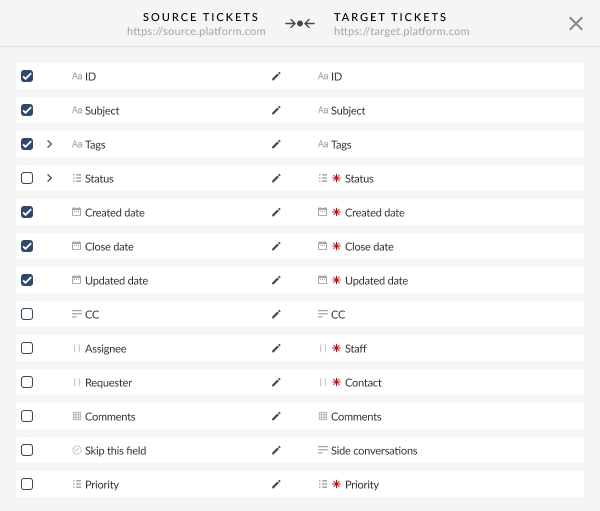
Seleziona i record da migrare (agenti, ticket, contatti, aziende, articoli della knowledge base), quindi mappa i campi tra le due piattaforme. La maggior parte dei campi viene abbinata automaticamente; quelli non mappati vengono evidenziati, così puoi decidere prima della migrazione dei dati, non dopo. Hai campi personalizzati sulla piattaforma di origine? Crea i loro corrispondenti Freshdesk direttamente nella procedura guidata di migrazione, senza bisogno di uscire dalla configurazione o aprire l'area di amministrazione Freshdesk .
Seleziona opzioni aggiuntive ed esegui una migrazione demo gratuita
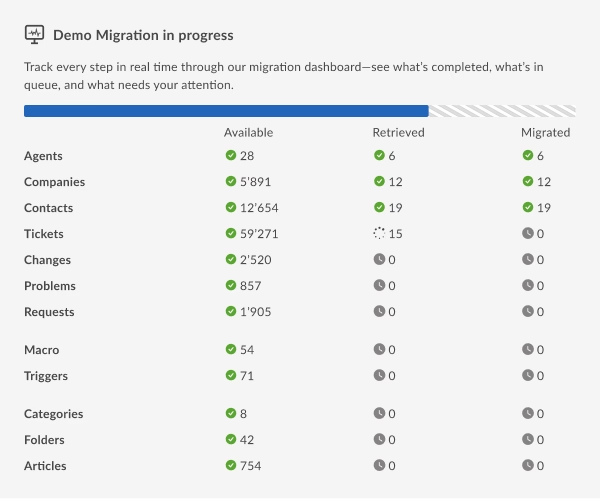
Attiva le opzioni aggiuntive più adatte alla tua configurazione, come l'aggiunta di tag ai ticket appena migrati, l'esclusione degli allegati per velocizzare il processo e la migrazione delle registrazioni delle chiamate (da Zendesk). Successivamente, esegui una migrazione demo gratuita su un campione reale dei tuoi dati. In questo modo avrai un'anteprima realistica di come appariranno effettivamente i record in Freshdesk, consentendoti di individuare e correggere eventuali problemi prima dell'avvio della migrazione completa.
Avvia la tua migrazione completa
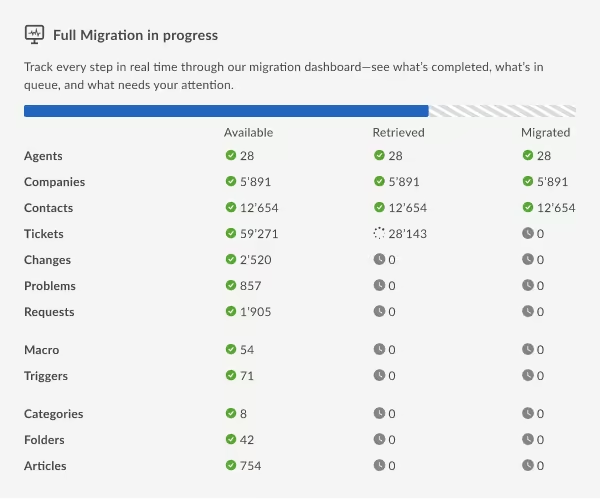
Non sei soddisfatto dei risultati della demo? Modifica la mappatura dei campi o la selezione dei record e ripeti la demo tutte le volte che ti serve: è sempre gratuita. Una volta verificato che tutto funzioni correttamente, avvia la migrazione completa. Il tuo attuale servizio di assistenza clienti continuerà a funzionare senza interruzioni: il tuo team continuerà a gestire i ticket, i clienti non visualizzeranno mai il messaggio "attendere prego" e i dati verranno trasferiti in background senza tempi di inattività programmati.
Convalida i risultati e vai online
Verifica riga per riga i record migrati confrontandoli con i dati di origine: conferma che la cronologia dei ticket, i campi personalizzati e gli allegati siano stati posizionati esattamente dove previsto, senza elementi mancanti o duplicati. Una volta verificato che tutto sia a posto, passa definitivamente a Freshdesk . Il nostro team di supporto rimane reperibile anche dopo il lancio, quindi se qualcosa necessita di un ulteriore controllo, non sarai lasciato solo.
Quali dati è possibile migrare da o verso Freshdesk
Dati dell'Help Desk
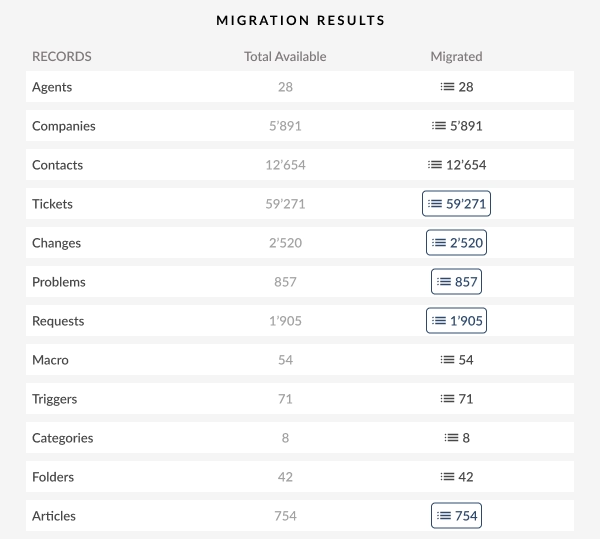
Ticket, contatti, aziende e agenti vengono migrati con tutta la loro cronologia, inclusi commenti, conversazioni, elenchi CC, tag, campi personalizzati e allegati. I ticket chiusi e risolti vengono migrati allo stesso modo di quelli aperti, quindi nulla viene perso solo perché un caso è vecchio.
Articoli e categorie della Knowledge Base
Il tuo centro assistenza non rimane ancorato alla vecchia piattaforma. Categorie, cartelle e articoli vengono migrati mantenendo struttura, traduzioni e allegati intatti, in modo che i clienti continuino a trovare le stesse risposte nello stesso posto.
Regole aziendali e impostazioni di automazione
Anche le risposte predefinite e le automazioni degli scenari vengono trasferite, mappate sui corrispondenti elementi Freshdesk , in modo che gli agenti non debbano ricreare le macro da zero il giorno del lancio.
Oggetti e campi personalizzati
Risorse, garanzie, registri degli abbonamenti: qualsiasi dato non standard su cui si basa la tua attività può essere migrato tramite il nostro strumento o gestito dal nostro team di servizi professionali, mantenendo intatti i collegamenti con ticket e contatti.
Nessuna di queste opzioni è obbligatoria : combina quelle che meglio si adattano alla tua configurazione e ignora le altre. Non sai quali si applicano alla tua migrazione? Descrivici i tuoi dati e definiremo lo scenario più adatto prima di procedere con il trasferimento.
Non è richiesta alcuna carta di credito
Scenario di migrazione Freshdesk pronto per l'intelligenza artificiale
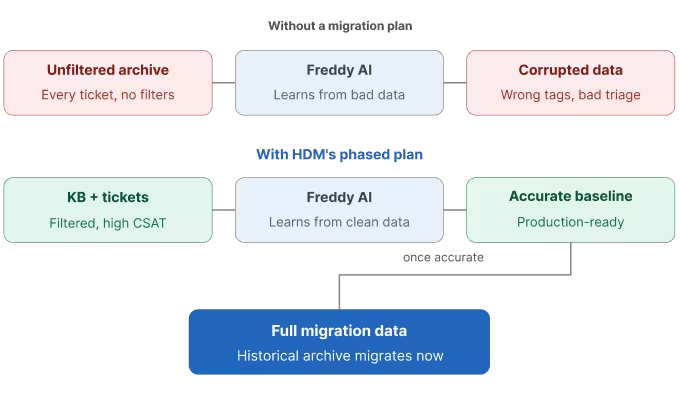
Freddy AI impara da due cose: la tua base di conoscenza e i tuoi ticket risolti. Se gli fornisci un archivio disordinato e non filtrato, otterrai tag corrotti, suggerimenti di macro irrilevanti e una valutazione automatica che sbaglia fin dal primo giorno.
La migrazione avviene nell'ordine effettivamente richiesto da Freddy : prima la knowledge base, poi tutte le lingue e categorie, e infine i ticket risolti negli ultimi 12-18 mesi con punteggi CSAT elevati. L'intero archivio storico viene comunque trasferito, ma solo dopo che la baseline di Freddy è già stata calcolata correttamente, non prima. Un aspetto importante da sottolineare: Freddy AI richiede almeno Freshdesk, quindi confermate il vostro piano prima che procediamo con la configurazione.
Leggi il framework completo per la migrazione incentrata sull'IA →
Opzioni avanzate per la migrazione Freshdesk
Scenario complesso? Tempistiche non standard? Help Desk Migration va oltre il flusso standard con la migrazione incrementale, la migrazione a intervalli e le personalizzazioni: opzioni avanzate create attorno ai tuoi dati, non viceversa.
Migrazione del Delta
Una volta completata la migrazione principale, Delta Migration rileva tutto ciò che è stato creato o aggiornato successivamente (nuovi ticket, contatti modificati, campi personalizzati aggiornati) senza toccare ciò che è già stato migrato. Eseguila tutte le volte che è necessario finché Freshdesk non è completamente sincronizzato con il tuo sistema di produzione.
Cos'è la migrazione Delta?Migrazione a intervalli
Non è possibile trasferire tutto in un'unica sessione? La migrazione a intervalli esegue il trasferimento in fasi programmate nell'arco di giorni o settimane, adattandosi così al carico di lavoro del team di supporto anziché imporre un unico weekend di transizione ad alto rischio.
Che cos'è la migrazione a intervalli?Personalizzazioni
Desideri personalizzare l'importazione dei tuoi Freshdesk esattamente come desideri? Dal filtraggio dei dati di origine alla mappatura di campi personalizzati, dall'aggiunta di tag extra alla gestione delle email in CC, Help Desk Migrationè a tua disposizione. Contattaci in qualsiasi momento per personalizzare la migrazione e garantire un passaggio fluido e senza problemi!
Richiesta di personalizzazione della migrazione
Migrazione al cloud privato per i team aziendali
Alcune organizzazioni non possono eseguire una migrazione tramite infrastrutture condivise multi-tenant, a causa di rigide regole di residenza dei dati, una revisione interna della sicurezza o una policy IT che lo vieta. In questi casi, Help Desk Migration esegue la migrazione in un ambiente cloud privato configurato specificamente per il tuo account e verificato in base ai requisiti del tuo team di sicurezza prima che venga trasferito anche un solo record.
Percorsi di migrazione popolari Freshdesk
Freshdesk è presente in molte migrazioni, sia all'inizio che alla fine: team che si trasferiscono per consolidare il supporto, sia team che abbandonano la piattaforma per esigenze in continua evoluzione. Questi sono i percorsi che percorriamo più frequentemente.
La migrazione che eseguiamo più frequentemente. Ticket, contatti, organizzazioni, gruppi e la tua knowledge base vengono trasferiti, con gli agenti mappati in front in modo che l'assegnazione dei ticket non si interrompa fin dal primo giorno.
Freshdeskè diventato troppo complesso per le tue esigenze o hai bisogno degli strumenti specifici di Zendeskper la gestione dei flussi di lavoro? Ticket, contatti e contenuti della knowledge base vengono trasferiti nella direzione opposta con la stessa mappatura dei campi e gli stessi controlli di qualità.
Dovete consolidare più account Freshdesk dopo un'acquisizione o suddividere un singolo account in più account? I dati vengono trasferiti da un account all'altro senza perdere campi personalizzati o cronologia dei ticket.
Quando i reparti IT e assistenza clienti devono standardizzare l'utilizzo di Jira Service Management, ticket, campi personalizzati e allegati vengono trasferiti automaticamente, evitando così di dover riscrivere tutto manualmente.

La migrazione Freshdesk è sicura?
conforme GDPR
La privacy dei tuoi dati è importante. Help Desk Migration rispetta pienamente le linee guida GDPR , pertanto ogni fase dell'importazione da Freshdesk soddisfa i rigorosi standard europei di protezione dei dati, offrendo a te e ai tuoi clienti la massima tranquillità.
Certificazione SOC 2 Tipo II, SOC 3
Puoi essere certo che la migrazione Freshdesk è in mani sicure. Le certificazioni SOC 2 Type II e SOC 3 di Help Desk Migrationgarantiscono che le loro pratiche di sicurezza siano sottoposte a verifiche indipendenti e soddisfino i più elevati standard di settore per la gestione delle informazioni sensibili.
Crittografato durante il trasferimento e l'archiviazione
I tuoi dati sono protetti da una crittografia avanzata dal momento in cui lasciano il tuo vecchio help desk fino al loro arrivo in sicurezza su Freshdesk. Questo garantisce la sicurezza delle tue informazioni sia durante il trasferimento che a riposo.
Nessun accesso da parte di terzi
I tuoi dati rimangono riservati durante l'intera migrazione. Nessuna terza parte visualizzerà o gestirà mai le tue informazioni: solo i professionisti Help Desk Migration , di cui ti puoi fidare, si occuperanno del trasferimento.
Pianifica il tuo trasferimento prima di migrare un singolo biglietto
Segui le guide passo passo, poi prepara ogni fase con la checklist gratuita.
Guide alla migrazione Freshdesk
Istruzioni dettagliate per l'esportazione e l'importazione: chiavi API, mappatura dei campi e filtraggio dei dati.
Lista di controllo per la migrazione Freshdesk (PDF gratuito)
Una checklist stampabile che copre tutte e cinque le fasi, dalla configurazione alla messa in funzione.
Ecco un elenco di tutte le piattaforme supportate da cui è possibile migrare i dati o verso Freshdesk
Accelo
Atera
Atlas
Autotask PSA
BMCHelixITSM
BoldDesk
Chatwoot
ConnectWise
Crisp
CSV
Custify
Deskpro
DevRev
Dixa
Document360
Drift
Dynamics 365
eDesk
eGain
Enchant
Forumbee
FreeScout
Freshdesk
Freshservice
Front
Gladly
Glassix
Gleap
GLPI
Gmail
Google Docs
Gorgias
Groove
Halo Service Solutions
HappyFox
Harmony
HelpCrunch
HelpDesk
HelpDocs
Helpjuice
Help Scout
HelpShift
HelpSpot
HubSpot Service Hub
InstantDocs
Intercom
Ivanti
Jira Service Management
Jitbit HelpDesk
Kayako
Kayako Classic
Kundo
Kustomer
Lansweeper
Live Agent
LiveChat
Manage Engine
Mayday
Missive
NinjaOne
Odoo Helpdesk
Oracle Service Cloud (RightNow)
osTicket
((OTRS)) Community Edition
Outlook
Paligo
Plain
Planhat
Reamaze
Request Tracker
Respond.io
Richpanel
Salesforce Service Cloud
ServiceDesk Plus
ServiceNow
SherpaDesk
Siit
SmarterTrack
SolarWinds Service Desk
SolarWinds Web Help Desk
Spiceworks
Spiceworks Cloud
SQLite
SuperOps
SupportBee
SupportPal
Syncro
SysAid
Tawk.to
TeamSupport
TeamworkDesk
Thena
Thulium
Tidio
TOPdesk
Trengo
Unthread
Vitally
Vivantio
Zammad
Zendesk
Zoho Desk
Zoho Mail
Verifica la presenza di errori di battitura nel nome o lasciaci un messaggio.
Non è richiesta alcuna carta di credito Installazione rapida
Servizi professionali per migrazioni complesse Freshdesk
Non tutte le migrazioni Freshdesk si riducono a un semplice trasferimento di ticket e contatti. Logica personalizzata, set di dati di grandi dimensioni e complessità a livello aziendale richiedono ben più di uno strumento con impostazioni predefinite: è qui che interviene direttamente il nostro team di servizi professionali.
Logica personalizzata
Oggetti non standard, dipendenze tra ticket, contatti e record personalizzati, e regole aziendali che non si adattano automaticamente a un modello predefinito. Costruiamo la logica manualmente anziché forzare i dati in un modello.
Grandi insiemi di dati
I volumi di ticket a sei e sette cifre richiedono sequenziamento e pianificazione del carico, non solo mappatura dei campi. Pianifichiamo l'esecuzione in base ai vostri dati, non viceversa.
Imprese
Consolidamento di più marchi, fusione di diversi account Freshdesk in uno solo, requisiti di revisione della sicurezza, implementazione su cloud privato: migrazioni che richiedono l'approvazione di più di un team.
Perché le aziende scelgono Help Desk Migration per Freshdesk
Help Desk Migration trasferisce automaticamente in Freshdesk ticket, cronologie complete delle conversazioni, contatti, aziende, agenti, articoli della knowledge base, allegati e campi personalizzati, mentre l'importatore nativo di Freshdeskgestisce solo contatti e aziende, la creazione di un'API fai-da-te richiede sviluppatori e gli altri servizi di migrazione variano in termini di funzionalità offerte.
| Capacità |
Help Desk Migration
|
Strumenti di importazione nativi | API fai-da-te/personalizzata | Altri servizi di migrazione |
|---|---|---|---|---|
| sforzo di configurazione |
Guidato, senza codice
|
Preparazione manuale CSV | Richiede sviluppatori | Solitamente self-service |
| Tipi di dati |
Biglietti, conversazioni, contatti, aziende, agenti, knowledge base, allegati e campi personalizzati
|
Solo contatti e aziende | Qualunque cosa tu scriva | Biglietti e contatti; la base di conoscenze varia |
| Mappatura sul campo |
90% dei campi mappati automaticamente
|
Corrispondenza manuale delle colonne | Codificato manualmente | Spesso la personalizzazione è limitata |
| Prova prima di impegnarti |
Migrazione dimostrativa gratuita su dati reali
|
Nessuno | Costruisci la tua sandbox | Alcuni offrono una prova gratuita |
| Tempo di inattività |
Nessun tempo di inattività
|
Lacune e duplicati manuali | Dipende dalla tua sceneggiatura | Divas |
| Piattaforme supportate |
Oltre 90 piattaforme
|
Piattaforma singola | Qualunque cosa tu costruisca | Meno piattaforme |
| Sicurezza |
Certificazione SOC 2 Tipo II
|
Gestione dei file personalizzata | La tua responsabilità | Divas |
| Supporto |
Esperti di migrazione durante la fase di avvio
|
Self-service | Nessuno | Divas |
Domande frequenti sulla migrazione Freshdesk
Accedi al tuo account Freshdesk , fai clic sull'icona del tuo profilo nell'angolo in alto a destra e seleziona "Impostazioni profilo". La tua chiave API viene visualizzata sul lato destro della pagina: fai clic su "Visualizza chiave API" e inserisci la password se richiesto. Copia questa chiave per autenticare gli strumenti di migrazione come Help Desk Migration quando ti connetti al tuo account per l'esportazione o l'importazione.
Dopo aver eseguito una migrazione di prova, accedi al tuo account Freshdesk di destinazione e rivedi i record di esempio trasferiti: ticket, contatti, agenti e articoli della knowledge base. Verifica la mappatura dei campi, gli allegati, la formattazione e le relazioni confrontandoli con i dati di origine. Confermare l'accuratezza in questa fase ti aiuta a individuare tempestivamente eventuali problemi, prima di procedere con la migrazione completa dei dati.
Automazioni, flussi di lavoro e regole di scenario possono attivare azioni indesiderate, come l'invio di email di notifica, la riassegnazione degli agenti o la modifica dello stato dei ticket, durante la creazione dei record durante la migrazione. Disabilitando preventivamente queste regole, si impedisce che vengano attivate sui dati importati, mantenendo il processo pulito, evitando confusione tra gli agenti e impedendo ai clienti di ricevere email automatiche irrilevanti.
Vai su Amministrazione > Produttività Helpdesk (o Campi Ticket, a seconda del tuo piano) e trova l'impostazione Ticket padre-figlio. Disattivala prima di avviare la migrazione. Disabilitare temporaneamente questa funzione previene i conflitti con le strutture dei ticket collegati durante l'importazione, poiché le relazioni padre-figlio possono complicare la mappatura accurata dei ticket e rallentare il processo di trasferimento.
Freshdesk ti permette di esportare ticket, contatti e articoli della knowledge base in CSV direttamente dal tuo account: una funzione utile se hai bisogno solo di un conteggio dei record prima di pianificare una migrazione o se desideri comunque un backup locale. I passaggi esatti variano a seconda del tipo di dati e della quantità di cronologia che si desidera esportare, e lo strumento di esportazione di Freshdeskpresenta alcune limitazioni che è bene conoscere prima di utilizzarlo. Consulta la nostra guida completa sull'esportazione di ticket, contatti e articoli della knowledge base Freshdesk in CSV per la procedura dettagliata.
Vai su Analisi > Report e seleziona "Crea report personalizzato". Scegli il modulo (ticket, contatti, ecc.), quindi aggiungi filtri per intervallo di date, stato, priorità, gruppo o campi personalizzati. Seleziona le metriche e il raggruppamento desiderati, salva il report ed esportalo per analizzare i tuoi dati prima o dopo la migrazione.
L'API di Freshdesklimita l'accesso agli allegati per gli articoli della knowledge base non pubblicati (in bozza), poiché non sono ancora destinati alla visualizzazione pubblica. Di conseguenza, gli strumenti di migrazione che si basano su questa API non riescono a recuperare tali allegati. Pubblicare l'articolo, anche solo temporaneamente, di solito risolve il problema e consente il corretto trasferimento degli allegati.
Gli utenti finali continuano a utilizzare le proprie credenziali di accesso e l'URL del portale esistenti anche dopo la migrazione, pertanto l'accesso self-service non subisce interruzioni. Gli operatori devono verificare che i record dei contatti siano stati trasferiti correttamente, confermare le impostazioni di autenticazione e controllare che la cronologia dei ticket e i contenuti della knowledge base vengano visualizzati correttamente per garantire un'esperienza cliente senza interruzioni dopo la migrazione.
Imposta criteri di filtro come stato, data di creazione, priorità, gruppo o tag durante la configurazione dello strumento di migrazione. Soluzioni come Help Desk Migration consentono di definire intervalli di date o valori di campo specifici per esportare solo i ticket pertinenti, riducendo i tempi di trasferimento ed evitando che dati obsoleti o irrilevanti vengano inclusi nell'help helpdeskdi destinazione.
Storia di successo
Da Jira Service Management a Freshdesk: la storia della migrazione di Visor.ai
Jira Service Management → Freshdesk | Sviluppo software
Sfida:
Visor.ai doveva rispettare una scadenza critica per migrare da Jira Service Management a Freshdesk, garantendo al contempo che tutti i campi personalizzati fossero meticolosamente preservati.
Soluzione:
Migrazione automatizzata su misura per le esigenze di Visor.ai: integrazione Jira in un campo di testo personalizzato all'interno di Freshdesk. A supporto di ciò, abbiamo fornito un piano di supporto Standard.
Risultato:
Visor.ai ha migrato con successo i propri dati su Freshdesk, rispettando la scadenza e mantenendo intatti tutti i campi personalizzati.
"Per il nostro obiettivo principale, ovvero la migrazione di alcune informazioni e campi personalizzati, il vostro team si è dimostrato impeccabile e molto rapido nell'assistenza."
Gianluca Pereyra: Noi di Visor aI aiutiamo i nostri clienti, principalmente organizzazioni, ad automatizzare i loro servizi utilizzando l'intelligenza artificiale. Operiamo principalmente con un modello business-to-business, collaborando con banche, compagnie assicurative e altre aziende. Il nostro software include funzionalità come assistenti virtuali, ad esempio chatbot, per la chat in tempo reale o l'automazione dei processi all'interno delle aziende.
Offriamo il nostro software come servizio. I nostri clienti si abbonano e, in caso di domande, possono contattare il nostro team di assistenza clienti.
Gianluca Pereyra: Io e Joana stavamo cercando di raccogliere tutte le informazioni dalle diverse parti. Siamo migrati da un altro software a Freshsales per il nostro team di vendita e da Jira Service Management a Freshdesk per il nostro team di assistenza clienti.
Inizialmente, ci siamo rivolti al team di Freshworks, che ci ha proposto entrambe le soluzioni. Avevamo bisogno di un partner che ci aiutasse a gestire tutti questi team. Ci hanno consigliato un partner per assisterci nelle prime configurazioni di tutte le soluzioni. Dopodiché, principalmente io e Joanna ci siamo occupati di mettere insieme tutti i pezzi, gestendo la comunicazione tra Freshworks, il partner, i nostri team di vendita e il nostro team di assistenza clienti, e coordinando tutte le configurazioni per garantire un'implementazione di successo.
Gianluca Pereyra: Fino a questo punto? Probabilmente no. Ma abbiamo già effettuato altre migrazioni tra software, sia da sistemi di vendita che da sistemi CRM, anche se non con il volume di dati che stiamo gestendo ora.
Gianluca Pereyra: Onestamente, no. Le motivazioni delle nostre precedenti migrazioni erano diverse. Questa volta, avevamo una scadenza molto precisa a causa del rinnovo annuale del nostro contratto con Jira. Quindi, dovevamo rispettare questa scadenza e trasferire molte informazioni tra i sistemi. Sebbene utilizziamo ancora Jira , avevamo bisogno di abbandonare Jira Service Management.
Le migrazioni precedenti riguardavano più che altro la sperimentazione di nuovi software: trovare alternative, trasferire alcune informazioni dal punto A al punto B e valutare se il nuovo software avrebbe soddisfatto le nostre esigenze.
Gianluca Pereyra: Onestamente, c'era un po' di preoccupazione riguardo alla possibilità di non riuscire a rispettare la scadenza o che il nuovo software non fosse all'altezza delle nostre esigenze. Quindi, abbiamo scelto un nuovo software a cui migrare e, nonostante l'impegno profuso, c'è il timore che non funzioni bene o che non soddisfi le nostre aspettative e necessità.
Per fare un paragone, mi hai chiesto se avessimo già effettuato altre migrazioni in passato: sebbene non fossero così complesse, abbiamo provato a implementare altri software o soluzioni. Questi processi si sono rivelati molto lunghi e hanno richiesto un grande impegno da parte di diverse persone nei nostri team. E anche se avevamo un partner, non è andata bene.
Abbiamo dedicato molto tempo all'implementazione di una nuova dashboard di analisi con un partner e una tecnologia specifici, ma non ha funzionato. Questo è stato uno dei nostri timori durante le migrazioni: cosa succede se non rispettiamo la scadenza? Cosa succede se il partner non ci fornisce ciò di cui abbiamo bisogno? Cosa succede se il nuovo software non è in grado di gestire i dati che abbiamo raccolto nel corso degli anni? Sarà adatto alle nostre esigenze? Questi erano alcuni dei nostri dubbi.
Joana Rocha: Credo che lo strumento sia fantastico. Una delle nostre principali preoccupazioni era l'esportazione di tutti i campi, soprattutto perché in Jira Service Management cruciali per il nostro team di assistenza clienti. In questo caso, possiamo trasferire tutte le informazioni durante il test iniziale. Questo è l'aspetto più importante per noi.
Gianluca Pereyra: Se posso aggiungere qualcosa, direi che è stato quasi perfetto, non solo lo strumento, ma anche il supporto che abbiamo ricevuto dal vostro team di assistenza clienti. E in questo caso, mi riferisco a Elvira e Yaroslav.
Ci siamo imbattuti nella vostra soluzione in un momento in cui le cose cominciavano a non andare per il verso giusto. Gli altri strumenti che stavamo utilizzando per la migrazione non soddisfacevano le nostre aspettative e stavamo iniziando a perdere un po' di fiducia in essi. È stato allora che io e Joane abbiamo deciso di esplorare altre opzioni e ci siamo imbattuti nella vostra soluzione.
È stato significativo per noi perché Freshworks aveva la vostra soluzione nel suo marketplace. Quindi sono riusciti a sfruttare il rapporto tra voi come fornitore e noi come loro cliente. E quando siamo arrivati alla vostra soluzione, le darei un bel nove per aver soddisfatto le nostre esigenze in quel momento. Tuttavia, c'è stato un aspetto che non è andato come previsto: il nostro tentativo di migrare Confluence, che non ha funzionato.
Per il nostro obiettivo principale, ovvero la migrazione di alcune informazioni e campi personalizzati, il vostro team si è dimostrato impeccabile e molto rapido nell'assisterci. Dopo esserci registrati e aver provato la prima demo, abbiamo iniziato subito a ricevere informazioni pertinenti sull'andamento del progetto, il che ci ha spinto ad andare avanti con maggiore slancio.
Gianluca Pereyra: Quando si imposta e configura una migrazione, possiamo scegliere il progetto specifico che vogliamo migrare da Jira Service Management. Possiamo entrare nel dettaglio con campi personalizzati, assegnatari e così via, e la mappatura dei dati funziona piuttosto bene. Abbiamo dovuto prestare molta attenzione ai dettagli per assicurarci di non commettere errori con i campi.
Tuttavia, quando si è trattato di Confluence, dove volevamo aggiungere la knowledge base, le cose sono andate diversamente. La migrazione Jira Service Management è stata perfetta, dato che era la nostra priorità principale, ma quando abbiamo provato la migrazione Confluence , non è andata altrettanto bene.
Quando abbiamo migrato Confluence, sono stati importati quasi tutti gli articoli dalla versione originale Confluence, inclusi i manuali interni che utilizziamo per i nostri addetti alle vendite e così via. Sfortunatamente, questi sono stati automaticamente resi pubblici nella Freshdesk , il che ha rappresentato un problema per noi. Abbiamo faticato a sincronizzare tutti i dati perché il processo non è stato semplice come con la Jira Service Management , il che ha comportato alcune difficoltà.
Gianluca Pereyra: Ci sono stati alcuni dettagli che ho apprezzato molto. Ad esempio, durante la configurazione dell'URL per Jira Service Management, è apparso un piccolo tooltip con un link che ci ha portato direttamente a Jira Software per generare la chiave API. Dato che Jira Software è una piattaforma ampia e complessa, avete reso molto semplice recuperare queste informazioni. Nel complesso, la migrazione è andata molto bene. Sebbene il design della piattaforma sia più funzionale che esteticamente accattivante, ha svolto efficacemente il suo compito. Tuttavia, si è verificato un problema durante la configurazione di alcuni elementi. Joana, potresti condividere le parti che abbiamo utilizzato per quella migrazione durante la configurazione?
Joana Rocha: Non ricordo la pagina esatta, ma ricordo che all'inizio della migrazione abbiamo riscontrato un problema con la chiusura di una pagina. Quando cliccavamo per chiuderla, non scompariva e non sapevamo come saltarla o chiuderla correttamente. Eravamo preoccupati di perdere tutti i campi e i dati che avevamo inserito. Quindi credo che questo sia uno dei problemi che ci ha preoccupato: non vedere l'opzione per chiudere la pagina e non sapere come saltarla.
Gianluca Pereyra: Il problema riguardava la finestra modale della procedura guidata durante la configurazione dei campi; non aveva un pulsante di chiusura nell'angolo in alto a destra. Questo ci ha fatto temere di perdere i progressi se avessimo avuto bisogno di tornare indietro. Sebbene fosse un dettaglio minore, era qualcosa che ci preoccupava. Un aspetto positivo è stato poter testare con 20 diversi punti dati personalizzati, il che ci ha permesso di identificare rapidamente eventuali elementi mancanti.
Ho apprezzato anche il fatto che il vostro team ci abbia aiutato a migrare il campo personalizzato in un altro campo personalizzato, e che lo abbia fatto molto rapidamente.
Ho apprezzato anche il fatto che il vostro team ci abbia aiutato a migrare il campo personalizzato in un altro campo personalizzato, e che l'abbia fatto molto rapidamente. È stato un gesto davvero apprezzabile. In generale, tutto è andato piuttosto bene, a parte la confluence .
Gianluca Pereyra: Penso sia molto importante avere un responsabile del progetto o qualcuno che si occupi della migrazione. E penso che in queste migrazioni sia necessario stabilire le giuste priorità.
Tieni presente che la persona che lavora con Freshdesk dovrebbe già avere definito il proprio flusso di lavoro di gestione dei clienti. Valuta in che modo questo potrebbe differire dalla configurazione originale. Inoltre, verifica se sono coinvolti altri team. Abbiamo raccolto molte informazioni e il nostro team di assistenza clienti aveva requisiti specifici che voleva continuare a verificare. Quindi, cerca di ottenere questi requisiti in anticipo. Assicurati inoltre che la persona responsabile della migrazione abbia le autorizzazioni necessarie per generare token API e modificare le autorizzazioni di gruppo.
Una delle difficoltà che io e Joana abbiamo incontrato durante la migrazione, soprattutto da Jira, è stata la gestione di numerosi gruppi di sicurezza, livelli di accesso e utenti abbonati a diversi prodotti. Potevo avere accesso a informazioni presenti in Jira e a quelle a cui non avevo accesso. Alcuni colleghi potevano non avere le autorizzazioni per visualizzare determinati dati, generando confusione sulla loro effettiva presenza. Comprendere a fondo questi aspetti è fondamentale. Pertanto, è molto importante avere una checklist che includa autorizzazioni, risultati desiderati e differenze tra le piattaforme.
-
 "Come ho già detto, i principali vantaggi per noi sono stati la cronologia dei dati, che ci ha permesso di cercare rapidamente le chiamate effettuate fino ad oggi. Con una formazione minima, il team ha imparato a usarlo molto velocemente, il che testimonia la sua ottima progettazione."
Leggi altre testimonianze -
 "Per il nostro obiettivo principale, ovvero la migrazione di alcune informazioni e campi personalizzati, il vostro team si è dimostrato impeccabile e molto rapido nell'assistenza. Dopo esserci registrati e aver provato la prima demo, abbiamo iniziato subito a ricevere informazioni pertinenti sull'andamento del progetto. Questo ci ha permesso di procedere con maggiore slancio."
Visualizza altre testimonianze -
 "Grazie per il supporto proattivo tramite chat in tempo reale durante l'intero processo di migrazione dei dati. Mi sono sentito in buone mani, il che ha reso l'esperienza complessiva piacevole e praticamente priva di stress."
Leggi altre testimonianze
Quali sono le novità di Freshdesk?
Aggiornamenti delle piattaforme Freshdesk
Onboarding WhatsApp più rapido:
gli amministratori possono ora configurare il canale WhatsApp all'istante collegando i propri account, eliminando ritardi nell'onboarding e configurazioni manuali.
Gestione semplificata degli agenti IA per le email:
Freshdesk ora consente di visualizzare in anteprima le risposte email generate dall'IA prima dell'invio. Questo elimina le incertezze e garantisce che ogni risposta automatica sia accurata e utile.
Rilevatore di "Grazie" di Copilot:
impedisce la riapertura non necessaria dei ticket causata da messaggi come "grazie" o "fuori ufficio". Gli operatori rimangono concentrati e i flussi di lavoro restano efficienti.
Aggiornamenti sulla migrazione Freshdesk da Help Desk Migration
Supporto per la migrazione delle sottocartelle
Ora è possibile migrare intere Freshdesk , incluse le sottocartelle annidate, garantendo la stessa organizzazione della Knowledge Base dopo la migrazione.
Risposte predefinite e automazioni di scenario aggiunte.
Ora supportiamo completamente la migrazione Freshdesk , rendendo i flussi di lavoro del servizio clienti trasferibili e coerenti.
ampliate Freshdesk Opzioni di connessione
Freshdesk possono ora collegare i propri account direttamente alla procedura guidata di migrazione, semplificando il processo di configurazione e verifica.

Pronti per una migrazione dei dati Freshdesk fluida, sicura e senza problemi?
Lasciate che Help Desk Migration si occupi del lavoro più impegnativo. Non rischiate tempi di inattività o perdita di dati: iniziate oggi stesso! Compilate il modulo di contatto e il nostro team vi guiderà in ogni fase del processo.