




Opzioni automatizzate

Opzioni flessibili Help Desk Migration

Assumi il controllo del trasferimento dei tuoi dati con opzioni di migrazione dell'help desk personalizzabili. Trasferisci esattamente ciò di cui hai bisogno, mantenendo il flusso di lavoro pulito e organizzato.

Logo GetApp

Valutato 4,9/5 per la flessibilità di personalizzazione

Basato su oltre 100 recensioni

Opzioni Help Desk Migration

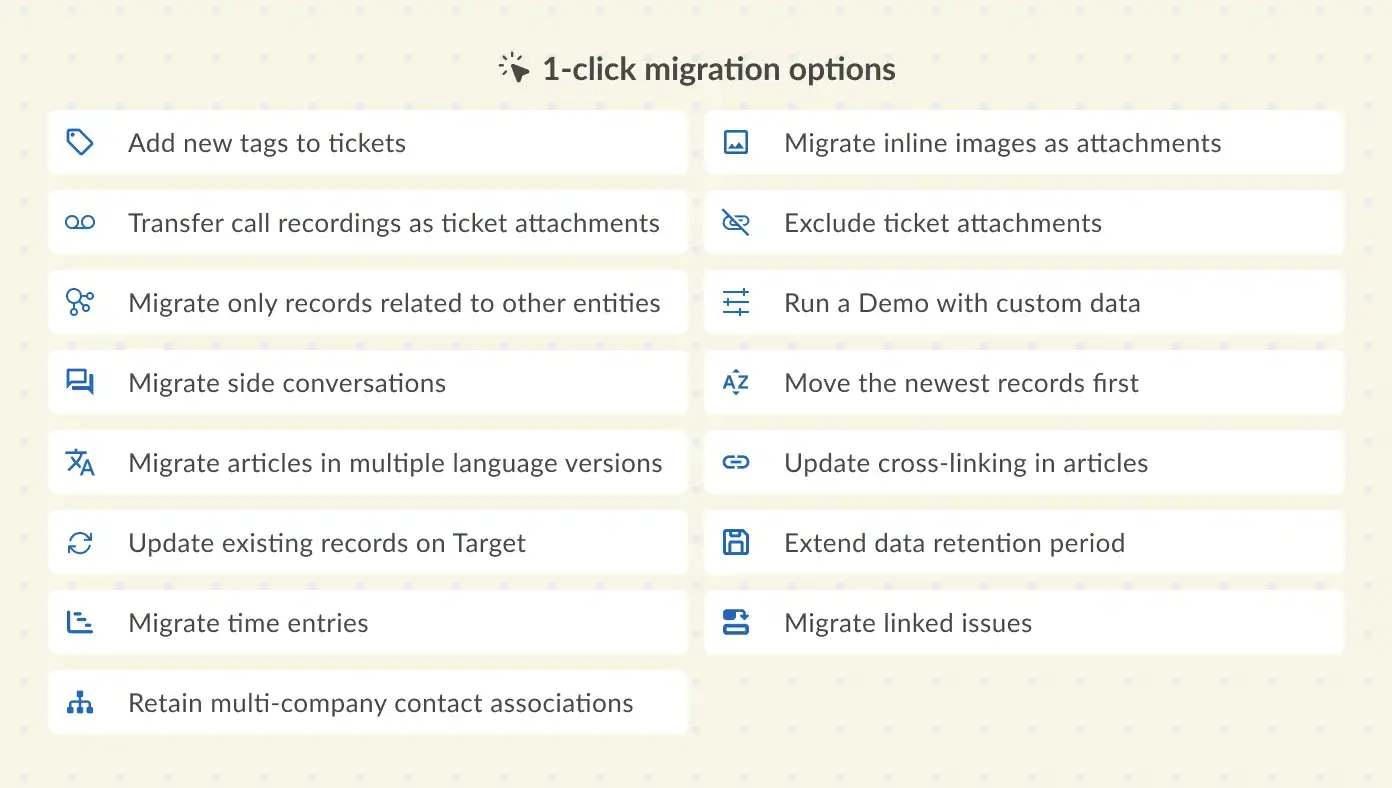
Configurazione con un clic

Attiva o disattiva tutte le funzionalità con un solo clic, senza bisogno di configurazione manuale o di richiedere assistenza.

Prova gratuitamente durante la demo

Esplora le opzioni di migrazione senza rischi con una demo gratuita. Prova qualsiasi funzionalità e scopri quale si adatta meglio alla tua configurazione.

Ottimizza il tuo flusso di lavoro di migrazione

Risparmia ore di lavoro grazie alla personalizzazione intelligente. Dalla possibilità di saltare i file obsoleti all'assegnazione di tag ai ticket migrati, ogni opzione ti aiuta a semplificare il trasferimento.

Personalizza i tuoi dati utilizzando le opzioni Help Desk Migration

La migrazione deve adattarsi al tuo flusso di lavoro, non viceversa. Le nostre opzioni di migrazione dell'help desk ti consentono di personalizzare ogni dettaglio con impostazioni personalizzate integrate direttamente nella procedura guidata di migrazione. Scegli le opzioni pensate per ticket, clienti, organizzazioni e articoli. Provale con una demo gratuita, apporta le modifiche necessarie e avvia la migrazione completa.

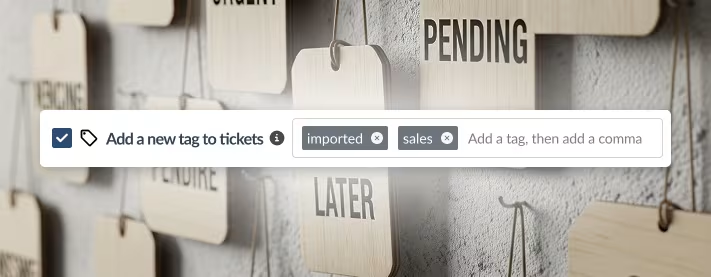
Aggiungi un nuovo tag ai biglietti

Aggiungi un nuovo tag ai biglietti

Etichetta facilmente i biglietti migrati con tag personalizzati.

Durante la migrazione, assegna un tag personalizzato a ogni ticket per mantenere i tuoi dati organizzati fin dall'inizio. Puoi aggiungere uno o più tag, a seconda delle necessità. Questo garantisce visibilità al tuo team di supporto e semplifica la creazione di report post-migrazione.

Casi d'uso comuni:

  • Etichetta ciascuna fonte per tracciare l'origine del biglietto.
  • Organizza i dati provenienti da più caselle di posta o progetti.
  • Quando si combinano piattaforme diverse, è necessario separare i ticket in entrata da quelli esistenti.
Migra le immagini incorporate come allegati

Migra le immagini incorporate come allegati

Non perdere mai il contesto visivo durante la migrazione.

Mantieni intatto il contesto del tuo ticket migrando le immagini incorporate come allegati. Se la piattaforma di destinazione non supporta le immagini incorporate o se la piattaforma di origine diventerà presto non disponibile, questa opzione scarica ogni immagine e la memorizza direttamente nel ticket. Screenshot, istruzioni visive e note rimangono completamente visibili e accessibili sul tuo nuovo help desk.

Casi d'uso comuni:

  • Conservare gli screenshot forniti dal cliente.
  • Conservare le immagini utilizzate per la risoluzione dei problemi.
  • Mantenere aggiornati i materiali di riferimento e le guide per la formazione.

La migrazione è andata alla perfezione. Il processo è semplicissimo e il supporto ricevuto dal team è stato eccezionale.

Elias Bjornsson,
CTO

Logo Garnes Data

Durante tutto il processo di migrazione ci siamo sentiti accuditi, valorizzati e considerati una priorità.

John Evans,
Direttore IT

Logo LCBC

Grazie alla collaborazione con Help Desk Migration, siamo stati in grado di fornire soluzioni altamente personalizzate.

Ricardo Vega,
co-fondatore

Supporto Koda
Trasferisci le registrazioni delle chiamate Zendesk

Trasferisci le registrazioni delle chiamate da Zendesk, Dixao Gladly

Porta con te l'intera cronologia dei tuoi clienti, comprese le chiamate.

Importa tutte le registrazioni delle chiamate dei clienti in Zendesk, Dixao Gladly come allegati ai ticket. Questa opzione garantisce che i materiali di formazione, i dati di conformità e la cronologia delle conversazioni rimangano disponibili. I tuoi agenti potranno riascoltare le registrazioni ogni volta che ne avranno bisogno.

Casi d'uso comuni:

  • Conservare integralmente le conversazioni relative ai ticket, comprese le registrazioni delle chiamate.
  • Mantenere aggiornati i registri relativi alla conformità, alla formazione e al controllo qualità.
  • Mantieni la cronologia delle chiamate facilmente accessibile per consultazioni future.
Salta gli allegati

Salta gli allegati

Riduci il carico di dati e risparmia tempo.

Velocizza la migrazione e risparmia spazio di archiviazione escludendo gli allegati che non ti servono più. Nella procedura guidata di migrazione, puoi scegliere di saltare tutti gli allegati o filtrare i file dai ticket più vecchi, ad esempio quelli non modificati da 6, 12 o 24 mesi. I ticket verranno comunque migrati completamente, ma senza i file di grandi dimensioni, mantenendo il nuovo sistema snello ed efficiente.

Casi d'uso comuni:

  • Velocizza le migrazioni di grandi dimensioni dando priorità ai caricamenti più recenti.
  • Evita di superare i limiti di spazio di archiviazione sulla piattaforma di destinazione.
  • Salta gli allegati obsoleti che il tuo team non utilizza più.
Migra prima i record più recenti

Migra prima i record più recenti

Dai la priorità a ciò che conta di più.

Mantieni il tuo team produttivo fin dal primo giorno. Con questa opzione di migrazione, i ticket più recenti vengono visualizzati immediatamente nella nuova piattaforma, consentendo agli agenti di rispondere ai problemi in corso senza attese. I ticket meno recenti vengono visualizzati in ordine cronologico, garantendo una migrazione fluida e organizzata. Questa opzione è disponibile solo durante una migrazione completa.

Casi d'uso comuni:

  • Mantieni attivo il supporto agli utenti con interventi di minore entità sui ticket.
  • Prima della migrazione completa, effettuate dei test e delle esercitazioni con i biglietti attivi.
  • Esegui una migrazione completa con tempi di inattività minimi.
Help Desk Migration

Testa e ottimizza la tua migrazione

Prova una demo gratuita per esplorare tutte le opzioni di migrazione. Dai tag agli allegati, dalle conversazioni laterali ai contenuti multilingue, verifica esattamente come verranno trasferiti i tuoi dati.

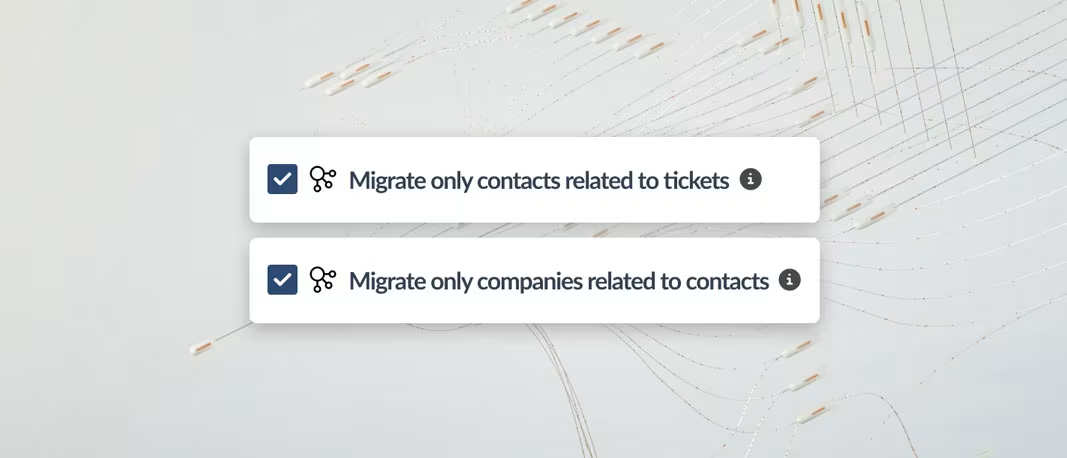
Migra i record di contatti e organizzazioni

Migra i record di contatto e organizzativi associati ai ticket

Sposta solo i dati che utilizzi effettivamente.

Trasferisci solo i contatti e le aziende che il tuo team utilizza effettivamente. Se un record non è collegato ad alcun ticket, conversazione o problema, rimarrà indietro. Questo velocizza la migrazione, riduce lo spazio di archiviazione non necessario e contribuisce a rendere la nuova piattaforma più ordinata fin dall'inizio.

Casi d'uso comuni:

  • Escludi i clienti senza uno storico di ticket.
  • Rimuovi le organizzazioni obsolete o inattive.
  • Ottimizza il tuo database per velocità ed efficienza.
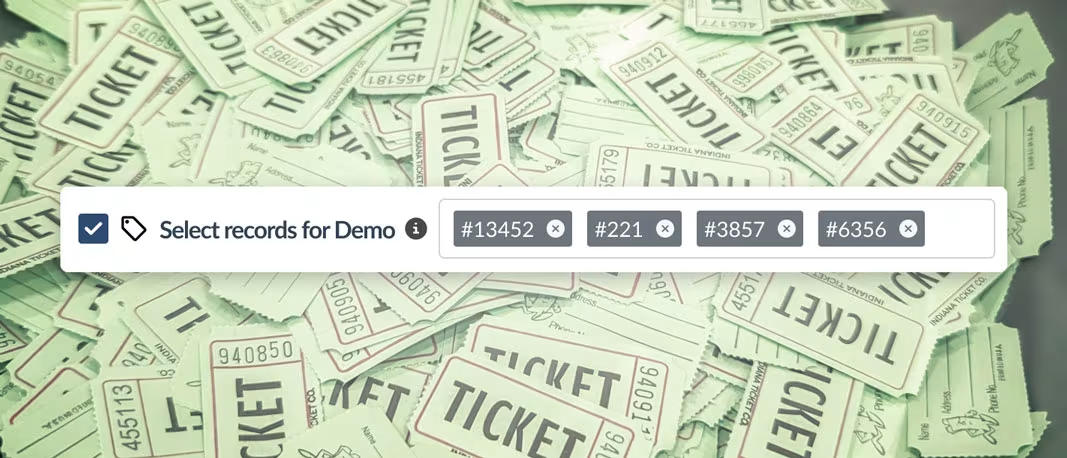
Seleziona i brani per la demo

Seleziona i brani per la demo

Metti alla prova biglietti o articoli specifici a tua scelta

Scegli i ticket e gli articoli esatti che desideri testare, che si tratti di ticket con allegati, articoli con formattazione o casi contenenti dati sensibili. Selezionane fino a 20 per tipo e verifica come appaiono nella piattaforma di destinazione. Visualizzando in anteprima scenari specifici, puoi confermare che tutto venga migrato correttamente prima di eseguire la migrazione completa.

Casi d'uso comuni:

  • Visualizza in anteprima i tipi di ticket con allegati, tag o conversazioni collaterali.
  • Verifica la formattazione degli articoli complessi del centro assistenza.
  • Prima di avviare la migrazione completa, testa scenari specifici.

70+

Piattaforme di help desk supportate

Oltre 60.000

Migrazioni completate e in continuo aumento

4.9/5

Punteggio medio di soddisfazione sulle diverse piattaforme di recensione

10x

Più veloce del trasferimento manuale dei dati

Importa le conversazioni laterali dei ticket Zendesk

Importa le conversazioni laterali dei ticket Zendesk

Preservare le conversazioni collaborative.

Non perdere le conversazioni interne del tuo team durante la migrazione. Con questa opzione, le conversazioni secondarie vengono trasferite insieme ai relativi ticket, apparendo come commenti privati. Il tuo team conserva le note di escalation, le discussioni con i fornitori e la cronologia delle collaborazioni senza dover ricorrere a ulteriori operazioni di copia e incolla.

Casi d'uso comuni:

  • Riservate le conversazioni a parte alla collaborazione di squadra.
  • Conservare i thread, le note e le discussioni relative all'escalation.
  • Conserva le chat interne anche dopo la cessazione dell'accesso Zendesk .
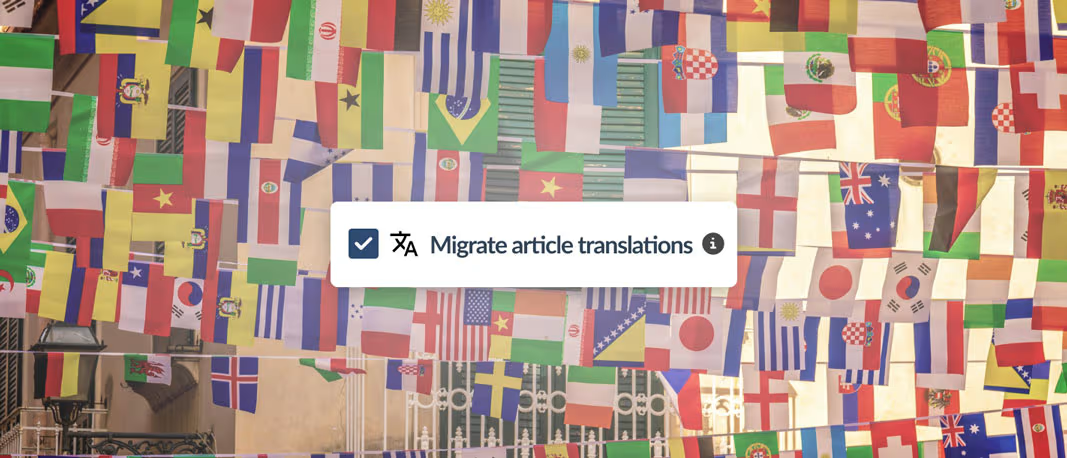
Migrare gli articoli in versioni multilingue

Migrare gli articoli in versioni multilingue

Offri supporto al pubblico globale senza interruzioni.

Integra tutte le versioni della tua knowledge base multilingue nel tuo nuovo help desk. Nella procedura guidata di migrazione, abilita questa opzione per trasferire tutte le traduzioni associate allo stesso ID articolo. I tuoi utenti globali continueranno a visualizzare i contenuti localizzati senza interruzioni o lingue mancanti.

Casi d'uso comuni:

  • Conserva tutte le traduzioni nella tua base di conoscenza.
  • Evitate di ritradurre gli articoli da zero.
  • Assicurarsi che i contenuti localizzati rimangano disponibili dopo la migrazione.
Aggiorna i collegamenti incrociati tra gli articoli

Aggiorna i collegamenti incrociati tra gli articoli

Nessun link interrotto, navigazione fluida.

Assicurati che la tua knowledge base rimanga sempre perfettamente connessa. Questa opzione sostituisce automaticamente i vecchi URL con quelli corretti sulla tua nuova piattaforma, evitando che i lettori si imbattano in link non funzionanti. Anche le versioni multilingue rimangono correttamente collegate, offrendoti una knowledge base integrata e pronta all'uso.

Casi d'uso comuni:

  • Preservare i collegamenti interni tra gli articoli.
  • Salta gli aggiornamenti manuali degli URL.
  • Aggiorna automaticamente i collegamenti ipertestuali nei contenuti multilingue.
Aggiorna i contatti e l'organizzazione esistenti su Target

Aggiorna i contatti e l'organizzazione esistenti su Target

Mantieni i tuoi archivi allineati e aggiornati.

Assicurati che la piattaforma di destinazione rifletta sempre i record di origine più recenti. Questa opzione di migrazione sovrascrive i contatti e le organizzazioni esistenti con i dati di origine in base alle impostazioni di mappatura. Il tuo team potrà contare su un set di dati coerente e aggiornato fin dal primo giorno.

Casi d'uso comuni:

  • Sovrascrivi i contatti e le organizzazioni corrispondenti con i dati di origine.
  • Assicurarsi che i campi mappati vengano popolati correttamente.
  • Garantire un set di dati pulito e pronto all'uso dopo la migrazione.
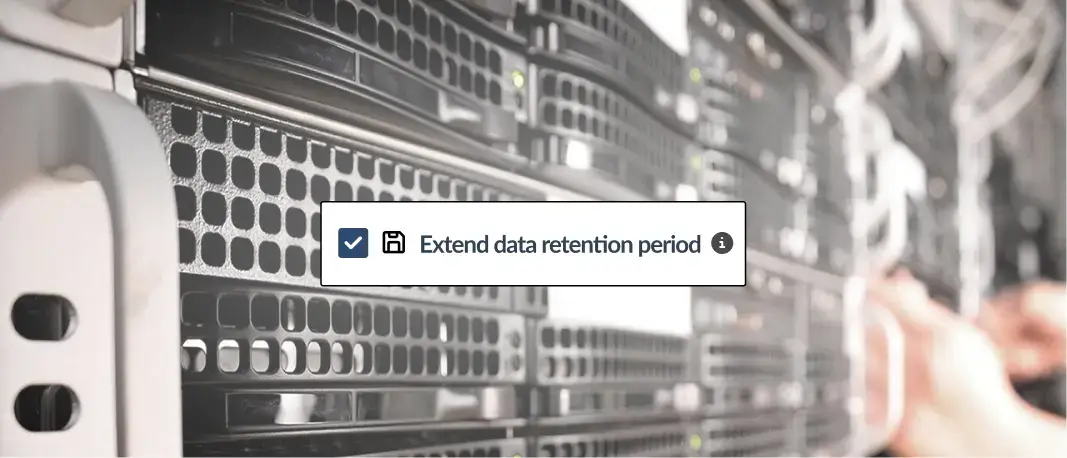
Prolungare il periodo di conservazione dei dati

Prolungare il periodo di conservazione dei dati

Mantieni i tuoi dati di migrazione disponibili più a lungo.

Aumenta il periodo di conservazione della migrazione per evitare l'archiviazione anticipata. Questa opzione aggiunge giorni extra al periodo di conservazione del pacchetto di supporto, dando al tuo team più tempo per convalidare i record trasferiti secondo i propri ritmi.

Casi d'uso comuni:

  • Mantieni accessibili i report migrati per la convalida.
  • Concedi ai team del tempo extra per verificare l'accuratezza dei dati prima dell'archiviazione.
  • Assicurarsi che nessun record venga perso durante la revisione di migrazioni complesse o che coinvolgono più team.

Opzione di migrazione più apprezzata dai clienti

La funzionalità personalizzata più utile per noi è stata la possibilità di migrare solo i clienti associati ai ticket migrati. Grazie a questa personalizzazione, abbiamo potuto migrare i ticket in batch, risparmiando denaro e garantendo la continuità operativa del sistema di destinazione.


Anthony Kendrew
Anthony Kendrew, sviluppatore di soluzioni IT presso l'Esercito della Salvezza.
Voci temporali di migrazione

Voci temporali di migrazione

Conservare la cronologia completa degli interventi durante la migrazione.

Migra le registrazioni del tempo dedicato ai ticket, ovvero i dati che gli agenti utilizzano per monitorare il tempo impiegato per le richieste di supporto, gli incidenti e le attività di assistenza, con la procedura guidata Help Desk Migration . Mantieni intatti i dati operativi importanti durante la migrazione a una nuova piattaforma di help desk o ITSM.

Casi d'uso comuni:

  • Conservare i dati storici relativi al carico di lavoro degli agenti dopo la migrazione.
  • Mantieni intatti i registri di fatturazione e di servizio a tempo.
  • Garantire la continuità operativa dei servizi di supporto e IT.
Migrare i problemi collegati

Migrare i problemi collegati

Preservare le relazioni tra i ticket durante la migrazione.

La procedura guidata Help Desk Migration supporta la migrazione di ticket collegati durante il trasferimento. Questa funzionalità preserva le relazioni tra i ticket di supporto e le attività, gli incidenti o gli elementi di lavoro di sviluppo associati durante la migrazione. Ciò garantisce che i riferimenti inter-sistema importanti rimangano accessibili anche dopo la migrazione.

Casi d'uso comuni:

  • Preservare le correlazioni tra i ticket di supporto e i ticket Jira .
  • Mantenere la visibilità sulle attività correlate di sviluppo, tracciamento dei bug o gestione dei servizi.
  • Mantieni intatti i riferimenti storici per scopi di rendicontazione, verifica e collaborazione.
Mantenere i rapporti di collaborazione tra aziende

Mantenere i rapporti di collaborazione tra aziende

Durante la migrazione, è fondamentale mantenere i contatti con l'azienda.

Migra i contatti associati a più aziende con la procedura guidata Help Desk Migration . Questa funzionalità garantisce che i contatti rimangano collegati a tutte le organizzazioni pertinenti anche dopo la migrazione, preservando importanti relazioni commerciali e strutture di account.

Casi d'uso comuni:

  • Conserva i contatti associati a più account cliente.
  • Preservare le gerarchie organizzative e le relazioni commerciali.
  • Mantenere registri clienti accurati per le attività di supporto, vendita e reporting.
Help Desk Migration

Pronti a personalizzare la vostra migrazione?

Grazie alle opzioni di migrazione progettate per adattarsi ai tuoi flussi di lavoro, puoi trasferire solo ciò che conta e tralasciare il resto.

Domande frequenti

Opzioni Help Desk Migration

Si tratta di impostazioni di personalizzazione che consentono di regolare i dati trasferiti, come l'aggiunta di tag, l'esclusione degli allegati o la priorità dei record più recenti. Attiva tutte le opzioni di migrazione con un solo clic durante la configurazione.

Sì. Puoi testare la maggior parte delle opzioni di migrazione dell'help desk durante la migrazione demo gratuita. Basta selezionarle nella finestra Opzioni. L'unica eccezione è "Migra prima i record più recenti", disponibile esclusivamente durante la migrazione completa.

La maggior parte delle opzioni di migrazione influirà sul costo finale della migrazione completa, a seconda del volume e della complessità dei dati. La migrazione di prova è sempre gratuita, così puoi esplorare ogni opzione prima di decidere.

Certamente. Utilizza l'opzione "Ignora allegati" per escludere i file che non desideri trasferire. Puoi anche selezionare un intervallo di tempo per escludere gli allegati relativi a periodi specifici.

Assolutamente no. La procedura guidata di migrazioneplainchiaramente ogni opzione di migrazione dell'help desk. Basta selezionare la casella per abilitare la funzionalità desiderata: non sono richiesti codici, script o configurazioni tecniche.

Utilizza l'opzione "Migra solo i record correlati ad altre entità" per escludere i dati inutilizzati o orfani. Ad esempio, migra solo i clienti e le organizzazioni collegati a ticket o conversazioni.