Come creare report con filtri personalizzati in Freshdesk?
Come creare report con filtri personalizzati in Freshdesk?
Dovrai creare un report personalizzato per esportare i ticket Freshdesk con filtri specifici. Questo è fondamentale se desideri trasferire i ticket in base a criteri come lo stato o la data. Il nostro team non può utilizzare filtri personalizzati avanzati a causa delle limitazioni dell'API di Freshdesk.
Segui questi passaggi per creare un report personalizzato:
1. Accedi al tuo account Freshdesk .
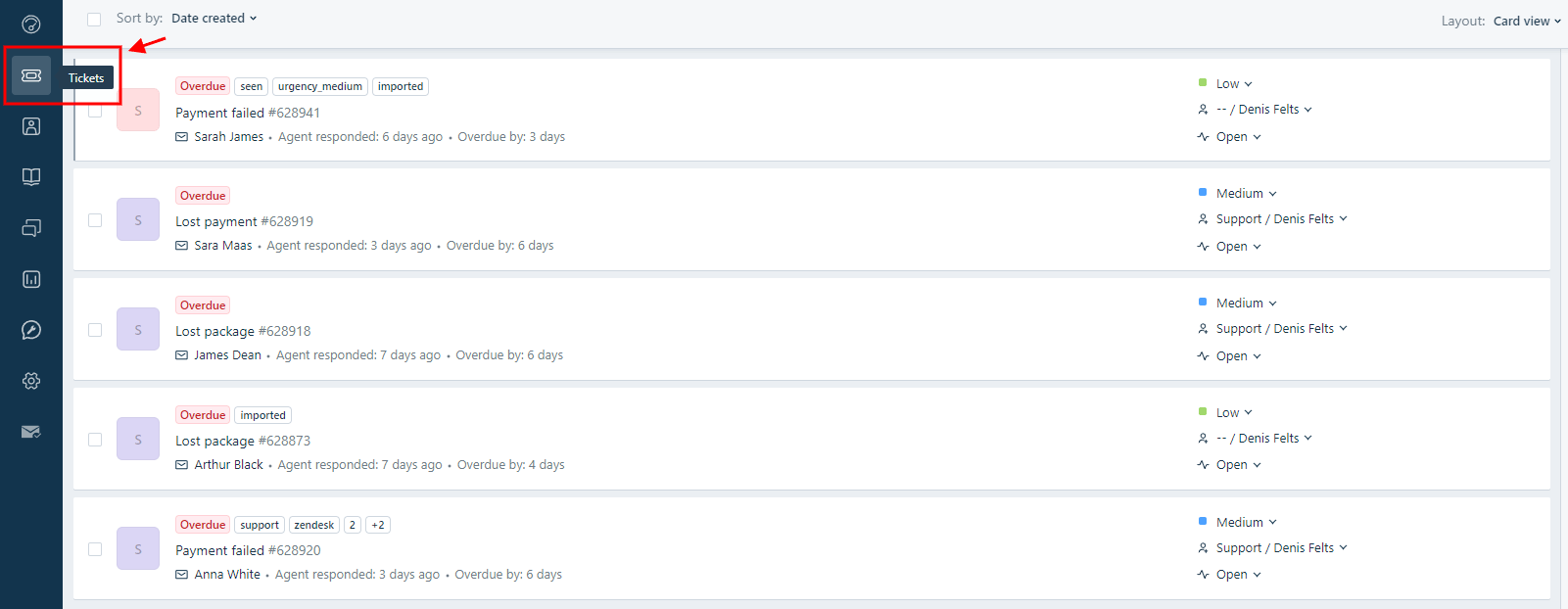
2. Seleziona “Biglietti” nel menu di navigazione a sinistra.
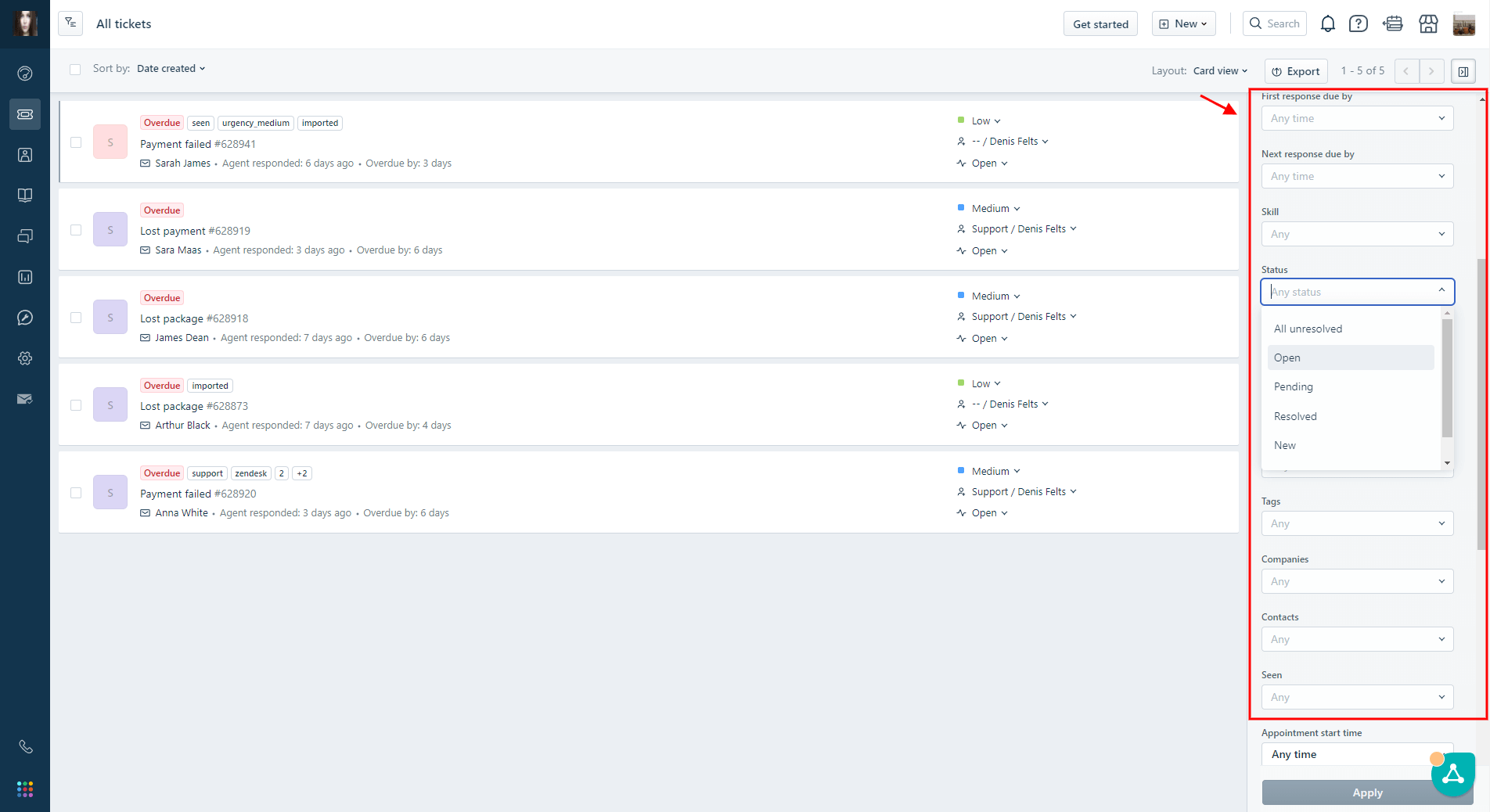
3. Sul lato destro, accedere al menu "Filtri", scegliere il parametro desiderato da utilizzare come filtro e quindi fare clic su "Applica".
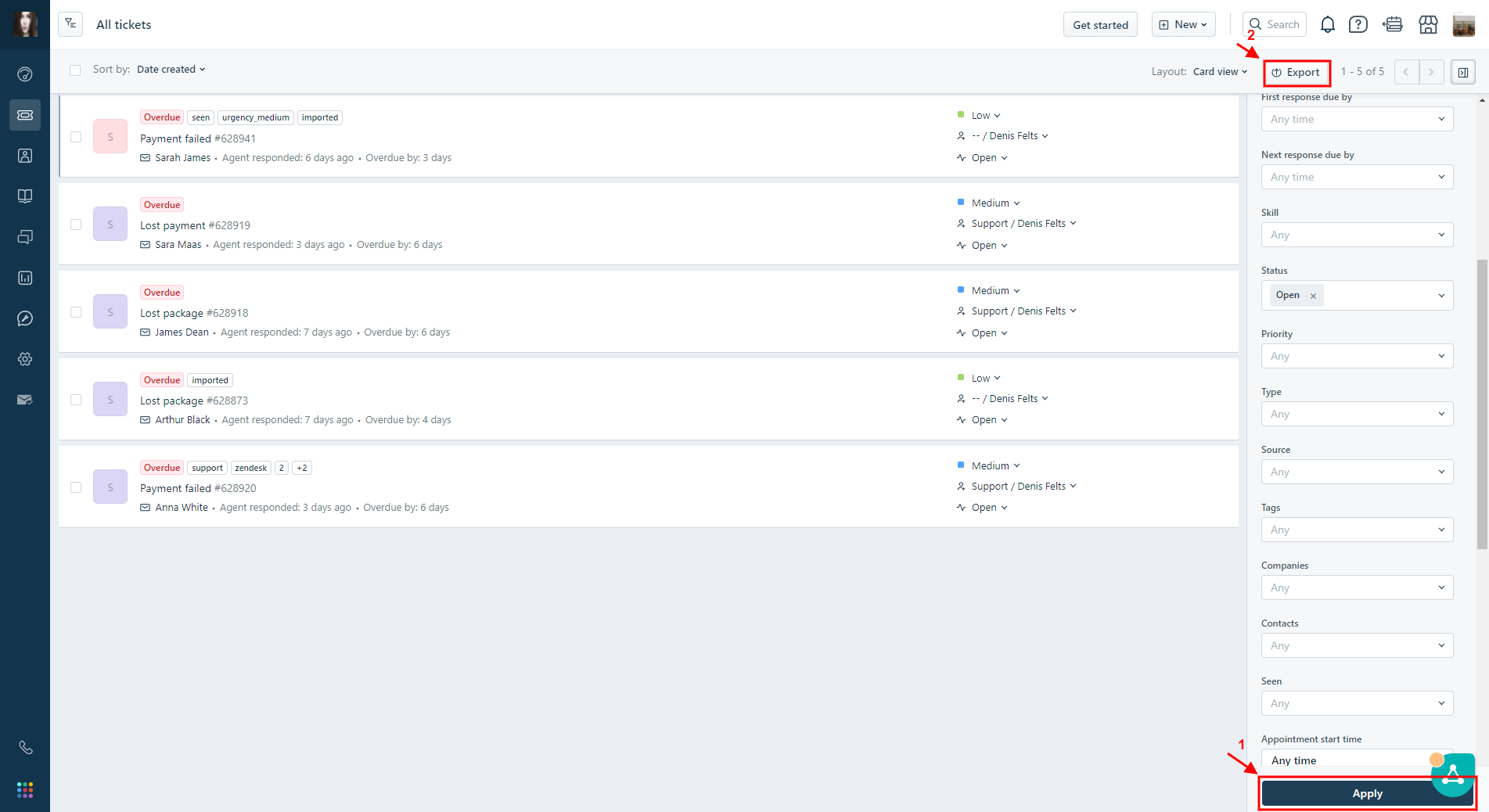
4. Dopo aver applicato il filtro, fare clic sul pulsante "Esporta".
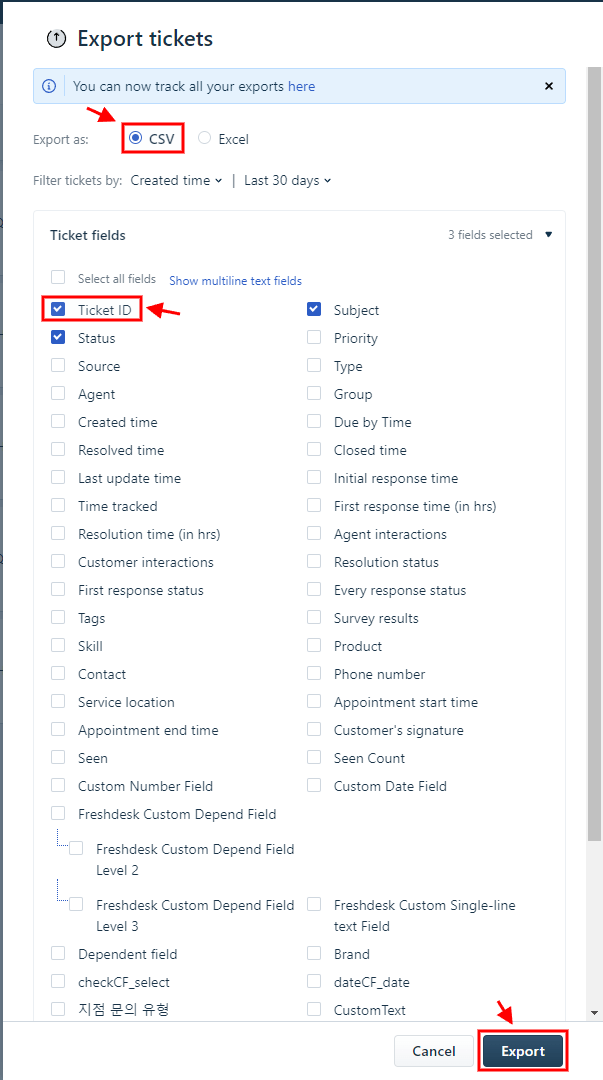
5. Nel menu di esportazione, selezionare "CSV".
6. Seleziona i campi del biglietto richiesti, come "ID biglietto" e i criteri di filtro.
7. Fai clic su "Esporta" e il file verrà inviato al tuo indirizzo email.
8. Inoltra il file CSV esportato ai nostri esperti di migrazione.
A seguito di questo passaggio, il nostro team si occuperà del processo di filtraggio dei ticket. Per qualsiasi domanda, non esitate a contattare il nostro team di supporto.
Desideri maggiori dettagli sulla migrazione dei dati?