Come verificare il risultato della migrazione demo in Freshdesk?
Per verificare il risultato della migrazione della tua demo in Freshdesk, segui questi passaggi:
1. Una volta completata la migrazione gratuita a Freshdesk , visualizzerai una tabella con la parte di prova dei dati migrati. Ogni tipo di record include report sui dati migrati, non riusciti o ignorati. Inoltre, ogni report contiene gli ID esatti delle entità trasferite.
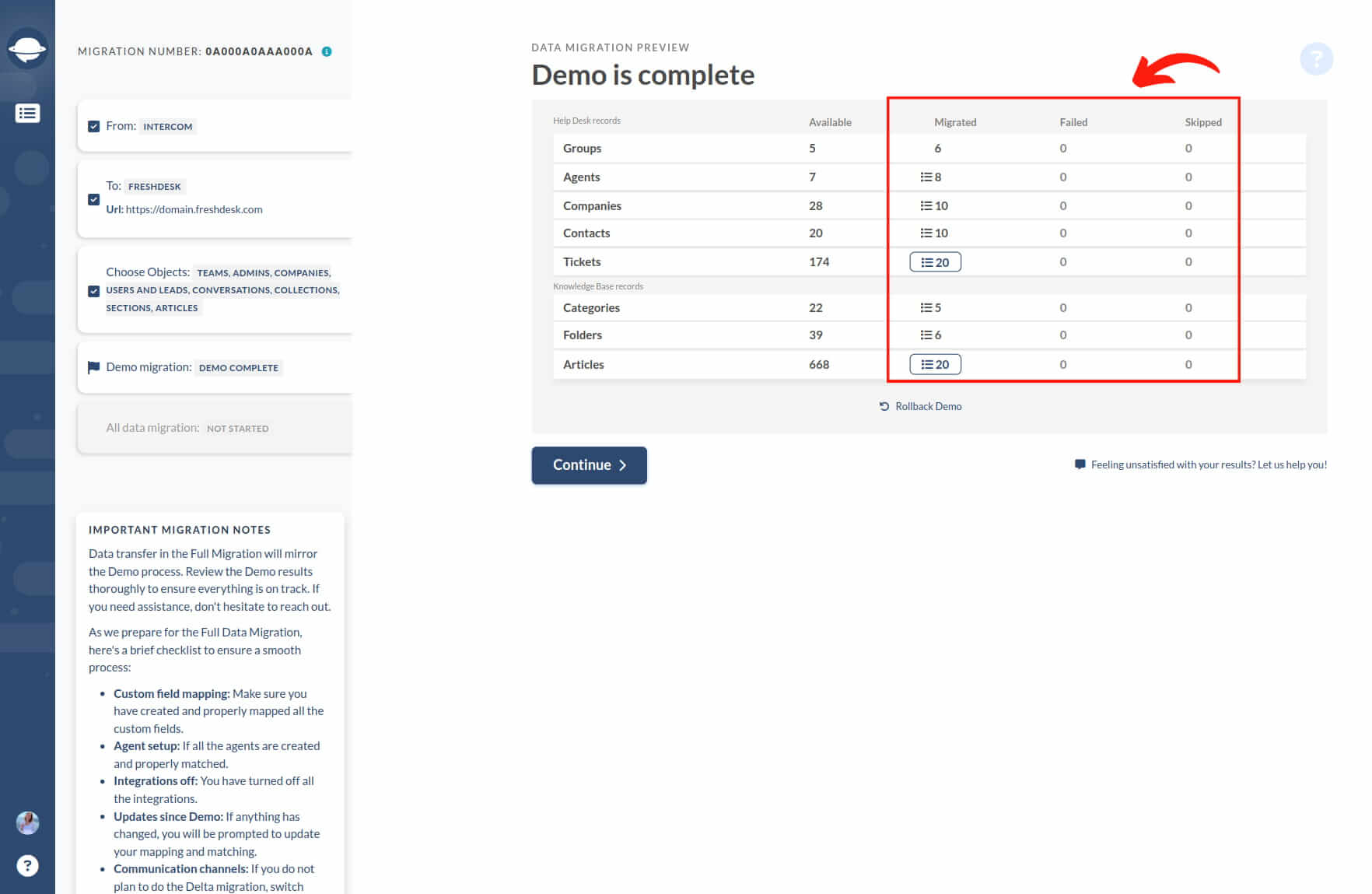
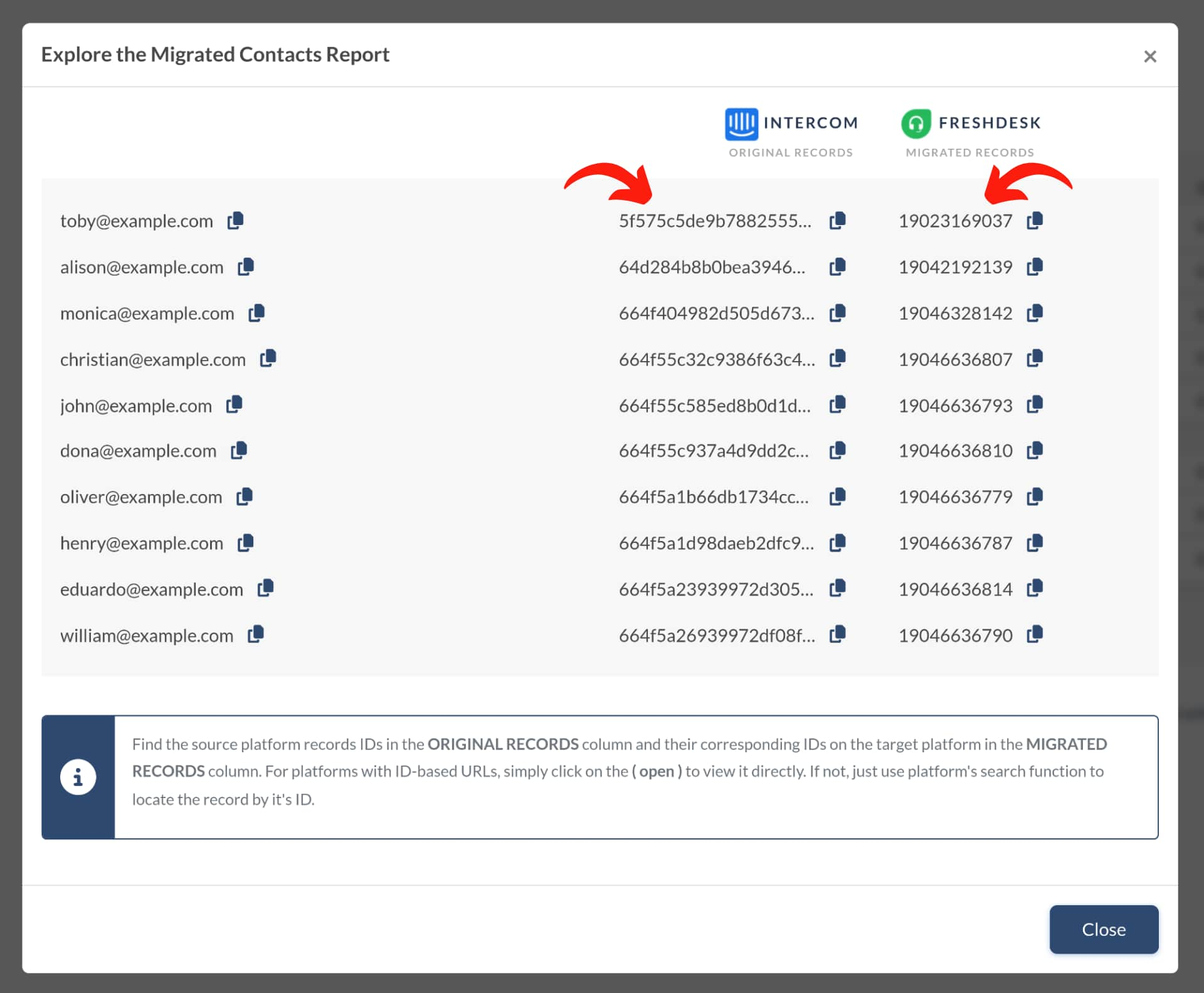
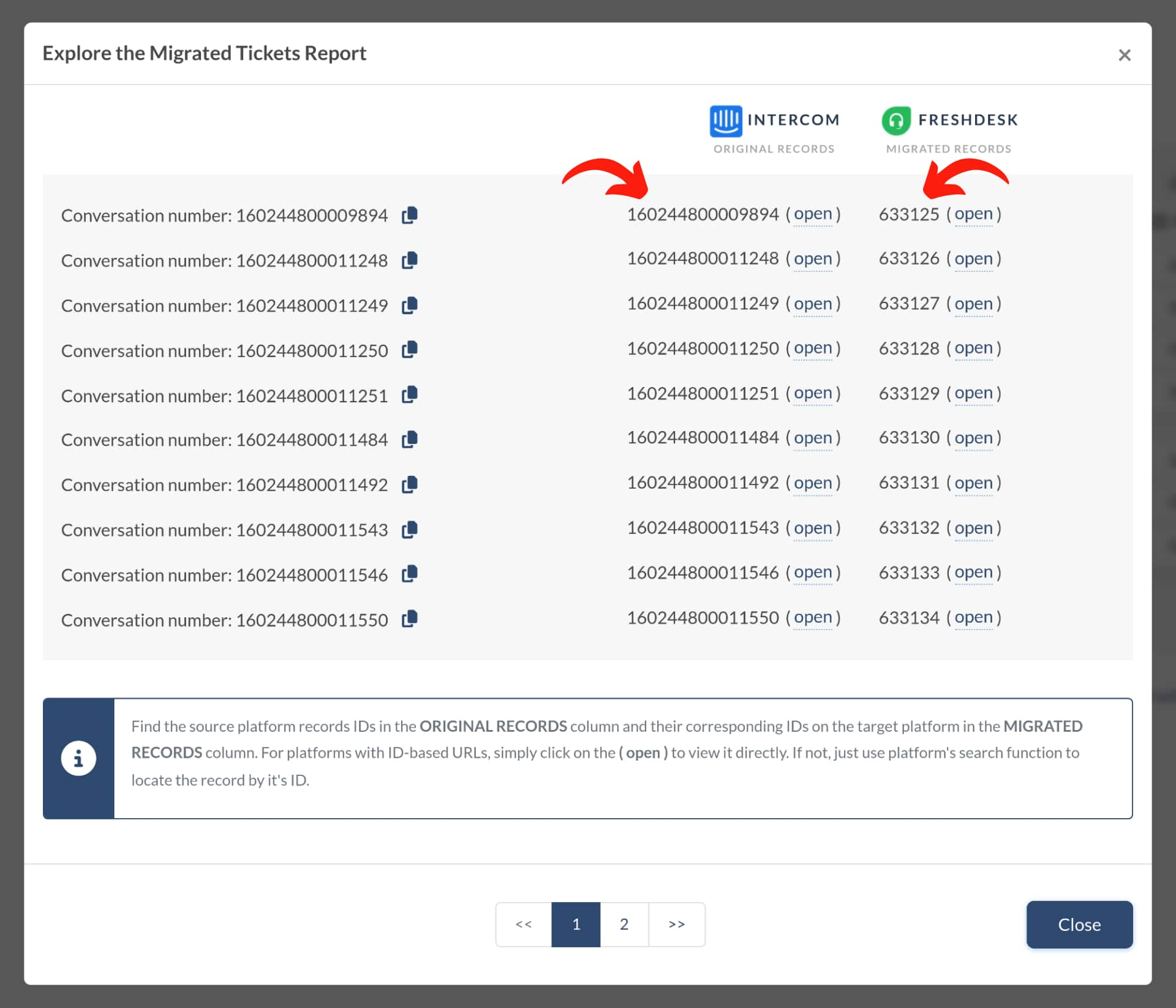
2. Fai clic sul pulsante "Visualizza record" per aprire un elenco degli ID dei record nell'origine e dei rispettivi nuovi ID in Freshdesk. Individua e controlla ogni record. Il report dovrebbe apparire come segue:
3. Durante la migrazione di prova e la migrazione completa dei dati, i ticket e i dati correlati vengono migrati allo stesso modo. Pertanto, se alcuni dati relativi ai ticket non sono stati migrati o sono stati trasferiti in modo errato durante la migrazione di prova, non verranno ricollocati durante la migrazione completa dei dati.
Assicurati che tutti i ticket siano stati migrati correttamente, inclusi Tipo, Stato, Priorità, Origine, Campi personalizzati, Richiedente, Agente e Tag.
4. Inoltre, se si importano anche i dati della knowledge base, assicurarsi che ogni articolo abbia uno stato e una posizione corretti.
Anche dopo la migrazione completa dei dati verranno visualizzati report simili sui "Risultati della migrazione": assicurati di controllarli tutti.
Desideri maggiori dettagli sulla migrazione dei dati?