Come esportare i ticket Freshdesk in CSV?
Come calcolare il numero di ticket in Freshdesk?
Per contare i ticket in Freshdesk, apri la scheda Ticket, ordina i ticket per Data di creazione e imposta il filtro temporale su Qualsiasi momento. Il numero totale di ticket viene visualizzato nell'angolo in alto a destra. Conoscere il volume dei ticket aiuta a stimare i costi di migrazione, pianificare il progetto e prepararsi per una migrazione demo gratuita o esportare i ticket Freshdesk in formato CSV.
Vai alla Biglietti :
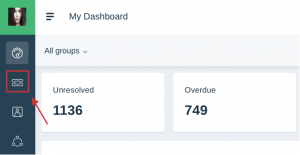
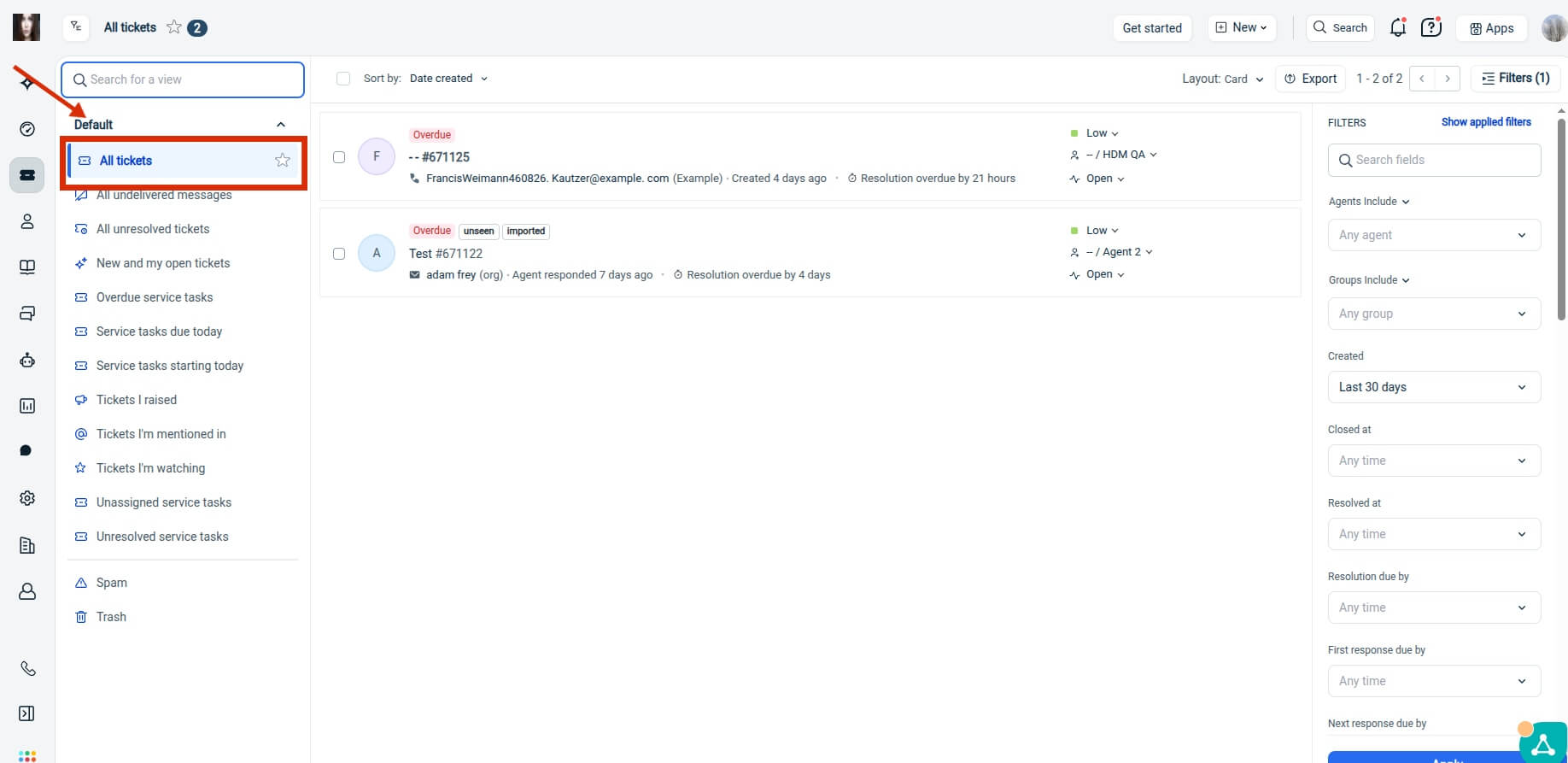
Per accedere alle visualizzazioni predefinite:
- Fai clic sul "Selettore visualizzazione" nell'angolo in alto a sinistra dell'elenco dei ticket.
- Apri la Predefinita per visualizzare tutte le viste predefinite dei ticket di sistema.
- Seleziona tutti i biglietti.
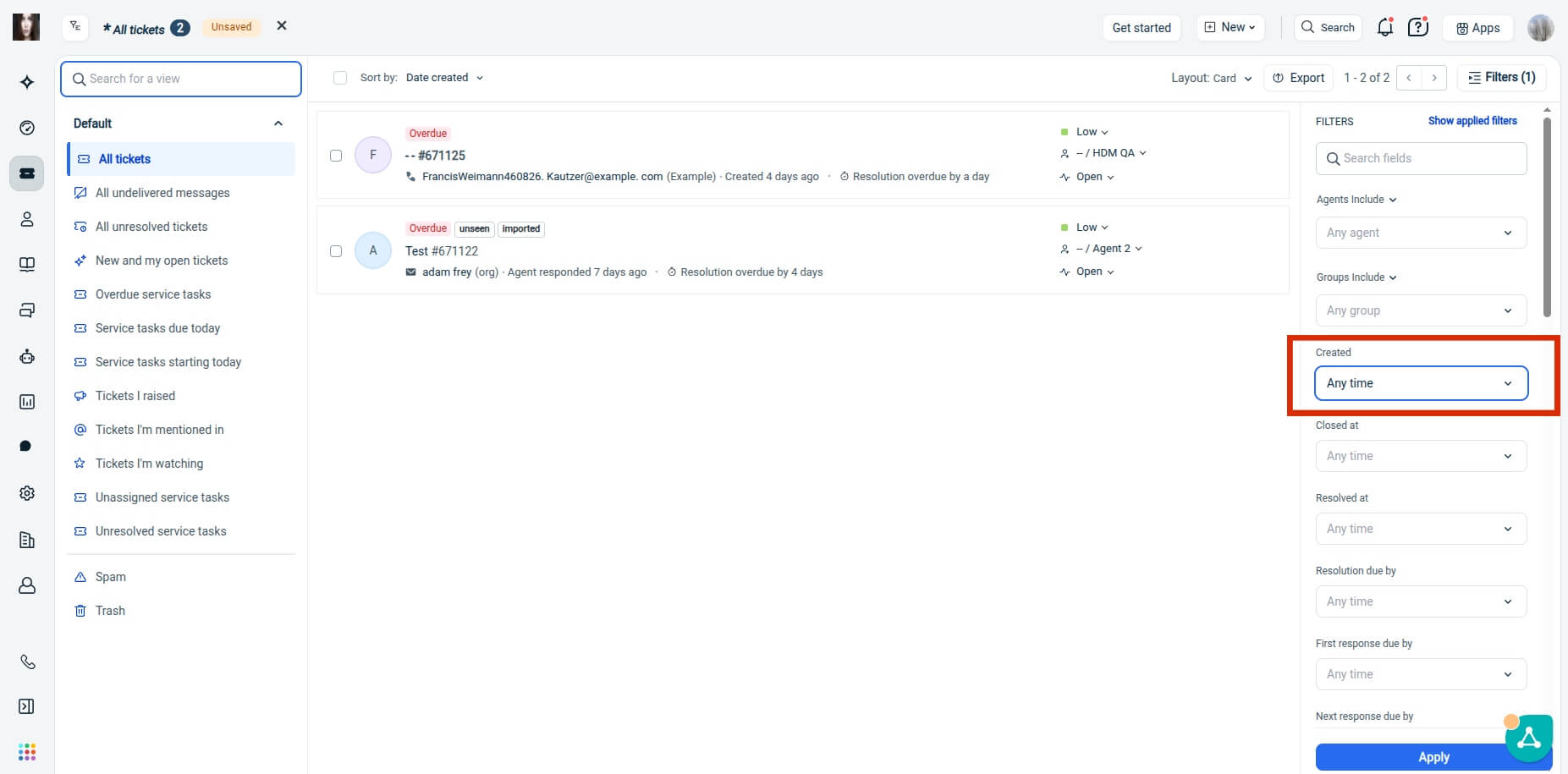
Per includere tutti i biglietti, apri il Data di creazione e cambia il suo valore in Qualsiasi momento.
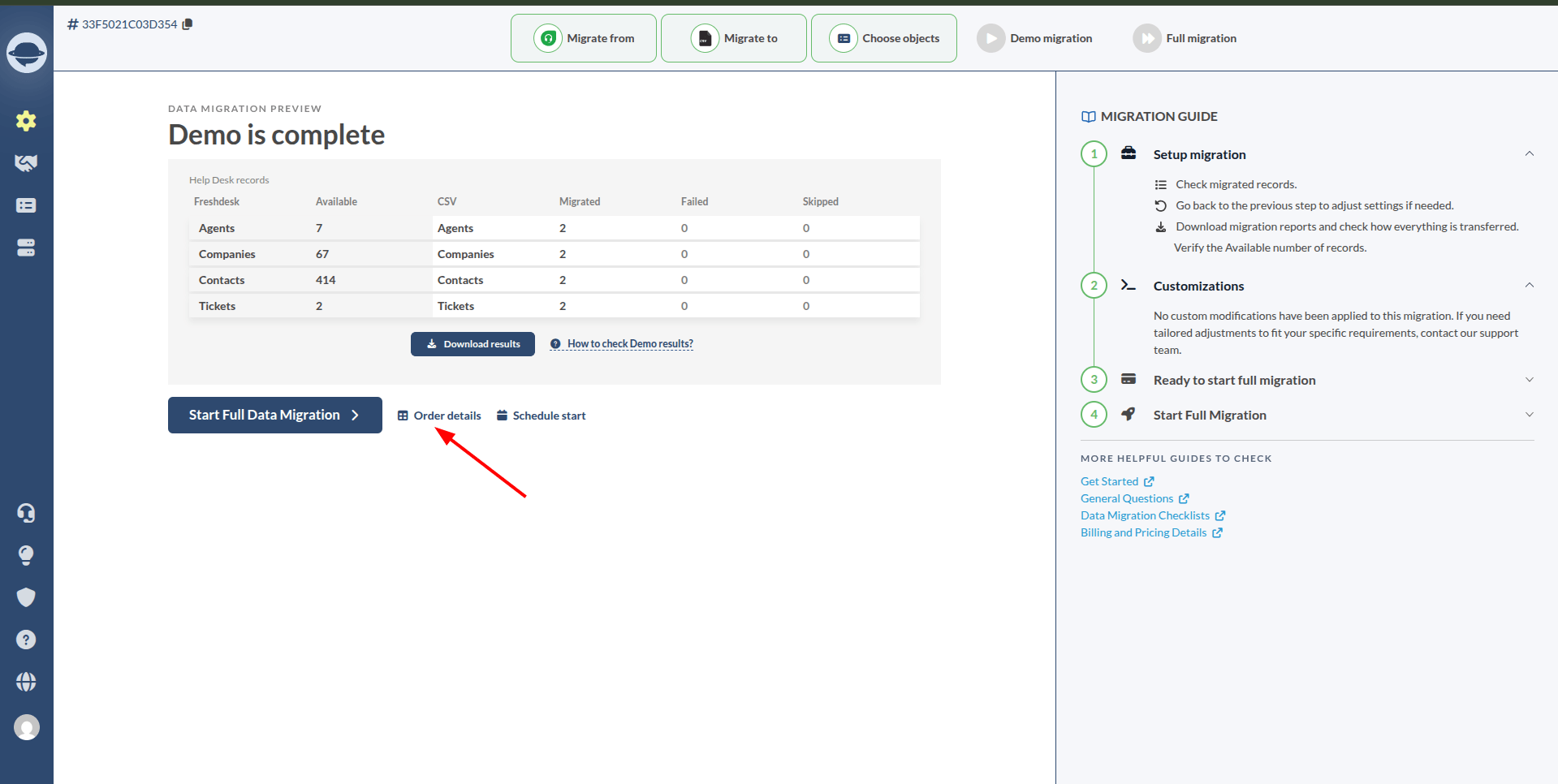
Nota: puoi visualizzare il costo della migrazione in base al numero attuale di record nei Dettagli dell'ordineoppure utilizzare i Preventivi per calcolare il costo per un numero diverso di record tramite .
Come calcolare i contatti in Freshdesk?
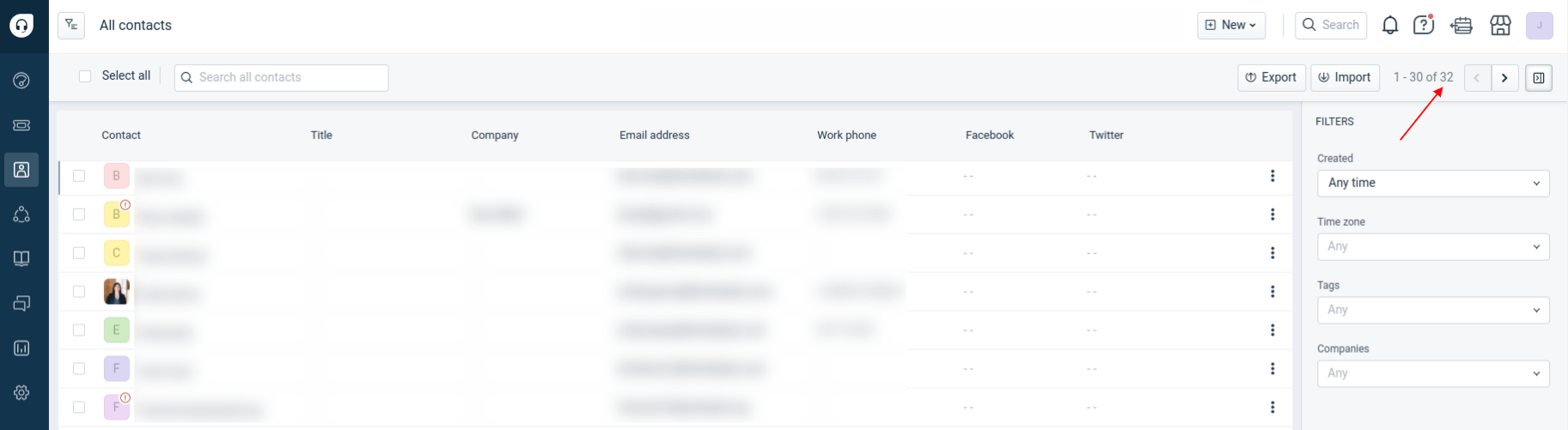
Per contare i contatti in Freshdesk, apri Contatti dalla barra laterale, quindi applica dei filtri se desideri calcolare un gruppo di clienti specifico. Il numero totale di contatti corrispondenti viene visualizzato nell'angolo in alto a destra. Contare i contatti prima della migrazione aiuta a stimare la portata del progetto, convalidare i record e pianificare l'esportazione o la migrazione dei dati Freshdesk in modo più accurato.
1. Passa il mouse Contatti nella Freshdesk e seleziona Contatti.
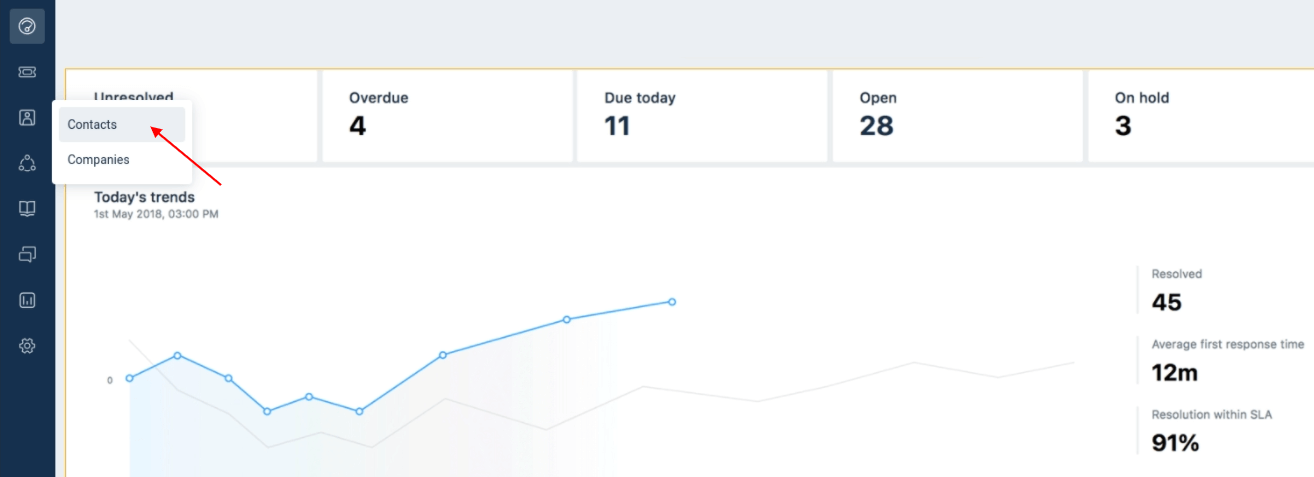
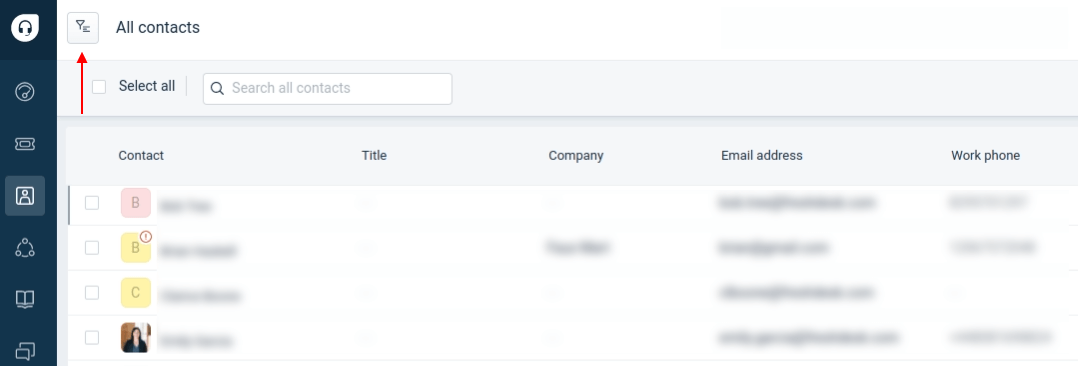
2. Fai clic sull'icona del filtro per calcolare un tipo di cliente specifico.
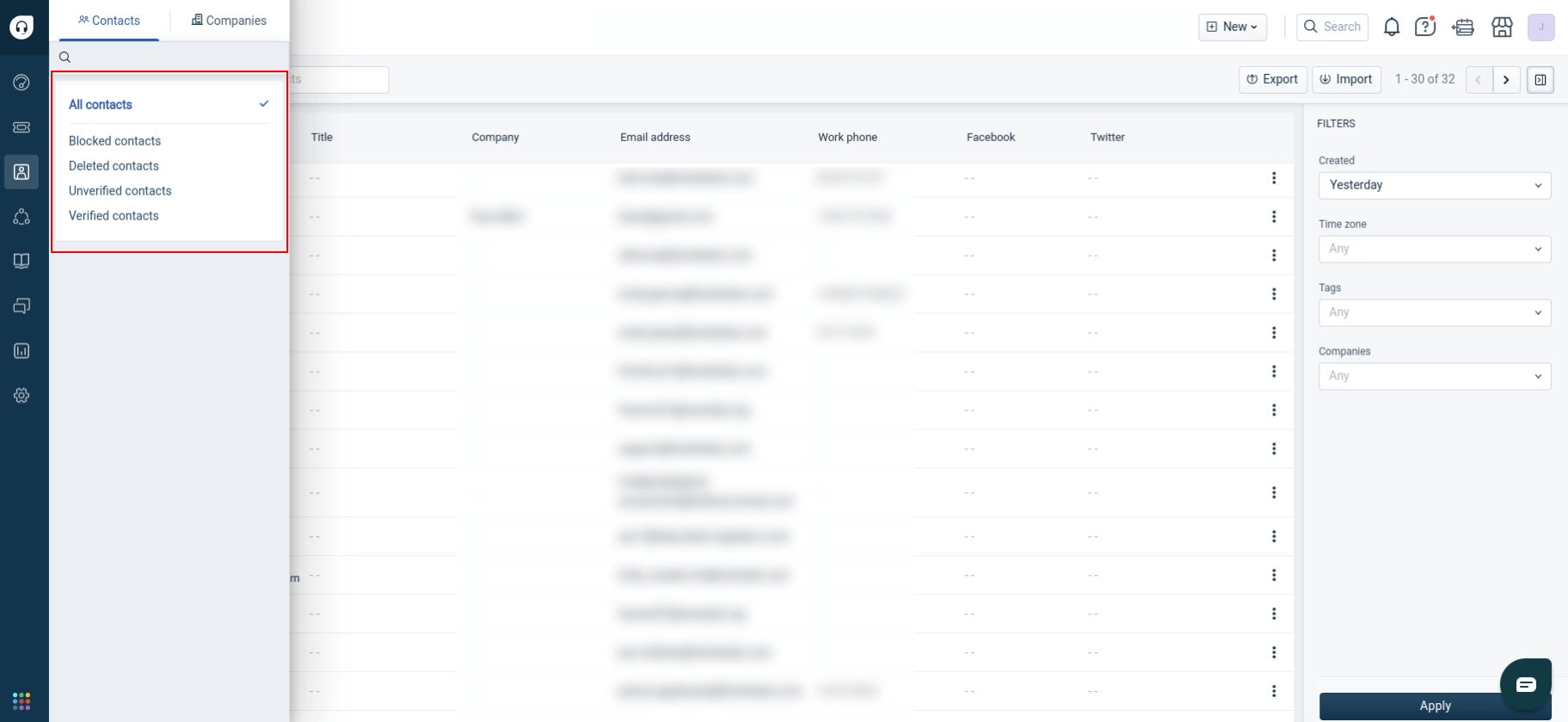
3. Oppure applica i filtri a destra.
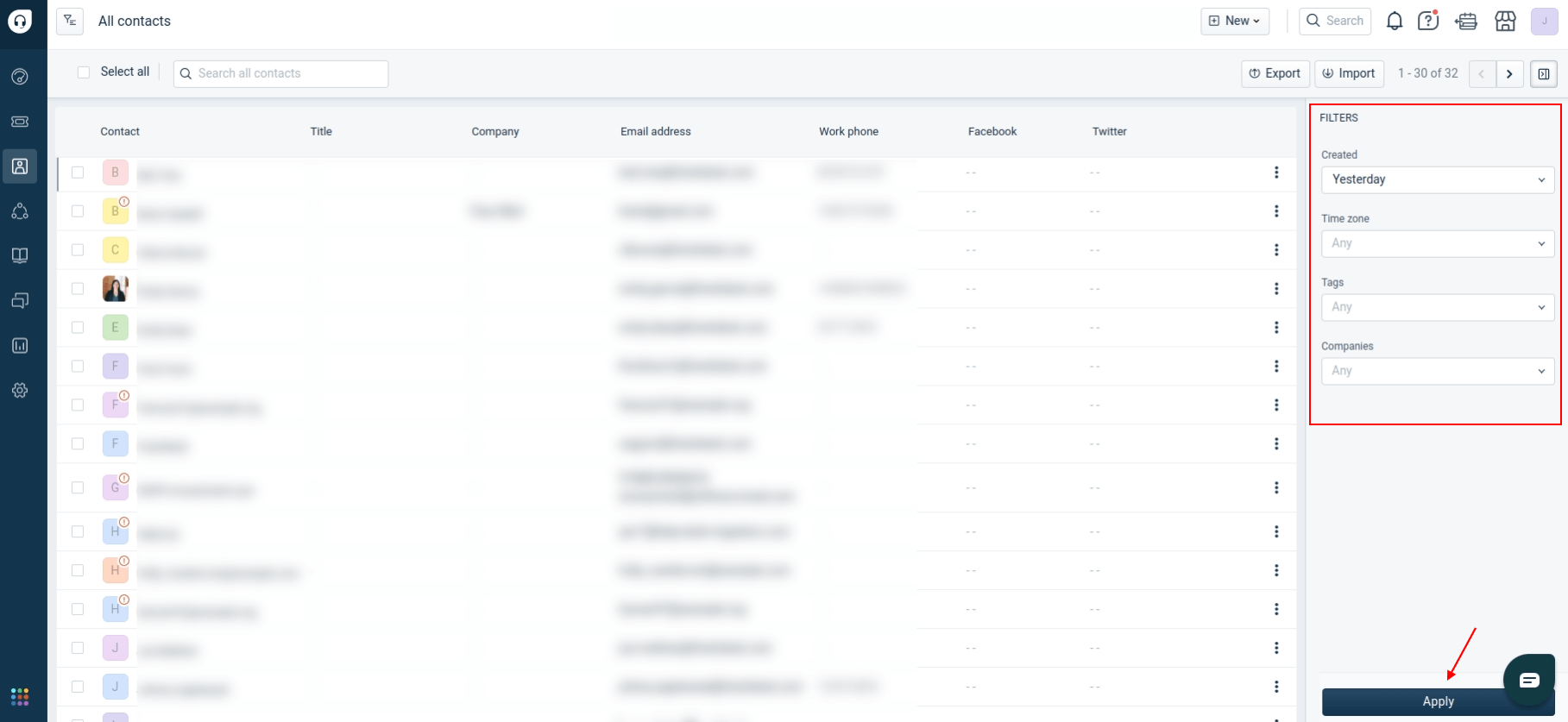
4. Trova il numero di contatti filtrati in alto a destra.
Come calcolare il numero di articoli della knowledge base in Freshdesk?
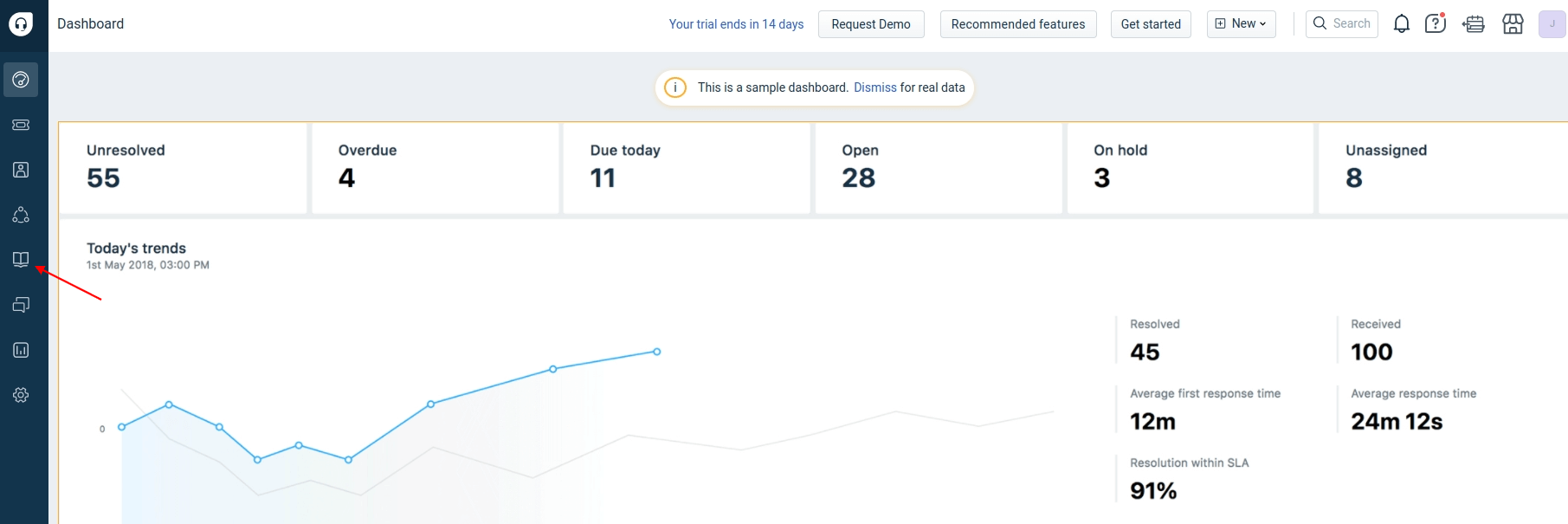
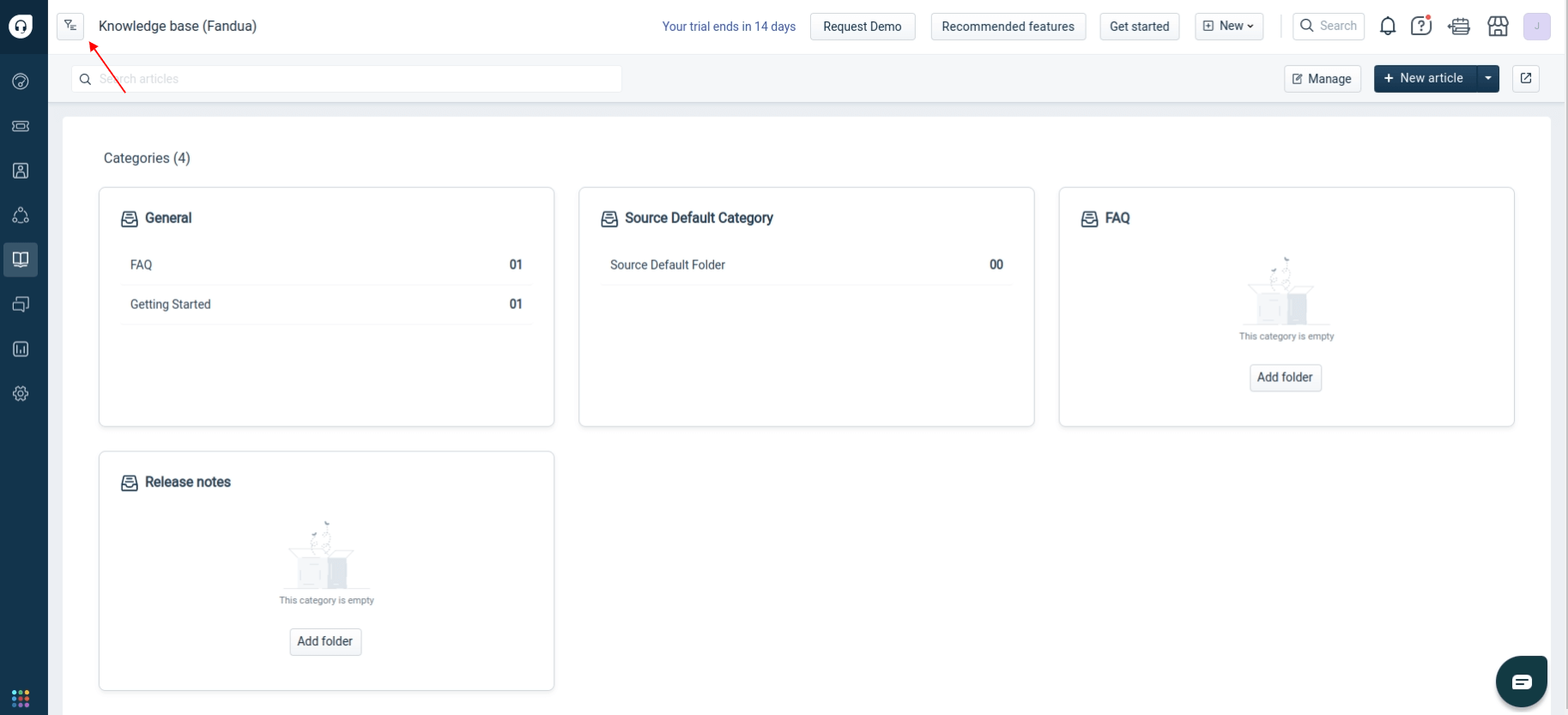
Per contare gli articoli della knowledge base in Freshdesk, apri la scheda Soluzioni dalla barra laterale. Freshdesk visualizza il numero totale di articoli accanto a ciascuna categoria. Utilizza l'opzione Filtro per visualizzare i conteggi per gruppi specifici, come Bozze o Articoli approvati. Questo aiuta a stimare l'ambito della migrazione e a verificare la knowledge base prima di esportare i ticket Freshdesk o migrare i dati.
1. Apri la Soluzioni nella barra laterale.
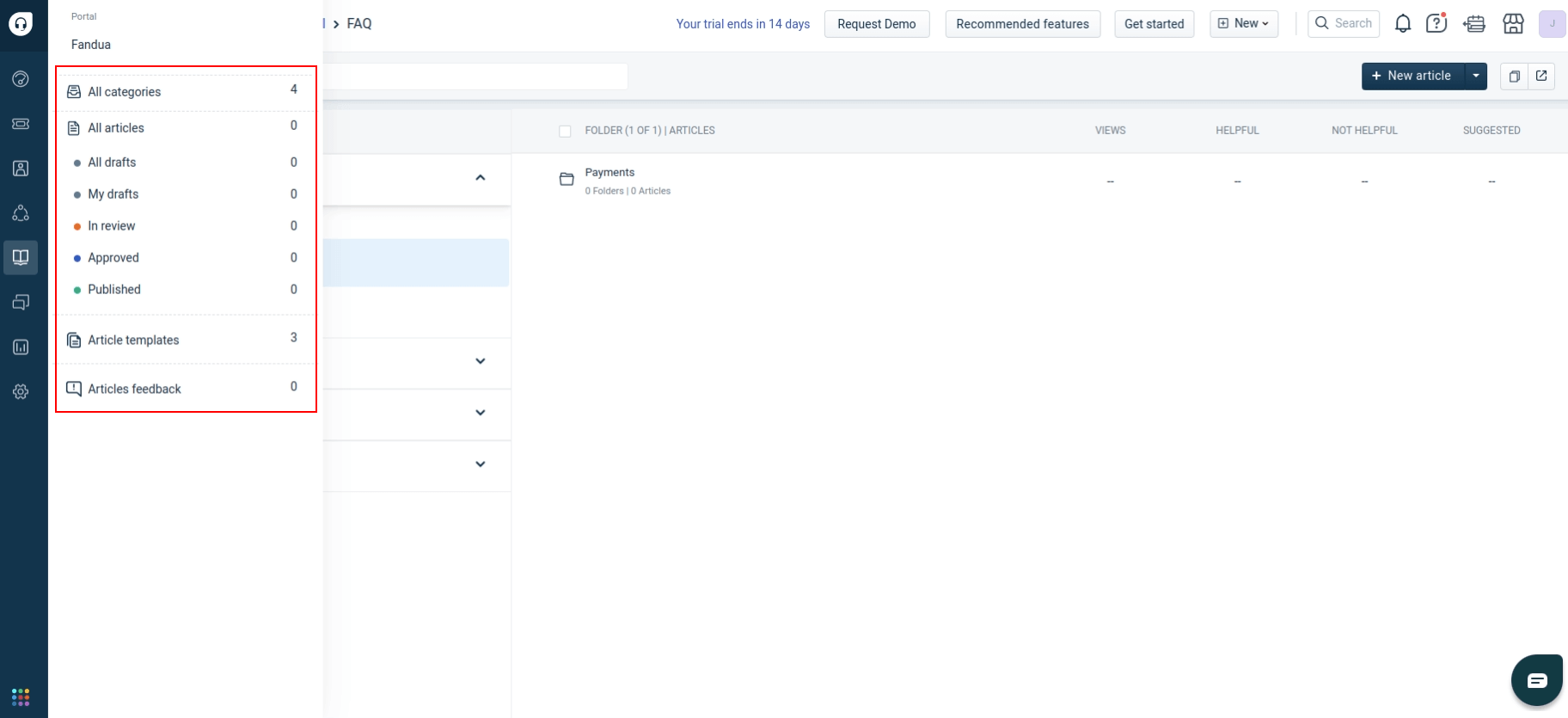
2. Verifica il numero di articoli in ogni categoria della knowledge base. Fai clic sul pulsante filtro per visualizzare il numero di articoli relativi a gruppi specifici, come Bozze o Approvati.
3. Il numero di articoli verrà visualizzato accanto a ciascun gruppo.
Come creare report con filtri personalizzati in Freshdesk?
Crea un report Freshdesk personalizzato per esportare i ticket utilizzando filtri come stato o data. Poiché le limitazioni dell'API Freshdesk impediscono il filtraggio avanzato durante la migrazione, esporta i ticket Freshdesk in CSV filtrato, includendo l'ID del ticket e i campi pertinenti, quindi invia il file via e-mail ai nostri esperti di migrazione. Ci occuperemo noi del filtraggio e della migrazione. Contatta l'assistenza se hai bisogno di aiuto.
1. Accedi al tuo account Freshdesk .
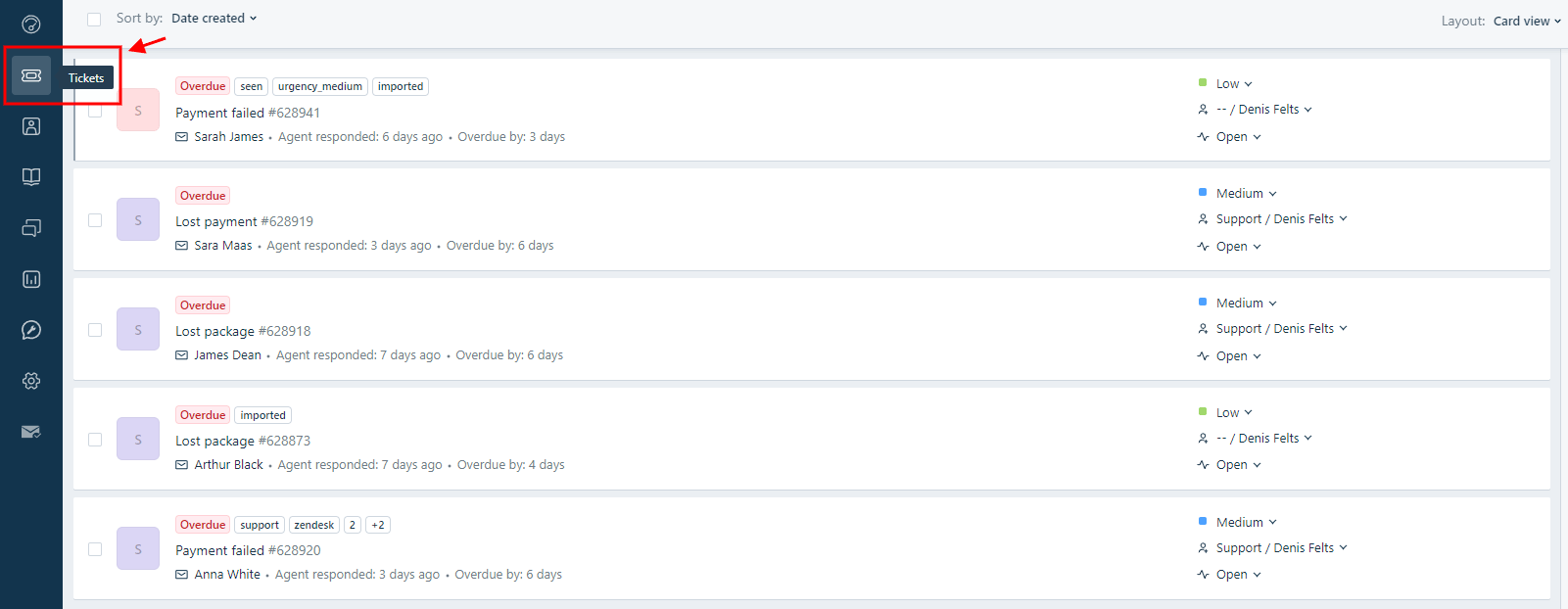
2. Seleziona “Biglietti” nel menu di navigazione a sinistra.
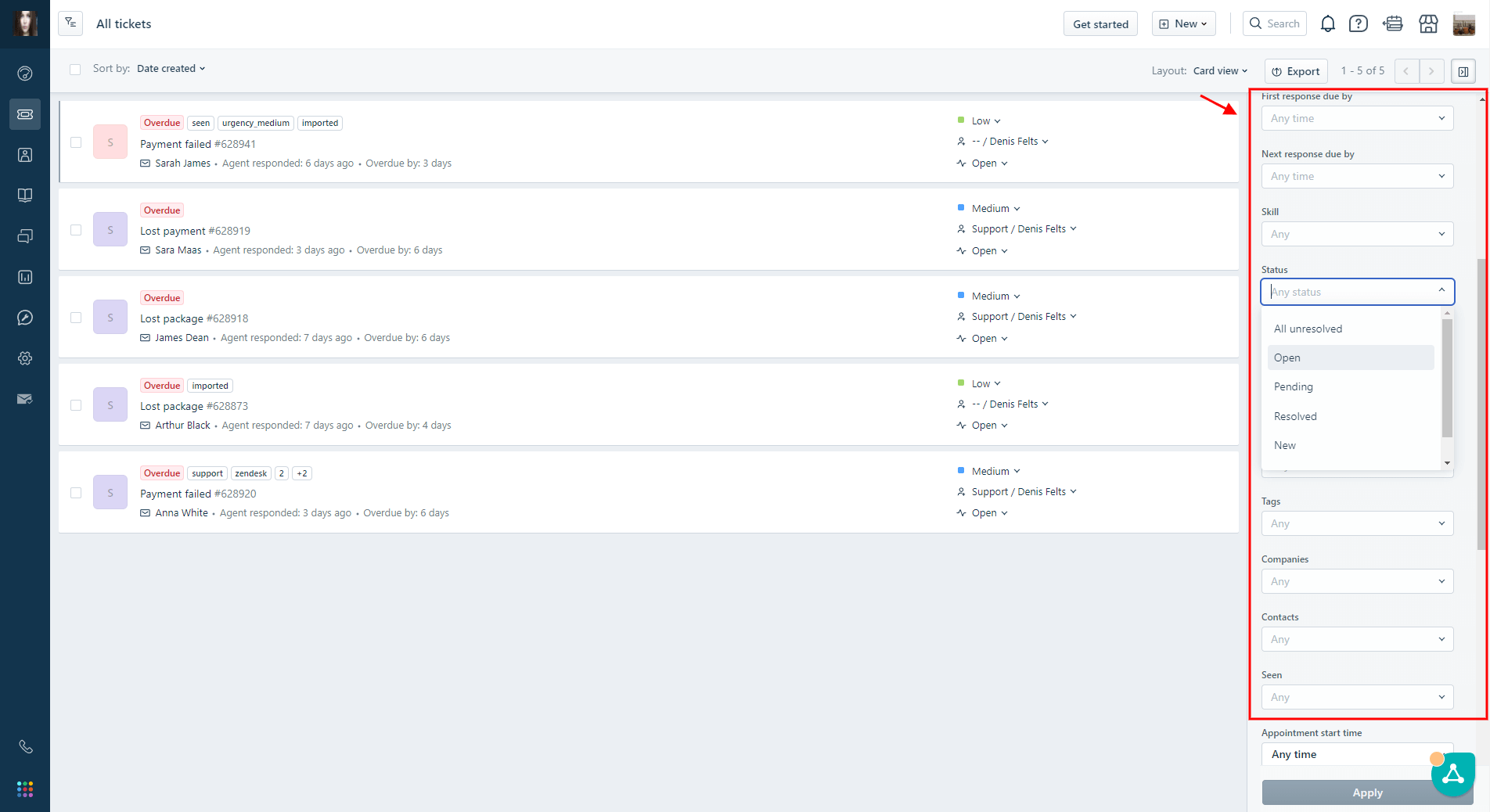
3. Sul lato destro, accedere al menu "Filtri", scegliere il parametro desiderato da utilizzare come filtro e quindi fare clic su "Applica".
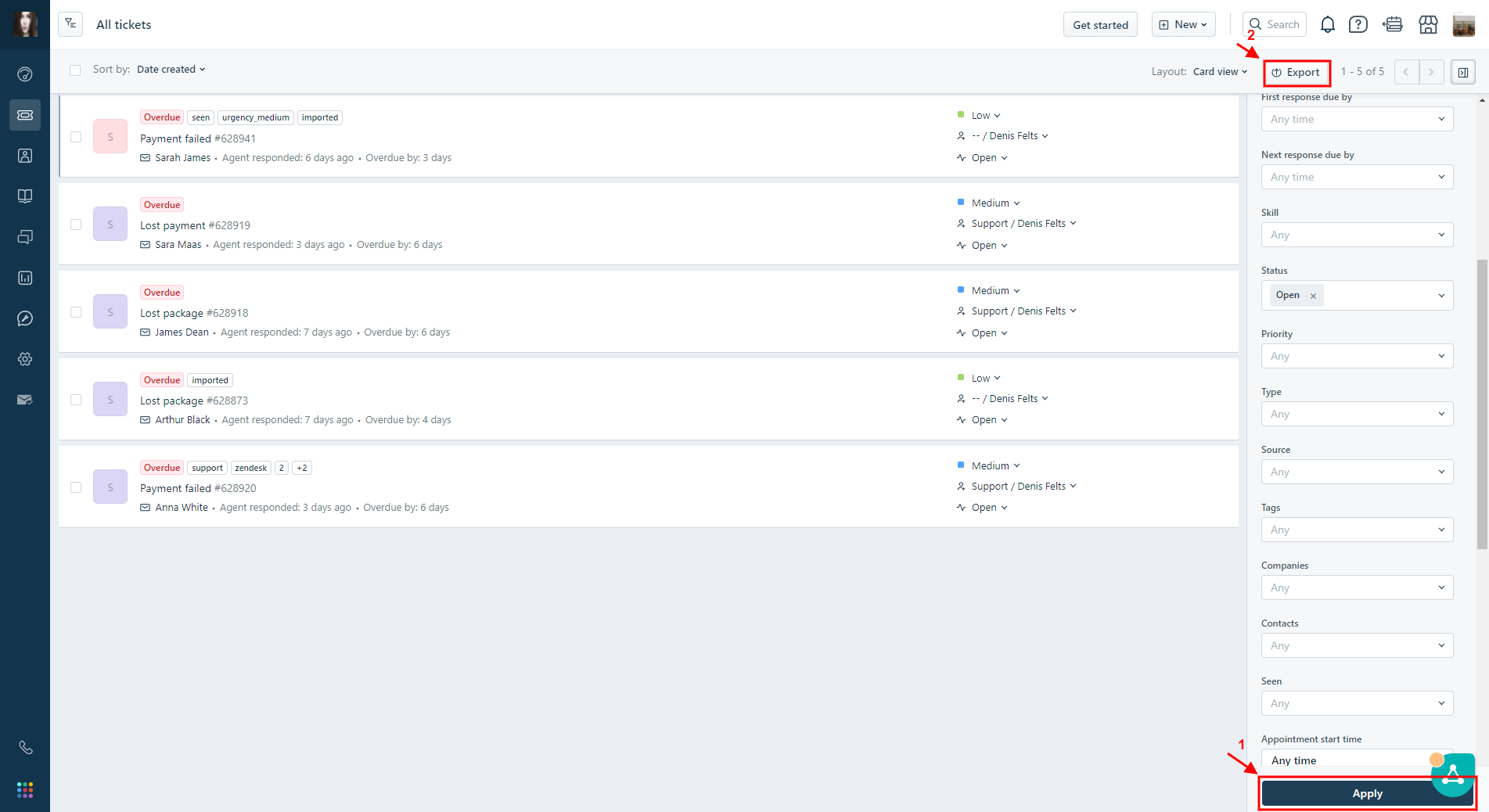
4. Dopo aver applicato il filtro, fare clic sul pulsante "Esporta".
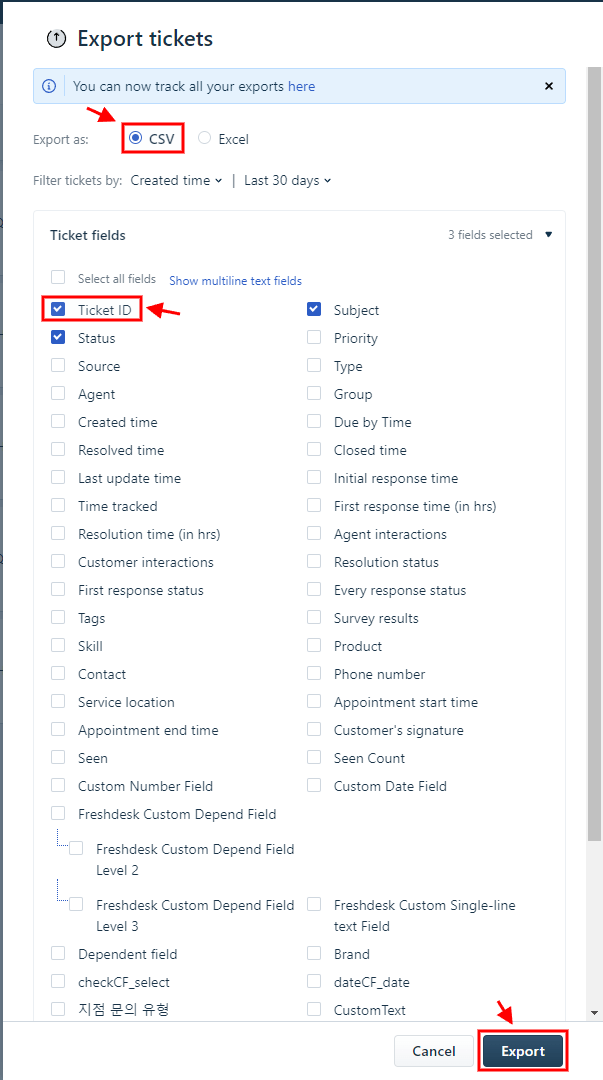
5. Nel menu di esportazione, selezionare "CSV".
6. Seleziona i campi del biglietto richiesti, come "ID biglietto" e i criteri di filtro.
7. Fai clic su "Esporta" e il file verrà inviato al tuo indirizzo email.
8. Inoltra il file CSV esportato ai nostri esperti di migrazione.
Come filtrare i ticket durante l'esportazione Freshdesk ?
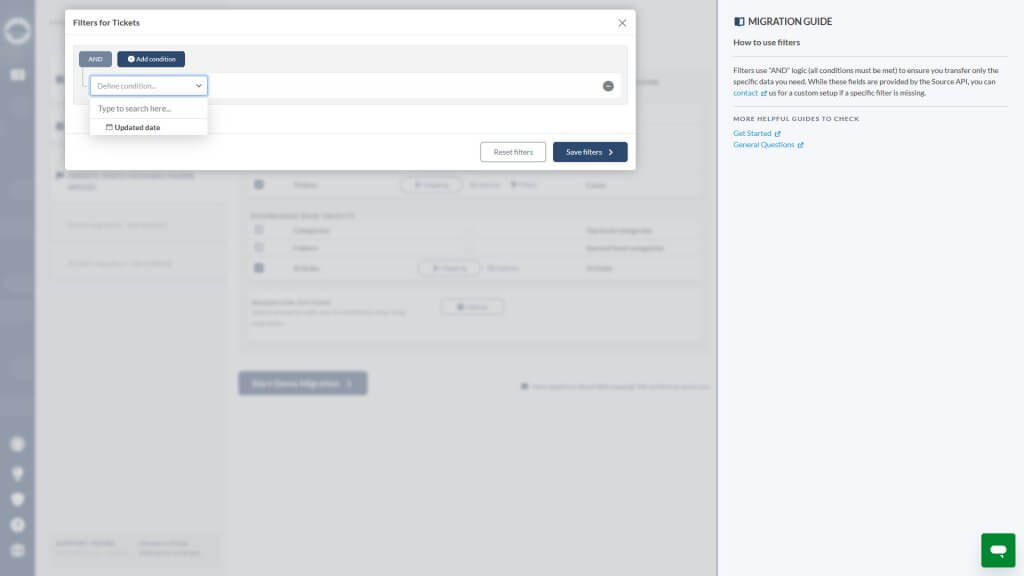
Quando esporti i ticket Freshdesk in CSV o esegui la migrazione dei dati, completa la mappatura dei campi del ticket prima di accedere ai filtri. La procedura guidata di migrazione supporta il filtraggio per data di aggiornamento, trasferendo solo i ticket modificati dopo la data limite selezionata. Questo aiuta a rispettare le policy di conservazione ed escludere i record obsoleti. Se hai bisogno di filtrare per stato, gruppo, oggetto o altri campi, contattaci per una configurazione di migrazione personalizzata.
- Completa la mappatura dei campi del ticket nella procedura guidata di migrazione.
- Procedere alla Filtri .
- Imposta il "Data di aggiornamento" selezionando una data limite con l'operatore "maggiore di".
Perché non riesco a visualizzare gli allegati degli articoli non pubblicati in Freshdesk?
Gli allegati degli articoli non pubblicati Freshdesk non sono accessibili tramite API finché non viene pubblicato il relativo articolo nella knowledge base. Freshdesk archivia gli allegati su AWS solo dopo la pubblicazione, mentre gli articoli non pubblicati mantengono i propri allegati non accessibili tramite API. Di conseguenza, gli allegati degli articoli non pubblicati Freshdesk non possono essere migrati o consultati finché non vengono pubblicati gli articoli corrispondenti.
Desideri maggiori dettagli sulla migrazione dei dati?