Migrazione sicura dei dati Halo senza interrompere l'attività del servizio di assistenza
Relokia Help Desk Migration è uno strumento automatizzato senza codice che consente di trasferire ticket, record ITIL, contatti, aziende e articoli della knowledge base da e verso Halo Service Solutions ( HaloITSM, HaloPSA e Halo Service Desk). È possibile testare la configurazione con 20 record grazie alla demo gratuita, quindi eseguire la migrazione completa mentre gli agenti continuano a lavorare nell'help desk di origine.
Non è richiesta alcuna carta di credito Installazione rapida

20.000 biglietti, zero tempi di inattività: Clayton Legal si è trasferito su Halo
Fino a 20.000 ticket e dati correlati trasferiti in modo rapido, preciso e con solo le informazioni essenziali. Niente confusione, niente interruzioni, solo un nuovo inizio in Halo.
"Lo strumento è molto semplice da usare e la possibilità di effettuare test illimitati mi ha dato la certezza che avrebbe funzionato come previsto... La migrazione è avvenuta senza intoppi e siamo soddisfatti!"
— Brett Cahill, IT Manager presso Clayton Legal
Record e campi disponibili per la migrazione dei dati Halo
Le migrazioni Halo rappresentano una delle rotte in più rapida crescita su Help Desk Migration: nel 2026, il numero di migrazioni a Halo eseguite tramite Help Desk Migration è aumentato di quasi il 40% rispetto al 2025. La procedura guidata di migrazione mappa le entità ITSM principali di Halo, il contenuto della knowledge base e le relative sotto-proprietà in entrambe le direzioni.
Entità ITSM e Service Desk
- Agenti (Personale): Help Desk Migration associa o mappa gli agenti di origine agli Halo durante la configurazione, in modo che la proprietà dei ticket e l'autore dei commenti rimangano corretti. Diversi agenti di origine possono essere mappati a un singolo Halo ; i ticket provenienti da agenti eliminati o inattivi possono essere riassegnati a un agente attivo.
- Clienti (Aziende): Nome, Sito web, Note, Campi personalizzati. Halo memorizza i siti per ciascun cliente.
- Utenti (Contatti): Nome, Email, Azienda, Telefono, Telefono di casa, Note, Campi personalizzati.
- Incidenti (Ticket): Oggetto, Richiedente, Azienda, Gruppo (Team), Agente (Assegnatario), Tipo, Stato, Urgenza, Impatto, Data di scadenza, Codice di chiusura, Tag (in un campo di testo personalizzato); Commenti: autore, data di creazione, visibilità pubblica/privata, corpo, allegati, immagini incorporate; Data di creazione/aggiornamento/chiusura; Campi personalizzati: stringa, booleano, data, numero, selezione.
- Richieste di servizio: Oggetto, Richiedente, Azienda, Gruppo, Agente, Tipo, Stato, Impatto, Urgenza, Priorità, Campi personalizzati; Commenti (uguali agli Incidenti); Data di creazione/aggiornamento/chiusura.
- Modifiche: Oggetto, Richiedente, Gruppo, Agente (Personale), Tipo, Stato, Impatto, Descrizione, Giustificazione, Descrizione dell'impatto, Allegati, Note, Campi personalizzati; Data di inizio pianificata / Data di fine pianificata; Data di creazione / aggiornamento / chiusura; Attività di modifica: Oggetto, Descrizione, Gruppo, Stato, Personale, Note, Allegati, Data di creazione / aggiornamento / chiusura.
- Problemi: Oggetto, Richiedente, Gruppo, Agente (Personale), Stato, Impatto, Urgenza, Descrizione, Allegati, Note, Campi personalizzati; Data di creazione/aggiornamento; Attività relative ai problemi: uguali alle attività di modifica.
Self-service e documentazione
- Elenchi di domande frequenti di primo livello (Categorie): Nome.
- Elenchi di domande frequenti di basso livello (cartelle): nome, categoria.
- Articoli: Titolo, Corpo, Autore, Cartella, Stato, Tag, Allegati, Immagini incorporate.
Regole di mira Halo
- I ticket vengono assegnati di default al tipo Incidente; le modifiche, i problemi e le richieste di assistenza mantengono il proprio tipo quando la sorgente è ServiceNow, Freshservice, Halo, CSV, SolarWinds Service Desko ManageEngineeDesk Plus.
- Gli allegati hanno un limite massimo di 25 MB per file.
- I tag sorgente vanno inseriti in un campo di testo personalizzato.
- Disattiva i processi di approvazione e Halo AI prima dell'importazione, in modo che le regole automatiche non modifichino gli stati o i dati importati.
Migrazione Halo in cinque passaggi
1. Collega la tua sorgente e Halo
Inserisci il server di autorizzazione, l'ID client e il segreto client del tuo HaloITSM, HaloPSA o Halo Service Desk, oltre alle credenziali della tua altra piattaforma. Puoi trovare istruzioni dettagliate nelle Halo guide alla migrazione.
2. Selezionare i record e mappare i campi
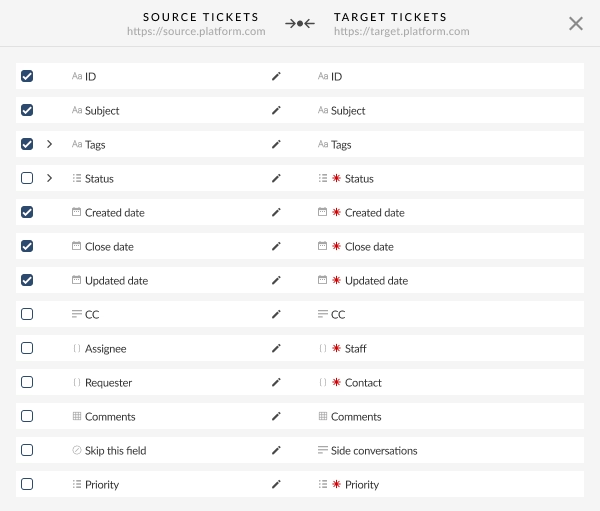
Nella procedura guidata di migrazione, è possibile associare gli agenti della piattaforma di origine agli agenti della piattaforma di destinazione. Seleziona i record da migrare e personalizza la mappatura. Help Desk Migration mappa fino al 95% dei campi, quindi personalizza la mappatura per contatti, aziende, incidenti, richieste di assistenza, modifiche, problemi, contenuti della knowledge base e i relativi campi. Aggiungi opzioni per personalizzare la migrazione. Consulta l'elenco completo delle opzioni di migrazione predefinite.
3. Esegui una migrazione demo gratuita
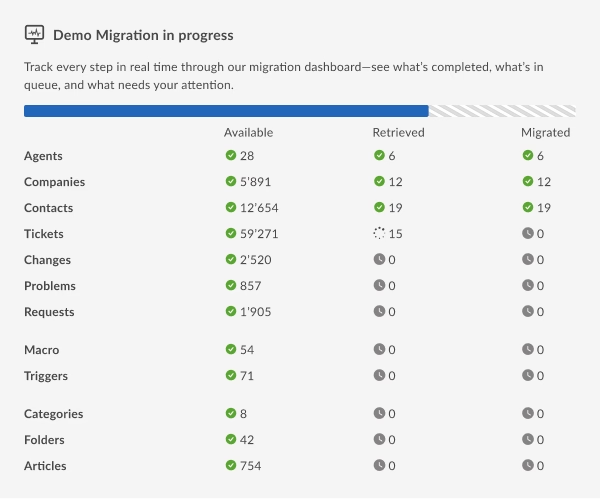
La procedura guidata di migrazione consente alle aziende di testare la migrazione utilizzando dati reali. La migrazione di prova sposta 20 ticket e 20 articoli della knowledge base nella tua istanza Halo , permettendoti di verificare il corretto funzionamento di tutto. In media, una migrazione di prova richiede circa 15 minuti.
Trucco per esperti di migrazione: utilizzare l'opzione "Seleziona record per la demo" e fornire alcuni ID di ticket aperti, in corso, chiusi e archiviati.
4. Rivedere e regolare
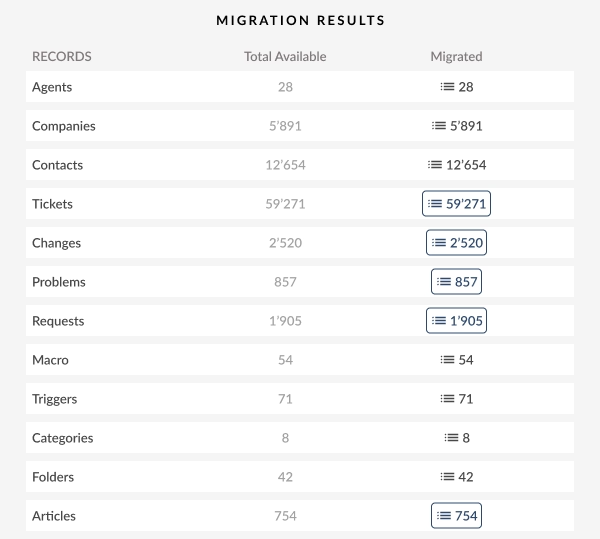
Al termine della migrazione di prova, riceverai un report contenente gli ID di origine e di destinazione dei dati migrati. Puoi rieseguire la migrazione se necessario per modificare la mappatura. Nessun duplicato, nessuna interruzione dell'attività.
5. Avvia la migrazione completa
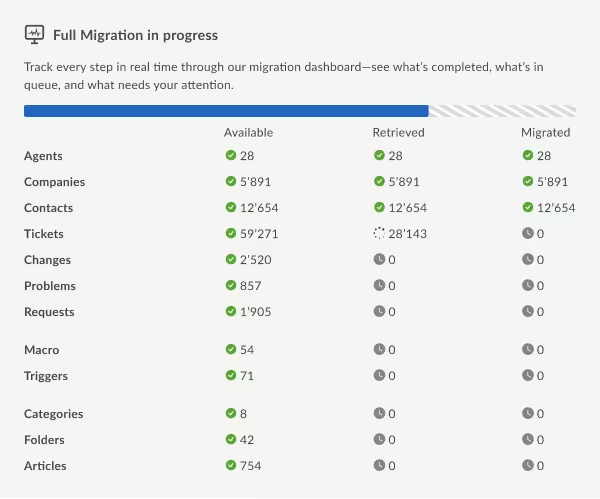
Una volta che la demo sembra corretta, avvia subito la migrazione completa oppure pianificala per le ore non lavorative. Puoi continuare a lavorare sulla tua piattaforma di origine mentre la migrazione viene eseguita in background. Al termine della migrazione completa, puoi richiedere una migrazione differenziale per aggiornare la piattaforma Halo di destinazione con i dati appena creati.
Ottimizza l'importazione, l'esportazione o l'unione dei tuoi dati Halo con opzioni aggiuntive
Salta gli allegati
Se gli allegati non sono essenziali per la migrazione, è possibile ometterli per velocizzare il processo. È possibile scegliere di saltare tutti gli allegati o solo quelli aggiornati più di 6, 12 o 24 mesi fa. Questa opzione consente di migrare solo i file effettivamente necessari.
Migra le immagini incorporate come allegati
I ticket e le richieste spesso contengono immagini come screenshot, foto o diagrammi incorporati direttamente al loro interno. Il nostro strumento automatizzato di migrazione Halo preserva questi elementi visivi spostandoli come allegati, garantendo che nessuna informazione importante vada persa durante l'importazione dei dati Halo .
Conversazioni laterali migranti
Le conversazioni collaterali di Zendeskspesso includono dettagli chiave delle discussioni relative ai ticket di supporto. Puoi trasferire questi preziosi dati di collaborazione su Halo, trasformandoli in note private collegate agli incidenti correlati. In questo modo, il tuo team rimarrà informato e manterrà il contesto anche dopo l'importazione dei dati Halo .
Trasferire le registrazioni delle chiamate
Se stai importando i dati del call center da Zendesk a Halo, anche le registrazioni delle chiamate telefoniche possono essere trasferite. Questi file audio verranno allegati agli incidenti corrispondenti in Halo, mantenendo intatta l'intera cronologia delle comunicazioni durante l'importazione dei dati Halo .
Seleziona i biglietti per la demo
Oltre alla demo gratuita illimitata, utilizza l'opzione Demo personalizzata per testare ticket specifici prima della migrazione. Ti basterà selezionare alcuni ticket, avviare la demo e verificare il corretto trasferimento. Questa funzionalità ti permette di concentrarti fin dafrontsui dati più importanti.
Seleziona gli articoli della knowledge base per la demo
È inoltre possibile eseguire la demo personalizzata specificamente per i contenuti della knowledge base. Seleziona ID articolo specifici all'interno della procedura guidata di migrazione per testare un campione mirato. In questo modo, la documentazione principale verrà migrata esattamente come previsto.
Migra prima i record più recenti
Dai priorità alla migrazione dei tuoi record più recenti per consentire al tuo team di iniziare a lavorarci immediatamente. Che tu stia migrando da o verso Halo, questa opzione garantisce che i ticket, gli aggiornamenti e i dati più recenti arrivino per primi nel sistema di destinazione.
Migra solo i record relativi ai biglietti
Se non è necessario trasferire tutti i dati dei clienti, è possibile scegliere di migrare solo le informazioni direttamente collegate ai ticket. Escludendo i record non necessari, questa opzione può velocizzare notevolmente la migrazione. Contattaci per verificare se è disponibile per la tua migrazione.
Migrare le traduzioni dei contenuti
I team con clienti in tutto il mondo possono trasferire facilmente le traduzioni dei contenuti nelle proprie knowledge base. Questa funzionalità mantiene intatti i materiali multilingue, eliminando la necessità di aggiornamenti manuali delle traduzioni dopo la migrazione.
Aggiungi tag ai ticket appena migrati
Durante la migrazione, Help Desk Migration può aggiungere automaticamente tag predefiniti a ogni ticket importato in Halo. Se aggiungi il tag migrated-from-[old-platform], tutti i ticket importati avranno questo tag, in modo che il tuo team sappia immediatamente che questi record provengono dal vecchio sistema. Dopo la migrazione, il tuo team può convalidare i ticket importati senza mescolarli con quelli nuovi in arrivo.
Aggiornare i collegamenti incrociati tra gli articoli
Quando la tua knowledge base viene migrata a Halo, gli ID e gli URL degli articoli cambiano. Senza aggiornare i link, i riferimenti interni "Vedi anche" o "Articolo correlato" non funzionerebbero più. Help Desk Migration rileva gli URL o i link degli articoli all'interno del contenuto della tua knowledge base e li aggiorna in modo che puntino alle nuove posizioni corrette degli articoli Halo .
Funzionalità speciali per tenerti attivo durante l'importazione dei dati in Halo
Utilizzare la migrazione Delta
La migrazione Delta viene eseguita al termine della migrazione completa per acquisire tutti i record nuovi o aggiornati creati durante il processo. Il tuo team può continuare a lavorare con dati in tempo reale senza trasferimenti manuali o tempi di inattività.
Utilizzare la migrazione a intervalli
Suddividi la migrazione in un massimo di cinque parti separate e pianifica l'esecuzione di ciascuna in un momento a te conveniente. Con questa strategia, puoi continuare a lavorare normalmente durante l'orario d'ufficio, eseguendo le attività di migrazione al di fuori dell'orario lavorativo o durante il fine settimana.
Personalizza la tua migrazione
Se le tue esigenze vanno oltre la configurazione automatica predefinita per la migrazione dei dati Halo Halo , offriamo la possibilità di personalizzare l'importazione dei dati. Questa può includere filtri dati personalizzati, mappatura o migrazione da app connesse. Richiedi una demo gratuita e contatta il nostro team per discutere le tue esigenze specifiche.
Come un'azienda di reclutamento legale con sede nel Regno Unito ha migrato i dati rilevanti da ManageEngine a Halo senza interruzioni del servizio
Migrazione dei ticket rapida e precisa, che trasferisce solo i dati rilevanti e critici per l'attività aziendale, garantendo operazioni di supporto efficienti e senza intoppi.
Sfide
Help Desk Migration ha supportato il cliente nella migrazione dei dati di supporto critici da ManageEngine a Halo. L'obiettivo era trasferire solo ticket, contatti e campi rilevanti, escludendo i dati superflui, garantendo così continuità ed efficienza operativa.
Era necessario migrare da ManageEngine a Halosolo i ticket di supporto e i contatti rilevanti, escludendo i dati non necessari. Era richiesta una mappatura personalizzata dei campi tra le piattaforme, inclusi "Modalità", "Livello di impatto" e "Origine della richiesta", per garantire una migrazione dei dati accurata.
Garantire il corretto allineamento di diverse tipologie di ticket (Incidente, Avviso, Richiesta di modifica, Apparecchiatura, Domanda, Nuovo assunto, Dipendente che lascia l'azienda, Attività, Progetto) mantenendo al contempo i dati storici relativi ai ticket.
"Il team è stato disponibile e reattivo durante tutto il processo e ha collaborato con me per far sì che la migrazione fosse esattamente come la desideravo. Lo strumento in sé è molto semplice da usare e la possibilità di effettuare test illimitati mi ha dato la certezza che avrebbe funzionato come previsto. Quando sono arrivato al punto di avviare la migrazione, ho richiesto alcune modifiche dell'ultimo minuto, il che ha causato un'interruzione sabato mattina! Per fortuna mi sono accorto del problema e il team è intervenuto lo stesso giorno, riprendendo il lavoro. La migrazione è andata a buon fine come previsto e siamo soddisfatti!"
— Brett Cahill, IT Manager presso Clayton Legal
Risultati
Help Desk Migration offriva una procedura guidata di migrazione intuitiva per configurare la mappatura dei campi, eseguire migrazioni demo gratuite illimitate e convalidare l'accuratezza dei dati.
Selezionando l' opzione integrata "Migra solo i contatti correlati", il cliente ha migrato con successo solo i contatti associati ai ticket, evitando dati non necessari.
I campi personalizzati sono stati mappati con precisione tra le diverse piattaforme.
Nel complesso, la migrazione Halo si è svolta correttamente e il cliente ha potuto usufruire di una transizione fluida e affidabile, con tutti i dati previsti intatti.
Perché importare i dati in Halo con Help Desk Migration?
Gli agenti continuano a lavorare
La migrazione completa viene eseguita in background mentre il tuo team continua a utilizzare l'help desk di origine. La migrazione incrementale e la migrazione a intervalli colmano il divario rimanente tra il vecchio e il nuovo sistema.
Nessun codice, controllo completo
La procedura guidata di migrazione gestisce la mappatura dei campi, le opzioni aggiuntive e le demo gratuite illimitate, consentendo a un amministratore IT di configurare l'intera migrazione Halo senza bisogno di script.
Struttura ITIL intatta
Incidenti, richieste di servizio, modifiche e problemi vengono trasferiti insieme ai rispettivi richiedenti, assegnatari, attività, commenti e allegati, in modo che Halo mantenga le stesse relazioni tra record presenti nel sistema di origine.
Ampia copertura dei dati
Agenti, contatti, aziende, ticket, allegati, immagini incorporate, registrazioni delle chiamate, conversazioni collaterali, articoli della knowledge base e campi predefiniti e personalizzati vengono tutti migrati in un'unica operazione.
Oltre 100 piattaforme
Dal 2016, Help Desk Migration ha assistito oltre 60.000 clienti, tra cui team che sono passati da ManageEngine, Zendeske Freshservice a Halo.
Assistenza di esperti
Il supporto è disponibile tramite chat, e-mail o telefono, sia che abbiate una domanda veloce, che necessitiate di un piano di migrazione o che desideriate che Help Desk Migration gestisca l'intero progetto.
Opzioni personalizzate
Su richiesta sono disponibili funzionalità di filtraggio dati personalizzato, mappatura personalizzata e migrazione da app connesse.
Sicurezza verificata
Help Desk Migration è conforme alla normativa SOC 2 Type II e rispetta i requisiti GDPR, CCPAe HIPAA , con rigorosi controlli di accesso e periodi di conservazione dei dati predefiniti. Ulteriori dettagli sono disponibili nella policy di sicurezza.
Direzioni di migrazione Halo più popolari
Domande frequenti sulla migrazione Halo
Devi passare a Halo da un altro strumento di help desk o ITSM? Help Desk Migration si connette direttamente a oltre 100 piattaforme e qualsiasi altro strumento può essere importato tramite un file CSVinHalo .
Help Desk Migration di Relokia importa i dati in HaloITSM, HaloPSA e Halo Service Desk, sia in ambienti cloud che on-premise. Tutti e tre si connettono allo stesso modo: genera un URL del server di autorizzazione, un ID client e un segreto client in Configurazione > Integrazioni in Halo, quindi incollali nella procedura guidata di migrazione. Le istanze on-premise potrebbero essere più lente rispetto a quelle cloud, poiché la velocità di elaborazione delle API dipende dal server. Le schermate con le istruzioni dettagliate sono disponibili nella checklist di migrazione dei dati Halo .
Crea tutti i campi personalizzati in Halo prima della migrazione, in Configurazione > Oggetti personalizzati > Campi personalizzati, perché Halo non consente di modificare il tipo di un campo in un secondo momento. Associa ogni campo di origine a un tipo Halo compatibile. Quando l'origine contiene relazioni Halo non può esprimere nativamente, ad esempio un contatto collegato a più aziende, inserisci i collegamenti aggiuntivi in un campo di testo personalizzato o in una nota. I campi mancanti o non corrispondenti sono la causa più comune per cui i record vengono ignorati.
Disattiva i processi di approvazione per ogni tipo di ticket e disabilita le funzionalità di intelligenza artificiale integrate di Halo, tra cui la connessione AI predefinita e l'abbinamento dei ticket tramite AI. Sospendi anche le notifiche. In caso contrario, le automazioni di Halopotrebbero attivarsi sui ticket importati, modificarne lo stato, associarli alle risorse sbagliate o inviare email ai richiedenti relative a vecchi casi. Riattiva tutto al termine della migrazione Delta.
Esegui una migrazione demo gratuita nella procedura guidata di migrazione. Vengono spostati 20 record e report di esempio che sono stati migrati, ignorati o non sono riusciti. Verifica che commenti, allegati, agenti, contatti, aziende e stati degli articoli siano stati trasferiti correttamente. Modifica la mappatura e ripeti la demo tutte le volte che è necessario; per verificare casi limite specifici, seleziona gli ID esatti dei ticket o degli articoli con la demo personalizzata.
Stai abbandonando Halo o devi creare un backup? Help Desk Migration esporta i dati Halo su un'altra piattaforma o in CSV, seguendo la stessa procedura di mappatura e gli stessi passaggi dimostrativi dell'importazione.
Sì. Help Desk Migration supporta le esportazioni Haloa piattaforma e Haloa fileCSV . Scegli la destinazione nella procedura guidata di migrazione: tra le destinazioni più comuni figurano ServiceNow, Freshservicee Jira Service Management, mentre l'esportazione in CSV può essere utilizzata come backup o come ponte verso uno strumento senza connessione diretta.
Per impostazione predefinita, Help Desk Migration legge i ticket di ogni tipo ITIL (incidenti, modifiche, problemi e richieste di assistenza), a condizione che la destinazione li supporti. Le richieste di assistenza mantengono il proprio tipo solo se la destinazione è Halo, ServiceNowo CSV; le altre destinazioni le ricevono nel loro oggetto ticket standard. Se hai eseguito una "Demo con dati personalizzati" che includeva richieste di assistenza, assicurati che la migrazione completa utilizzi le stesse impostazioni in modo che nessun record venga eliminato.
Sì. L'esportazione legge i campi predefiniti e personalizzati da ogni tipo di ticket, inclusi quelli non ITIL. In Halo, i Siti si trovano sotto i Clienti e contengono i propri campi predefiniti e personalizzati, a volte in strutture padre-figlio. Prima di iniziare, verifica che la tua applicazione API Halo abbia l'autorizzazione a leggere i campi del Sito, altrimenti i valori risulteranno vuoti.
Gestisci diverse istanze Halo dopo un'acquisizione o un'implementazione regionale? Help Desk Migration le unisce in un'unica istanza, così gli agenti non dovranno più cambiare account e i report saranno completi di tutti i tuoi dati.
- Inventariare ogni account di origine: utenti, agenti, clienti, siti, tipi di ticket, allegati, campi personalizzati e flussi di lavoro.
- Definisci quali record di agenti e utenti diventeranno la copia master nel sistema di destinazione.
- Decidi come gestire i contatti che appartengono a più clienti, dato che Halo consente un solo cliente per contatto per impostazione predefinita; utilizza record duplicati o un campo personalizzato per mantenere i collegamenti aggiuntivi.
- Allineare i campi personalizzati e i tipi di ticket tra le diverse istanze in modo che la destinazione abbia uno schema coerente.
- Disattiva le automazioni, le approvazioni e le notifiche nel sistema di destinazione per tutta la durata dell'unione.
Sì, se la mappatura è configurata correttamente. I commenti con i rispettivi autori e date originali, le note interne, gli allegati, le immagini incorporate e le assegnazioni a gruppi e agenti vengono spostati con ogni ticket. Le istanze Halo self-hosted possono essere più lente perché la velocità dell'API dipende dal server, quindi è consigliabile prevedere del tempo extra e utilizzare la demo per stimare la velocità di elaborazione.
Di solito no. Gli agenti continuano a lavorare sugli account di origine durante la migrazione completa, e una migrazione differenziale sposta quindi i record creati o aggiornati nel frattempo. Se è necessario liberare capacità API durante l'orario lavorativo, la migrazione a intervalli consente Help Desk Migration di mettere in pausa e riprendere la migrazione completa, in coordinamento con il team di esperti di migrazione.

Inizia oggi stesso la migrazione dei tuoi dati Halo
Trasferisci senza problemi il tuo help desk, i record ITSM e la knowledge base da e verso Halo con precisione automatizzata.
Pianifica una consulenza sulla migrazione
Non è richiesta alcuna carta di credito Certificazione SOC 2 Oltre 60.000 migrazioni