Lista di controllo generale per la migrazione dei dati: la tua guida completa per un'importazione dei dati senza intoppi
La migrazione dei dati dell'help desk può essere un'impresa ardua, soprattutto quando si ha a che fare con grandi volumi di ticket e informazioni sui clienti. Si tratta di un compito monumentale, spesso ricco di potenziali difficoltà. Tuttavia, in un mondo in cui i dati sono fondamentali, è un'attività cruciale. Che si tratti di aggiornare il sistema di help desk, cambiare piattaforma o migrare al cloud, la migrazione dei dati è un passaggio necessario per la maggior parte delle aziende. Per semplificare questo processo, abbiamo preparato delle checklist dettagliate per la migrazione dei dati per diverse piattaforme, che potete trovare qui di seguito, per gentile concessione del Help Desk Migration .
La migrazione dei dati è un processo complesso e impegnativo che richiede un'attenta pianificazione, coordinamento ed esecuzione. Se non riuscite a trovare una checklist per la migrazione dei dati specifica per la vostra piattaforma di assistenza clienti, abbiamo preparato una checklist generale per la migrazione dell'help desk per guidarvi senza difficoltà attraverso il processo di trasferimento dei dati.
Prima di avviare la migrazione dei dati dell'help desk
La migrazione dei dati potrebbe essere più semplice di quanto pensiate, ma è necessaria una preparazione. Vi consigliamo vivamente di rispondere alle seguenti domande prima di procedere con la migrazione dei dati:
- Quando dovrebbe il mio team di supporto iniziare a lavorare su un sistema di help desk di destinazione?
- Quali dati desidero trasferire?
- Hai bisogno di apportare modifiche ai tuoi record o possono rimanere così come sono? Ad esempio, migrare tutti i biglietti in un unico gruppo, oppure trasferire gli eventi dei biglietti come note private, ecc.
Suggerimento dell'esperto: i ticket e i dati correlati vengono migrati allo stesso modo sia durante la migrazione di prova che durante la migrazione completa dei dati. Pertanto, se alcuni record non sono stati migrati e/o trasferiti in modo errato durante la migrazione di prova, non verranno spostati nemmeno durante la migrazione completa dei dati.
Scarica i report demo relativi ai record migrati/non riusciti/ignorati e verifica che la migrazione sia avvenuta correttamente. In caso di problemi, contatta il nostro team di supporto.
Piano di migrazione dati in 6 fasi
Piano di migrazione dati + migrazione Delta*
*Questo flusso funziona con il pacchetto di supporto Premium perché la migrazione Delta è disponibile solo in questa offerta di supporto.
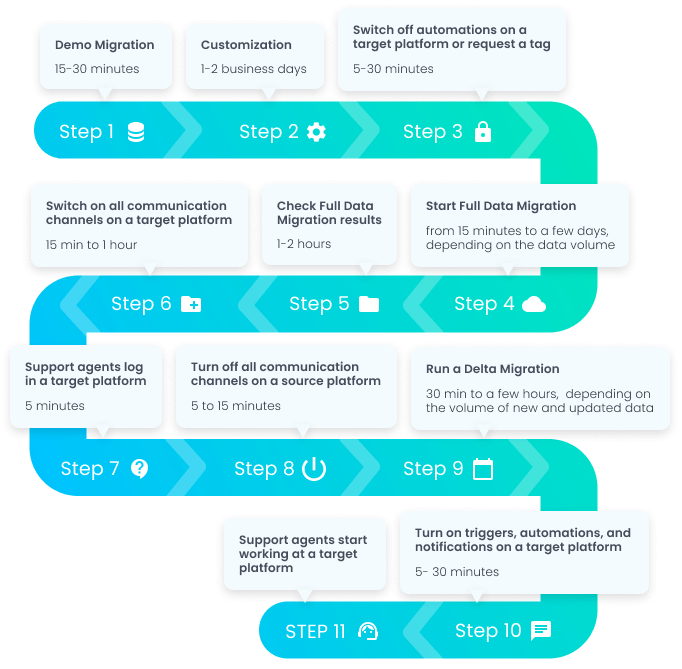
Consiglio dell'esperto: assicurati di completare i passaggi 4, 5 e 6 in 30-60 minuti e al di fuori dell'orario di lavoro. Supponiamo che tu esegua la migrazione completa dei dati lunedì dopo l'orario di lavoro. Quindi il tuo team di supporto termina di lavorare sul sistema di origine lunedì e inizia a lavorare sul sistema di destinazione martedì mattina.
Piano di migrazione dati senza Delta Migration
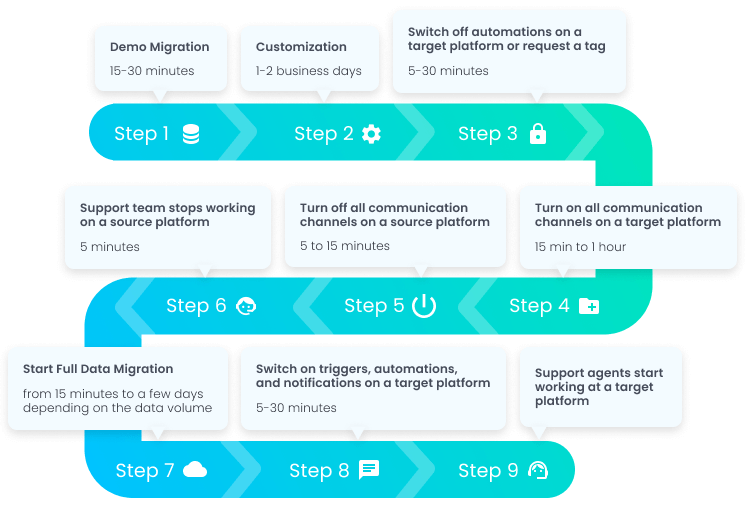
Suggerimento degli esperti: questo piano di trasferimento dati è ideale per i team di supporto che non devono interagire con il sistema di origine durante la migrazione completa dei dati.
Configurazione di una migrazione demo gratuita
1. Scegli un appuntamento
Quando pianifichi la migrazione dei dati, considera i seguenti aspetti:
- Volume di lavoro relativo all'help desk: Seleziona il giorno in cui i tuoi addetti all'assistenza hanno avuto un'interazione minima (o nulla) con i clienti e i dati di supporto. In questo modo, il trasferimento dei dati dell'help desk sarà più rapido ed eviterà interruzioni del processo.
Se devi utilizzare la sorgente durante la migrazione dell'help desk, scegli il piano di supporto Premium con Delta Migration. - Preparazione: È necessario pianificare il tempo di preparazione per la sorgente e la destinazione. Assicurarsi di avere tempo sufficiente per ripulire i record, identificare i dati da spostare, apprendere i tipi di record e come possono essere mappati tra gli help desk attuali e futuri ed eseguire il backup.
2. Tieni aggiornato il tuo team
Parlate del piano di migrazione dei dati con il vostro team di supporto e con le parti interessate. Se avete bisogno di aiuto per configurare le piattaforme attuali e di destinazione, condividete suggerimenti e checklist di migrazione pertinenti. Ad esempio, può trattarsi di qualsiasi cosa: filtraggio dei dati, chiusura di vecchi ticket o analisi dei dati dei clienti dopo la migrazione completa dei dati.
Iniziate al più presto la formazione del vostro team di supporto sul nuovo sistema di help desk. In questo modo vi assicurerete che possano iniziare a lavorare senza intoppi dopo il passaggio al nuovo sistema.
Consiglio degli esperti: inviate un'e-mail o un promemoria al vostro team prima della migrazione dei dati.
3. Aggiorna i tuoi record sul servizio di assistenza Source
- Verifica i dati presenti sulla tua attuale piattaforma di help desk. Assicurati di controllare attentamente i dati del servizio clienti per individuare eventuali duplicati o campi vuoti.
- Inoltre, controlla i dati di origine per individuare record danneggiati o incompleti. Dopodiché, decidi se è necessario unire tali record, completarli o eliminarli.
Il prezzo della migrazione completa dei dati dipende dal numero di record che si desidera spostare. Pertanto, un audit dei dati può aiutarvi a) ridurre i costi di migrazione e b) evitare di trasferire i record errati al nuovo help desk.
4. Prepara la tua piattaforma di assistenza clienti Target
Il lavoro relativo alla destinazione spesso dipende dal sistema di help desk a cui si sta migrando. Si noti che alcuni software di help desk hanno requisiti e limitazioni specifici.
Prima di procedere con la migrazione della demo, assicurati di consultare le seguenti checklist per la migrazione dei dati:
- Liste di controllo specializzate per l'importazione dei dati
- Alcuni suggerimenti e approfondimenti sulla migrazione dei dati
4.1 Trovare le credenziali di accesso alle piattaforme attuali e di destinazione
Per connettere l'origine e la destinazione alla procedura guidata di migrazione, è necessario fornire le credenziali di accesso richieste. Si noti che queste informazioni variano a seconda della piattaforma di assistenza.
Le credenziali di accesso richieste possono essere chiave API, token API, indirizzo email, password, URL, ecc. Oppure è sufficiente accedere con il proprio account di assistenza.
Tieni presente che le credenziali di accesso, come le chiavi API, i token API e le API REST, sono temporanee. Per questo motivo, è necessario eseguire la migrazione prima della loro scadenza. Alcuni help desk dispongono di chiavi API predefinite, mentre altri richiedono la generazione di una nuova. Non aggiornare le chiavi API durante la migrazione demo o completa dei dati, altrimenti la migrazione non andrà a buon fine.
Consigliamo vivamente di reperire le credenziali di accesso prima di avviare la migrazione dell'help desk. Consultate le sezioni della nostra Knowledge Base contenenti le checklist per il trasferimento dei dati per raccogliere le credenziali di accesso necessarie per i sistemi di origine e di destinazione.
4.2 Disattivare le notifiche e/o le automazioni
Se disattivi i trigger e le notifiche prima di avviare il trasferimento dei record, non verrai interrotto durante la migrazione dei dati.
Per alcune piattaforme, è necessario disabilitare le notifiche e-mail, le regole di Observer e i trigger. In genere, è possibile sospendere notifiche, trigger, ecc. nella sezione Impostazioni o Automazione. Tuttavia, non dimenticare di riattivarli sul tuo Target al termine della migrazione dei dati.
Nella nostra Knowledge Base troverai checklist dettagliate per la migrazione dei dati relative alla tua origine e destinazione.
4.3 Eseguire i preparativi specifici per le piattaforme di origine e di destinazione
Alcune piattaforme richiedono una configurazione specifica affinché la migrazione dei dati avvenga senza intoppi. Ad esempio:
- Disattiva la regola di duplicazione dei telefoni durante la migrazione a Salesforce Service Cloud
- Creare profili agente in Teamwork Desk durante l'importazione dei dati
- Crea una vista personalizzata in Freshservice durante l'esportazione dei dati
Nelle fasi di connessione alla sorgente e alla destinazione, troverai indicazioni su eventuali preparativi specifici richiesti. Tuttavia, ti consigliamo di prepararti prima della demo.
Prima della demo, esaminate le checklist di migrazione per il sistema di origine e quello di destinazione.
5. Esegui la migrazione demo gratuita
ti permette di vedere come viene eseguita la migrazione dei dati e se è necessario un intervento sul tuo sistema di origine o se preferisci personalizzare il processo di migrazione in base alle tue esigenze specifiche.
Prima di configurare la tua demo, verifica che il tuo account disponga dei diritti di amministratore sulle istanze di help desk attuali e di destinazione. Il flusso di migrazione della demo si compone di 7 passaggi:
- Accedi o registrati al tuo account Migration Wizard.
- Collega i tuoi help desk di origine e di destinazione.
- Seleziona i record che desideri spostare.
- Agenti di abbinamento.
- Mappa i percorsi di biglietti e articoli. Puoi anche abbinare gruppi tra piattaforme di origine e di destinazione.
- Seleziona le opzioni automatiche*.
- Inizia la tua migrazione demo gratuita.
*Alcuni passaggi variano a seconda dell'origine e della destinazione. Contatta il nostro team di supporto per maggiori dettagli sulla migrazione del tuo help desk.
6. Verifica i risultati della migrazione della tua demo
Una volta completata la migrazione della demo, visualizzerai una tabella con il numero di record:
- tutti i dati disponibili (per la migrazione)
- record migrati
- record falliti
- dischi saltati
Assicurati di scaricare i report per valutare i risultati della demo. Il report sui record saltati include i motivi per cui questi dati non sono stati trasferiti. Per ulteriori dettagli sui record non trasferiti, contatta il nostro team di supporto.
Dopo la demo, riceverai il prezzo completo per la migrazione dei dati con una ripartizione dettagliata dei costi. Qui potrai anche selezionare il pacchetto di supporto per ottimizzare la tua esperienza di migrazione.
Che cos'è la personalizzazione?
Help Desk Migration può personalizzare il trasferimento dei dati in base alle tue esigenze. Ad esempio, puoi spostare record specifici, filtrare i dati storici prima della migrazione, far corrispondere i record preesistenti sul tuo sistema di destinazione o migrare un record specifico in un altro campo (a condizione che corrisponda al tipo di dati di input richiesto).
Prima di richiedere la personalizzazione dei dati, avvia la tua demo per scoprire quali operazioni vengono gestite automaticamente dalla procedura guidata di migrazione. Se hai richieste specifiche, apri un ticket o avvia una chat in diretta con il nostro team di supporto per discutere delle tue esigenze.
Hai ancora domande? Consulta la nostra guida alle domande più frequenti sulla migrazione dei dati.
Passa a un nuovo servizio clienti
Approfitta di una demo gratuita e assisti a una migrazione di prova verso lo strumento desiderato.

Elenco delle personalizzazioni consigliate
Raccomandiamo vivamente di richiedere tali personalizzazioni per la vostra piattaforma Target:
- Filtra i dati dell'help desk in base a diversi criteri (ad esempio, data di creazione, tag, campi personalizzati, gruppi, organizzazioni, assegnatari)
- Modifica il processo di migrazione predefinito (ovvero, migra gli oggetti di modifica e di problema come ticket, gli eventi dei ticket come note private, le informazioni relative agli utenti inattivi)
- Migra le informazioni dalle integrazioni (ad esempio, migra l'ID o l'URL dell'attività Jira collegata)
- Aggiungi informazioni ai dati migrati (ad esempio, contrassegna i ticket con tag aggiuntivi, aggiungi l'ID del ticket precedente all'oggetto del ticket)
- Migra gli indirizzi email degli utenti CC in un campo personalizzato di testo o multilinea, in un commento privato o nella prima nota privata
- Migra i campi personalizzati di Account e Contatto
- Migra numeri di telefono o indirizzi email aggiuntivi per i contatti
- Esegui la migrazione solo dei record relativi ad altre entità (disponibili per la migrazione da Dixa, Freshdesk, Freshservice, Front, Help Scout, HubSpot Service Hub, Intercom, Jira Service Managemente Reamaze).
- Aggiorna i record esistenti su Target per contatti e organizzazioni (disponibile solo per Pylon)
Domande frequenti
Non riesco a disattivare le notifiche e/o le automazioni. Cosa devo fare?
Esiste una soluzione alternativa per quelle situazioni in cui non è possibile disattivare l'automazione.
- Richiedi al team di supporto di aggiungere un tag a tutti i ticket migrati.
- Se questa opzione automatica è disponibile per il tuo help desk nella fase di mappatura, seleziona "Aggiungi un nuovo tag ai ticket migrati".
Dopodiché, è necessario impostare regole specifiche per le notifiche e l'automazione in modo che non si attivino sui ticket con il tag aggiunto.
Quali dati vengono migrati in una migrazione predefinita?
Durante la migrazione di prova, la procedura guidata di migrazione importa 20 ticket con i relativi dati (ad esempio, commenti, allegati, tag, campi personalizzati, immagini incorporate, note pubbliche e private, ecc.) e 20 articoli nella piattaforma di destinazione . Gli altri record disponibili per il trasferimento dipendono dalla piattaforma di origine e da quella di destinazione.
Per verificare quali record è possibile migrare, segui questa guida:
- Vai alla pagina delle piattaforme supportate.
- Scegli i tuoi help desk di origine e di destinazione.
- Scorri verso il basso il blocco di record per visualizzare i dati disponibili per questa coppia di migrazioni.
Quanto tempo richiederà la migrazione completa dei dati?
Esistono diversi fattori che influenzano la durata della migrazione completa dei dati:
- Numero totale di record che si desidera trasferire
- Numero e dimensioni degli accessori
- Limiti API dei desk di assistenza di origine e di destinazione
- Specifiche dell'API
- Il tuo sistema di assistenza clienti Target
La migrazione dei dati include il recupero (lettura) di tutti i record dal sistema di help desk di origine e il loro trasferimento (scrittura) al sistema di help desk di destinazione. Pertanto, la velocità di migrazione dei record dipende anche da come sono strutturate le API e dai limiti API offerti dal fornitore del sistema di help desk.
Alcune piattaforme di help desk consentono di recuperare un ticket con tutti i commenti utilizzando una sola richiesta API. Altre richiedono l'invio di richieste separate per recuperare ogni record: una richiesta recupera il ticket e un'altra il suo allegato. Pertanto, è necessario sapere anche quante richieste API sono necessarie:
- La tua piattaforma Source utilizza per recuperare e contare ogni singolo record
- La tua piattaforma Target utilizza per cercare e creare ogni singolo record
Per calcolare quanto tempo richiederà la migrazione completa dei dati, è necessario:
- Verifica quante chiamate API al minuto sono consentite dalle tue piattaforme di origine e di destinazione
- Calcola quante chiamate API sono necessarie per migrare un tipo specifico di record
- Calcola quante chiamate API dovrai effettuare sulle soluzioni di origine e di destinazione per migrare tutti i record
Cos'è Delta Migration? Ne ho bisogno?
La migrazione Delta consente al tuo team di supporto di continuare a lavorare con il tuo attuale help desk durante la migrazione dei dati: il tuo servizio clienti non subisce interruzioni e funziona come di consueto, mentre i dati sulla piattaforma di destinazione saranno puliti e non richiederanno alcuna manipolazione aggiuntiva.
Durante la migrazione Delta, la procedura guidata di migrazione sposta solo i nuovi dati e/o i ticket aggiornati creati durante la migrazione completa dei dati sul sistema di help desk di origine.
Desideri maggiori dettagli sulla migrazione dei dati?