Migrasi Freshdesk Tanpa Merusak Freddy AI
Pindahkan tiket, kontak, dan basis pengetahuan Anda ke atau dari Freshdesk tanpa waktu henti. Data yang bersih dan terstruktur berarti Freddy AI memiliki semua yang dibutuhkan untuk berkinerja baik sejak hari pertama — bukan berbulan-bulan pembersihan kemudian.
Tidak diperlukan kartu kredit Pengaturan cepat
Platform AI Agen untuk Perusahaan.
MIGRASI DATA
TERPRESERVA
Bagaimana Migrasi Freshdesk Berhasil — 5 Langkah
Help Desk Migration berjalan sepenuhnya pada transfer data berbasis API — tanpa pengambilan data dari layar, tanpa ekspor CSV manual, tanpa pengetikan ulang. Ini berarti data Anda berpindah lebih cepat dan lebih akurat daripada cara lain apa pun. Hubungan tiket-ke-kontak, izin, dan tautan catatan tetap aktif dari sumber ke target. Dan karena data berpindah langsung antar platform melalui koneksi API terenkripsi, tidak ada yang tersimpan dalam file yang dapat diekspor di sepanjang jalan. Berikut adalah petunjuk tentang cara menjalankan transfer data Anda ke Freshdesk dengan Help Desk Migration.
Hubungkan Sumber Anda dan Freshdesk
Daftar untuk Help Desk Migration dan buka Panduan Migrasi. Hubungkan platform sumber Anda dengan memasukkan kredensialnya, lalu autentikasi Freshdesk akun kunci API. Setiap koneksi berjalan melalui lingkungan terenkripsi, sehingga kredensial dan data Anda tetap terlindungi selama migrasi. Penyiapan hanya membutuhkan beberapa menit — tidak diperlukan pengkodean atau bantuan pengembang.
Pilih data yang dibutuhkan dan lakukan pemetaan kolom
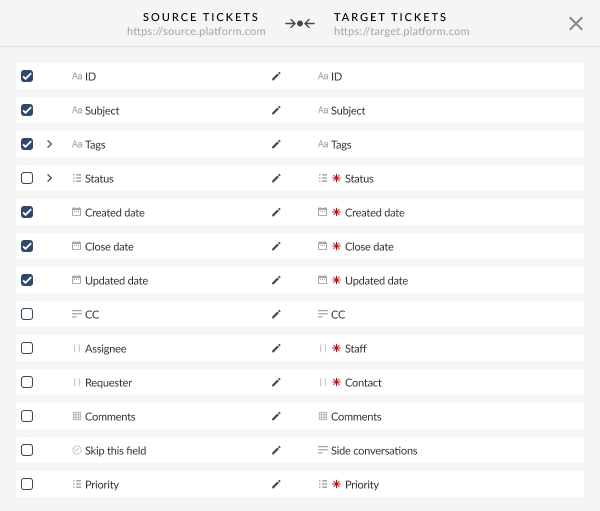
Pilih data mana yang ingin dipindahkan — agen, tiket, kontak, perusahaan, artikel basis pengetahuan — lalu petakan kolom di antara kedua platform. Sebagian besar kolom akan cocok secara otomatis; kolom yang belum dipetakan akan disorot sehingga Anda dapat memutuskan sebelum data dipindahkan, bukan setelahnya. Apakah Anda memiliki kolom kustom di platform sumber Anda? Buat padanan Freshdesk -nya langsung di Panduan Migrasi — tidak perlu keluar dari pengaturan atau membuka admin Freshdesk .
Pilih opsi tambahan dan jalankan Migrasi Demo Gratis
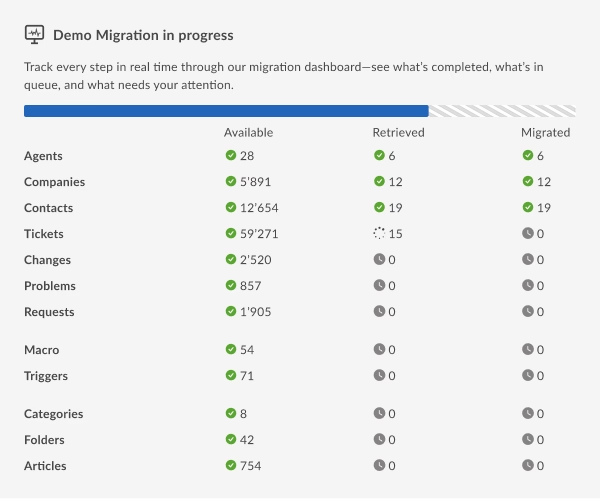
Aktifkan fitur tambahan apa pun yang sesuai dengan pengaturan Anda — memberi tag pada tiket yang baru dimigrasikan, melewati lampiran untuk mempercepat proses, memigrasikan rekaman panggilan (dari Zendesk) — lalu jalankan Migrasi Demo Gratis pada sampel data Anda yang sebenarnya. Ini memberi Anda pratinjau jujur tentang bagaimana catatan akan terlihat di Freshdesk, sehingga Anda dapat menemukan dan memperbaiki kesalahan apa pun sebelum migrasi penuh dimulai.
Luncurkan Migrasi Penuh Anda
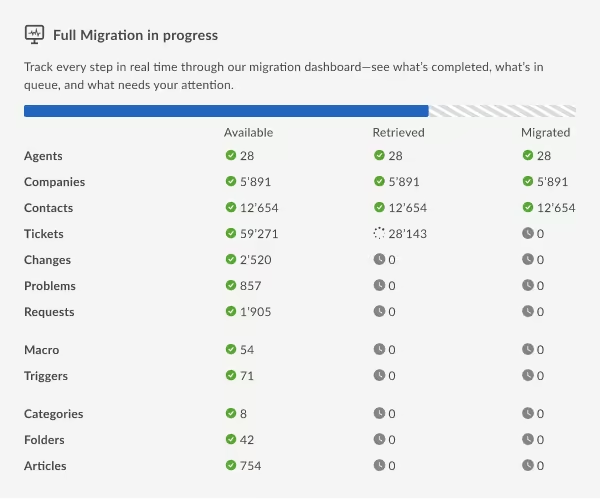
Tidak puas dengan hasil Demo Anda? Sesuaikan pemetaan kolom atau pemilihan data dan jalankan kembali Demo sebanyak yang Anda butuhkan — gratis setiap saat. Setelah semuanya sesuai, luncurkan Migrasi Penuh. Help desk Anda tetap berjalan sepanjang waktu: tim Anda tetap menangani tiket, pelanggan tidak pernah melihat pesan "harap tunggu", dan data dipindahkan di latar belakang tanpa waktu henti terjadwal.
Validasi hasil dan mulai siaran langsung
Periksa data yang dimigrasikan terhadap data sumber Anda baris demi baris — pastikan riwayat tiket, kolom kustom, dan lampiran semuanya berada tepat di tempat yang diharapkan, tanpa ada yang hilang atau duplikat. Setelah semuanya sesuai, alihkan tim Anda ke Freshdesk untuk selamanya. Tim dukungan kami tetap dapat dihubungi bahkan setelah peluncuran, jadi jika ada yang perlu diperiksa ulang, Anda tidak sendirian.
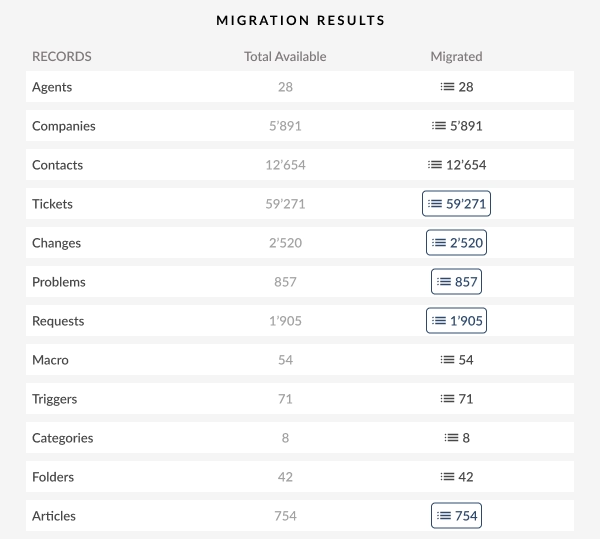
Data Apa yang Dapat Anda Migrasikan ke atau dari Freshdesk
Data Meja Bantuan
Tiket, kontak, perusahaan, dan agen bermigrasi beserta seluruh riwayatnya — termasuk komentar, percakapan, daftar CC, tag, kolom kustom, dan lampiran. Tiket yang ditutup dan diselesaikan akan dipindahkan dengan cara yang sama seperti tiket yang masih terbuka, sehingga tidak ada yang tertinggal hanya karena kasus tersebut sudah lama.
Artikel dan Kategori Basis Pengetahuan
Pusat bantuan Anda tidak tertinggal di platform lama. Kategori, folder, dan artikel bermigrasi dengan struktur, terjemahan, dan lampiran yang tetap utuh, sehingga pelanggan tetap dapat menemukan jawaban yang sama di tempat yang sama.
Aturan Bisnis dan Pengaturan Otomatisasi
Respons otomatis dan otomatisasi skenario juga dipindahkan, dipetakan ke padanannya di Freshdesk , sehingga agen tidak perlu membangun makro dari ingatan pada hari peluncuran.
Objek dan Bidang Kustom
Aset, garansi, catatan langganan — data non-standar apa pun yang digunakan bisnis Anda dapat dimigrasikan melalui alat kami atau ditangani oleh tim layanan profesional kami, dengan tetap menjaga hubungan dengan tiket dan kontak.
Tidak satu pun dari ini bersifat wajib — gabungkan dan padukan mana pun yang sesuai dengan pengaturan Anda, abaikan sisanya. Tidak yakin mana yang berlaku untuk migrasi Anda? Beri tahu kami tentang data Anda, dan kami akan memetakan skenario yang tepat sebelum apa pun benar-benar dipindahkan.
Tidak diperlukan kartu kredit
Skenario Migrasi Freshdesk yang Siap AI
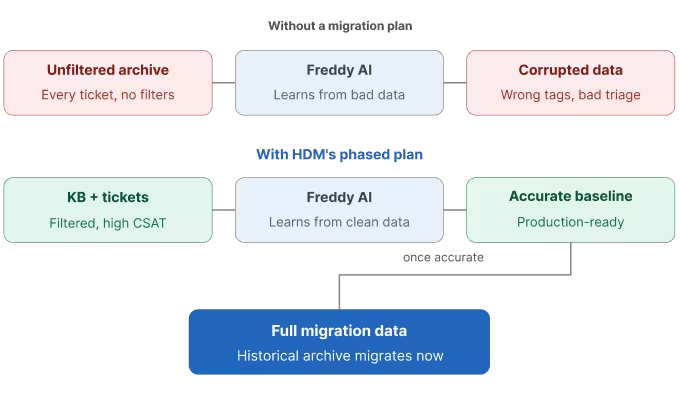
Freddy AI belajar dari dua hal: basis pengetahuan Anda dan tiket yang telah Anda selesaikan. Jika Anda memberinya arsip yang berantakan dan tidak tersaring, Anda akan mendapatkan tag yang rusak, saran makro yang tidak relevan, dan triase otomatis yang salah sejak hari pertama.
Kami melakukan migrasi sesuai urutan yang dibutuhkan Freddy — basis pengetahuan terlebih dahulu, setiap bahasa dan kategori, kemudian tiket yang telah diselesaikan dalam 12–18 bulan terakhir dengan skor CSAT yang tinggi. Arsip riwayat lengkap Anda tetap akan ikut dipindahkan, hanya saja setelah data dasar Freddy sudah akurat, bukan sebelumnya. Satu hal yang perlu diperhatikan: Freddy AI membutuhkan setidaknya Freshdesk, jadi konfirmasikan tingkatan Anda sebelum kami mengkonfigurasi apa pun.
Opsi Migrasi Freshdesk Tingkat Lanjut
Skenario kompleks? Jangka waktu tidak standar? Help Desk Migration melampaui alur standar dengan Migrasi Delta, Migrasi Interval, dan Kustomisasi — opsi canggih yang dibangun berdasarkan data Anda, bukan sebaliknya.
Migrasi Delta
Setelah migrasi utama Anda selesai, Migrasi Delta akan mengambil alih semua yang dibuat atau diperbarui setelahnya — tiket baru, kontak yang diedit, bidang kustom yang diperbarui — tanpa menyentuh apa yang sudah dipindahkan. Jalankan sebanyak yang Anda butuhkan hingga Freshdesk sepenuhnya sinkron dengan sistem aktif Anda.
Apa itu Migrasi Delta?Migrasi Interval
Tidak bisa memindahkan semuanya sekaligus? Migrasi Interval menjalankan transfer Anda dalam beberapa bagian terjadwal selama beberapa hari atau minggu, sehingga sesuai dengan beban kerja tim dukungan Anda, alih-alih memaksakan peralihan berisiko tinggi dalam satu akhir pekan.
Apa itu Migrasi Interval?Kustomisasi
Ingin menyesuaikan Freshdesk sesuai kebutuhan? Mulai dari memfilter data sumber hingga memetakan kolom khusus, menambahkan tag tambahan, atau menangani email CC sesuai keinginan Anda, Help Desk Migrationsiap membantu. Hubungi kami kapan saja untuk menyesuaikan migrasi Anda agar prosesnya lancar dan tanpa hambatan!
Permintaan Kustomisasi Migrasi
Migrasi Cloud Pribadi untuk Tim Perusahaan
Beberapa organisasi tidak dapat menjalankan migrasi melalui infrastruktur bersama multi-tenant — aturan residensi data yang ketat, tinjauan keamanan internal, atau kebijakan TI yang menyatakan demikian. Untuk kasus-kasus tersebut, Help Desk Migration menjalankan migrasi Anda di lingkungan cloud pribadi yang disiapkan khusus untuk akun Anda dan ditinjau berdasarkan persyaratan tim keamanan Anda sebelum satu pun data dipindahkan.
Rute Migrasi Freshdesk Populer
Freshdesk hadir di kedua sisi banyak migrasi — tim yang pindah untuk mengkonsolidasikan dukungan, dan tim yang pindah karena kebutuhan mereka berubah. Ini adalah jalur yang paling sering kami jalankan.
Migrasi yang paling sering kami jalankan. Tiket, kontak, organisasi, grup, dan basis pengetahuan Anda dipindahkan, dengan agen yang dipetakan di front sehingga penugasan tiket tidak akan bermasalah di hari pertama.
Apakah Anda sudah tidak lagi puas dengan Freshdesk, atau membutuhkan alat alur kerja khusus Zendesk? Tiket, kontak, dan konten basis pengetahuan dapat dipindahkan ke arah sebaliknya dengan pemetaan bidang dan pemeriksaan QA yang sama.
Apakah Anda menggabungkan beberapa akun Freshdesk setelah akuisisi, atau membagi satu akun menjadi beberapa? Data dipindahkan antar akun tanpa kehilangan kolom kustom atau riwayat tiket.
Ketika tim IT dan dukungan pelanggan perlu melakukan standardisasi pada Jira Service Management, tiket, kolom kustom, dan lampiran akan ditransfer sehingga tidak ada yang perlu diketik ulang secara manual.

Apakah Migrasi Freshdesk Anda Aman?
Sesuai dengan GDPR
Privasi data Anda penting. Help Desk Migration sepenuhnya mengikuti pedoman GDPR , sehingga setiap langkah impor Freshdesk Anda memenuhi standar perlindungan data Eropa yang ketat, memberikan ketenangan pikiran bagi Anda dan pelanggan Anda.
Bersertifikasi SOC 2 Tipe II, SOC 3
Anda dapat yakin bahwa migrasi Freshdesk Anda berada di tangan yang aman. Sertifikasi SOC 2 Tipe II dan SOC 3 dari Help Desk Migrationberarti bahwa praktik keamanan mereka diaudit secara independen dan memenuhi standar industri teratas untuk menangani informasi sensitif.
Dienkripsi selama pengiriman dan penyimpanan
Data Anda dilindungi oleh enkripsi yang kuat sejak saat data tersebut meninggalkan help desk lama Anda hingga sampai dengan aman di Freshdesk. Ini menjaga informasi Anda tetap aman baik saat dalam perjalanan maupun saat disimpan.
Tidak ada akses pihak ketiga
Data Anda tetap terjaga kerahasiaannya selama migrasi. Tidak ada pihak ketiga yang pernah melihat atau menangani informasi Anda — hanya profesional Help Desk Migration tepercaya yang mengelola transfer Anda.
Rencanakan langkah Anda sebelum Anda memindahkan satu tiket pun
Ikuti panduan langkah demi langkah, lalu persiapkan setiap tahap dengan daftar periksa gratis.
Panduan Migrasi Freshdesk
Petunjuk ekspor dan impor langkah demi langkah — kunci API, pemetaan kolom, dan pemfilteran data.
Daftar Periksa Migrasi Freshdesk (pdf gratis)
Daftar periksa yang dapat dicetak yang mencakup kelima tahapan, dari penyiapan hingga peluncuran.
Berikut daftar semua platform yang didukung yang ingin Anda gunakan untuk memigrasikan data dari atau ke Freshdesk
Accelo
Atera
Atlas
Autotask PSA
BMCHelixITSM
BoldDesk
Chatwoot
ConnectWise
Crisp
CSV
Custify
Deskpro
DevRev
Dixa
Document360
Drift
Dynamics 365
eDesk
eGain
Enchant
Forumbee
FreeScout
Freshdesk
Freshservice
Front
Gladly
Glassix
Gleap
GLPI
Gmail
Google Docs
Gorgias
Groove
Halo Service Solutions
HappyFox
Harmony
HelpCrunch
HelpDesk
HelpDocs
Helpjuice
Help Scout
HelpShift
HelpSpot
HubSpot Service Hub
InstantDocs
Intercom
Ivanti
Jira Service Management
Jitbit HelpDesk
Kayako
Kayako Classic
Kundo
Kustomer
Lansweeper
Live Agent
LiveChat
Manage Engine
Mayday
Missive
NinjaOne
Odoo Helpdesk
Oracle Service Cloud (RightNow)
osTicket
((OTRS)) Community Edition
Outlook
Paligo
Plain
Planhat
Reamaze
Request Tracker
Respond.io
Richpanel
Salesforce Service Cloud
ServiceDesk Plus
ServiceNow
SherpaDesk
Siit
SmarterTrack
SolarWinds Service Desk
SolarWinds Web Help Desk
Spiceworks
Spiceworks Cloud
SQLite
SuperOps
SupportBee
SupportPal
Syncro
SysAid
Tawk.to
TeamSupport
TeamworkDesk
Thena
Thulium
Tidio
TOPdesk
Trengo
Unthread
Vitally
Vivantio
Zammad
Zendesk
Zoho Desk
Zoho Mail
Periksa nama tersebut untuk kesalahan pengetikan atau tinggalkan pesan kepada kami.
Tidak diperlukan kartu kredit Pengaturan cepat
Layanan Profesional untuk Migrasi Freshdesk yang Kompleks
Tidak setiap migrasi Freshdesk merupakan pemindahan tiket dan kontak yang sederhana. Logika khusus, kumpulan data berukuran ratusan ribu, dan kompleksitas skala perusahaan membutuhkan lebih dari sekadar alat yang berjalan dengan pengaturan default — di sinilah tim layanan profesional kami berperan langsung.
Logika kustom
Objek non-standar, ketergantungan antara tiket, kontak, dan catatan khusus, serta aturan bisnis yang tidak dipetakan dengan rapi secara default. Kami membangun logika secara manual alih-alih memaksakan data Anda ke dalam templat.
Kumpulan data besar
Volume tiket enam dan tujuh digit membutuhkan pengurutan dan perencanaan beban, bukan hanya pemetaan bidang. Kami merencanakan alur pemrosesan berdasarkan data Anda, bukan sebaliknya.
Perusahaan
Konsolidasi multi-merek, penggabungan beberapa akun Freshdesk menjadi satu, persyaratan tinjauan keamanan, penerapan cloud pribadi — migrasi yang membutuhkan persetujuan lebih dari satu tim.
Mengapa Perusahaan Memilih Help Desk Migration untuk Freshdesk
Help Desk Migration memindahkan tiket, riwayat percakapan lengkap, kontak, perusahaan, agen, artikel basis pengetahuan, lampiran, dan bidang khusus ke Freshdesk secara otomatis — sementara pengimpor bawaan Freshdeskhanya menangani kontak dan perusahaan, pembuatan API mandiri membutuhkan pengembang, dan layanan migrasi lainnya bervariasi dalam cakupannya.
| Kemampuan |
Help Desk Migration
|
Alat impor asli | API kustom/DIY | Layanan migrasi lainnya |
|---|---|---|---|---|
| Upaya penyiapan |
Terbimbing, tanpa kode
|
Persiapan CSV manual | Membutuhkan pengembang | Biasanya swalayan |
| Tipe data |
Tiket, percakapan, kontak, perusahaan, agen, basis pengetahuan, lampiran, dan kolom kustom
|
Hanya kontak dan perusahaan | Apa pun yang Anda tulis dalam skrip | Tiket dan kontak; basis pengetahuan bervariasi |
| Pemetaan lapangan |
90% dari bidang yang dipetakan secara otomatis
|
Pencocokan kolom manual | Dikodekan secara manual | Seringkali kustomisasi terbatas |
| Uji coba sebelum Anda berkomitmen |
Migrasi Demo Gratis pada Data Nyata
|
Tidak ada | Buat kotak pasirmu sendiri | Beberapa menawarkan uji coba gratis |
| Waktu istirahat |
Tidak ada waktu henti sama sekali
|
Kesenjangan dan duplikasi manual | Tergantung pada skrip Anda | Bervariasi |
| Platform yang didukung |
90+ platform
|
Platform tunggal | Apa pun yang Anda bangun | Platform yang lebih sedikit |
| Keamanan |
Bersertifikasi SOC 2 Tipe II
|
Penanganan file Anda sendiri | Tanggung jawab Anda | Bervariasi |
| Mendukung |
Pakar migrasi hingga tahap peluncuran
|
Layanan mandiri | Tidak ada | Bervariasi |
Pertanyaan yang Sering Diajukan (FAQ) tentang Migrasi Freshdesk
Masuk ke akun Freshdesk Anda, klik ikon profil Anda di pojok kanan atas, dan pilih "Pengaturan Profil". Kunci API Anda ditampilkan di sisi kanan halaman — klik "Lihat Kunci API" dan masukkan kata sandi Anda jika diminta. Salin kunci ini untuk mengautentikasi alat migrasi seperti Help Desk Migration saat terhubung ke akun Anda untuk ekspor atau impor.
Setelah menjalankan Migrasi Demo, masuk ke akun Freshdesk target Anda dan tinjau catatan sampel yang ditransfer — tiket, kontak, agen, dan artikel basis pengetahuan. Periksa pemetaan bidang, lampiran, format, dan hubungan terhadap data sumber. Memastikan keakuratan pada tahap ini membantu Anda mendeteksi masalah sejak dini, sebelum melakukan Migrasi Data Penuh.
Otomatisasi, Alur Kerja, dan Aturan Skenario dapat memicu tindakan yang tidak diinginkan — seperti mengirim email pemberitahuan, menugaskan ulang agen, atau mengubah status tiket — saat data dibuat selama migrasi. Menonaktifkan aturan ini sebelumnya mencegahnya berjalan pada data yang diimpor, menjaga proses tetap bersih, menghindari kebingungan agen, dan menghentikan pelanggan menerima email otomatis yang tidak relevan.
Buka Admin > Produktivitas Helpdesk (atau Bidang Tiket, tergantung paket Anda) dan temukan pengaturan Tiket Induk-Anak. Nonaktifkan pengaturan ini sebelum memulai migrasi. Menonaktifkan fitur ini untuk sementara mencegah konflik dengan struktur tiket yang terhubung selama impor, karena hubungan Induk-Anak dapat mempersulit pemetaan tiket yang akurat dan memperlambat proses transfer.
Freshdesk memungkinkan Anda mengekspor tiket, kontak, dan artikel basis pengetahuan ke CSV langsung dari akun Anda — berguna jika Anda hanya membutuhkan jumlah data sebelum merencanakan migrasi, atau menginginkan cadangan lokal. Langkah-langkah pastinya berbeda tergantung pada jenis data dan seberapa banyak riwayat yang Anda tarik, dan alat ekspor Freshdesksendiri memiliki beberapa batasan yang perlu diketahui sebelum Anda mengandalkannya. Lihat panduan lengkap kami tentang mengekspor tiket, kontak, dan artikel basis pengetahuan Freshdesk ke CSV untuk proses langkah demi langkah.
Buka Analitik > Laporan dan pilih "Buat Laporan Kustom". Pilih modul (tiket, kontak, dll.), lalu tambahkan filter untuk rentang tanggal, status, prioritas, grup, atau bidang kustom. Pilih metrik dan pengelompokan yang Anda inginkan, simpan laporan, dan ekspor untuk menganalisis data Anda sebelum atau setelah migrasi.
API Freshdeskmembatasi akses lampiran untuk artikel basis pengetahuan yang belum dipublikasikan (draf), karena artikel tersebut belum dimaksudkan untuk dilihat publik. Akibatnya, alat migrasi yang bergantung pada API tidak dapat mengambil lampiran ini. Mempublikasikan artikel — bahkan untuk sementara — biasanya menyelesaikan masalah dan memungkinkan lampiran untuk ditransfer dengan benar.
Pengguna akhir tetap dapat menggunakan kredensial login dan URL portal yang ada setelah migrasi, sehingga tidak ada gangguan pada akses layanan mandiri. Agen harus memverifikasi bahwa catatan kontak telah ditransfer dengan benar, mengkonfirmasi pengaturan otentikasi, dan memeriksa bahwa riwayat tiket dan konten basis pengetahuan ditampilkan dengan benar untuk memastikan pengalaman pelanggan yang lancar setelah migrasi.
Tetapkan kriteria penyaringan seperti status, tanggal pembuatan, prioritas, grup, atau tag saat mengkonfigurasi alat migrasi Anda. Solusi seperti Help Desk Migration memungkinkan Anda menentukan rentang tanggal atau nilai bidang tertentu untuk mengekspor hanya tiket yang relevan, mengurangi waktu transfer dan mencegah data usang atau tidak relevan masuk ke helpdesktarget Anda.
Kisah Sukses
Dari Jira Service Management ke Freshdesk: Kisah Migrasi Visor.ai
Jira Service Management → Freshdesk | Pengembangan Perangkat Lunak
Tantangan:
Visor.ai menghadapi tenggat waktu kritis untuk bermigrasi dari Jira Service Management ke Freshdesk, sambil memastikan semua kolom kustom dipertahankan dengan cermat.
Solusi:
Migrasi otomatis yang disesuaikan dengan kebutuhan Visor.ai: mengintegrasikan Jira ke dalam kolom teks khusus di Freshdesk. Untuk mendukung hal ini, kami menyediakan paket dukungan Standar.
Hasil:
Visor.ai berhasil memigrasikan data mereka ke Freshdesk, memenuhi tenggat waktu mereka dengan semua kolom kustom tetap utuh.
"Untuk tujuan utama kami dalam memigrasikan beberapa informasi dan kolom kustom, tim Anda sangat membantu dan sangat cepat."
Gianluca Pereyra: Di Visor AI, kami membantu pelanggan kami—terutama organisasi—mengotomatiskan layanan mereka menggunakan kecerdasan buatan. Kami terutama beroperasi dalam model bisnis-ke-bisnis, bekerja sama dengan bank, perusahaan asuransi, dan bisnis lainnya. Perangkat lunak kami mencakup fitur-fitur seperti asisten virtual, seperti chatbot, untuk obrolan langsung atau otomatisasi proses di dalam perusahaan.
Kami menyediakan perangkat lunak kami sendiri sebagai layanan. Klien kami berlangganan perangkat lunak tersebut, dan jika mereka memiliki pertanyaan, mereka dapat menghubungi tim layanan pelanggan kami.
Gianluca Pereyra: Saya dan Joana mencoba mengumpulkan semua informasi dari berbagai pihak. Kami melakukan migrasi dari perangkat lunak lain ke Freshsales untuk tim penjualan kami dan dari Jira Service Management ke Freshdesk untuk tim layanan pelanggan kami.
Awalnya, kami bekerja sama dengan tim Freshworks, yang menjual kedua solusi tersebut. Kami membutuhkan mitra untuk membantu kami mengelola semua tim ini. Mereka merekomendasikan mitra untuk membantu konfigurasi awal semua solusi. Dan kemudian sebagian besar pekerjaan dilakukan oleh Joanna dan saya untuk menyatukan semua bagian, mengelola komunikasi antara Freshworks, mitra, tim penjualan kami, dan tim kesuksesan pelanggan kami, serta mengoordinasikan semua konfigurasi untuk memastikan implementasi yang sukses.
Gianluca Pereyra: Sampai sejauh ini? Mungkin tidak. Tetapi kami sudah pernah melakukan migrasi antar perangkat lunak lain, baik dari sistem penjualan maupun CRM, meskipun tidak dengan volume data sebesar yang kami tangani sekarang.
Gianluca Pereyra: Sejujurnya, tidak. Faktor pendorong migrasi kami sebelumnya berbeda. Kali ini, kami memiliki tenggat waktu yang sangat konkret karena perpanjangan kontrak tahunan kami dengan Jira. Jadi, kami harus menyelesaikan migrasi sebelum tenggat waktu dan memindahkan banyak informasi antar sistem. Meskipun kami masih menggunakan Jira , kami perlu beralih dari Jira Service Management.
Migrasi sebelumnya lebih berfokus pada mencoba perangkat lunak baru—mencari alternatif, memindahkan beberapa informasi dari tempat A ke tempat B, dan menilai apakah perangkat lunak baru tersebut akan memenuhi kebutuhan kami.
Gianluca Pereyra: Sejujurnya, ada sedikit kekhawatiran tentang kemungkinan tidak dapat memenuhi tenggat waktu atau apakah perangkat lunak baru tersebut tidak akan memenuhi kebutuhan kami. Jadi, kami memilih perangkat lunak baru untuk migrasi, dan meskipun telah mengerahkan banyak upaya, ada kekhawatiran bahwa perangkat lunak tersebut mungkin tidak berfungsi dengan baik atau tidak memenuhi harapan dan kebutuhan kami.
Sebagai perbandingan, Anda bertanya apakah kami pernah melakukan migrasi lain sebelumnya—meskipun tidak sebesar ini, kami memang pernah mencoba mengimplementasikan perangkat lunak atau solusi lain. Proses-proses ini sangat memakan waktu dan membutuhkan banyak upaya dari berbagai orang di tim kami. Dan meskipun kami memiliki mitra, prosesnya tidak berjalan dengan baik.
Kami menghabiskan banyak waktu mencoba mengimplementasikan dasbor analitik baru dengan mitra dan teknologi tertentu, tetapi hasilnya tidak memuaskan. Jadi, itu juga salah satu kekhawatiran kami selama migrasi ini: Bagaimana jika kami tidak memenuhi tenggat waktu? Bagaimana jika mitra tidak memberikan apa yang kami butuhkan? Bagaimana jika perangkat lunak baru tidak dapat mengakomodasi data yang telah kami kumpulkan selama bertahun-tahun? Apakah perangkat lunak tersebut sesuai dengan kebutuhan kami? Itulah beberapa kekhawatiran yang kami miliki.
Joana Rocha: Saya percaya alat ini luar biasa. Salah satu kekhawatiran utama kami adalah mengekspor semua kolom, terutama karena kami memiliki banyak kolom di Jira Service Management yang sangat penting bagi tim dukungan pelanggan kami. Dalam hal ini, kami dapat memindahkan semua informasi selama pengujian awal. Ini adalah aspek terpenting bagi kami.
Gianluca Pereyra: Jika saya boleh menambahkan, saya akan mengatakan bahwa itu hampir sempurna—bukan hanya alatnya, tetapi juga dukungan yang kami dapatkan dari tim kesuksesan pelanggan Anda. Dan dalam hal ini, saya berbicara tentang Elvira dan Yaroslav.
Kami menemukan solusi Anda ketika keadaan mulai terlihat tidak begitu baik. Alat lain yang kami gunakan untuk migrasi tidak memenuhi harapan kami, dan kami mulai kehilangan sedikit kepercayaan pada alat-alat tersebut. Saat itulah Joane dan saya memutuskan untuk mencari opsi lain, dan kami menemukan solusi Anda.
Hal itu sangat berarti bagi kami karena Freshworks memiliki solusi Anda di marketplace mereka. Jadi, mereka berhasil memanfaatkan hubungan antara Anda sebagai penyedia dan kami sebagai klien mereka. Dan ketika kami menggunakan solusi Anda, saya akan memberikan nilai sembilan karena memenuhi kebutuhan kami saat itu. Namun, ada satu bagian yang tidak berjalan sesuai rencana—upaya kami untuk memigrasikan Confluence, yang tidak berhasil.
Namun untuk tujuan utama kami yaitu memigrasikan beberapa informasi dan kolom kustom, tim Anda sangat membantu dan sangat cepat. Setelah kami mendaftar dan mencoba demo pertama, kami langsung mulai menerima informasi relevan tentang bagaimana prosesnya berjalan. Jadi itu benar-benar membuat kami bergerak maju.
Gianluca Pereyra: Saat menyiapkan dan mengkonfigurasi migrasi, kita dapat memilih proyek spesifik yang ingin kita migrasikan dari Jira Service Management. Kita sebenarnya dapat masuk ke detail yang sangat rinci, seperti kolom kustom, penerima tugas, dan sebagainya, dan pemetaan data bekerja dengan cukup baik. Kami perlu memperhatikan detail dengan saksama untuk memastikan bahwa kami tidak mengacaukan kolom-kolom tersebut.
Namun, ketika sampai pada Confluence, tempat kami ingin menambahkan basis pengetahuan, situasinya berbeda. Migrasi Jira Service Management berjalan sempurna karena itu adalah prioritas utama kami, tetapi ketika kami mencoba migrasi Confluence , hasilnya tidak begitu baik.
Saat kami memigrasikan Confluence, hampir semua artikel dari Confluence, termasuk manual internal yang kami gunakan untuk perwakilan penjualan kami dan sebagainya. Sayangnya, artikel-artikel ini secara otomatis menjadi publik di Freshdesk , yang menjadi masalah bagi kami. Kami kesulitan mencocokkan semua data karena prosesnya tidak semudah Jira Service Management , yang menyebabkan beberapa tantangan.
Gianluca Pereyra: Ada beberapa detail yang sangat saya sukai. Misalnya, saat mengatur URL untuk Jira Service Management, Anda memiliki tooltip kecil dengan tautan yang membawa kami langsung ke Jira Software untuk menghasilkan kunci API. Mengingat Jira Software adalah platform yang besar dan kompleks, Anda telah membuatnya cukup mudah untuk mengakses dan mengambil informasi tersebut. Secara keseluruhan, migrasi berjalan dengan sangat baik. Meskipun desain platform lebih fungsional daripada menarik secara visual, platform ini telah memenuhi tujuannya secara efektif. Namun, ada masalah saat mencocokkan beberapa elemen selama konfigurasi. Joana, maukah Anda berbagi bagian-bagian yang kami miliki untuk migrasi tersebut saat melakukan konfigurasi?
Joana Rocha: Saya tidak ingat halaman pastinya, tetapi saya ingat ketika kami memulai migrasi, kami menemukan masalah saat menutup halaman. Ketika kami mengklik untuk menutup halaman, halaman tersebut tidak hilang, dan kami tidak yakin bagaimana cara melewatinya atau menutupnya dengan benar. Kami khawatir kehilangan semua kolom dan data yang telah kami masukkan. Jadi saya yakin ini adalah salah satu hal yang kami khawatirkan ketika kami tidak melihat tombol tutup halaman dan bagaimana cara melewatinya.
Gianluca Pereyra: Masalahnya terletak pada modal wizard selama konfigurasi bidang; tidak ada tombol tutup di pojok kanan atas. Hal ini menimbulkan kekhawatiran bahwa kami mungkin kehilangan kemajuan jika perlu kembali. Meskipun detail kecil, itu adalah sesuatu yang kami khawatirkan. Di sisi positif, kemampuan untuk menguji dengan 20 titik data kustom yang berbeda sangat membantu. Hal itu memungkinkan kami untuk dengan cepat mengidentifikasi elemen yang hilang.
Saya juga menyukai bahwa tim Anda membantu kami memigrasikan kolom kustom ke kolom kustom lain dan melakukannya dengan sangat cepat.
Saya juga menyukai bahwa tim Anda membantu kami memigrasikan kolom kustom ke kolom kustom lain dan melakukannya dengan sangat cepat. Itu juga hal yang sangat bagus. Secara umum, semuanya berjalan cukup baik, kecuali confluence .
Gianluca Pereyra: Saya pikir sangat penting untuk memiliki pemilik proyek atau seseorang yang bertanggung jawab untuk mengurus migrasi. Dan saya pikir dalam migrasi ini Anda perlu menetapkan prioritas dengan benar.
Perlu diingat bahwa orang yang bekerja dengan Freshdesk seharusnya sudah memiliki alur kerja manajemen klien yang telah ditentukan. Pertimbangkan bagaimana hal ini mungkin berbeda dari pengaturan awal. Selain itu, periksa apakah tim lain terlibat. Kami telah mengumpulkan banyak informasi, dan tim kesuksesan pelanggan kami memiliki persyaratan khusus yang ingin mereka periksa terus. Jadi, cobalah untuk mendapatkan persyaratan ini sebelumnya. Pastikan juga orang yang bertanggung jawab atas migrasi memiliki izin yang diperlukan untuk membuat token API dan mengubah izin grup.
Salah satu hal yang saya dan Joana temui selama migrasi, terutama dari Jira, adalah berurusan dengan banyak grup keamanan, tingkat akses, dan orang-orang yang berlangganan berbagai produk. Ada hal-hal yang mungkin saya lihat di Jira dan hal-hal yang tidak dapat saya akses. Beberapa kolega mungkin tidak memiliki izin untuk melihat data tertentu, yang menyebabkan kebingungan tentang apakah data tersebut hilang padahal sebenarnya ada di sana sejak awal. Memahami aspek-aspek ini secara menyeluruh sangat penting. Oleh karena itu, memiliki daftar periksa yang mencakup izin, hasil yang diinginkan, dan perbedaan platform sangatlah penting.
-
 "Seperti yang saya katakan, keuntungan utama bagi kami adalah riwayat data yang memungkinkan kami untuk dengan cepat mencari riwayat panggilan hingga saat ini. Dengan pelatihan yang sangat minim, tim kami dapat menguasainya dengan sangat cepat, sesuatu yang merupakan bukti dari desainnya yang bagus."
Lihat testimoni lainnya -
 "Untuk tujuan utama kami yaitu memigrasikan beberapa informasi dan kolom kustom, tim Anda sangat membantu dan sangat cepat. Setelah kami mendaftar dan mencoba demo pertama, kami langsung mulai menerima informasi relevan tentang bagaimana prosesnya berjalan. Jadi itu benar-benar membuat kami terus maju."
Lihat testimoni lainnya -
 "Terima kasih atas dukungan obrolan langsung yang proaktif selama seluruh proses migrasi data. Saya merasa berada di tangan yang tepat, yang membuat keseluruhan pengalaman menyenangkan dan hampir tanpa stres."
Lihat testimoni lainnya
Apa yang Baru di Freshdesk?
Pembaruan Platform Freshdesk
Proses Onboarding WhatsApp Lebih Cepat:
Admin kini dapat mengatur saluran WhatsApp secara instan dengan menghubungkan akun mereka — tidak ada lagi penundaan onboarding atau konfigurasi manual.
Pengelolaan Agen AI Email yang Lebih Mudah
Freshdesk kini memungkinkan Anda untuk melihat pratinjau respons email yang dihasilkan AI sebelum mengirim. Ini menghilangkan tebakan dan memastikan setiap balasan otomatis akurat dan bermanfaat.
Detektor "Terima Kasih" Copilot
Mencegah pembukaan kembali tiket yang tidak perlu yang disebabkan oleh pesan seperti "terima kasih" atau "sedang di luar kantor." Agen tetap fokus, alur kerja tetap bersih.
Pembaruan Migrasi Freshdesk dari Help Desk Migration
Dukungan Migrasi Subfolder
Kini Anda dapat memigrasikan seluruh Freshdesk , termasuk subfolder bersarang, sehingga memastikan organisasi Basis Pengetahuan 1:1 setelah pemindahan.
Respons Siap Pakai & Otomatisasi Skenario Ditambahkan.
Kami sekarang sepenuhnya mendukung migrasi Freshdesk , sehingga alur kerja layanan Anda dapat dipindahkan dan konsisten.
yang Diperluas Freshdesk Opsi Koneksi
Freshdesk kini dapat menghubungkan akun mereka langsung ke wizard migrasi, sehingga menyederhanakan proses penyiapan dan verifikasi.

Siap untuk migrasi data Freshdesk yang lancar, aman, dan tanpa hambatan?
Serahkan pekerjaan berat kepada Help Desk Migration . Jangan ambil risiko downtime atau kehilangan data — mulailah hari ini! Isi formulir kontak, dan tim kami akan memandu Anda di setiap langkahnya.