Bagaimana cara mengekspor tiket Freshdesk ke CSV?
Bagaimana cara menghitung jumlah tiket di Freshdesk?
Untuk menghitung tiket di Freshdesk, buka tab Tiket, urutkan tiket berdasarkan Tanggal Dibuat, dan atur filter waktu ke Kapan saja. Jumlah total tiket akan muncul di pojok kanan atas. Mengetahui volume tiket Anda membantu memperkirakan biaya migrasi, merencanakan proyek Anda, dan mempersiapkan Migrasi Demo Gratis atau mengekspor tiket Freshdesk ke CSV.
Buka Tiket :
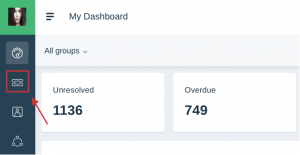
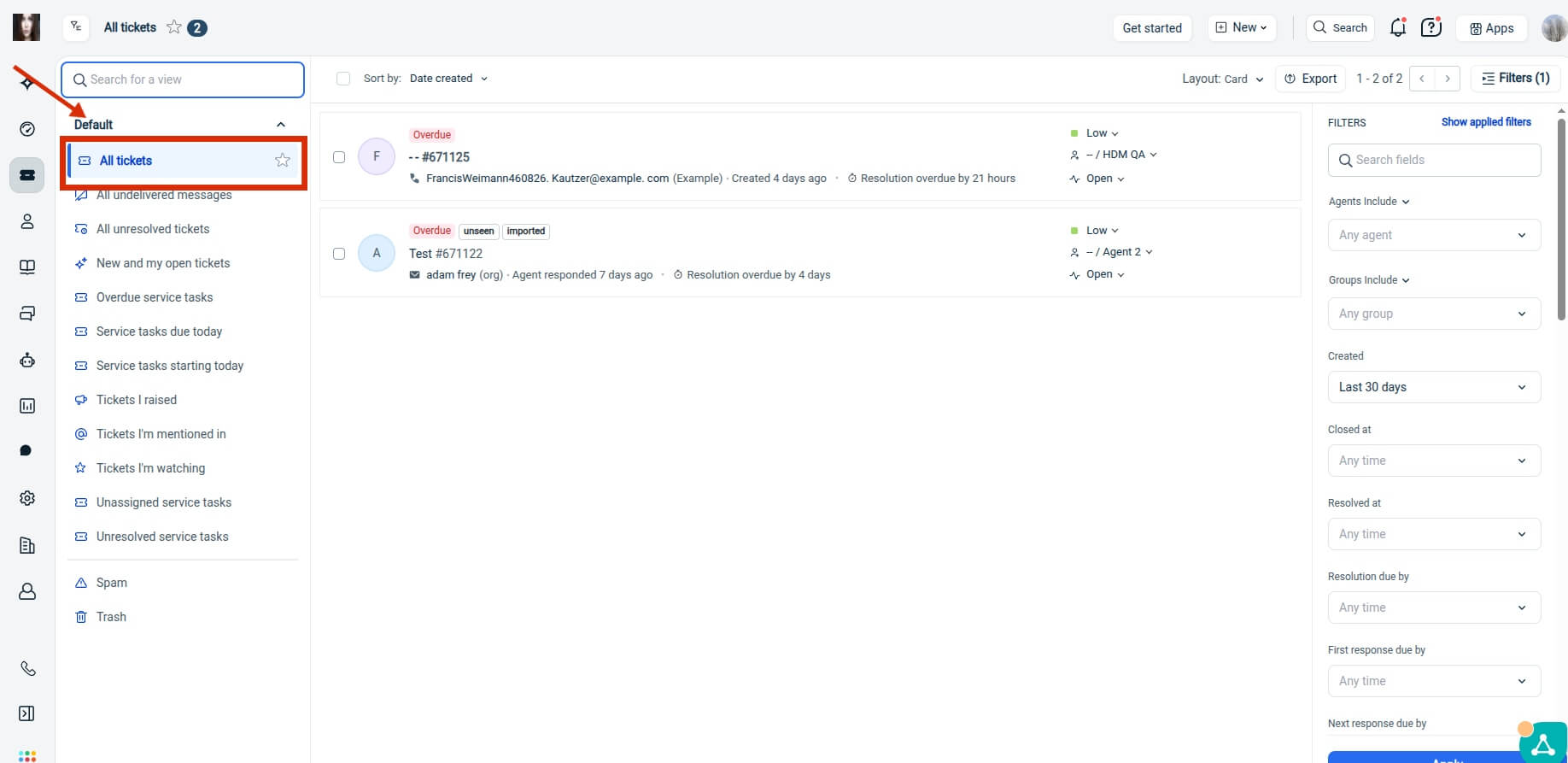
Untuk mengakses tampilan default:
- Klik Pengalih Tampilan di pojok kiri atas daftar tiket.
- Buka Default untuk melihat semua tampilan tiket sistem yang telah ditentukan sebelumnya.
- Pilih Semua Tiket.
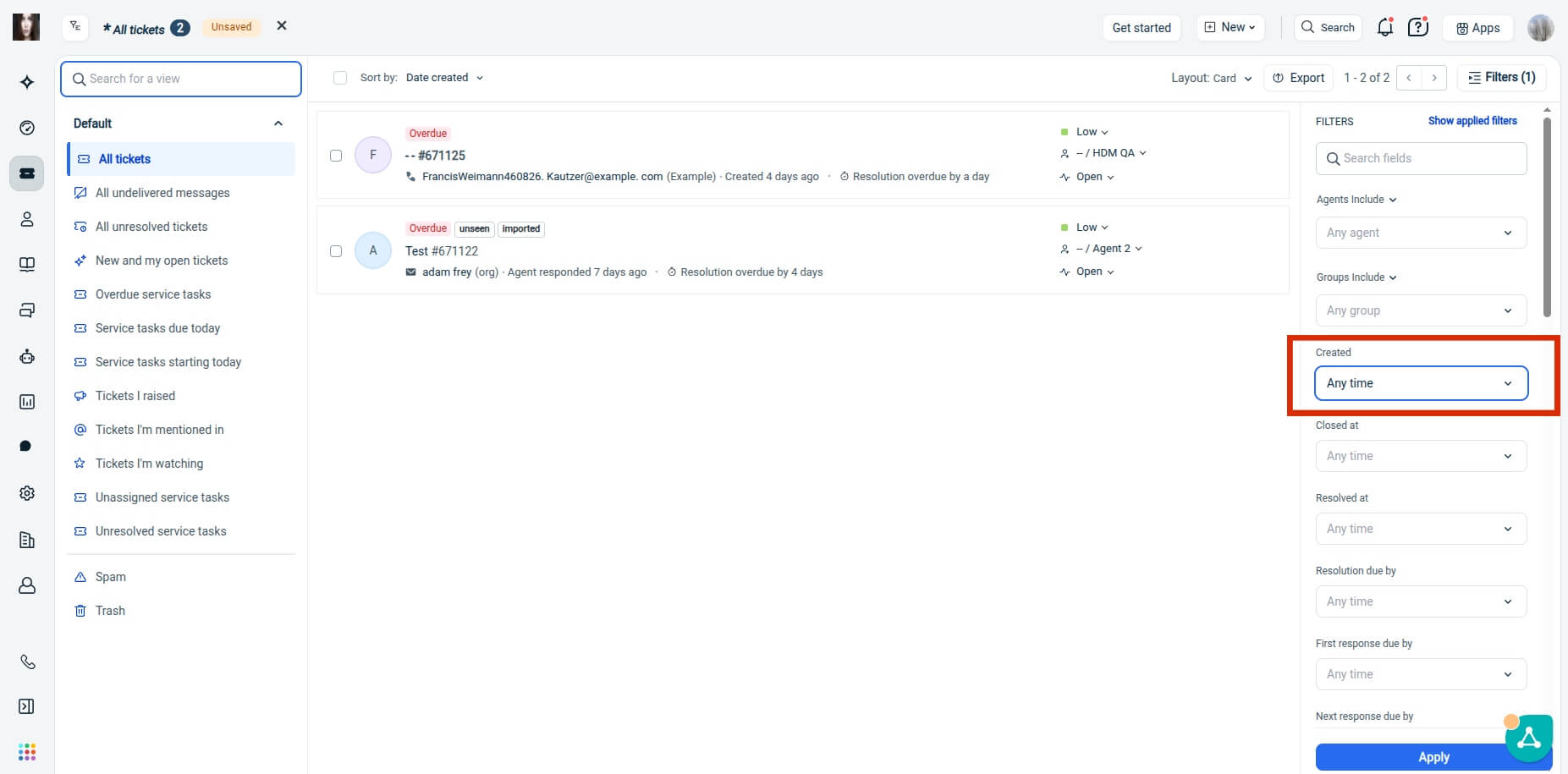
Untuk menyertakan semua tiket, buka Tanggal pembuatan dan ubah nilainya menjadi Kapan saja.
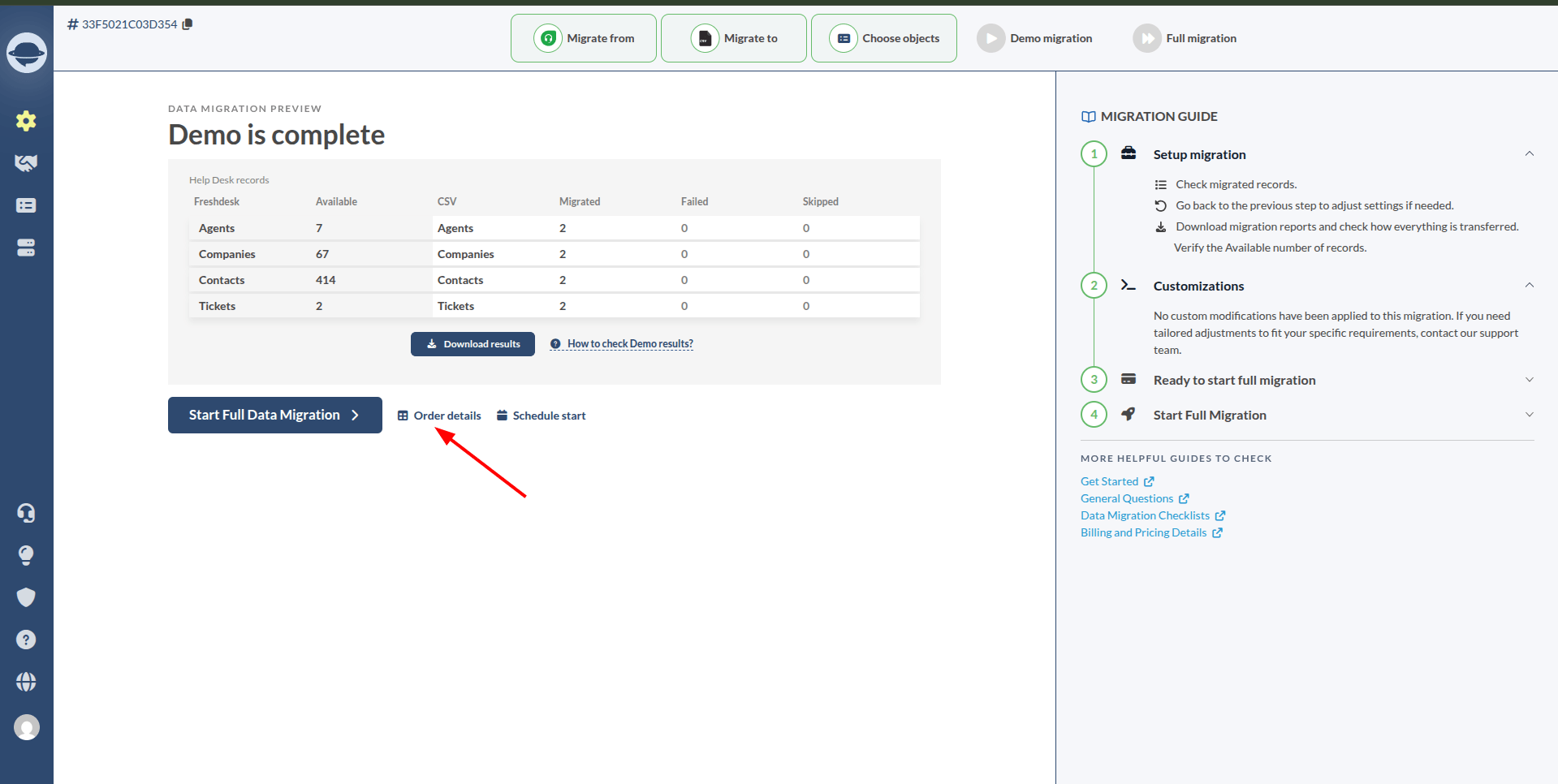
Catatan: Anda dapat melihat biaya migrasi berdasarkan jumlah catatan saat ini di Detail Pesanan, atau menggunakan Estimasi untuk menghitung biaya untuk jumlah catatan yang berbeda menggunakan .
Bagaimana cara menghitung kontak di Freshdesk?
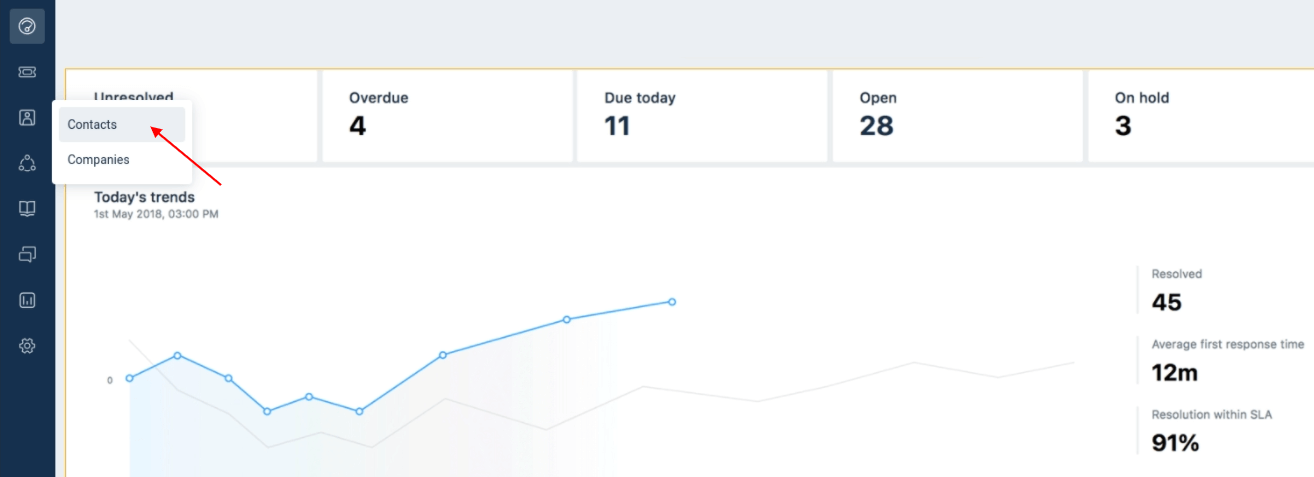
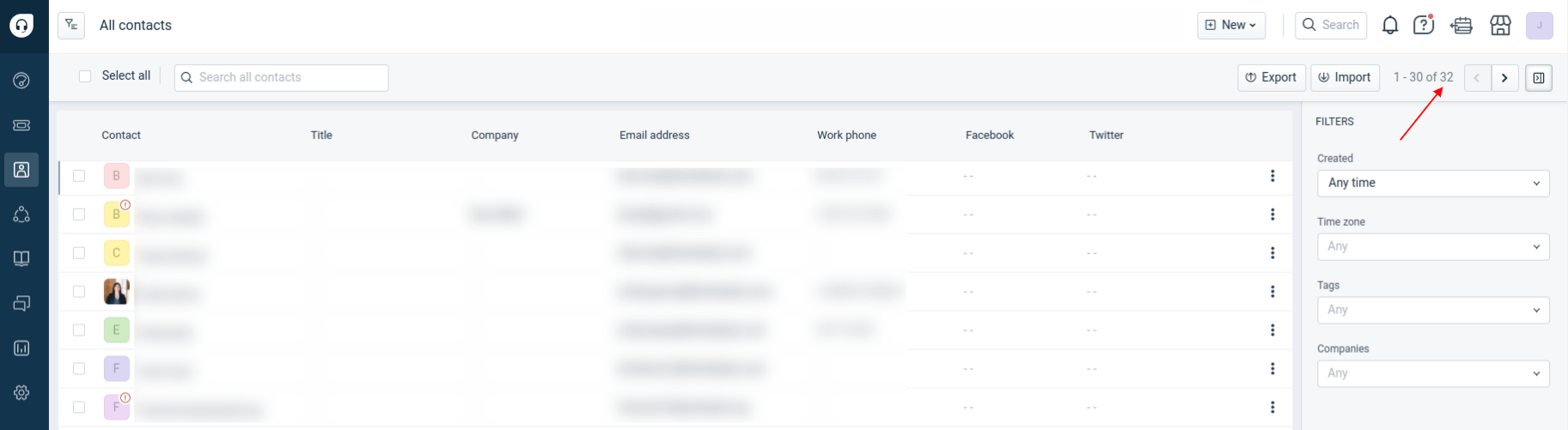
Untuk menghitung kontak di Freshdesk, buka Kontak dari bilah sisi, lalu terapkan filter jika Anda ingin menghitung grup pelanggan tertentu. Jumlah total kontak yang cocok akan muncul di pojok kanan atas. Menghitung kontak Anda sebelum migrasi membantu memperkirakan ruang lingkup proyek, memvalidasi catatan, dan merencanakan ekspor Freshdesk atau migrasi data Anda dengan lebih akurat.
1. Arahkan kursor ke Kontak di Freshdesk dan pilih Kontak.
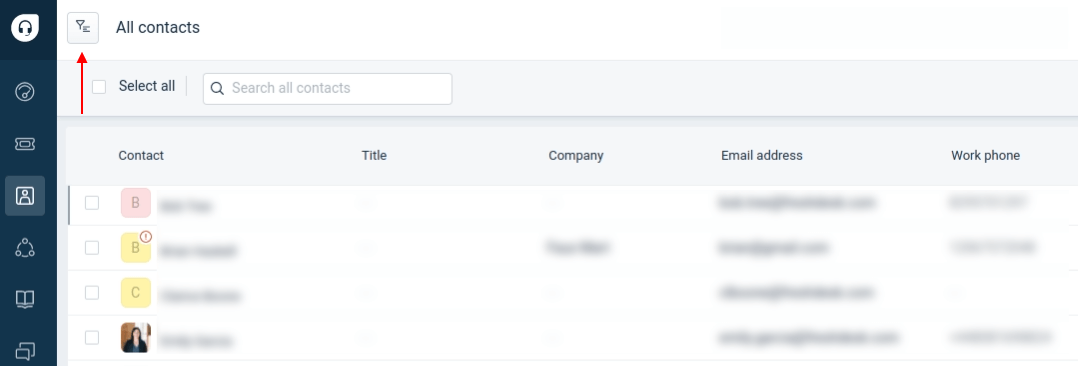
2. Klik ikon filter untuk menghitung jenis pelanggan tertentu.
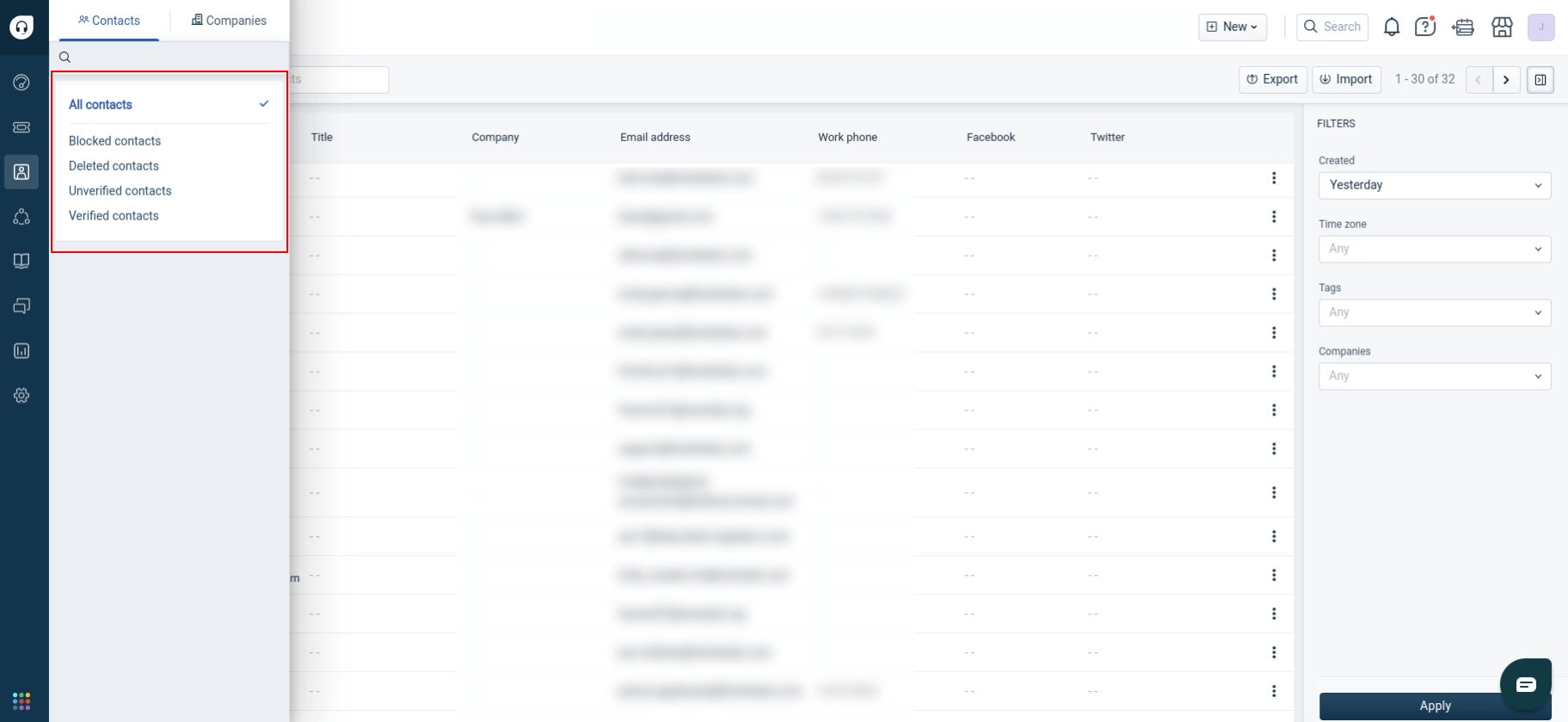
3. Atau terapkan filter di sebelah kanan.
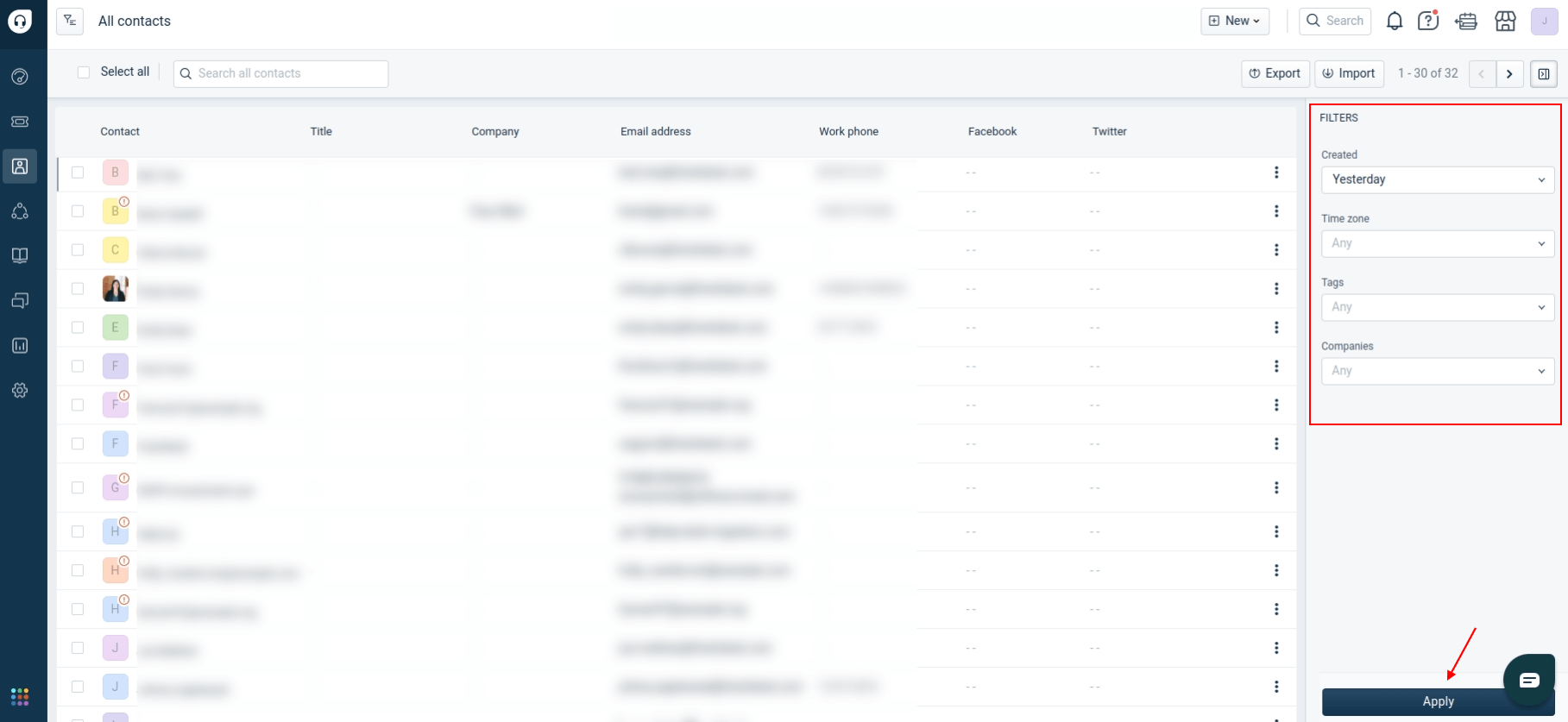
4. Temukan jumlah kontak yang difilter di kanan atas.
Bagaimana cara menghitung artikel basis pengetahuan di Freshdesk?
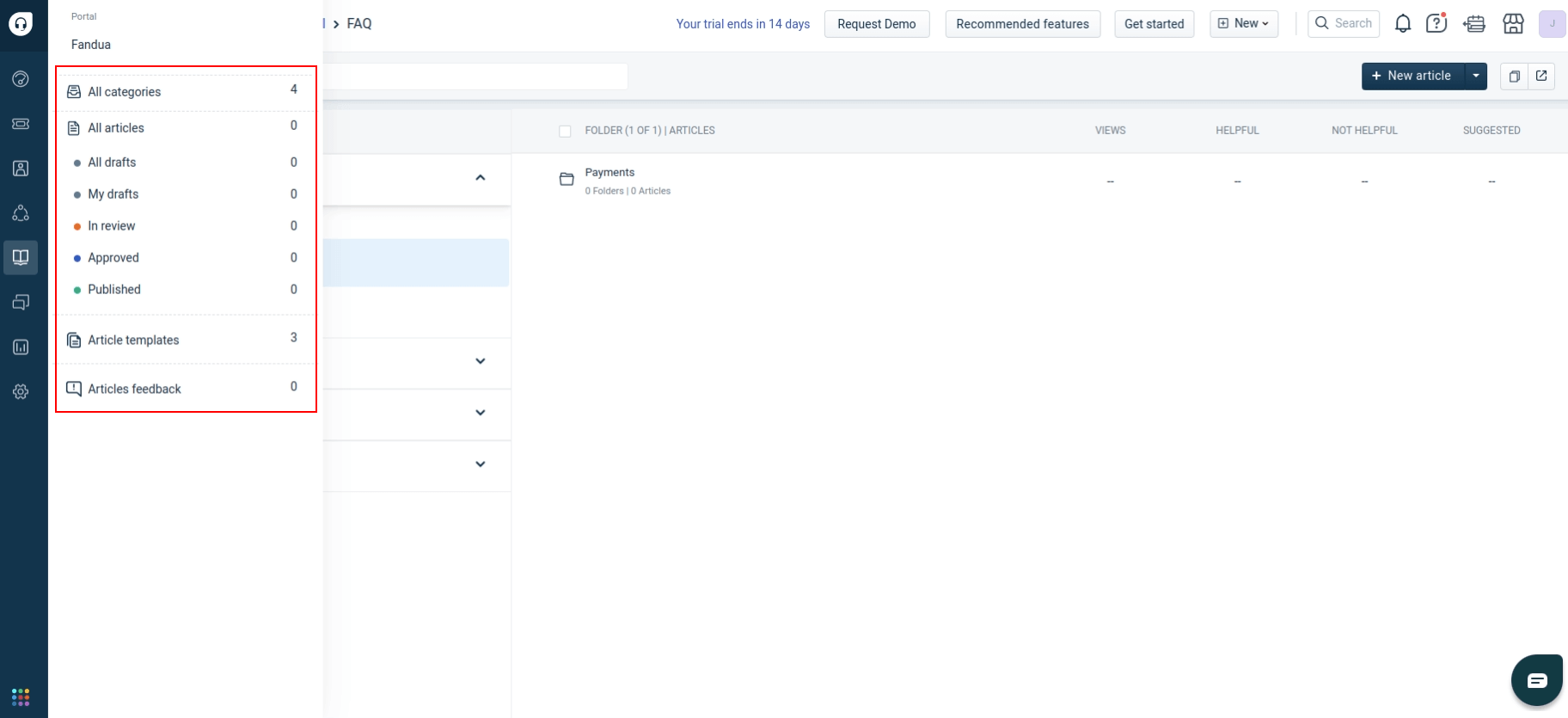
Untuk menghitung artikel basis pengetahuan di Freshdesk, buka tab Solusi dari bilah sisi. Freshdesk menampilkan jumlah total artikel di samping setiap kategori. Gunakan opsi Filter untuk melihat jumlah untuk grup tertentu, seperti Draf atau artikel yang Disetujui. Ini membantu memperkirakan cakupan migrasi dan memverifikasi basis pengetahuan Anda sebelum mengekspor tiket Freshdesk atau memigrasikan data.
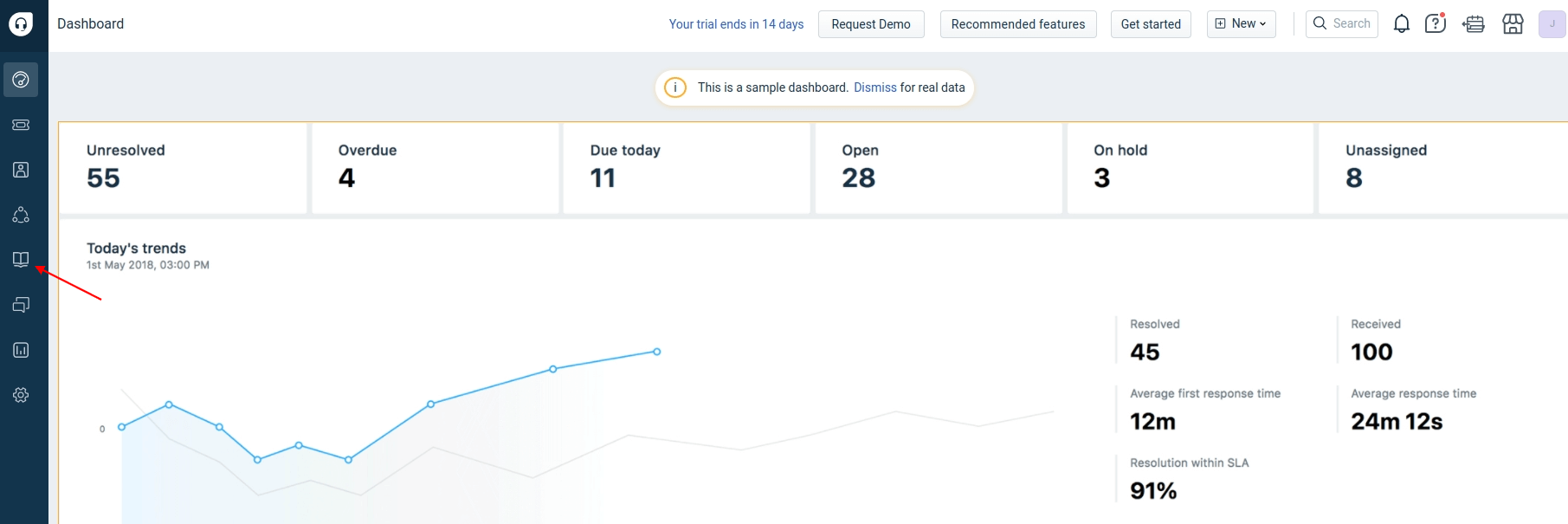
1. Buka Solusi di bilah sisi.
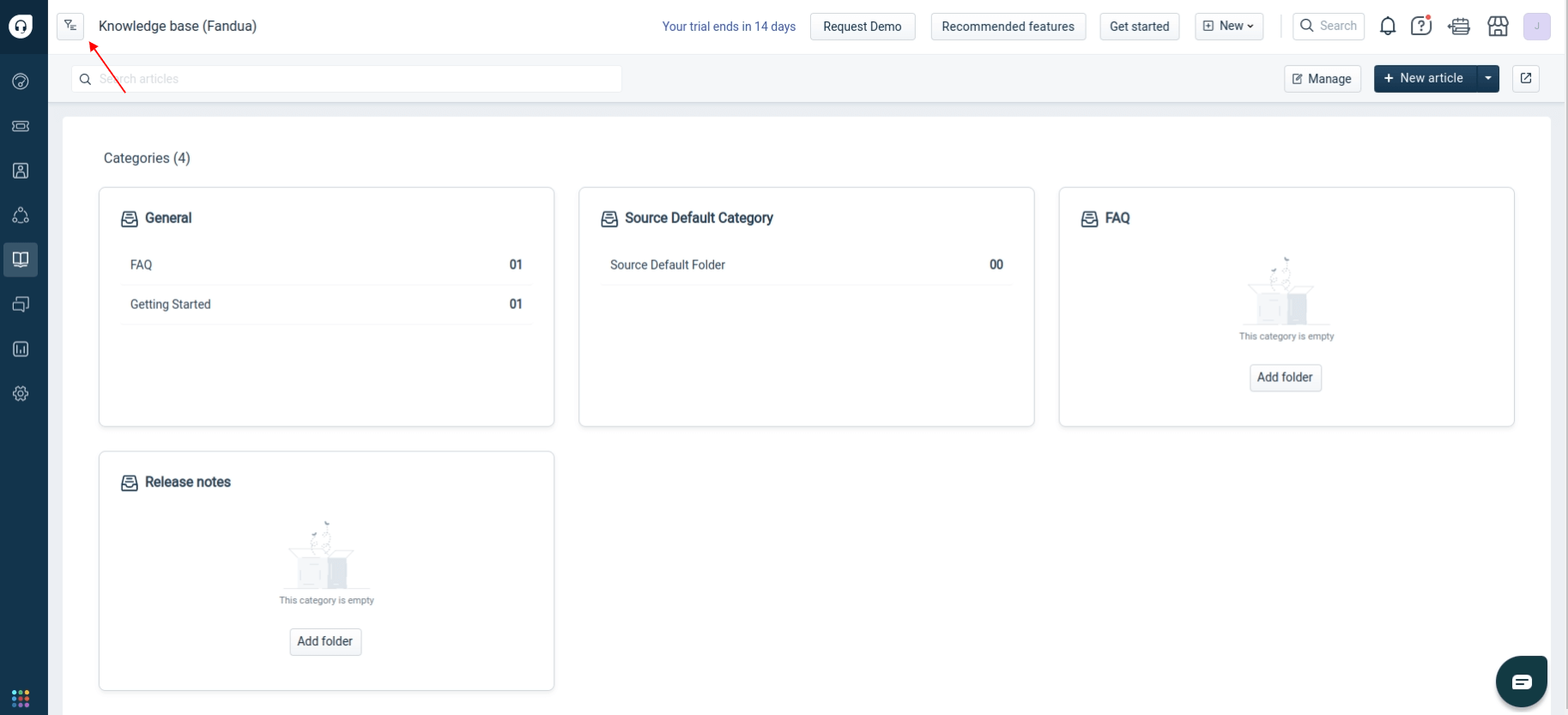
2. Periksa jumlah artikel di setiap kategori basis pengetahuan. Klik tombol filter untuk melihat jumlah artikel yang terkait dengan grup tertentu, seperti Draf atau Disetujui.
3. Jumlah artikel akan ditampilkan di samping setiap grup.
Bagaimana cara membuat laporan filter kustom di Freshdesk?
Buat laporan Freshdesk khusus untuk mengekspor tiket menggunakan filter seperti status atau tanggal. Karena keterbatasan API Freshdesk mencegah pemfilteran tingkat lanjut selama migrasi, ekspor tiket Freshdesk ke CSV yang telah difilter, termasuk ID Tiket dan kolom yang relevan, lalu kirimkan file tersebut melalui email kepada pakar migrasi kami. Kami akan menangani pemfilteran dan migrasi selanjutnya. Hubungi dukungan jika Anda memerlukan bantuan.
1. Masuk ke akun Freshdesk Anda.
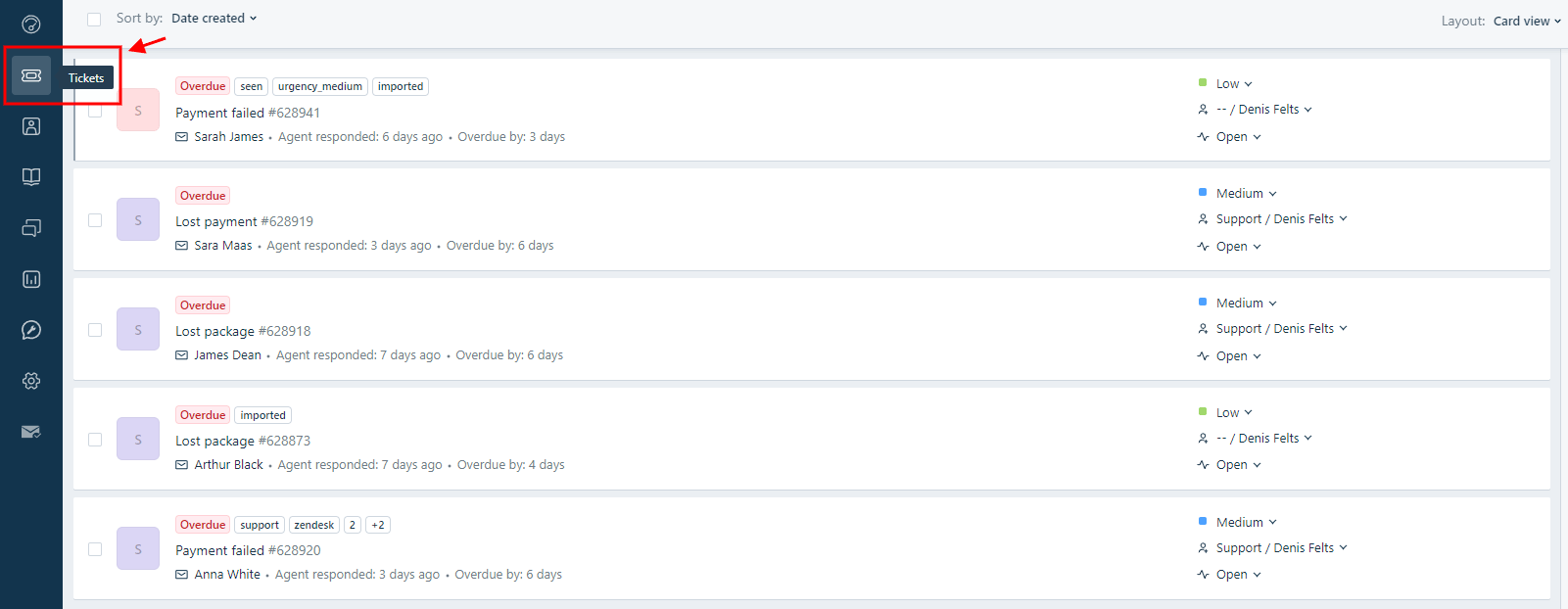
2. Pilih “Tiket” di navigasi sebelah kiri.
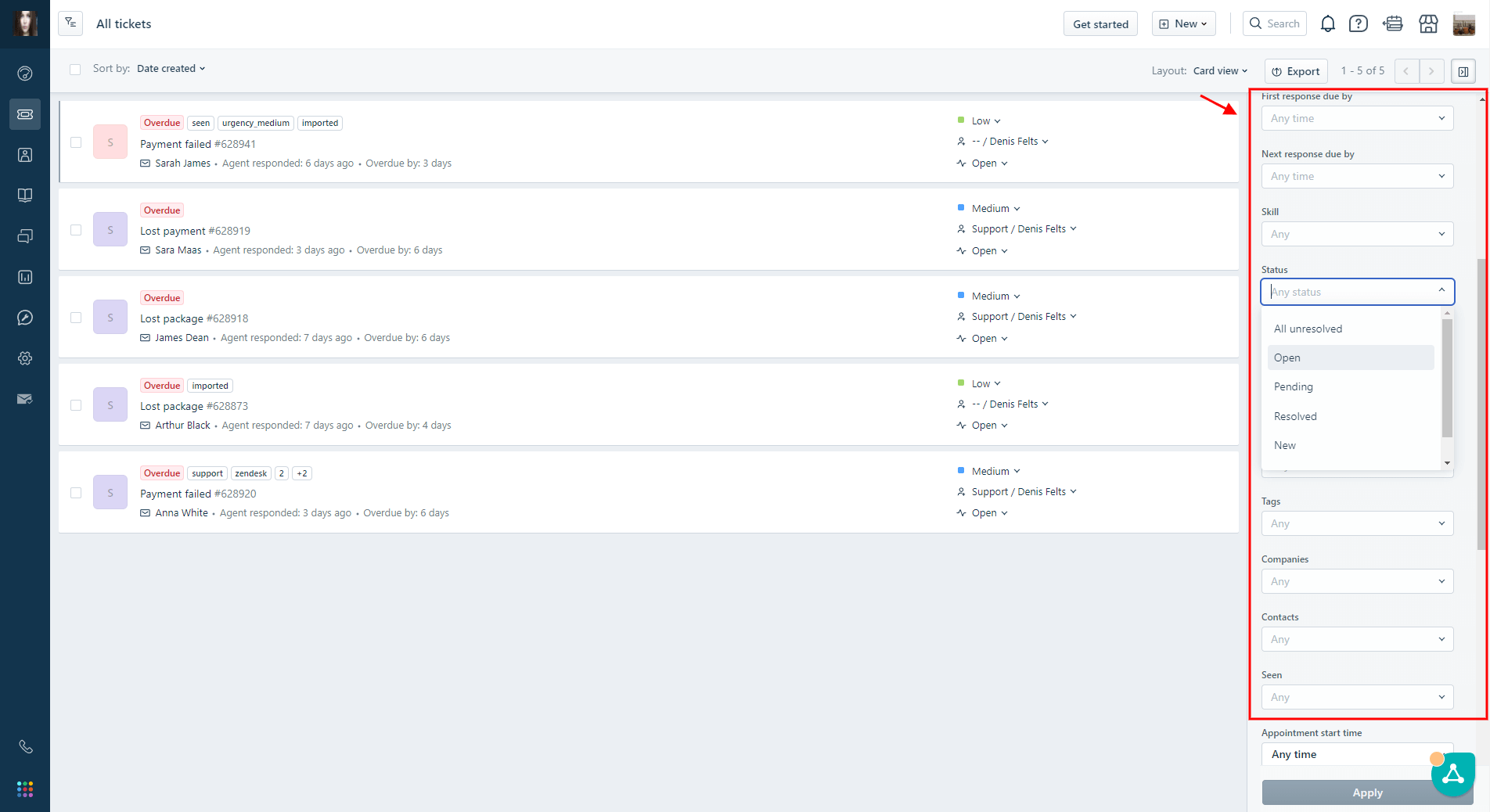
3. Di sisi kanan, navigasikan ke menu "Filter", pilih parameter yang ingin Anda gunakan sebagai filter, lalu klik "Terapkan".
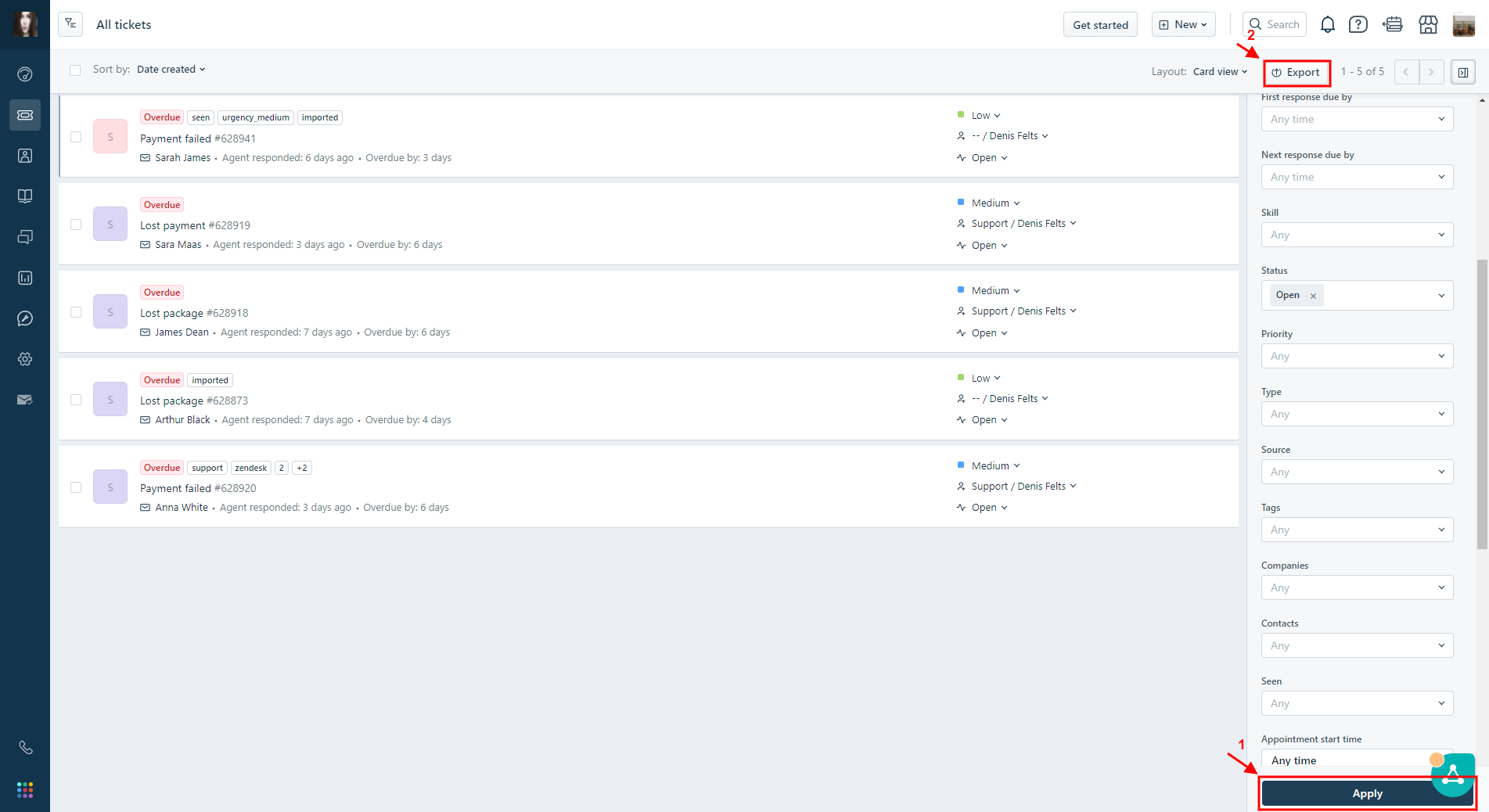
4. Setelah menerapkan filter, klik tombol "Ekspor".
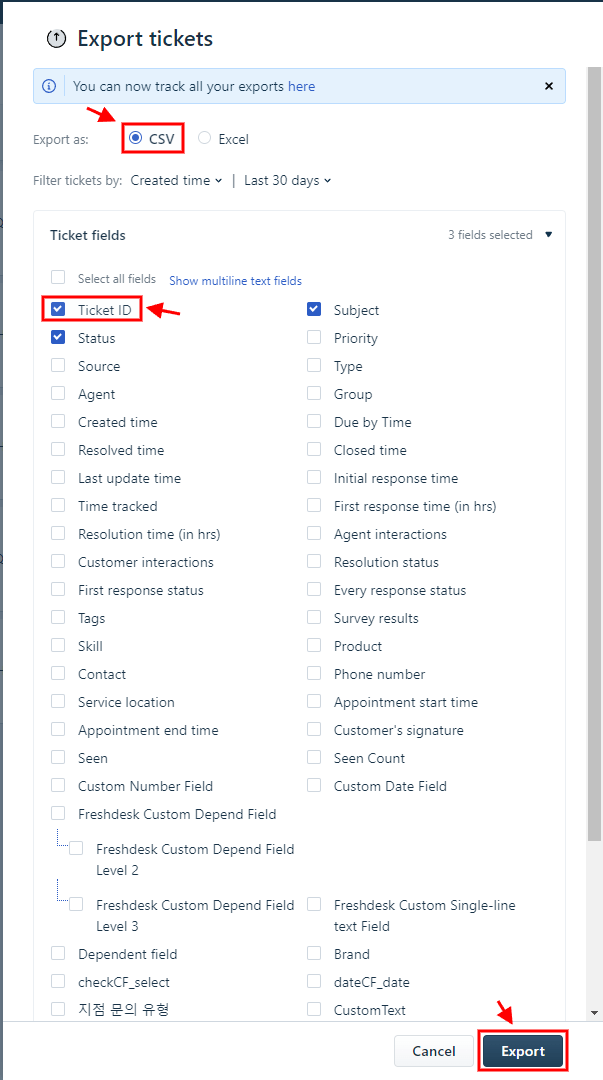
5. Pada menu ekspor, pilih "CSV".
6. Pilih kolom tiket yang dibutuhkan, seperti "ID Tiket" dan kriteria filter Anda.
7. Klik "Ekspor," dan file akan dikirim ke email Anda.
8. Teruskan file CSV yang telah diekspor ke pakar migrasi kami.
Bagaimana cara memfilter tiket selama ekspor Freshdesk ?
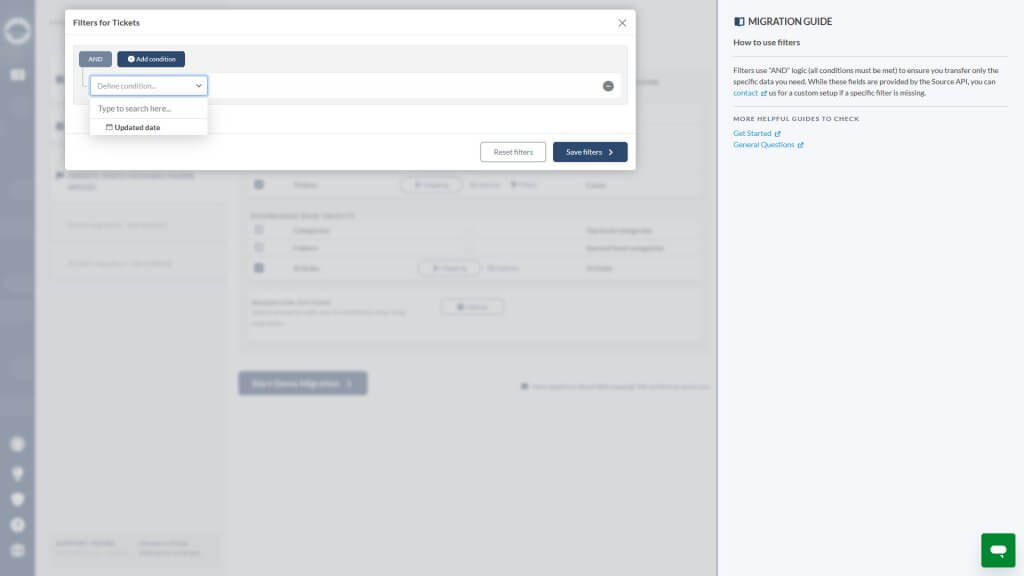
Saat Anda mengekspor tiket Freshdesk ke CSV atau memigrasikan data, selesaikan pemetaan kolom tiket sebelum mengakses filter. Wizard Migrasi mendukung pemfilteran berdasarkan Tanggal Pembaruan, hanya mentransfer tiket yang dimodifikasi setelah batas waktu yang Anda pilih. Ini membantu memenuhi kebijakan retensi dan mengecualikan catatan yang sudah usang. Jika Anda memerlukan pemfilteran berdasarkan status, grup, subjek, atau kolom lainnya, hubungi kami untuk pengaturan migrasi khusus.
- Selesaikan pemetaan kolom tiket di Panduan Migrasi.
- Lanjutkan ke Filter .
- Atur tanggal pembaruan dengan memilih tanggal batas menggunakan operator lebih besar dari.
Mengapa saya tidak dapat melihat lampiran pada artikel yang belum diterbitkan di Freshdesksaya?
Lampiran artikel Freshdesk yang belum dipublikasikan tidak dapat diakses melalui API hingga artikel basis pengetahuan terkait dipublikasikan. Freshdesk menyimpan lampiran di AWS hanya setelah publikasi, sementara artikel yang belum dipublikasikan tidak dapat mengakses lampirannya melalui API. Akibatnya, lampiran artikel Freshdesk yang belum dipublikasikan tidak dapat dimigrasikan atau diakses hingga artikel yang bersangkutan dipublikasikan.
Mencari detail migrasi data lebih lanjut?