Daftar Periksa Migrasi Data Umum: Panduan komprehensif Anda untuk impor data yang lancar
Migrasi data help desk bisa jadi menakutkan, terutama saat menangani volume tiket dan informasi pelanggan yang besar. Ini adalah tugas monumental, seringkali penuh dengan tantangan potensial. Namun, di dunia di mana data berkuasa, ini adalah upaya yang sangat penting. Baik Anda meningkatkan sistem help desk, beralih platform, atau pindah ke cloud, migrasi data adalah langkah yang diperlukan untuk sebagian besar bisnis. Untuk memperlancar proses ini, kami telah menyiapkan daftar periksa migrasi data terperinci untuk berbagai platform, yang dapat Anda temukan di bawah ini, atas kebaikan Help Desk Migration .
Migrasi data adalah proses yang kompleks dan menantang yang membutuhkan perencanaan, koordinasi, dan upaya eksekusi yang signifikan. Jika Anda dapat menemukan daftar periksa migrasi data untuk platform layanan pelanggan Anda, kami telah menyiapkan daftar periksa migrasi help desk umum untuk memandu Anda melalui proses transfer data dengan mudah.
Sebelum Memulai Migrasi Data Help Desk
Migrasi data mungkin lebih mudah dari yang Anda bayangkan, tetapi perlu dilakukan persiapan. Kami sangat menyarankan Anda untuk menjawab pertanyaan-pertanyaan berikut sebelum migrasi data:
- Kapan tim dukungan saya harus mulai mengerjakan sistem help desk target?
- Data apa yang ingin saya transfer?
- Apakah Anda memerlukan perubahan pada catatan Anda atau catatan tersebut dapat diubah apa adanya? Misalnya, memindahkan semua tiket dalam satu grup, atau mentransfer kejadian tiket sebagai catatan pribadi, dll.
Tips dari ahli: Tiket dan data terkait bermigrasi dengan cara yang sama selama Migrasi Demo dan Migrasi Data Lengkap. Jadi, jika beberapa catatan tidak bermigrasi dan/atau ditransfer secara tidak benar selama Migrasi Demo, catatan tersebut tidak akan berpindah selama Migrasi Data Lengkap.
Unduh laporan Demo untuk data yang berhasil dimigrasi/gagal/dilewati dan periksa apakah semuanya telah dimigrasi dengan benar. Jika ada masalah, hubungi tim dukungan kami.
Rencana Migrasi Data 6 Tahap
Rencana migrasi data + Migrasi Delta*
*Alur ini berfungsi dengan paket dukungan Premium karena migrasi Delta hanya tersedia dalam penawaran dukungan ini.
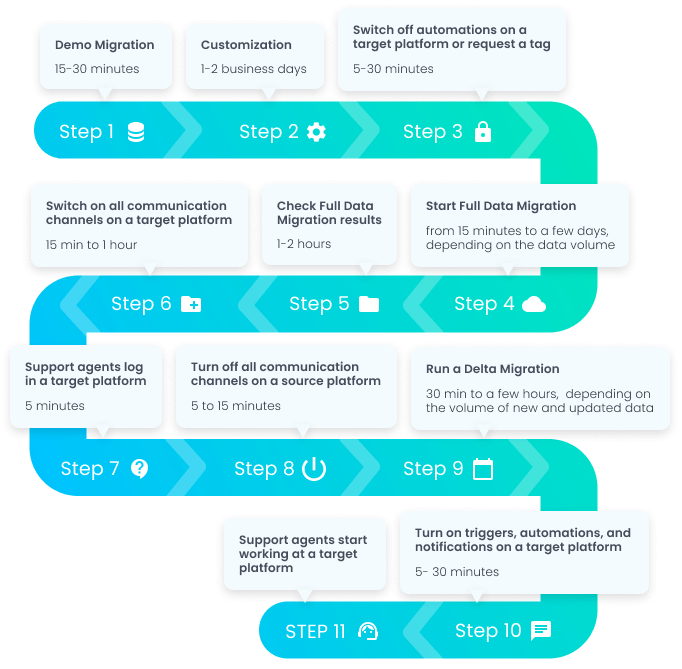
Tips ahli: Pastikan untuk menyelesaikan Langkah 4, 5, dan 6 selama 30-60 menit dan di luar jam kerja. Misalnya, Anda menjalankan Migrasi Data Lengkap pada hari Senin setelah jam kerja. Jadi tim dukungan Anda menyelesaikan pengerjaan pada Sumber pada hari Senin, dan mereka mulai mengerjakan Target pada Selasa pagi.
Rencana migrasi data tanpa Migrasi Delta
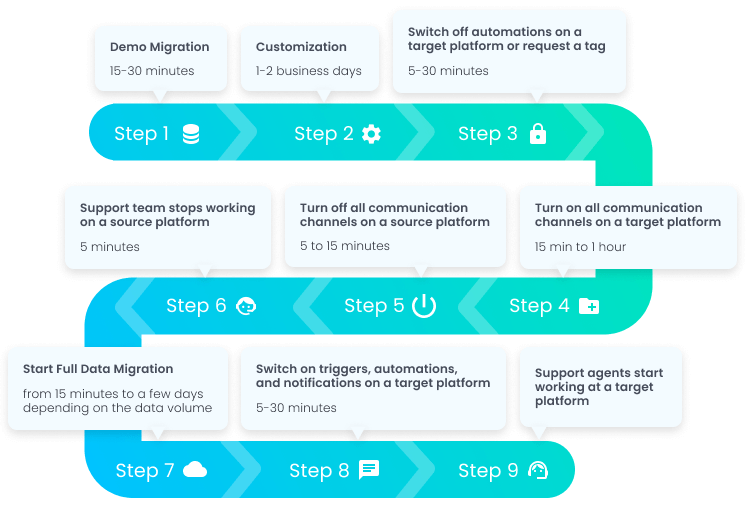
Tips dari ahli: Paket transfer data ini cocok untuk tim dukungan yang tidak perlu bekerja dengan Sumber selama Migrasi Data Penuh.
Menyiapkan Migrasi Demo Gratis
1. Cari pasangan kencan
Saat merencanakan migrasi data Anda, pertimbangkan aspek-aspek berikut:
- Volume beban kerja terkait help desk: Pilih hari ketika perwakilan dukungan Anda memiliki interaksi minimum (atau tidak ada) dengan pelanggan dan data dukungan. Dengan cara ini, transfer data help desk akan lebih cepat dan menghindari gangguan proses.
Jika Anda perlu menggunakan Sumber selama migrasi help desk, pilih paket dukungan Premium dengan Migrasi Delta. - Persiapan: Anda perlu merencanakan waktu persiapan Sumber dan Target Anda. Pastikan Anda memiliki cukup waktu untuk membersihkan catatan, mengidentifikasi data apa yang perlu Anda pindahkan, mempelajari jenis catatan dan bagaimana catatan tersebut dapat dipetakan antara help desk saat ini dan di masa mendatang, serta melakukan pencadangan.
2. Beri tahu tim Anda secara berkala
Bicaralah dengan tim dukungan dan pemangku kepentingan Anda tentang rencana migrasi data. Jika Anda memerlukan bantuan dalam menyiapkan platform saat ini dan platform tujuan, bagikan kiat dan daftar periksa migrasi yang relevan. Misalnya, bisa apa saja: penyaringan data, menutup tiket lama , atau memeriksa data pelanggan setelah Migrasi Data Penuh.
Mulailah melakukan onboarding tim dukungan Anda ke sistem help desk baru sesegera mungkin. Dengan begitu, Anda memastikan mereka dapat segera beradaptasi setelah peralihan sistem help desk.
Tips dari ahli: Kirim email atau pengingat kepada tim Anda sebelum migrasi data.
3. Bersihkan catatan Anda di help desk Source
- Lakukan audit data pada platform help desk Anda saat ini. Pastikan untuk memeriksa ulang data layanan pelanggan Anda terkait data duplikat atau kolom kosong.
- Selain itu, periksa data sumber Anda untuk mencari catatan yang rusak atau hilang. Kemudian, putuskan apakah Anda perlu menggabungkan catatan tersebut, melengkapi, atau menghapusnya.
Harga migrasi data lengkap bergantung pada jumlah data yang ingin Anda pindahkan. Oleh karena itu, audit data dapat membantu Anda a) mengurangi biaya migrasi, dan b) menghindari data yang bermasalah saat memindahkan data ke tim dukungan teknis yang baru.
4. Siapkan platform help desk Target Anda
Pekerjaan yang berkaitan dengan target seringkali bergantung pada sistem help desk yang akan Anda migrasikan. Perlu diingat bahwa beberapa perangkat lunak help desk memiliki persyaratan dan batasan khusus.
Sebelum Migrasi Demo, pastikan untuk memeriksa daftar periksa migrasi data berikut:
- Daftar Periksa Impor Data Khusus
- Beberapa kiat dan wawasan tentang migrasi data
4.1 Temukan kredensial akses ke platform saat ini dan platform tujuan
Untuk menghubungkan Sumber dan Target Anda ke Panduan Migrasi, Anda perlu memberikan kredensial akses yang diperlukan. Perhatikan bahwa informasi ini bervariasi tergantung pada platform help desk.
Kredensial akses yang dibutuhkan dapat berupa kunci API, token API, alamat email, kata sandi, URL, dll. Atau Anda hanya perlu masuk dengan akun help desk Anda.
Perlu diingat bahwa kredensial akses seperti kunci API, token API, dan REST API bersifat sementara. Itulah mengapa Anda perlu menjalankan migrasi sebelum kredensial tersebut kedaluwarsa. Beberapa help desk memiliki kunci API yang sudah tersedia, sementara yang lain mengharuskan Anda untuk membuatnya sendiri. Jangan memperbarui kunci API selama Demo atau Migrasi Data Lengkap, karena migrasi Anda akan gagal.
Kami sangat menyarankan untuk mendapatkan kredensial akses sebelum menyiapkan migrasi help desk Anda. Lihat bagian Basis Pengetahuan kami yang berisi daftar periksa transfer data untuk mengumpulkan kredensial akses yang diperlukan ke Sumber dan Target Anda.
4.2 Menonaktifkan notifikasi dan/atau otomatisasi
Jika Anda menonaktifkan pemicu dan notifikasi sebelum memulai transfer data, Anda tidak akan terganggu selama migrasi data.
Untuk beberapa platform, Anda perlu menonaktifkan notifikasi email, aturan Observer, dan pemicu. Biasanya, Anda dapat menangguhkan notifikasi, pemicu, dll. di bagian Pengaturan atau Otomatisasi. Namun jangan lupa untuk mengaktifkannya kembali di Target Anda setelah migrasi data selesai.
Cari daftar periksa migrasi data terperinci untuk Sumber dan Target Anda di Basis Pengetahuan kami.
4.3 Lakukan persiapan khusus untuk platform Sumber dan Target Anda
Beberapa platform memerlukan pengaturan khusus agar migrasi data berjalan lancar. Misalnya:
- Nonaktifkan aturan Duplikasi Telepon saat bermigrasi ke Salesforce Service Cloud
- Buat profil agen di Teamwork Desk saat mengimpor data
- Buat tampilan khusus di Freshservice saat mengekspor data
Anda akan melihat pada langkah-langkah koneksi Sumber dan Target apakah ada persiapan khusus yang diperlukan. Namun, kami menyarankan Anda untuk mempersiapkannya sebelum Demo.
Sebelum demo, jalankan daftar periksa migrasi untuk Sumber dan Target Anda.
5. Jalankan Migrasi Demo Gratis
membantu Anda melihat bagaimana migrasi data dilakukan dan apakah Anda perlu melakukan persiapan di Sumber data Anda atau ingin menyesuaikan proses migrasi sesuai kebutuhan spesifik Anda.
Sebelum menyiapkan Demo Anda, periksa apakah akun Anda memiliki hak admin pada instance help desk saat ini dan tujuan. Alur Migrasi Demo memiliki 7 langkah:
- Masuk/Daftar ke akun Migration Wizard Anda.
- Hubungkan help desk Sumber dan Target Anda.
- Pilih data yang ingin Anda pindahkan.
- Agen perjodohan.
- Petakan rute tiket dan artikel. Anda juga dapat mencocokkan grup antara platform Sumber dan Target.
- Pilih opsi otomatis*.
- Mulailah Migrasi Demo Gratis Anda.
*Beberapa langkah bervariasi tergantung pada Sumber dan Target. Hubungi tim dukungan kami untuk detail lebih lanjut tentang pasangan migrasi help desk Anda.
6. Periksa hasil Migrasi Demo Anda
Setelah Migrasi Demo Anda selesai, Anda akan melihat tabel dengan jumlah catatan:
- semua catatan yang tersedia (untuk migrasi)
- catatan yang dimigrasikan
- catatan gagal
- catatan yang dilewati
Pastikan untuk mengunduh laporan guna mengevaluasi hasil Demo. Laporan data yang dilewati mencakup alasan mengapa data ini tidak ditransfer. Dan untuk mendapatkan detail lebih lanjut tentang data yang gagal, hubungi tim dukungan kami.
Setelah Demo, Anda akan mendapatkan harga Migrasi Data Lengkap dengan rincian harga yang detail. Di sini Anda juga dapat memilih paket dukungan untuk meningkatkan pengalaman migrasi Anda.
Apa Itu Kustomisasi?
Help Desk Migration dapat menyesuaikan proses pemindahan data Anda sesuai keinginan. Misalnya, Anda ingin memindahkan catatan tertentu, memfilter data historis sebelum migrasi, mencocokkan catatan yang sudah ada di Target Anda, atau memigrasikan catatan tertentu ke bidang lain (dengan syarat sesuai dengan tipe data input yang dibutuhkan).
Sebelum meminta kustomisasi data, jalankan Demo Anda untuk mengetahui apa saja yang dicakup oleh Migration Wizard secara otomatis. Jika Anda memiliki permintaan khusus, kirimkan tiket atau mulai obrolan langsung dengan tim dukungan kami untuk membahas kebutuhan Anda.
Masih ada pertanyaan? Jelajahi panduan kami untuk pertanyaan umum tentang migrasi data.
Pindah ke layanan pelanggan baru
Manfaatkan demo gratis dan saksikan migrasi uji coba ke alat yang diinginkan.

Daftar Kustomisasi yang Direkomendasikan
Kami sangat menyarankan untuk meminta kustomisasi tersebut untuk platform Target Anda:
- Saring data help desk berdasarkan berbagai kriteria (misalnya, tanggal pembuatan, tag, kolom khusus, grup, organisasi, penerima tugas)
- Ubah proses migrasi default (yaitu, migrasikan objek perubahan dan masalah sebagai tiket, kejadian tiket sebagai catatan pribadi, informasi terkait pengguna yang tidak aktif)
- Migrasikan informasi dari integrasi (misalnya, migrasikan ID atau URL tugas Jira yang tertaut)
- Tambahkan informasi ke data yang dimigrasikan (misalnya, tandai tiket dengan tag tambahan, tambahkan ID tiket lama ke subjek tiket)
- Pindahkan email pengguna CC ke bidang teks atau bidang kustom multi-baris, atau komentar pribadi, atau catatan pribadi pertama
- Migrasi kolom kustom Akun dan Kontak
- Migrasikan nomor telepon atau email tambahan untuk kontak
- Migrasikan hanya data yang terkait dengan entitas lain (tersedia untuk migrasi dari Dixa, Freshdesk, Freshservice, Front, Help Scout, HubSpot Service Hub, Intercom, Jira Service Management, dan Reamaze).
- Perbarui catatan yang sudah ada di Target untuk kontak dan organisasi (hanya tersedia untuk Pylon)
Pertanyaan yang Sering Diajukan
Saya tidak bisa menonaktifkan notifikasi dan/atau otomatisasi. Apa yang harus saya lakukan?
Ada solusi alternatif untuk situasi ketika Anda tidak dapat mematikan otomatisasi.
- Minta tim dukungan untuk menambahkan tag ke semua tiket yang telah dimigrasikan.
- Pilih “Tambahkan tag baru ke tiket yang dimigrasikan” jika opsi otomatis tersebut tersedia untuk help desk Anda pada langkah pemetaan.
Setelah itu, Anda harus menetapkan aturan khusus untuk notifikasi dan otomatisasi agar tidak terpicu pada tiket yang memiliki tag yang ditambahkan.
Data apa saja yang dimigrasikan dalam migrasi standar?
Migration Wizard mengimpor 20 tiket beserta data terkait (misalnya, komentar, lampiran, tag, kolom kustom, gambar sebaris, catatan publik dan pribadi, dll.) dan 20 artikel ke platform target Anda selama Migrasi Demo. Data lain yang tersedia untuk transfer bergantung pada Sumber dan Target Anda.
Untuk memeriksa data mana yang dapat Anda migrasikan, ikuti panduan ini:
- Buka Platform yang didukung.
- Pilih help desk Sumber dan Target Anda.
- Gulir ke bawah blok catatan yang mencantumkan data yang tersedia untuk pasangan migrasi ini.
Berapa lama waktu yang dibutuhkan untuk Migrasi Data Penuh?
Ada beberapa alasan yang memengaruhi berapa lama waktu yang dibutuhkan untuk Migrasi Data Penuh:
- Jumlah total data yang ingin Anda transfer
- Jumlah dan ukuran lampiran
- Batasan API dari help desk Sumber dan Target
- Spesifikasi API
- Sistem help desk Target Anda
Migrasi data mencakup pengambilan (pembacaan) semua catatan dari help desk Sumber dan transfer (penulisan) catatan tersebut ke help desk Target. Jadi, kecepatan migrasi catatan juga bergantung pada bagaimana API dibangun dan batasan API apa yang ditawarkan oleh vendor help desk Anda.
Beberapa platform help desk memungkinkan pengambilan tiket beserta semua komentar hanya dengan satu permintaan API. Platform lain perlu mengirimkan permintaan terpisah untuk mengambil setiap catatan – satu permintaan mengambil tiket, dan permintaan lain mengambil lampirannya. Jadi, Anda juga perlu mengetahui berapa banyak permintaan API yang dibutuhkan:
- Platform sumber Anda digunakan untuk mengambil dan menghitung per satu catatan
- Platform Target Anda digunakan untuk mencari dan membuat setiap catatan secara individual
Untuk menghitung berapa lama waktu yang dibutuhkan untuk Migrasi Data Lengkap Anda, Anda perlu:
- Periksa berapa banyak panggilan API yang diizinkan oleh platform sumber dan target Anda per menit
- Hitung berapa banyak panggilan API yang Anda perlukan untuk memigrasikan jenis data tertentu
- Hitung berapa banyak panggilan API yang Anda perlukan pada solusi sumber dan target untuk memigrasikan semua data
Apa itu Delta Migration? Apakah saya membutuhkannya?
Migrasi delta memungkinkan tim dukungan Anda tetap bekerja dengan help desk Anda saat ini selama migrasi data: layanan pelanggan Anda tidak mengalami hambatan dan bekerja seperti biasa sementara data di platform tujuan akan bersih tanpa manipulasi tambahan apa pun.
Selama migrasi Delta, Wizard Migrasi hanya memindahkan data baru dan/atau tiket yang diperbarui yang dibuat selama Migrasi Data Lengkap pada sistem help desk sumber Anda.
Mencari detail migrasi data lebih lanjut?