Lista di controllo per la migrazione dei dati Zendesk
Per garantire una migrazione dei dati Zendesk senza intoppi, sono necessari due elementi fondamentali:
- Una checklist chiara e dettagliata che copre ogni fase della migrazione.
- Un servizio affidabile di terze parti come Help Desk Migration per automatizzare e semplificare il processo.
Fase 1: Cosa devo fare prima di avviare la migrazione Zendesk ?
La pianificazione è fondamentale. Circa il 60% del lavoro di migrazione si svolge prima dell'inizio del trasferimento dei dati. Prima di iniziare, segui questi passaggi chiave:
1. Come si crea una strategia di migrazione Zendesk ?
Per impostare una migrazione Zendesk di successo, segui questo semplice piano:
- Scegli il momento migliore per la migrazione al fine di ridurre al minimo i disagi.
- Comunica il programma in modo chiaro al tuo team.
- Decidere se il sistema di origine rimarrà attivo durante la migrazione.
- Prepara il tuo target Zendesk configurando campi personalizzati, macro e impostazioni.
Questo approccio contribuisce a garantire un processo di migrazione agevole e ben coordinato.
2. Come devo preparare il mio team alla migrazione Zendesk ?
Tieni informato e pronto il tuo team di supporto. Ecco come fare:
- Condividi una tempistica di migrazione chiara.
- Comunica agli operatori quando smettere di lavorare nel vecchio sistema di assistenza.
- Date al team il tempo di adattarsi a Zendesk.
3. Come preparo Zendesk per la migrazione dei dati?
Prima di migrare i dati a Zendesk, configura il tuo account per assicurarti che tutti i campi, gli agenti e gli articoli vengano trasferiti correttamente. Ecco come fare:
Come si creano campi personalizzati in Zendesk?
Per mappare correttamente i record, crea campi personalizzati che corrispondano ai tipi di dati di origine. Zendesk supporta campi personalizzati per ticket, utentie organizzazioni.
Hai due opzioni:
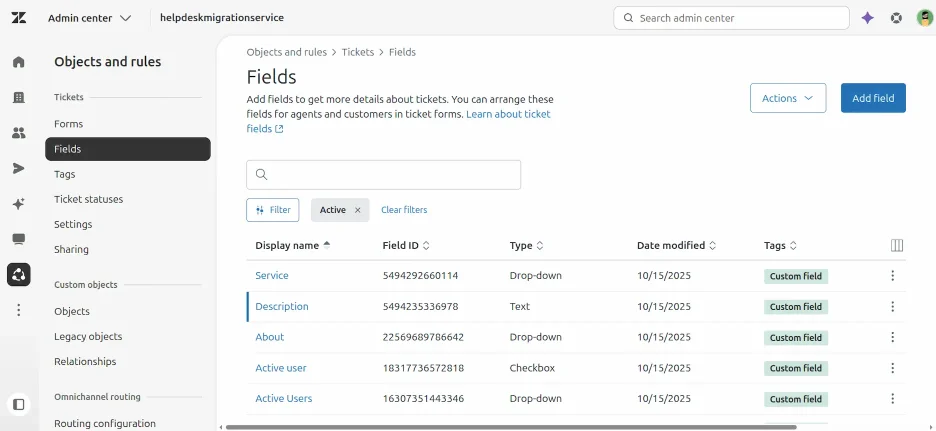
Opzione 1: Creare manualmente i campi personalizzati in Zendesk
- Vai su Amministrazione → Oggetti e regole → seleziona Tickete Campi ticket.
- Fai clic su Aggiungi campo.
- Scegli il tipo (testo, menu a tendina, casella di controllo, ecc.).
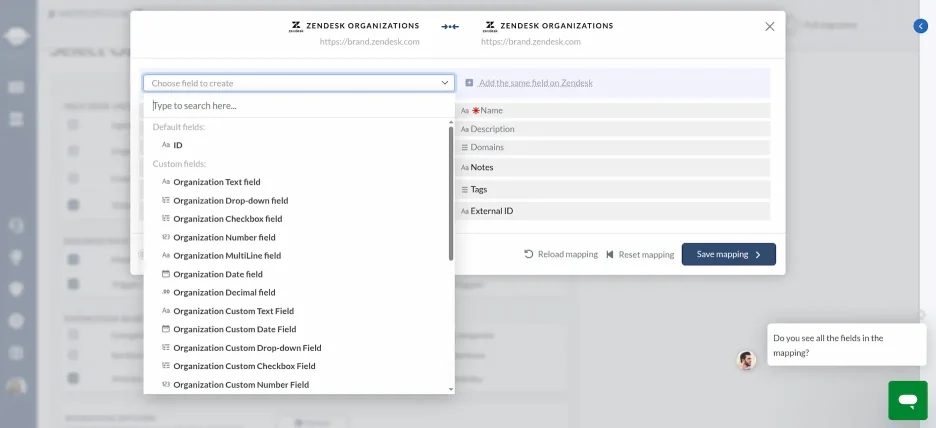
Opzione 2: Creare campi personalizzati nella procedura guidata di migrazione
- Quando si mappano i campi, selezionare il campo di origine.
- Fai clic su Aggiungi lo stesso campo in Zendesk.
- Attendi qualche secondo mentre il campo viene creato.
- Mappa i valori del campo una volta che appare.
- Imposta i campi come non obbligatori per evitare valori vuoti.
- utilizza un valore predefinito per ciascun campo.
Devo impostare delle macro (risposte predefinite) in Zendesk?
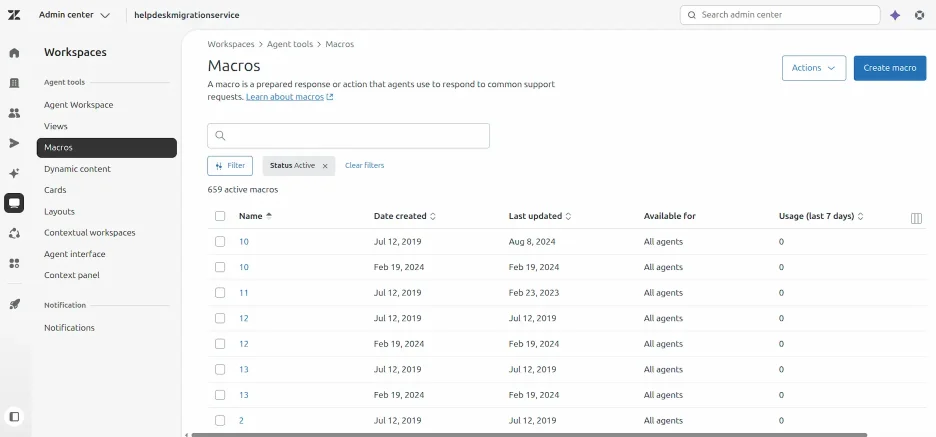
Sì. Rivedi e crea tutte le macro (note anche come risposte salvate) che desideri continuare a utilizzare in Zendesk. Vale la pena ricreare in particolare le macro condivise (utilizzate da tutto il team).
Per aggiungere macro in Zendesk: vai su Amministrazione → Spazi di lavoro → Macro → Crea macro
Cosa devo sapere sui profili degli agenti durante la migrazione?
La procedura guidata di migrazione configura i profili degli agenti durante la migrazione e utilizza solo gli slot disponibili nel tuo account.
Se hai agenti non assegnati, inattivi o eliminati:
- Assegna un agente predefinito in Zendesk durante la mappatura dei profili agente.
- Ciò garantisce che tutti i biglietti siano correttamente associati a un agente.
Devo attivare il centro assistenza prima di importare gli articoli?
Sì. Se si intende importare articoli della knowledge base, il centro assistenza deve essere attivo.
Solo il titolare dell'account può attivarlo:
- Nella barra laterale, vai su Guida → Impostazioni
- Fare clic su Attiva.
4. Quali limitazioni devo conoscere prima di migrare a Zendesk?
Zendesk ha regole e comportamenti di sistema specifici che è necessario tenere in considerazione prima di migrare i dati. Di seguito è riportato un elenco delle principali limitazioni e di come gestirle:
- Durante la migrazione a Zendesk, i contatti sospesi cambieranno il loro stato in "riattivati"; i contatti sospesi non possono essere i richiedenti in Zendesk.
- Non è possibile migrare i ticket senza contatti, organizzazioni e agenti. Questi campi devono essere compilati.
- Dopo 28 giorni, i ticket contrassegnati come "Risolti" verranno automaticamente aggiornati a "Chiusi". Dopo 120 giorni dalla chiusura, i ticket vengono automaticamente archiviati. Questo avviene a causa di specifiche impostazioni di automazione. È possibile ridurre il numero di giorni dopo i quali i ticket vengono automaticamente chiusi, ma non è garantito che rimangano "Risolti" finché non vengono chiusi manualmente.
- Zendesk non mostra tutti gli stati dei ticket nel menu principale per impostazione predefinita. Per visualizzare tutti i ticket, digita * nella barra di ricerca e premi il tasto Invio. Questo è l'unico modo per trovare i ticket archiviati.
- Ai ticket vengono assegnati automaticamente tag pertinenti da Zendesk in base alle opzioni dei campi personalizzati.
- Per impostazione predefinita, nella Guida Zendesk viene migrata solo la lingua predefinita. Tuttavia, se la piattaforma di origine supporta un Centro assistenza multilingue, è possibile scegliere un'opzione automatica per migrare le traduzioni dei contenuti. In questo caso, assicurarsi che la piattaforma di origine e la Guida Zendesk supportino le stesse lingue.
- I ruoli degli agenti che vedi su Zendesk dipendono dal tuo piano di abbonamento. Ad esempio, un ruolo di amministratore definisce tutti i permessi del tuo account. Un ruolo di agente base può lasciare commenti privati sui ticket, ma non può essere il proprietario di un ticket chiuso, e così via. Se utilizzi un piano Enterprise, assicurati che tutti i tuoi agenti abbiano il ruolo di Staff per poter gestire i ticket.
- Ogni piano di abbonamento prevede un numero limitato di agenti. Valuta l'opportunità di passare a un piano superiore se desideri mantenere lo stesso numero di agenti che avevi nel tuo help desk di origine. Se non migri specifici agenti a Zendesk, contatta il nostro team per riassegnare i loro ticket.
- I ticket senza agente vengono assegnati a un agente predefinito in Zendesk. Seleziona un agente predefinito durante la mappatura dei profili degli agenti.
- Non è possibile archiviare gli articoli della Knowledge Base in categorie, ma solo in cartelle. Se non erano presenti cartelle nell'help desk di origine, gli articoli verranno migrati in una cartella predefinita creata automaticamente dallo strumento di migrazione. Assicurati inoltre che Zendesk Guide sia attivato.
- Se desideri migrare gli articoli a un marchio specifico, inserisci il relativo link nel campo URL durante la connessione al tuo account Zendesk .
- Per impostazione predefinita, Zendesk è configurato per bloccare i tag e gli attributi HTML non sicuri, per garantire che i clienti possano navigare in sicurezza nella knowledge base. Ad esempio, i video migrati come parte degli articoli della knowledge base sono considerati contenuti non sicuri. Per visualizzarli, vai su Impostazioni > Impostazioni guida, trova Sicurezza e seleziona l'opzione Visualizza contenuti non sicuri.
- Esistono diversi tipi di ticket che vengono migrati in modo differente. Ad esempio, i ticket uniti vengono migrati come ticket separati con messaggi privati. I follow-up vengono trasferiti come un unico ticket. Nella migrazione personalizzata, è possibile trasferire i follow-up che contengono un ID in un campo personalizzato o in una nota privata.
- L'ordine dei ticket durante la migrazione dipende dall'API del tuo help desk di origine. Questa controlla il processo e determina se i ticket nuovi o quelli vecchi vengono trasferiti per primi. Il nostro servizio migra prima gli utenti e poi i ticket, per mantenere la relazione utente-ticket.
- Dopo la migrazione dei dati, configura i campi obbligatori e quelli basati su espressioni regolari. I campi basati su espressioni regolari in Zendesk supportano solo formati come data aaaa-mm-gg, convalida URL, codici postali a cinque cifre e codice fiscale con un pattern 3-2-4, ciascuno separato da un trattino.
5. Quali dati non vengono trasferiti automaticamente a Zendesk?
Alcuni tipi di dati non vengono trasferiti a meno che non si abilitino opzioni aggiuntive durante la configurazione. Ecco l'elenco dei record disponibili se si scelgono le opzioni automatiche:
- Immagini in linea
- Registrazioni delle chiamate
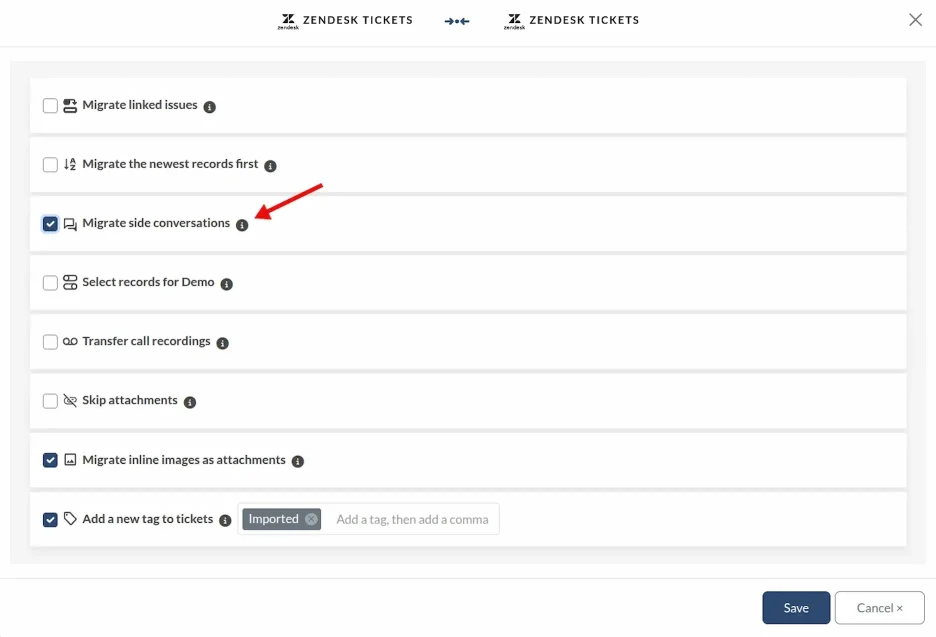
- Conversazioni a margine
- Traduzioni di contenuti
- Collegamenti tra gli articoli della knowledge base
Per trasferire questi dati, assicurati di attivare queste funzionalità durante la configurazione della migrazione.
6. Posso personalizzare la migrazione dei dati Zendesk ?
Sì. Puoi personalizzare completamente la migrazione Zendesk utilizzando sia opzioni predefinite che personalizzazioni avanzate. Questo ti consente di controllare le modalità di trasferimento dei dati e di garantire che soddisfino le esigenze specifiche della tua azienda.
Quali opzioni predefinite sono disponibili?
Utilizza queste funzionalità predefinite nella procedura guidata di migrazione:
- Migra prima i record più recenti;
- Aggiungi tag ai ticket migrati;
- Migra le immagini incorporate come allegati;
- Saltate gli allegati per velocizzare la migrazione;
- Seleziona i record per la migrazione demo, disponibili per ticket e articoli;
- Migrare le traduzioni dei contenuti;
- Trasferire le conversazioni a margine del biglietto come note private;
- Migra le registrazioni delle chiamate come allegati mp3;
Quali personalizzazioni avanzate posso richiedere?
Il nostro team può personalizzare ulteriormente la tua migrazione:
- Filtra i dati per tag, data, campi, gruppi, ecc.
- Modifica il comportamento predefinito, ad esempio converti gli oggetti di modifica/problema in ticket.
- Arricchisci i record migrati con gli ID dei ticket originali o tag aggiuntivi.
Contatta i nostri addetti all'assistenza per configurare una migrazione personalizzata in base alle tue esigenze.
Posso filtrare i dati storici prima di migrare a Zendesk?
Sì. Molte aziende scelgono di migrare solo i record pertinenti. Puoi:
- Escludi i ticket vecchi o risolti.
- Salta lo spam o le conversazioni irrilevanti.
- Migra solo i dati relativi a un intervallo di date specifico.
Utilizza filtri personalizzati per soddisfare le esigenze della tua azienda. Contatta il nostro team per definire cosa includere o escludere.
Le date degli articoli rimangono invariate in Zendesk?
No. Quando importi articoli in Zendesk, il sistema sostituisce le date di creazione e di aggiornamento originali con la data di migrazione.
Passa a un nuovo servizio clienti
Approfitta di una demo gratuita e assisti a una migrazione di prova verso lo strumento desiderato.

Fase 2: Cosa devo fare immediatamente prima di iniziare la migrazione demo a Zendesk?
Prima di iniziare la migrazione della demo, segui alcuni semplici passaggi per evitare errori o modifiche indesiderate.
1. Devo disattivare le automazioni Zendesk prima della migrazione?
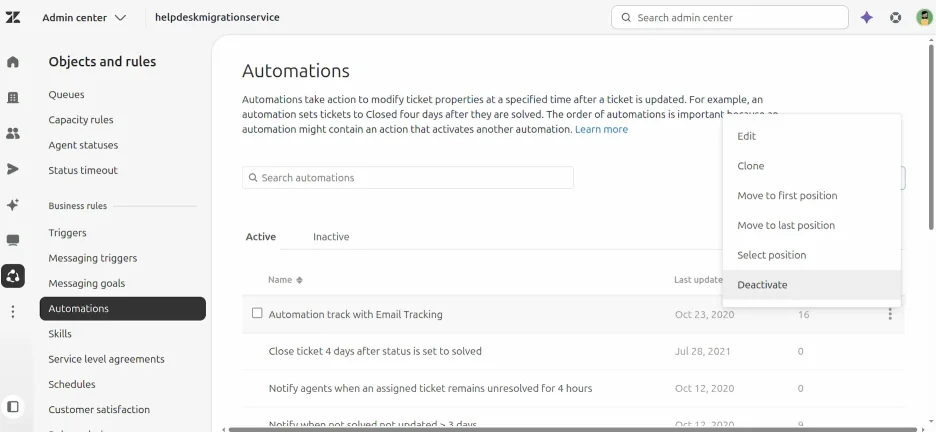
Sì. Disattiva tutte le automazioni attive in Zendesk per evitare che vengano attivati aggiornamenti o notifiche sui ticket importati.
Ecco come fare:
- Vai su Amministrazione → Oggetti e regole → Regole aziendali → Automazioni.
- Passa il mouse sopra un'automazione.
- Fai clic sul menu con i tre puntini.
- Seleziona Disattiva.
- Ripeti l'operazione per tutte le automazioni.
Successivamente, in Zendesk, aggiorna le regole di automazione per escludere i ticket con quel tag. In questo modo eviterai che vengano influenzati dai flussi di lavoro esistenti.
2. Come si disattivano i campi obbligatori in Zendesk?
Per evitare errori durante la migrazione, disabilitare tutte le condizioni che rendono obbligatori i campi nei moduli di richiesta assistenza.
Istruzioni passo passo:
1. Vai al Centro di amministrazione.
2. Fare clic sull'icona Oggetti e regole
3. Vai su Biglietti → Moduli.
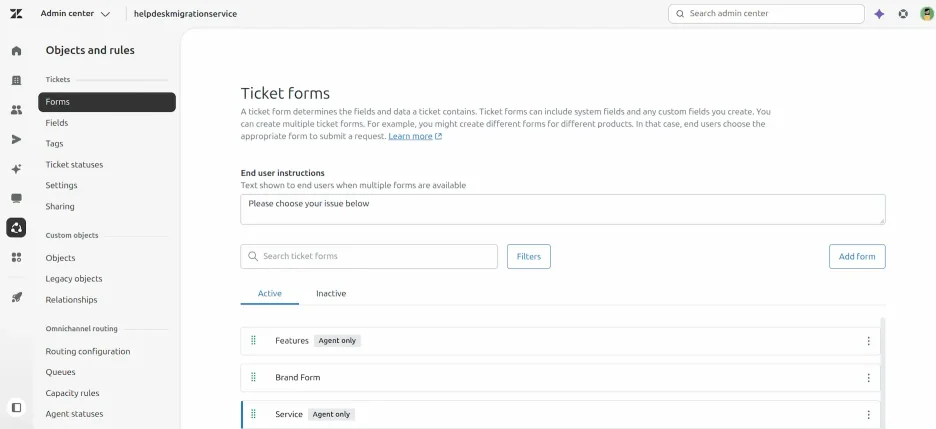
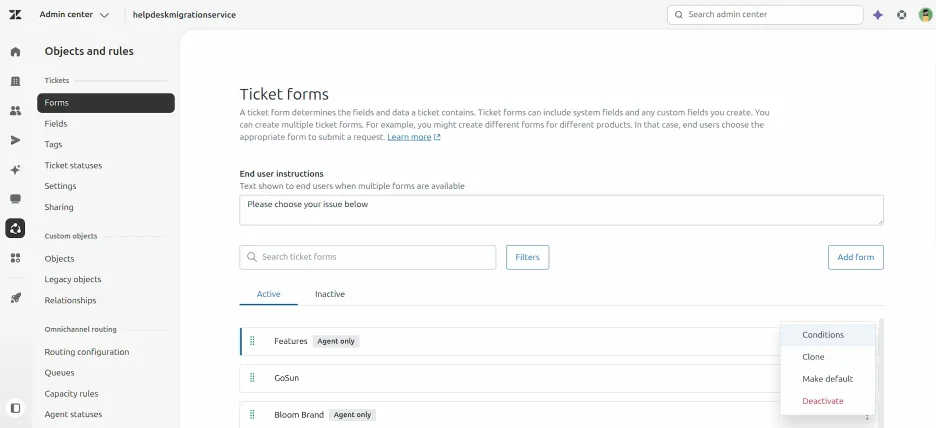
4. Apri il modulo del ticket e fai clic sul menu delle opzioni.
5. Selezionare le condizioni.
6. Selezionare il tipo di utente (Agenti o Utenti finali).
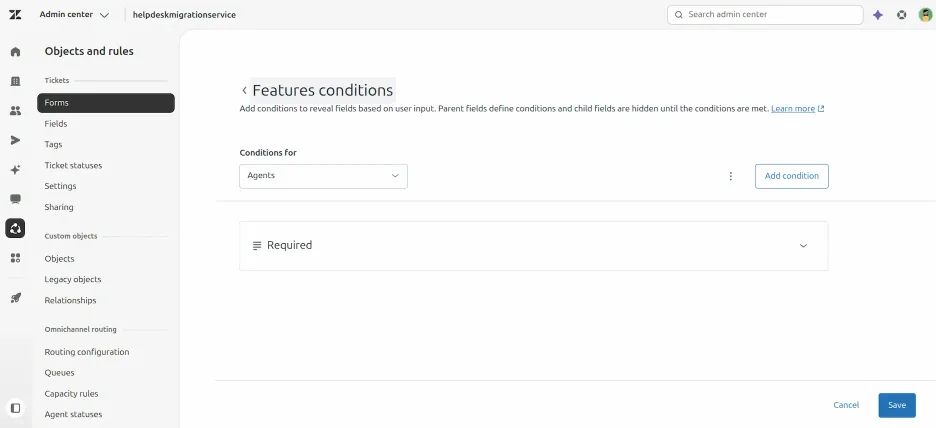
7. Fai clic sull'icona della matita per modificare ciascuna condizione.
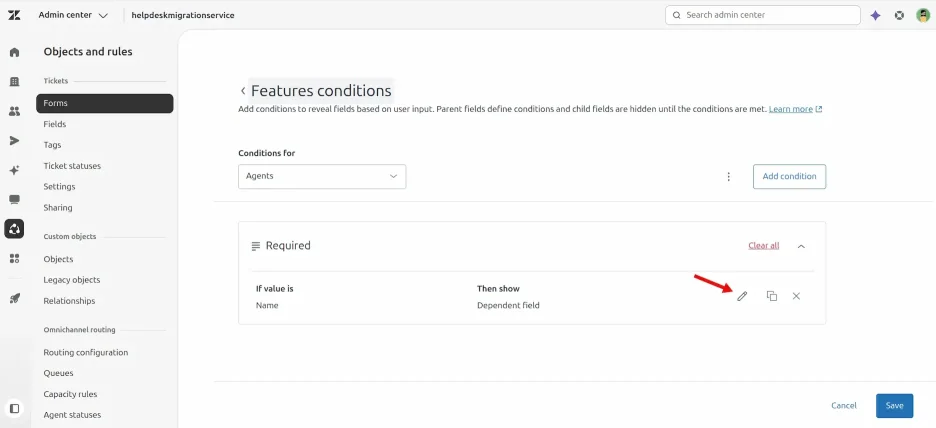
8. Nel menu a tendina “Obbligatorio”, selezionare Mai.
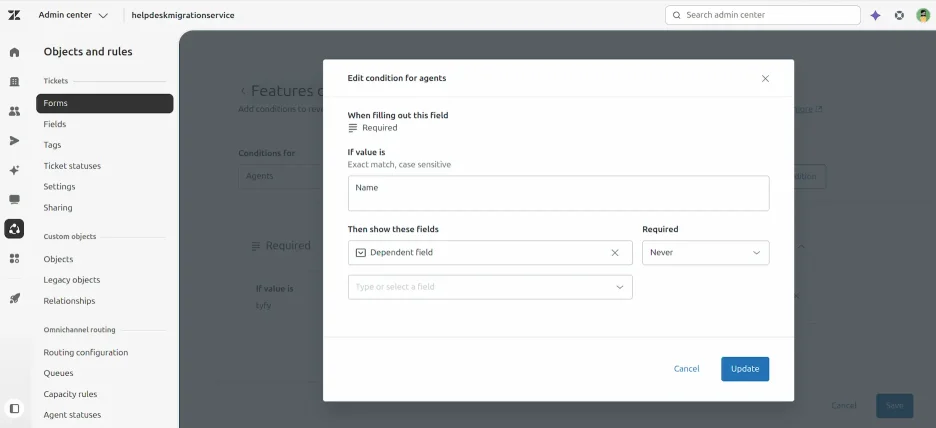
9. Fai clic su Aggiorna per salvare.
Una volta completata la migrazione, torna ai moduli di assistenza e riattiva le condizioni richieste, se necessario.
3. Di quali credenziali di accesso ho bisogno per configurare la migrazione?
Per eseguire una migrazione di prova, avrai bisogno delle credenziali sia per la piattaforma di origine che per Zendesk. Per Zendesk, preparati a:
- URL – Zendesk L'indirizzo web del tuo account
- Autenticazione OAuth : accedi a Zendesk quando richiesto.
4. Come si esegue una migrazione demo gratuita a Zendesk?
Per testare la configurazione prima della migrazione completa, esegui una migrazione demo gratuita. Questa migrazione trasferisce 20 ticket casuali e 20 articoli del centro assistenza a Zendesk.
Per avviare la migrazione demo gratuita:
- Accedi o crea un account nella .
- Collega la tua piattaforma di origine a Zendesk.
- Seleziona i dati che desideri importare.
- Mappa i campi per contatti, aziende, biglietti e articoli.
- Seleziona le opzioni automatiche (ad esempio, migra prima i record più recenti, salta gli allegati).
- Avvia la migrazione demo gratuita.
La migrazione di prova funziona allo stesso modo della migrazione completa?
Sì. La procedura guidata di migrazione gestisce le migrazioni di prova e quelle complete allo stesso modo.
Se alcuni dati relativi ai biglietti risultano mancanti o errati nella versione demo, lo stesso problema si presenterà nella versione di migrazione completa.
Come controllare:
- Scarica i report di migrazione demo.
- Esamina i record migrati, quelli non riusciti e quelli saltati.
- Contatta l'assistenza se riscontri problemi prima di avviare la migrazione completa.
Fase 3: Cosa devo verificare dopo la migrazione di prova a Zendesk?
Dopo la migrazione di prova gratuita, controlla i risultati in Zendesk per assicurarti che tutto sia stato trasferito correttamente. La demo simula una migrazione completa utilizzando un piccolo campione (20 ticket e 20 articoli), ma il processo è identico.
Come rivedere la migrazione della demo:
1. Accedi alla dashboard della procedura guidata di migrazione e consulta la tabella dei risultati:
- Tutti i record disponibili;
- Registri migrati;
- Record non validi;
- Disco saltato;
2. Scarica i report per approfondimenti
3. In Zendesk, verifica quanto segue:
- Tutti i commenti sono stati migrati con gli autori corretti;
- I biglietti vengono assegnati agli agenti competenti;
- I valori dei campi personalizzati sono intatti;
- Clienti e organizzazioni sono migrati;
- Sono presenti allegati ed etichette;
- Le categorie della base di conoscenza sono corrette;
- Nessuna automazione ha modificato i dati demo;
- Scarica manualmente alcuni allegati in Zendesk per verificarne l'integrità.
- È possibile eseguire migrazioni di prova tutte le volte che è necessario. Se alcuni record non vengono trasferiti correttamente, è possibile risolvere i problemi e riprovare. In questo modo, è possibile regolare con precisione la mappatura dei dati e assicurarsi che tutto venga migrato correttamente prima della migrazione completa.
Posso eseguire una migrazione demo personalizzata a Zendesk?
Sì. Se desideri testare record specifici, seleziona l' Seleziona record per la demo" separatamente per ticket e articoli nella sezione "Opzioni".
- Inserisci fino a 20 ID di ticket e 20 ID di articoli.
- Questa opzione è disponibile una sola volta per migrazione.
- Hai bisogno di più di una demo personalizzata? Contatta il nostro team di supporto.
Stai pensando di cambiare strumento?
Prova gratuitamente la migrazione e scopri i tuoi dati in azione.
Fase 4: Cosa devo sapere durante una migrazione completa dei dati verso Zendesk?
Una volta avviata la migrazione completa dei dati, il processo viene eseguito nel cloud, senza bisogno di tenere aperto il browser. Puoi continuare a lavorare nel tuo help desk di origine, ma ricorda:
- I record nuovi o aggiornati aggiunti dopo la migrazione completa non verranno trasferiti automaticamente.
- Per trasferire queste modifiche successive, esegui una migrazione delta (disponibile con il pacchetto di supporto Premium).
Cos'altro tenere presente:
- Monitora l'avanzamento nella dashboard di migrazione completa.
- Il nostro team ti avviserà al termine dell'operazione.
- Zendesk La velocità di migrazione 2.000 ticket all'ora.
- Hai bisogno di una migrazione più rapida? Richiedi la migrazione multi-thread per eseguire il trasferimento dei dati in thread paralleli e ridurre significativamente il tempo complessivo di migrazione.
Posso apportare modifiche durante la migrazione completa?
No, evita di apportare modifiche durante la migrazione completa dei dati. La modifica dei record, la rimozione dei duplicati o la modifica dei campi durante il processo potrebbero sospendere o ritardare la migrazione. Se trovi dati non necessari, lascia che vengano migrati e ripuliscili in Zendesk in seguito.
Come si avvia una migrazione completa dei dati a Zendesk?
Per avviare la migrazione completa dei dati, assicurati di:
- Il pagamento è confermato.
- La checklist pre-migrazione è stata approvata nella barra laterale destra.
Una volta completati entrambi i passaggi, la procedura guidata di migrazione inizierà a trasferire i dati nel cloud: non è necessario tenere aperta la scheda. È possibile monitorare l'avanzamento nella pagina Migrazione completa oppure attendere un messaggio dal nostro team.
In genere, le migrazioni richiedono da 20 minuti a qualche giorno, a seconda del volume dei dati.
Fase finale: cosa devo verificare dopo la migrazione completa dei dati Zendesk ?
Anche se la migrazione completa è andata a buon fine senza errori, è importante verificare tutto:
1. Vai al Zendesk riquadro dei prodotti >, fai clic su Supporto e trova di ricerca nell'angolo in alto a destra dello schermo.
2. Digita * per visualizzare tutti i biglietti.
3. Utilizza i filtri per cercare ticket con stati, tag, assegnatari diversi, ecc.
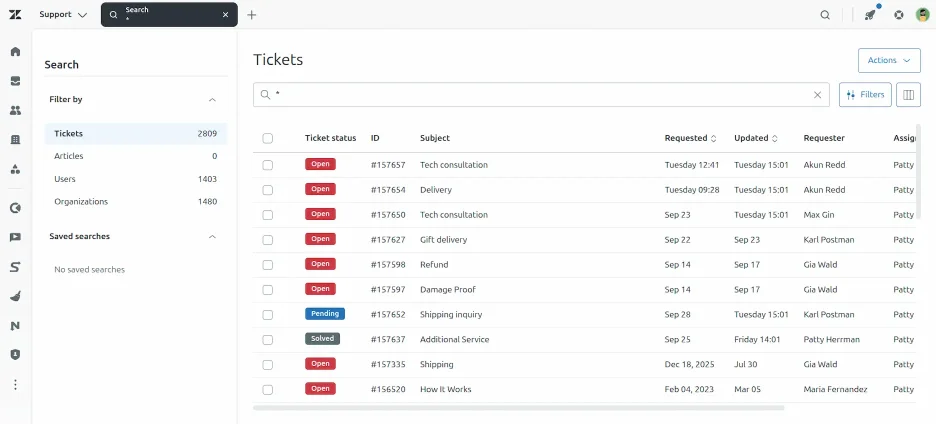
3. Aggiungi filtri a tua scelta per soddisfare le tue esigenze specifiche, ad esempio se i biglietti hanno allegati o meno.
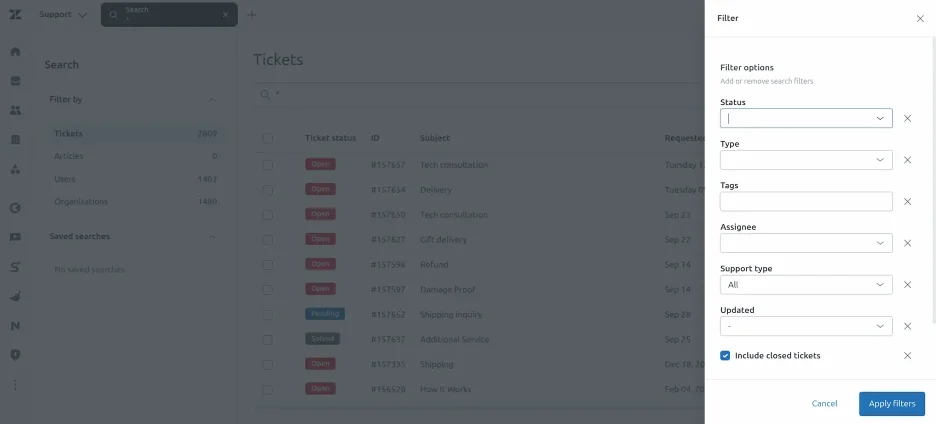
4. Assicurarsi che i dati siano leggibili, completi e nella posizione corretta.
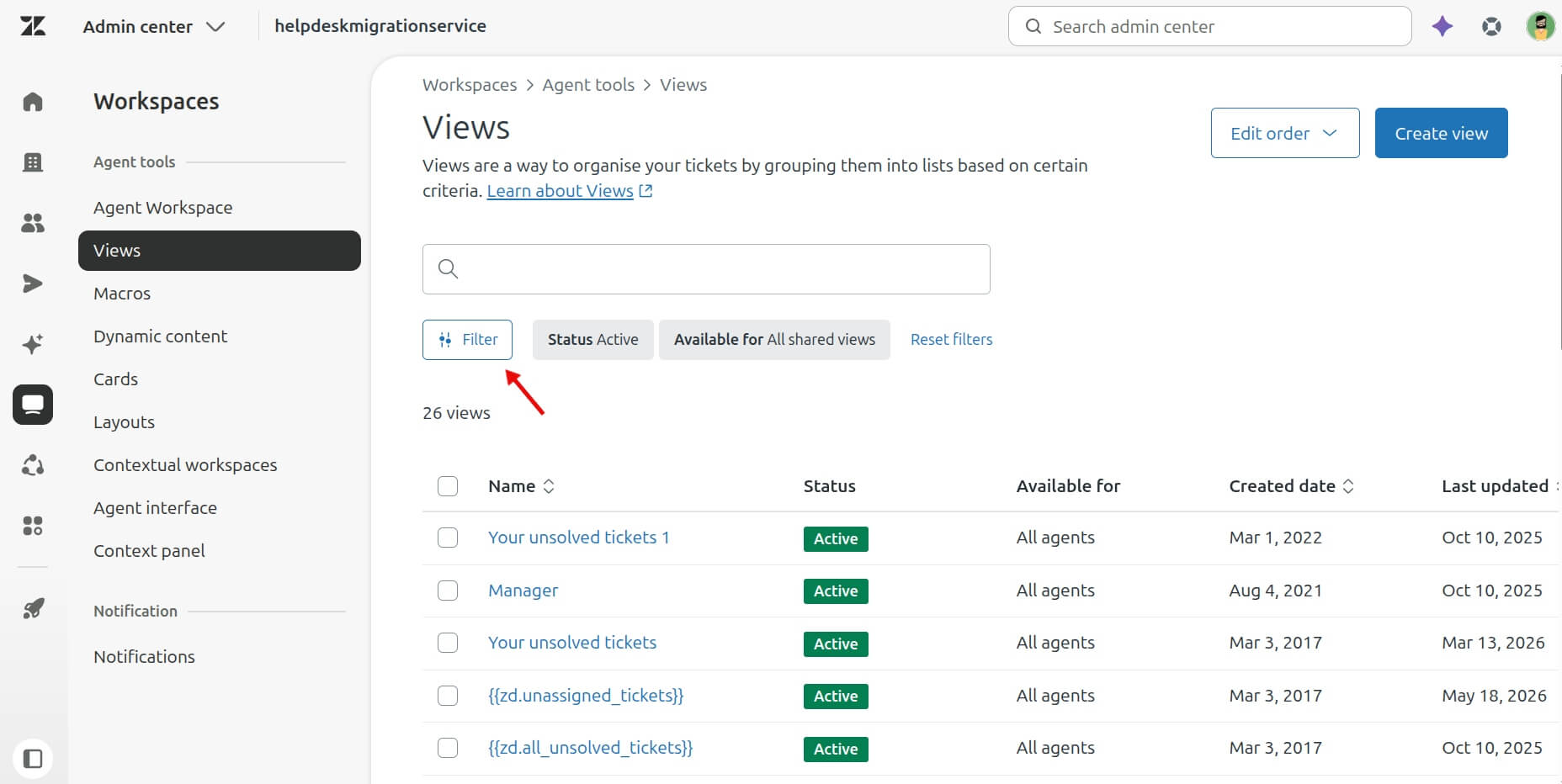
È possibile utilizzare Views anche per eseguire questo controllo. Per farlo, vai su Aree di lavoro > Strumenti agente > Views. Imposta i filtri come preferisci.
Come si completa la configurazione in Zendesk?
Completa la configurazione per iniziare a lavorare senza intoppi:
- Collega il tuo provider di posta elettronica a Zendesk.
- Abilita le notifiche necessarie.
- Rivedi e modifica le automazioni, i trigger e i moduli dei ticket.
- Aggiorna i link interni nella tua Knowledge Base.
- Configura l'inoltro delle email in modo che le nuove richieste vengano recapitate in Zendesk.
Cosa succederà ora?
Esegui dei test per verificare che tutto funzioni correttamente.
Hai domande o desideri che il nostro team verifichi la tua configurazione? Contattaci : siamo pronti ad aiutarti.
Desideri maggiori dettagli sulla migrazione dei dati?