Lista di controllo per la migrazione dei dati Intercom
La migrazione dei dati richiede un certo impegno, ma è possibile ottimizzarla con la giusta preparazione. Per questo motivo, il nostro team ha creato una checklist di migrazione dettagliata, esclusiva per Intercom.
QUALI REGISTRAZIONI NON VERRANNO TRASFERITE INTERCOM
- Immagini in linea
- Allegati della Knowledge Base
- CC nei biglietti
PRIMA DI IMPOSTARE LA MIGRAZIONE
Segui questi passaggi per prepararti alla migrazione.
Una volta completata la migrazione demo, verifica che tutto sia stato trasferito correttamente. Scarica i report relativi ai record migrati, ignorati e a quelli che non sono andati a buon fine. Quindi confrontali sulle piattaforme di origine e di destinazione.
1. SELEZIONA UNA DATA PER LA MIGRAZIONE
La migrazione dei dati dipende fortemente dalla preparazione. Pertanto, è fondamentale concedersi tempo sufficiente per prepararsi al trasferimento vero e proprio. Il team ha bisogno di tempo a sufficienza per familiarizzare con Intercom o per chiudere il maggior numero possibile di ticket.
2. Mantieni il tuo team allineato
Informa i tuoi agenti dell'importazione dei dati in Intercom. Condividi determinate responsabilità. Delega ai tuoi agenti il compito di verificare i risultati del trasferimento dopo la migrazione completa dei dati.
3. PREPARARE INTERCOM PER IL TRASFERIMENTO
Prima di avviare la migrazione dei dati, segui questi passaggi:
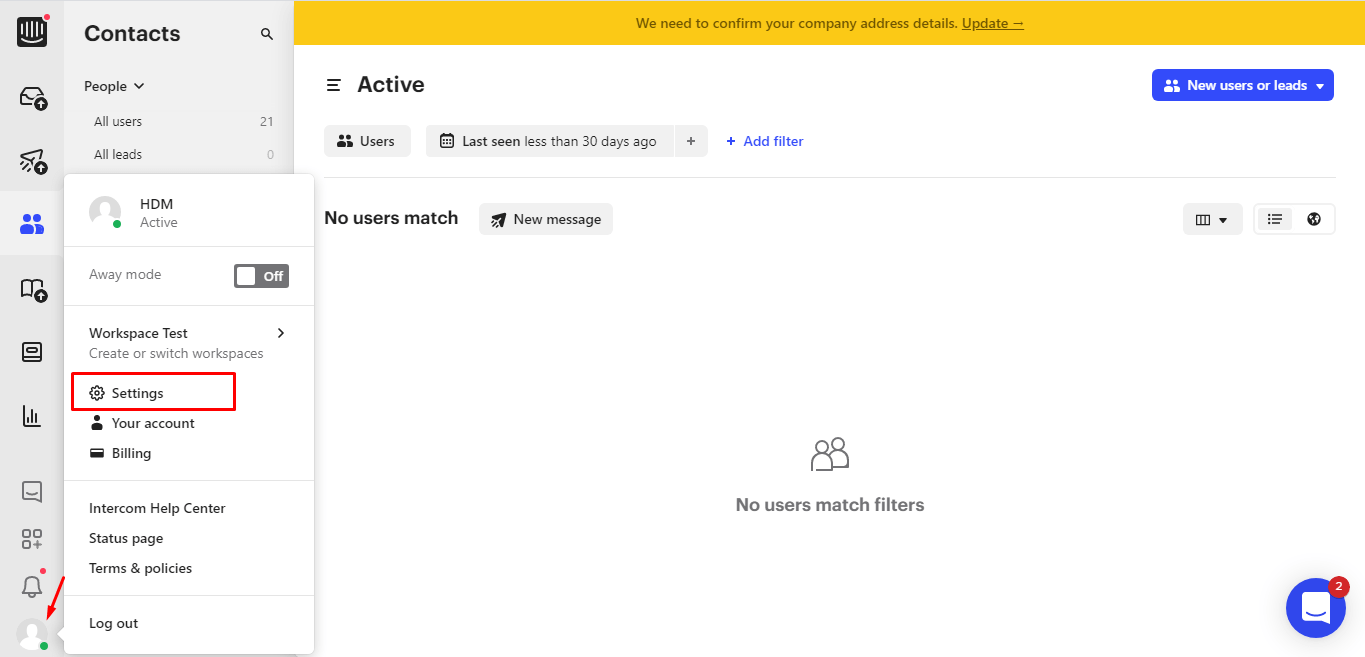
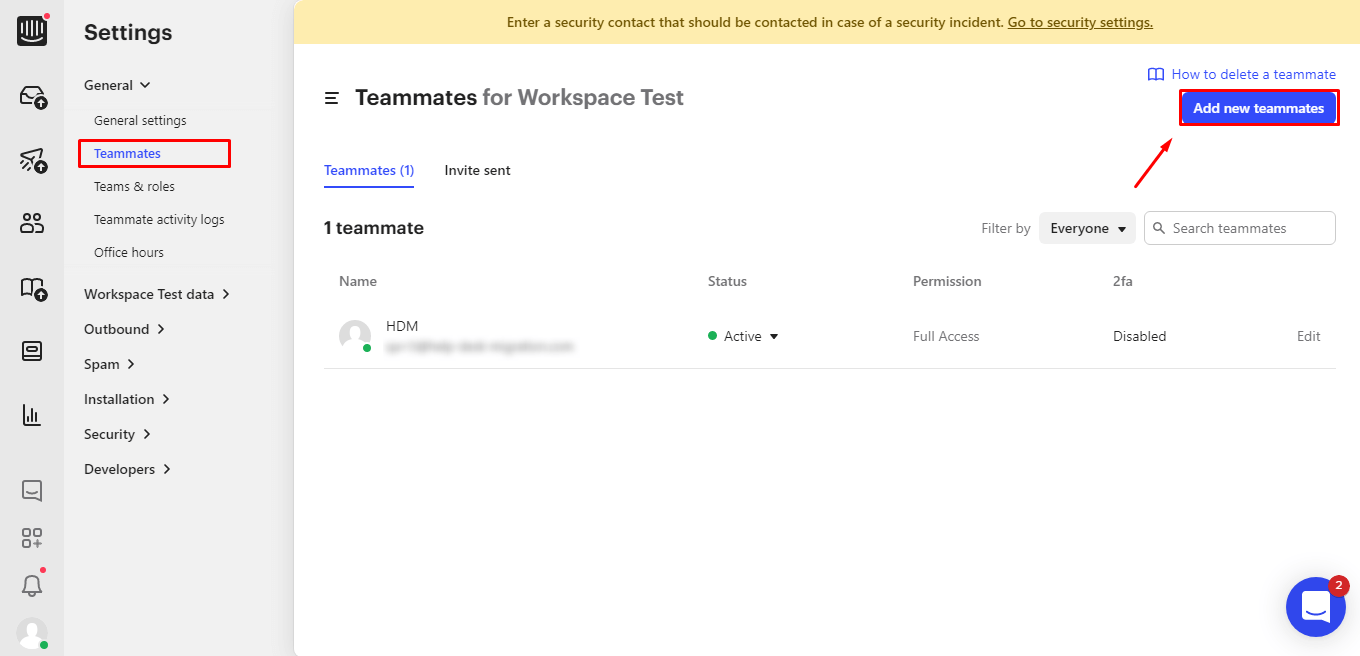
1. Aggiungi i compagni di squadra prima della migrazione dei dati. Fai clic sull'icona del profilo > Impostazioni > in Generale, seleziona Compagni di squadra > Aggiungi nuovi compagni di squadra.
2. Crea campi personalizzati corrispondenti. In questo modo, potrai mapparli durante la migrazione della demo e migrarli correttamente.
Per creare campi personalizzati, fai clic su Impostazioni > Dati dell'area di lavoro > Dati conversazionali > + Crea attributi.
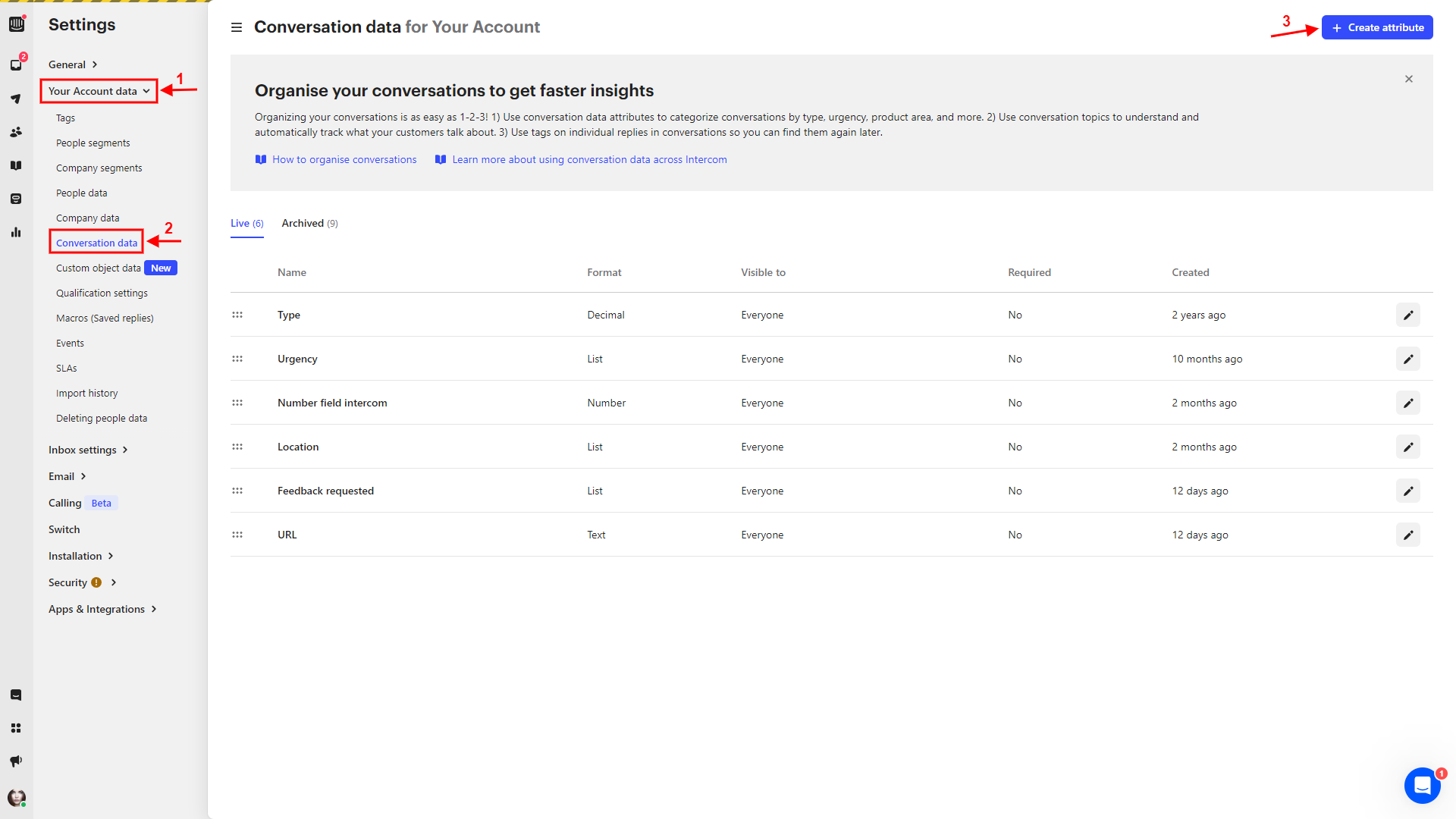
Quindi seleziona il formato desiderato > compila i campi Nome e Descrizione > premi Salva per applicare le impostazioni.
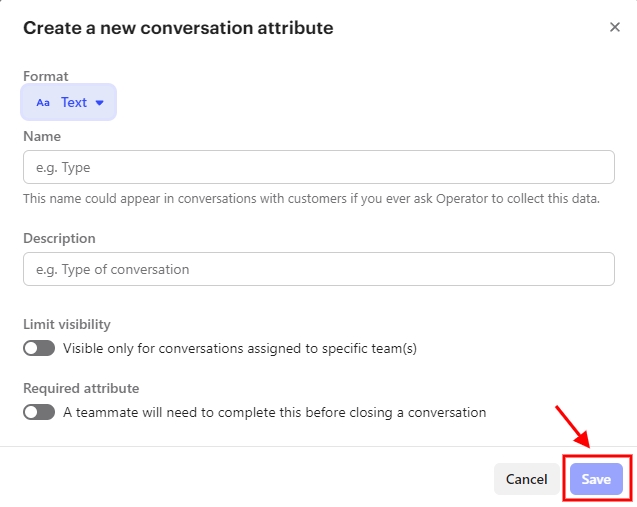
È inoltre possibile impostare la visibilità limitata e l'attributo "Obbligatorio".
4. CONSIDERARE LE PECULIARITÀ E I LIMITI INTERCOM
Intercom presenta le seguenti peculiarità:
- Se l'organizzazione non ha contatti collegati, non sarà visibile su Intercom
- Se il commento contiene più di cinque allegati, viene creato un altro commento con gli allegati rimanenti
- Se la richiesta di assistenza viene effettuata dall'agente, viene creato un nuovo contatto con lo stesso indirizzo email. Tutti i commenti relativi a tale richiesta verranno quindi visualizzati nel profilo dell'agente. Il contatto con lo stesso indirizzo email diventerà semplicemente il richiedente dell'assistenza
5. CONSIDERARE LE PERSONALIZZAZIONI PIÙ POPOLARI
Durante la mappatura dei dati, è possibile scegliere opzioni automatiche per migliorare l'importazione dei dati Intercom :
- aggiungi un nuovo tag ai ticket migrati
- migrare le immagini incorporate come allegati
- migrare le traduzioni dei contenuti (*da Intercom, Salesforce, Kayako, Zendesko Freshdesk)
- aggiornare i collegamenti incrociati tra gli articoli
Contatta il nostro team se hai esigenze specifiche per Intercom o se le opzioni automatiche disponibili non sono sufficienti. Ad esempio, puoi richiedere personalizzazioni come:
- Filtraggio dei dati in base a diversi criteri (data di creazione, tag, campi personalizzati, gruppi, organizzazioni, assegnatari)
- Modifica del processo di migrazione predefinito (migrazione degli oggetti di modifica e problema come ticket, migrazione degli eventi dei ticket come note private, conversione dei campi personalizzati dei ticket in note private, migrazione delle informazioni relative agli utenti inattivi, importazione dei campi personalizzati dei contatti)
- Aggiunta di informazioni ai dati migrati (contrassegnamento dei ticket con tag aggiuntivi, aggiunta dell'ID del ticket precedente all'oggetto del ticket)
La migrazione dell'help desk è semplice
Scopri di più sui servizi di migrazione dell'help desk ed esegui un'importazione di prova. Desideri una demo personalizzata?
Pianifica una demo personalizzata
SEI QUASI PRONTO
1. Validazione del numero di telefono, notifiche per i contatti, ticket non assegnati e notifiche per gli agenti
Utilizzando la nostra procedura guidata di migrazione per Intercom l'importazione, potrai dire addio agli intoppi causati da numeri di telefono non validi nei tuoi contatti o ticket non assegnati. Abbiamo perfezionato il processo per semplificare al massimo queste situazioni.
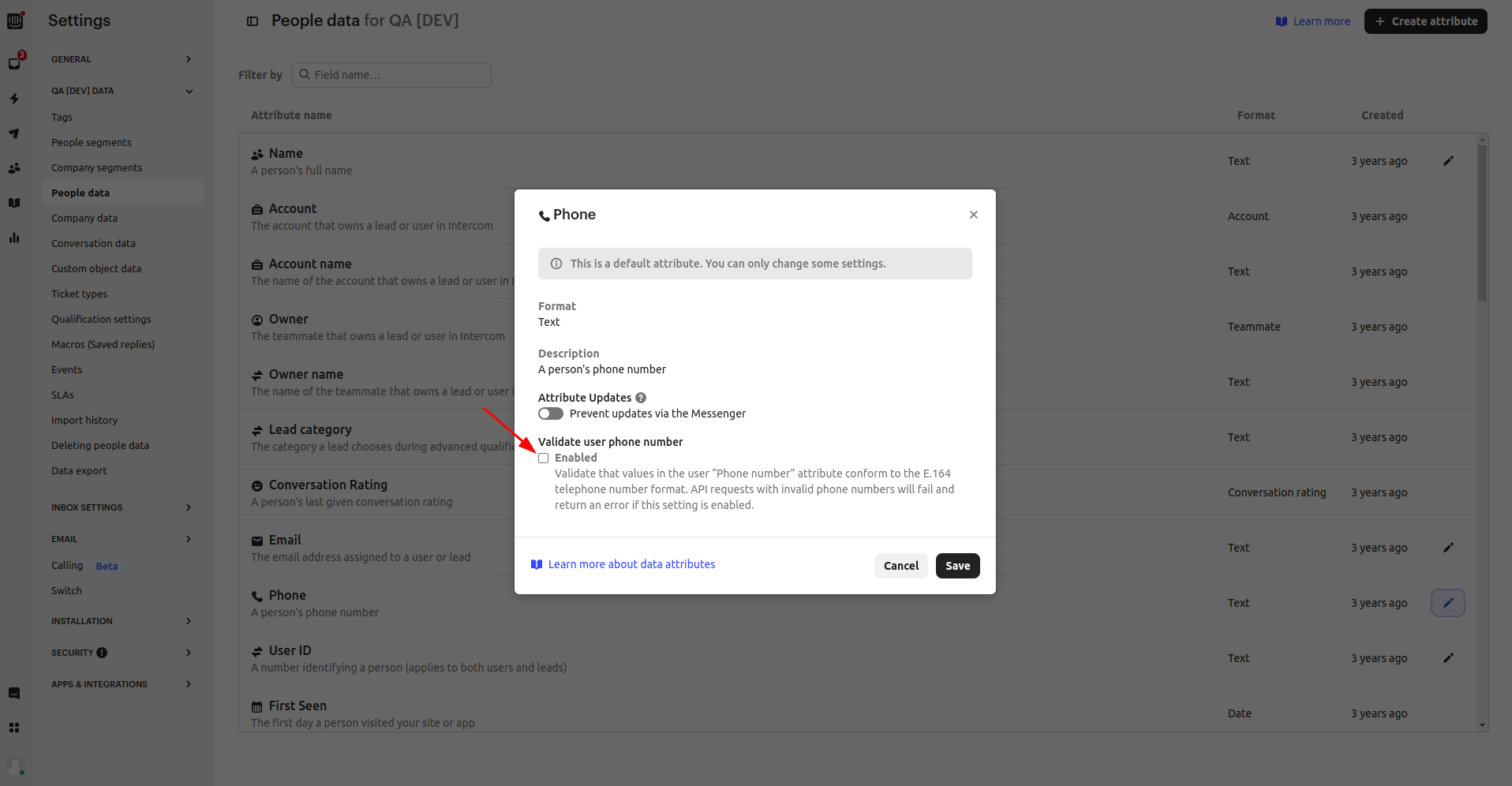
1.1. Disabilitare la convalida del numero di telefono
Quando si migrano contatti o agenti e si includono numeri di telefono, ecco un consiglio utile: se la convalida dei numeri di telefono è attiva, si potrebbero incontrare degli ostacoli nella gestione dei numeri non validi. Per semplificare il processo, si consiglia di disabilitare la convalida dei numeri di telefono nelle impostazioni dell'area di lavoro.
Ecco come fare: Impostazioni > Il tuo spazio di lavoro > Dati personali > Telefono.
1.2. Migrare i ticket non assegnati
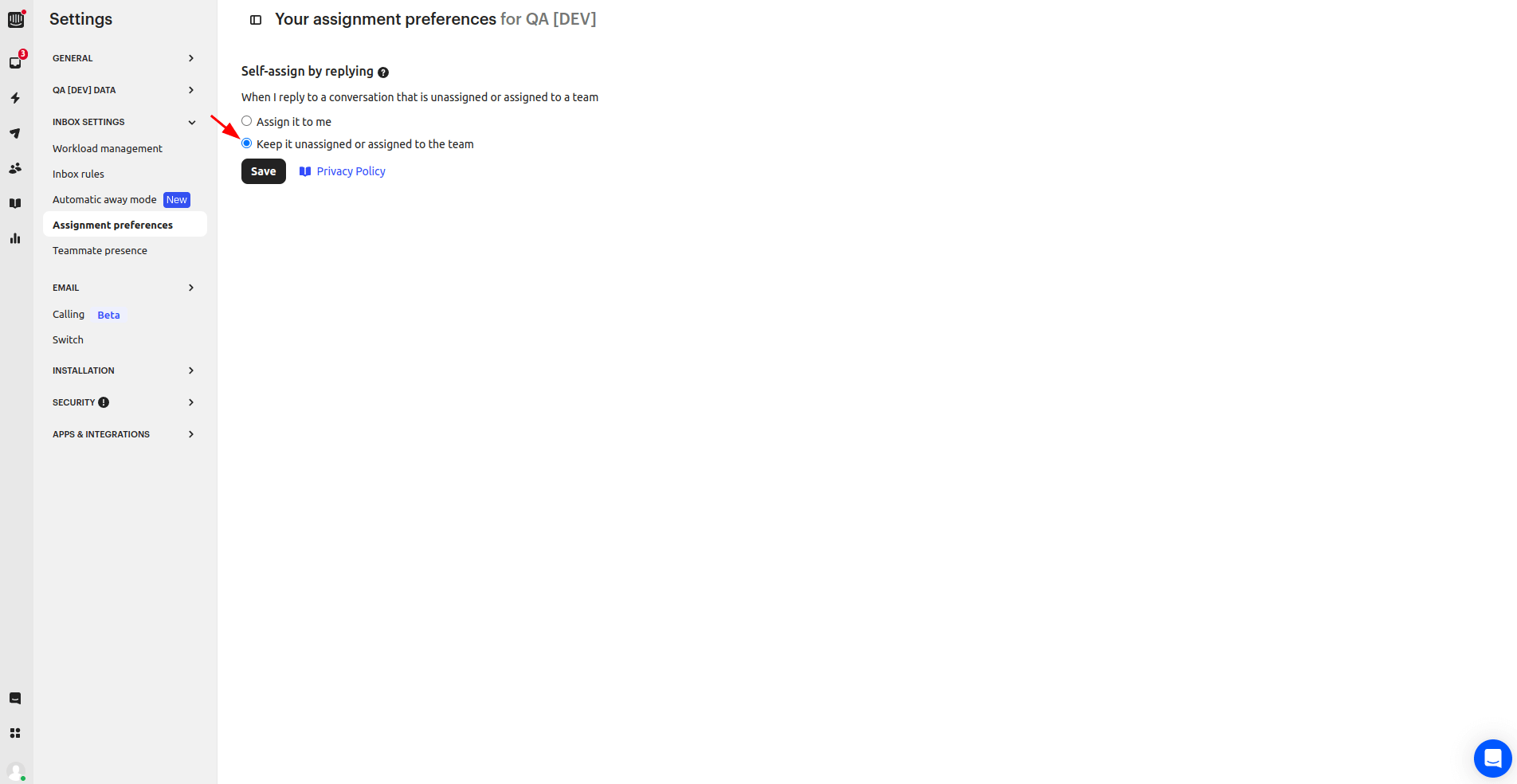
Per garantire una migrazione corretta dei ticket senza agenti assegnati, è fondamentale abilitare le impostazioni di assegnazione predefinite. Ecco come fare: Impostazioni > Impostazioni Posta in arrivo > Preferenze di assegnazione, quindi scegli "Mantieni non assegnato o assegnato al team".
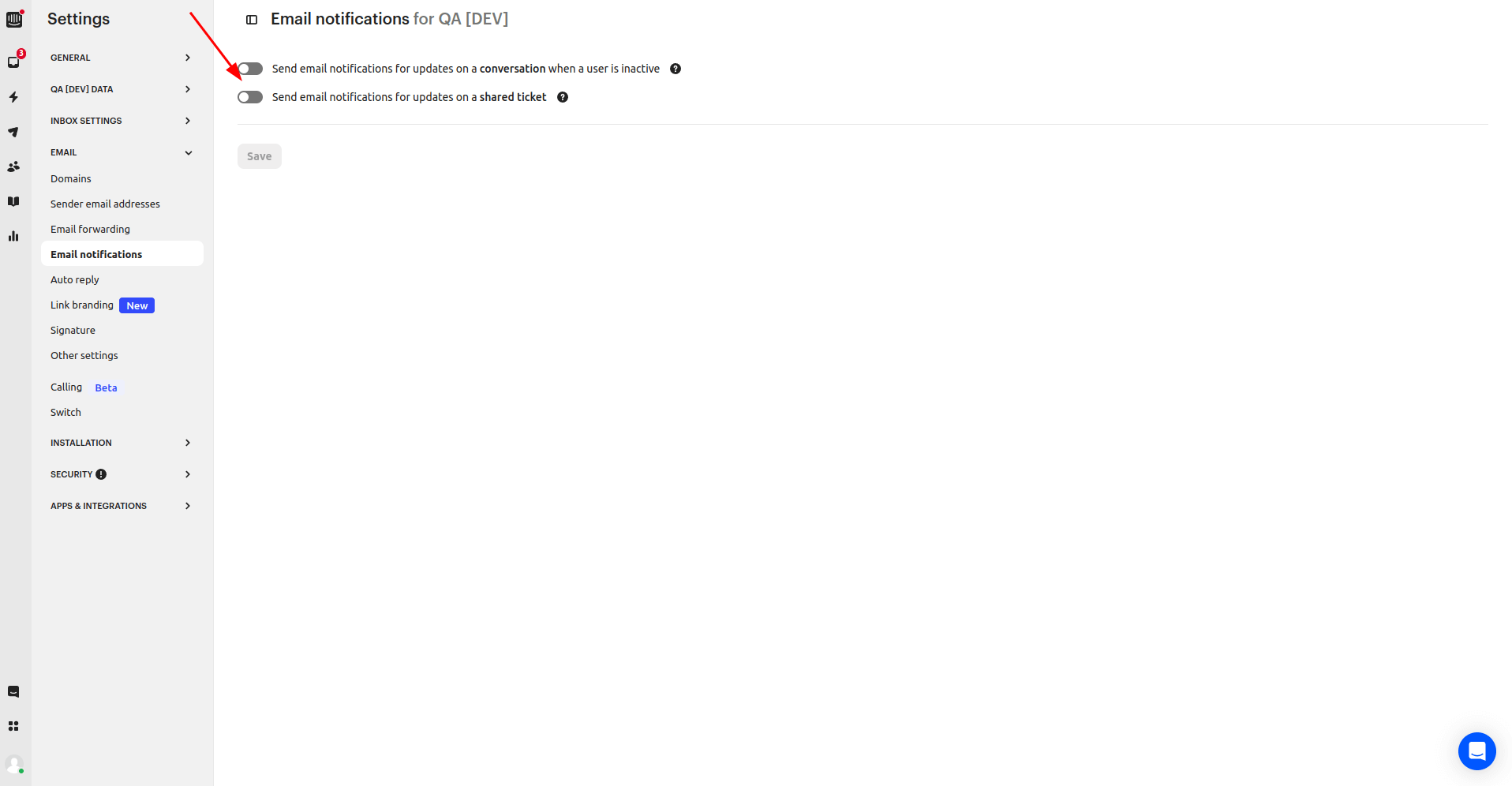
1.3. Disabilitare la notifica per gli agenti di supporto
I tuoi agenti dell'assistenza clienti possono personalizzare individualmente le proprie impostazioni di notifica. Per farlo, vai su Il tuo account > Notifiche.
Quando si avvia una migrazione demo, sono necessarie le credenziali di accesso alla piattaforma di origine e Intercom.
Per connettere Intercom con Migration Wizard, è necessario eseguire l'autenticazione OAuth. Una volta connesso Intercom è possibile scegliere l'area di lavoro da cui o verso cui migrare i dati.
2. ESEGUI LA MIGRAZIONE DIMOSTRATIVA
Nella vengono trasferiti 20 ticket casuali dal tuo attuale help desk a Intercom. Puoi modificare le tue impostazioni e riavviare la demo. Ma tieni presente la stessa cosa.
- Accedi al tuo account Migration Wizard.
- Collega le tue soluzioni di origine e di destinazione.
- Definisci i dati che desideri importare.
- Agenti di match
- Mappa, biglietti e articoli del percorso.
- Selezionare le opzioni automatiche.
- Configura la tua migrazione demo gratuita.
DOPO LA MIGRAZIONE DIMOSTRATIVA
Esaminate una tabella con quattro colonne non appena avrete terminato la vostra demo gratuita:
- tutti i record disponibili
- record migrati
- record falliti
- dischi saltati
Verifica i risultati scaricando i report dei record migrati, non riusciti e ignorati. Durante la revisione dei record migrati, presta attenzione a:
- tutti i commenti sono stati migrati e se gli autori dei commenti sono gli stessi
- i biglietti sono assegnati ai compagni di squadra corretti
- tutti i campi personalizzati sono stati migrati
- i clienti e le aziende vengono migrati correttamente
- gli allegati sono stati migrati
Per ulteriori informazioni, consultare la guida dettagliata su come verificare i risultati della migrazione della demo in Intercom.
PRIMA DELLA MIGRAZIONE COMPLETA DEI DATI
1. SELEZIONA IL TUO FLUSSO DI MIGRAZIONE
Durante la migrazione completa dei dati, è possibile utilizzare sia il sistema di help desk di origine che quello di destinazione .
Se continui a collaborare con il tuo help desk di origine, tieni presente che i record creati o aggiornati durante il processo non verranno migrati. Per risolvere questo problema, opta per la migrazione Delta per importarli in un secondo momento. L'opzione Delta è disponibile nel piano di supporto Premium.
Durante la migrazione completa dei dati , puoi controllare l'avanzamento in qualsiasi momento tramite il nostro strumento. In alternativa, puoi attendere di essere contattato dal nostro team.
2. AVVIA LA MIGRAZIONE COMPLETA DEI DATI
La migrazione dei dati Intercom potrebbe richiedere da 20 minuti a qualche giorno, a seconda del numero di entità presenti nel sistema di origine.
Una volta confermato il pagamento, puoi avviare immediatamente la migrazione completa oppure programmarla per una data e un'ora specifiche.
Hai accettato la checklist. Assicurati di seguire tutti i passaggi e di spuntare la casella corrispondente.
DOPO CHE L'IMPORTAZIONE È STATA COMPLETATA
1. ESAMINARE TUTTO
Dopo la migrazione completa dei dati, verifica che i record dei tuoi clienti siano stati migrati correttamente. Hai a disposizione 3, 5 o 10 giorni (a seconda del pacchetto di supporto selezionato) per controllare i risultati prima che il nostro strumento archivi la migrazione dei dati.
Se non riesci a trovare quello che cerchi, assicurati che i filtri di ricerca siano impostati per tutti i ticket e per qualsiasi periodo. Se il problema persiste, contatta i nostri esperti di migrazione.
2. CREARE UNA NUOVA PIATTAFORMA
- Riattiva tutte le notifiche che avevi disattivato
- Attiva tutti i canali di comunicazione
- Eseguire una migrazione Delta per includere i ticket appena creati e aggiornati
Desideri maggiori dettagli sulla migrazione dei dati?