Freddy AIを壊さずにFreshdesk を移行する
チケット、連絡先、ナレッジベースを Freshdesk との間で、ダウンタイムなしで移行できます。クリーンで構造化されたデータにより、Freddy AIは初日から高いパフォーマンスを発揮できます。数ヶ月後のデータクリーンアップは不要です。.
クレジットカードは不要です 素早いセットアップ
企業向けエージェント型AIプラットフォーム。.
データ移行
保存済み
どうやって Freshdesk 移行の手順 ― 5つのステップ
Help Desk Migration 、APIベースのデータ転送のみで動作します。画面スクレイピング、手動 CSV エクスポート、再入力は一切不要です。つまり、他のどの方法よりも高速かつ正確にデータが転送されます。チケットと連絡先の関連付け、権限、レコードリンクは、ソースからターゲットまでアクティブなままです。また、データは暗号化されたAPI接続を介してプラットフォーム間で直接転送されるため、途中でエクスポート可能なファイルにデータが保存されることはありません。Help Help Desk Migrationを使用して Freshdesk へのデータ転送を実行する方法については、こちらをご覧ください。.
Connect Your Sourceと Freshdesk
に登録し Help Desk Migration 、移行ウィザードを開きます。ソースプラットフォームの認証情報を入力して接続し、 Freshdesk アカウントを APIキー。すべての接続は暗号化された環境で行われるため、移行中は認証情報とデータが保護されます。セットアップは数分で完了します。コーディングや開発者のサポートは不要です。
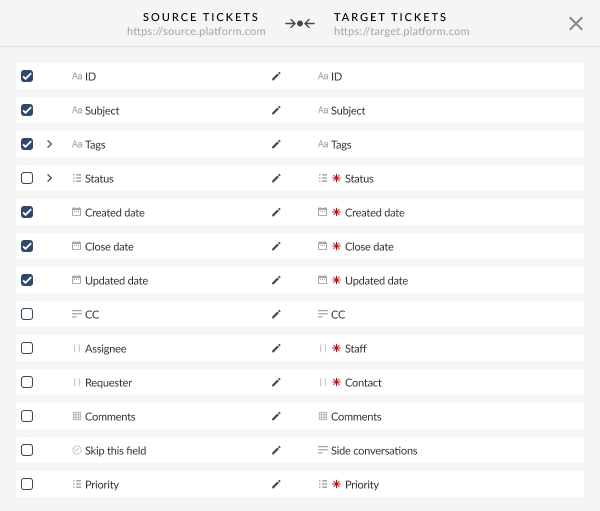
必要なレコードを選択し、フィールドマッピングを実行します。
エージェント、チケット、連絡先、企業、ナレッジベース記事など、移行するレコードを選択し、2つのプラットフォーム間でフィールドをマッピングします。ほとんどのフィールドは自動的に一致しますが、マッピングされていないフィールドはハイライト表示されるため、データ移行後にではなく、移行前に決定できます。ソースプラットフォームにカスタムフィールドがある場合は、移行ウィザードで Freshdesk 対応するフィールドを直接作成できます。設定画面を離れたり、 Freshdesk 管理画面を開いたりする必要はありません。.
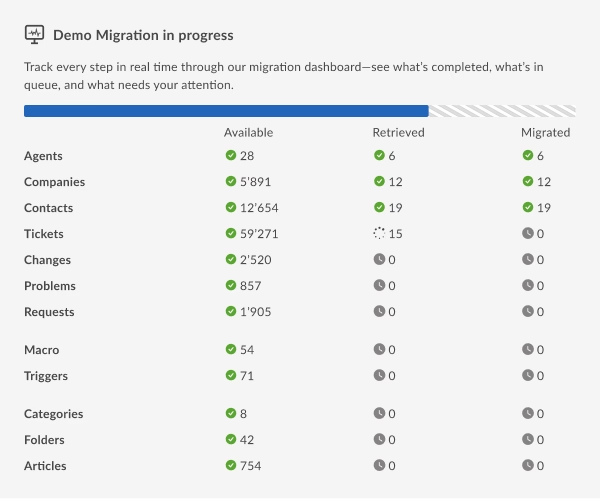
追加オプションを選択して、無料デモ移行を実行してください。
新しく移行したチケットへのタグ付け、処理速度を上げるための添付ファイルのスキップ、通話録音( Zendeskから)の移行など、ご自身の環境に合った追加機能を有効にしてから、実際のデータサンプルで無料デモ移行を実行してください。これにより、 Freshdeskでレコードが実際にどのように表示されるかを正確にプレビューできるため、本格的な移行が始まる前に問題点を見つけて修正できます。.
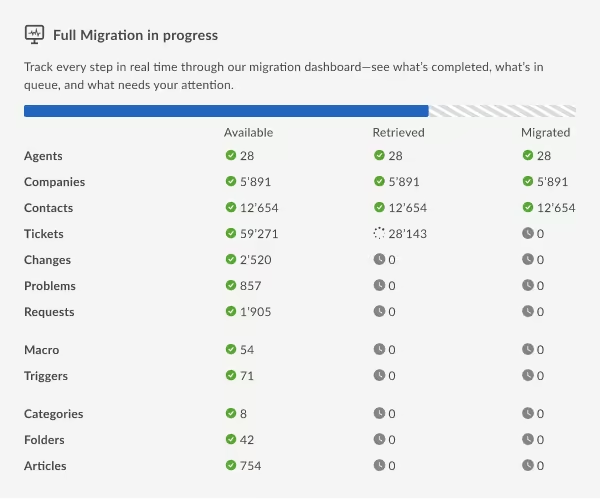
完全移行を開始する
デモの結果にご満足いただけない場合は、フィールドマッピングやレコード選択を調整して、必要なだけデモを再実行してください。再実行は毎回無料です。すべて問題がなければ、フル移行を開始してください。現在のヘルプデスクは移行中も稼働し続け、チームはチケットの処理を継続し、お客様に「しばらくお待ちください」というメッセージが表示されることもありません。データはバックグラウンドで転送され、計画されたダウンタイムは一切発生しません。.
結果を検証して本番稼働させる
移行したレコードをソースデータと1行ずつ照合し、チケット履歴、カスタムフィールド、添付ファイルがすべて想定どおりの場所に正しく配置され、欠落や重複がないことを確認してください。すべて問題がなければ、チームを Freshdesk に完全に移行してください。Freshdeskのサポートチームは、運用開始後も引き続き対応いたしますので、何かご不明な点があれば、いつでもお気軽にお問い合わせください。.
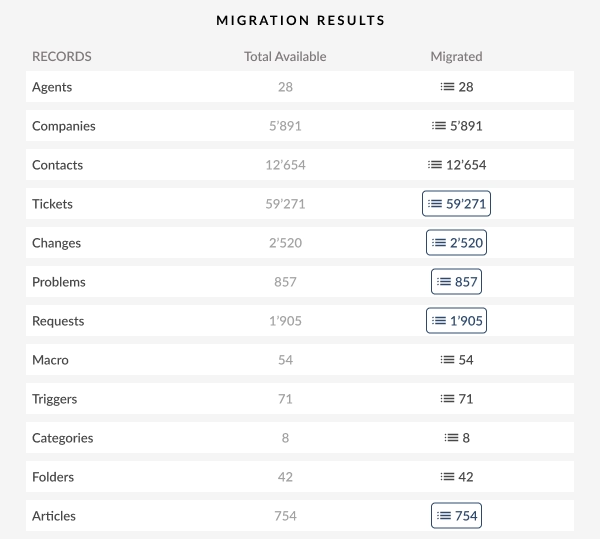
Freshdeskとの間で移行できるデータ
ヘルプデスクデータ
チケット、連絡先、企業、エージェントは、コメント、会話、CCリスト、タグ、カスタムフィールド、添付ファイルなど、すべての履歴とともに移行されます。クローズ済みおよび解決済みのチケットも、未解決のチケットと同様に移行されるため、ケースが古いからといって何も失われることはありません。.
ナレッジベースの記事とカテゴリ
ヘルプセンターは旧プラットフォームに取り残されることはありません。カテゴリ、フォルダ、記事は構造、翻訳、添付ファイルがそのまま引き継がれるため、お客様はこれまでと同じ場所で同じ回答を見つけることができます。.
ビジネスルールと自動化設定
定型応答やシナリオ自動化機能も Freshdesk 対応する機能にマッピングされて移行されるため、エージェントはサービス開始日にマクロを記憶から再構築する必要がありません。.
カスタムオブジェクトとフィールド
資産、保証、購読記録など、お客様のビジネスで使用されているあらゆる非標準データは、当社のツールを通じて移行するか、当社の専門サービスチームが対応いたします。チケットや連絡先との関連性はそのまま維持されます。.
これらはすべて必須ではありません。 ご自身の環境に合わせて自由に組み合わせて、不要な項目はスキップしてください。どの項目が移行に適しているか分からない場合は、データについてお聞かせください。実際に移行作業を開始する前に、最適なシナリオをご提案いたします。
クレジットカードは不要です
Freshdesk AI対応移行シナリオ
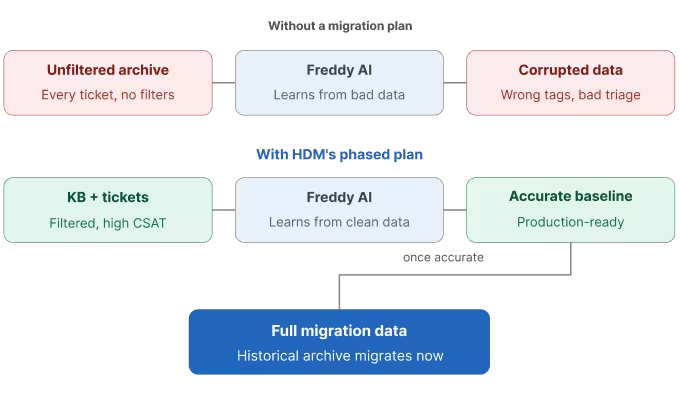
Freddy AIは、 あなたのナレッジベースと解決済みのチケットという2つの情報から学習します。整理されていない、フィルタリングされていないアーカイブを入力として与えると、タグが破損したり、無関係なマクロの提案が表示されたり、自動トリアージが最初から間違った判断を下したりといった問題が発生します。
移行は、Freddyが必要とする順序で行われます。 まずナレッジベース、次にすべての言語とカテゴリ、そして過去12~18か月間のCSATスコアの高い解決済みチケットの順です。履歴アーカイブ全体も移行されますが、Freddyのベースラインが正確になった後であり、その前ではありません。重要な点として、Freddy AIは FreshdeskのGrowthプラン以上が必要ですので、設定を行う前にご利用のプランをご確認ください。
Freshdesk 高度な移行オプション
複雑なシナリオや非標準的なスケジュールにも対応可能です。 Help Desk Migration 、デルタ移行、インターバル移行、カスタマイズといった高度なオプションにより、標準的なフローを超えたソリューションを提供します。これらのオプションは、お客様のデータに合わせて構築されており、その逆ではありません。.
デルタ移住
メインの移行が完了すると、デルタ移行は、移行後に作成または更新されたすべてのデータ(新規チケット、編集された連絡先、更新されたカスタムフィールドなど)を、既に移行済みのデータには手を加えずに取得します。Freshdesk Freshdesk 本番システムと完全に同期するまで、必要な回数だけ実行してください。.
デルタ移行とは何ですか?インターバルマイグレーション
一度にすべてを移行できない場合でも、インターバル移行なら数日または数週間にわたってスケジュールされたチャンク単位で移行を実行できるため、リスクの高い切り替え作業を週末に集中させることなく、サポートチームの作業負荷に合わせて移行を進めることができます。.
インターバル移行とは何ですか?カスタマイズ
合わせてカスタマイズしたいです Freshdesk インポートを、お客様のニーズに ソースデータのフィルタリング 、カスタムフィールドのマッピング、追加タグの挿入、CCメールの処理方法まで、 Help Desk Migrationのサポートチームがお手伝いいたします。いつでもお気軽にお問い合わせいただき、スムーズで手間のかからない移行を実現するためのカスタマイズをご相談ください。
移行カスタマイズのリクエスト
エンタープライズチーム向けプライベートクラウド移行
組織によっては、共有型のマルチテナントインフラストラクチャを介した移行を実行できない場合があります。これは、厳格なデータ所在地の規則、社内セキュリティレビュー、またはITポリシーによって制限されているためです。そのような場合、 Help Desk Migration 、お客様のアカウント専用に設定されたプライベートクラウド環境で移行を実行し、レコードを1件も移動する前に、お客様のセキュリティチームの要件に照らしてレビューを行います。.
一般的な Freshdesk 移行ルート
Freshdesk 、多くの移行において、サポート体制を統合するためにチームが移行してくる場合と、ニーズの変化に応じてチームが移行していく場合の両方で活用されています。これらは、当社が最も頻繁に採用している移行ルートです。.
最も頻繁に実施する移行プロセスです。チケット、連絡先、組織、グループ、ナレッジベースが移行され、エージェントは front マッピングされるため、初日からチケットの割り当てが途切れることはありません。.
Freshdeskでは物足りなくなった、あるいは Zendesk特有のワークフローツールが必要になった場合、チケット、連絡先、ナレッジベースコンテンツは、同じフィールドマッピングと品質保証チェックを経て、Zendeskへ移行できます。.
買収後に複数の Freshdesk アカウントを統合する場合、または1つのアカウントを複数のアカウントに分割する場合、カスタムフィールドやチケット履歴を失うことなく、データがアカウント間を移行できます。.
IT部門とカスタマーサポート部門が Jira Service Managementに標準化する必要がある場合、チケット、カスタムフィールド、添付ファイルは引き継がれるため、手作業で再入力する必要がなくなります。.

Freshdesk への移行は安全ですか?
GDPR準拠
データのプライバシーは重要です。Help Help Desk Migration GDPR ガイドラインに完全に準拠しているため、 Freshdesk へのインポートのすべてのステップが厳格な欧州データ保護基準を満たし、お客様と顧客に安心を提供します。.
SOC 2 タイプ II、 SOC 3 認定
Freshdesk の移行は安心してお任せいただけます。Help Help Desk Migrationは SOC 2 Type IIおよび SOC 3 認証を取得しており、セキュリティ対策は独立した監査を受け、機密情報の取り扱いに関する業界最高水準を満たしています。.
転送中および保管中に暗号化されます
データは、古いヘルプデスクから Freshdeskに安全に到着するまで、強力な暗号化によって保護されます。これにより、転送中も保存中も情報が安全に保たれます。.
第三者によるアクセス禁止
移行中もお客様のデータはプライバシーが保護されます。第三者がお客様の情報を閲覧したり、操作したりすることはありません。信頼できる Help Desk Migration 専門スタッフがお客様の移行を管理します。.
チケットを1枚移行する前に、移行計画を立ててください。
手順ガイドに従って進め、無料のチェックリストを使って各段階の準備をしましょう。.
Freshdeskとの間でデータを移行できる、または移行元としてサポートされているプラットフォームの一覧は以下のとおりです。
Accelo
Atera
Atlas
Autotask PSA
BMCHelixITSM
BoldDesk
Chatwoot
ConnectWise
Crisp
CSV
Custify
Deskpro
DevRev
Dixa
Document360
Drift
Dynamics 365
eDesk
eGain
Enchant
Forumbee
FreeScout
Freshdesk
Freshservice
Front
Gladly
Glassix
Gleap
GLPI
Gmail
Google Docs
Gorgias
Groove
Halo Service Solutions
HappyFox
Harmony
HelpCrunch
HelpDesk
HelpDocs
Helpjuice
Help Scout
HelpShift
HelpSpot
HubSpot Service Hub
InstantDocs
Intercom
Ivanti
Jira Service Management
Jitbit HelpDesk
Kayako
Kayako Classic
Kundo
Kustomer
Lansweeper
Live Agent
LiveChat
Manage Engine
Mayday
Missive
NinjaOne
Odoo Helpdesk
Oracle Service Cloud (RightNow)
osTicket
((OTRS)) Community Edition
Outlook
Paligo
Plain
Planhat
Reamaze
Request Tracker
Respond.io
Richpanel
Salesforce Service Cloud
ServiceDesk Plus
ServiceNow
SherpaDesk
Siit
SmarterTrack
SolarWinds Service Desk
SolarWinds Web Help Desk
Spiceworks
Spiceworks Cloud
SQLite
SuperOps
SupportBee
SupportPal
Syncro
SysAid
Tawk.to
TeamSupport
TeamworkDesk
Thena
Thulium
Tidio
TOPdesk
Trengo
Unthread
Vitally
Vivantio
Zammad
Zendesk
Zoho Desk
Zoho Mail
名前に誤字がないかご確認いただくか、 メッセージを残してください。
クレジットカードは不要です 素早いセットアップ
複雑な Freshdesk 移行のためのプロフェッショナル サービス
Freshdesk 移行は、必ずしもチケットと連絡先を単純に移行するだけではありません。カスタムロジック、数十万件のデータセット、エンタープライズ規模の複雑さなど、デフォルト設定で動作するツールだけでは対応できないケースもあります。そこで、当社のプロフェッショナルサービスチームが直接サポートを提供します。.
カスタムロジック
非標準オブジェクト、チケット、連絡先、カスタムレコード間の依存関係、およびデフォルトではきれいにマッピングされないビジネスルール。お客様のデータをテンプレートに強制的に当てはめるのではなく、ロジックを手作業で構築します。.
大規模データセット
6桁、7桁のチケット処理量には、現場マッピングだけでなく、順序付けと負荷計画が必要です。私たちは、お客様のデータに基づいて運行計画を立てます。その逆ではありません。.
企業
複数ブランドの統合、複数の Freshdesk アカウントの1つへの統合、セキュリティレビュー要件、プライベートクラウドの導入など、複数のチームの承認が必要となる移行作業。.
Freshdeskの Help Desk Migration 企業が選択する理由
Help Desk Migration 、チケット、会話履歴全体、連絡先、会社、エージェント、ナレッジベースの記事、添付ファイル、カスタムフィールドを Freshdesk に自動的に移行します。一方、 Freshdeskのネイティブインポーターは連絡先と会社のみを処理し、DIY API構築には開発者が必要であり、他の移行サービスも対象範囲が異なります。.
| 能力 |
Help Desk Migration
|
ネイティブインポートツール | DIY / カスタムAPI | その他の移住サービス |
|---|---|---|---|---|
| セットアップ作業 |
ガイド付き、コード不要
|
手動 CSV 準備 | 開発者が必要 | 通常はセルフサービス |
| データ型 |
チケット、会話、連絡先、企業、エージェント、ナレッジベース、添付ファイル、カスタムフィールド
|
連絡先および企業のみ | あなたが脚本を書く内容は何であれ | チケットと連絡先。知識ベースは様々です。 |
| フィールドマッピング |
自動化されたマッピングフィールドの90%
|
手動列マッチング | 手作業でコーディング | カスタマイズの自由度が限られていることが多い |
| 実行する前にテストしてください |
実際のデータを使った無料デモ移行
|
なし | 自分だけの砂場を作ろう | 試用期間を提供するところもある |
| ダウンタイム |
ダウンタイムゼロ
|
手動での欠落と重複の修正 | 脚本によります | 様々 |
| 対応プラットフォーム |
90以上のプラットフォーム
|
シングルプラットフォーム | あなたが何を作るにしても | プラットフォームが少ない |
| 安全 |
SOC 2 タイプII認定
|
独自のファイル処理 | あなたの責任 | 様々 |
| サポート |
移行の専門家が本番稼働までサポートします
|
セルフサービス | なし | 様々 |
Freshdesk 移行に関するよくある質問
Freshdesk アカウントにログインし、右上隅のプロフィールアイコンをクリックして「プロフィール設定」を選択します。ページの右側にAPIキーが表示されます。「APIキーを表示」をクリックし、必要に応じてパスワードを入力してください。このキーをコピーして、 Help Desk Migration などの移行ツールがアカウントに接続してエクスポートまたはインポートする際に認証に使用します。.
デモ移行を実行した後、移行先の Freshdesk アカウントにログインし、転送されたサンプルレコード(チケット、連絡先、エージェント、ナレッジベース記事など)を確認してください。ソースデータとのフィールドマッピング、添付ファイル、書式設定、およびリレーションシップをチェックします。この段階で正確性を確認することで、本格的なデータ移行に着手する前に問題を早期に発見できます。.
自動化、ワークフロー、シナリオルールは、移行中にレコードが作成される際に、通知メールの送信、エージェントの再割り当て、チケットステータスの変更など、意図しないアクションを引き起こす可能性があります。これらのルールを事前に無効にすることで、インポートされたデータに対してルールが実行されることを防ぎ、プロセスをクリーンに保ち、エージェントの混乱を回避し、顧客が無関係な自動メールを受信するのを防ぐことができます。.
管理画面 > Helpdesk 生産性(またはプランによってはチケットフィールド)に移動し、「親子チケット」設定を探します。移行を開始する前に、この設定をオフに切り替えてください。この機能を一時的に無効にすることで、インポート中にリンクされたチケット構造との競合を防ぐことができます。親子関係は、正確なチケットマッピングを複雑にし、転送プロセスを遅くする可能性があるためです。.
Freshdesk 、アカウントから直接チケット、連絡先、ナレッジベースの記事を CSV にエクスポートできます。これは、移行の範囲を決定する前にレコード数を確認したい場合や、いずれにしてもローカルバックアップが必要な場合に便利です。具体的な手順はデータタイプと取得する履歴の量によって異なり、 Freshdesk独自のエクスポートツールには、使用する前に知っておくべき制限事項がいくつかあります。Freshdeskのチケット、連絡先、ナレッジ Freshdesk の記事を CSV にエクスポートする手順の詳細については、こちらの完全ガイドをご覧ください。.
「分析」>「レポート」に移動し、「カスタムレポートの作成」を選択します。モジュール(チケット、連絡先など)を選択し、日付範囲、ステータス、優先度、グループ、またはカスタムフィールドのフィルターを追加します。必要な指標とグループ化を選択し、レポートを保存してエクスポートすると、移行前または移行後にデータを分析できます。.
FreshdeskのAPIは、公開されていない(下書き)ナレッジベース記事への添付ファイルのアクセスを制限しています。これは、これらの記事がまだ一般公開を目的としていないためです。そのため、APIに依存する移行ツールは、これらの添付ファイルを取得できません。記事を(一時的であっても)公開することで、通常はこの問題が解決し、添付ファイルが正しく転送されるようになります。.
エンドユーザーは移行後も既存のログイン認証情報とポータルURLを引き続き使用できるため、セルフサービスへのアクセスに支障はありません。エージェントは、移行後の顧客体験が円滑に行われるよう、連絡先レコードが正しく転送されたか、認証設定が正しいか、チケット履歴とナレッジベースコンテンツが正しく表示されているかを確認する必要があります。.
移行ツールを設定する際は、ステータス、作成日、優先度、グループ、タグなどのフィルタリング条件を設定してください。Help Help Desk Migration のようなソリューションでは、日付範囲や特定のフィールド値を定義して関連するチケットのみをエクスポートできるため、転送時間を短縮し、古いデータや無関係なデータが移行先の helpdeskに混入するのを防ぐことができます。.
成功事例
Jira Service Management から Freshdeskへ : Visor.ai の移行ストーリー
Jira Service Management → Freshdesk |ソフトウェア開発
課題:
移行するという重要な期限に直面していました Jira Service Management に Freshdesk。
解決策:
Visor.aiのニーズに合わせた自動移行: Jira 内のカスタムテキストフィールドに Freshdesk。このサポートのために、 標準サポートプラン。
結果:
データを Freshdeskすべてのカスタム フィールドをそのままの状態で期限内に
「いくつかの情報とカスタム フィールドを移行するという当社の主な目標に対して、貴社のチームは完璧なサポートを非常に迅速に提供してくれました。」
ジャンルカ・ペレイラ:Visor aIでは、主に企業などのお客様が人工知能を活用してサービスを自動化できるよう支援しています。当社は主にB2Bモデルで事業を展開しており、銀行、保険会社、その他の企業と取引しています。当社のソフトウェアには、チャットボットなどの仮想アシスタントといった機能が含まれており、企業内のライブチャットや業務プロセスの自動化に活用できます。
当社では独自のソフトウェアをサービスとして提供しています。お客様はサブスクリプションにご加入いただき、ご質問などございましたら、カスタマーサクセスチームまでお問い合わせください。.
Gianluca Pereyra : Joana と私は、様々な関係者からあらゆる情報を収集しようとしていました。営業チームでは他のソフトウェアから Freshsales へ、カスタマーサクセスチームではJira Service Management へ Freshdeskから移行しました。
当初は、両方のソリューションを販売していたFreshworksのチームと提携しました。これらのチーム全てを管理してくれるパートナーが必要でした。Freshworksは、 パートナーを推薦してくれました 。その後は、主にジョアンナと私が全てのピースをまとめ、Freshworks、パートナー、営業チーム、カスタマーサクセスチーム間のコミュニケーションを管理し、実装を成功に導くための全ての設定を調整しました。
ジャンルカ・ペレイラ:そこまで大規模な移行は、おそらくないでしょう。しかし、これまでにも営業システムやCRMシステムなど、ソフトウェア間の移行は行ってきました。ただし、今回のようなデータ量ではありませんでした。
ジャンルカ・ペレイラ:正直に言うと、いいえ。以前の移行の動機は異なっていました。今回は、 Jira。そのため、この期限までにシステム間で多くの情報を移行する必要がありました。Jiraソフトウェア自体はまだ使用していますが Jira からの移行が必要でした Jira Service Management。
以前の移行は、新しいソフトウェアを試すこと、つまり代替手段を見つけること、場所 A から場所 B に情報を配置すること、そして新しいソフトウェアがニーズを満たすかどうかを評価することに重点が置かれていました。.
ジャンルカ・ペレイラ:正直なところ、納期に間に合わないのではないか、あるいは新しいソフトウェアが私たちのニーズを満たせないのではないかという懸念が少しありました。そこで、移行する新しいソフトウェアを選定したのですが、多大な努力を費やしているにもかかわらず、うまく機能しないのではないか、あるいは私たちの期待やニーズを満たせないのではないかという不安があります。
比較のために、以前にも移行を経験したことがあるかと聞かれましたが、それほど大規模ではありませんでしたが、他のソフトウェアやソリューションの導入を試みたことはありました。これらのプロセスは非常に時間がかかり、チーム内の様々なメンバーの多大な労力を要しました。パートナーがいたにもかかわらず、うまくいきませんでした。.
特定のパートナーとテクノロジーを活用して新しい分析ダッシュボードの実装に多くの時間を費やしましたが、うまくいきませんでした。そのため、移行中の懸念事項の一つは、期限に間に合わなかったらどうしよう、パートナーが私たちのニーズを満たしてくれなかったらどうしよう、新しいソフトウェアが長年かけて収集したデータに対応できなかったらどうしよう、私たちのニーズに合っているだろうか、といった点でした。.
Joana Rochaにはカスタマーサポートチームにとって非常に重要なフィールドが多数あるため、すべてのフィールドをエクスポートすることが大きな懸念事項でした Jira Service Management 。今回のケースでは、初期テスト中にすべての情報を移行できました。これが私たちにとって最も重要な点です。
ジャンルカ・ペレイラ:付け加えるなら、ほぼ完璧だったと言えるでしょう。ツールだけでなく、御社のカスタマーサクセスチームからのサポートも素晴らしかったです。具体的には、エルヴィラとヤロスラフのことです。
状況が悪化し始めた頃、貴社のソリューションに出会いました。移行に使用していた他のツールは期待に応えられず、少しずつ信頼を失い始めていました。そこで、ジョアンと私は他の選択肢を検討し、貴社のソリューションに出会いました。.
Freshworksが御社のソリューションをマーケットプレイスで扱っていたことは、私たちにとって大きな意味がありました。つまり、プロバイダーである御社とクライアントである私たちの関係をうまく活用できたのです。御社のソリューションを導入した時は、当時のニーズを満たしてくれたので、9点満点の評価をしたいと思います。しかし、計画通りに進まなかった点が一つありました。それは、 Confluence移行に失敗したことです。.
しかし、一部の情報とカスタムフィールドの移行という私たちの主な目標に関しては、御社のチームは完璧なサポートを非常に迅速に提供してくれました。サインアップして最初のデモを試した後、すぐに進捗状況に関する関連情報を受け取ることができました。それが、私たちが実際に前進するきっかけとなりました。.
ジャンルカ・ペレイラ:移行の設定と構成を行う際、 Jira Service Management。カスタムフィールドや担当者など、非常に詳細な設定が可能で、 データマッピングも 非常にうまく機能します。フィールドを誤って変更しないように、細部にまで注意を払う必要がありました。
しかし、ナレッジベースを追加したいと考えていた Confluenceに関しては状況が異なりました。Jira Jira Service Management 移行は最優先事項だったため完璧でしたが、 Confluence 移行を試みたところ、うまくいきませんでした。.
移行した Confluence際、からほぼすべての記事が引き継がれました Confluence営業担当者向けの社内マニュアルなど、 Freshdesk ほど簡単ではなかったため、すべてのデータを照合するのに苦労し、 Jira Service Management いくつかの課題が生じました。元の。残念ながら、これらの記事はソリューションで自動的に公開されてしまい、問題となりました。Jira 移行時
ジャンルカ・ペレイラ:いくつか気に入った点がありました。例えば、 Jira Service Managementリンク付きの小さなツールチップが表示されました Jira Software に直接アクセスして API キーを生成できる Jira していただき、大変助かりました。全体として、移行は非常にうまくいきました。プラットフォームのデザインは視覚的な魅力よりも機能性を重視したものですが、その目的は十分に果たされました。ただし、設定時に一部の要素を一致させる際に問題が発生しました。ジョアナさん、移行時に設定を行った部分について、詳しく教えていただけますか?
ジョアナ・ロシャ:正確なページ名は覚えていませんが、移行を開始した際に、ページを閉じる際に問題が発生したことを覚えています。ページを閉じようとしても消えず、スキップする方法や正しく閉じる方法が分からなかったのです。入力したすべてのフィールドとデータが失われるのではないかと心配しました。ですから、閉じるページが表示されず、スキップする方法が分からなかったことが、私たちが懸念していた点の1つだったと思います。
ジャンルカ・ペレイラ:問題は、フィールド設定時のウィザードモーダルにありました。右上隅に閉じるボタンがなかったのです。そのため、戻る必要が生じた場合に作業内容が失われるのではないかと懸念しました。些細なことではありましたが、心配な点でした。良い点としては、20種類の異なるカスタムデータポイントでテストできたことが非常に役立ちました。これにより、不足している要素を迅速に特定することができました。
また、カスタム フィールドをカスタム フィールドに移行する作業をチームで手伝ってもらい、非常に迅速に完了したことも良かったです。.
カスタムフィールドをカスタムフィールドに移行する際も、チームの協力を得て迅速に対応していただいたのが良かったです。これも非常に助かりました。全体的には、 を除いて、すべて順調に進みました confluence 。部分
ジャンルカ・ペレイラ:プロジェクトのオーナー、あるいは移行作業の責任者を置くことは非常に重要だと思います。そして、こうした移行作業においては、優先順位を正しく設定する必要があると思います。
Freshdesk 担当者は、既にクライアント管理ワークフローを定義しているはずです。これが元の設定とどのように異なるかを検討してください。さらに、他のチームが関与しているかどうかも確認してください。私たちは多くの情報を収集しており、カスタマーサクセスチームには確認したい具体的な要件がありました。そのため、事前にこれらの要件を把握しておくようにしてください。また、移行担当者が API トークンを生成し、グループ権限を変更するために必要な権限を持っていることを確認してください。.
ジョアナと私が移行中に、特に Jiraからの移行で直面した問題の一つは、多種多様なセキュリティグループ、アクセスレベル、そして様々な製品に加入しているユーザーへの対応でした。Jira Jira 私が閲覧できるデータと、アクセスできないデータが存在する可能性がありました。同僚の中には、特定のデータを閲覧する権限を持っていない人がいるかもしれません。そのため、実際には最初からデータが存在していたにもかかわらず、データが欠落しているのではないかと混乱が生じる可能性があります。こうした側面を徹底的に理解することは非常に重要です。そのため、権限、望ましい結果、プラットフォームの違いを網羅したチェックリストを作成することが非常に重要です。.
-
 「先ほど申し上げたように、私たちにとって最大のメリットは、過去の通話履歴を素早く検索できるデータ履歴機能です。ほとんどトレーニングなしでチームは非常に早く使いこなせるようになりました。これは、このシステムの優れた設計の証です。」
その他のユーザーレビューを見る -
 「情報とカスタムフィールドの移行という私たちの主な目標において、御社のチームは完璧なサポートを提供してくれ、対応も非常に迅速でした。登録して最初のデモを試した後、すぐに進捗状況に関する適切な情報を受け取ることができました。おかげで、実際にプロジェクトを前進させることができました。」
その他の顧客の声を見る -
 「データ移行プロセス全体を通して、積極的なライブチャットサポートをいただき、ありがとうございました。安心してお任せできたので、全体的に快適で、ほとんどストレスを感じることなく移行できました。」
その他の体験談を見る
Freshdeskの新機能は何ですか?
Freshdesk プラットフォームのアップデート
WhatsAppのオンボーディングが
さらに迅速化 管理者はアカウントを接続するだけで、WhatsAppチャンネルを即座に設定できるようになりました。オンボーディングの遅延や手動設定はもう必要ありません。
メールAIエージェントの管理がさらに簡単
Freshdesk 、AIが生成したメールの返信を送信前にプレビューできるようになりました。これにより、推測に頼る必要がなくなり、すべての自動返信が正確で役立つものになります。
コパイロット「ありがとう」検出機能:
「ありがとう」や「不在」などのメッセージによる不要なチケットの再開を防ぎます。エージェントは集中力を維持し、ワークフローをスムーズに保ちます。
Help Desk MigrationからのFreshdesk 移行の最新情報
サブフォルダーの移行のサポート
全体を移行できるようになり Freshdesk 、移動後に 1:1 のナレッジ ベース構成が保証されます。
定型応答とシナリオ自動化機能を追加しました。Freshdesk
の移行を完全にサポートするようになり Freshdesk 、サービスワークフローの移行性と一貫性が向上しました。
の拡張 Freshdesk 接続オプション
Freshdesk 管理者は、アカウントを移行ウィザードに直接接続できるようになり、セットアップと検証プロセスが効率化されます。

スムーズで安全、手間のかからない Freshdesk データ移行の準備はできていますか?
ヘルプデスク Help Desk Migration ください。ダウンタイムやデータ損失のリスクを負うことなく、今すぐ始めましょう!お問い合わせフォームにご記入いただければ、当社のチームが隅々までサポートいたします。.