Freshdesk チケットを CSVにエクスポートする方法は?
Freshdeskでチケット数を計算する方法は?
Freshdeskでチケット数をカウントするには、[チケット] タブを開き、[作成日] でチケットを並べ替え、[時間] フィルターを [任意の時間] に設定します。チケットの合計数は右上に表示されます。チケット数を把握することで、移行コストの見積もり、プロジェクトの計画、無料デモ移行の準備、または Freshdesk チケットを CSVでエクスポートするのに役立ちます。.
チケットタブに移動してください。
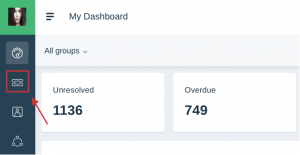
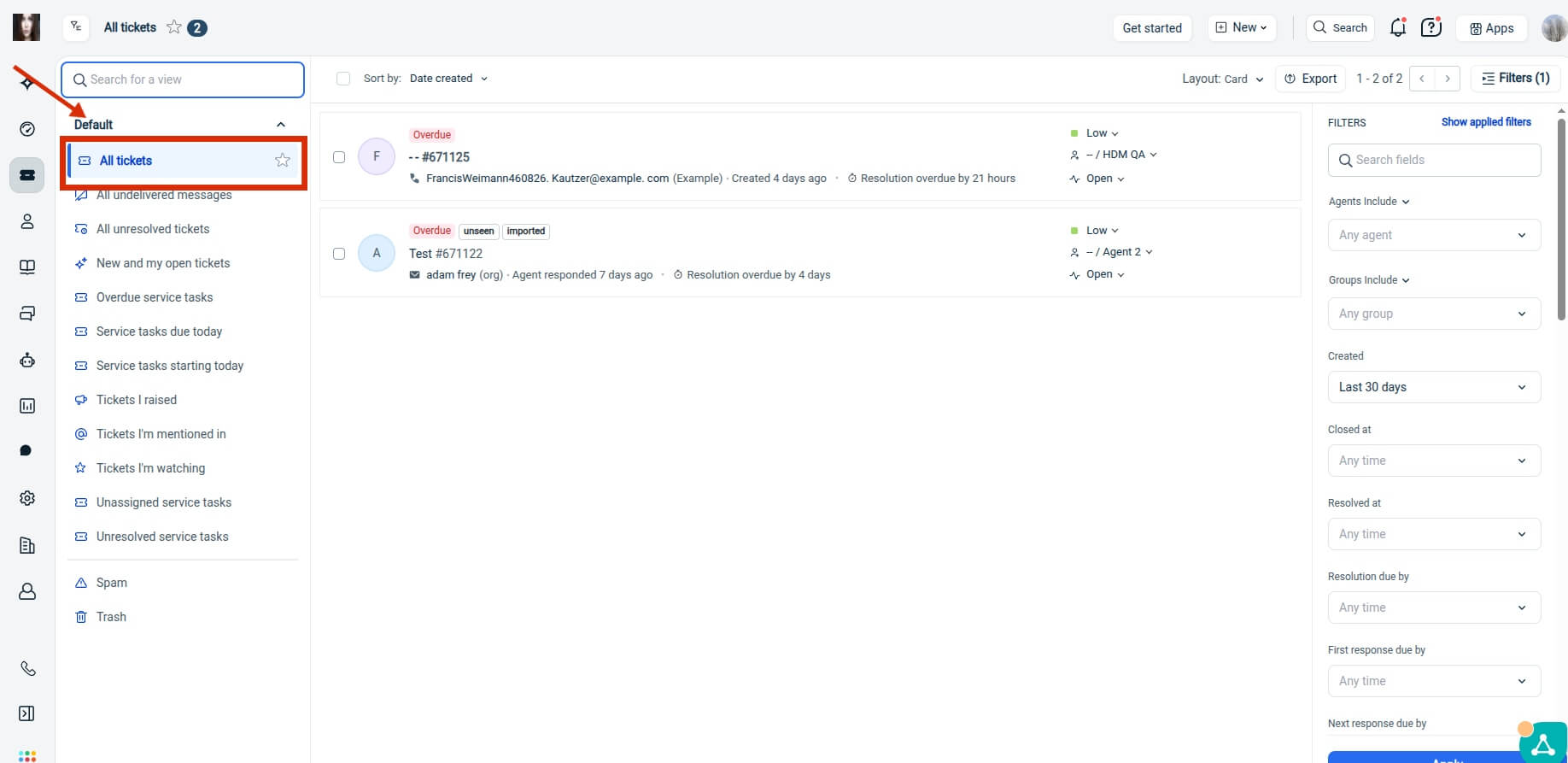
デフォルトビューにアクセスするには:
- チケット一覧の左上にある「表示切り替え」 ドロップダウンをクリックしてください。
- デフォルトフォルダを開くと、定義済みのシステムチケットビューがすべて表示されます。
- すべてのチケットを選択してください。
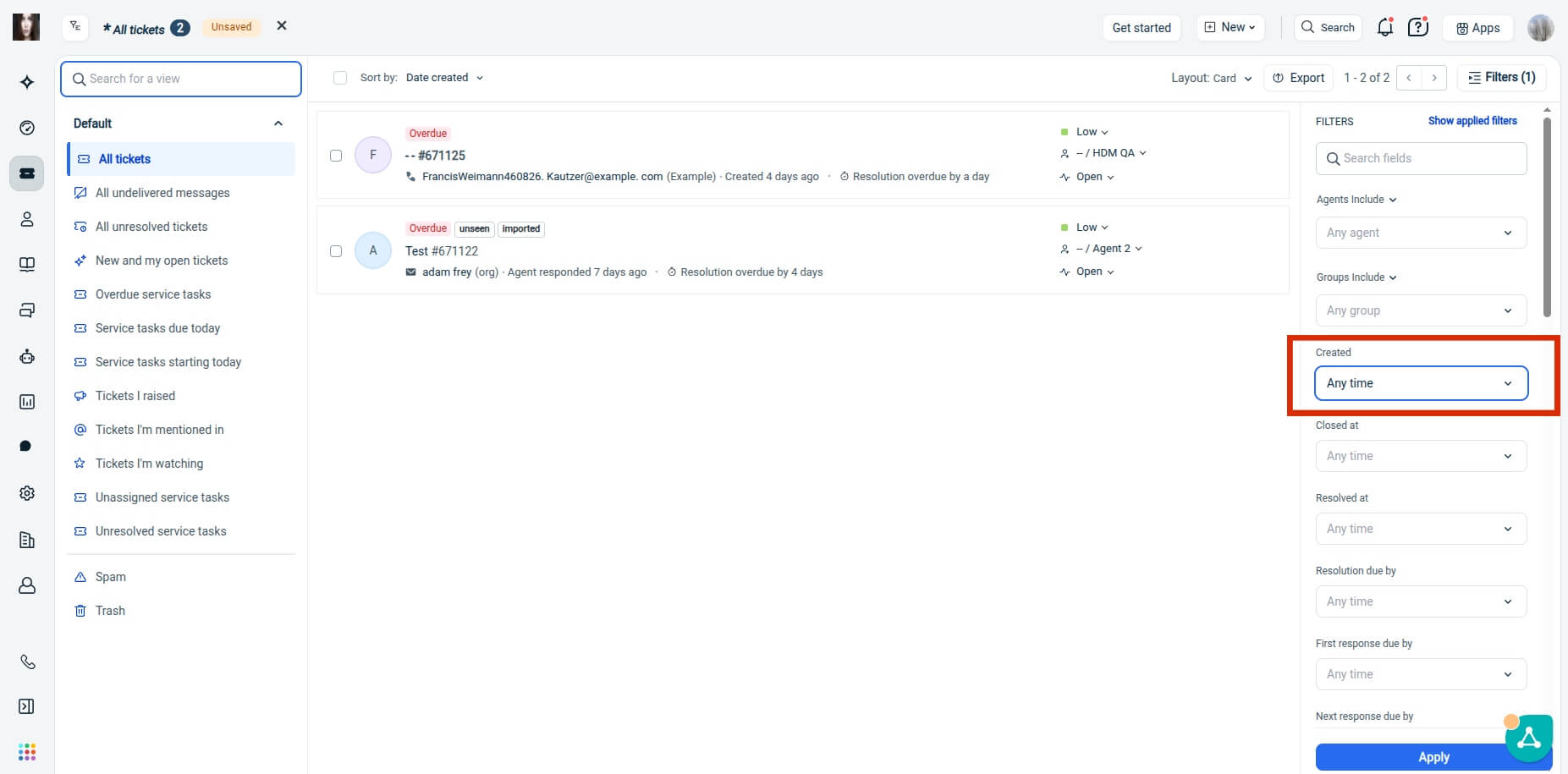
すべてのチケットを含めるには、 [作成日] フィルターを開き、その値を [いつでも]。
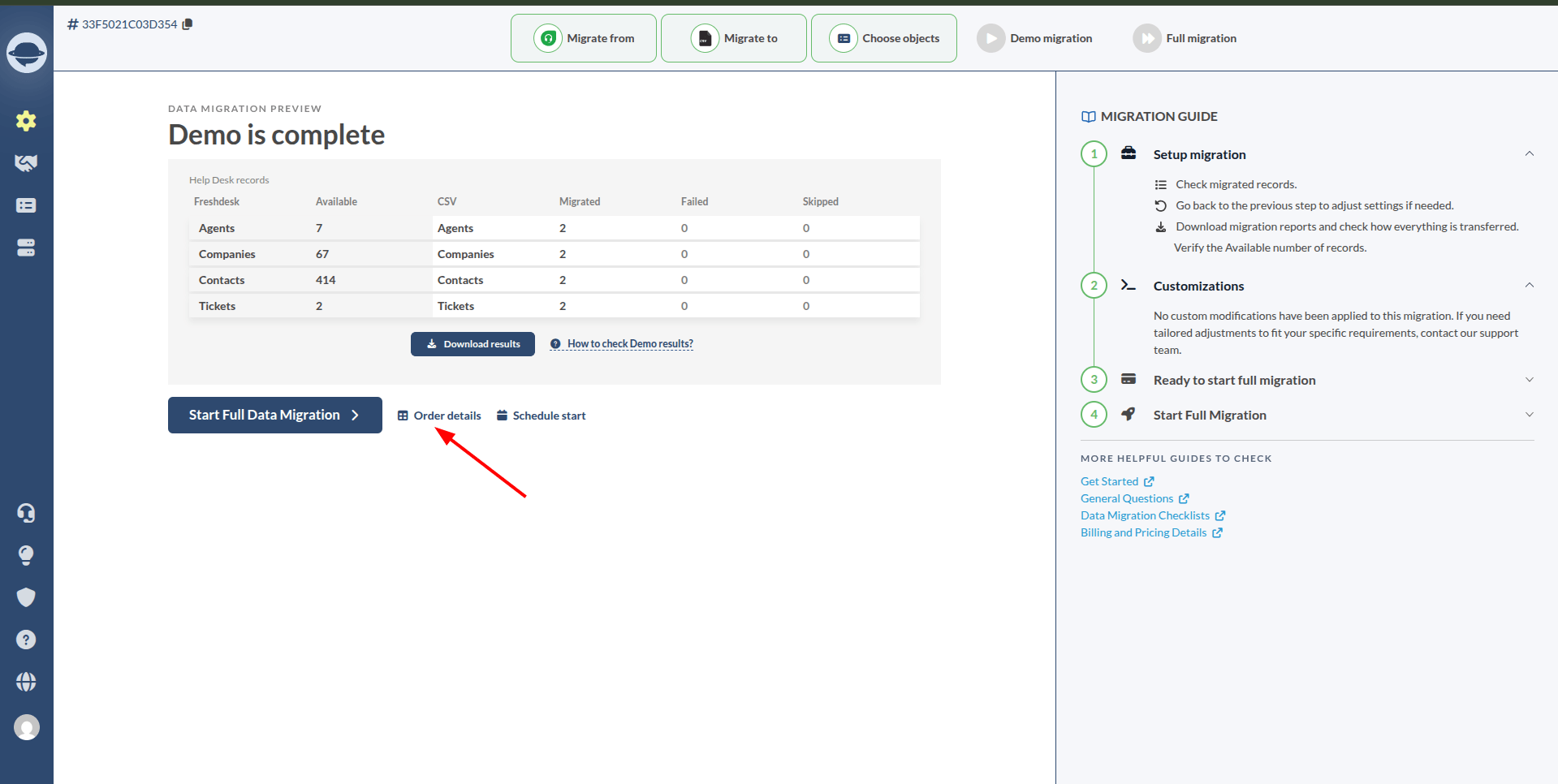
注:移行コストは、注文詳細画面で現在のレコード数に基づいて確認することも、を使用して見積もり機能で異なるレコード数のコストを計算することもできます。
Freshdeskで連絡先を計算する方法は?
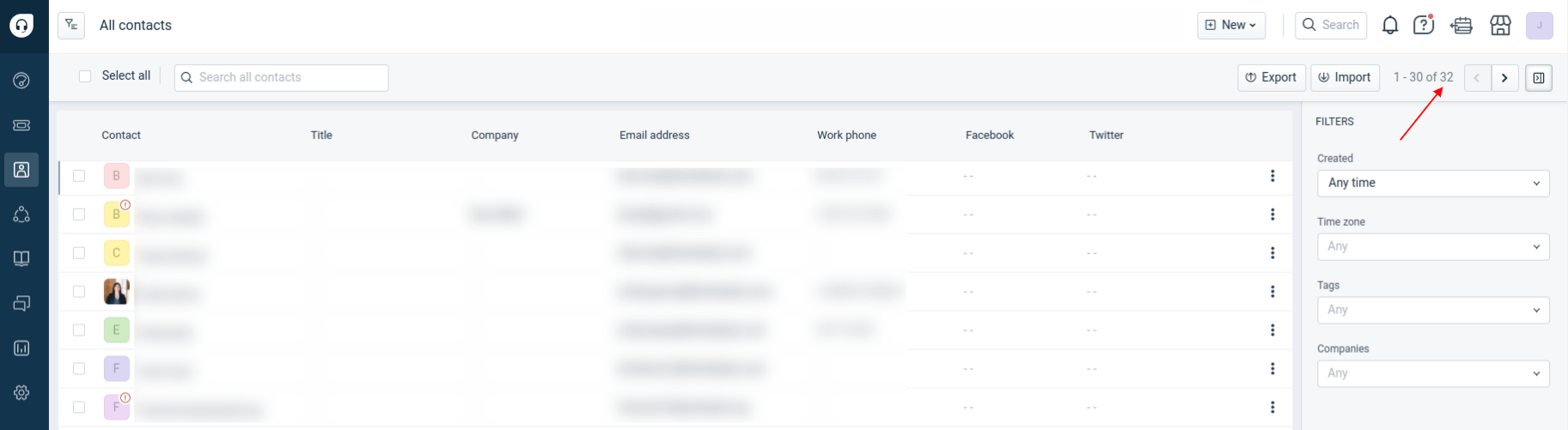
Freshdeskで連絡先をカウントするには、サイドバーから「連絡先」を開き、特定の顧客グループをカウントしたい場合はフィルターを適用します。一致する連絡先の合計数は右上に表示されます。移行前に連絡先をカウントすることで、プロジェクトの範囲を見積もり、レコードを検証し、 Freshdesk のエクスポートやデータ移行をより正確に計画できます。.
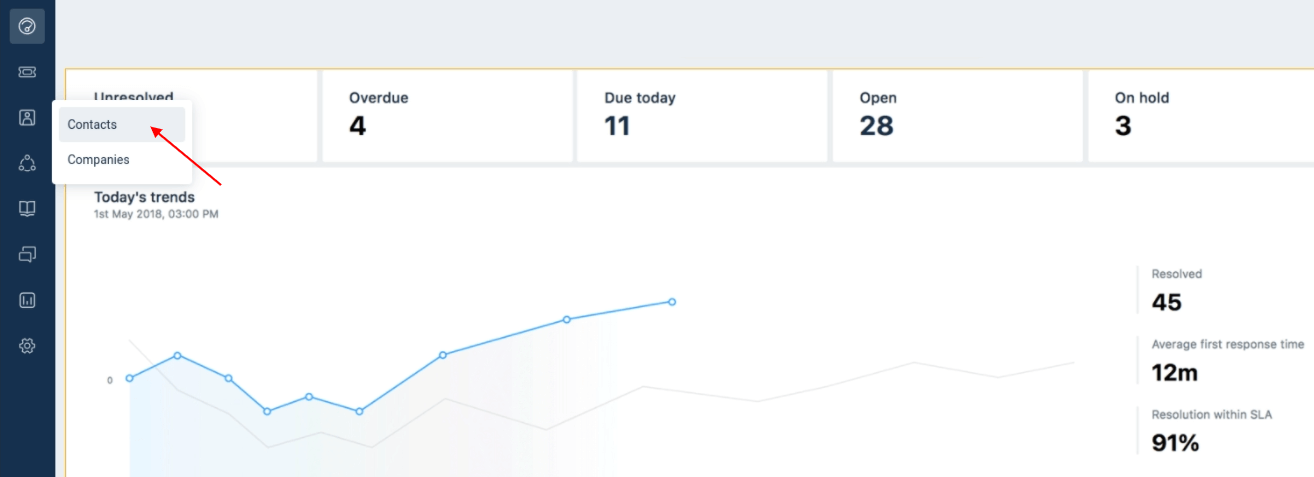
1. アイコン Freshdesk 、サイドバーの連絡先にカーソルを合わせ [連絡先]を選択します。
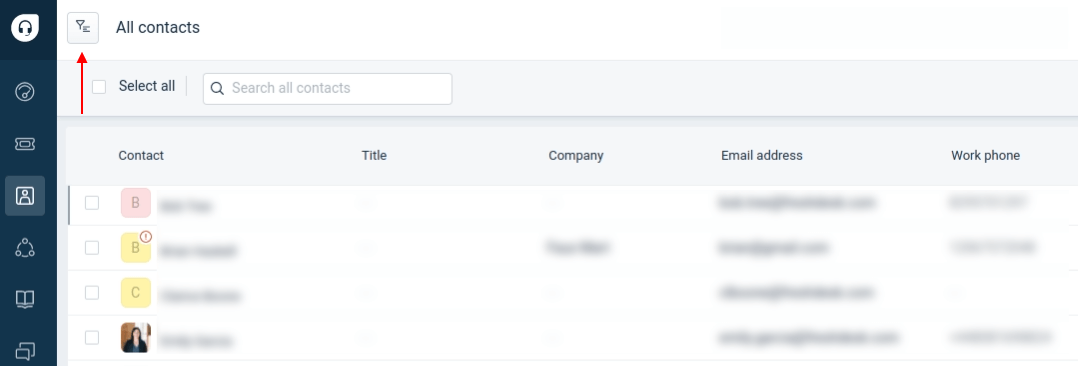
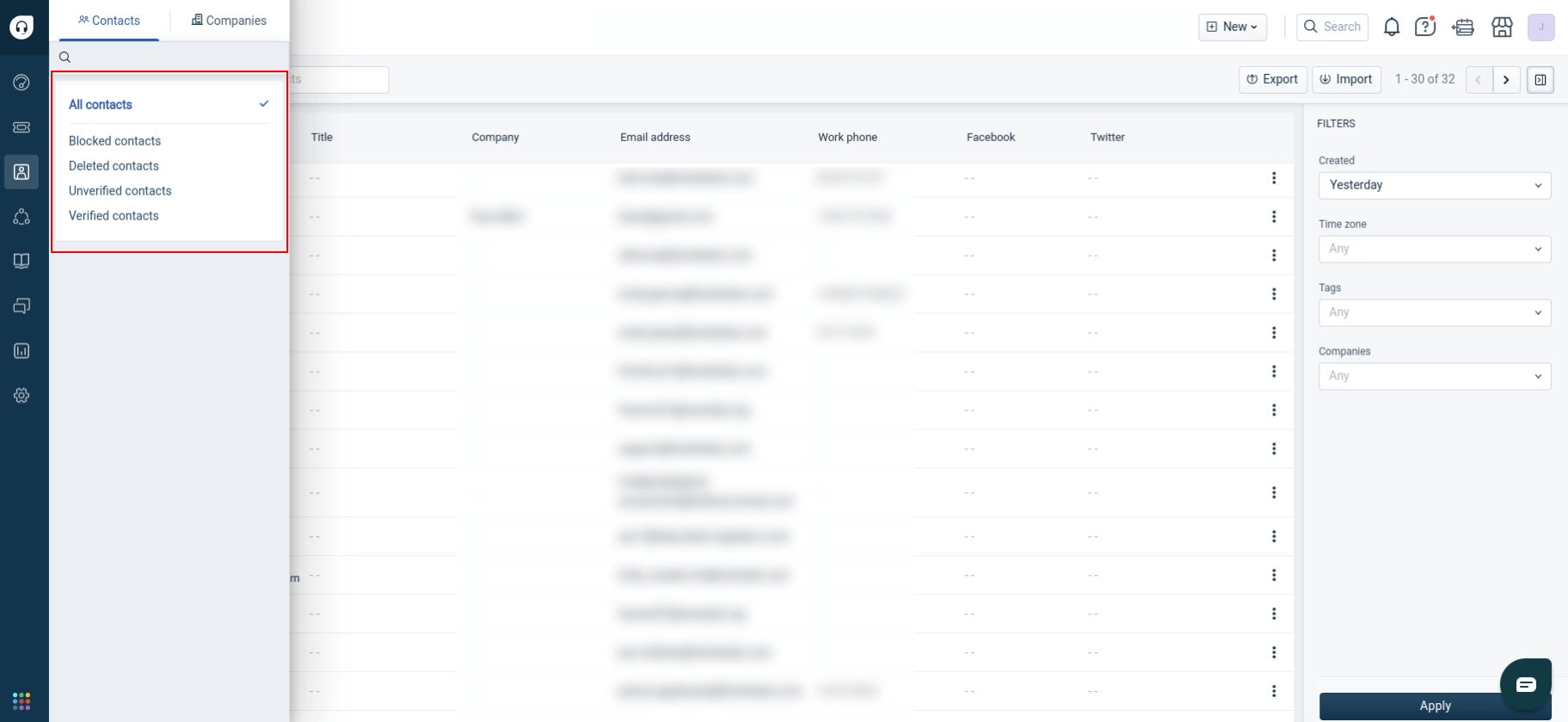
2. フィルターアイコンをクリックして、特定の顧客タイプを計算します。.
3. または、右側のフィルターを適用してください。.
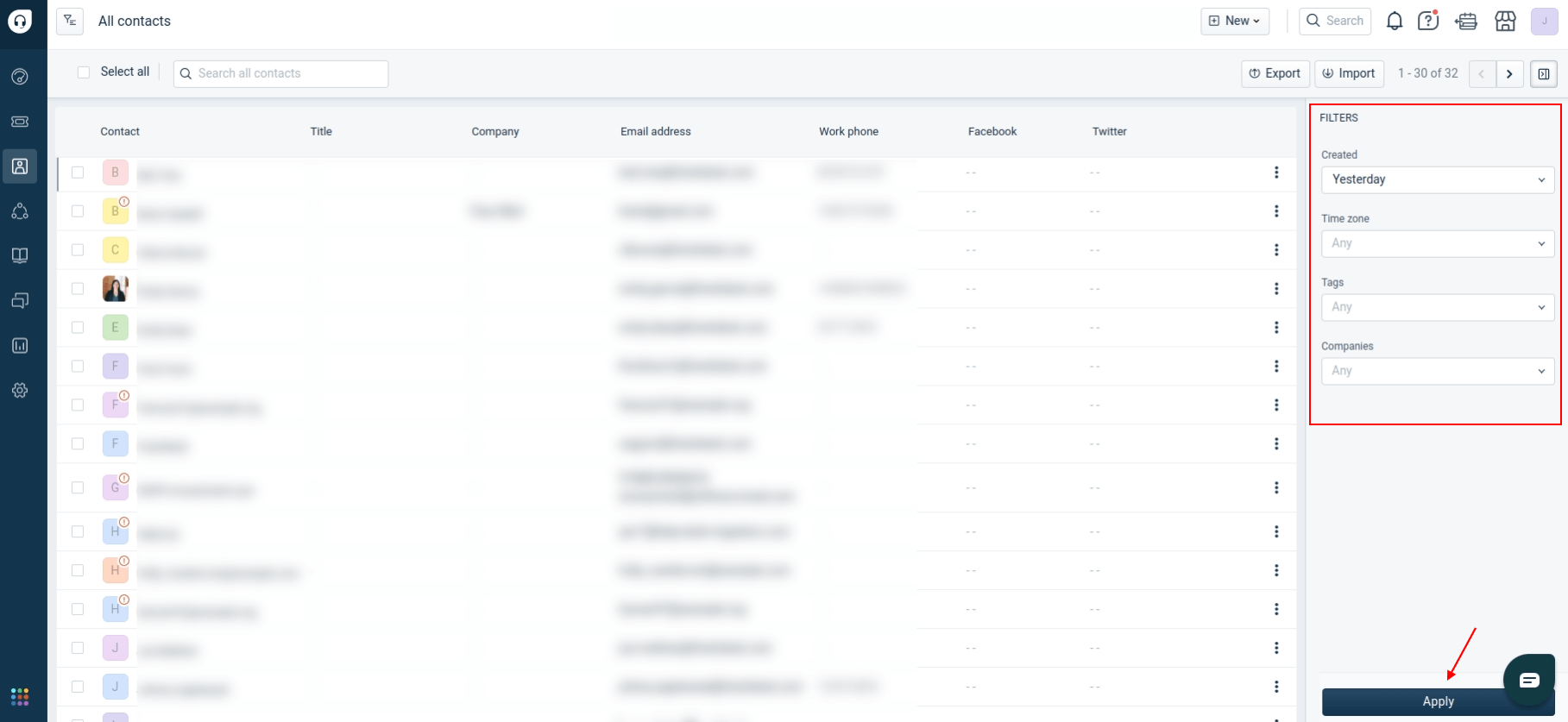
4. 右上に表示されている、フィルタリングされた連絡先の数を確認してください。.
Freshdeskでナレッジベース記事を計算する方法は?
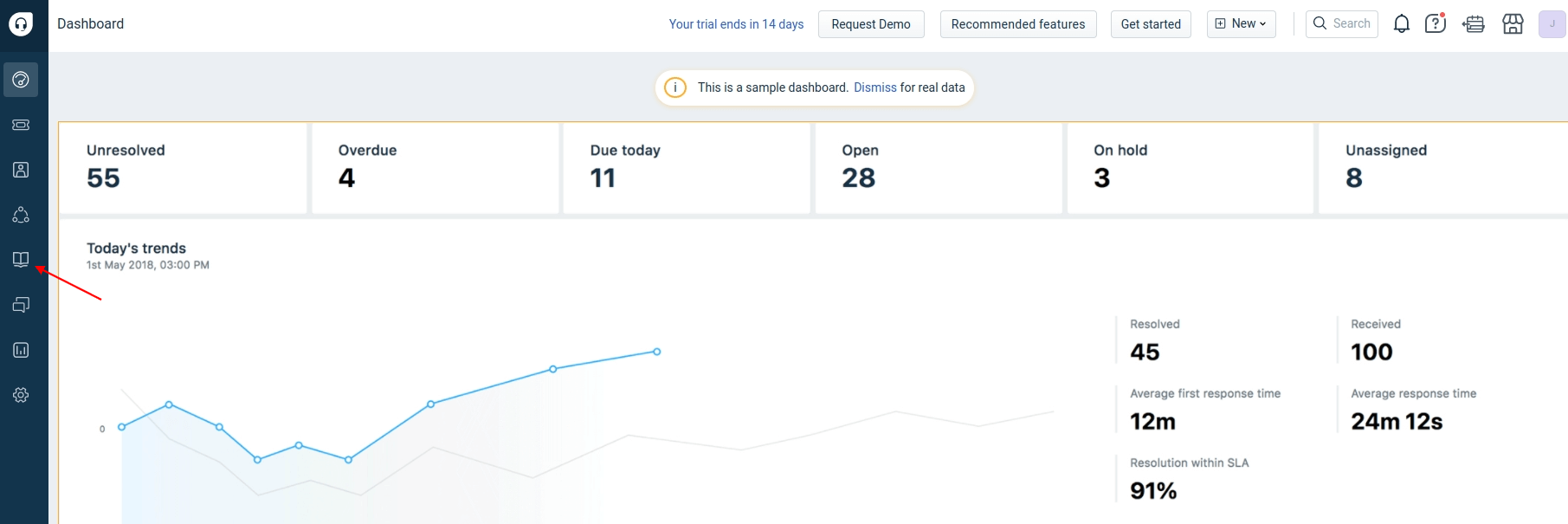
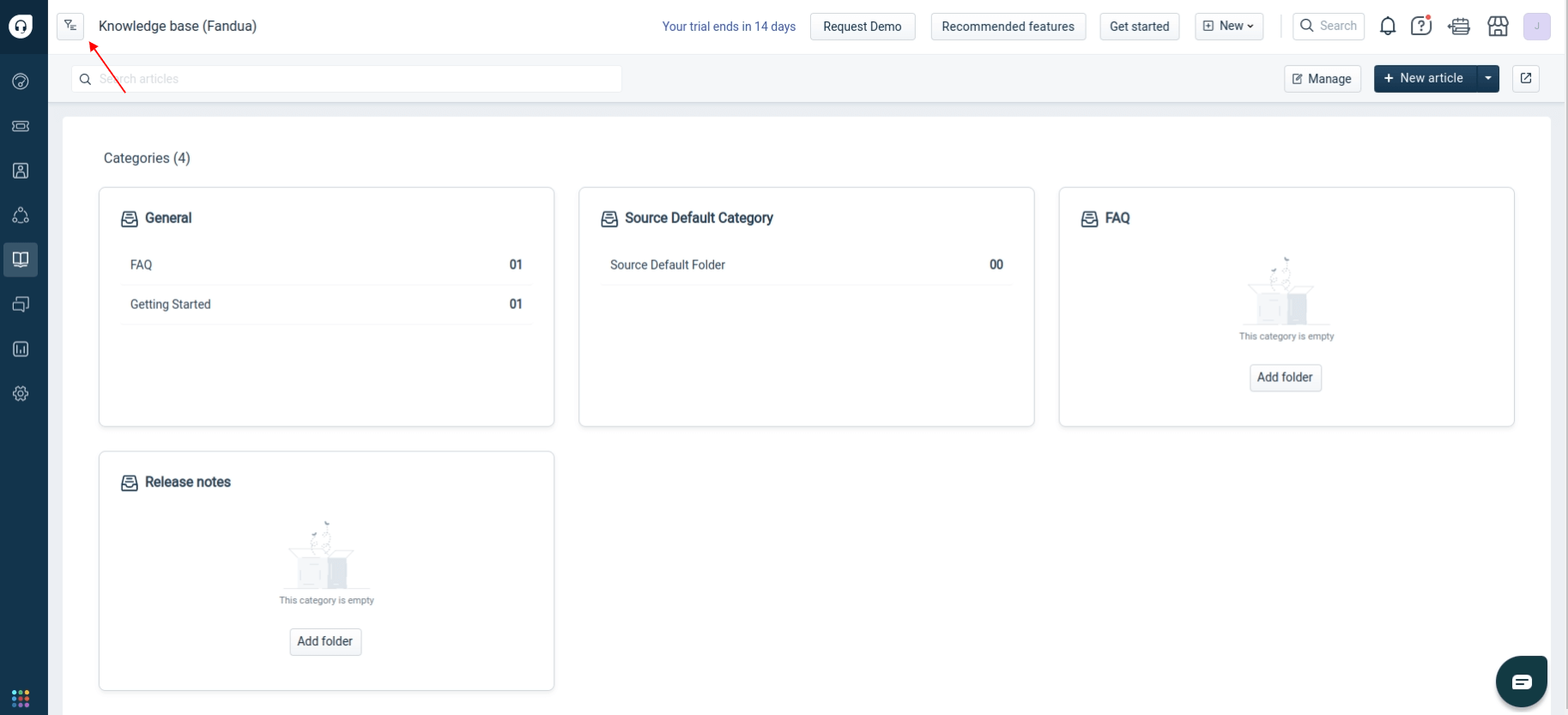
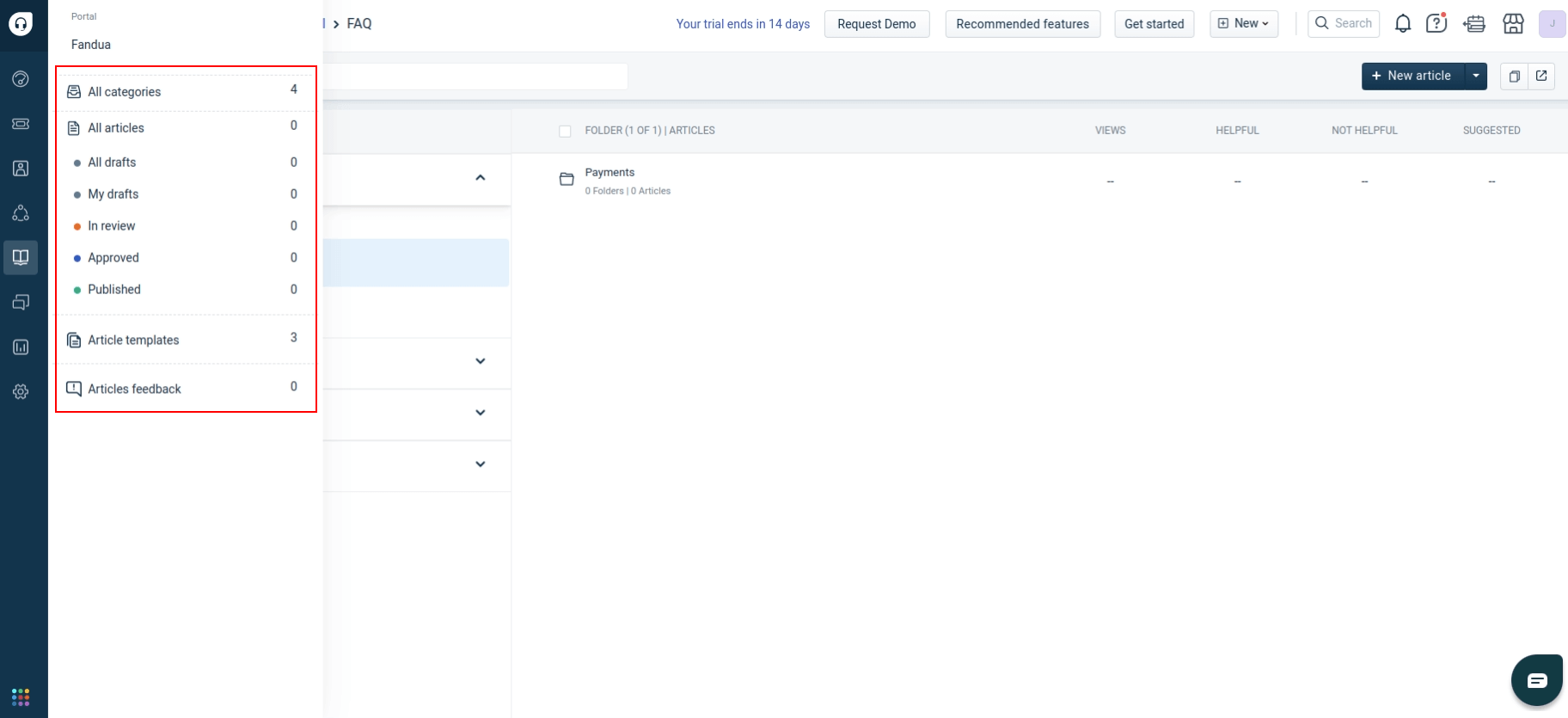
Freshdeskでナレッジベースの記事数をカウントするには、サイドバーから「ソリューション」タブを開きます。Freshdesk Freshdesk 、各カテゴリの横に記事の総数を表示します。「フィルター」オプションを使用すると、下書きや承認済みの記事など、特定のグループの件数を表示できます。これにより、 Freshdesk チケットのエクスポートやデータの移行を行う前に、移行範囲を推定し、ナレッジベースを検証できます。.
1.サイドバーの「ソリューション」タブを開きます。
2. 各ナレッジベースカテゴリの記事数を確認します。フィルターボタンをクリックすると、ドラフトや承認済みなど、特定のグループに関連する記事数を表示できます。.
3. 各グループの横に記事数が表示されます。.
Freshdeskでカスタムフィルタリングレポートを作成する方法は?
ステータスや日付などのフィルターを使用してチケット Freshdesk エクスポートするカスタム Freshdesk レポートを作成してください。Freshdesk API の制限により、移行中に高度なフィルター処理を行うことができないため、チケット ID と関連フィールドを含むフィルター処理済みの Freshdesk チケットを CSV にエクスポートし、そのファイルを弊社の移行専門家にメールで送信してください。その後のフィルター処理と移行は弊社が行います。ご不明な点がある場合は、サポートまでお問い合わせください。.
1. Freshdesk アカウントにログインしてください。.
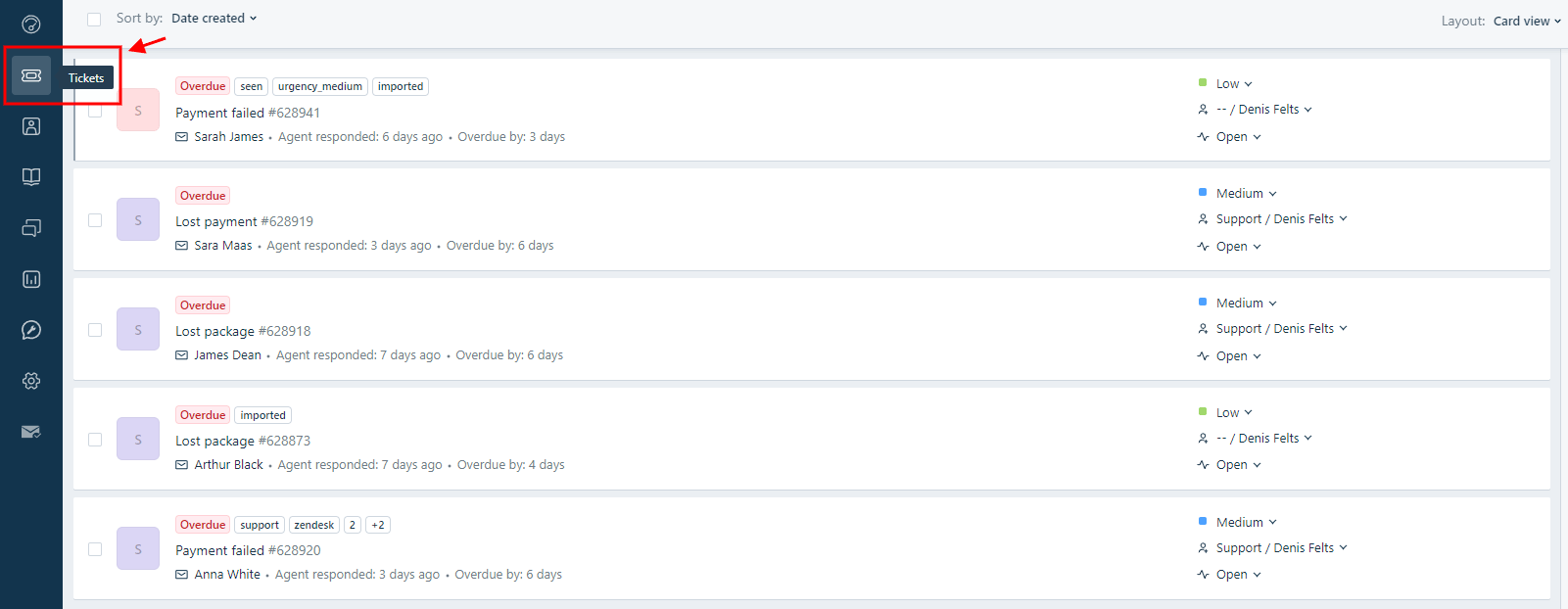
2.左側のナビゲーションで「チケット」を選択します。
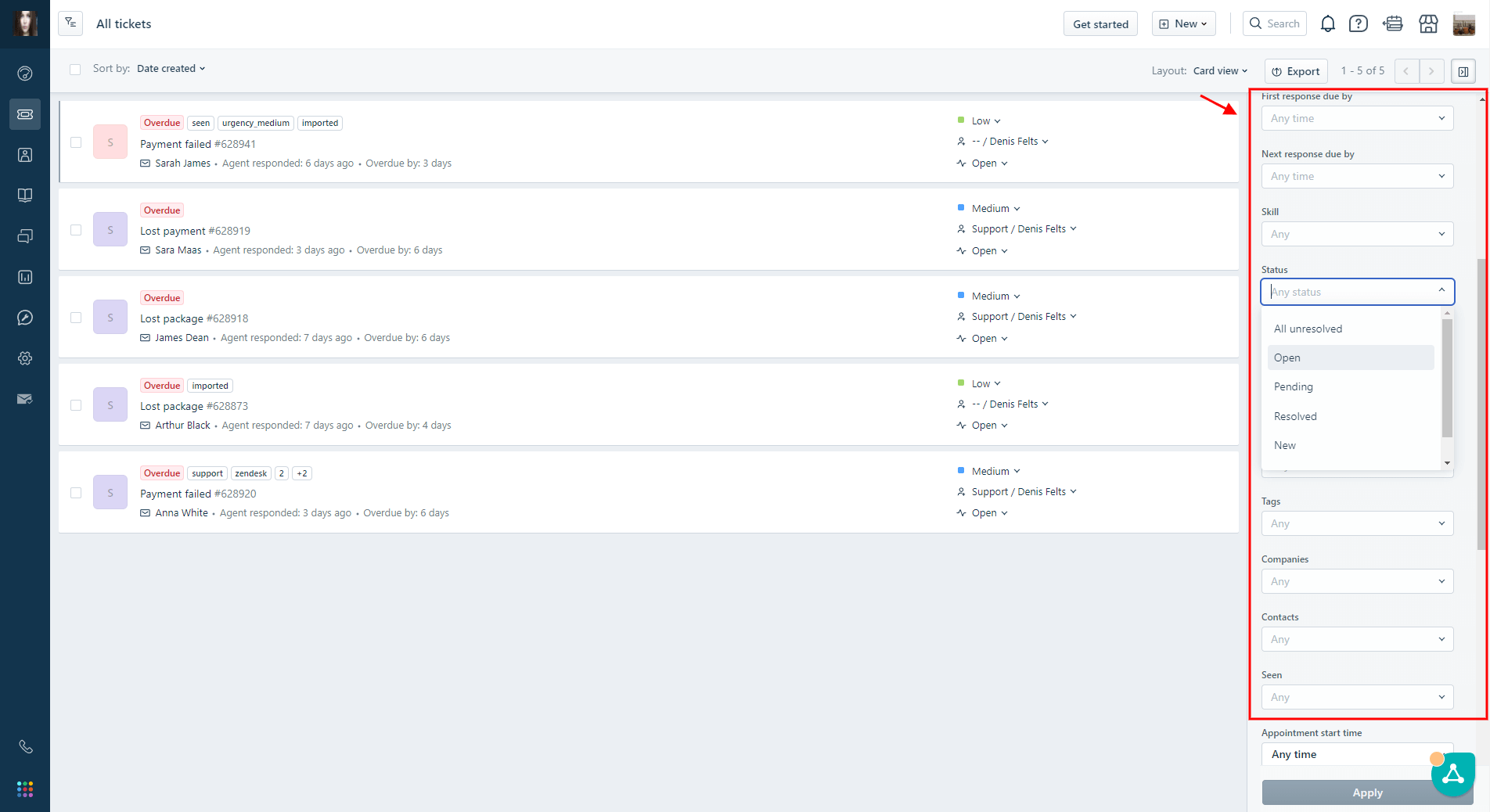
3. 右側の「フィルター」メニューに移動し、フィルターとして使用したいパラメーターを選択して、「適用」をクリックします。
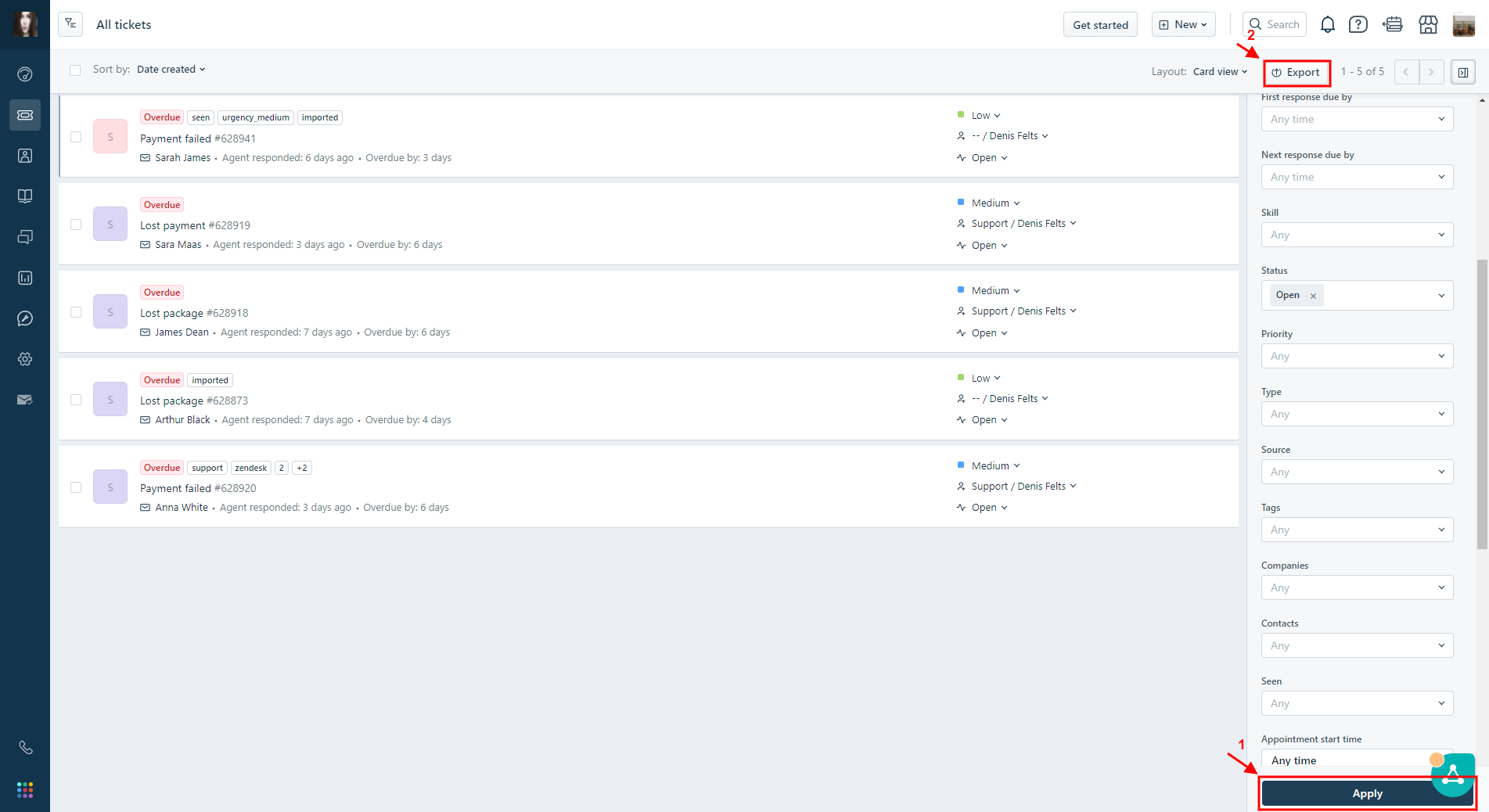
4. フィルターを適用した後、「エクスポート」ボタンをクリックします。
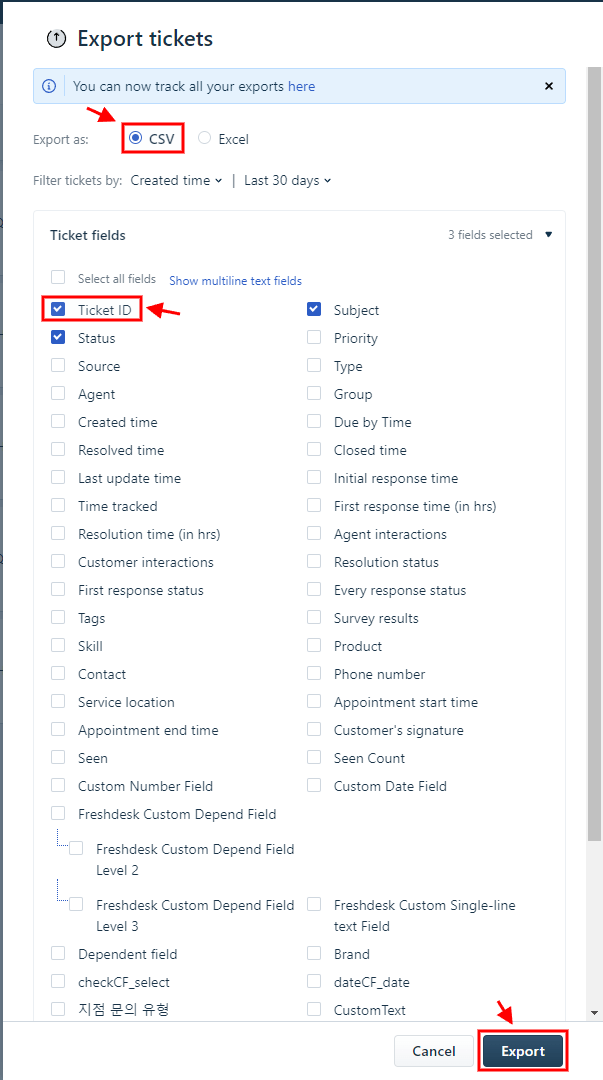
5. エクスポートメニューで「CSV」を選択します。
6. 「チケットID」などの必要なチケット項目と、フィルター条件を選択します。
7. 「エクスポート」をクリックすると、ファイルがメールで送信されます。
8. エクスポートした CSV ファイルを弊社の移行専門家に転送してください。.
Freshdesk エクスポート時にチケットをフィルタリングするにはどうすればよいですか?
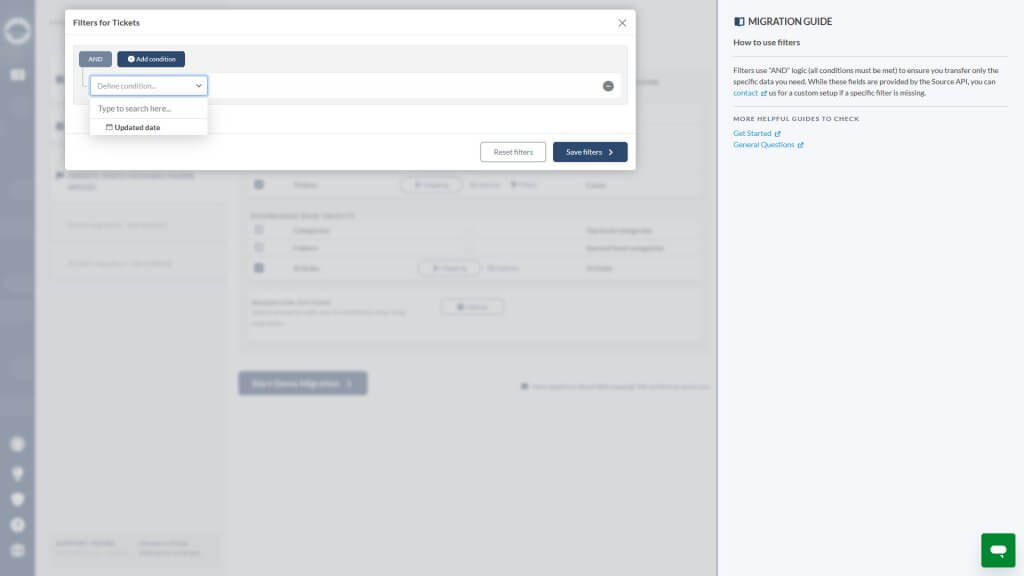
Freshdesk チケットを CSV にエクスポートしたり、データを移行したりする際は、フィルターを使用する前にチケットのフィールドマッピングを完了してください。移行ウィザードは更新日によるフィルタリングをサポートしており、指定した締め切り日以降に変更されたチケットのみを転送します。これにより、保持ポリシーを満たし、古いレコードを除外できます。ステータス、グループ、件名、その他のフィールドによるフィルタリングが必要な場合は、カスタム移行設定についてお問い合わせください。.
- 移行ウィザードでチケットフィールドのマッピングを完了してください。.
- フィルターの手順に進んでください。
- 更新日フィルターを設定するには、大なり演算子を使用してカットオフ日を選択します。
Freshdeskで未公開の記事に添付ファイルが表示されないのはなぜですか?
Freshdesk 未公開記事の添付ファイルは、関連するナレッジベース記事が公開されるまで、API経由ではアクセスできません。Freshdesk Freshdesk 公開後にのみ添付ファイルをAWSに保存しますが、未公開記事の添付ファイルはAPI経由では利用できません。そのため、 Freshdesk 未公開記事の添付ファイルは、対応する記事が公開されるまで移行またはアクセスできません。.
データ移行の詳細をもっと知りたいですか?