Daftar Periksa Migrasi Data Intercom
Migrasi data memerlukan beberapa persiapan, tetapi Anda dapat meningkatkan prosesnya dengan persiapan yang tepat. Karena alasan itu, tim kami telah menyusun daftar periksa migrasi langkah demi langkah khusus untuk Intercom.
REKAM APA YANG TIDAK AKAN BERMIGRASI KE INTERCOM
- Gambar sebaris
- Lampiran KB
- CC di Tiket
SEBELUM ANDA MENYIAPKAN MIGRASI
Ikuti langkah-langkah berikut untuk mempersiapkan migrasi.
Setelah Migrasi Demo selesai, periksa apakah semuanya telah dipindahkan dengan benar. Unduh laporan untuk data yang berhasil dimigrasi, yang dilewati, dan yang gagal. Kemudian bandingkan data tersebut di platform sumber dan target.
1. PILIH TANGGAL UNTUK MIGRASI
Migrasi data sangat bergantung pada persiapan. Dengan begitu, berikan diri Anda cukup waktu untuk mempersiapkan transfer yang sebenarnya. Tim Anda membutuhkan cukup waktu untuk mempersiapkan diri, baik itu membiasakan diri dengan Intercom atau menutup sebanyak mungkin tiket dukungan.
2. PASTIKAN TIM ANDA SEPAKAT
Beri tahu agen Anda tentang impor data ke Intercom. Bagikan tanggung jawab tertentu. Delegasikan kepada agen Anda untuk memeriksa hasil transfer setelah Migrasi Data Penuh.
3. SIAPKAN INTERCOM UNTUK TRANSFER
Sebelum memulai migrasi data, ikuti langkah-langkah berikut:
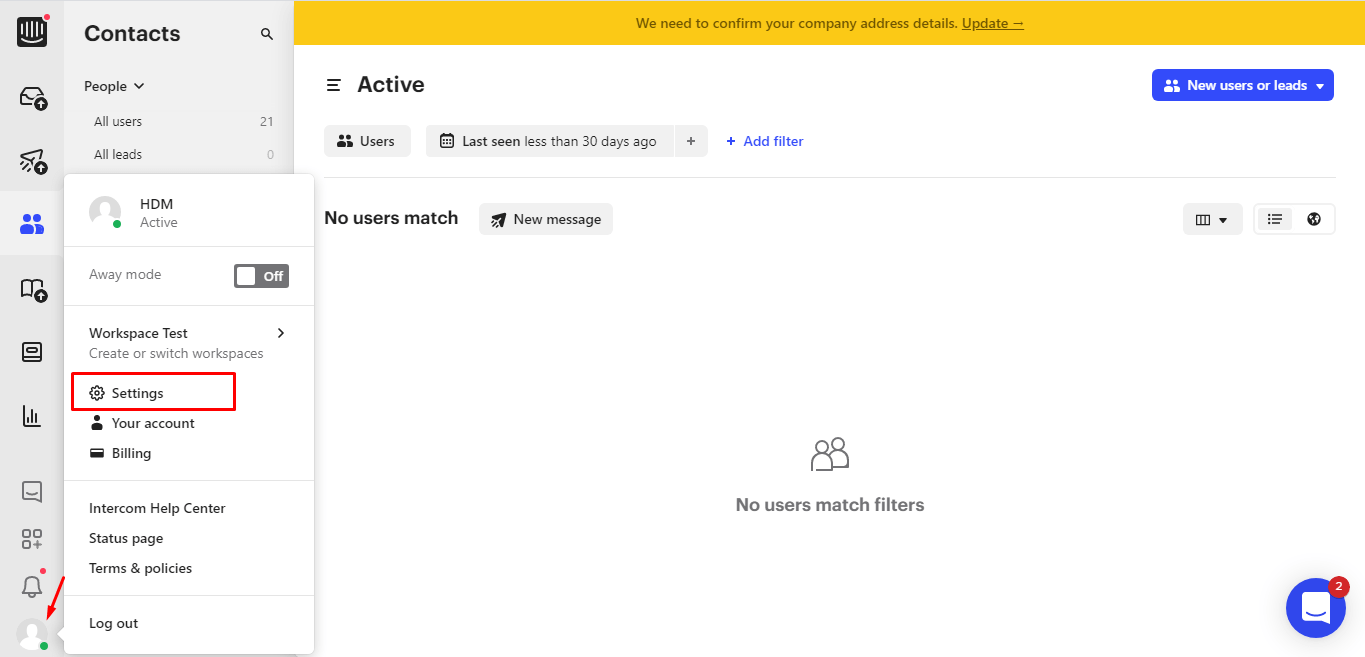
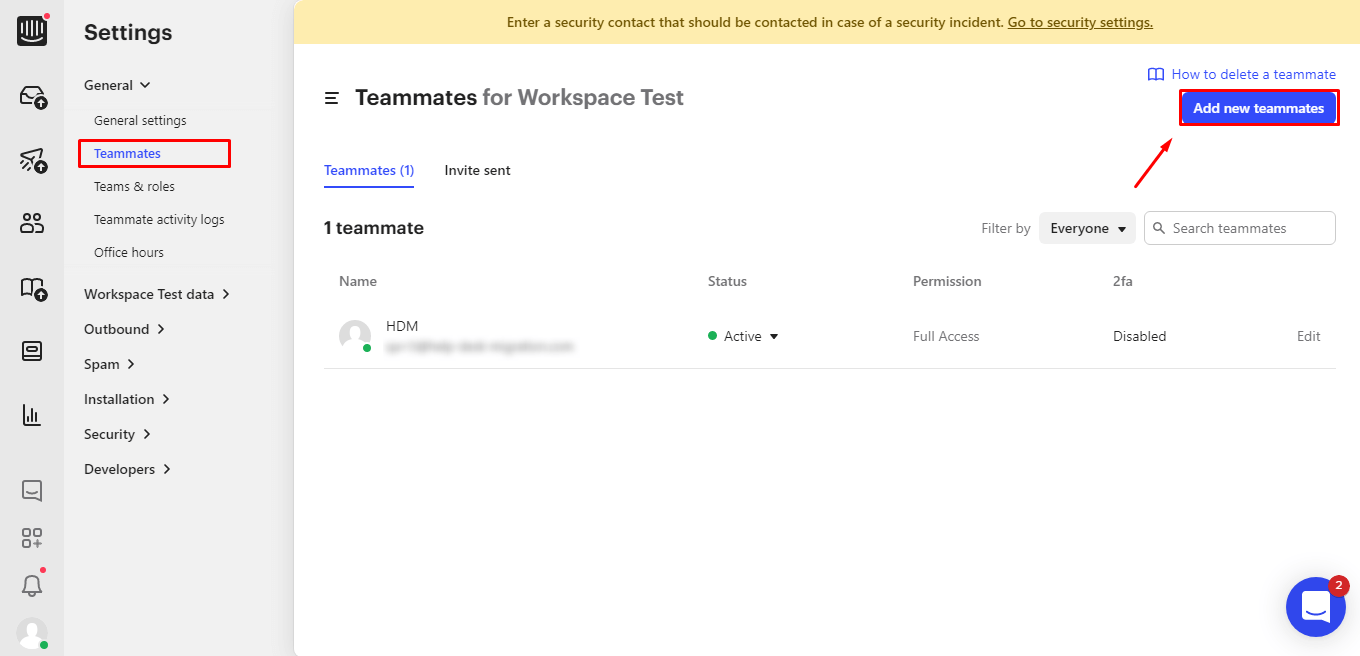
1. Tambahkan rekan tim sebelum migrasi data. Klik Profil > Pengaturan > di bawah Umum, pilih Rekan Tim > Tambah rekan tim baru.
2. Buat kolom kustom yang sesuai. Dengan cara ini, Anda dapat memetakannya selama Migrasi Demo dan memigrasikannya dengan benar.
Untuk membuat kolom kustom, klik Pengaturan > Data ruang kerja Anda > Data percakapan > + Buat atribut.
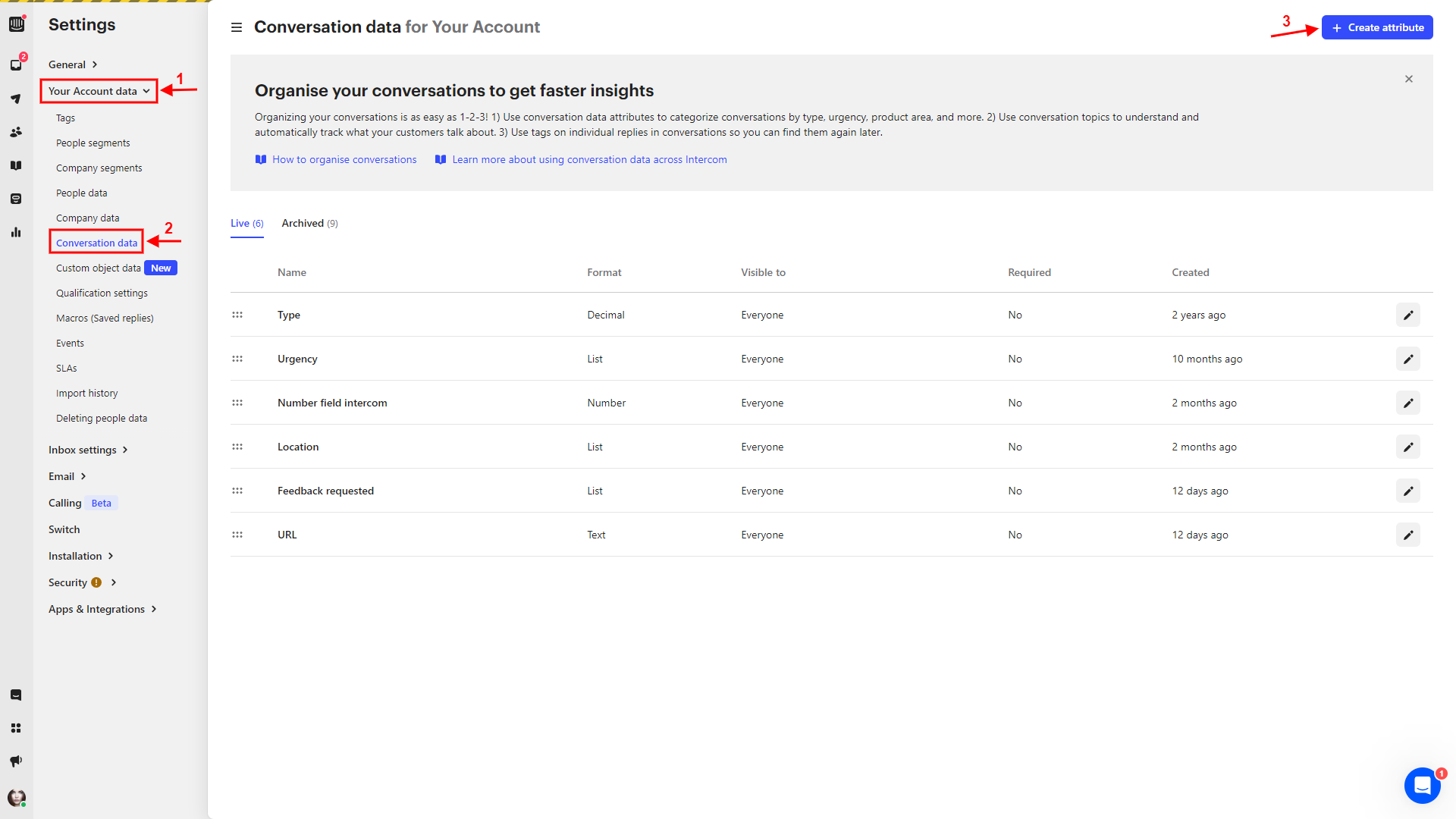
Kemudian pilih Format yang dibutuhkan > isi kolom Nama dan Deskripsi > tekan Simpan untuk menerapkan pengaturan.
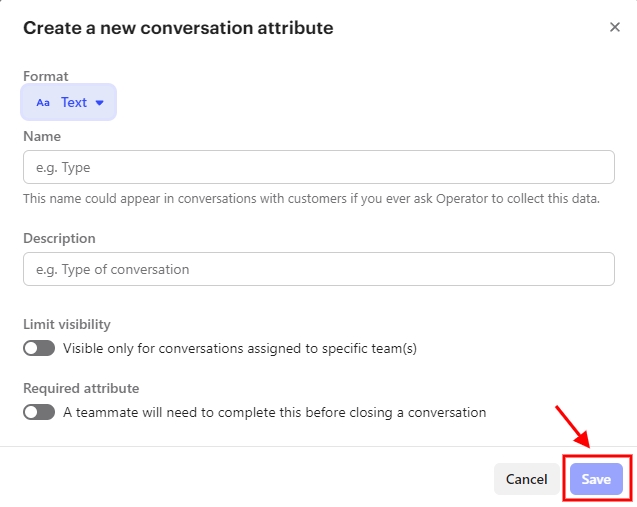
Anda juga dapat mengatur Batasi visibilitas dan atribut Wajib.
4. PERTIMBANGKAN KEUNIKAN DAN KETERBATASAN INTERCOM
Intercom memiliki kekhasan sebagai berikut:
- Jika Organisasi tidak memiliki kontak yang terhubung, Organisasi tersebut tidak akan terlihat di Intercom
- Jika komentar memiliki lebih dari lima lampiran, komentar baru akan dibuat dengan lampiran yang tersisa
- Jika tiket diminta oleh agen, kontak baru dengan alamat email yang sama akan dibuat. Kemudian, semua komentar pada tiket tersebut akan ditampilkan melalui profil agen. Kontak dengan alamat email yang sama akan menjadi pemohon tiket
5. PERTIMBANGKAN KUSTOMISASI POPULER
Saat memetakan data, Anda dapat memilih opsi otomatis untuk meningkatkan impor Intercom :
- tambahkan tag baru ke tiket yang telah dimigrasikan
- migrasikan gambar sebaris sebagai lampiran
- Migrasikan terjemahan konten (*dari Intercom, Salesforce, Kayako, Zendesk, atau Freshdesk)
- memperbarui tautan silang antar artikel
Hubungi tim kami jika Anda memiliki persyaratan khusus untuk Intercom atau jika opsi otomatis yang tersedia tidak mencukupi. Misalnya, Anda dapat meminta kustomisasi seperti:
- Penyaringan data berdasarkan berbagai kriteria (tanggal pembuatan, tag, kolom kustom, grup, organisasi, penerima tugas)
- Perubahan proses migrasi default (migrasi objek perubahan dan masalah sebagai tiket, migrasi kejadian tiket sebagai catatan pribadi, kolom kustom tiket ke catatan pribadi, migrasi informasi terkait pengguna yang tidak aktif, impor kolom kustom kontak)
- Menambahkan informasi ke data yang dimigrasikan (menandai tiket dengan tag tambahan, menambahkan ID tiket lama ke subjek tiket)
Migrasi help desk dapat dilakukan dengan mudah
Pelajari lebih lanjut tentang layanan migrasi help desk dan jalankan uji impor secara langsung. Ingin demo yang dipersonalisasi?
Jadwalkan Demo yang dipersonalisasi
ANDA HAMPIR SIAP
1. Validasi Nomor Telepon, Notifikasi untuk Kontak, Tiket yang Belum Ditugaskan, dan Notifikasi untuk Agen
Saat Anda menggunakan Panduan Migrasi kami untuk Intercom impor, Anda dapat mengucapkan selamat tinggal pada kendala migrasi yang disebabkan oleh nomor telepon yang tidak valid di kontak Anda atau tiket yang belum ditugaskan. Kami telah menyempurnakan prosesnya untuk membuat skenario ini menjadi mudah.
1.1. Nonaktifkan validasi nomor telepon
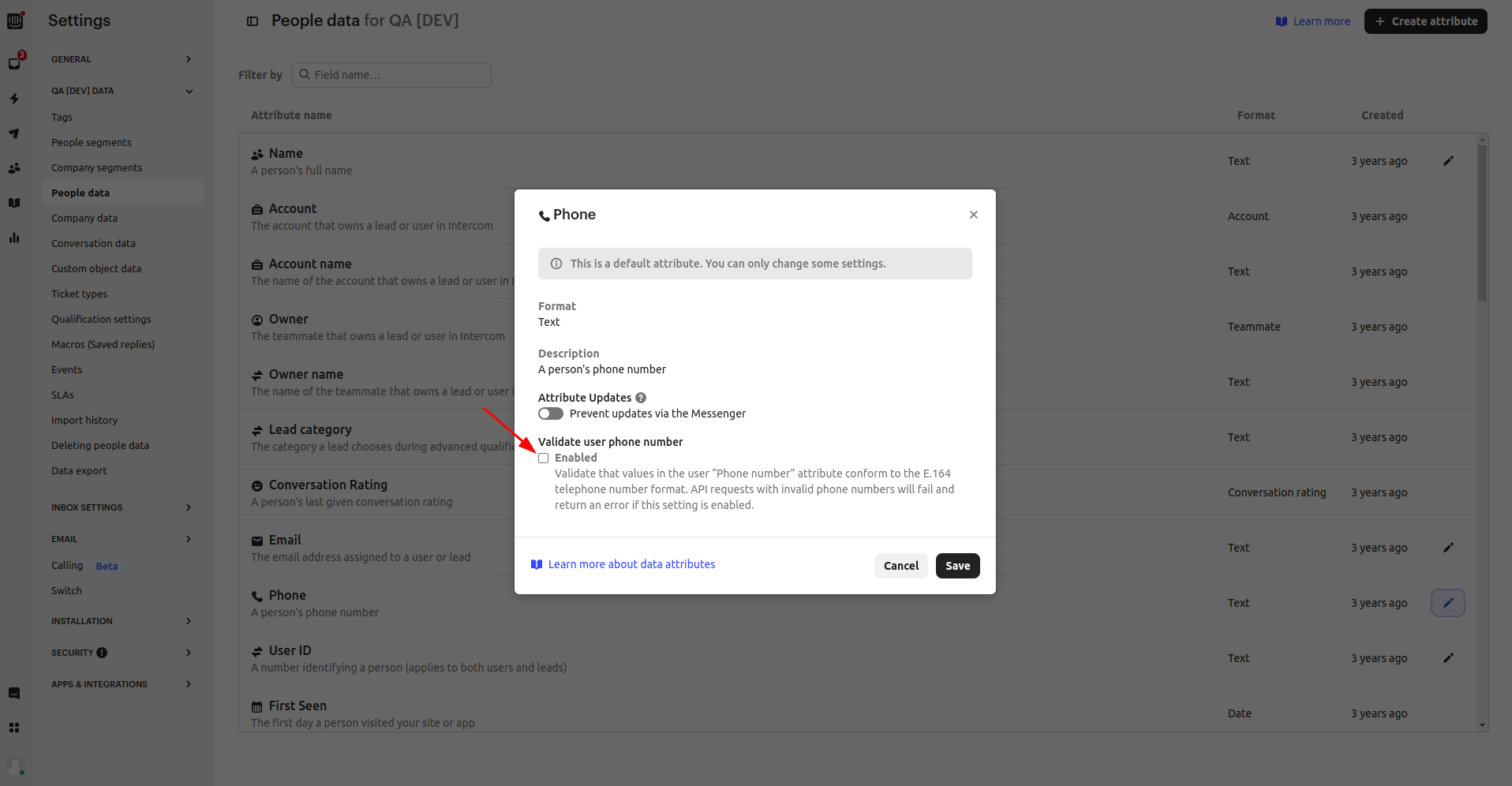
Saat Anda sedang dalam proses migrasi kontak atau agen, dan kebetulan ada nomor telepon di dalamnya, berikut tips penting: Jika Anda mengaktifkan validasi nomor telepon, Anda mungkin akan menemui beberapa kendala saat menangani nomor yang tidak valid. Untuk mempermudah proses, pertimbangkan untuk menonaktifkan validasi nomor telepon di pengaturan ruang kerja Anda.
Begini caranya: Pengaturan > Ruang Kerja Anda > Data Kontak > Telepon.
1.2. Migrasi tiket yang belum ditugaskan
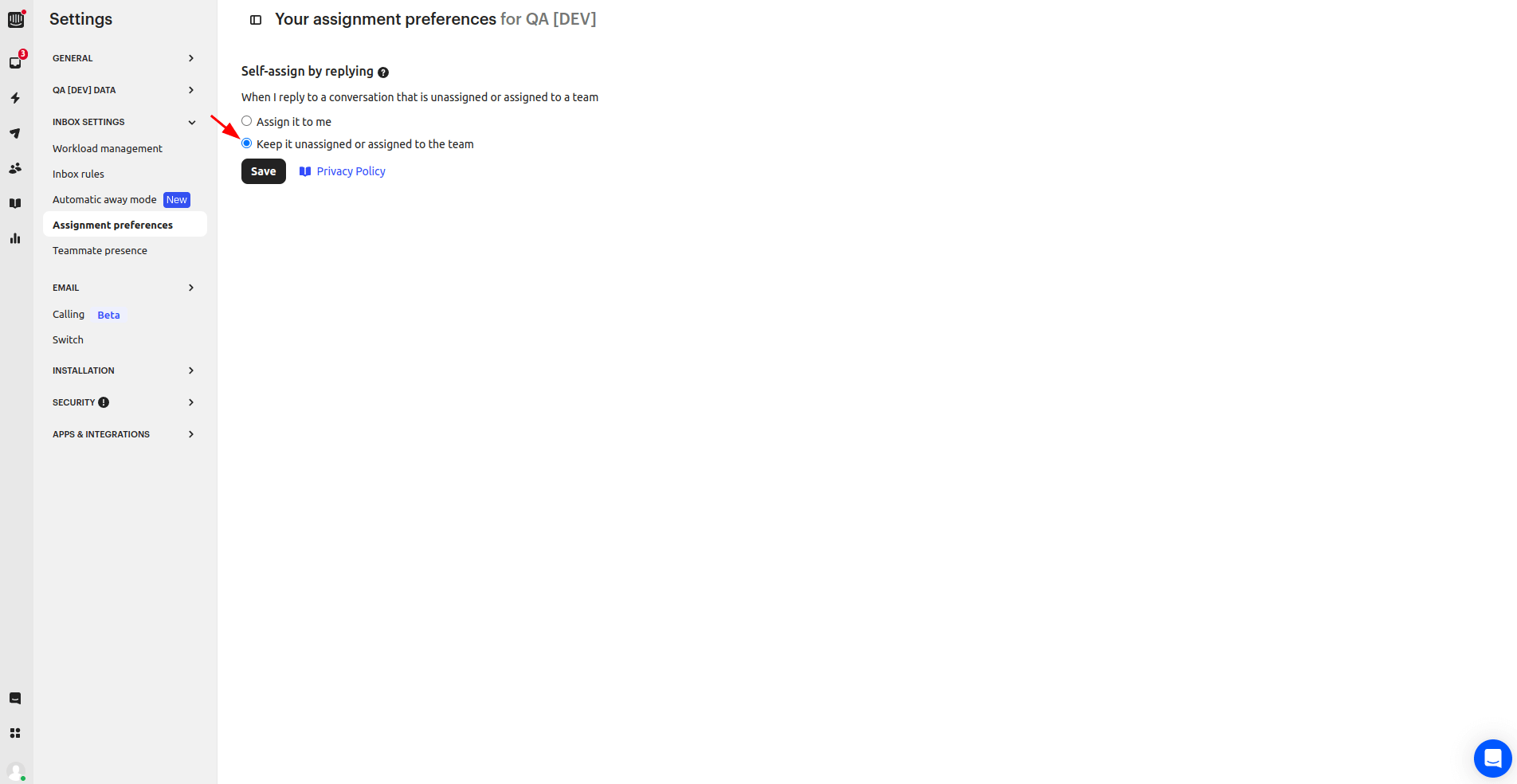
Untuk memastikan migrasi tiket tanpa agen yang ditugaskan berhasil, penting untuk mengaktifkan pengaturan penugasan default. Berikut cara melakukannya: Pengaturan > Pengaturan Kotak Masuk > Preferensi Penugasan, lalu pilih "Biarkan tidak ditugaskan atau ditugaskan ke tim."
1.3. Nonaktifkan notifikasi untuk agen dukungan
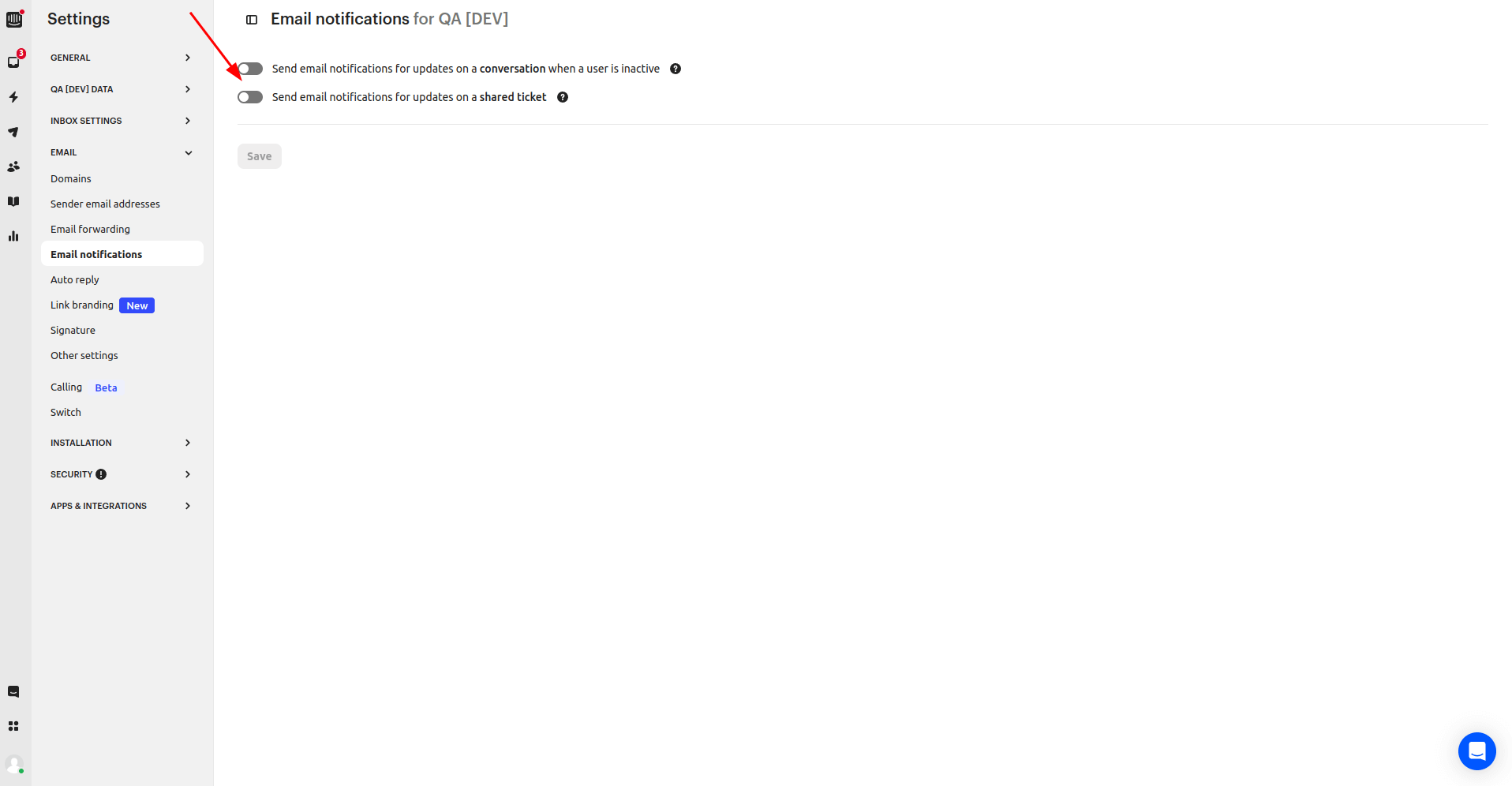
Agen dukungan Anda dapat menyesuaikan pengaturan notifikasi mereka secara individual. Untuk melakukan ini, kunjungi Akun Anda > Notifikasi.
Saat memulai Migrasi Demo, Anda memerlukan kredensial akses ke platform sumber dan Intercom.
Untuk menghubungkan Intercom dengan Migration Wizard, Anda perlu melakukan autentikasi OAuth. Setelah terhubung dengan Intercom , Anda dapat memilih ruang kerja tempat Anda akan memigrasikan data.
2. JALANKAN MIGRASI DEMO
Dalam 20 tiket acak dari help desk Anda saat ini akan ditransfer ke Intercom. Anda dapat mengedit pengaturan dan memulai ulang Demo Anda. Namun, perhatikan hal yang sama.
- Masuk ke akun Migration Wizard Anda.
- Hubungkan solusi sumber dan target Anda.
- Tentukan data yang ingin Anda impor.
- Agen perjodohan
- Rute tiket dan artikel peta.
- Pilih opsi otomatis.
- Siapkan Migrasi Demo Gratis Anda.
SETELAH MIGRASI DEMO
Periksa tabel dengan empat kolom segera setelah Demo Gratis Anda selesai:
- semua catatan yang tersedia
- catatan yang dimigrasikan
- catatan gagal
- catatan yang dilewati
Periksa hasilnya dengan mengunduh laporan data yang berhasil dimigrasi, gagal, dan dilewati. Saat meninjau data yang berhasil dimigrasi, perhatikan hal-hal berikut:
- Semua komentar telah dipindahkan, dan jika penulis komentarnya sama
- Tiket-tiket tersebut diberikan kepada Rekan Tim yang tepat
- Semua kolom kustom telah dimigrasikan
- Pelanggan dan perusahaan telah dimigrasikan dengan benar
- Lampiran-lampiran tersebut telah dimigrasikan
Untuk informasi lebih lanjut, baca panduan terperinci tentang cara memeriksa hasil migrasi demo di Intercom.
SEBELUM MIGRASI DATA LENGKAP
1. PILIH ALUR MIGRASI ANDA
Anda dapat bekerja dengan sistem help desk sumber atau target Anda selama Migrasi Data Penuh.
Jika Anda terus bekerja sama dengan help desk sumber Anda, perhatikan bahwa catatan yang dibuat atau diperbarui selama proses tersebut tidak akan dimigrasikan. Untuk memperbaiki aspek tersebut, gunakan Migrasi Delta untuk mengimpornya nanti. Opsi Delta tersedia dalam paket dukungan Premium.
Selama proses Migrasi Data Penuh berlangsung, Anda dapat memantau progresnya kapan saja melalui alat kami. Atau tunggu tim kami menghubungi Anda.
2. MULAI MIGRASI DATA LENGKAP
Migrasi data Intercom mungkin memakan waktu dari 20 menit hingga beberapa hari, tergantung pada jumlah entitas di sistem sumber Anda.
Setelah pembayaran Anda dikonfirmasi, Anda dapat langsung memulai Migrasi Penuh atau menjadwalkannya untuk tanggal dan waktu tertentu.
Dan Anda telah menyetujui daftar periksa ini. Pastikan untuk melalui semua langkah dan beri tanda centang pada kotak centang.
SETELAH IMPOR SELESAI
1. PERIKSA SEMUANYA
Setelah Migrasi Data Penuh, periksa apakah catatan pelanggan Anda telah dimigrasikan dengan benar. Anda memiliki waktu 3, 5, atau 10 hari (tergantung pada paket dukungan yang dipilih) untuk memeriksa hasilnya hingga alat kami mengarsipkan migrasi data Anda.
Jika Anda tidak dapat menemukan sesuatu, pastikan filter pencarian telah diatur untuk semua tiket dan setiap rentang waktu. Jika masalah tetap berlanjut, hubungi pakar migrasi kami.
2. MEMBUAT PLATFORM BARU
- Aktifkan kembali semua notifikasi yang sebelumnya Anda nonaktifkan
- Aktifkan semua saluran komunikasi
- Lakukan migrasi Delta untuk mencakup tiket yang baru dibuat dan diperbarui
Mencari detail migrasi data lebih lanjut?