Daftar Periksa Migrasi Data Zendesk
Untuk memastikan migrasi data Zendesk berjalan lancar, Anda memerlukan dua hal penting:
- yang jelas dan langkah demi langkah yang mencakup setiap tahapan migrasi.
- Layanan pihak ketiga yang andal seperti Help Desk Migration untuk mengotomatiskan dan menyederhanakan proses.
Tahap 1: Apa yang harus saya lakukan sebelum menyiapkan migrasi Zendesk ?
Perencanaan sangat penting. Sekitar 60% dari upaya migrasi terjadi sebelum transfer data dimulai. Sebelum Anda mulai, lakukan langkah-langkah penting berikut:
1. Bagaimana cara membuat strategi migrasi Zendesk ?
Untuk menyiapkan migrasi Zendesk yang sukses, ikuti rencana sederhana ini:
- Pilih waktu terbaik untuk migrasi guna meminimalkan gangguan.
- Sampaikan jadwalnya dengan jelas kepada tim Anda.
- Tentukan apakah sistem sumber akan tetap aktif selama migrasi.
- Siapkan target Zendesk Anda dengan mengkonfigurasi bidang kustom, makro, dan pengaturan.
Pendekatan ini membantu memastikan proses migrasi yang lancar dan terkoordinasi dengan baik.
2. Bagaimana saya harus mempersiapkan tim saya untuk migrasi Zendesk ?
Pastikan tim dukungan Anda selalu mendapat informasi terbaru dan siap siaga. Berikut caranya:
- Bagikan garis waktu migrasi yang jelas.
- Beri tahu agen kapan harus berhenti menggunakan sistem help desk lama.
- Berikan waktu kepada tim untuk beradaptasi dengan Zendesk.
3. Bagaimana cara mempersiapkan Zendesk untuk migrasi data?
Sebelum memigrasikan data ke Zendesk, siapkan akun Anda untuk memastikan semua kolom, agen, dan artikel ditransfer dengan benar. Berikut langkah-langkahnya:
Bagaimana cara membuat kolom kustom di Zendesk?
Untuk memetakan data Anda dengan benar, buat kolom kustom yang sesuai dengan tipe data sumber Anda. Zendesk mendukung kolom kustom untuk tiket, pengguna, dan organisasi.
Anda memiliki dua pilihan:
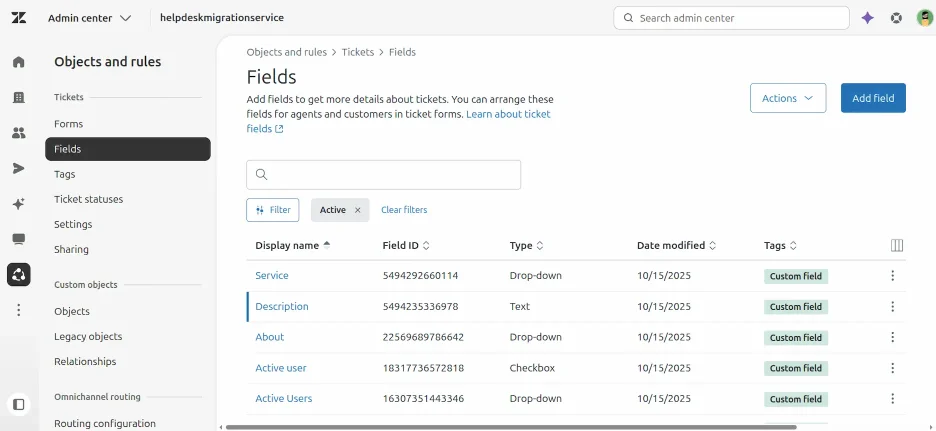
Opsi 1: Buat kolom kustom secara manual di Zendesk
- Buka Admin → Objek dan Aturan → pilih Tiket, dan kolom Tiket.
- Klik Tambah kolom.
- Pilih tipe (teks, dropdown, kotak centang, dll.).
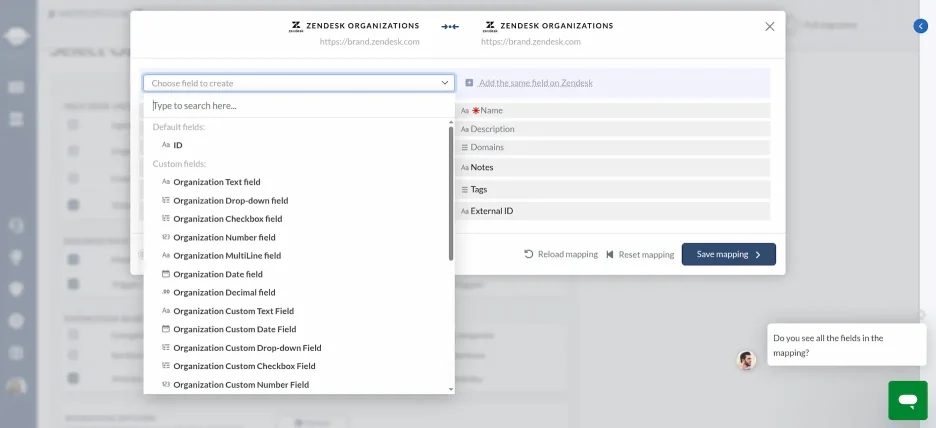
Opsi 2: Buat kolom kustom di Panduan Migrasi
- Saat memetakan kolom, pilih kolom sumber.
- Klik Tambahkan bidang yang sama di Zendesk.
- Tunggu beberapa detik hingga kolom tersebut dibuat.
- Petakan nilai kolom setelah muncul.
- Atur kolom sebagai Tidak Wajib diisi untuk mencegah nilai kosong.
- Gunakan nilai default untuk setiap kolom jika memungkinkan.
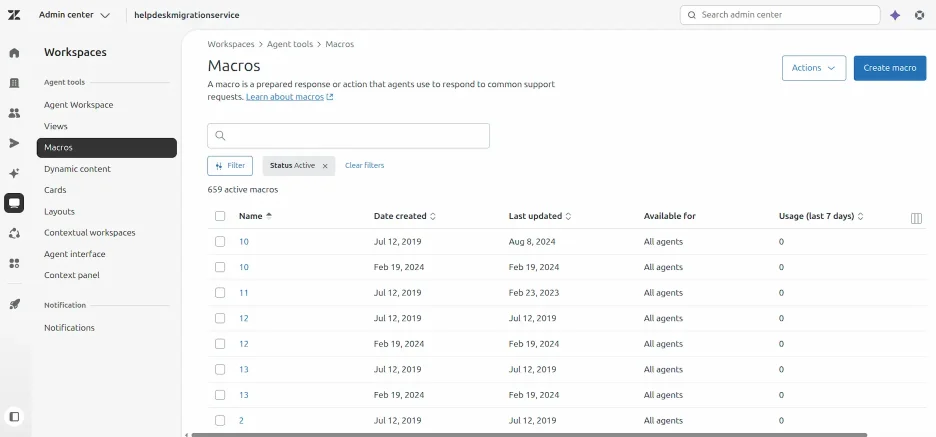
Apakah saya perlu membuat makro (balasan tersimpan) di Zendesk?
Ya. Tinjau dan buat ulang makro apa pun (juga dikenal sebagai balasan tersimpan) yang ingin Anda terus gunakan di Zendesk. Makro bersama (yang digunakan oleh seluruh tim) sangat layak untuk dibuat ulang.
Untuk menambahkan makro di Zendesk: Buka Admin → Ruang Kerja → Makro → Buat Makro
Apa yang perlu saya ketahui tentang profil agen selama migrasi?
Migration Wizard menyiapkan profil agen selama migrasi dan hanya menggunakan slot yang tersedia di akun Anda.
Jika Anda memiliki agen yang belum ditugaskan, tidak aktif, atau telah dihapus:
- Tetapkan agen default di Zendesk saat memetakan profil agen.
- Hal ini memastikan semua tiket dikaitkan dengan agen yang tepat.
Apakah saya perlu mengaktifkan pusat bantuan sebelum mengimpor artikel?
Ya. Jika Anda berencana mengimpor artikel basis pengetahuan, pusat bantuan harus aktif.
Hanya pemilik akun yang dapat mengaktifkannya:
- Buka Panduan → Pengaturan di bilah sisi.
- Klik Aktifkan.
4. Batasan apa saja yang perlu saya ketahui sebelum bermigrasi ke Zendesk?
Zendesk memiliki aturan dan perilaku sistem khusus yang perlu Anda pertimbangkan sebelum memigrasikan data Anda. Berikut adalah daftar batasan utama dan cara mengatasinya:
- Saat bermigrasi ke Zendesk, Kontak yang ditangguhkan akan berubah statusnya menjadi tidak ditangguhkan; kontak yang ditangguhkan tidak dapat menjadi pemohon di Zendesk.
- Anda tidak dapat memigrasikan tiket tanpa kontak, organisasi, dan agen. Kolom-kolom ini harus diisi.
- Setelah 28 hari, tiket yang ditandai sebagai 'Terselesaikan' akan secara otomatis diperbarui menjadi 'Ditutup'. Dan setelah 120 hari berstatus 'Ditutup', tiket akan secara otomatis diarsipkan. Hal ini terjadi karena pengaturan otomatisasi tertentu. Anda dapat mengurangi jumlah hari hingga tiket menjadi 'Ditutup', tetapi Anda tidak dapat mengharapkan tiket tetap berstatus 'Terselesaikan' sampai Anda menutupnya secara manual.
- Zendesk tidak menampilkan semua status tiket di menu utama secara default. Untuk melihat semua tiket, ketik * di bilah pencarian dan tekan tombol Enter. Ini adalah satu-satunya cara Anda dapat menemukan tiket yang diarsipkan.
- Tiket-tiket tersebut secara otomatis diberi tag yang relevan oleh Zendesk berdasarkan opsi kolom kustom.
- Hanya bahasa default yang dimigrasikan secara otomatis untuk Zendesk Guide. Namun, jika platform Source Anda mendukung Help Center multibahasa, Anda dapat memilih opsi otomatis untuk memigrasikan terjemahan konten. Dalam hal ini, pastikan platform Source Anda dan Zendesk Guide mendukung bahasa yang sama.
- Peran agen yang Anda lihat di Zendesk bergantung pada paket langganan Anda. Misalnya, peran administrator menentukan segalanya di akun Anda. Peran agen ringan dapat meninggalkan komentar pribadi pada tiket, tetapi tidak dapat menjadi pemilik tiket yang sudah ditutup, dan sebagainya. Jika Anda pengguna paket Enterprise, pastikan semua agen Anda menerima peran Staf untuk menyelesaikan tiket.
- Setiap paket berlangganan memiliki jumlah agen yang terbatas. Pertimbangkan untuk meningkatkan paket jika Anda ingin mempertahankan jumlah agen yang sama seperti yang Anda miliki di help desk sebelumnya. Jika Anda tidak memigrasikan agen tertentu ke Zendesk, hubungi tim kami untuk menetapkan ulang tiket mereka.
- Tiket tanpa agen akan ditugaskan ke agen default di Zendesk. Pilih agen default saat memetakan profil agen.
- Anda tidak dapat menyimpan Artikel Basis Pengetahuan dalam kategori, hanya dalam folder. Jika Anda tidak memiliki folder di help desk sumber, artikel akan bermigrasi ke folder default yang dibuat secara otomatis oleh alat migrasi. Selain itu, pastikan Zendesk Guide telah diaktifkan.
- Jika Anda ingin memindahkan artikel ke merek tertentu, masukkan tautannya di kolom URL saat menghubungkan akun Zendesk Anda.
- Secara default, Zendesk dikonfigurasi untuk memblokir tag dan atribut HTML yang tidak aman, untuk memastikan pelanggan Anda dapat menjelajahi basis pengetahuan Anda dengan aman. Misalnya, video yang dimigrasikan sebagai bagian dari artikel Basis Pengetahuan disebut sebagai konten yang tidak aman. Untuk menampilkannya, buka Pengaturan > Pengaturan Panduan, temukan Keamanan, dan centang opsi Tampilkan konten yang tidak aman.
- Ada beberapa jenis tiket yang dimigrasikan secara berbeda. Misalnya, tiket yang digabungkan dimigrasikan sebagai tiket terpisah dengan pesan pribadi. Tindak lanjut ditransfer sebagai satu tiket. Dalam migrasi kustom, Anda dapat mentransfer tindak lanjut yang berisi ID ke bidang kustom atau catatan pribadi.
- Urutan tiket selama migrasi bergantung pada API help desk sumber Anda. API tersebut mengontrol proses dan menentukan apakah tiket baru atau lama yang ditransfer terlebih dahulu. Layanan kami memigrasikan pengguna terlebih dahulu, kemudian tiket, untuk mempertahankan hubungan pengguna-tiket.
- Setelah migrasi data, atur kolom wajib dan kolom regex. Kolom regex di Zendesk hanya mendukung format seperti tanggal yyyy-mm-dd, validasi URL, kode pos lima digit, dan nomor jaminan sosial dalam pola 3-2-4 yang masing-masing dipisahkan oleh tanda hubung.
5. Data apa yang secara default tidak ditransfer ke Zendesk?
Beberapa jenis data tidak akan ditransfer kecuali Anda mengaktifkan opsi tambahan selama pengaturan. Berikut daftar data yang tersedia jika Anda memilih opsi otomatis:
- Gambar sebaris
- Rekaman panggilan
- Percakapan sampingan
- Terjemahan konten
- Tautan antar artikel basis pengetahuan
Untuk mentransfer data ini, pastikan untuk mengaktifkan fitur-fitur ini selama pengaturan migrasi.
6. Bisakah saya menyesuaikan migrasi data Zendesk saya?
Ya. Anda dapat sepenuhnya menyesuaikan migrasi Zendesk Anda menggunakan opsi bawaan dan penyesuaian tingkat lanjut. Ini membantu Anda mengontrol bagaimana data Anda ditransfer dan memastikan data tersebut sesuai dengan kebutuhan bisnis spesifik Anda.
Apa saja opsi siap pakai yang tersedia?
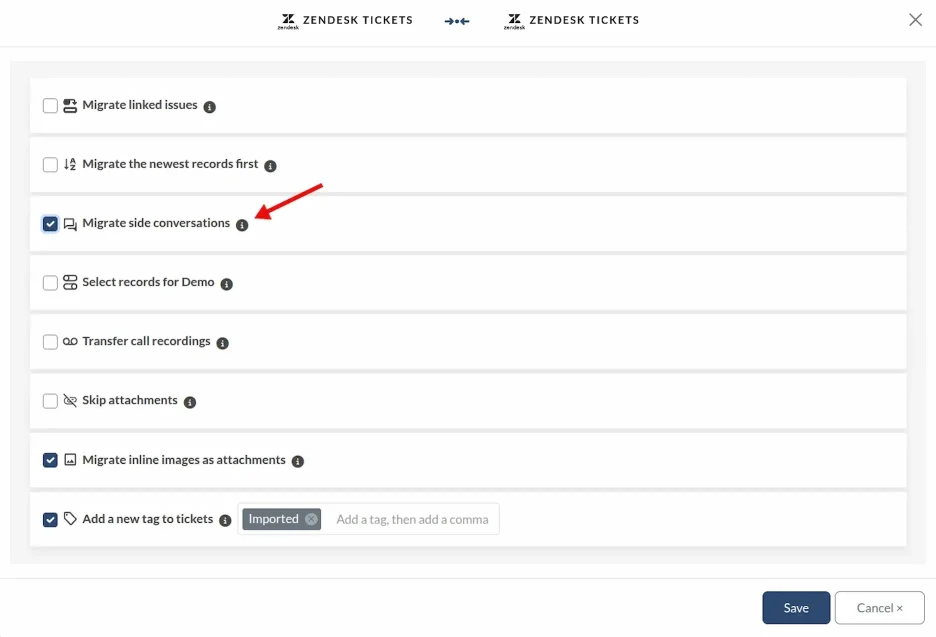
Gunakan fitur bawaan ini di Panduan Migrasi:
- Pindahkan data terbaru terlebih dahulu;
- Tambahkan tag ke tiket yang telah dimigrasikan;
- Pindahkan gambar sebaris sebagai lampiran;
- Lewati lampiran untuk mempercepat migrasi;
- Pilih catatan untuk migrasi Demo, tersedia untuk tiket dan artikel;
- Migrasikan terjemahan konten;
- Catat percakapan di sisi tiket transfer sebagai catatan pribadi;
- Migrasikan rekaman panggilan sebagai lampiran mp3;
Kustomisasi tingkat lanjut apa yang dapat saya minta?
Tim kami dapat menyesuaikan migrasi Anda lebih lanjut:
- Saring data berdasarkan tag, tanggal, kolom, grup, dll.
- Ubah perilaku default, misalnya, konversi objek perubahan/masalah menjadi tiket.
- Perkaya data yang dimigrasikan dengan ID tiket asli atau tag tambahan.
Hubungi perwakilan dukungan kami untuk mengatur migrasi khusus sesuai kebutuhan Anda.
Bisakah saya memfilter data historis sebelum bermigrasi ke Zendesk?
Ya. Banyak perusahaan memilih untuk memigrasikan hanya catatan yang relevan. Anda dapat:
- Kecualikan tiket lama atau yang sudah terselesaikan.
- Lewati pesan spam atau percakapan yang tidak relevan.
- Hanya migrasikan data dari rentang tanggal tertentu.
Gunakan filter khusus untuk menyesuaikan kebutuhan bisnis Anda. Hubungi tim kami untuk menentukan apa yang ingin disertakan atau dikecualikan.
Apakah tanggal artikel tetap sama di Zendesk?
Tidak. Saat Anda mengimpor artikel ke Zendesk, sistem akan mengganti tanggal pembuatan dan pembaruan asli dengan tanggal migrasi.
Pindah ke layanan pelanggan baru
Manfaatkan demo gratis dan saksikan migrasi uji coba ke alat yang diinginkan.

Tahap 2: Apa yang harus saya lakukan tepat sebelum memulai Migrasi Demo ke Zendesk?
Sebelum memulai Migrasi Demo, lakukan beberapa langkah cepat untuk mencegah kesalahan atau perubahan yang tidak diinginkan.
1. Haruskah saya menonaktifkan otomatisasi Zendesk sebelum migrasi?
Ya. Nonaktifkan semua otomatisasi aktif di Zendesk untuk menghindari pemicuan pembaruan atau notifikasi pada tiket yang diimpor.
Begini caranya:
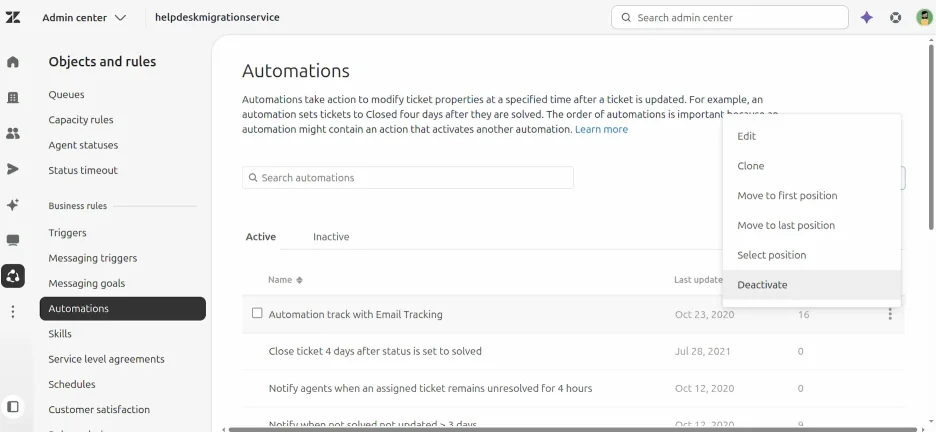
- Buka Admin → Objek dan aturan → Aturan bisnis → Otomatisasi.
- Arahkan kursor ke sebuah otomatisasi.
- Klik menu tiga titik.
- Pilih Nonaktifkan.
- Ulangi langkah ini untuk semua otomatisasi.
Kemudian, di Zendesk, perbarui aturan otomatisasi Anda untuk mengecualikan tiket dengan tag tersebut. Ini mencegah tiket tersebut terpengaruh oleh alur kerja yang sudah ada.
2. Bagaimana cara menonaktifkan persyaratan pengisian kolom wajib di Zendesk?
Untuk mencegah kesalahan selama migrasi, nonaktifkan semua kondisi yang mewajibkan pengisian kolom pada formulir tiket.
Instruksi langkah demi langkah:
1. Masuk ke Pusat Administrasi.
2. Klik ikon Objek dan aturan.
3. Buka Tiket → Formulir.
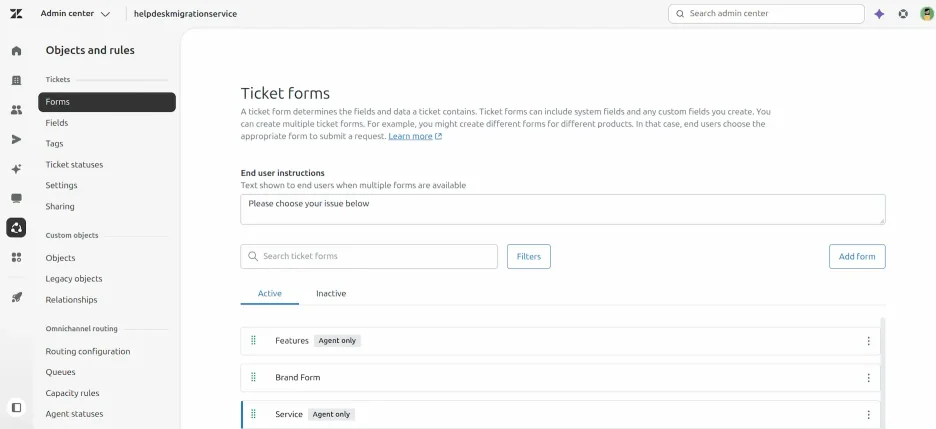
4. Buka formulir tiket dan klik menu opsi.
5. Pilih Kondisi.
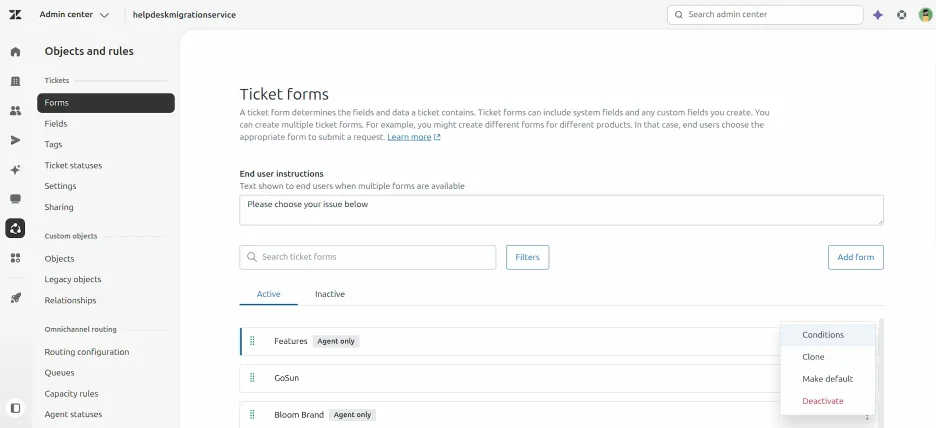
6. Pilih jenis pengguna (Agen atau Pengguna akhir).
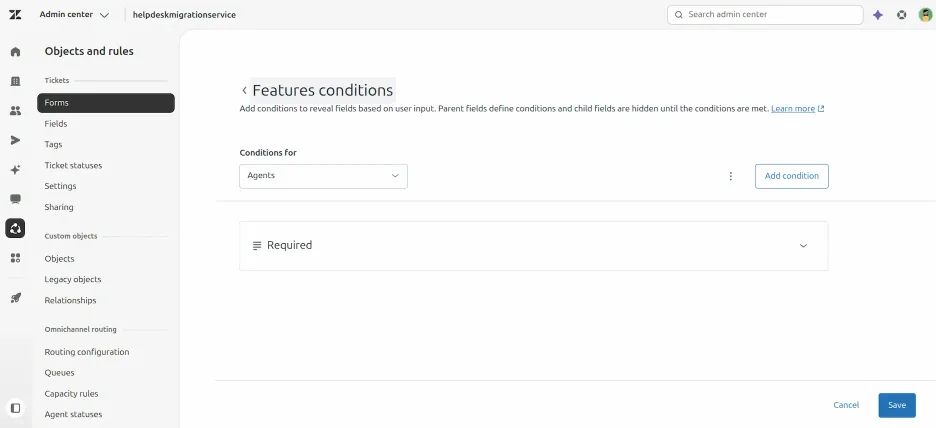
7. Klik ikon pensil untuk mengedit setiap kondisi.
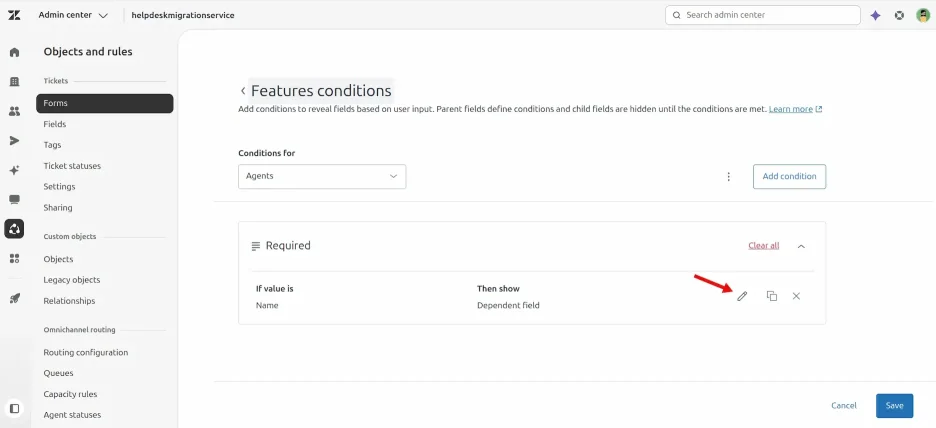
8. Pada menu tarik-turun “Wajib”, pilih Jangan Pernah.
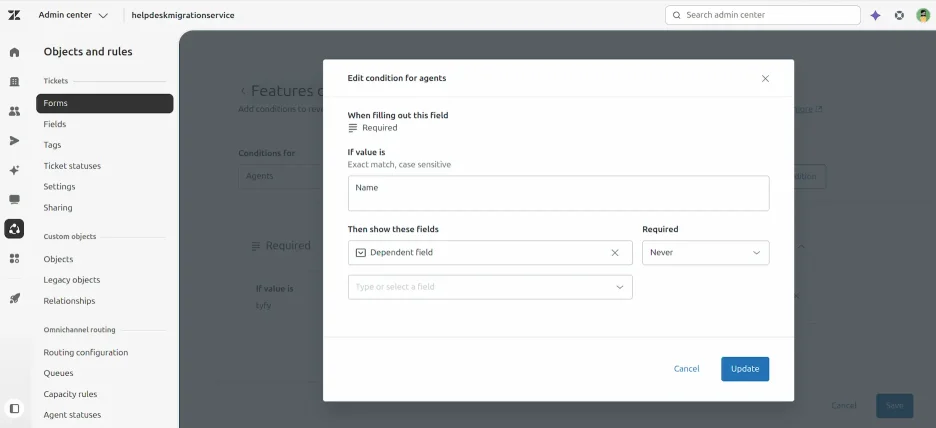
9. Klik Perbarui untuk menyimpan.
Setelah migrasi penuh Anda selesai, kembali ke formulir tiket dan aktifkan kembali kondisi yang diperlukan sesuai kebutuhan.
3. Kredensial akses apa yang saya perlukan untuk menyiapkan migrasi?
Untuk menjalankan Migrasi Demo, Anda memerlukan kredensial untuk platform sumber Anda dan Zendesk. Untuk Zendesk, siapkan:
- URL – Zendesk URL akun
- Autentikasi OAuth – Masuk ke Zendesk saat diminta.
4. Bagaimana cara menjalankan Migrasi Demo Gratis ke Zendesk?
Untuk menguji pengaturan Anda sebelum Migrasi Penuh, jalankan Migrasi Demo Gratis. Migrasi ini memindahkan 20 tiket acak dan 20 artikel pusat bantuan ke Zendesk.
Untuk menjalankan Migrasi Demo Gratis Anda:
- Masuk atau buat akun di .
- Hubungkan platform sumber Anda dengan Zendesk.
- Pilih data yang ingin Anda impor.
- Petakan kolom untuk kontak, perusahaan, tiket, dan artikel.
- Pilih opsi otomatis (misalnya, migrasikan data terbaru terlebih dahulu, lewati lampiran).
- Mulailah Migrasi Demo Gratis.
Apakah Migrasi Demo berfungsi sama dengan Migrasi Penuh?
Ya. Migration Wizard menangani Migrasi Demo dan Migrasi Penuh dengan cara yang sama.
Jika beberapa data tiket hilang atau salah di Demo, masalah yang sama akan muncul di Migrasi Penuh.
Cara memeriksa:
- Unduh laporan migrasi demo.
- Peninjauan terhadap data yang dimigrasikan, gagal, dan dilewati.
- Hubungi dukungan jika Anda menemukan masalah sebelum memulai Migrasi Penuh.
Tahap 3: Apa yang harus saya periksa setelah Migrasi Demo ke Zendesk?
Setelah Migrasi Demo Gratis Anda, tinjau hasilnya di Zendesk untuk memastikan semuanya telah ditransfer dengan benar. Demo ini mensimulasikan Migrasi Penuh menggunakan sampel kecil—20 tiket dan 20 artikel—tetapi prosesnya identik.
Cara meninjau Migrasi Demo Anda:
1. Buka dasbor Migration Wizard Anda dan tinjau tabel hasilnya:
- Semua catatan yang tersedia;
- Catatan yang dimigrasikan;
- Catatan yang gagal;
- Rekaman yang dilewati;
2. Unduh laporan untuk wawasan yang lebih mendalam
3. Di Zendesk, verifikasi hal berikut:
- Semua komentar telah dipindahkan beserta penulisnya yang benar;
- Tiket diberikan kepada agen yang tepat;
- Nilai kolom kustom tetap utuh;
- Pelanggan dan organisasi telah bermigrasi;
- Lampiran dan label tersedia;
- Kategori basis pengetahuan sudah benar;
- Tidak ada otomatisasi yang mengubah data demo;
- Unduh beberapa lampiran secara manual di Zendesk untuk memeriksa integritasnya.
- Anda dapat menjalankan Migrasi Demo sebanyak yang diperlukan. Jika beberapa data tidak ditransfer dengan benar, perbaiki masalahnya dan coba lagi. Dengan cara ini, Anda dapat menyesuaikan pemetaan data dengan cermat dan memastikan semuanya bermigrasi dengan benar sebelum Migrasi Penuh.
Bisakah saya menjalankan Migrasi Demo kustom ke Zendesk?
Ya. Jika Anda ingin menguji rekaman tertentu, pilih Pilih rekaman untuk Demo secara terpisah untuk tiket dan artikel di bawah Opsi.
- Masukkan hingga 20 ID tiket dan 20 ID artikel.
- Opsi ini hanya tersedia satu kali per migrasi.
- Butuh lebih dari satu Demo khusus? Hubungi tim dukungan kami.
Berpikir untuk mengganti alat?
Uji migrasi Anda secara gratis dan lihat data Anda beraksi.
Tahap 4: Apa yang perlu saya ketahui saat menjalankan Migrasi Data Lengkap ke Zendesk?
Setelah Anda meluncurkan Migrasi Data Lengkap, prosesnya berjalan di cloud—tidak perlu lagi membuka browser. Anda dapat terus bekerja di help desk sumber Anda, tetapi ingat:
- Data baru atau yang diperbarui yang ditambahkan setelah Migrasi Penuh tidak akan ditransfer secara otomatis.
- Untuk memindahkan perubahan-perubahan terbaru tersebut, jalankan Migrasi Delta (tersedia dengan paket dukungan Premium).
Hal lain yang perlu diingat:
- Pantau kemajuan di dasbor Migrasi Penuh.
- Tim kami akan memberi tahu Anda setelah selesai.
- Zendesk Kecepatan migrasi 2.000 tiket per jam.
- Perlu migrasi lebih cepat? Ajukan Migrasi Multi-thread untuk menjalankan transfer data Anda dalam thread paralel dan secara signifikan mengurangi waktu migrasi keseluruhan.
Bisakah saya melakukan perubahan selama Migrasi Penuh?
Tidak, hindari perubahan selama Migrasi Data Penuh. Mengedit catatan, menghapus duplikat, atau mengubah kolom di tengah proses dapat menghentikan atau menunda migrasi Anda. Jika Anda menemukan data yang tidak perlu, biarkan data tersebut bermigrasi dan bersihkan di Zendesk setelahnya.
Bagaimana cara memulai Migrasi Data Penuh ke Zendesk?
Untuk memulai Migrasi Data Lengkap Anda, pastikan:
- Pembayaran telah dikonfirmasi.
- Daftar periksa pra-migrasi telah disetujui di bilah sisi kanan.
Setelah keduanya selesai, Wizard Migrasi akan mulai mentransfer data ke cloud—tidak perlu membiarkan tab Anda tetap terbuka. Anda dapat melacak kemajuan di halaman Migrasi Lengkap atau menunggu pesan dari tim kami.
Proses migrasi biasanya memakan waktu 20 menit hingga beberapa hari, tergantung pada volume data.
Tahap Akhir: Apa yang harus saya periksa setelah migrasi data Zendesk sepenuhnya?
Sekalipun Migrasi Penuh Anda berjalan tanpa kesalahan, penting untuk memverifikasi semuanya:
1. Buka Zendesk Product Tray >, klik Dukungan dan temukan Pencarian di sisi kanan atas layar.
2. Ketik * untuk melihat semua tiket.
3. Gunakan Filter untuk mencari tiket dengan status, tag, penerima tugas, dll. yang berbeda.
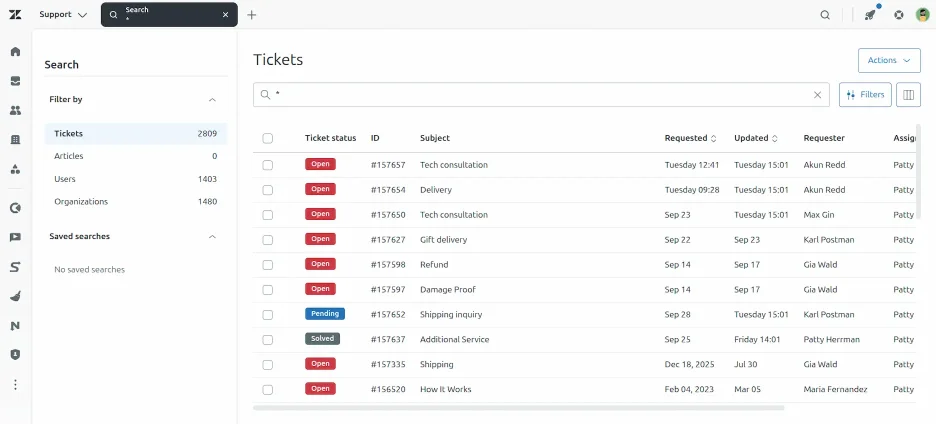
3. Tambahkan filter pilihan Anda agar sesuai dengan kebutuhan spesifik Anda, seperti apakah tiket memiliki lampiran atau tidak.
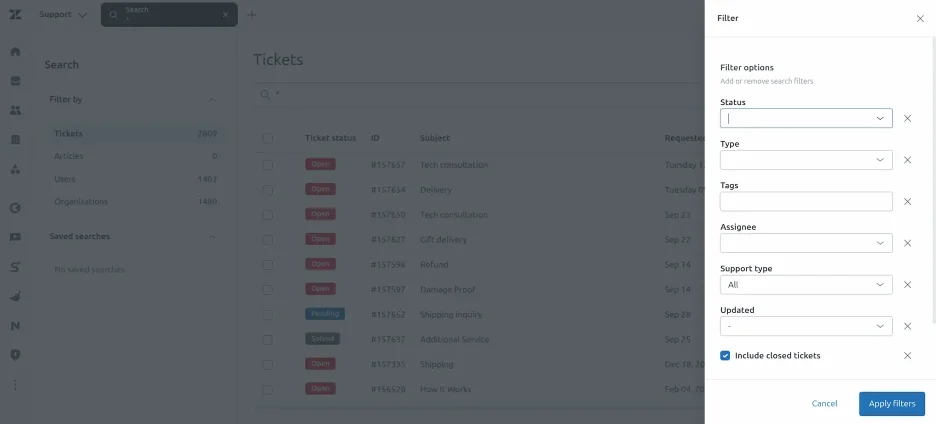
4. Pastikan data mudah dibaca, lengkap, dan berada di tempat yang tepat.
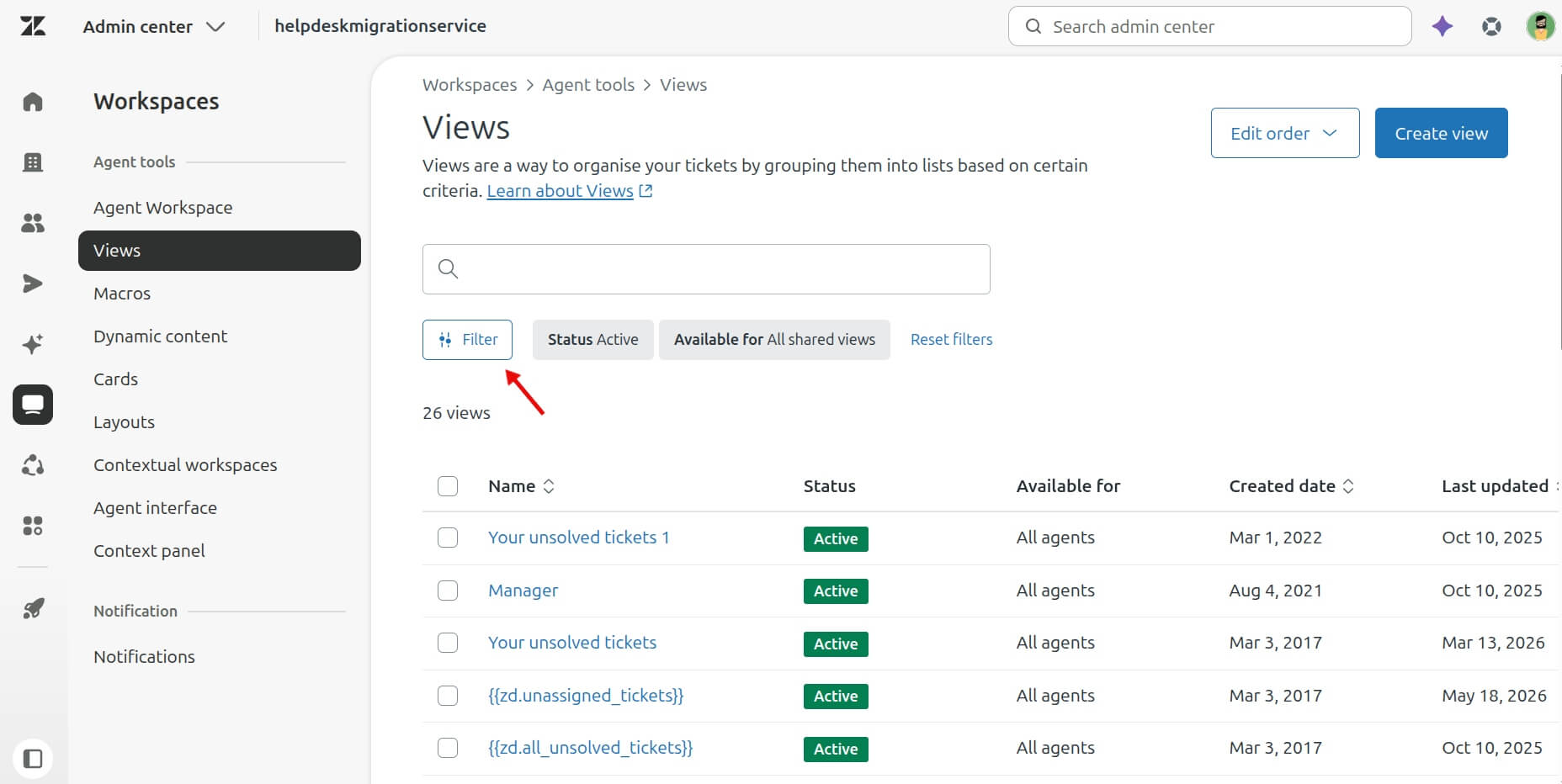
Anda juga dapat menggunakan Views untuk menjalankan pemeriksaan ini. Untuk itu, buka Workspaces > Agent tools > Views. Atur Views Filters sesuai keinginan Anda.
Bagaimana cara menyelesaikan pengaturan di Zendesk?
Selesaikan konfigurasi Anda agar dapat mulai bekerja dengan lancar:
- Hubungkan penyedia email Anda ke Zendesk.
- Aktifkan notifikasi yang diperlukan.
- Tinjau dan sesuaikan otomatisasi, pemicu, dan formulir tiket.
- Perbarui tautan internal di Basis Pengetahuan Anda.
- Atur penerusan email agar permintaan baru masuk ke Zendesk.
Apa selanjutnya?
Jalankan tiket uji untuk memastikan semuanya berfungsi dengan benar.
Punya pertanyaan atau ingin tim kami memeriksa ulang pengaturan Anda? Hubungi kami — kami siap membantu.
Mencari detail migrasi data lebih lanjut?