Panduan Migrasi Zendesk
Bagaimana cara menghubungkan Zendesk ke Migration Wizard?
Layanan Help Desk Migration menggunakan API Zendesk untuk melakukan transfer data. Dengan cara ini, kami secara otomatis melewati otomatisasi seperti pemicu dan notifikasi email.
Metode migrasi ini memastikan bahwa pengguna akhir Anda tidak menerima pemberitahuan yang tidak diinginkan selama transfer data saat tiket dibuat dan diperbarui.
Help Desk Migration memungkinkan menu drop-down kustom untuk dimigrasikan ke Zendesk. Anda dapat memetakan bidang yang diperlukan pada Panduan Migrasi.
Perlu dicatat bahwa selama migrasi, Zendesk juga menyalin data dari kolom-kolom ini ke Tag.
Untuk bermigrasi dari atau ke Zendesk, Anda akan membutuhkan hal-hal berikut:
- URL akun Zendesk perusahaan;
- Alamat email dan kata sandi yang Anda gunakan untuk masuk ke Zendesk;
Karena kami menggunakan OAuth untuk Zendesk , masukkan URL ke help desk Anda di kolom yang sesuai. Kemudian klik Masuk dengan Zendesk :
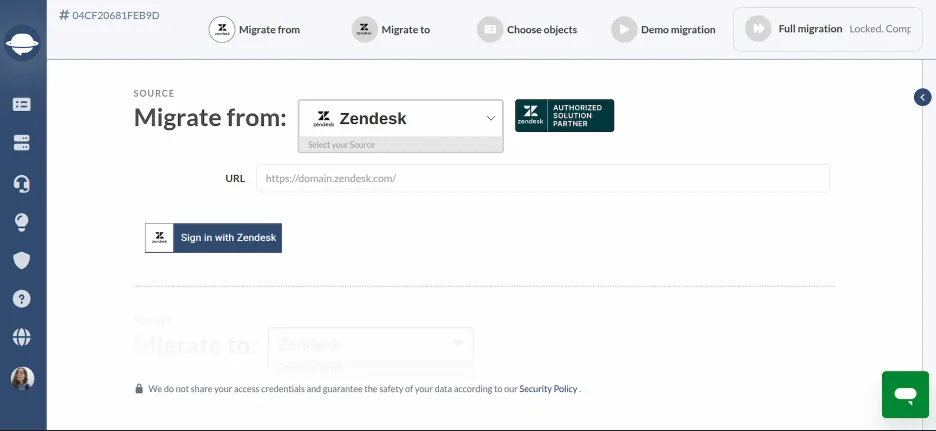
Ini akan mengarahkan Anda ke tab baru dengan formulir login Zendesk . Masuk ke Zendesk Anda seperti biasa dan lanjutkan pengaturan Migrasi Demo.
Jika Anda adalah pengguna Zendesk Knowledge dan berencana untuk memigrasikan Basis Pengetahuan Anda dengan layanan kami, Anda perlu mengingat beberapa hal.
Di Zendesk Knowledge, mereka memungkinkan pembuatan hierarki Basis Pengetahuan yang kompleks untuk pengguna paket Enterprise. Anda dapat membuat subbagian artikel di dalam setiap bagian hingga lima level. Pembuatan maksimal 20 subbagian dengan artikel di setiap bagian induk juga dimungkinkan.
Bagaimana cara memigrasikan basis pengetahuan ke Zendesk Knowledge?
Panduan video kami menjelaskan cara memigrasikan basis pengetahuan Anda ke Zendesk Knowledge dengan lancar. Sebelum memulai migrasi, pelajari langkah-langkah penting dan praktik terbaik untuk mengaktifkan dan mempersiapkan Pusat Bantuan Anda.
Help Help Desk Migration memungkinkan Anda untuk memigrasikan Artikel, Folder (di Zendesk, disebut Bagian), dan Kategori dari Basis Pengetahuan (Pusat Bantuan) help desk Anda saat ini ke Zendesk Knowledge.
Zendesk Knowledge Base adalah produk terpisah yang disebut Zendesk Knowledge. Anda harus mengaktifkan, mempersiapkan, dan merilisnya secara manual sebelum klien Anda dapat menggunakannya.
Sebelum memulai migrasi, pastikan Anda telah mengaktifkan Basis Pengetahuan (Pusat Bantuan) agar Anda dapat mentransfer konten basis pengetahuan Anda.
Cara mengaktifkan Zendesk Knowledge dalam mode pengaturan
1. Masuk ke Zendesk sebagai administrator.
2. Klik pada baki produk di bilah atas, lalu pilih Pengetahuan.
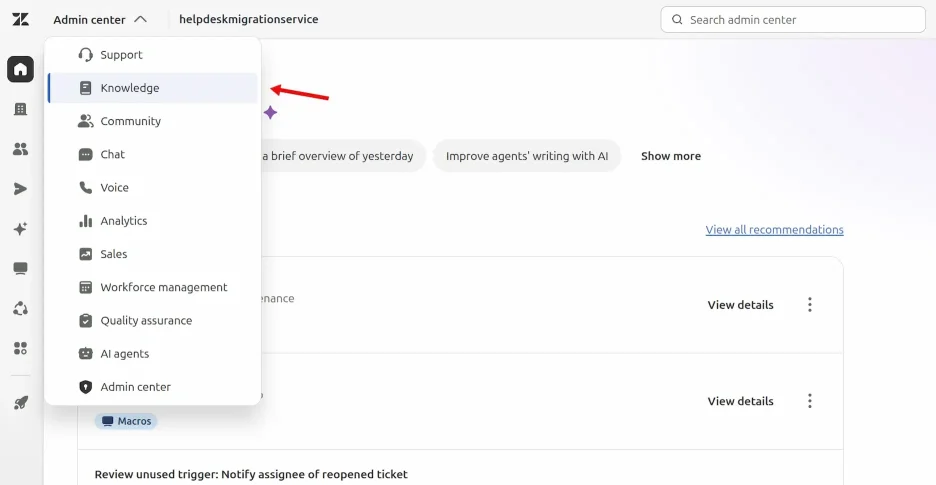
3. Pada halaman yang muncul, klik Mulai untuk mengaktifkan mode pengaturan Pusat Bantuan Anda.
Sekarang, Anda dapat mulai ke Zendesk.
Anda juga dapat memigrasikan Basis Pengetahuan Anda secara terpisah sebagai file CSV .
Jika Anda tidak melihat tombol ini di antarmuka, Anda atau seseorang di perusahaan telah mengaktifkan Zendesk Knowledge.
Ingatlah bahwa Basis Pengetahuan Anda tidak akan terlihat oleh pelanggan Anda sampai Anda mengaktifkannya. Jadi, setelah migrasi selesai, Anda dapat mengubah atau menambahkan apa pun sebelum pelanggan Anda dapat mulai menggunakan pusat bantuan.
Cara memindahkan artikel ke merek tertentu di Zendesk
Saat mengimpor data basis pengetahuan ke Zendesk, Anda dapat mentransfer ke atau dari merek tertentu. Untuk melakukan ini, gunakan URL merek tertentu di dalam Zendesk , bukan URL akun Zendesk umum.
Untuk menemukan URL tersebut, Anda perlu mengikuti langkah-langkah berikut:
1. Buka akun Zendesk Anda.
2. Buka Pusat Admin di menu tarik-turun di atas.
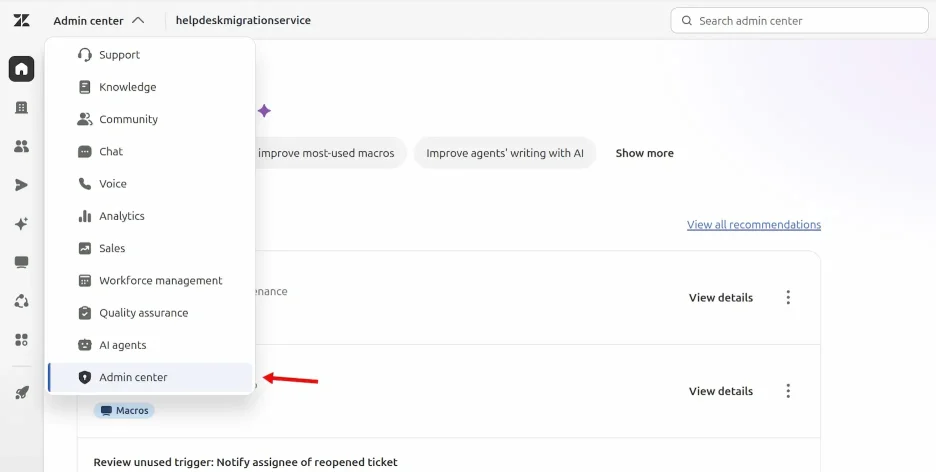
3. Kemudian klik Akun di panel sisi kiri.
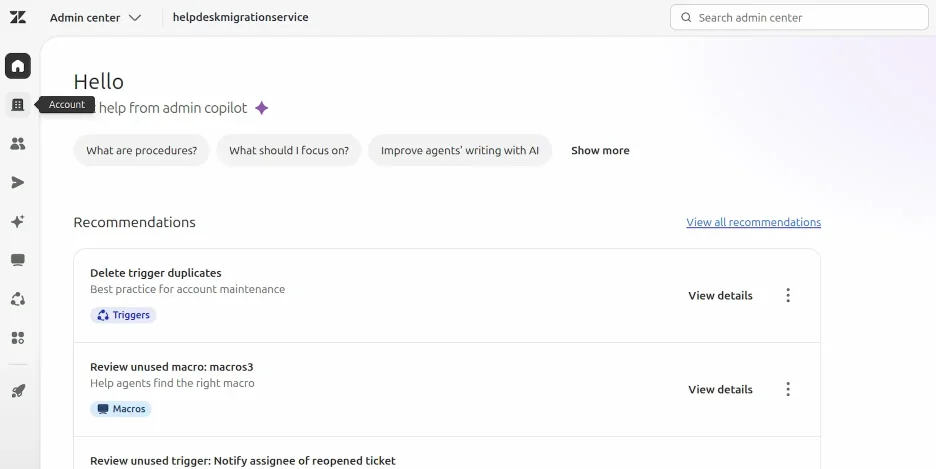
4. Gulir ke bawah ke Manajemen Merek dan pilih Merek.
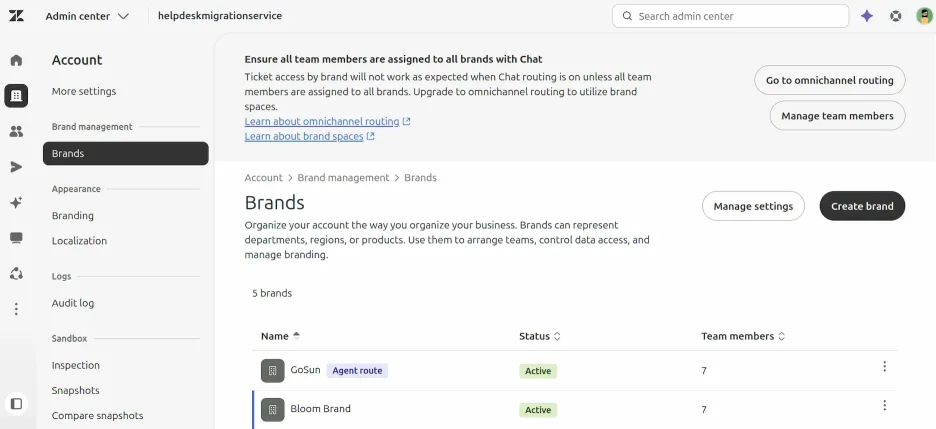
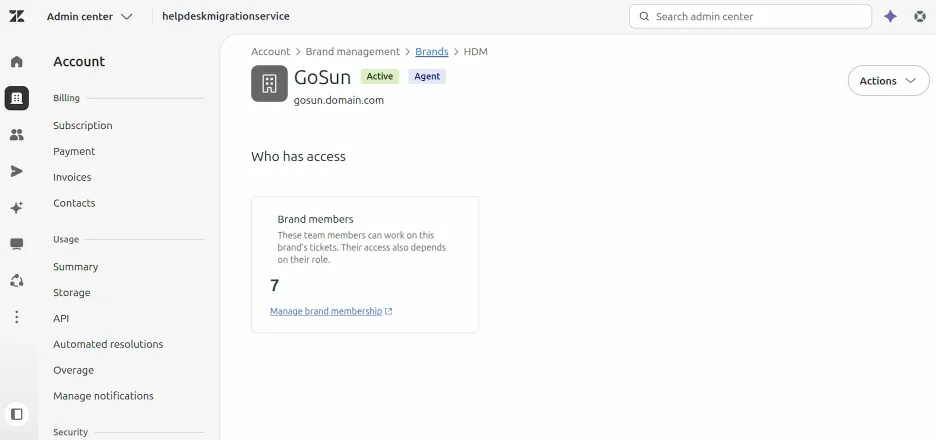
6. Klik pada merek target, salin Subdomainnya , dan tempelkan ke dalam Panduan Migrasi.
Migrasi Pusat Bantuan Zendesk : Cara Memindahkan Basis Pengetahuan Ke, Dari, atau Di Dalam Zendesk
Memilih Pusat Bantuan mana yang akan dimigrasikan
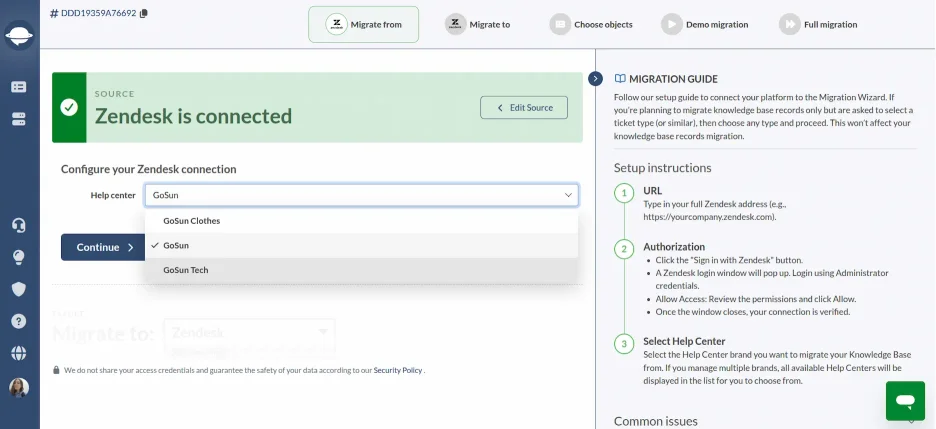
Karena pusat bantuan di Zendesk dikaitkan dengan merek tertentu, Anda akan melihat menu tarik-turun yang berisi semua merek/pusat bantuan yang Anda miliki di akun platform Anda. Anda dapat memilih pusat bantuan yang diinginkan di Panduan Migrasi tepat setelah otentikasi platform.
Ada dua langkah yang perlu diambil:
- Pusat Bantuan Sumber — segera setelah Anda menghubungkan Zendesk sebagai platform sumber Anda, pilih pusat bantuan (atau merek) mana yang menyimpan basis pengetahuan yang ingin Anda pindahkan.
- Target Help Center — hubungkan platform target Anda dan, jika itu Zendesk, pilih Help Center mana yang menerima konten.
Data basis pengetahuan apa yang dapat dimigrasikan?
Saat memigrasikan data basis pengetahuan, Anda dapat memindahkan 3 entitas:
- Kategori: unit organisasi basis pengetahuan tingkat atas
- Folder / Bagian: lapisan pengorganisasian bagian dan subbagian
- Artikel: artikel basis pengetahuan individual.
- Transfer artikel mencakup: konten artikel, gambar sebaris, lampiran file, tag artikel, terjemahan artikel, dan izin akses segmen pengguna & bendera visibilitas.
Bagaimana cara memigrasikan percakapan sisi tiket Zendesk ?
Jika Anda ingin memindahkan data layanan pelanggan Anda yang sangat berharga dari Zendesk, kabar baiknya adalah Anda dapat mentransfer percakapan di sisi tiket dengan mudah.
Mengaktifkan percakapan sisi tiket Zendesk
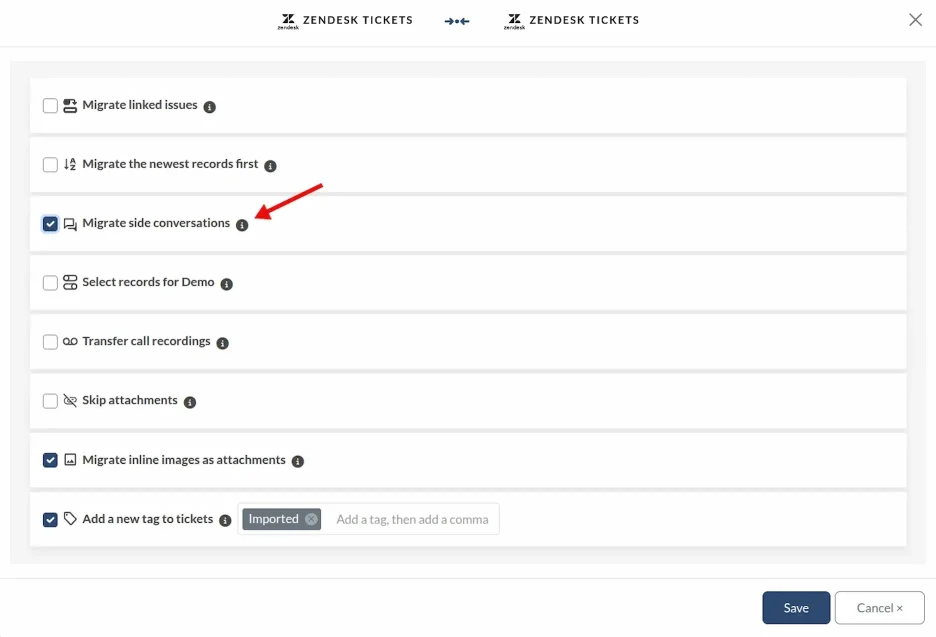
Jika Anda menggunakan Zendesk sebagai platform layanan pelanggan dan ingin memigrasikan percakapan sampingan tersebut, berikut trik yang bagus—pastikan percakapan sampingan tersebut diaktifkan di Zendesk akun. Anda akan memastikan bahwa interaksi ini ikut berpindah bersama data Anda ke tempat barunya hanya dengan mencentang kotak yang tepat dan mengaktifkan percakapan sampingan.
Skenario 1: Beralih platform help desk dengan mudah
Anda telah memutuskan untuk mengucapkan selamat tinggal pada Zendesk dan beralih ke platform help desk baru. Tapi jangan khawatir! Percakapan sisi tiket Zendesk Anda yang berharga dapat ikut berpindah dengan lancar. Percakapan ini akan diimpor dengan rapi sebagai komentar pribadi ke helpdesk baru Anda selama proses migrasi.
Skenario 2: Menggabungkan instance Zendesk secara harmonis
Sekarang, mari kita bayangkan skenario menarik lainnya—menggabungkan dua instance Zendesk . Anda mungkin bertanya-tanya apa yang terjadi dengan percakapan sisi tiket Anda selama proses ini. Jawabannya sederhana dan ajaib: percakapan sisi tiket Anda akan bermigrasi sebagai percakapan sisi tiket. Migrasi data bersama kami memastikan transfer yang lancar, dan percakapan sisi tiket mempertahankan bentuk aslinya.
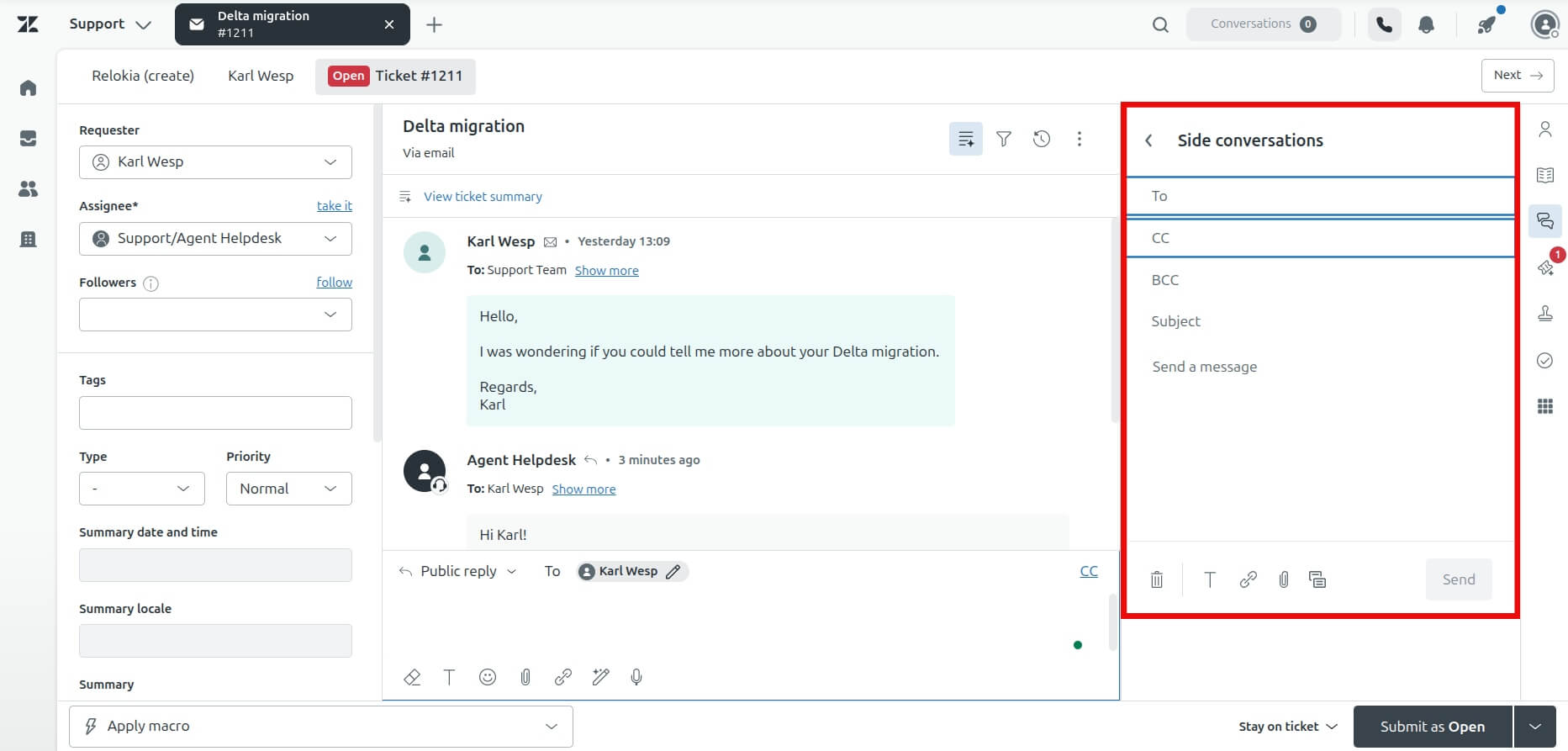
Dalam migrasi data layanan pelanggan, percakapan sisi tiket Zendesk memiliki nilai yang sangat besar. Dengan mengaktifkan fitur ini di akun Zendesk Anda, Anda dapat dengan mudah mentransfer percakapan ini, memastikan peran integralnya dalam ekosistem dukungan pelanggan Anda. Baik Anda beralih platform help desk atau menggabungkan instance Zendesk , percakapan ini akan dengan lancar sampai ke tujuan barunya, memperkaya pengalaman layanan pelanggan Anda.
Bagaimana cara memindahkan tag ke Zendesk?
Help Desk Migration memigrasikan Tag ke Zendesk secara default Zendesk tidak mendukung spasi dalam Tag, jadi kami menggunakan tanda hubung (misalnya, tag dengan spasi => tag-dengan-spasi).
Perlu diingat juga bahwa jika Anda telah menambahkan kolom daftar pilihan khusus ke tiket Anda, Zendesk akan secara otomatis membuat tag berdasarkan nilai daftar pilihan yang dipilih.
Saya melihat tag yang aneh di Zendesk setelah migrasi. Apakah ini normal?
Ya, itu normal.
Saat bermigrasi dari platform lain, kolom kustom tipe dropdown akan ditransfer ke Zendesk sesuai pemetaan di Migration Wizard dan ditambahkan ke Zendesk sebagai tag. Ini adalah perilaku default Zendesk dan tidak dapat diubah dari pihak kami.
Cara melakukan impor massal ke Zendesk
Berikut adalah panduan lengkap untuk impor data massal yang cepat dan efektif ke Zendesk.
1. Menghubungkan Platform Sumber dan Target
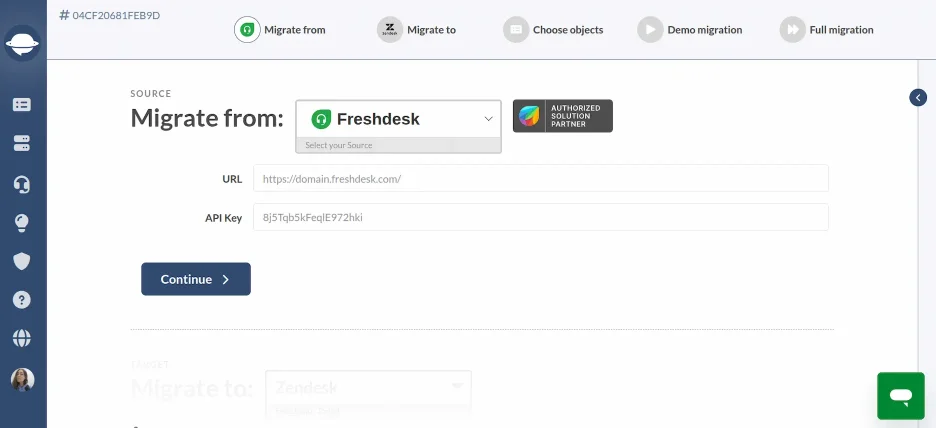
Pertama, untuk mengimpor data secara massal ke Zendesk, Anda perlu menghubungkan platform sumber atau mengunggah file dump CSV Anda ke Migration Wizard dan menghubungkan platform Zendesk Anda. Anda hanya perlu memiliki akses admin ke Zendesk dan memasukkan kredensial yang diperlukan di kolom login.
2. Pilih catatan dan petakan kolom data
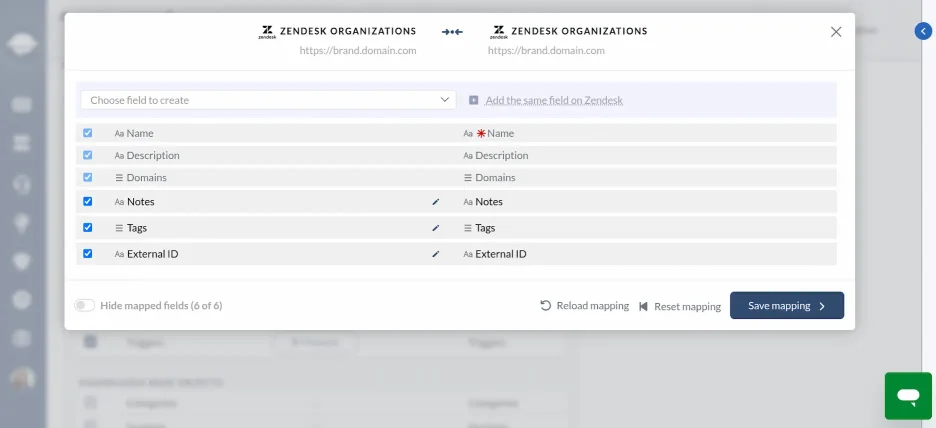
Help Desk Migration memigrasikan 2 jenis bidang: default, dan kustom. Biasanya, 95% bidang sudah dipetakan secara otomatis. Wizard Migrasi akan menyoroti bidang-bidang yang perlu Anda petakan sendiri.
Kolom kustom perlu dipetakan untuk tiket, kontak, dan organisasi. Begini caranya:
- Pilih tipe data yang ingin Anda migrasikan (tiket, kontak, organisasi) dan lengkapi pemetaan kolom jika diperlukan.
- Jika Anda perlu membuat bidang kustom baru di Zendesk, Anda dapat melakukannya dari Panduan Migrasi untuk setiap entitas.
3. Opsi Kustom Otomatis
Opsi Kustom Otomatis memungkinkan Anda untuk menyesuaikan migrasi berdasarkan kebutuhan unik Anda. Opsi tersebut meliputi:
- Lewati lampiran (kecualikan lampiran untuk menghemat waktu).
- Pindahkan gambar langsung ke dalam teks sebagai lampiran (tidak perlu melampirkan gambar secara manual).
- Pilih data untuk demo khusus (jalankan migrasi uji dengan data yang dipilih secara manual).
- Tambahkan tag baru ke tiket (untuk memudahkan pencarian dan pengorganisasian).
4. Agen Peta
Agen merupakan bagian dari bagian objek help desk.
- Pilih agen default untuk tiket yang belum ditugaskan dan tiket dari agen yang dihapus atau tidak aktif.
- Cocokkan agen dengan memilih kecocokan di menu tarik-turun.
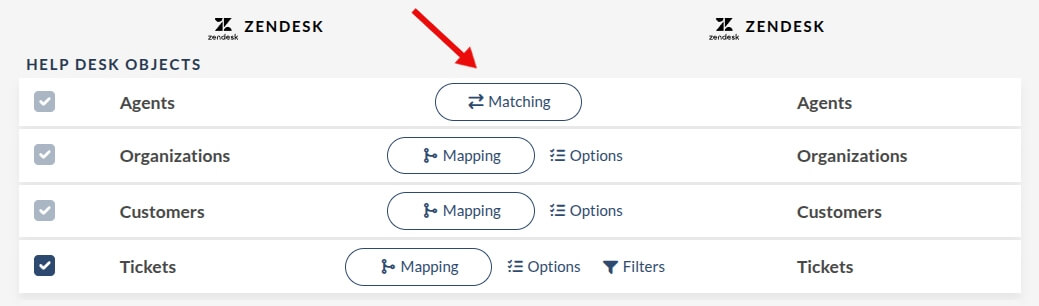
5. Demo dan Migrasi Penuh
Setelah semuanya dipetakan dan dicocokkan dengan benar, saatnya untuk Demo dan Migrasi Penuh.
- Jalankan Migrasi Demo untuk melihat bagaimana sejumlah tiket terbatas dipindahkan ke instance Zendesk Anda dan pastikan data telah dipindahkan sesuai rencana.
- Setelah Migrasi Demo selesai, Anda dapat mengembalikan hasil migrasi Demo, menyesuaikan pengaturan transfer data, dan memulai Migrasi Demo lagi.
- Luncurkan Migrasi Penuh dan biasakan diri Anda dengan platform baru!
Bagaimana cara memeriksa hasil Migrasi Demo di Zendesk?
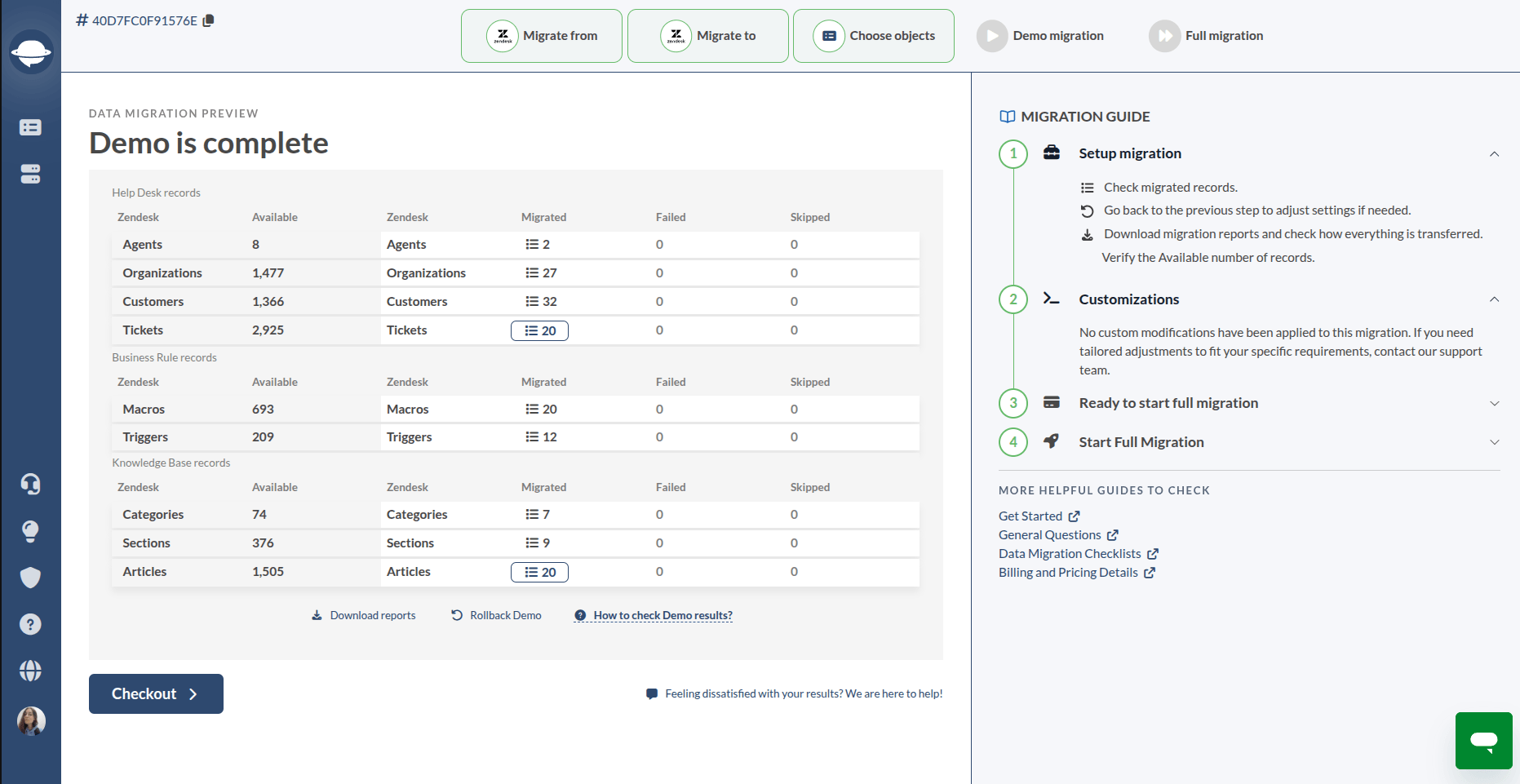
Setelah Migrasi Demo selesai, Anda akan melihat tabel dengan entitas penting, termasuk Tiket, Kontak, Organisasi, dll. Setiap jenis catatan disertai dengan laporan yang berisi ID entitas yang sama yang ditransfer selama migrasi.
Jika semuanya berhasil dimigrasikan, Anda hanya akan melihat laporan data yang berhasil dimigrasikan. Namun, jika terjadi kesalahan, Anda juga dapat memperoleh laporan untuk data yang gagal atau terlewatkan.
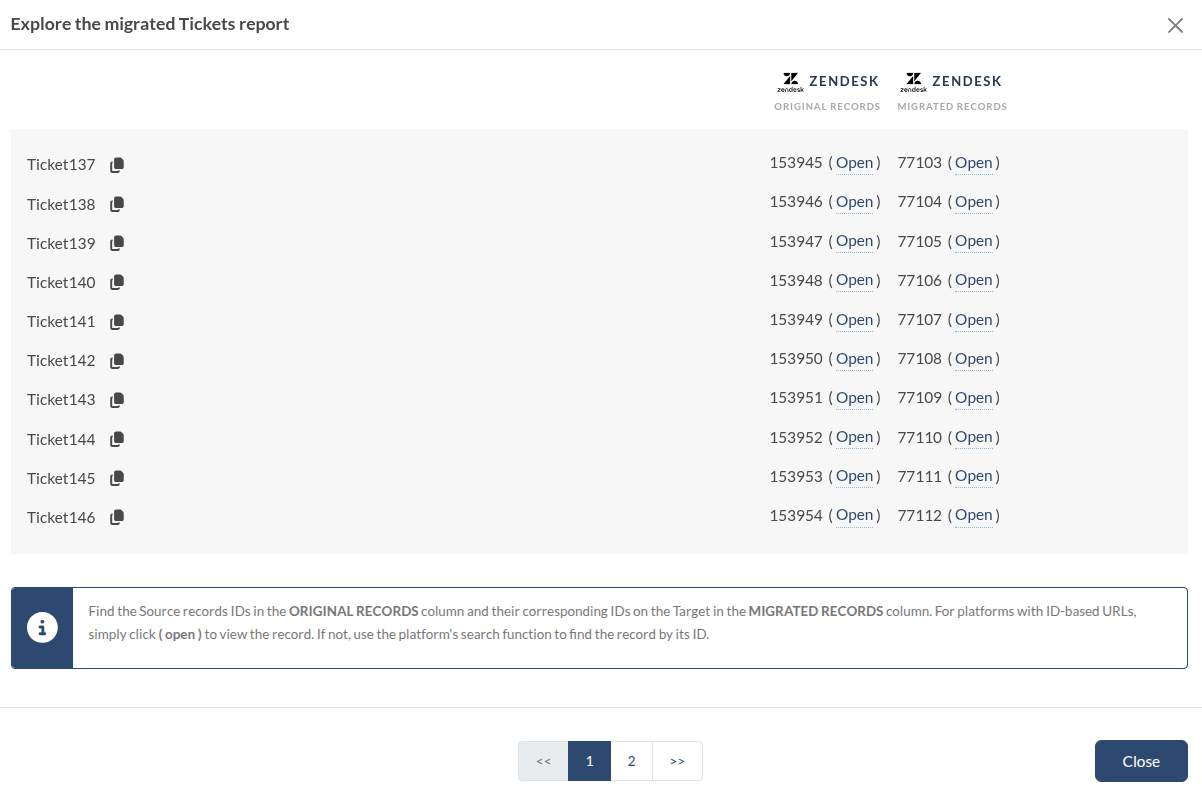
Untuk membuka laporan, klik tombol “Lihat catatan” di samping tipe catatan yang dibutuhkan.
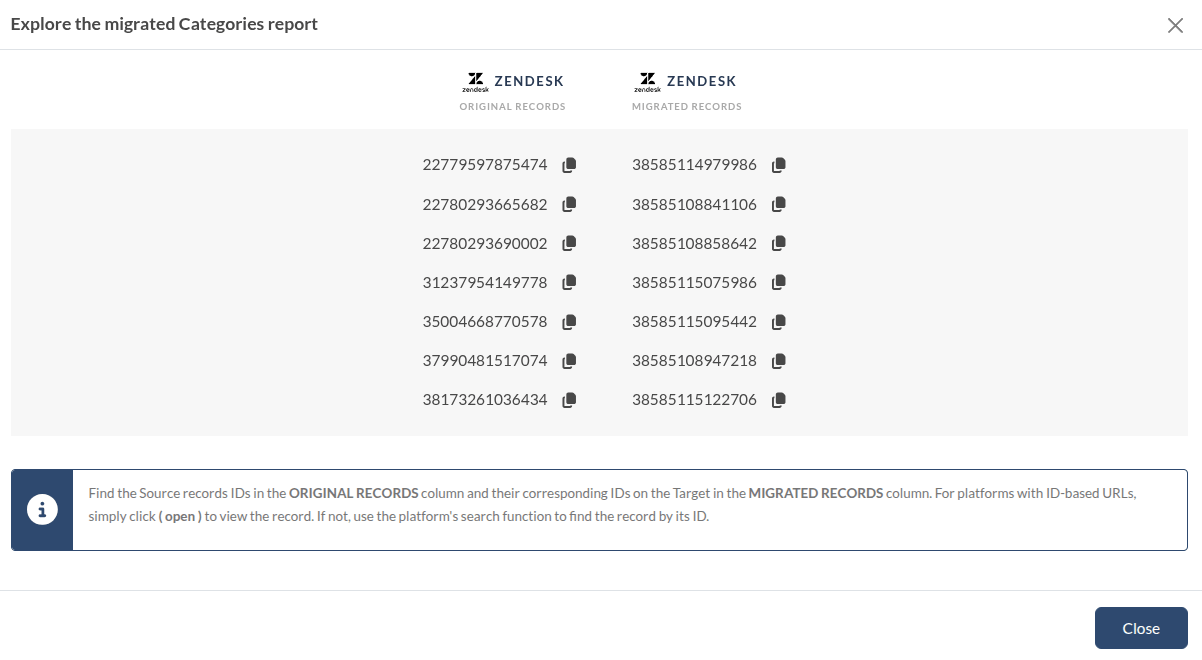
Laporan tersebut berisi daftar ID catatan di help desk tempat Anda melakukan migrasi dan ID Tiket "baru" di Zendesk. Anda perlu memeriksa setiap catatan untuk memastikan data Anda dimigrasi dengan benar. Tampilan laporannya seperti ini:
Semua tiket dan data terkait bermigrasi dengan cara yang sama dalam Migrasi Demo atau Migrasi Data Lengkap. Namun, jika beberapa data tiket tidak bermigrasi dan/atau ditransfer secara tidak benar selama Migrasi Demo, hal itu juga akan terjadi selama Migrasi Data Lengkap.
Jadi, pastikan Anda memeriksa apakah semua tiket telah dimigrasikan dengan benar, beserta Tipe, Sumber, Status, Prioritas, Kolom Kustom, Pemohon, Agen, dan Tag-.
Selain itu, jika Anda bermigrasi ke Basis Pengetahuan, periksa status artikel dan lokasinya. Terakhir, jika Anda puas dengan hasil Migrasi Demo, mulailah Migrasi Data Lengkap.
Di mana saya dapat menemukan tiket yang telah saya migrasikan di Zendesk?
Ada beberapa alasan mengapa Anda mungkin tidak dapat melihat semua data yang diimpor di sistem Zendesk Anda:
Secara default, Zendesk tidak menampilkan semua status tiket (misalnya, Tertutup). Untuk melihat semua tiket, ketik * di bilah pencarian dan tekan tombol Enter.
Zendesk secara otomatis mengarsipkan tiket lama dan menandainya sebagai tertutup. Untuk menemukan tiket yang tertutup, Anda perlu membuat tampilan di Zendesk.
Bagaimana cara menonaktifkan "Validasi nomor telepon pengguna" di Zendesk?
Untuk menonaktifkan fitur “Validasi nomor telepon pengguna” di Zendesk, ikuti langkah-langkah berikut:
- Anda Zendesk , klik Pusat Admin .
- Buka Pengaturan Pengguna Akhir > di bilah sisi, klik Orang, lalu pilih Konfigurasi > Pengguna akhir.
- Temukan Memvalidasi nomor telepon . Jika ini diaktifkan, nomor telepon yang ditambahkan ke profil pengguna harus mengikuti format penomoran internasional E.164. Untuk menonaktifkan validasi, cukup hapus centang pada kotak di samping Memvalidasi nomor telepon.
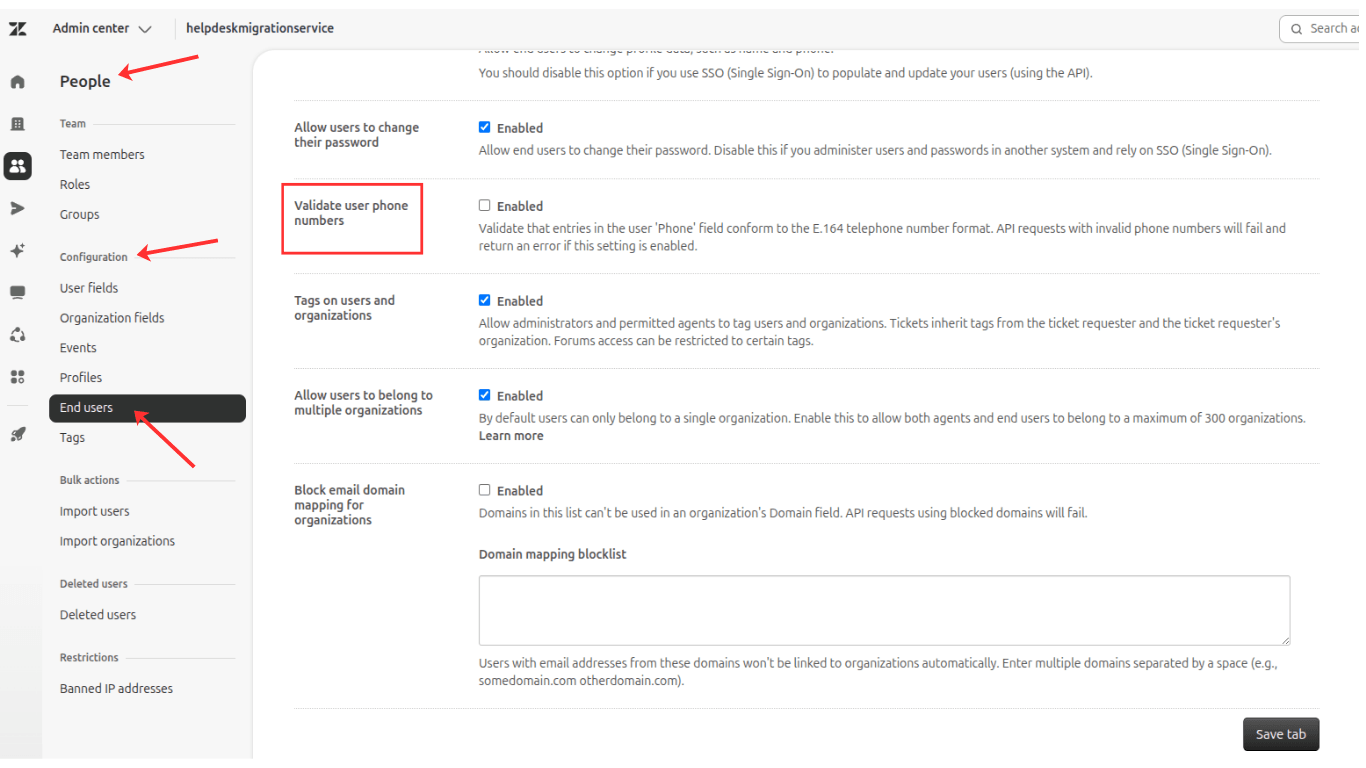
Menonaktifkan fitur ini memungkinkan nomor telepon dalam berbagai format untuk disimpan tanpa validasi. Namun, perlu diingat bahwa hal ini dapat memengaruhi integrasi atau fitur apa pun yang bergantung pada format nomor telepon standar.
Bagaimana cara menonaktifkan penandaan tiket otomatis di Zendesk?
Penandaan tiket otomatis berlaku untuk bidang tiket kustom seperti daftar tarik-turun, pilihan ganda, dan kotak centang. Jadi, saat Anda membuat daftar tarik-turun, pilihan ganda, atau kotak centang sebagai bidang tiket kustom di Zendesk, Anda harus menambahkan tag ke setiap nilai bidang kustom tersebut. Jika Anda lupa melakukannya, Zendesk akan secara otomatis membuat tag yang sesuai.
Jika Anda mengaktifkan penandaan tiket otomatis di pengaturan Zendesk , perangkat lunak akan memindai deskripsi tiket yang masuk dan menambahkan tag yang sesuai. Pada umumnya, perangkat lunak akan mencari kata-kata yang lebih panjang dari dua karakter dan membandingkan kata-kata tersebut dengan tag yang digunakan di instance Zendesk Anda. Tiga kecocokan teratas akan ditambahkan sebagai tag ke tiket.
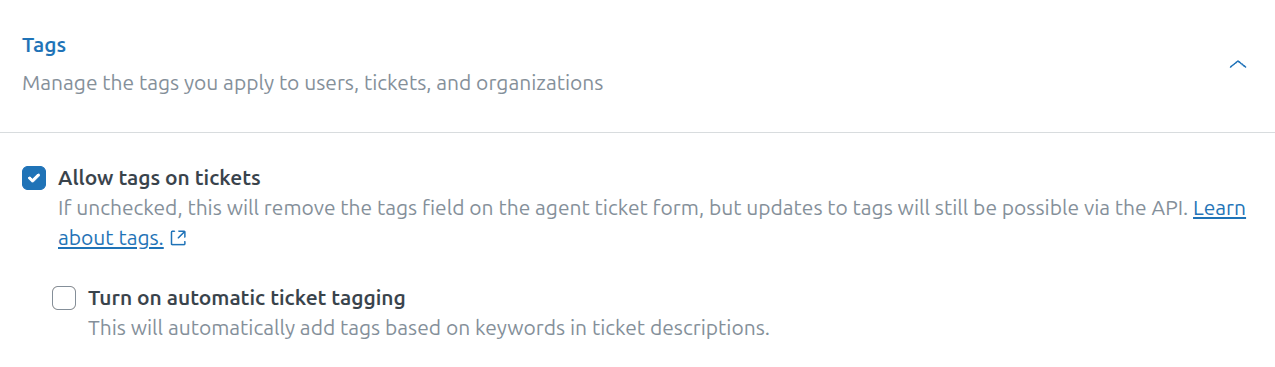
Untuk mengaktifkan/menonaktifkan penandaan tiket otomatis, Anda harus menjadi administrator.
Proses yang sama terjadi saat migrasi ke Zendesk. Saat Anda memetakan kolom tiket kustom sebagai daftar tarik-turun, pilihan ganda, atau kotak centang di , Zendesk akan secara otomatis menambahkan semua Tag terkait ke semua tiket yang diimpor. Catatan: ini adalah alur kerja default Zendesk , dan tim teknis kami tidak dapat mengubahnya.
Bagaimana cara menonaktifkan persyaratan formulir tiket di Zendesk?
Saat melakukan migrasi ke atau dari Zendesk, Anda harus menonaktifkan sementara kondisi pada formulir tiket yang memerlukan kolom kustom. Dengan cara ini, kolom kustom tiket akan bermigrasi dengan akurat selama Migrasi Data Lengkap.
Berikut cara menonaktifkan persyaratan pada formulir tiket di Zendesk:
1. Masuk ke Pusat Administrasi.
2. Di Pusat Admin, klik Objek dan Aturan di menu tarik-turun.
3. Di Tiket di sebelah kiri, klik Formulir.
4. Arahkan kursor ke formulir tiket pilihan Anda dan klik ikon menu tambahan untuk memilih Ketentuan.
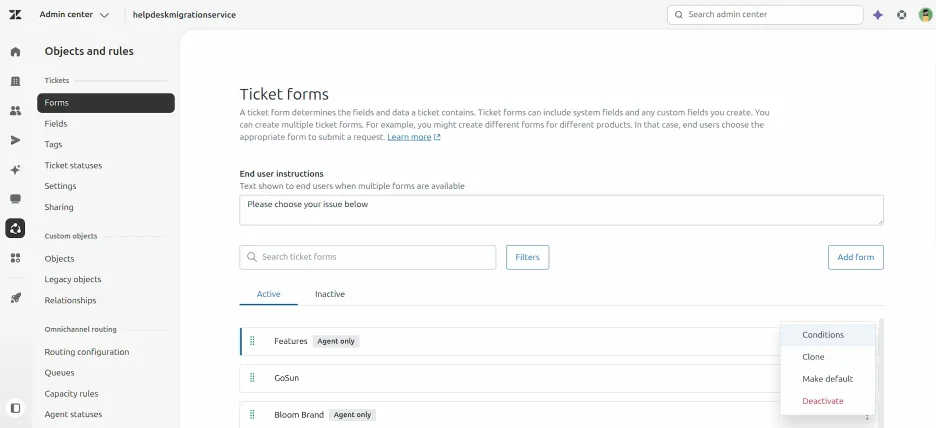
5. Pilih jenis pengguna (Agen atau Pengguna Akhir) untuk Kondisi dari daftar tarik-turun.
6. Klik ikon perluasan untuk melihat kondisi yang tersedia.
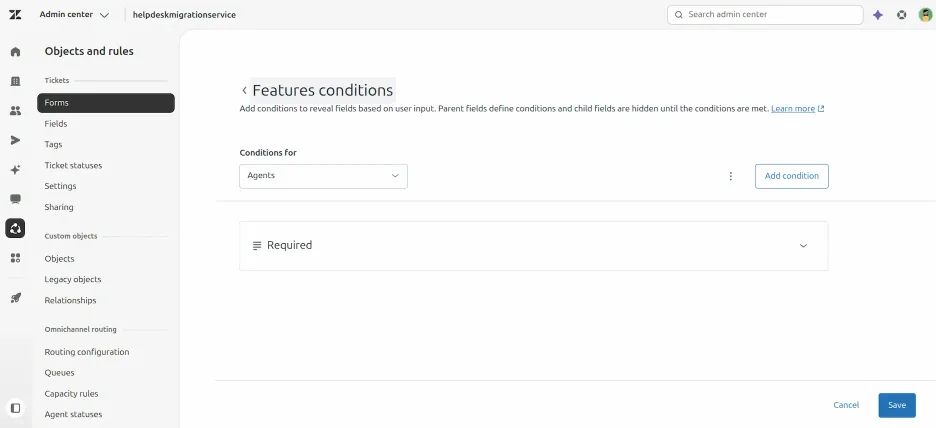
7. Klik Pensil untuk mengedit kondisi.
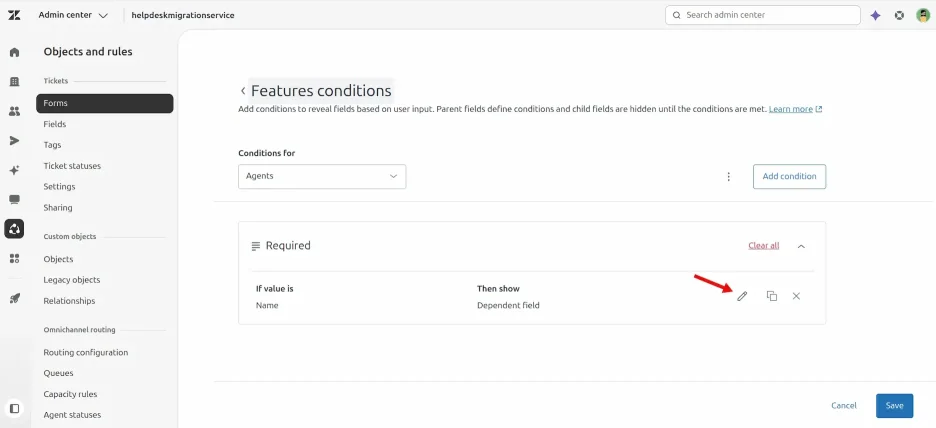
8. Buka menu tarik-turun untuk yang Wajib diisi .
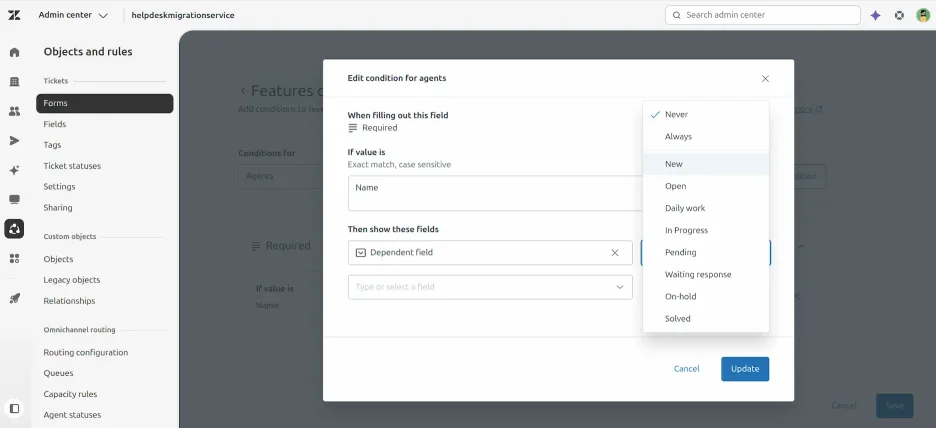
9. Pilih Never untuk setiap kolom.
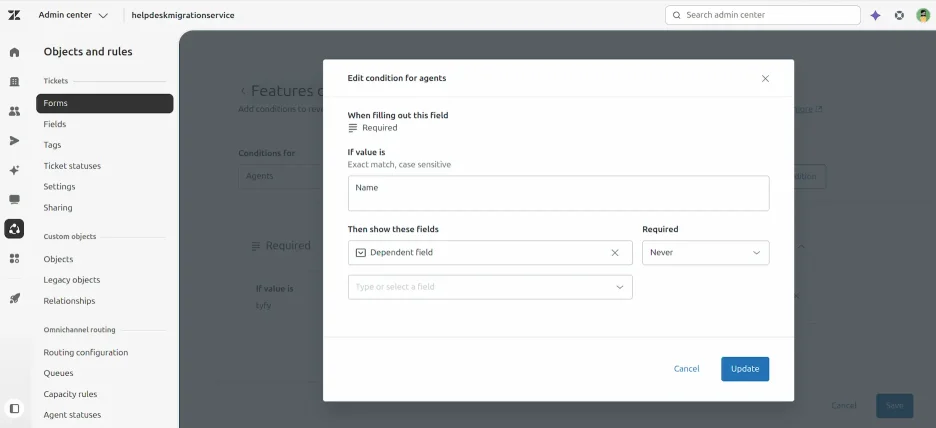
10. Klik Perbarui untuk menyimpan perubahan.
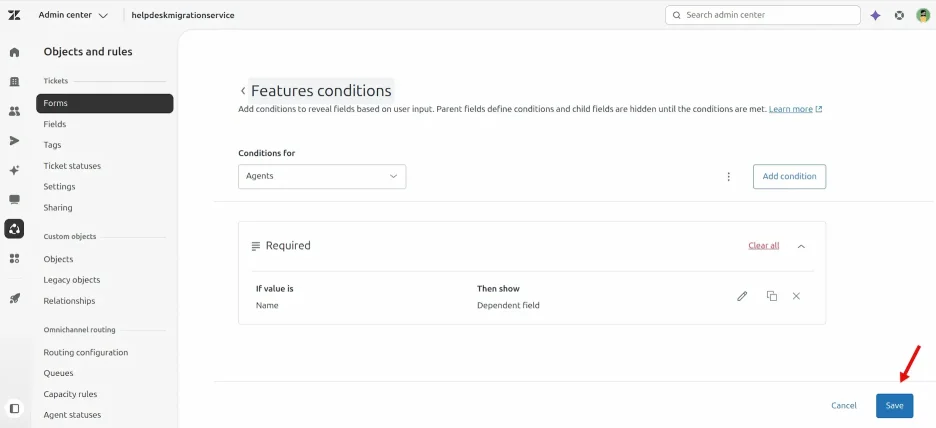
Segera setelah Migrasi Penuh Anda selesai, buka formulir tiket dan aktifkan pengaturan persyaratan yang dibutuhkan.
Apakah pelanggan menerima notifikasi selama migrasi ke Zendesk?
Zendesk tidak mengirimkan notifikasi kepada pelanggan, hanya kepada agen. Namun, untuk jaminan tambahan, kami sarankan untuk menonaktifkan Zendesk Automation dan Triggers sebelum memulai migrasi.
Bagaimana cara menghitung jumlah Tiket di Zendesk?
Untuk menghitung jumlah Tiket di Zendesk, ikuti panduan ini:
1. Buka Pencarian dan ketik *. Kemudian tekan Cari untuk *.
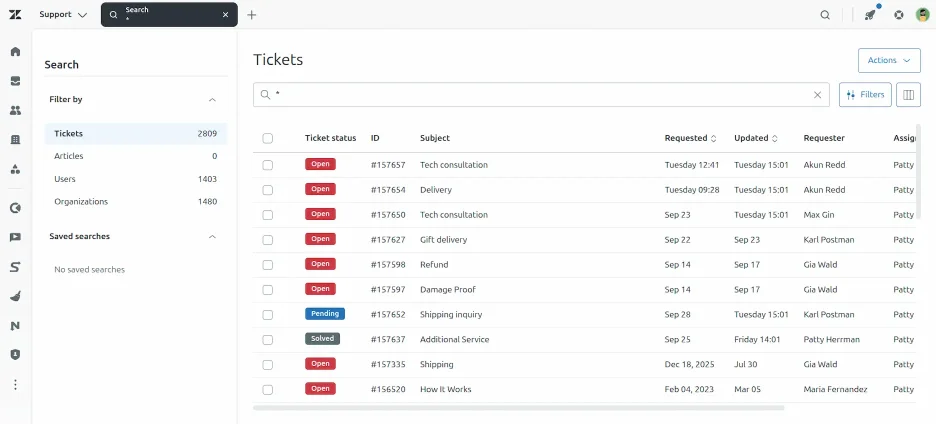
2. Pilih Status di menu Filter dan pilih semua status yang tersedia:
Baru, Terbuka, Tertunda, Ditangguhkan, Terselesaikan, Ditutup
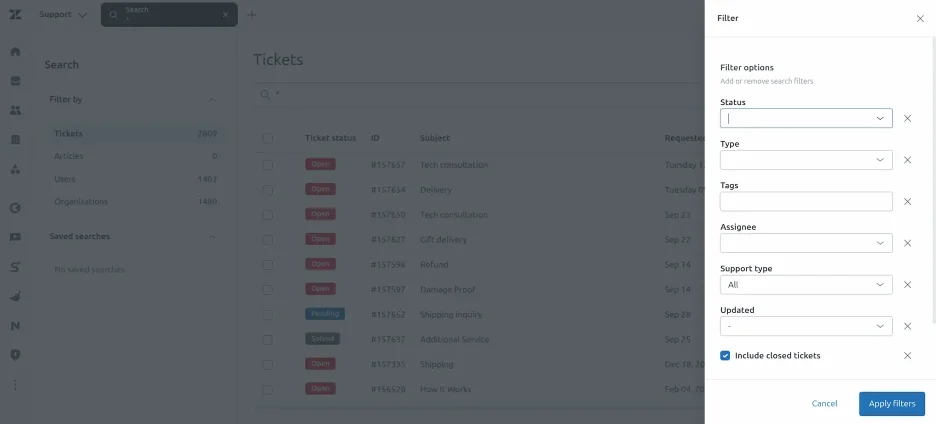
Catatan: Selama migrasi Demo gratis kami, Anda dapat dengan cepat menentukan jumlah Percakapan Anda dan memperkirakan biaya transfer data.
Keterbatasan Light Agent di Zendesk
Di Zendesk, agen ringan adalah anggota tim yang membutuhkan visibilitas ke dalam percakapan dukungan tetapi tidak memerlukan izin agen penuh. Mereka ideal untuk pakar bidang, manajer, atau pemangku kepentingan yang perlu tetap mendapat informasi dan memberikan masukan internal—tanpa berinteraksi langsung dengan pelanggan.
Apa yang dapat dilakukan agen ringan
✅ Melihat tiket—mengakses tiket yang ditugaskan ke grup mereka atau, tergantung pada pengaturan, semua tiket dalam sistem.
✅ Meninggalkan catatan internal—berkolaborasi dengan agen dengan menambahkan komentar pribadi ke tiket.
✅ Membuat tiket—membuka tiket atas nama pelanggan, meskipun pelanggan tidak akan melihat tiket tersebut sampai agen penuh menambahkan komentar publik.
✅ Mengedit properti tiket tertentu—memodifikasi bidang tertentu (tergantung pada izin), tetapi tidak setelah tiket dibuat.
✅ Menggunakan makro—menerapkan respons yang telah ditentukan sebelumnya untuk menambahkan catatan internal secara efisien.
✅ Melihat laporan—mengakses analitik, dasbor, dan laporan berdasarkan izin berbasis peran.
✅ Melihat profil pengguna—mencari detail pelanggan tetapi dengan kemampuan pengeditan yang terbatas.
✅ Mengakses Pusat Bantuan—menjelajahi artikel basis pengetahuan dan forum komunitas berdasarkan izin yang diberikan.
Yang tidak bisa dilakukan oleh agen ringan
: 🚫 Tidak ada balasan publik—mereka tidak dapat merespons pelanggan secara langsung melalui email, obrolan, atau media sosial.
🚫 Tidak ada penugasan tiket—mereka tidak dapat ditugaskan ke tiket atau memperbarui status tiket.
🚫 Tidak ada modifikasi alur kerja—mereka tidak dapat membuat atau mengedit makro, pemicu, atau otomatisasi.
🚫 Tidak ada manajemen pengguna tingkat lanjut—mereka tidak dapat mengambil alih identitas pengguna, mengedit profil pengguna, atau menggabungkan akun.
🚫 Tidak ada obrolan atau pesan langsung—mereka tidak dapat menangani percakapan waktu nyata dengan pelanggan.
🚫 Tidak ada tindakan tiket massal—mereka tidak dapat memperbarui beberapa tiket sekaligus.
🚫 Tidak ada akses ke laporan terbatas—meskipun mereka dapat melihat analitik, mereka tidak dapat mengedit atau mengelola laporan.
🚫 Tidak ada akses API—mereka tidak dapat menggunakan API Mail untuk mengotomatiskan pembuatan tiket atau pemberitahuan.
Light Agents memastikan bahwa orang yang tepat memiliki visibilitas ke dalam percakapan pelanggan—tanpa akses atau tanggung jawab yang tidak perlu.
Terakhir, jika Anda berencana menggunakan peran khusus selama migrasi, beri tahu kami. Tim dukungan kami akan membantu Anda merencanakan transisi seefisien mungkin.
Keterbatasan Migrasi Zendesk
Help Desk Migration tidak memigrasikan ID tiket sumber, karena Zendesk menetapkan ID tiket dan tidak dapat ditimpa. Anda dapat menambahkan bidang khusus ke tiket sumber dengan ID;
Layanan kami tidak memindahkan informasi kata sandi. Pengguna akhir Anda harus mengatur ulang kata sandi mereka setelah migrasi selesai.
Bagaimana cara mengizinkan tampilan konten yang tidak aman di Zendesk?
Secara default, Zendesk dikonfigurasi untuk memblokir tag dan atribut HTML yang tidak aman untuk memastikan pelanggan Anda dapat menjelajahi basis pengetahuan Anda dengan aman. Hal ini dapat memengaruhi cara browser menampilkan konten, yaitu, konten mungkin ditampilkan dengan benar atau tidak.
Anda dapat menonaktifkan pengaturan default ini dengan mengizinkan tampilan konten yang tidak aman:
1. Di Knowledge, buka Knowledge Admin > Pengaturan.
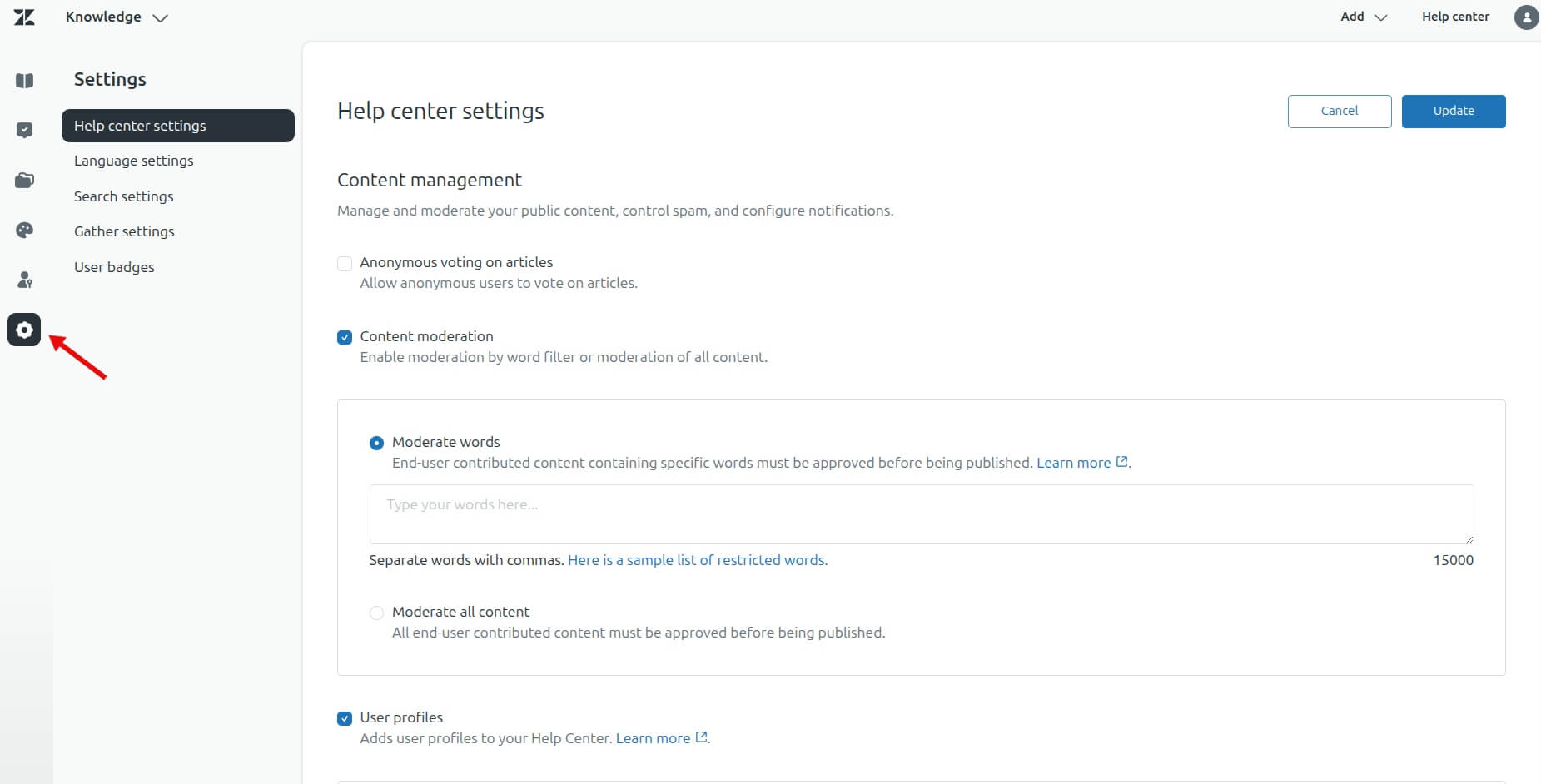
2. Temukan Keamanan dan centang Tampilkan konten yang tidak aman .
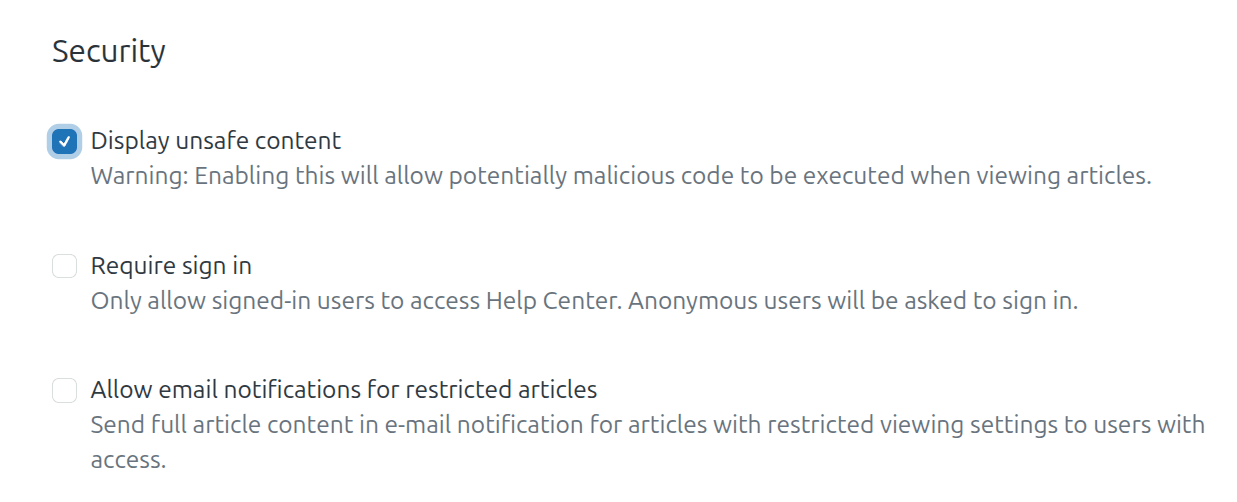
3. Klik Perbarui.
Peringatan: perubahan ini memungkinkan kode yang berpotensi berbahaya untuk dieksekusi saat pengguna membuka artikel di peramban.
Mengapa perlu mengatur zona waktu Anda di Zendesk?
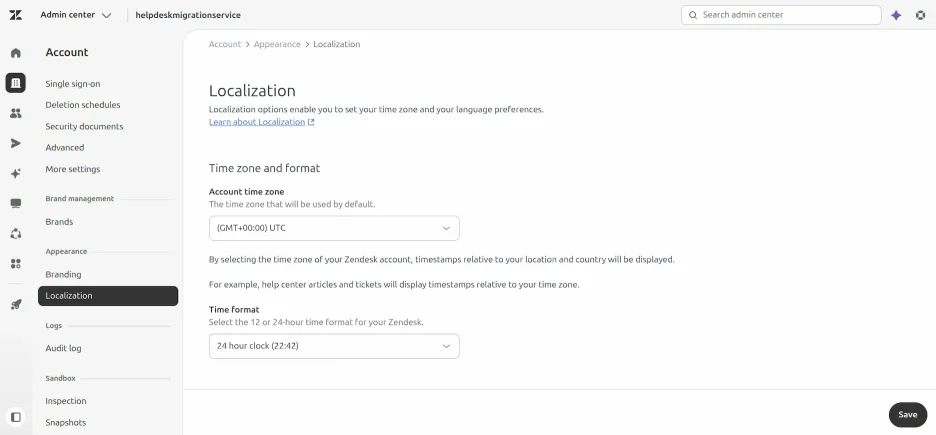
Untuk menghindari kegagalan migrasi saat Zendesk terhubung ke Migration Wizard sebagai Sumber, penting untuk dicatat bahwa akun yang baru dibuat menerima zona waktu default. Oleh karena itu, sebelum menyiapkan migrasi Zendesk Anda, pastikan zona waktu Anda dikonfigurasi dengan benar.
Berikut panduan singkatnya:
1. Buka menu tarik-turun di sebelah kiri atas dan klik Pusat Admin.
2. Buka Akun > Lokalisasi > pilih zona waktu Anda dan klik “Simpan”.
Bagaimana cara membagi satu instance Zendesk menjadi beberapa instance?
Ada kalanya memisahkan instance Zendesk Anda masuk akal dari segi bisnis. Beberapa kasus yang pernah kami lihat termasuk perusahaan yang dijual, memisahkan tim dukungan untuk mengelola produk yang berbeda, dan lain sebagainya. Terlepas dari alasan mengapa Anda perlu memisahkan Zendesk dan mengekstrak data, kami siap membantu.
Yang perlu Anda lakukan hanyalah mengirimkan pesan kepada kami melalui obrolan langsung. Tim kami akan merespons dan membantu migrasi data Anda.
Begini cara kerjanya:
- Pertama, kami akan menanyakan persyaratan Anda untuk menentukan ruang lingkup pekerjaan.
- Kemudian, kita akan mengatur beberapa pengaturan dasar dan menulis kode khusus.
- Kemudian, kami akan menjalankan demo khusus untuk Anda sehingga Anda dapat memverifikasi hasilnya. Jika ada penyesuaian yang diperlukan, kami akan menyesuaikan kode untuk memenuhi kebutuhan Anda.
- Jika Anda puas dengan hasilnya, kami akan memindahkan semua data.
- Setelah migrasi selesai, Anda memeriksa Zendesk untuk melihat apakah Anda puas dengan hasilnya.
Bagaimana cara membagi artikel ke beberapa akun?
Tahukah Anda bahwa Migration Wizard kami adalah alat yang sempurna untuk mentransfer data basis pengetahuan Anda di dalam Zendesk dengan lancar? Kami memiliki solusinya, baik Anda memindahkannya ke atau dari merek tertentu. Ingatlah bahwa saat Anda siap untuk memulai, pastikan untuk menggunakan URL merek spesifik tersebut di dalam Zendesk— URL akun umum tidak akan berfungsi.
Menemukan URL merek adalah proses yang sederhana:
- Masuk ke Admin
- Buka Pusat Admin
- Klik pada Akun
- Jelajahi Manajemen Merek
- Pilih merek yang Anda inginkan
- Salin URL merek yang dibutuhkan
Dengan URL tersebut, Anda siap untuk memindahkan artikel-artikel penting Anda dari satu akun atau merek ke akun atau merek lain.
Pemisahan dan Penyaringan Tiket
Meskipun kami tidak dapat memigrasikan tiket satu per satu, jangan khawatir. Ada solusinya jika Anda ingin memisahkan tiket tertentu dari akun Zendesk Anda. Ajukan permintaan opsi penyaringan tiket, dan tim dukungan khusus kami akan memandu Anda.
Apa yang terjadi pada kontak dan perusahaan saat memisahkan instance Zendesk
Kami telah melihat perusahaan menggunakan Zendesk untuk menjalankan dukungan untuk beberapa produk dalam satu instance yang sama. Jika demikian, ada satu hal yang perlu Anda perhatikan. Saat memigrasikan data, kami memfilter tiket sesuai dengan kebutuhan Anda dan memindahkan kontak dan perusahaan yang hanya terkait dengan tiket tersebut. Beberapa basis pelanggan mungkin terlewat karena kami tidak mengambil data dari merek/grup lain. Namun, ini memastikan transfer data yang lebih akurat.
Cara memigrasikan tiket dengan status khusus ke/dari Zendesk
Wizard Migrasi membantu Anda memetakan status tiket default dan kustom selama transfer data ke Zendesk, dari Zendesk ke sistem help desk lain, atau bahkan file CSV . Fitur ini sangat relevan ketika Agent Workspace Zendeskdiaktifkan, karena memungkinkan pembuatan dan penggunaan status kustom.
Ruang Kerja Agen dan status khusus
a) Dengan Agent Workspace diaktifkan:
- Buat dan gunakan status tiket khusus.
- Status kustom dikaitkan dengan status utama (default).
- Baik status kustom maupun status default muncul bersamaan di kolom Status dalam Panduan Migrasi.
- Petakan status khusus seperti halnya bidang lainnya.
b) Dengan Agent Workspace dinonaktifkan:
- Tiket akan kembali hanya menggunakan status utama.
- Status kustom tidak tersedia.
- Tinjau langkah target/sumber di Panduan Migrasi untuk memastikan pemetaan yang akurat tanpa status khusus.
- Jika Anda mengaktifkan kembali Agent Workspace, Anda harus menautkan kembali status khusus ke status utama.
Proses pemetaan status
a) Di Panduan Migrasi:
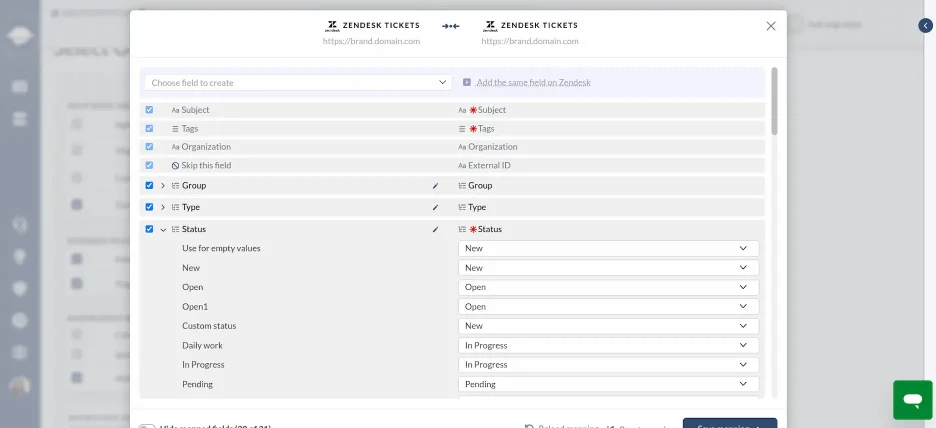
- Kolom Status wajib diisi untuk pemetaan.
- Status default seperti Baru, Tertunda, Terbuka, dan Terselesaikan sudah terisi sebelumnya.
- Status kustom muncul berdampingan dengan status default di menu tarik-turun.
b) Opsi pemetaan:
- Memetakan status secara langsung (misalnya, “Tertunda” ke “Tertunda”).
- Petakan status kustom ke status default atau status kustom lainnya.
- Wizard Migrasi memberikan fleksibilitas untuk menyesuaikan dengan kebutuhan spesifik Anda.
Kompatibilitas dan transfer data
Status kustom didukung, terlepas dari apakah Zendesk adalah sumber atau target migrasi. Fitur ini beroperasi secara independen dari sistem help desk lain yang terhubung. Anda dapat memigrasikan status kustom ke dan dari Zendesk dan file CSV .
Praktik terbaik untuk pemetaan status
- Periksa semua status di sistem sumber dan target sebelum melakukan pemetaan.
- Pertimbangkan bagaimana pemetaan status akan memengaruhi alur kerja Anda.
- Jika bermigrasi ke data layanan pelanggan tanpa status khusus, rencanakan cara untuk mengkonsolidasikan atau memetakan ulang ke status standar.
- Dokumentasikan keputusan pemetaan Anda untuk referensi dan penyesuaian di masa mendatang.
Penyelesaian masalah dan pertimbangan
- Jika status kustom tidak muncul, periksa apakah Ruang Kerja Agen diaktifkan.
- Lakukan pemetaan status secara cermat antar sistem dengan opsi yang berbeda untuk menjaga konsistensi alur kerja.
- Setelah migrasi, pastikan tiket memiliki status yang benar sesuai dengan pemetaan Anda.
Mengapa saya tidak bisa masuk ke Zendesk dan bagaimana cara memindahkan konten dari Docusaurus?
Jika Anda mengalami kesulitan masuk ke Zendesk, penyebab umum meliputi kredensial yang salah, kata sandi yang kedaluwarsa, atau kurangnya akses administrator untuk akun Anda. Pastikan Anda menggunakan alamat email dan kata sandi yang benar, dan bahwa akun Anda memiliki izin yang cukup untuk mengakses platform.
Saat ini, Help Desk Migration tidak mendukung Docusaurus secara langsung. Platform Docusaurus sendiri tidak menawarkan opsi migrasi otomatis, sehingga Anda tidak dapat mentransfer konten langsung ke Zendesk menggunakan satu proses otomatis.
Untuk memindahkan basis pengetahuan Anda dari Docusaurus ke Zendesk:
- Ekspor konten Docusaurus Anda secara manual ke file CSV .
- Gunakan Panduan Migrasi untuk mengimpor file CSV ke Zendesk, dengan mentransfer artikel dan kategori.
Bagaimana cara mengkonfigurasi pemfilteran tiket saat bermigrasi dari Zendesk?
Migrasi Zendesk mendukung pemfilteran di seluruh bidang default, bidang kustom, tanggal, merek, dan formulir. Sebelum Anda mengkonfigurasi filter apa pun, petakan bidang tiket. Langkah Filter tidak akan muncul sampai pemetaan selesai.
Bagaimana cara mengatur filter?
- Petakan kolom tiket di Panduan Migrasi.
- Buka Filter .
- Pilih kolom yang Anda inginkan, tentukan operatornya, dan masukkan nilainya.
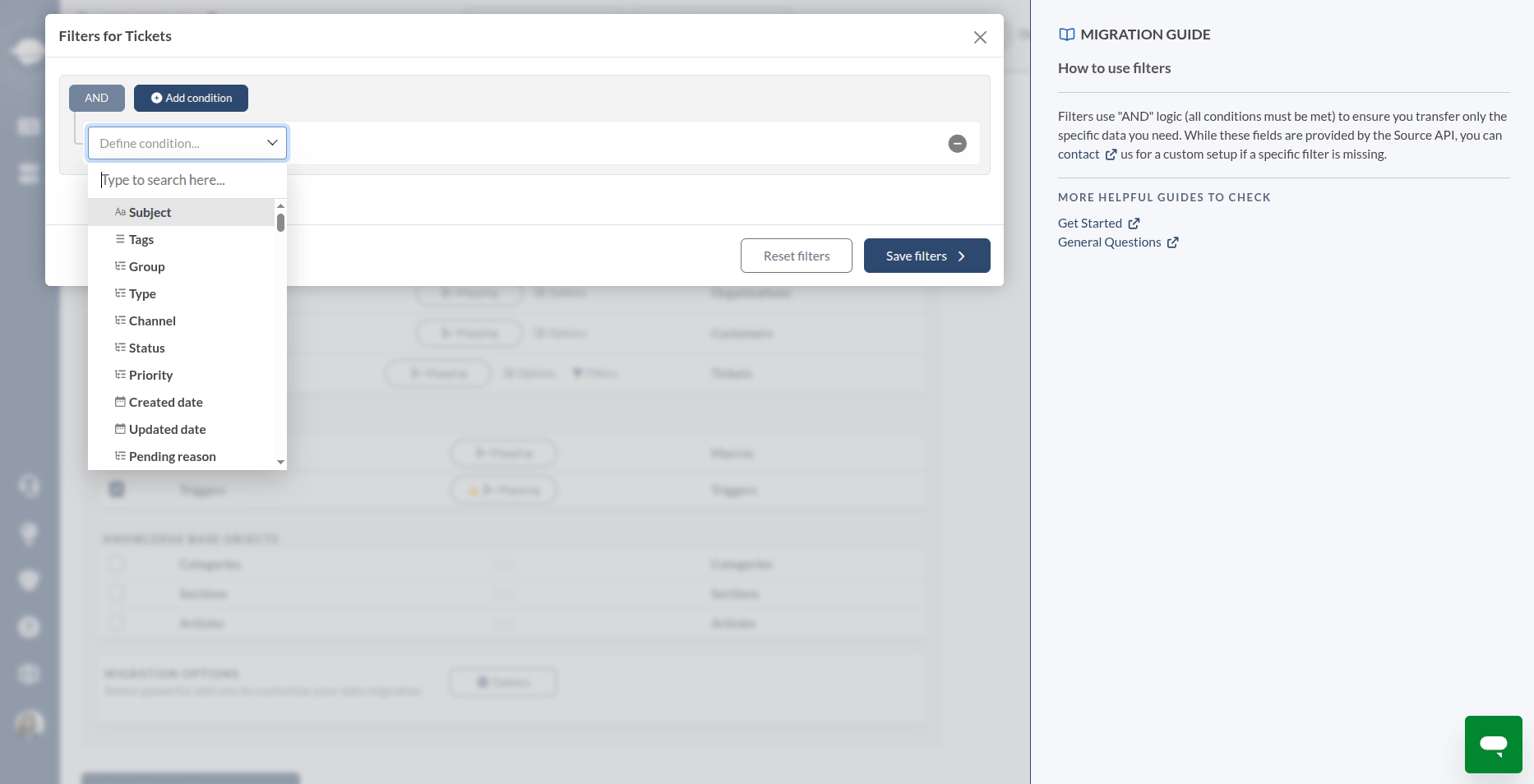
Setiap filter yang Anda aktifkan akan mempersempit kumpulan data. Sebuah tiket harus memenuhi semua persyaratan untuk bermigrasi ke platform target. Anda dapat mengatur satu filter atau menggabungkan beberapa filter sekaligus.
| Bidang | Operator |
| Subjek | Sama dengan / Tidak sama dengan / Mengandung / Tidak mengandung |
| Tag | Di dalam / Tidak di dalam |
| Kelompok | Di dalam / Tidak di dalam |
| Status | Di dalam / Tidak di dalam |
| Prioritas | Di dalam / Tidak di dalam |
| Merek | Sama dengan / Tidak sama dengan |
| Membentuk | Sama dengan / Tidak sama dengan |
| Tanggal pembuatan | Lebih besar dari |
| Tanggal diperbarui | Lebih besar dari |
| Tenggat waktu | Kurang dari / Kurang dari atau sama dengan / Lebih besar dari / Lebih besar dari atau sama dengan |
Bisakah saya memfilter berdasarkan kolom kustom?
Ya. Operator yang tersedia bergantung pada tipe kolom:
| Jenis bidang kustom | Operator |
| Teks | Sama dengan / Tidak sama dengan / Mengandung / Tidak mengandung |
| Garis Ganda | Sama dengan / Tidak sama dengan / Mengandung / Tidak mengandung |
| Nomor | Sama dengan / Tidak sama dengan / Kurang dari / Kurang dari atau sama dengan / Lebih besar dari / Lebih besar dari atau sama dengan |
| Desimal | Sama dengan / Tidak sama dengan / Kurang dari / Kurang dari atau sama dengan / Lebih besar dari / Lebih besar dari atau sama dengan |
| Tanggal | Kurang dari / Kurang dari atau sama dengan / Lebih besar dari / Lebih besar dari atau sama dengan |
| Memilih | Di dalam / Tidak di dalam |
| Pilih beberapa | Di dalam / Tidak di dalam |
| Kotak centang | Sama dengan / Tidak sama dengan |
Apa yang bisa saya lakukan dengan filter?
Berikut beberapa contohnya:
Merek — jalankan migrasi khusus untuk setiap merek daripada mencampur semuanya di sisi tujuan. Ini penting jika Zendesk mengelola beberapa merek di bawah satu atap.
Formulir — formulir yang berbeda biasanya berarti jenis permintaan yang berbeda. Saring berdasarkan formulir untuk hanya menampilkan hal-hal yang sesuai dengan proses tim tujuan.
Grup — memindahkan beban kerja satu tim dalam satu waktu. Berguna ketika target membagi operasi dukungan di berbagai ruang kerja atau departemen yang terpisah.
Saluran — hanya pertahankan saluran yang ditangani oleh platform tujuan Anda dan abaikan sisanya.
Status dan prioritas — tinggalkan pekerjaan yang sudah selesai, atau jalankan prioritas utama untuk menyelesaikan tiket-tiket penting sebelum yang lainnya.
Kolom tanggal — tetapkan batasan waktu yang jelas menggunakan tanggal pembuatan, pembaruan, atau tanggal jatuh tempo. Tanggal jatuh tempo sangat berguna ketika SLA atau tenggat waktu aktif dilampirkan pada tiket yang terbuka.
Bagaimana jika filter yang saya butuhkan tidak ada dalam daftar?
API Zendeskmenentukan apa yang tersedia secara default. Jika migrasi Anda memerlukan sesuatu di luar daftar ini, hubungi perwakilan dukungan kami untuk bantuan lebih lanjut.
Mencari detail migrasi data lebih lanjut?