Guide alla migrazione Zendesk
Come collegare Zendesk alla procedura guidata di migrazione?
Il servizio Help Desk Migration utilizza l'API Zendesk per eseguire il trasferimento dei dati. In questo modo, bypassiamo automaticamente le automazioni come i trigger e le notifiche e-mail.
Questo metodo di migrazione garantisce che gli utenti finali non ricevano notifiche indesiderate durante il trasferimento dei dati, in particolare durante la creazione e l'aggiornamento dei ticket.
Help Desk Migration consente di migrare i menu a tendina personalizzati a Zendesk. È possibile mappare i campi necessari tramite la procedura guidata di migrazione.
Si noti che durante la migrazione, Zendesk copia anche i dati da questi campi in Tags.
Per migrare da o verso Zendesk, avrai bisogno dei seguenti elementi:
- l'URL dell'account Zendesk dell'azienda;
- l'indirizzo email e la password che utilizzi per accedere a Zendesk;
Poiché per le migrazioni utilizziamo OAuth Zendesk , inserisci l'URL del tuo help desk nell'apposito campo. Quindi fai clic sul pulsante " Accedi con Zendesk :
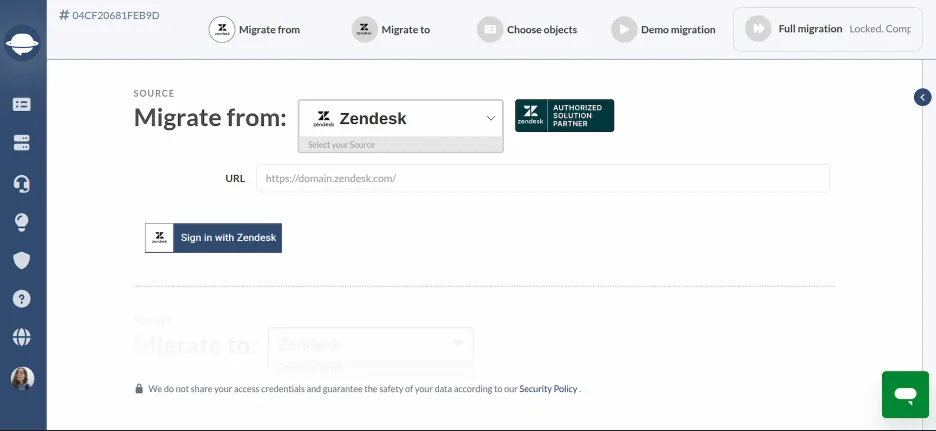
Verrai reindirizzato a una nuova scheda con un modulo di accesso Zendesk . Accedi a Zendesk normalmente e continua la configurazione della migrazione demo.
Se sei un utente Zendesk Knowledge e intendi migrare la tua Knowledge Base con il nostro servizio, dovresti tenere a mente alcune cose.
In Zendesk Knowledge, è possibile creare una gerarchia complessa di Knowledge Base per gli utenti del piano Enterprise. All'interno di ciascuna sezione principale è possibile creare sottosezioni di articoli fino a un massimo di cinque livelli. È inoltre possibile creare un massimo di 20 sottosezioni con articoli in ciascuna sezione principale.
Come posso migrare la knowledge base a Zendesk Knowledge?
La nostra video guida illustra come migrare la tua knowledge base a Zendesk Knowledge senza problemi. Prima di iniziare la migrazione, scopri i passaggi essenziali e le best practice per attivare e preparare il tuo Centro assistenza.
Il Help Desk Migration ti consente di migrare articoli, cartelle (in Zendesk, chiamate sezioni)e categorie dalla knowledge base (Centro assistenza) del tuo attuale help desk a Zendesk Knowledge.
La Knowledge Base Zendesk è un prodotto separato chiamato Zendesk Knowledge. È necessario attivarla, prepararla e rilasciarla manualmente prima che i clienti possano utilizzarla.
Prima di iniziare la migrazione, assicurati di aver attivato la Knowledge Base (Centro assistenza) in modo da poter trasferire i contenuti della knowledge base.
Come abilitare Zendesk Knowledge in modalità di configurazione
1. Accedi a Zendesk come amministratore.
2. Fai clic sul riquadro dei prodotti nella barra superiore, quindi seleziona Conoscenze.
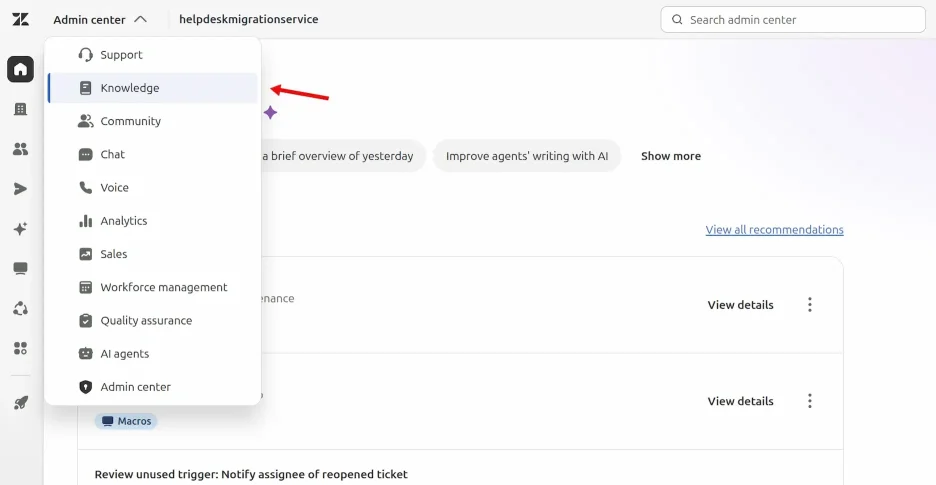
3. Nella pagina visualizzata, fai clic su Inizia per attivare la modalità di configurazione del tuo Centro assistenza.
Ora puoi iniziare a Zendesk.
È inoltre possibile migrare la Knowledge Base separatamente come file CSV .
Se non visualizzi questo pulsante nell'interfaccia, significa che tu o qualcun altro in azienda avete già attivato Zendesk Knowledge.
Ricorda che la tua Knowledge Base non sarà visibile ai clienti finché non verrà pubblicata. Pertanto, una volta completata la migrazione, potrai modificare o aggiungere qualsiasi contenuto prima che i clienti possano iniziare a utilizzare il centro assistenza.
Come migrare gli articoli a un marchio specifico in Zendesk
Quando si importano dati dalla knowledge base in Zendesk, è possibile trasferirli da o verso un marchio specifico. Per farlo, utilizzare l'URL del marchio specifico all'interno di Zendesk anziché l'URL generale dell'account Zendesk .
Per trovare quell'URL, devi seguire questi passaggi:
1. Apri il tuo account Zendesk .
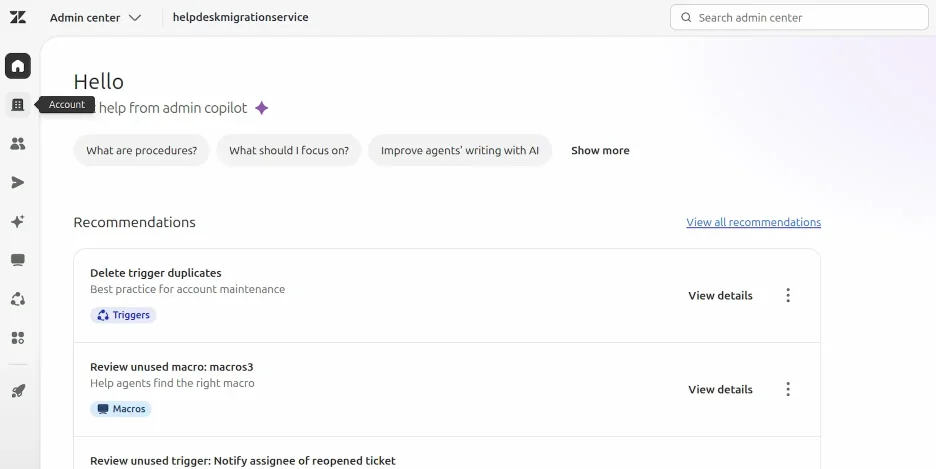
2. Vai al Centro di amministrazione nel menu a tendina qui sopra.
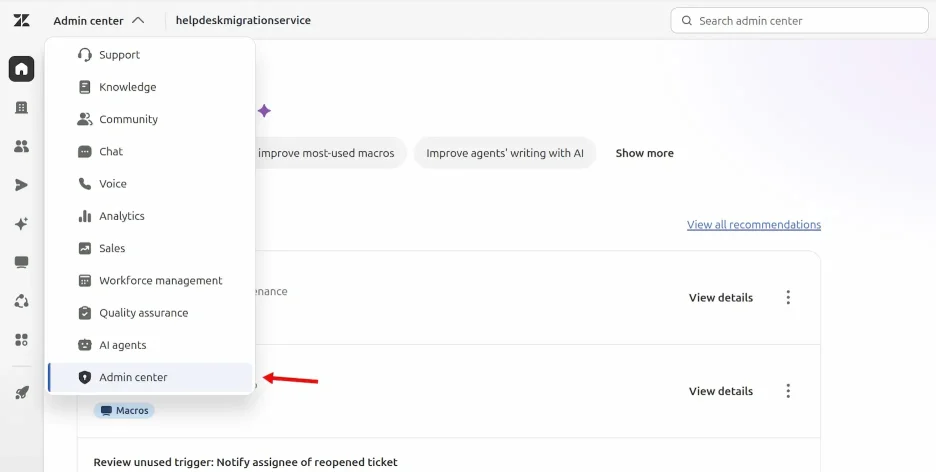
3. Quindi fai clic su Account nel pannello laterale sinistro.
4. Scorri verso il basso fino a Gestione del marchio e seleziona Marchi.
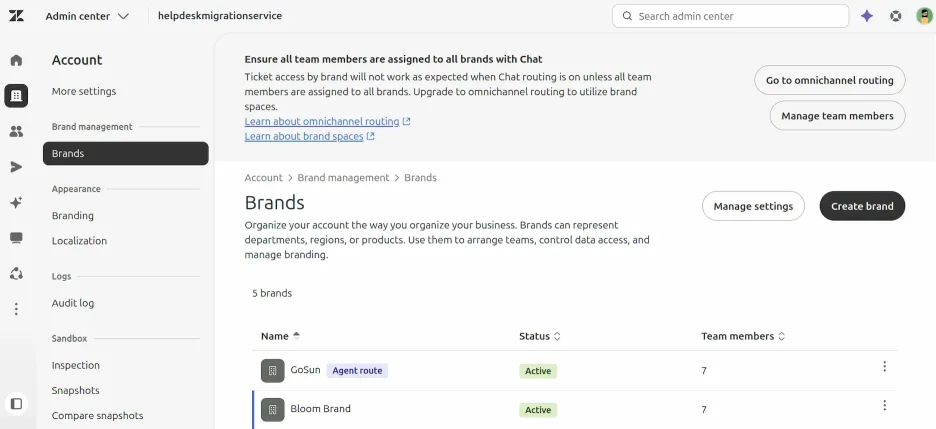
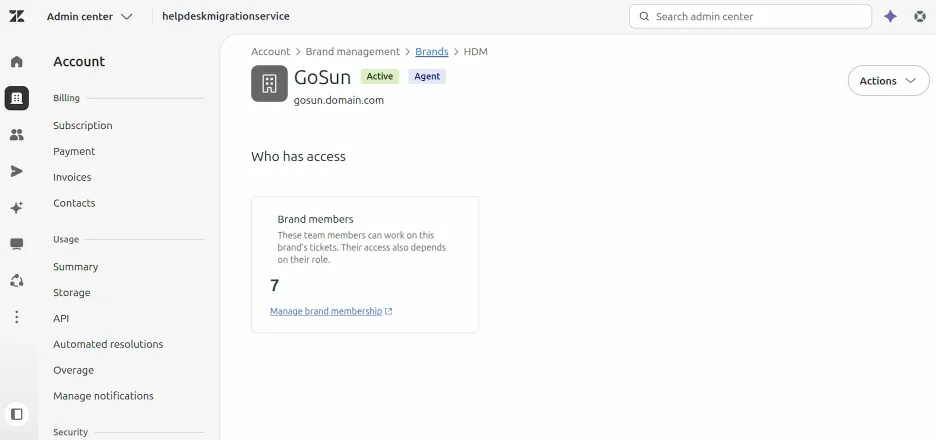
6. Fai clic sul marchio di destinazione, copia l' del sottodominio e incollalo nella procedura guidata di migrazione.
Migrazione del Centro assistenza Zendesk : come spostare una knowledge base da, verso o all'interno Zendesk
Scegliere il Centro assistenza da migrare
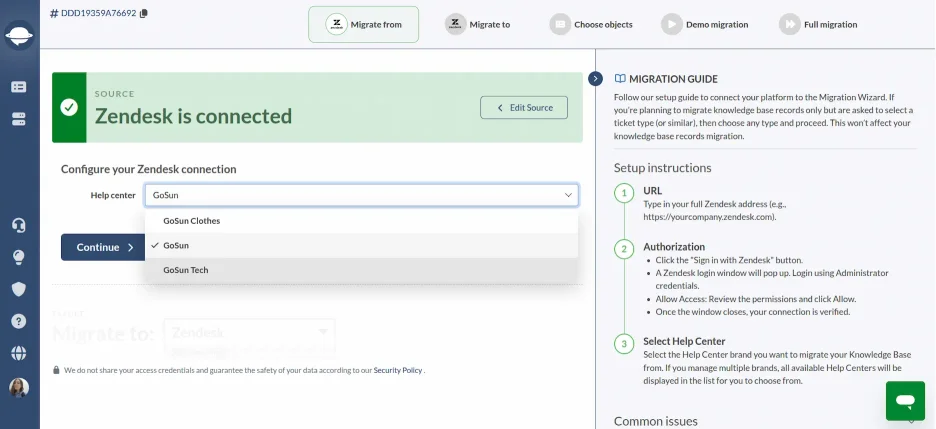
Poiché in Zendesk ogni centro assistenza è associato a un determinato marchio, visualizzerai un menu a tendina con tutti i marchi/centri assistenza presenti nel tuo account sulla piattaforma. Potrai scegliere il centro assistenza desiderato nella procedura guidata di migrazione subito dopo l'autenticazione alla piattaforma.
Due passi da compiere:
- Centro assistenza di origine : non appena colleghi Zendesk come piattaforma di origine, seleziona il centro assistenza (o il marchio) che contiene la knowledge base che desideri spostare.
- Centro assistenza di destinazione : collega la piattaforma di destinazione e, se si tratta di Zendesk, scegli quale Centro assistenza riceverà il contenuto.
Quali dati della knowledge base possono essere migrati?
Durante la migrazione dei dati della knowledge base, è possibile spostare 3 entità:
- Categorie: unità organizzative della base di conoscenza di livello superiore
- Cartelle/Sezioni: livelli organizzativi di sezione e sottosezione
- Articoli: singoli articoli della knowledge base.
- Il trasferimento degli articoli include: contenuto dell'articolo, immagini incorporate, allegati, tag dell'articolo, traduzioni dell'articolo e autorizzazioni di accesso e flag di visibilità per i segmenti di utenti.
Come migrare le conversazioni dal sistema di ticket Zendesk ?
Quando si tratta di migrare i preziosi dati del servizio clienti da Zendesk, la buona notizia è che è possibile trasferire senza problemi le conversazioni relative ai ticket.
Attivazione delle conversazioni a margine dei ticket Zendesk
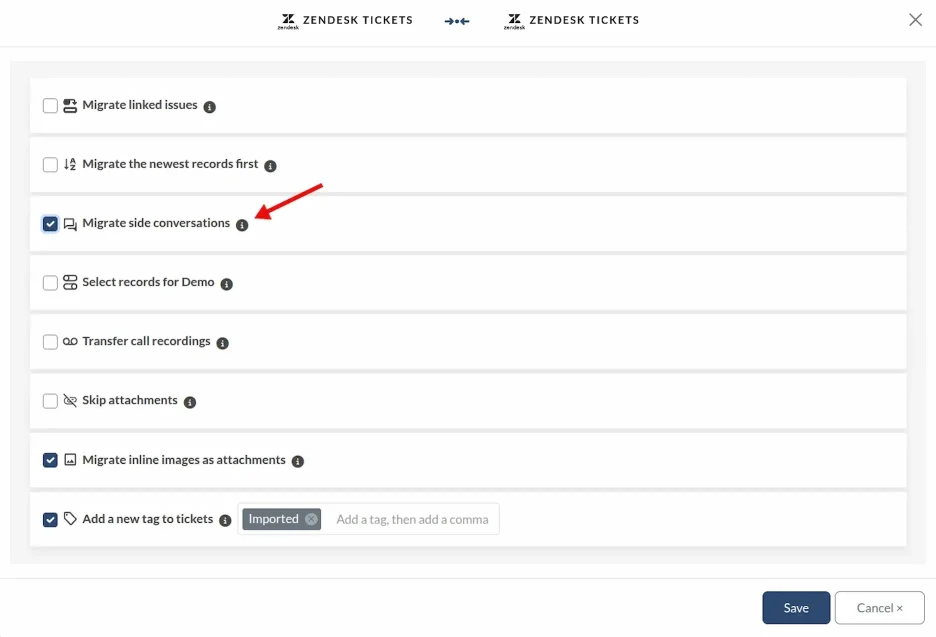
Se utilizzi Zendesk come piattaforma di assistenza clienti e desideri migrare le conversazioni collaterali, ecco un trucco utile:assicurati che siano abilitate nel tuo Zendesk account. In questo modo, ti assicurerai che queste interazioni accompagnino i tuoi dati nella nuova piattaforma, semplicemente selezionando le caselle appropriate e attivando le conversazioni collaterali.
Scenario 1: Passare senza sforzo alle piattaforme di help desk
Hai deciso di dire addio a Zendesk e di adottare una nuova piattaforma di help desk. Ma non temere! Le tue preziose conversazioni relative ai ticket Zendesk ti seguiranno senza problemi. Queste conversazioni verranno importate come commenti privati nel tuo nuovo helpdesk durante il processo di migrazione.
Scenario 2: Unione armoniosa delle istanze Zendesk
Ora, immaginiamo un altro scenario interessante: la consolidazione di due istanze Zendesk . Potreste chiedervi cosa ne sia delle vostre conversazioni relative ai ticket durante questo processo. La risposta è semplice e al tempo stesso sorprendente: le vostre conversazioni relative ai ticket verranno migrate mantenendo la loro forma originale. La migrazione dei dati con noi garantisce un trasferimento senza intoppi e le conversazioni conservano il loro formato originale.
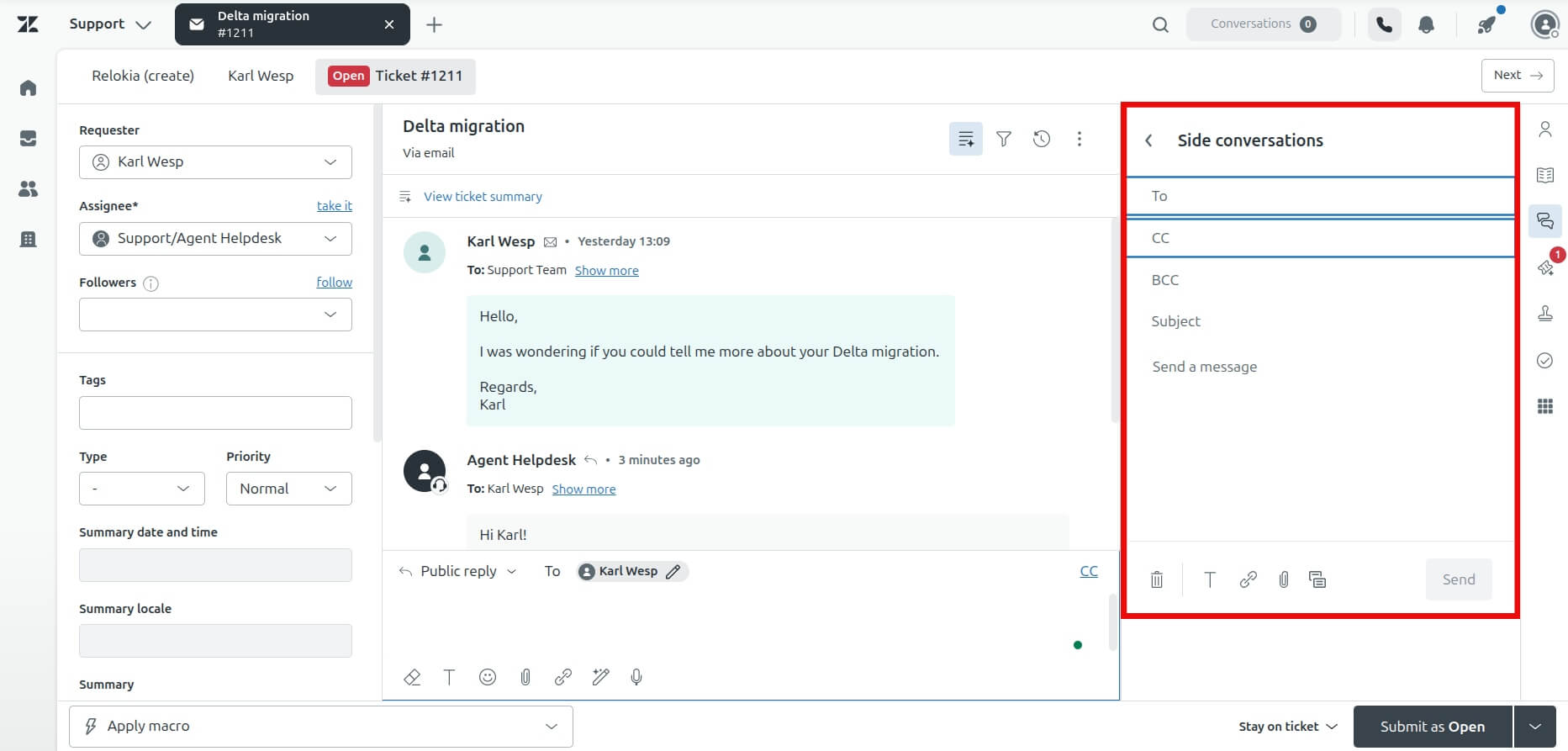
Nell'ambito della migrazione dei dati del servizio clienti, le conversazioni relative ai ticket Zendesk rivestono un valore inestimabile. Attivando questa funzionalità nel tuo account Zendesk , puoi trasferire facilmente queste conversazioni, garantendo il loro ruolo fondamentale nell'ecosistema del tuo supporto clienti. Che tu stia cambiando piattaforma di help desk o unendo istanze Zendesk , queste conversazioni raggiungeranno senza problemi la loro nuova destinazione, arricchendo l'esperienza del tuo servizio clienti.
Come posso migrare i tag a Zendesk?
Help Desk Migration migra i tag a Zendesk per impostazione predefinita. Nota: Zendesk non supporta gli spazi nei tag, quindi utilizziamo i trattini (ad esempio, tag con spazio => tag-con-spazio).
Tieni presente inoltre che, se hai aggiunto campi picklist personalizzati ai tuoi ticket, Zendesk creerà automaticamente un tag in base al valore selezionato nel campo picklist.
Dopo la migrazione, visualizzo dei tag strani in Zendesk . È normale?
Sì, è normale.
Durante la migrazione da altre piattaforme, i campi personalizzati di tipo menu a tendina verranno trasferiti a Zendesk come mappati nella procedura guidata di migrazione e aggiunti a Zendesk come tag. Questo è un comportamento predefinito Zendesk e non può essere modificato da parte nostra.
Come effettuare un'importazione in blocco su Zendesk
Ecco una guida completa per importare grandi quantità di dati in Zendeskin modo rapido ed efficace.
1. Connettere le piattaforme di origine e di destinazione
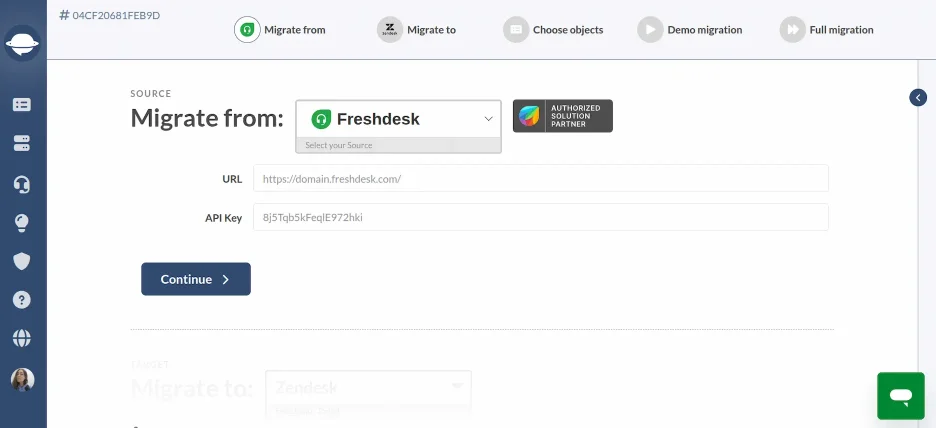
Innanzitutto, per importare dati in blocco su Zendesk, è necessario connettere la piattaforma di origine o caricare il file CSV di dump nella procedura guidata di migrazione e connettere la piattaforma Zendesk . È sufficiente disporre dell'accesso di amministratore a Zendesk e inserire le credenziali necessarie nei campi di accesso.
2. Selezionare i record e mappare i campi dati
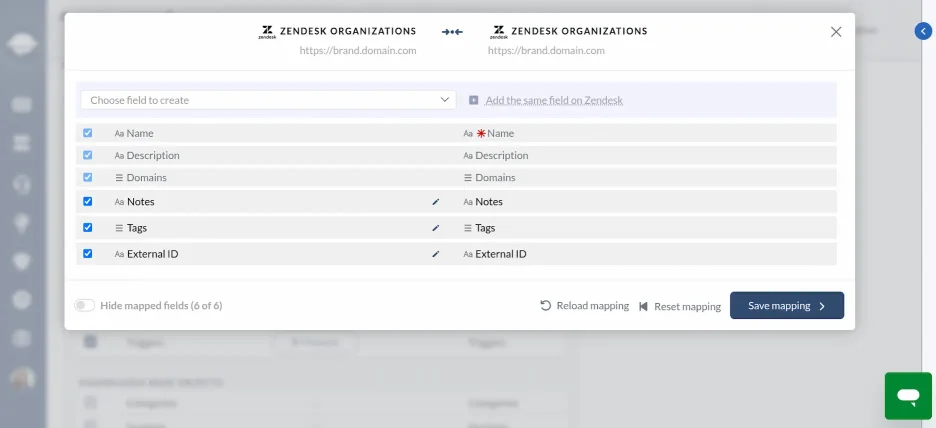
Help Desk Migration migra due tipi di campi: predefiniti e personalizzati. Normalmente, il 95% dei campi è già mappato automaticamente. La procedura guidata di migrazione evidenzierà i campi che è necessario mappare manualmente.
È necessario mappare i campi personalizzati per ticket, contatti e organizzazioni. Ecco come fare:
- Seleziona il tipo di record che desideri migrare (ticket, contatto, organizzazione) e completa la mappatura dei campi, se necessario.
- Se devi creare un nuovo campo personalizzato su Zendesk, puoi farlo tramite la procedura guidata di migrazione per ogni entità.
3. Opzioni personalizzate automatizzate
Le opzioni personalizzate automatizzate consentono di personalizzare la migrazione in base alle proprie esigenze specifiche. Tra queste figurano:
- Salta gli allegati (escludi gli allegati per risparmiare tempo).
- Migra le immagini incorporate come allegati (non è necessario riallegare manualmente le immagini).
- Seleziona i record per una demo personalizzata (esegui una migrazione di prova con dati selezionati manualmente).
- Aggiungi un nuovo tag ai ticket (per una migliore ricerca e organizzazione).
4. Agenti cartografici
Gli agenti fanno parte della sezione degli oggetti dell'help desk.
- Seleziona l'agente predefinito per i ticket non assegnati e per i ticket degli agenti eliminati o inattivi.
- Abbina gli agenti selezionando le corrispondenze nel menu a tendina.
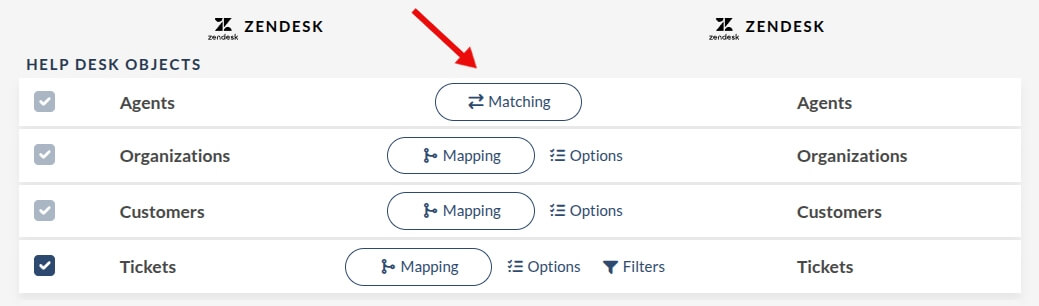
5. Demo e migrazioni complete
Una volta che tutto è stato mappato e abbinato correttamente, è il momento di una demo e di una migrazione completa.
- Esegui la migrazione demo per vedere come un numero limitato di ticket viene trasferito alla tua istanza Zendesk e assicurati che i dati siano stati trasferiti come previsto.
- Dopo la migrazione di prova, è possibile annullare il risultato della migrazione di prova, regolare le impostazioni di trasferimento dei dati e avviare nuovamente la migrazione di prova.
- Avvia la migrazione completa e prendi confidenza con la tua nuova piattaforma!
Come verificare il risultato della migrazione demo in Zendesk?
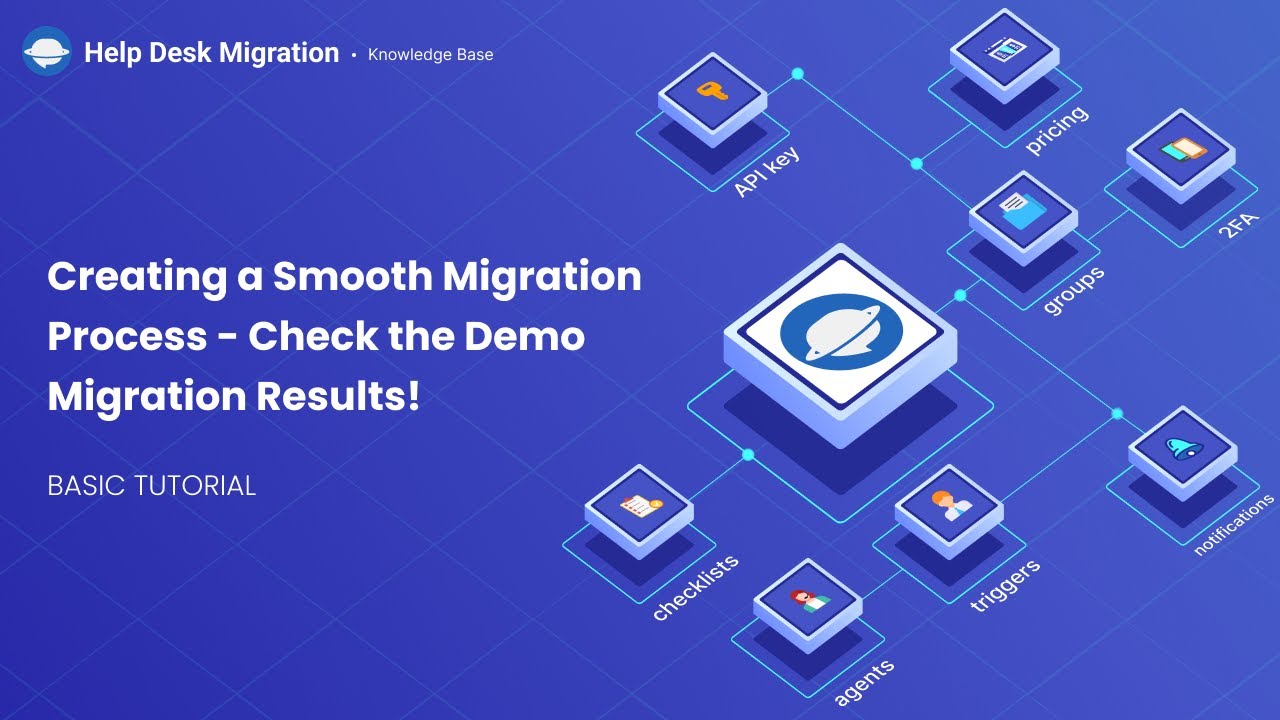
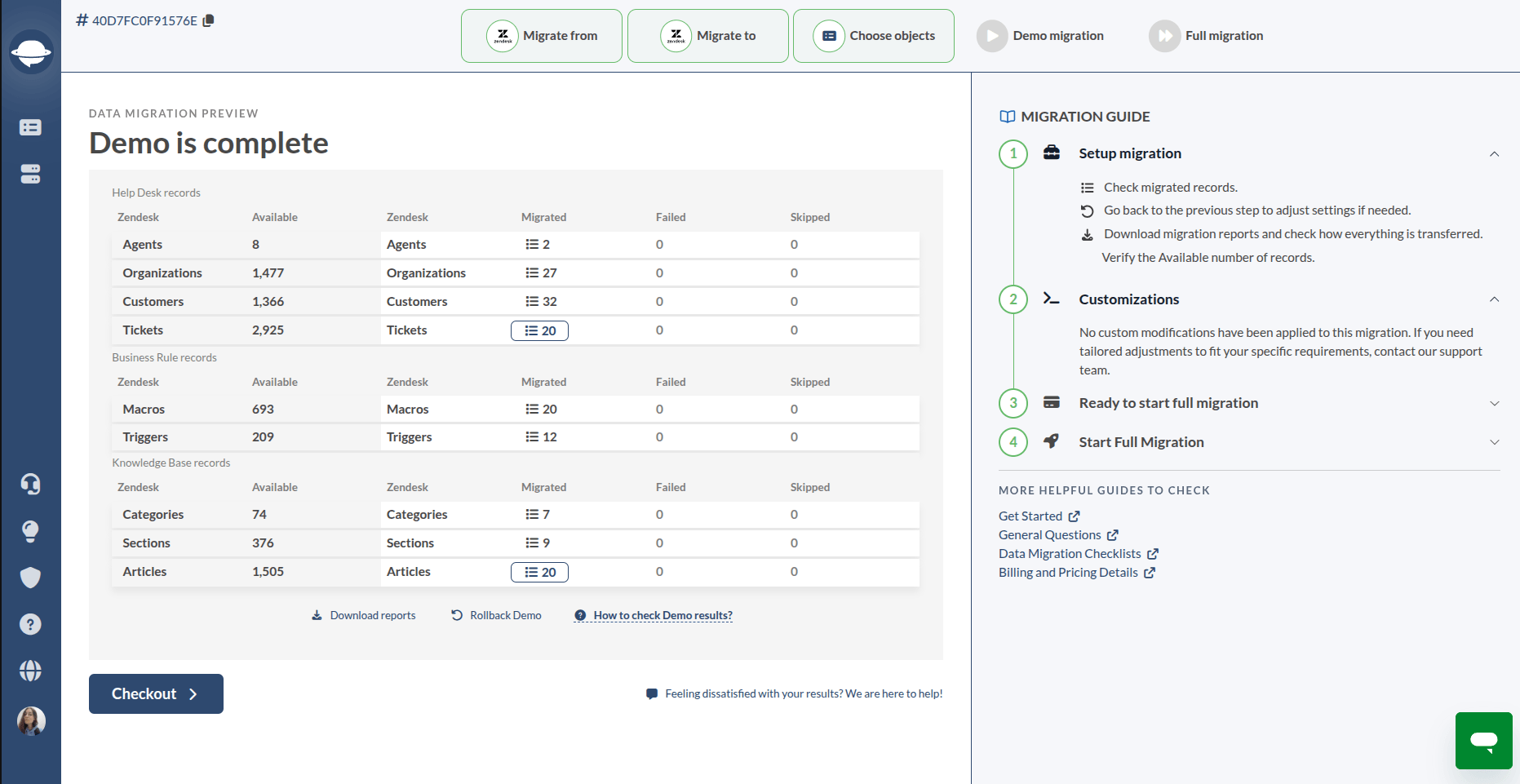
Una volta completata la migrazione demo, verrà visualizzata una tabella con le entità importanti, tra cui Ticket, Contatti, Organizzazioni, ecc. Ogni tipo di record è accompagnato da un report contenente gli ID delle stesse entità trasferite durante la migrazione.
Se la migrazione è andata a buon fine, visualizzerai solo i report relativi ai record migrati. Tuttavia, in caso di problemi, potrai ottenere report anche sui record non migrati o ignorati.
Per aprire un report, fai clic sul pulsante "Visualizza record" accanto al tipo di record desiderato.
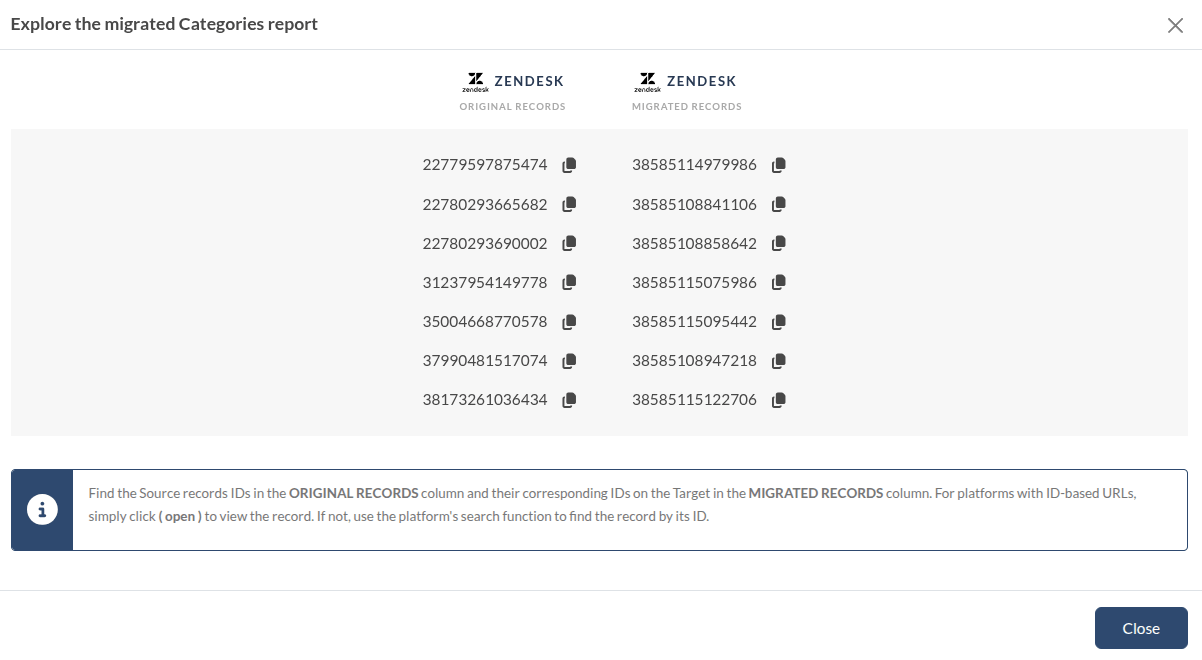
Il report include un elenco degli ID dei record nell'help desk da cui stai eseguendo la migrazione e gli ID dei ticket "nuovi" in Zendesk. È necessario controllare ogni record per assicurarsi che i dati siano stati migrati correttamente. Il report si presenta in questo modo:
Tutti i ticket e i relativi dati vengono migrati in modo simile sia nella migrazione di prova che nella migrazione completa dei dati. Tuttavia, se alcuni dati dei ticket non sono stati migrati e/o sono stati trasferiti in modo errato durante la migrazione di prova, lo stesso problema si ripresenterà anche durante la migrazione completa dei dati.
Assicurati quindi che tutti i ticket siano stati migrati correttamente, inclusi Tipo, Origine, Stato, Priorità, Campi personalizzati, Richiedente, Agente e Tag.
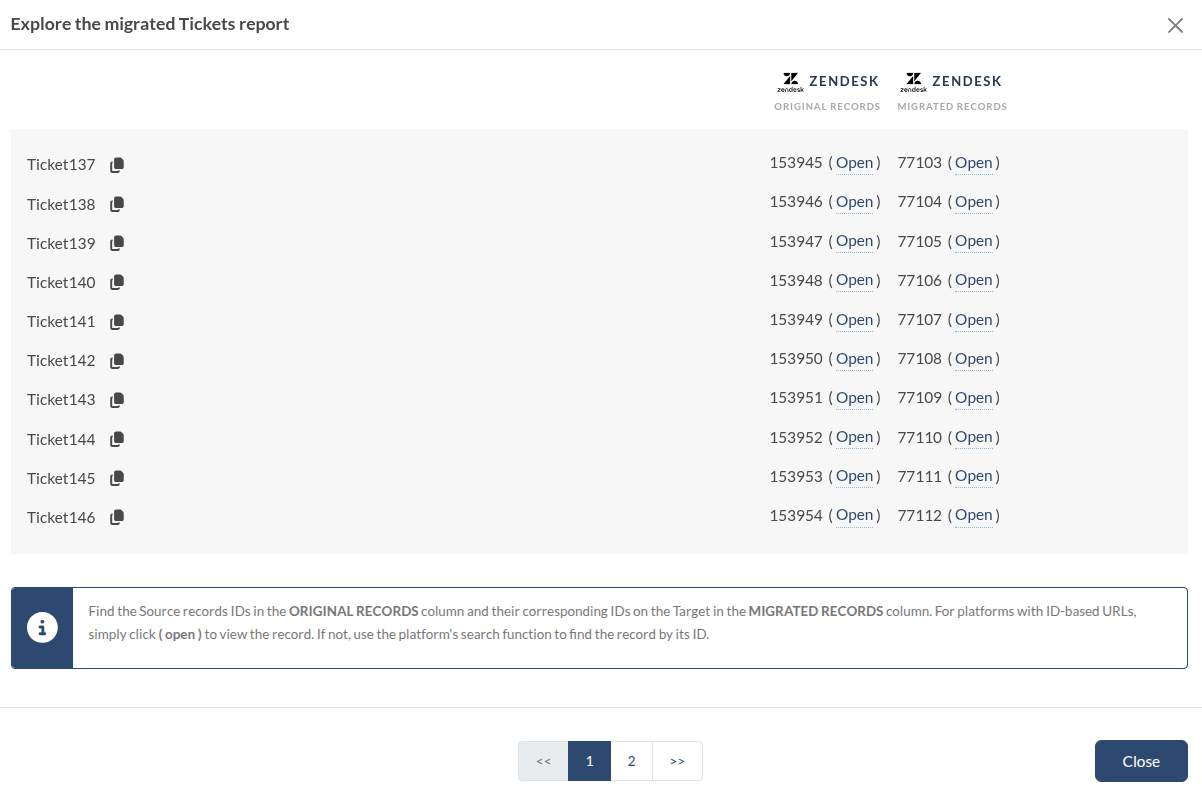
Inoltre, se stai eseguendo la migrazione alla Knowledge Base, verifica lo stato degli articoli e la loro posizione. Infine, se sei soddisfatto del risultato della migrazione demo, avvia la migrazione completa dei dati.
Dove posso trovare i miei ticket migrati in Zendesk?
Esistono diversi motivi per cui potresti non essere in grado di visualizzare tutti i dati importati nel tuo sistema Zendesk :
Per impostazione predefinita, Zendesk non mostra tutti gli stati dei ticket (ad esempio, Chiuso). Per visualizzare tutti i ticket, digita * nella barra di ricerca e premi il tasto Invio.
Zendesk archivia automaticamente i ticket meno recenti e li contrassegna come chiusi. Per trovare i ticket chiusi, è necessario creare una vista in Zendesk.
Come disattivare l'opzione "Convalida i numeri di telefono degli utenti" in Zendesk?
Per disattivare la funzione "Convalida i numeri di telefono degli utenti" in Zendesk, segui questi passaggi:
- Nel tuo Zendesk , fai clic Centro di amministrazione .
- Accedere a Impostazioni utente finale > nella barra laterale, fare clic su Persone, quindi selezionare Configurazione > Utenti finali.
- Individua la "Convalida numeri di telefono" . Se questa opzione è attiva, i numeri di telefono aggiunti ai profili utente devono rispettare il formato di numerazione internazionale E.164. Per disattivare la convalida, è sufficiente deselezionare la casella accanto a " Convalida numeri di telefono".
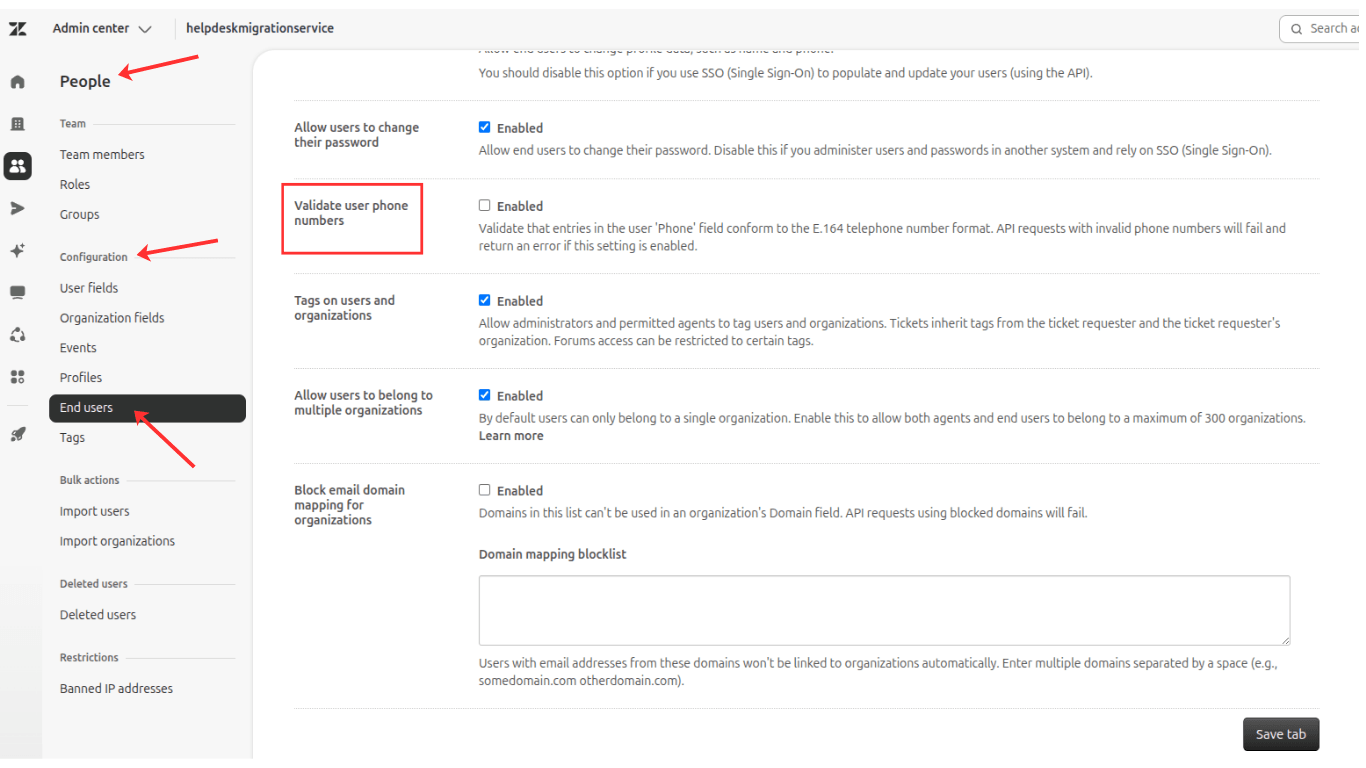
Disabilitando questa funzione, sarà possibile salvare i numeri di telefono in diversi formati senza convalida. Tieni presente, tuttavia, che ciò potrebbe influire su eventuali integrazioni o funzionalità che si basano su formati standardizzati per i numeri di telefono.
Come disabilitare l'assegnazione automatica dei tag ai ticket su Zendesk?
L'assegnazione automatica di tag ai ticket si applica ai campi personalizzati, come elenchi a discesa, selezioni multiple e caselle di controllo. Pertanto, quando crei un elenco a discesa, una selezione multipla o una casella di controllo come campo personalizzato in Zendesk, devi aggiungere un tag a ciascun valore del campo personalizzato. Se ti dimentichi di farlo, Zendesk creerà automaticamente i tag corrispondenti.
Se attivi l'assegnazione automatica dei tag ai ticket nelle impostazioni Zendesk , il software analizzerà le descrizioni dei ticket in arrivo e aggiungerà i tag corrispondenti. Di norma, cerca parole più lunghe di due caratteri e le confronta con i tag utilizzati nella tua istanza Zendesk . I primi tre risultati corrispondenti verranno aggiunti come tag al ticket.
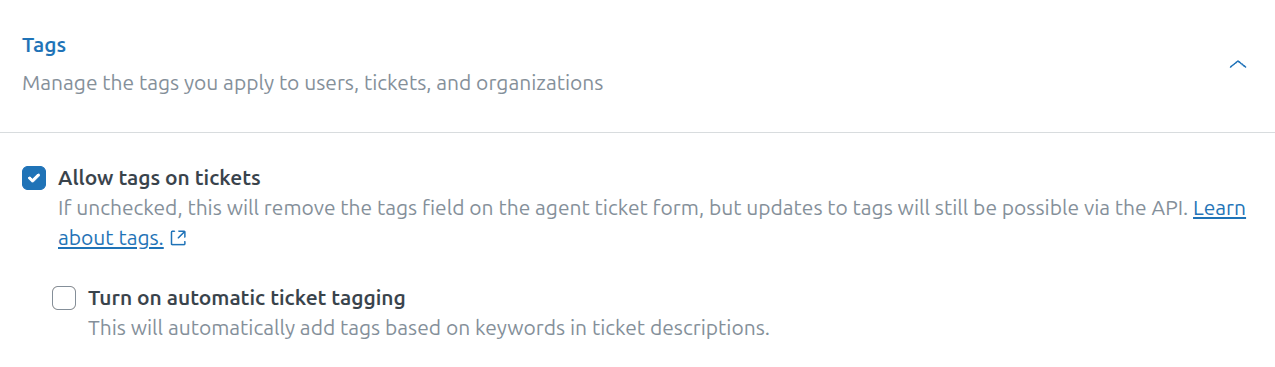
Per attivare/disattivare l'assegnazione automatica dei tag ai ticket, è necessario disporre dei privilegi di amministratore.
Lo stesso processo si verifica durante la migrazione a Zendesk. Quando si mappano i campi personalizzati dei ticket come elenco a discesa, selezione multipla o casella di controllo nella , Zendesk aggiungerà automaticamente tutti i tag associati a tutti i ticket importati. Nota: si tratta di un flusso di lavoro predefinito Zendesk e il nostro team tecnico non può modificarlo.
Come disattivare le condizioni del modulo di richiesta ticket in Zendesk?
Quando si esegue la migrazione da o verso Zendesk, è necessario disattivare temporaneamente le condizioni dei moduli di ticket che richiedono campi personalizzati. In questo modo, i campi personalizzati dei ticket verranno migrati correttamente durante la migrazione completa dei dati.
Ecco come disattivare le condizioni per i moduli di ticket in Zendesk:
1. Vai al Centro di amministrazione.
2. Nel Centro di amministrazione, fai clic su Oggetti e regole nel menu a discesa.
3. Nella Biglietti a sinistra, clicca su Moduli.
4. Sposta il cursore sul modulo del ticket desiderato e fai clic sull'icona del menu a discesa per selezionare Condizioni.
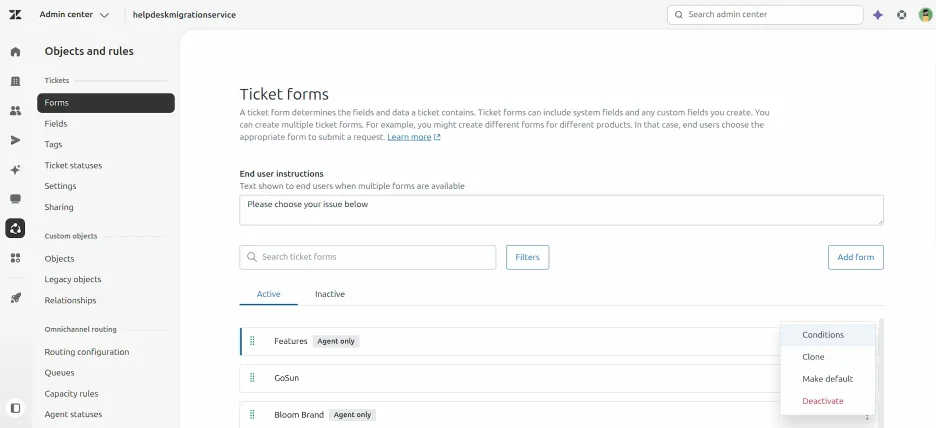
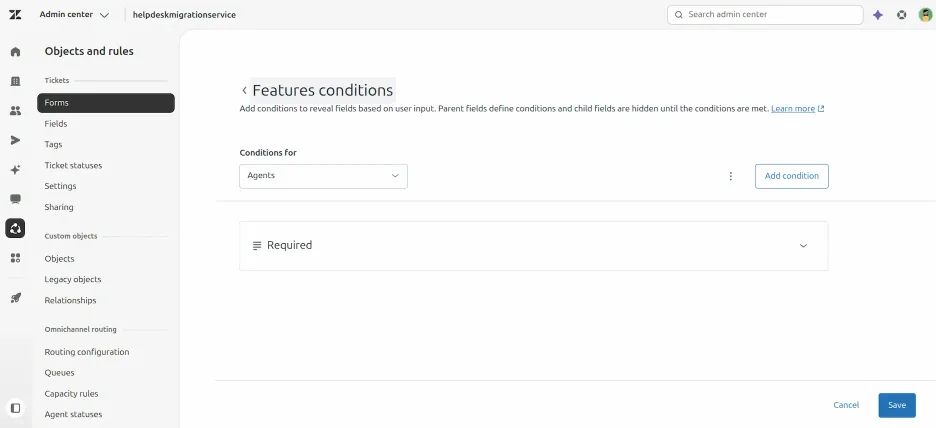
5. Seleziona un tipo di utente (Agenti o Utenti finali) per le Condizioni dall'elenco a discesa.
6. Clicca sull'icona di espansione per visualizzare le condizioni disponibili.
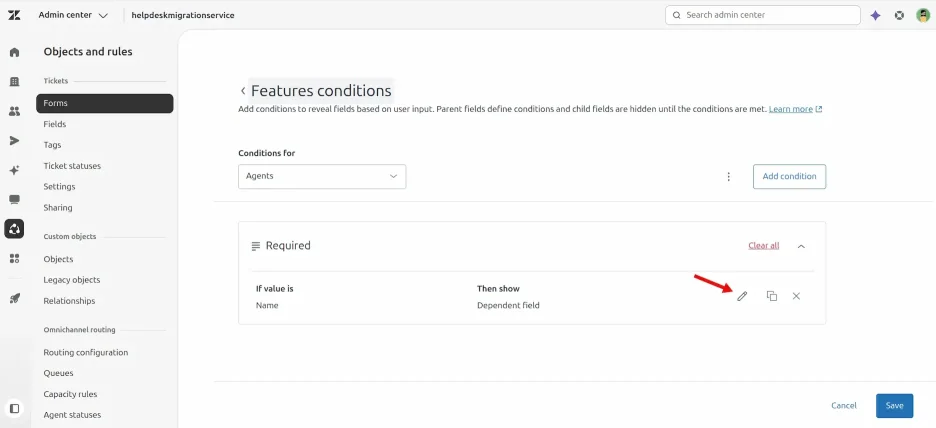
7. Fai clic sull'icona a forma di matita per modificare la condizione.
8. Aprire il menu a tendina per il Obbligatorio .
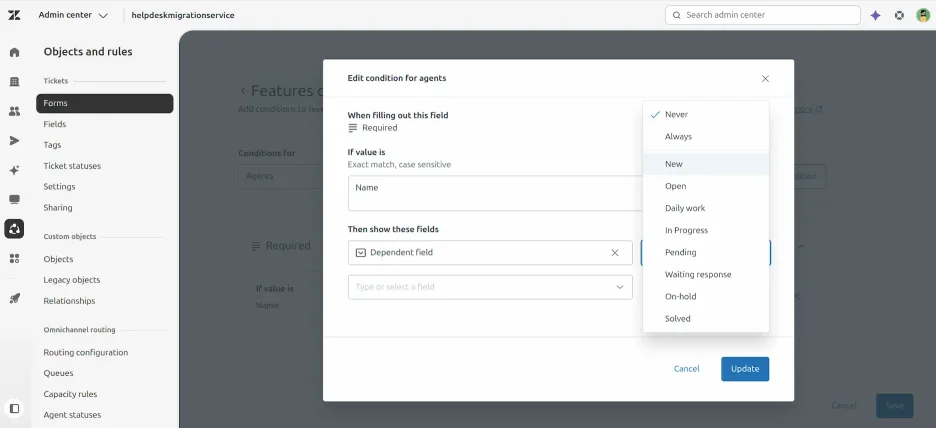
9. Seleziona "Mai" per ciascun campo.
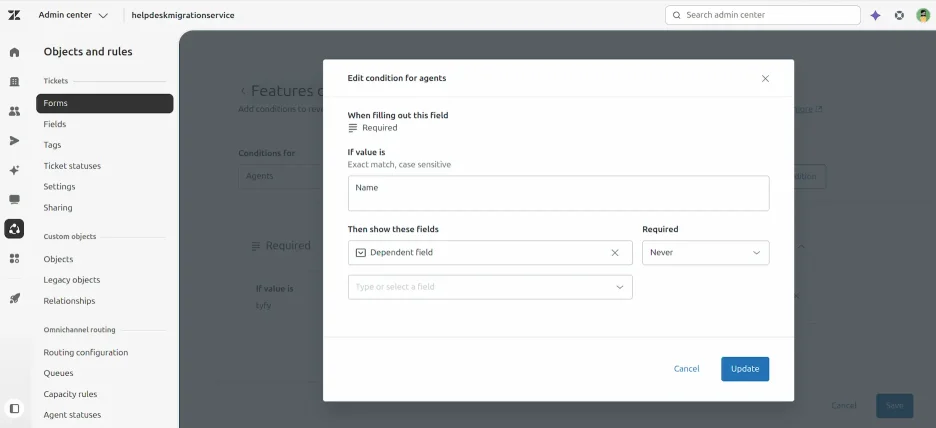
10. Fare clic su Aggiorna per salvare le modifiche.
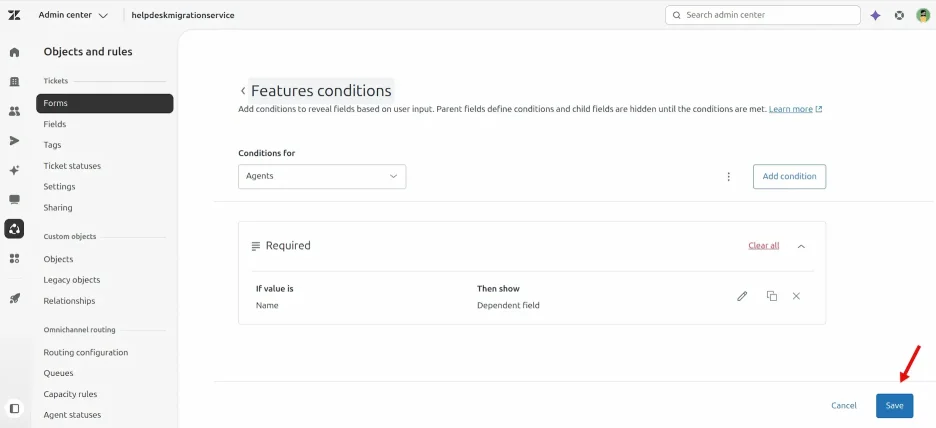
Non appena la migrazione completa sarà terminata, accedi ai moduli di assistenza e attiva le impostazioni delle condizioni richieste.
I clienti ricevono notifiche durante la migrazione a Zendesk?
Zendesk non invia notifiche ai clienti, ma solo agli agenti. Tuttavia, per maggiore sicurezza, consigliamo di disattivare l'automazione e i trigger Zendesk prima di avviare la migrazione.
Come calcolare il numero di ticket in Zendesk?
Per calcolare il numero di ticket in Zendesk, segui questa guida:
1. Vai su Cerca e digita *. Quindi fai clic su Cerca per *.
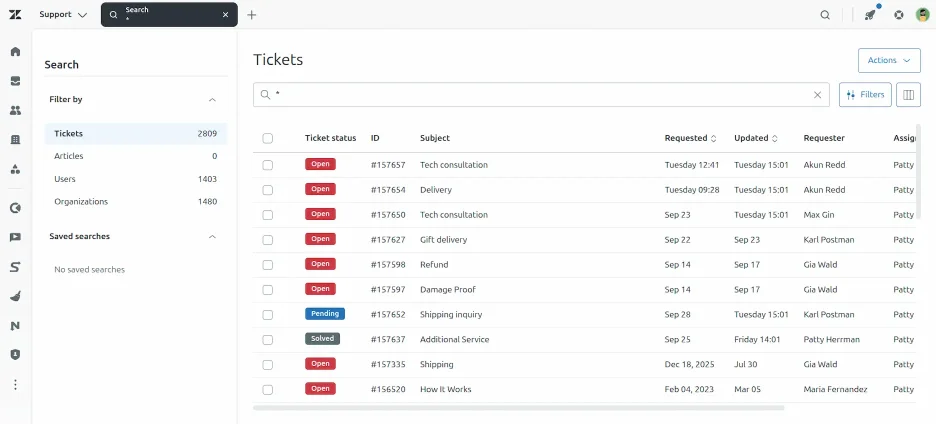
2. Seleziona Stato nel menu Filtro e scegli tutti gli stati disponibili:
Nuovo, Aperto, In sospeso, In attesa, Risolto, Chiuso
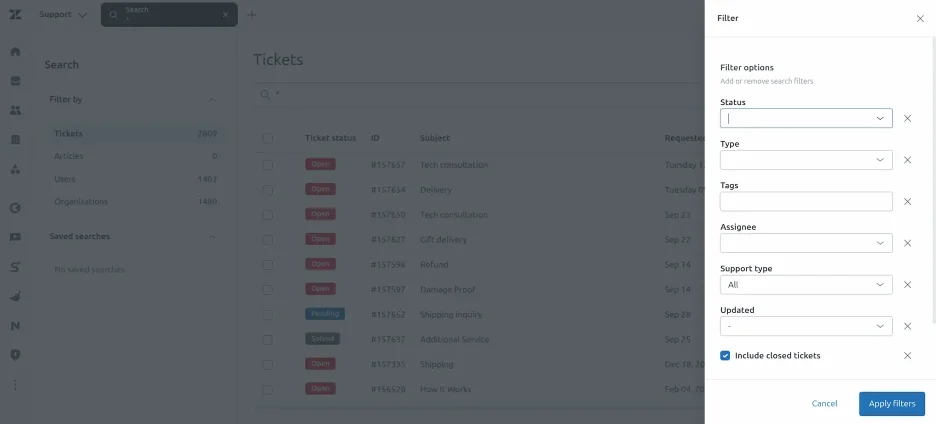
Nota: durante la nostra migrazione demo gratuita, puoi determinare rapidamente il numero delle tue conversazioni e stimare il costo del trasferimento dati.
Limitazioni degli agenti Light su Zendesk
In Zendesk, gli agenti light sono membri del team che necessitano di visualizzare le conversazioni di supporto ma non richiedono autorizzazioni complete da agente. Sono ideali per esperti in materia, manager o stakeholder che devono rimanere informati e fornire input interni, senza interagire direttamente con i clienti.
Cosa possono fare gli agenti con privilegi limitati
✅ Visualizzare i ticket: accedere ai ticket assegnati ai propri gruppi o, a seconda delle impostazioni, a tutti i ticket del sistema.
✅ Aggiungere note interne: collaborare con gli agenti aggiungendo commenti privati ai ticket.
✅ Creare ticket: aprire ticket per conto dei clienti, anche se il cliente non visualizzerà il ticket finché un agente con privilegi completi non aggiungerà un commento pubblico.
✅ Modificare determinate proprietà dei ticket: modificare campi specifici (a seconda delle autorizzazioni), ma non dopo la creazione del ticket.
✅ Utilizzare macro: applicare risposte predefinite per aggiungere note interne in modo efficiente.
✅ Visualizzare i report: accedere ad analisi, dashboard e report in base alle autorizzazioni basate sui ruoli. ✅
Visualizzare i profili utente: cercare i dettagli del cliente, ma con funzionalità di modifica limitate.
✅ Accedere al Centro assistenza: consultare gli articoli della knowledge base e i forum della community in base alle autorizzazioni assegnate.
Cosa non possono fare gli agenti Light
🚫 Nessuna risposta pubblica: non possono rispondere direttamente ai clienti tramite e-mail, chat o canali social.
🚫 Nessuna assegnazione di ticket: non possono essere assegnati ai ticket né aggiornarne lo stato.
🚫 Nessuna modifica del flusso di lavoro: non possono creare o modificare macro, trigger o automazioni.
🚫 Nessuna gestione avanzata degli utenti: non possono assumere identità utente, modificare profili utente o unire account.
🚫 Nessuna chat o messaggistica in tempo reale: non possono gestire conversazioni in tempo reale con i clienti.
🚫 Nessuna azione di massa sui ticket: non possono aggiornare più ticket contemporaneamente.
🚫 Nessun accesso ai report con restrizioni: pur potendo visualizzare le analisi, non possono modificare o gestire i report.
🚫 Nessun accesso alle API: non possono utilizzare l'API Mail per automatizzare la creazione di ticket o le notifiche.
Gli agenti leggeri garantiscono che le persone giuste abbiano visibilità sulle conversazioni con i clienti, senza accessi o responsabilità non necessari.
Infine, se prevedete di utilizzare ruoli personalizzati durante la migrazione, fatecelo sapere. Il nostro team di supporto vi aiuterà a pianificare la transizione nel modo più efficiente possibile.
Limitazioni della migrazione Zendesk
Help Desk Migration non migra gli ID dei ticket di origine, poiché Zendesk imposta gli ID dei ticket e non può essere sovrascritto. È possibile aggiungere campi personalizzati ai ticket di origine con ID;
Il nostro servizio non migra le informazioni relative alle password. I vostri utenti finali dovranno reimpostare le proprie password al termine della migrazione.
Come consentire la visualizzazione di contenuti non sicuri in Zendesk?
Per impostazione predefinita, Zendesk è configurato per bloccare i tag e gli attributi HTML non sicuri, al fine di garantire che i clienti possano navigare in sicurezza nella knowledge base. Ciò potrebbe influire sulla modalità di visualizzazione dei contenuti da parte del browser, ovvero la visualizzazione potrebbe non essere corretta.
È possibile disabilitare questa impostazione predefinita consentendo la visualizzazione di contenuti non sicuri:
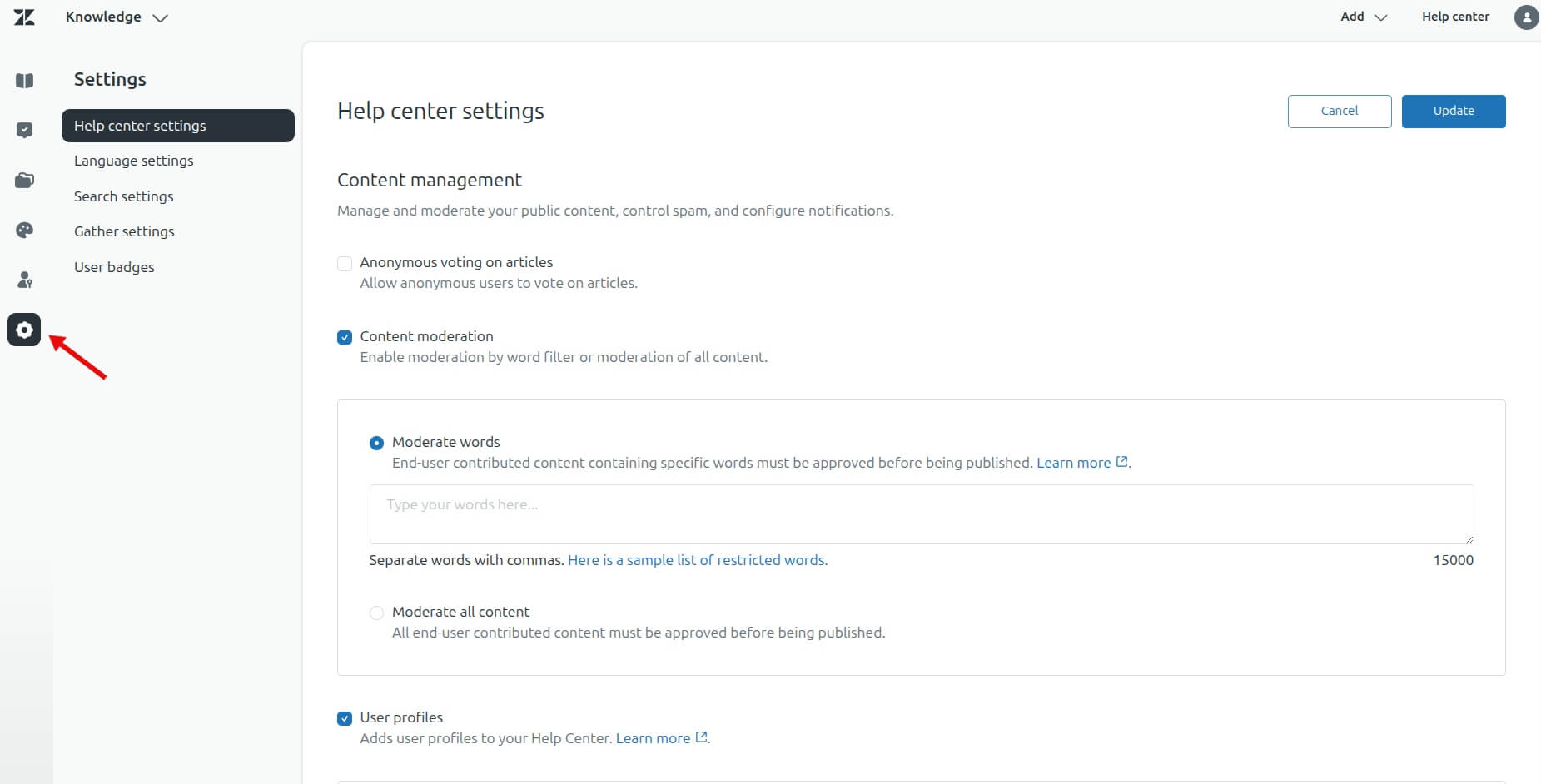
1. In Knowledge, vai a Amministrazione Knowledge > Impostazioni.
2. Individua la sezione Sicurezza e seleziona l' "Mostra contenuti non sicuri" .
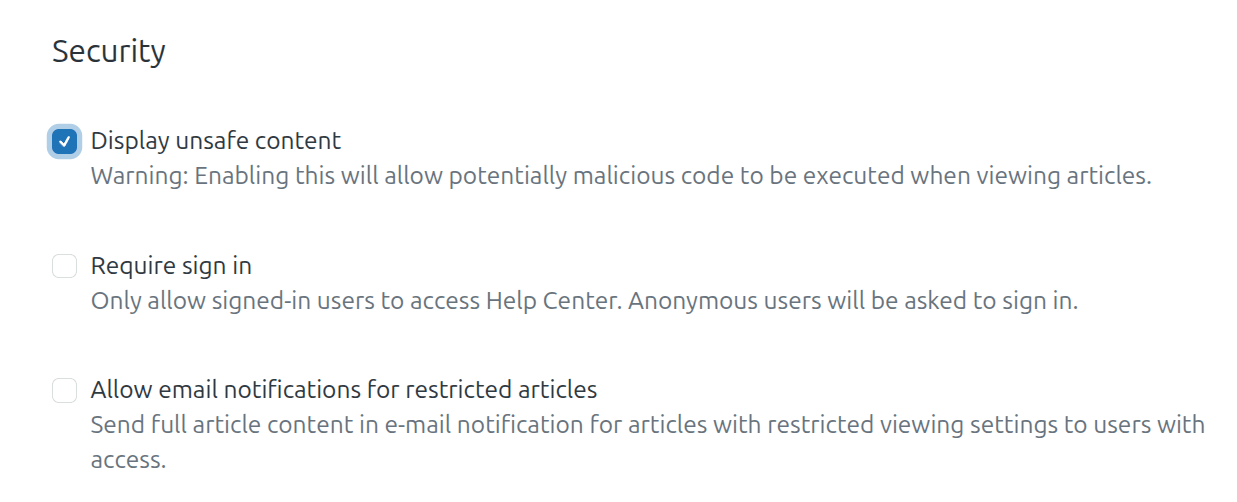
3. Fare clic su Aggiorna.
Attenzione: questa modifica consente l'esecuzione di codice potenzialmente dannoso quando gli utenti aprono un articolo in un browser.
Perché impostare il fuso orario in Zendesk?
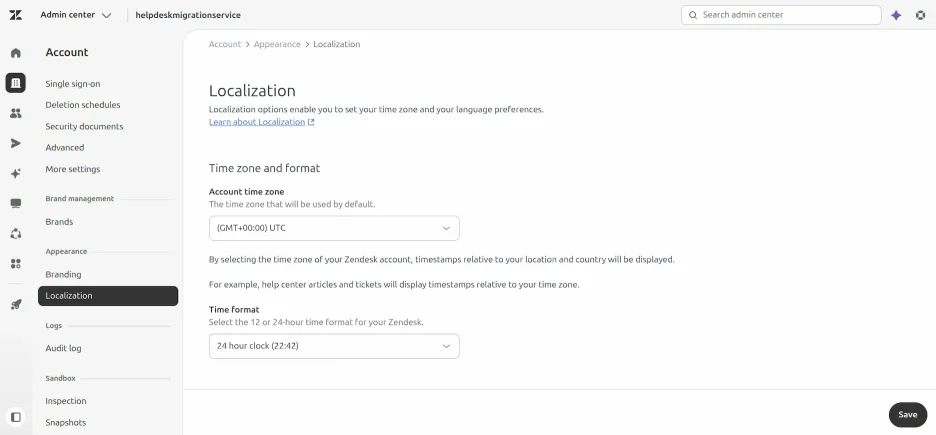
Per evitare errori di migrazione quando Zendesk è connesso a Migration Wizard come origine, è importante notare che i nuovi account creati ricevono un fuso orario predefinito. Pertanto, prima di configurare la migrazione Zendesk , assicurati che il tuo fuso orario sia configurato correttamente.
Ecco una breve guida:
1. Vai al menu a tendina in alto a sinistra e fai clic su Centro di amministrazione.
2. Vai su Account > Localizzazione > scegli il tuo fuso orario e fai clic su “Salva”.
Come si fa a suddividere un'istanza Zendesk in più istanze?
Ci sono situazioni in cui suddividere la propria istanza di Zendesk ha senso dal punto di vista aziendale. Alcuni esempi includono la vendita di aziende, la suddivisione dei team di supporto per la gestione di prodotti diversi, ecc. Indipendentemente dal motivo per cui è necessario suddividere Zendesk ed estrarre i dati, siamo qui per aiutarvi.
Non devi fare altro che inviarci un messaggio tramite la chat live. Il nostro team ti risponderà e ti aiuterà con la migrazione dei dati.
Ecco come funziona:
- Innanzitutto, vi chiederemo di specificare le vostre esigenze per definire l'ambito del progetto.
- Dopodiché, imposteremo alcune opzioni di base e scriveremo un codice personalizzato.
- In seguito, eseguiremo una demo personalizzata per consentirti di verificare il risultato. Se saranno necessarie delle modifiche, adatteremo il codice alle tue esigenze.
- Se il risultato ti soddisfa, procederemo alla migrazione di tutti i dati.
- Una volta completata la migrazione, controlla il tuo Zendesk per verificare se sei soddisfatto del risultato.
Come suddividere gli articoli in più account?
Sapevi che la nostra procedura guidata di migrazione è lo strumento perfetto per trasferire senza problemi i dati della tua knowledge base all'interno di Zendesk ? Abbiamo la soluzione giusta sia che tu debba migrare da o verso un marchio specifico. Ricorda solo che, quando sei pronto per iniziare, devi utilizzare l'URL specifico del marchio in questione all'interno Zendesk: gli URL generici degli account non sono accettabili.
Trovare l'URL del marchio è un processo semplice:
- Vai su Amministrazione
- Vai al Centro di amministrazione
- Fai clic su Account
- Scopri la gestione del marchio
- Scegli il tuo marchio preferito
- Copia l'URL del marchio desiderato
Con l'URL, sei pronto per migrare i tuoi articoli essenziali da un account o marchio a un altro.
Divisione e filtraggio dei biglietti
Sebbene non sia possibile migrare singoli ticket, non temete. Esiste una soluzione se desiderate separare specifici ticket dal vostro account Zendesk . Richiedete l'opzione di filtro dei ticket e il nostro team di supporto dedicato vi guiderà.
Cosa succede ai contatti e alle aziende quando si dividono le istanze Zendesk
Abbiamo visto aziende utilizzare Zendesk per gestire l'assistenza di più prodotti all'interno della stessa istanza. In tal caso, è importante tenere presente un aspetto. Durante la migrazione dei dati, filtriamo i ticket in base alle vostre esigenze e spostiamo solo i contatti e le aziende correlati a tali ticket. Alcuni gruppi di clienti potrebbero essere esclusi perché non estraiamo dati da altri marchi/gruppi. Tuttavia, questo garantisce un trasferimento dati più accurato.
Come migrare i ticket con stati personalizzati da/verso Zendesk
La procedura guidata di migrazione ti aiuta a mappare gli stati dei ticket predefiniti e personalizzati durante i trasferimenti di dati verso Zendesk, da Zendesk ad altri sistemi di help desk o persino file CSV . Questa funzionalità è particolarmente utile quando è abilitato lo spazio di lavoro dell'agente di Zendesk, in quanto consente di creare e utilizzare stati personalizzati.
Area di lavoro dell'agente e stati personalizzati
a) Con Agent Workspace abilitato:
- Crea e utilizza stati dei ticket personalizzati.
- Gli stati personalizzati sono associati agli stati principali (predefiniti).
- Sia lo stato personalizzato che quello predefinito vengono visualizzati insieme nel campo Stato all'interno della procedura guidata di migrazione.
- Mappa gli stati personalizzati come faresti con gli altri campi.
b) Con Agent Workspace disabilitato:
- I ticket tornano a utilizzare solo gli stati principali.
- Gli stati personalizzati non sono disponibili.
- Esaminate la fase di destinazione/origine nella procedura guidata di migrazione per garantire una mappatura accurata senza stati personalizzati.
- Se si riattiva Agent Workspace, è necessario ricollegare gli stati personalizzati agli stati principali.
processo di mappatura dello stato
a) Nella procedura guidata di migrazione:
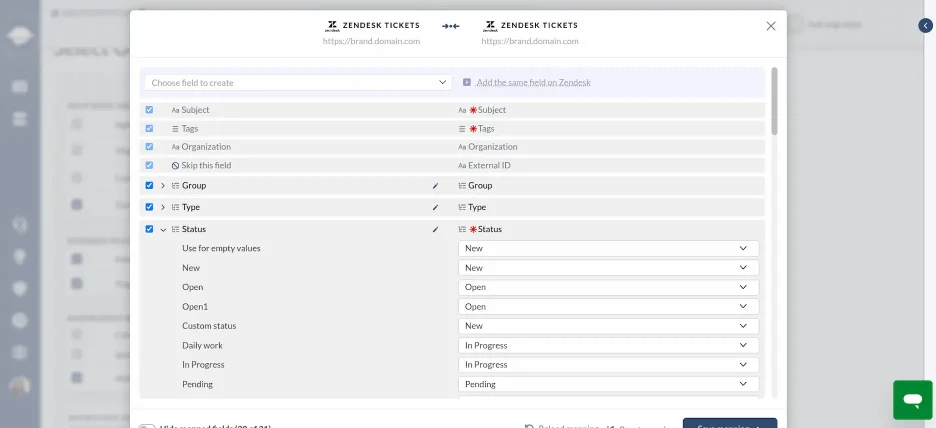
- Il campo Stato è obbligatorio per la mappatura.
- Gli stati predefiniti come Nuovo, In sospeso, Aperto e Risolto sono precompilati.
- Gli stati personalizzati vengono visualizzati accanto a quelli predefiniti nei menu a tendina.
b) Opzioni di mappatura:
- Mappare direttamente gli stati (ad esempio, "In sospeso" con "In sospeso").
- Associa gli stati personalizzati a quelli predefiniti o ad altri stati personalizzati.
- La procedura guidata di migrazione offre la flessibilità necessaria per adattarsi alle tue esigenze specifiche.
Compatibilità e trasferimento dati
Gli stati personalizzati sono supportati, indipendentemente dal fatto che Zendesk sia la sorgente o la destinazione della migrazione. Questa funzionalità opera indipendentemente dagli altri sistemi di help desk connessi. È possibile migrare gli stati personalizzati da e verso Zendesk e file CSV .
Migliori pratiche per la mappatura dello stato
- Prima di procedere alla mappatura, verificare tutti gli stati sia nel sistema di origine che in quello di destinazione.
- Valuta in che modo la mappatura dello stato influirà sul tuo flusso di lavoro.
- Se si effettua la migrazione a dati di assistenza clienti senza stati personalizzati, è necessario pianificare come consolidare o rimappare gli stati standard.
- Documentate le vostre decisioni relative alla mappatura per poterle consultare e modificare in futuro.
Risoluzione dei problemi e considerazioni
- Se gli stati personalizzati non vengono visualizzati, verifica che Agent Workspace sia abilitato.
- Mappare attentamente gli stati tra i sistemi con opzioni diverse per mantenere la coerenza dei flussi di lavoro.
- Dopo la migrazione, verifica che i ticket abbiano lo stato corretto in base alla tua mappatura.
Perché non riesco ad accedere a Zendesk e come faccio a migrare i contenuti da Docusaurus?
Se riscontri problemi di accesso a Zendesk, le cause più comuni includono credenziali errate, password scadute o mancanza di diritti di amministratore per il tuo account. Assicurati di utilizzare l'indirizzo email e la password corretti e che il tuo account disponga di autorizzazioni sufficienti per accedere alla piattaforma.
Attualmente, Help Desk Migration non supporta direttamente Docusaurus. La piattaforma Docusaurus stessa non offre opzioni di migrazione automatizzate, quindi non è possibile trasferire i contenuti direttamente a Zendesk tramite un singolo processo automatizzato.
Per migrare la tua knowledge base da Docusaurus a Zendesk:
- Esporta manualmente i contenuti di Docusaurus in un file CSV .
- Utilizza la procedura guidata di migrazione per importare il file CSV in Zendesk, trasferendo articoli e categorie.
Come configurare il filtro dei ticket durante la migrazione da Zendesk?
Le migrazioni Zendesk supportano il filtraggio in base a campi predefiniti, campi personalizzati, date, marchi e moduli. Prima di configurare qualsiasi filtro, mappa i campi dei ticket. La fase Filtri non verrà visualizzata finché la mappatura non sarà completata.
Come si impostano i filtri?
- Mappa i campi del ticket nella procedura guidata di migrazione.
- Aprire la Filtri .
- Scegli i campi, definisci gli operatori e inserisci i valori.
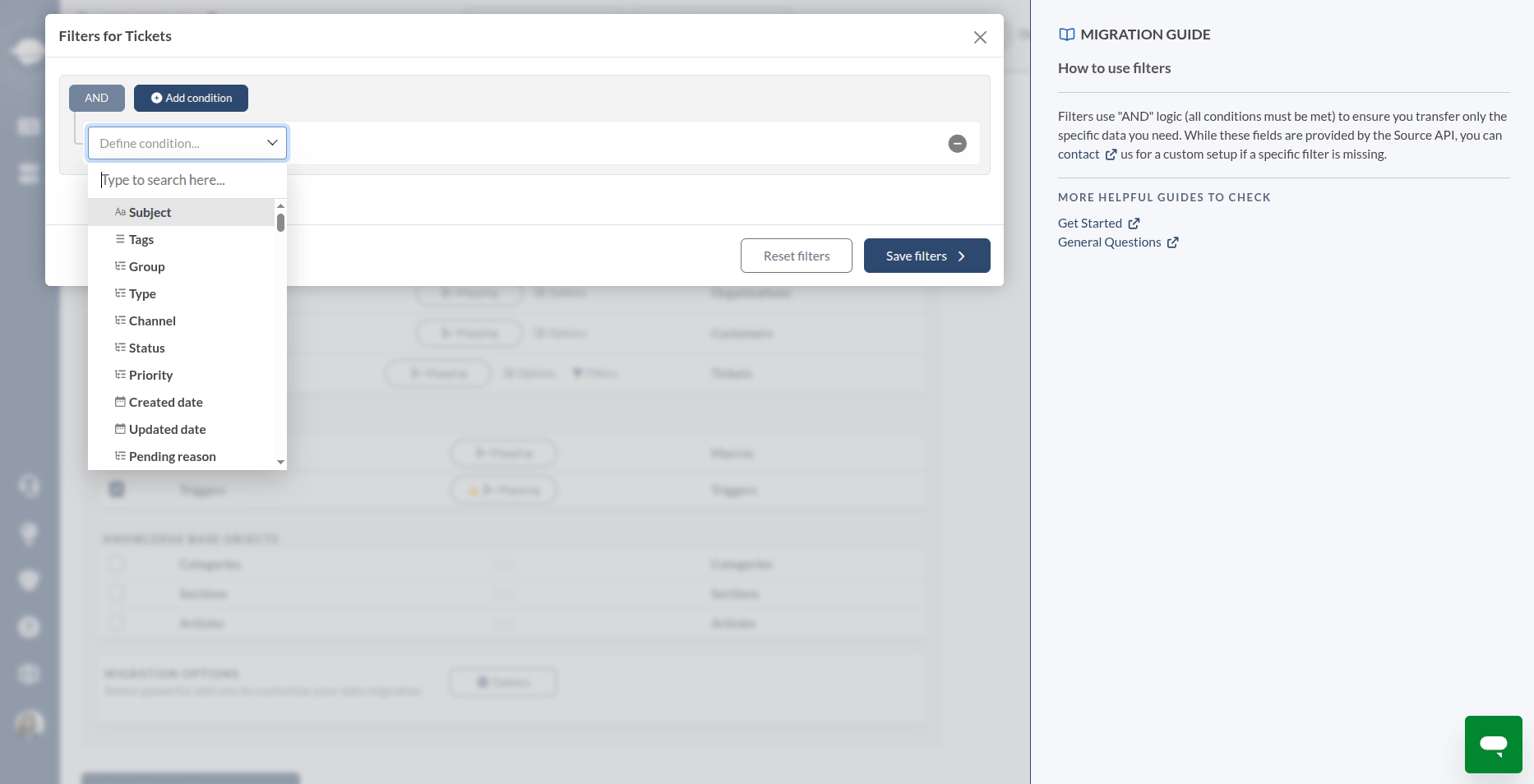
Ogni filtro attivato restringe ulteriormente il set di dati. Un ticket deve soddisfare tutte le condizioni per poter migrare alla piattaforma di destinazione. È possibile impostare un singolo filtro o combinarne più di uno contemporaneamente.
| Campo | Operatore |
| Soggetto | Uguale a / Diverso da / Contiene / Non contiene |
| Etichette | In / Non in |
| Gruppo | In / Non in |
| Stato | In / Non in |
| Priorità | In / Non in |
| Marca | Uguale / Diverso da |
| Modulo | Uguale / Diverso da |
| Data di creazione | Maggiore di |
| Data di aggiornamento | Maggiore di |
| Scadenza | Minore di / Minore o uguale a / Maggiore di / Maggiore o uguale a |
Posso filtrare in base a campi personalizzati?
Sì. Gli operatori disponibili dipendono dal tipo di campo:
| Tipo di campo personalizzato | Operatore |
| Testo | Uguale a / Diverso da / Contiene / Non contiene |
| Multilinea | Uguale a / Diverso da / Contiene / Non contiene |
| Numero | Uguale a / Diverso da / Minore di / Minore o uguale a / Maggiore di / Maggiore o uguale a |
| Decimale | Uguale a / Diverso da / Minore di / Minore o uguale a / Maggiore di / Maggiore o uguale a |
| Data | Minore di / Minore o uguale a / Maggiore di / Maggiore o uguale a |
| Selezionare | In / Non in |
| Selezione multipla | In / Non in |
| Casella di controllo | Uguale / Diverso da |
Cosa posso fare con i filtri?
Ecco alcuni esempi:
marchio , è consigliabile eseguire una migrazione dedicata anziché unire tutto sul lato di destinazione. Questa soluzione è essenziale quando l' Zendesk gestisce più marchi sotto lo stesso tetto.
Modulo : i diversi moduli corrispondono in genere a diversi tipi di richiesta. Filtra per modulo per visualizzare solo ciò che è pertinente ai processi del team di destinazione.
Raggruppa : sposta il carico di lavoro di un team alla volta. Utile quando il target suddivide le operazioni di supporto in spazi di lavoro o reparti separati.
Canale : mantieni solo i canali gestiti dalla piattaforma di destinazione ed elimina gli altri.
Stato e priorità : lascia da parte i lavori completati oppure esegui un passaggio prioritario per portare a termine i ticket critici prima di qualsiasi altra cosa.
Campi data : consentono di definire limiti temporali precisi utilizzando la data di creazione, di aggiornamento o di scadenza. La data di scadenza è particolarmente utile quando ai ticket aperti sono associati SLA o scadenze attive.
E se il filtro che mi serve non fosse presente nell'elenco?
L'API di Zendeskdefinisce le funzionalità disponibili di default. Se la migrazione richiede funzionalità non presenti in questo elenco, contatta il nostro supporto per ulteriore assistenza.
Desideri maggiori dettagli sulla migrazione dei dati?