Unire o dividere le istanze Zendesk® senza perdere alcuna risposta
Esegui la migrazione Zendesk® a Zendesk® senza perdita di dati, tempi di inattività o interruzioni operative. Che tu stia consolidando i dati dopo un'acquisizione o separando gli ambienti in base al marchio, alla regione o alle esigenze di conformità, questo approccio alla migrazione dei dati è progettato per garantire la continuità operativa degli agenti e la ricezione delle risposte da parte dei clienti.
Non è richiesta alcuna carta di credito Installazione rapida
Scelto da oltre 40.000 aziende


Perché unire o dividere le istanze Zendesk®
Le organizzazioni uniscono gli account Zendesk® in seguito a fusioni e acquisizioni, consolidamenti interni o quando desiderano ridurre i costi di gestione di più sistemi.
I team scelgono di unire le istanze Zendesk® quando:
Hai acquisito un'altra azienda e devi unire gli account Zendesk® in modo che gli agenti possano visualizzare e rispondere mantenendo intatto il contesto storico completo.
Dopo il consolidamento delle istanze Zendesk® , i team necessitano di visibilità condivisa e dashboard di reporting unificate per tutte le funzioni di supporto.
La presenza di più istanze Zendesk® comporta flussi di lavoro duplicati, automazioni ridondanti e lacune nell'accuratezza dei report.
Scegliendo di unire le istanze Zendesk® , i team eliminano i flussi di lavoro duplicati, riducono la proliferazione dell'automazione e centralizzano la gestione degli SLA, preservando al contempo i dati storici e riducendo al minimo le interruzioni.
La suddivisione delle istanze Zendesk® diventa essenziale quando marchi, regioni o obblighi di conformità richiedono indipendenza.
I team separano le istanze Zendesk® quando:
I flussi di lavoro o gli SLA (Service Level Agreement) sono in conflitto tra i diversi reparti o regioni geografiche.
I team necessitano di autonomia operativa per soddisfare i requisiti normativi o di conformità locali.
Per le esperienze di supporto rivolte ai clienti è necessaria una reportistica o un'immagine coordinata separate.
Questo approccio controllato alla migrazione Zendesk® riduce i conflitti nei flussi di lavoro, gli instradamenti errati dei ticket e gli errori di reporting, offrendo al contempo ai reparti o ai marchi la libertà di cui hanno bisogno.
Perché la migrazione Zendesk® a Zendesk® può sembrare rischiosa (e come eliminiamo il rischio)
Una migrazione da Zendesk® a Zendesk® può sembrare rischiosa se eseguita senza visibilità o convalida.
Rischio: perdita di dati critici
Il solo pensiero di perdere biglietti, allegati, note private, registrazioni di chiamate o contesto storico è sufficiente a far esitare i team. Un clic sbagliato potrebbe sembrare irreversibile.
Come Help Desk Migration :
Il nostro servizio di migrazione dati garantisce che ogni ticket, allegato e conversazione venga migrato con precisione. Le migrazioni di prova ti permettono di vedere i tuoi dati reali trasferiti in tutta sicurezza prima di procedere con la migrazione definitiva. Nulla viene lasciato indietro, nulla si interrompe.
Rischio: tempi di inattività e interruzione dell'assistenza
I vostri agenti continuano a lavorare e i vostri clienti continuano a rispondere. Le interruzioni del supporto sono inaccettabili durante il consolidamento delle istanze Zendesk® .
Come Help Desk Migration :
Tutte le migrazioni dei dati Zendesk® vengono eseguite in background mentre Zendesk® rimane attivo. Durante la migrazione Delta, è possibile migrare la nuova attività, in modo che l'assistenza non si interrompa e gli SLA rimangano invariati.
Rischio: flussi di lavoro interrotti, ticket indirizzati in modo errato e mappatura non corretta
Marchi, moduli, incaricati o stati errati possono rallentare i team e generare confusione, problemi di comunicazione ed errori di reporting durante il consolidamento delle istanze Zendesk® .
Come Help Desk Migration :
Migration Wizard ti aiuta a mappare con precisione ticket, utenti, campi personalizzati, macro e trigger. I casi limite, come ticket uniti, follow-up o utenti sospesi, vengono gestiti automaticamente. Puoi convalidare ogni passaggio della mappatura, riducendo i rischi a zero.
Rischio: costi, continuità della rendicontazione e contesto storico
La migrazione di una quantità eccessiva di dati può aumentare i costi. I report di Esplora risorse non vengono migrati per impostazione predefinita. Allegati, screenshot o note potrebbero non essere inclusi.
Come Help Desk Migration :
Il nostro servizio di migrazione dati ti permette di filtrare ticket e dati, preservare l'integrità dei report e acquisire ogni dettaglio storico rilevante. Avrai sempre il pieno controllo dell'ambito e dei costi.
Ciò che prima sembrava rischioso diventa prevedibile, sicuro e reversibile. Gli agenti continuano a lavorare, i clienti continuano a ricevere risposte e la dirigenza acquisisce la certezza che il passaggio da Zendesk® a Zendesk® avrà successo.
Con una demo Help Desk Migration , non dovrai fare supposizioni, ma potrai vedere il sistema in funzione prima ancora che diventi necessario.
Non è richiesta alcuna carta di credito Installazione rapida
Come funziona la migrazione Zendesk® a Zendesk®
Preparazione · Mappatura · Test · Messa in produzione · Convalida
Preparare
Un trasferimento Zendesk® a Zendesk® di successo inizia con una preparazione dettagliata:
- Selezionare l'istanza Zendesk® di destinazione (unione o suddivisione) in base ai requisiti aziendali.
- Allineare marchi, moduli, gruppi e SLA in modo che corrispondano all'architettura desiderata.
- Conferma l'accesso a livello di amministratore sia all'istanza Zendesk® di origine che a quella di destinazione.
- Definisci l'ambito della migrazione: cronologia completa o solo ticket recenti e aperti.
- Inventariare tutti i campi personalizzati, le macro, i trigger e le automazioni, incluse le dipendenze.
- Identificare i ticket archiviati, i ticket uniti, gli utenti sospesi e i casi limite che potrebbero richiedere una gestione personalizzata.
Mappa
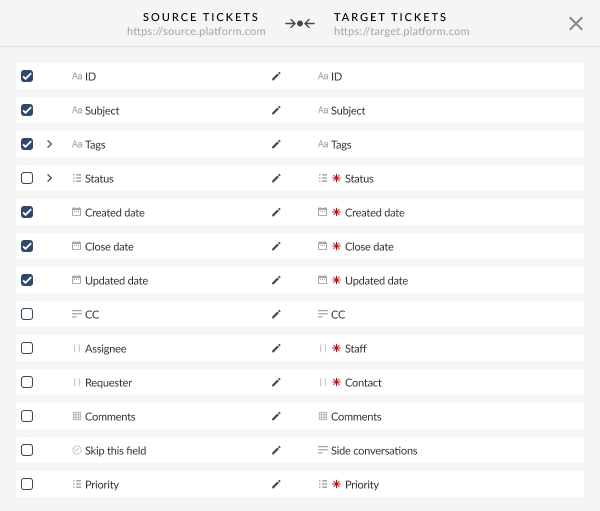
La mappatura definisce con precisione il comportamento dei dati dopo la migrazione:
- Biglietti: stati, marchi, moduli, assegnatari.
- Utenti e organizzazioni: deduplicazione, associazioni multi-azienda, gestione degli utenti sospesi.
- Campi personalizzati: normalizzazione dei menu a tendina, comportamento dei tag e gestione dei campi multi-modulo.
- Regole: le macro vengono migrate completamente; le automazioni vengono disabilitate durante la migrazione e riattivate manualmente.
Test
I test confermano l'accuratezza e infondono fiducia:
- Migrare 20 ticket reali, inclusi casi limite come ticket multimarca, utenti uniti e follow-up.
- Esamina le conversazioni, gli allegati, i campi personalizzati e gli stati per verificarne la coerenza.
- Perfeziona la mappatura in base ai risultati e, se necessario, riesegui le migrazioni demo.
Vai in diretta
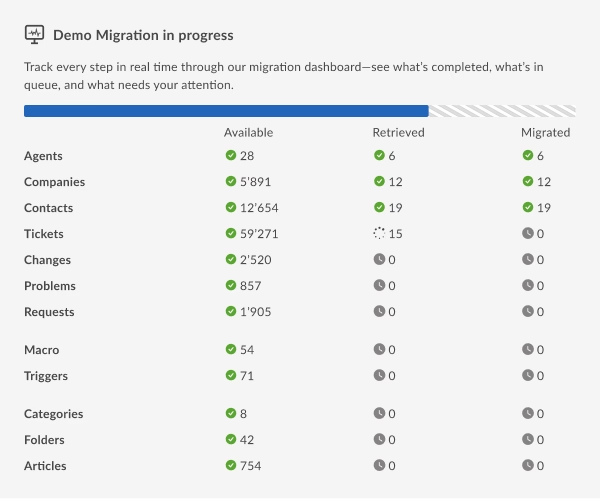
La migrazione completa viene eseguita mentre il tuo Zendesk® di origine rimane attivo:
- La migrazione Delta aiuta a spostare le nuove risposte e gli aggiornamenti degli agenti durante il passaggio.
- Gli operatori continuano a svolgere le proprie mansioni e i clienti continuano a ricevere assistenza.
- La migrazione avviene in background per garantire la piena continuità operativa.
Convalidare
Si tratta di un processo controllato di migrazione dei dati del servizio clienti, non di un'operazione fai-da-te:
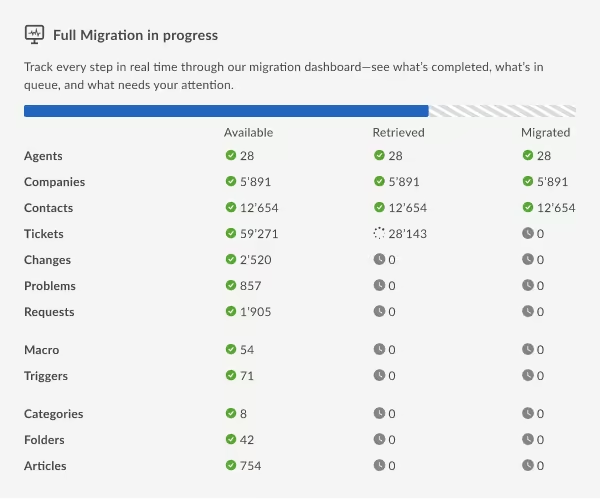
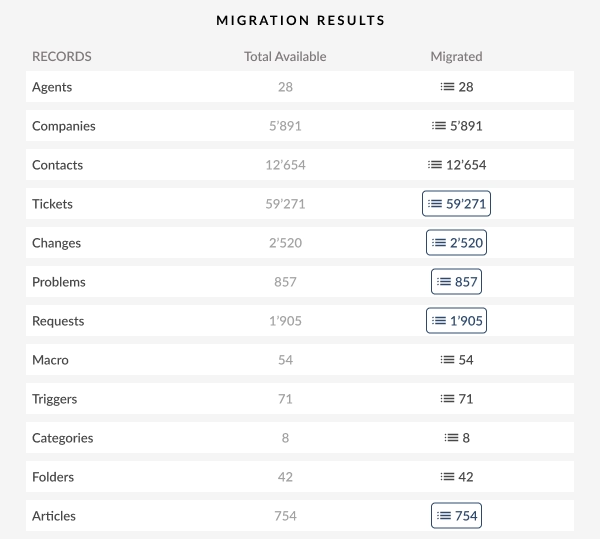
- Verificare la corrispondenza tra il numero di ticket e quello degli utenti per confermare che tutti i dati siano stati migrati correttamente.
- Ricostruisci i report di Explore, poiché i dati di reporting non vengono migrati per impostazione predefinita.
- Riattiva le automazioni intenzionalmente per evitare attivazioni impreviste.
- Archiviare l'istanza sorgente per esigenze di conformità o di conservazione dei dati.
- Si tratta di un processo controllato di migrazione dei dati del servizio clienti, non di un'operazione fai-da-te.
Problemi comuni di migrazione Zendesk® a Zendesk® che gestiamo
Problema 1: Marchi inattivi o predefiniti che causano instradamenti errati
Problema:
I marchi inattivi sull'istanza di origine potrebbero essere assegnati automaticamente a un marchio selezionato sull'istanza di destinazione, con la potenziale conseguenza di mescolare i biglietti tra marchi diversi.
Soluzione:
Il servizio Help Desk Migration filtra e mappa i marchi inattivi in base alle vostre esigenze, garantendo che i ticket vengano indirizzati al marchio corretto senza confusione.
Problema 2: I campi a discesa generano tag non necessari
Problema:
I campi a tendina presenti in più moduli di richiesta biglietti possono generare tag indesiderati dopo la migrazione.
Soluzione:
Personalizza la mappatura per rimuovere i campi irrilevanti e, facoltativamente, disabilita l'etichettatura automatica dei contenuti, riducendo il rumore dei tag e preservando al contempo i dati critici.
Problema 3: i ticket archiviati non vengono visualizzati
Problema:
Nel sistema sono presenti ticket archiviati, ma non vengono visualizzati nelle viste predefinite, il che genera il timore che "i ticket siano andati persi"
Soluzione:
Tutti i ticket archiviati sono inclusi nella migrazione dei dati e vi guideremo nella loro conferma tramite ricerca ID o caratteri jolly.
Problema 4: Discrepanze tra ticket risolti e chiusi
Problema:
I ticket risolti potrebbero chiudersi automaticamente dopo 28 giorni, con conseguenti ripercussioni sul monitoraggio dello stato.
Soluzione:
Teniamo conto del comportamento di automazione Zendesk® e ti consentiamo di mappare gli stati dei ticket in modo che i dati storici rimangano accurati, mentre tu controlli le automazioni future.
Problema 5: Differenze di fuso orario / Conversione UTC
Problema:
L'API utilizza il fuso orario UTC; i timestamp dei ticket potrebbero apparire sfasati di un'ora dopo la migrazione.
Soluzione:
Il nostro servizio gestisce la normalizzazione del fuso orario e fornisce una verifica post-migrazione per garantire che i timestamp siano allineati con le impostazioni locali del tuo team.
Problema 6: Limitazioni degli agenti luminosi
Problema:
Gli agenti Light non possono possedere ticket chiusi né pubblicare commenti pubblici, limitando così la visualizzazione dei ticket negli incarichi.
Soluzione:
Pre-associamo i ticket e i commenti degli agenti di supporto agli agenti appropriati, evitando lacune nella responsabilità.
Problema 7: restrizioni IP o errori di connessione
Problema:
Gli strumenti di migrazione possono non funzionare se le istanze Zendesk® di origine o di destinazione limitano determinati indirizzi IP.
Soluzione:
Forniamo assistenza per la whitelist degli indirizzi IP e la configurazione sicura al fine di prevenire malfunzionamenti.
Problema 8: Mancata corrispondenza dell'indice di ricerca Zendesk®
Problema:
Il numero di biglietti visualizzati tramite la ricerca potrebbe non corrispondere al numero effettivo di biglietti emessi.
Soluzione:
La procedura guidata Help Desk Migration convalida i conteggi tramite i dati API e, se necessario, possiamo fornire assistenza per la reindicizzazione.
Problema 9: Stati dei ticket personalizzati
Problema:
È possibile mappare contemporaneamente solo stati personalizzati o predefiniti.
Soluzione:
Assistiamo il cliente nella disattivazione degli stati personalizzati e nella riconnessione dell'account, garantendo la corretta dello stato dei ticket .
Casi di successo di migrazioni da Zendesk® a Zendesk®
UrbanYou ha conservato oltre 200.000 biglietti dopo il consolidamento degli account
Industria:
Servizi domestici
Problema:
UrbanYou aveva bisogno di trasferire oltre 200.000 ticket, contatti, allegati, note e contenuti della Knowledge Base da un vecchio account Zendesk® a un account appena creato dopo l'acquisizione, ma gli strumenti nativi di Zendesk®non conservavano sufficienti dettagli.
Come abbiamo risolto il problema:
UrbanYou ha condotto una migrazione di prova gratuita per verificare l'integrità dei ticket, dopodiché ha eseguito una migrazione completamente automatizzata con il supporto di esperti che hanno guidato ogni fase.
Risultato:
Tutto il contesto storico dell'assistenza, inclusi ticket, allegati e note, è stato migrato senza problemi, consentendo agli agenti di accedere immediatamente alla cronologia del cliente senza interruzioni.
"La migrazione dei nostri dati Zendesk® con Help Desk Migration è stata un'esperienza assolutamente impeccabile."
Noga Edelstein
Co-fondatrice di UrbanYou

Roland Corporation ha realizzato un complesso consolidamento di istanze per una piattaforma di supporto globale
Industria:
Elettronica e strumenti musicali
Problema:
Roland aveva bisogno di consolidare i dati del servizio clienti da un'istanza regionale Zendesk® in un'istanza globale centralizzata per unificare le operazioni di supporto, un'attività che coinvolgeva ticket, contatti, aziende, agenti e gruppi.
Come abbiamo risolto il problema:
Help Desk Migration ha applicato una combinazione di processi di migrazione automatizzati e personalizzati, mappando attentamente le entità chiave e preservando la struttura del flusso di lavoro tra i vari account.
Risultato:
È stata completata con successo una sofisticata consolidazione Zendesk® a Zendesk® , preservando tutti i dati critici e mantenendo la continuità del supporto.
"Onestamente, sono rimasto piacevolmente sorpreso dalla rapidità di risposta dell'azienda. Mi sono chiesto: ma voi dormite mai? Ho ricevuto risposte a praticamente ogni mia domanda entro poche ore, nonostante i diversi fusi orari."
Paul McCabe,
Vicepresidente dell'esperienza clienti globale presso Roland Corporation.
Ozonics LLC ha effettuato una migrazione notturna a un Zendesk® funzionante
Industria:
Prodotti per esterni / Prodotti di consumo
Problema:
Ozonics LLC necessitava di un metodo rapido e affidabile per migrare la propria infrastruttura di supporto esistente su Zendesk® e renderla pienamente operativa entro il giorno lavorativo successivo.
Come abbiamo risolto il problema:
Il team Help Desk Migration li ha guidati attraverso una demo e la migrazione completa, consentendo a Ozonics di preconfigurare Zendesk® ed eseguire il trasferimento durante la notte.
Risultato:
Entro la mattina, Zendesk® era pienamente operativo con tutti i dati storici, eliminando tempi di inattività e reinserimento manuale.
"La migrazione è andata come previsto, non abbiamo riscontrato alcun problema nei dati trasferiti."
Stacey Hippen,
Direttrice delle Operazioni presso Ozonics LLC


Centro assistenza (Base di conoscenza) Migrazione
Help Desk Migration trasferisce articoli, traduzioni, gerarchia, allegati e metadati tra i Centri assistenza Zendesk® nel rispetto delle limitazioni della piattaforma. Segui le linee guida riportate di seguito per garantire una migrazione completa e senza errori.
- Per accedere a tutti i contenuti del Centro assistenza è necessario il ruolo di amministratore della guida.
- Accesso a tutti i marchi in fase di migrazione.
- Autorizzazione alla gestione delle lingue e delle impostazioni locali.
- Accesso per visualizzare articoli archiviati o in bozza, qualora necessitino di essere migrati.
- Ciascun marchio deve essere migrato separatamente utilizzando il relativo URL.
- Le migrazioni multimarca sono supportate, ma vengono tracciate individualmente.
- Se gli articoli di marchi diversi condividono slug o ID, vengono rinominati durante la migrazione per evitare conflitti.
- La lingua predefinita deve corrispondere tra la lingua di origine e quella di destinazione.
- Mappatura delle impostazioni locali uno a uno. Non è possibile mappare più impostazioni locali di origine a una singola impostazione locale di destinazione.
- Le impostazioni locali eliminate nel codice sorgente potrebbero essere ancora presenti nell'API; la migrazione di queste non andrà a buon fine.
- I nomi delle impostazioni locali dell'interfaccia utente Zendesk® potrebbero differire dai codici API (ad esempio, fr-fr → Francese, fr → Francese (Francia)). Verificalo in Amministrazione della Knowledge Base → Impostazioni → Impostazioni lingua.
- Gli articoli senza una lingua predefinita vengono ignorati, a meno che non venga assegnata manualmente o tramite le impostazioni di migrazione.
- È possibile omettere determinate località se non necessarie.
- Bozze e articoli pubblicati: La migrazione preserva lo Stato. Le bozze restano bozze; gli articoli pubblicati restano pubblicati.
- Articoli archiviati: non possono essere migrati. Ripristinali come bozza o pubblicali prima.
- Cartelle e sezioni: gli articoli senza cartelle vengono spostati in una cartella predefinita. I limiti di sezioni/categorie e la profondità massima di annidamento vengono mantenuti, ma devono essere verificati per evitare errori silenziosi.
- Ordinamento e articoli fissati: l'ordine viene mantenuto ove possibile; le posizioni personalizzate potrebbero richiedere modifiche dopo la migrazione.
- Immagini, file, tag e formattazione vengono migrati così come sono.
- Per incorporare i video è necessario abilitare i contenuti non sicuri in Zendesk®.
- I link all'interno degli articoli vengono aggiornati automaticamente se l'opzione "Aggiorna collegamenti incrociati" è abilitata; in caso contrario, i reindirizzamenti devono essere configurati manualmente.
- Le etichette e i cartellini vengono conservati.
- Potrebbe essere necessario mappare i campi degli articoli personalizzati; i campi non supportati vengono ignorati.
- Attribuzione dell'autore: gli autori originali vengono mantenuti se gli utenti esistono nel sistema di destinazione; in caso contrario, la migrazione assegna l'utente API.
- Le date di creazione e aggiornamento degli articoli vengono mantenute ove possibile.
- L'aggiornamento dei collegamenti incrociati preserva i collegamenti interni.
- Se i collegamenti incrociati sono disabilitati, è necessario impostare dei reindirizzamenti.
- Gli slug vengono rinominati automaticamente se ne esistono duplicati nel Centro assistenza di destinazione.
- La migrazione è idempotente se gli stessi articoli vengono migrati più volte: gli articoli aggiornati sovrascrivono le versioni precedenti.
- Gli articoli cancellati o le traduzioni rimosse nella versione originale non vengono automaticamente eliminati nella versione di destinazione.
- Fornire un elenco di articoli per la migrazione selettiva. Se sono meno di 20, è possibile farlo in una demo utilizzando la funzione Demo con dati personalizzati.
- Articoli archiviati (ripristina prima lo stato di bozza o pubblicato).
- Dati del campo guida.
- Ticket di spam (scheda Sospesi).
- Alcuni campi personalizzati non supportati.
- Potrebbe essere necessario del tempo prima che i contenuti appena migrati vengano visualizzati nei risultati di ricerca.
- I ritardi nell'indicizzazione sono normali e prevedibili dopo la migrazione.
- Articoli archiviati: nemmeno quelli personalizzati possono essere migrati. Per includerli, è necessario prima ripristinarli come bozze o articoli pubblicati.
- Dati del campo Canale: Zendesk® non consente la migrazione nel campo Canale, pertanto queste informazioni non possono essere spostate nel campo predefinito.
- Ticket di spam: i ticket nella scheda "Sospesi" non vengono migrati.

Non affidarti alle supposizioni. Convalida la tua migrazione Zendesk® a Zendesk® senza interruzioni del servizio
Zendesk® a Zendesk® :
dettagli tecnici importanti
- Mappatura dei moduli: i moduli dei ticket possono essere mappati tra origine e destinazione.
- Campi a discesa: i valori inseriti nei menu a discesa di altri moduli vengono aggiunti automaticamente come tag da Zendesk®. Questo comportamento non può essere impedito.
- Mappatura personalizzata: i campi non necessari possono essere esclusi per ridurre il numero di tag.
- Disabilitazione dei tag: Zendesk® consente di disabilitare l'assegnazione automatica dei tag; è possibile disabilitare anche i tag automatici basati sul contenuto (Guida), ma i tag dei campi a discesa rimangono attivi a meno che non vengano rimossi dalla mappatura.
- I ticket possono rimanere nello stato "Nuovo" solo se non sono assegnati.
- Quando un nuovo ticket viene assegnato all'agente predefinito, Zendesk® ne modifica automaticamente lo stato in Aperto.
- Pertanto, lo stato "Nuovo" è escluso dalla mappatura di migrazione a Zendesk®.
- Mappatura: per la mappatura vengono visualizzati gli stati predefiniti o personalizzati, mai entrambi contemporaneamente.
- Passaggio agli stati predefiniti: per mappare gli stati predefiniti, disattiva gli stati personalizzati nel tuo account e riconnettiti.
- Comportamento dei ticket: i ticket con stato personalizzato vengono trattati come chiusi: mantengono tutte le caratteristiche dei ticket chiusi (non possono essere modificati, rimangono nella categoria Chiusi) anche se esistono automazioni, ma il nome del loro stato non cambia.
- Mappatura automatizzata: tutti i trigger vengono migrati.
- Dettagli verificabili: ogni condizione e azione vengono visualizzate per la verifica.
- Critico: se viene saltata una qualsiasi azione, il trigger non funzionerà dopo la migrazione.
- Disponibile per — definisce quali ruoli possono utilizzare la macro.
- Titolo: il nome della macro.
- Corpo: il contenuto o le istruzioni applicate dalla macro.
- Azioni: tutte le azioni delle macro sono mappate esplicitamente. Se un'azione viene saltata o non mappata, la macro non funzionerà dopo la migrazione.
- Macro: stato attivo/inattivo, categoria o gruppo. Per impostazione predefinita, tutte le macro vengono migrate.
- Trigger: stato attivo/inattivo o categoria. Per impostazione predefinita, tutti i trigger vengono migrati.

Olha Butenets
Olha è un'esperta di migrazione di help desk di grande esperienza e una figura di spicco del nostro team Vendite e Supporto. Con oltre 4 anni di esperienza e un curriculum di oltre 2000 migrazioni di successo, è specializzata nella gestione di migrazioni di dati aziendali complesse, con particolare attenzione all'integrità totale dei dati e alla continuità operativa.
Migrazione semplificata Zendesk a Jira Service Management
Migra i dati dei tuoi clienti da Zendesk a Jira Service Management in pochi clic. La nostra soluzione si occupa della migrazione, così tu puoi concentrarti su ciò che conta davvero: risolvere le richieste dei tuoi clienti.
Scopri altre utili guide sulla migrazione dei dati
Cerchi altro? Le nostre risorse aggiornate offrono guide preziose per migliorare il servizio clienti e gestire la migrazione dei dati dell'help desk. Scoprile subito!

Le 11 migliori alternative e concorrenti Spiceworks nel 2026
Il 31 dicembre 2021, Spiceworks ha ufficialmente interrotto il supporto per la versione desktop di...

I 6 migliori sistemi di assistenza clienti per Shopify
Ricordi l'ultima volta che hai ricevuto un servizio clienti eccezionale? Puoi...

Ecco i 10 migliori Helpdeskpensati per il settore sanitario
Internet è pieno di diversi strumenti che mirano a ottimizzare le prestazioni e...
Zendesk è un marchio registrato di Zendesk, Inc. Help Desk Migration non è affiliata, sponsorizzata o approvata da Zendesk, Inc. Forniamo servizi di migrazione dati compatibili con la piattaforma di Zendesk.