Guides de migration Kayako Classic
Où puis-je trouver une clé API Kayako Classic ?
Contrairement à l'API Kayako Staff, l'API REST ne nécessite pas de compte utilisateur pour l'authentification. Elle utilise une clé API et une clé secrète ; ce type de connexion donne accès à toutes les données de votre service d'assistance.
| Composant | Où trouver | Information |
|---|---|---|
| Clé API | Dans le panneau de contrôle d'administration (sous API REST) | |
| Clé secrète | Dans le panneau de contrôle d'administration (sous API REST) | La clé secrète n'est jamais envoyée dans vos requêtes API. Elle sert uniquement à calculer la signature. |
Comment activer l'API REST dans Kayako Classic ?
Connectez-vous à votre panneau d'administration Kayako , puis :
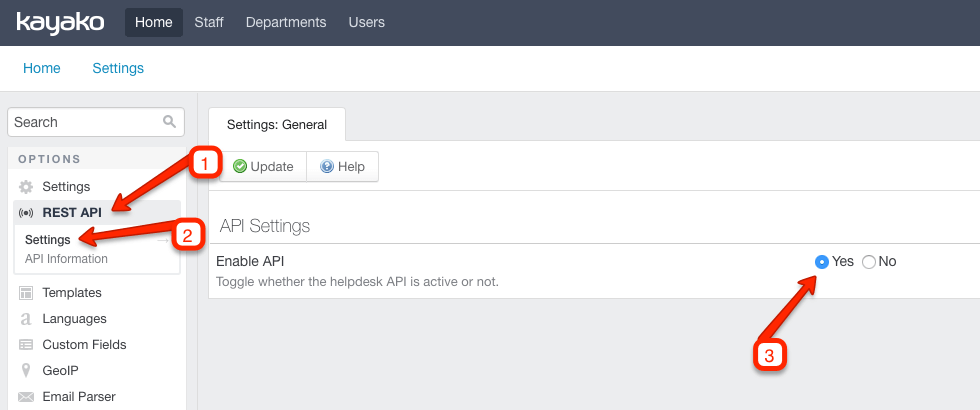
1. Dans le panneau d'administration, accédez à l'onglet API REST et choisissez Paramètres.
2. Activez l'API à l'adresse https://<your_app> .kayakopuis enregistrez les modifications.
Exportation des données de la base de connaissances de Kayako Classic
La migration des articles de la base de connaissances depuis Kayako Classic peut s'avérer assez complexe, car il existe un certain nombre de particularités à prendre en compte.
Tout d'abord, il faut tenir compte de la database . Normalement, elle est la suivante : Catégorie ; Dossier ; Article . Cependant, Kayako Classic permet de créer des articles sans dossier, ce qui crée une hiérarchie à deux niveaux : Catégorie ; Article . Si cela vous convient, c'est parfait. Toutefois, lors de l'exportation des données, vous pourriez constater des différences de structure dans votre système d'assistance cible.
La plupart des services d'assistance ne prennent en charge que les articles dont la database . Par conséquent, lors du passage de Kayako database à deux niveaux) à une autre solution, la migration est vouée à l'échec. Pour éviter cela, nos agents créent le dossier « manquant ». Les articles exportés adopteront alors la hiérarchie suivante : Catégorie par défaut de la source ; Dossier par défaut de la source ; Article .
Si vous ne souhaitez pas conserver cette structure lors du transfert, nous vous recommandons, si possible, de vérifier vos articles avant la migration et de vous assurer qu'ils possèdent tous une database . Veillez simplement à ajouter l'article au dossier de la catégorie existante. Dans le cas contraire, nous ne pourrons pas modifier la hiérarchie acquise ( Catégorie par défaut source ; Dossier par défaut source ; Article ). Par conséquent, après la migration, vous devrez affecter manuellement les articles aux dossiers et catégories appropriés.