Commencer
Help Desk Migration est un service automatisé de migration de données qui transfère les données entre les plateformes d'assistance, les centres de services et les plateformes ITSM. L'assistant de migration prend également en charge l'importation et l'exportation de données de service client CSV CSV .
Nouveau dans Help Desk Migration?
Démarrez en toute simplicité avec un test de notre assistant de migration grâce à une migration de démonstration.
Lors de ce transfert test, vous aurez accès à toutes les fonctionnalités et options d'automatisation prédéfinies disponibles pour une expérience de migration de données complète, bien que sur un lot limité de vos données.
Suivez ces instructions pour vous inscrire, configurer vos paramètres de migration et lancer votre migration de test.
Étape 1 : Inscrivez-vous à un compte Help Desk Migration
Inscrivez-vous sur . Utilisez votre Gmail, Microsoft ou votre adresse e-mail professionnelle pour créer votre compte. Une fois votre inscription terminée, vous accéderez à votre tableau de bord de migration.
Étape 2 : Connectez votre plateforme source
Choisissez votre plateforme source dans la liste et fournissez les identifiants d'accès requis.
Étape 3 : Connectez votre plateforme cible
Sélectionnez votre plateforme cible et fournissez les identifiants d'accès demandés. En cas d'hésitation, migrez vers une version d'essai de la plateforme souhaitée ou vers CSV.
Étape 4 : Sélectionner les objets à migrer
Choisissez les entités du service d'assistance et les entités de la base de connaissances (le cas échéant).
Étape 5 : Associer et mapper les champs de données
Associez les champs obligatoires et personnalisés pour garantir la cohérence des données. Sélectionnez les personnalisations prédéfinies et passez à la migration de démonstration.
Étape 6 : Démarrez votre migration de test
Lancez votre démo et visualisez le résultat en quelques minutes. Ajustez les paramètres et relancez votre migration si nécessaire.
Étape 7 : Procédez à la migration complète de vos données
Si la démo vous convient, procédez au paiement et lancez la migration complète.
Termes et concepts Help Desk Migration
Qu’est-ce qu’un « enregistrement » dans le cadre d’une migration de données ?
« Enregistrement » est un terme générique désignant les entités et les objets de données pouvant être migrés.
Les enregistrements peuvent être de deux types :
- Enregistrements du service d'assistance : agents, contacts, entreprises, tickets, conversations, problèmes, incidents, modifications, etc. Les types d'enregistrements exacts disponibles pour la migration dépendent de la plateforme.
- Enregistrements de la base de connaissances - Articles, catégories et dossiers.
Les pièces jointes, les commentaires et les notes sont transférés lors de la migration, mais ne sont pas catégorisés comme des enregistrements. Lors de la migration de données gratuite, nous évaluons tous vos enregistrements et vous fournissons un devis pour la migration complète, détaillant le nombre total d'enregistrements par type.
Quelle est la valeur par défaut ?
En cartographie des données, une valeur par défaut désigne une valeur fixe attribuée à un champ spécifique du système cible. Elle garantit la cohérence et la standardisation, notamment lorsque certaines données sont manquantes ou inconnues.
Cela s'avère particulièrement utile lorsque la cible comporte un champ obligatoire qui ne peut être associé à aucun champ source. Dans ce cas, vous définirez une valeur par défaut pour ce champ cible, valeur qui sera utilisée pour tous les enregistrements.
Pourquoi la valeur par défaut est-elle importante ?
- Normalisation: Garantit la cohérence en fournissant une valeur prédéfinie lorsque les données sont manquantes ou inconnues.
- Transformation des données: Utile pour transformer les données entre les systèmes source et cible, notamment lorsque des informations essentielles sont absentes.
- Validation des données: Sert d'indicateur ou de marqueur, signalant les points de données nécessitant une attention particulière ou une vérification manuelle.
Comment fonctionne la valeur par défaut ?
1. Accédez à la cartographie des billets ou des articles.
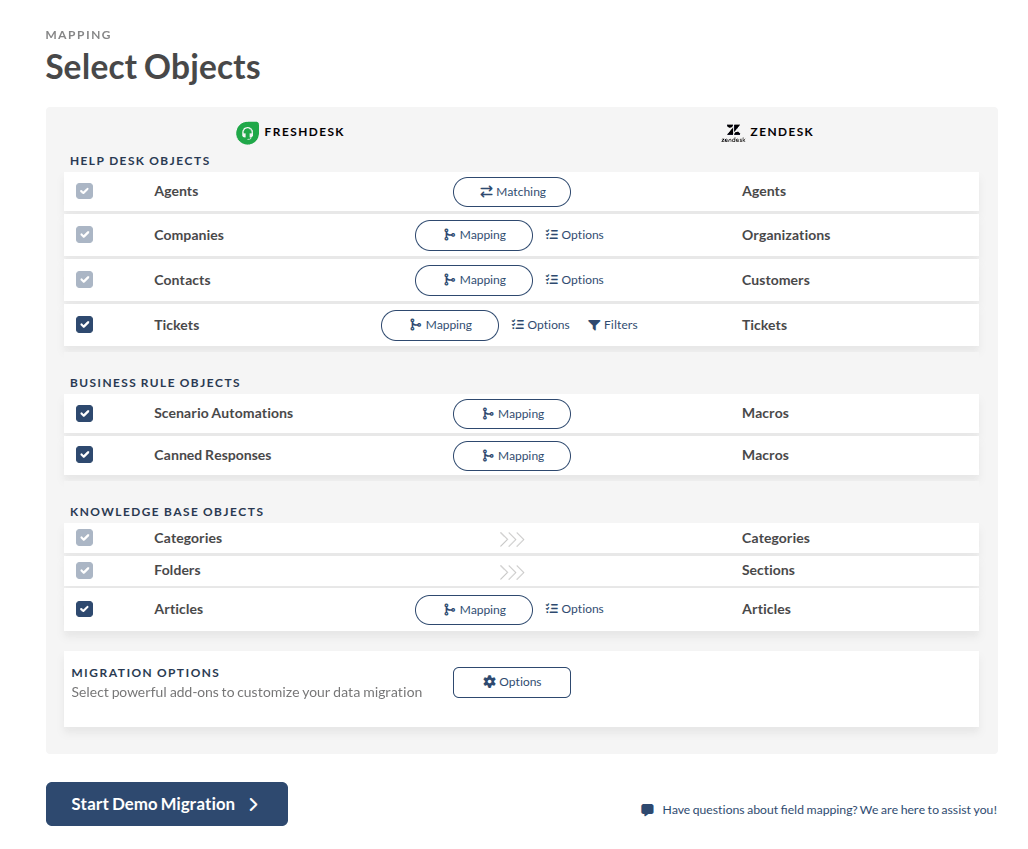
Remarque : La définition d'une valeur par défaut fonctionne de la même manière pour les champs « ticket » et « article ».
2. Trouvez un champ source appelé « valeur par défaut ».
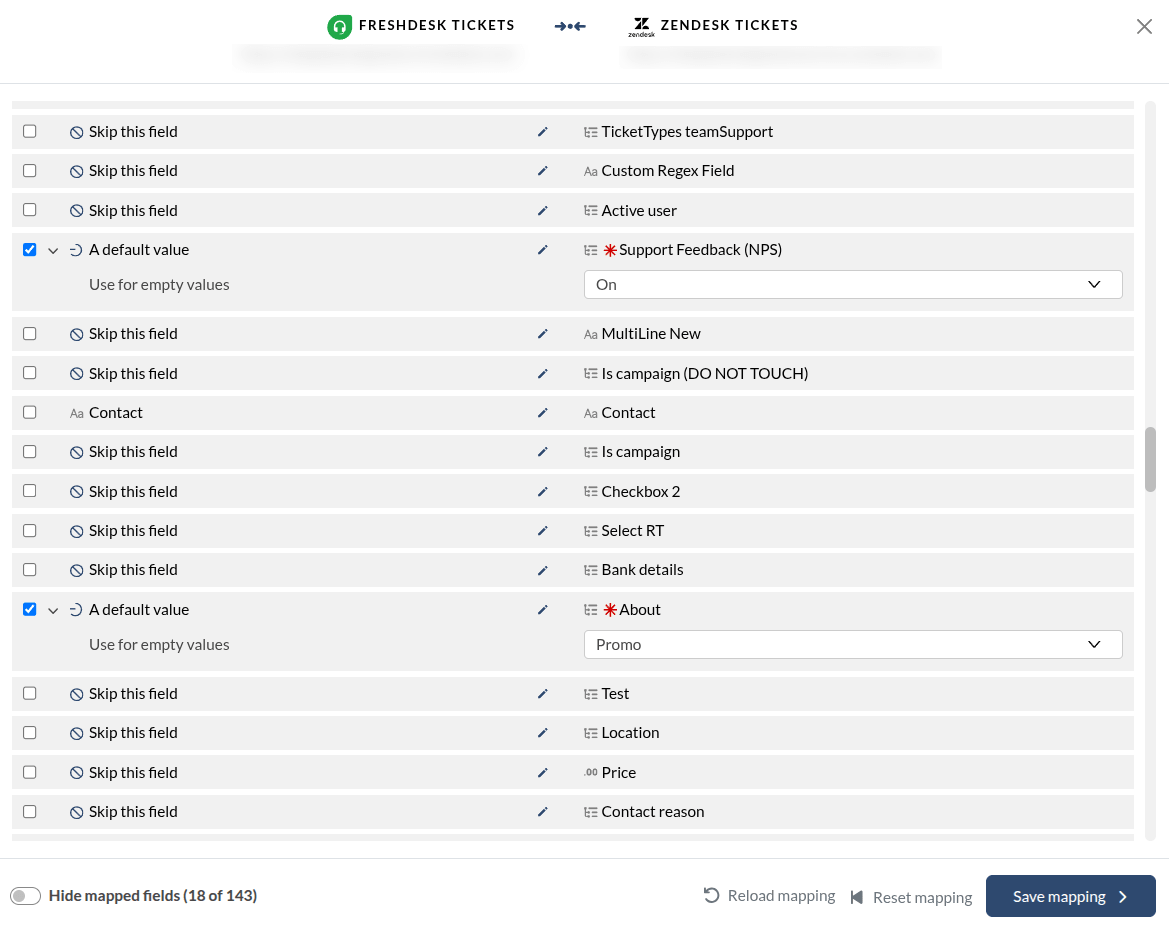
3. Attribuez à ce champ une valeur cible par défaut et enregistrez le mappage.
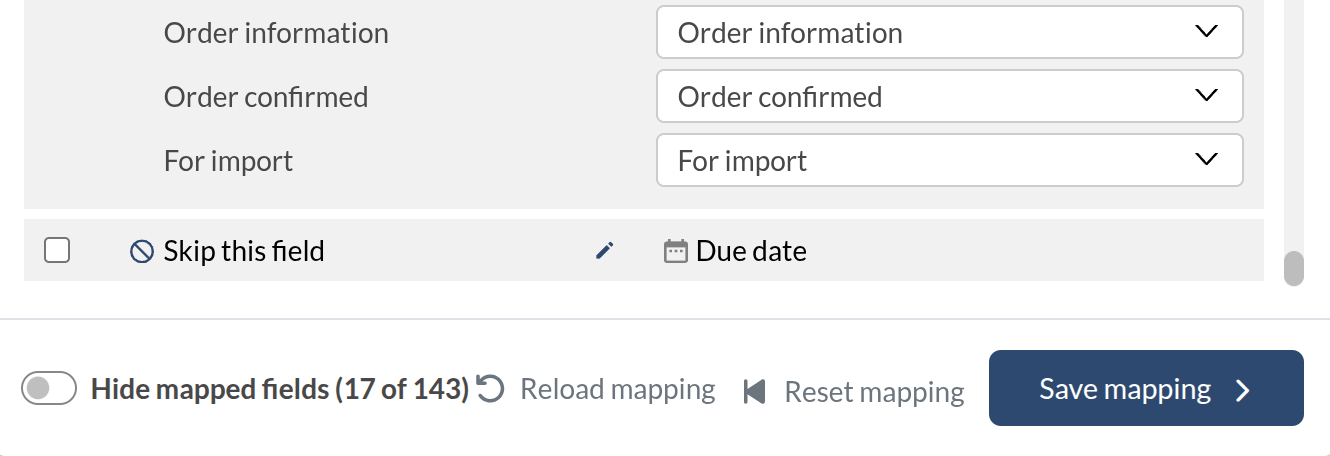
4. Toutes les entrées du champ mappé dans la plateforme cible adopteront la valeur par défaut choisie.
Remarque: Il est impossible de définir des valeurs par défaut pour les champs système ou les champs personnalisés ne comportant qu'une seule valeur.
Que signifient les champs « Champ obligatoire » et « Ignorer ce champ » dans la migration des tickets ?
Quels sont les champs obligatoires ?
Les champs obligatoires doivent être renseignés lors de la création ou de la mise à jour d'un enregistrement. Dans l'assistant de migration, ces champs sont marqués d'un astérisque rouge.
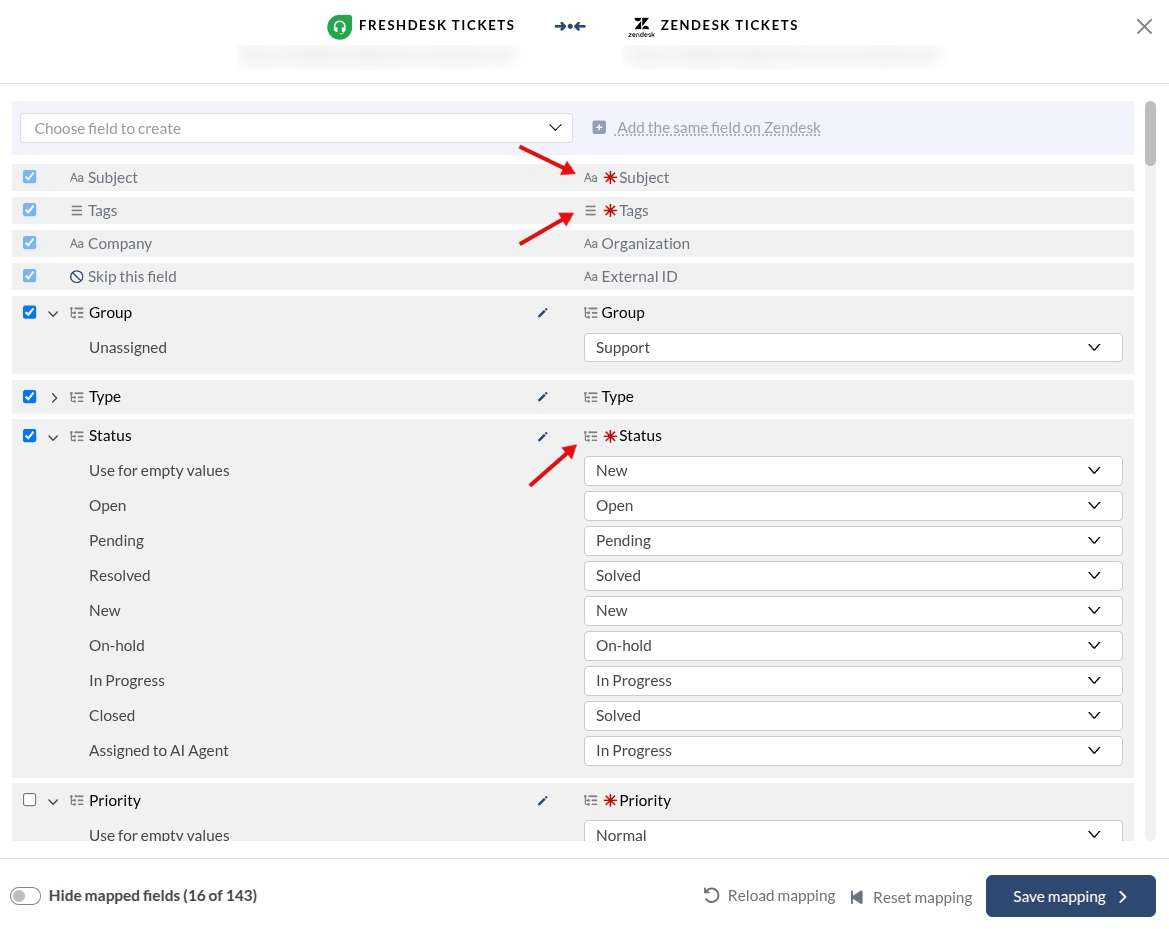
Est-il possible d'ignorer les champs obligatoires lors de la migration des tickets ?
Non, les champs obligatoires doivent être renseignés. L'Assistant de migration ne permet pas d'ignorer les champs obligatoires : si vous tentez de créer un enregistrement avec ce champ vide, une erreur se produira. S'il n'existe pas de champ approprié à mapper à partir de la source, vous pouvez soit attribuer une valeur par défaut dans l'Assistant de migration, soit rendre le champ facultatif sur la plateforme cible, puis l'ignorer lors du mappage. Sauf, bien sûr, si un champ obligatoire (marqué d'un astérisque rouge) est un champ système : ces champs sont mappés automatiquement, ne peuvent pas être modifiés et sont toujours inclus dans la migration.
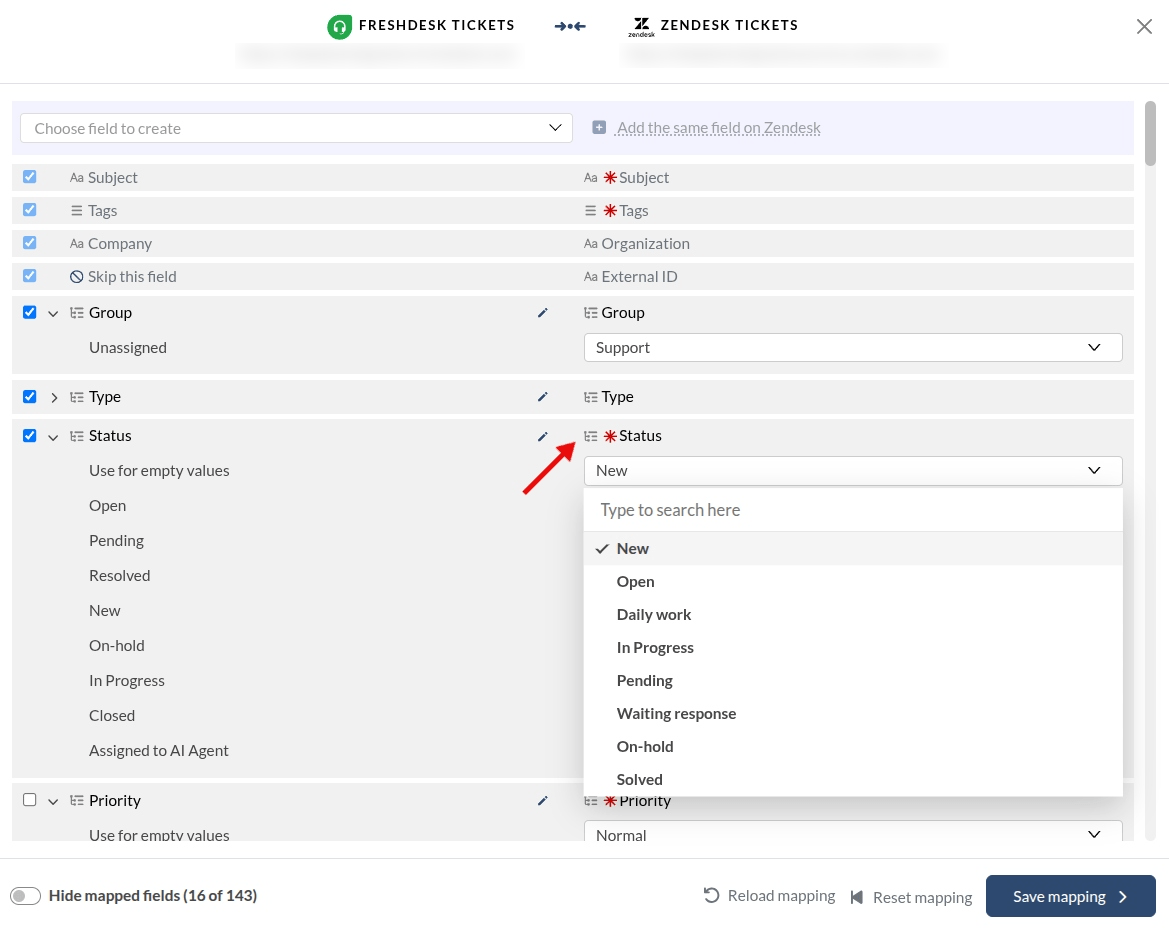
Que signifie « Ignorer ce champ » lors de la migration des tickets ?
L'option « Ignorer ce champ » lors de la migration de tickets fait référence au champ cible. Si elle est sélectionnée, le champ cible correspondant restera vide pour tous les tickets migrés.
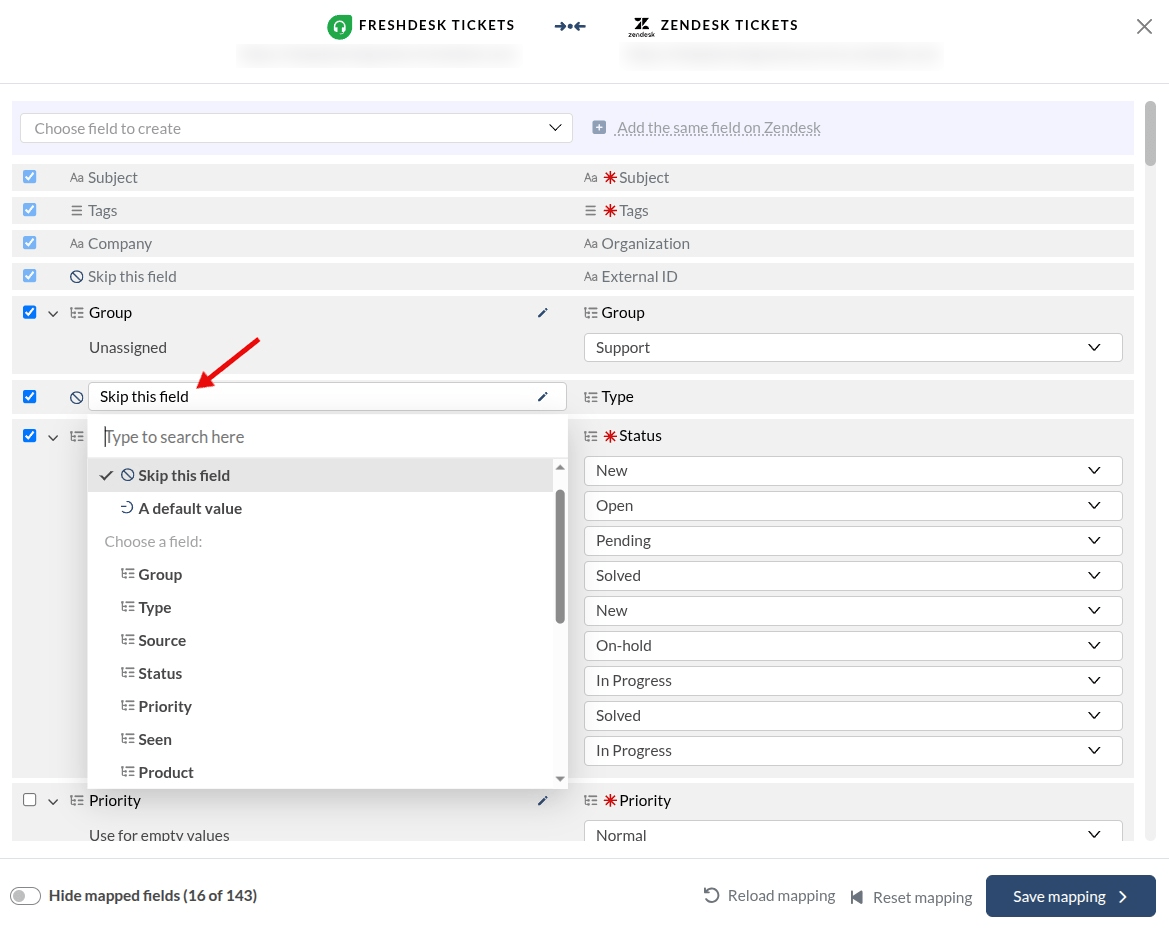
Cette option est généralement utilisée lorsqu'il n'existe pas de champ équivalent dans le compte source et qu'un nouveau champ est ajouté au compte cible. Dans ce cas, aucune donnée n'est à migrer de la source vers ce nouveau champ.
Qu'est-ce qu'une migration de démonstration ?
Par défaut, l'importation porte sur une petite partie des données : 20 tickets sélectionnés aléatoirement, avec leurs contacts et entreprises associés, et 20 articles de la base de connaissances sélectionnés aléatoirement, en préservant sa structure (catégories et dossiers). Pour la plupart des plateformes prises en charge, vous pouvez sélectionner les enregistrements à migrer dans la démo. Si vous souhaitez inclure plus de 20 enregistrements dans la démo, vous pouvez contacter notre équipe d'assistance.
Comment fonctionne la migration de la démo gratuite ?
La migration de démonstration gratuite fonctionne de la même manière que la migration complète des données. L'assistant de migration sélectionne aléatoirement vingt tickets (et/ou conversations, modifications, problèmes, incidents, le cas échéant) et articles de la base de connaissances (le cas échéant) et les migre vers votre plateforme cible, ainsi que les personnes assignées, les commentaires, les pièces jointes et les enregistrements associés. La migration de démonstration s'achève généralement en cinq minutes.
Remarque : La migration de démonstration reproduit le processus de la migration complète des données. Pour toute question ou pour améliorer les résultats de votre démonstration, veuillez contacter notre équipe d’assistance.
Qu'est-ce qu'une migration de démo personnalisée gratuite ?
Cette option vous permet de sélectionner des enregistrements spécifiques à importer lors d'une migration de démonstration en ajoutant leurs identifiants dans l'assistant de migration. Vous pouvez ajouter jusqu'à 20 identifiants pour les tickets et les articles. Si vous souhaitez utiliser cette option, ajoutez au moins un identifiant. Sinon, décochez la case et poursuivez la configuration de votre démonstration.
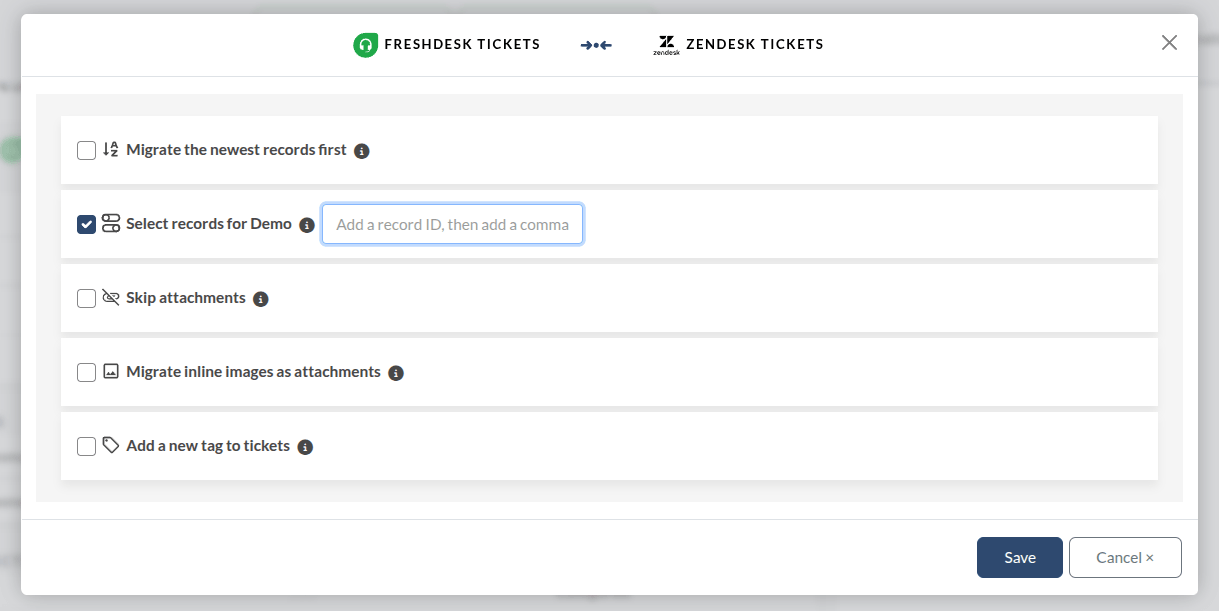
Pour une expérience optimale et une exploration complète de notre assistant de migration, sélectionnez manuellement les enregistrements avec :
- de nombreux accessoires
- images intégrées aux billets
- enregistrement d'appel
- et plus encore, adapté à vos besoins d'entreprise
Testez l'Assistant de migration en profondeur. Prenez les commandes et exploitez la puissance de l'option Démo personnalisée pour migrer des tickets et des articles de la base de connaissances soigneusement sélectionnés.
Que faire une fois la démo gratuite terminée ?
Une fois la migration de démonstration gratuite terminée, vérifiez les enregistrements migrés dans votre centre d'assistance cible. Assurez-vous que les résultats correspondent à vos besoins. Consultez notre section d'aide pour savoir comment examiner les résultats de la démonstration pour votre plateforme.
Caractéristiques importantes de la migration de la démo gratuite
1) Pour relancer votre migration de démonstration, revenez à l'étape précédente, apportez les modifications nécessaires, puis relancez la démonstration. Notre service supprime automatiquement les tickets déjà migrés afin d'éviter les doublons.
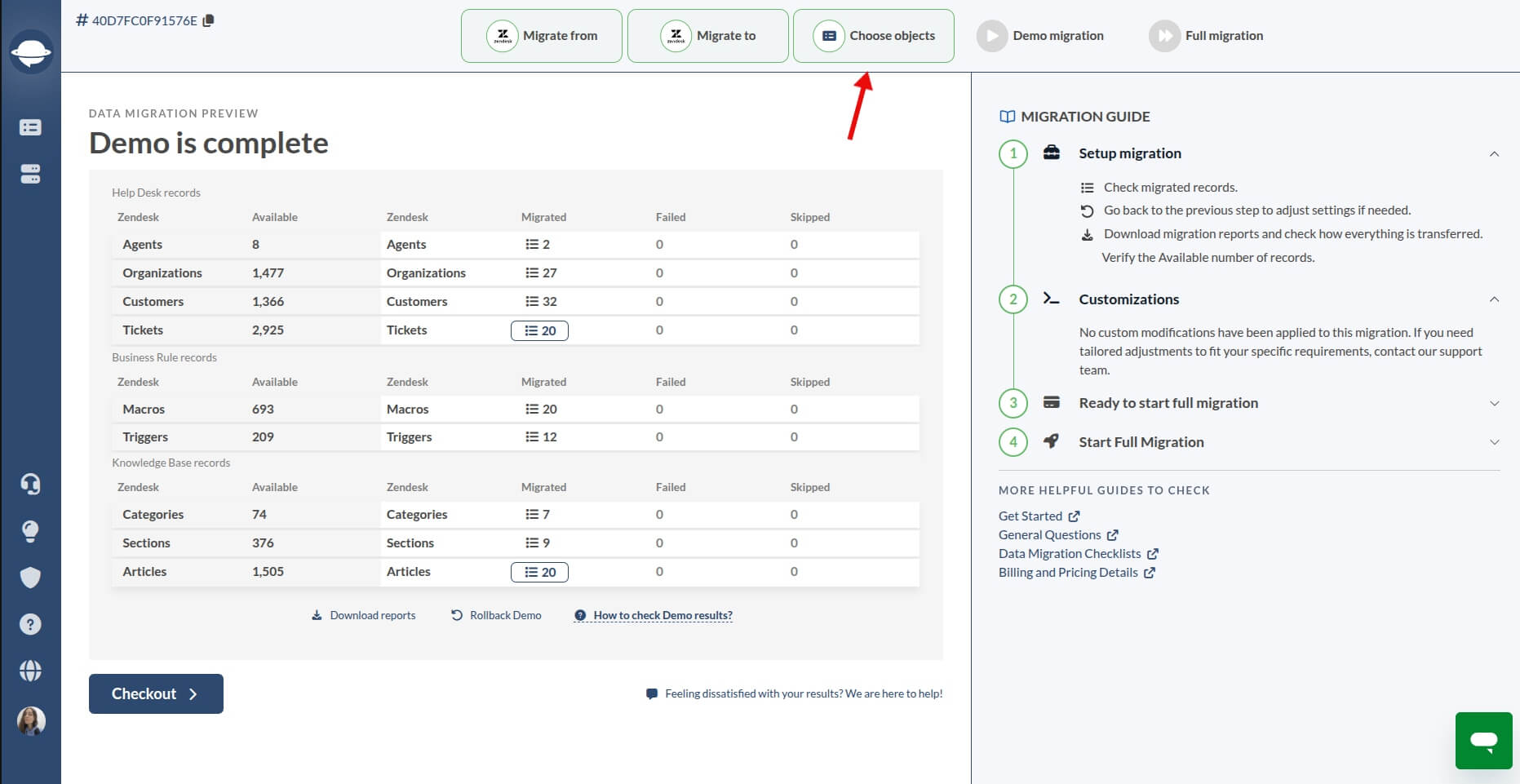
2) Lors du lancement de la migration complète des données, notre service supprime les tickets transférés pendant la démonstration afin d'éviter les doublons.
Les enregistrements ignorés/ayant échoué lors de la migration de démonstration seront-ils également ignorés/ayant échoué lors de la migration complète des données ?
Les enregistrements ignorés ou ayant échoué lors de la migration de démonstration sont généralement incomplets et ne contiennent pas les informations essentielles, telles que les coordonnées des agents de support inactifs. Lors de la migration de démonstration, l'assistant de migration sélectionne 20 tickets aléatoires. Par conséquent, le nombre d'enregistrements ignorés ou ayant échoué lors de la démonstration ne correspond pas nécessairement au nombre d'enregistrements ayant échoué lors de la migration complète des données.
Pour réduire le nombre d'enregistrements ignorés ou ayant échoué, téléchargez un rapport de démonstration afin d'identifier les problèmes liés à ces tickets. Vous pouvez également contacter notre équipe d'assistance pour obtenir de l'aide.
Comment redémarrer ma migration de démonstration suspendue ?
Notre équipe d'assistance est automatiquement avertie lorsqu'une migration de démonstration est suspendue et commencera à examiner le problème dès que possible. Vous serez informé(e) une fois le problème résolu ou si une action de votre part est requise.
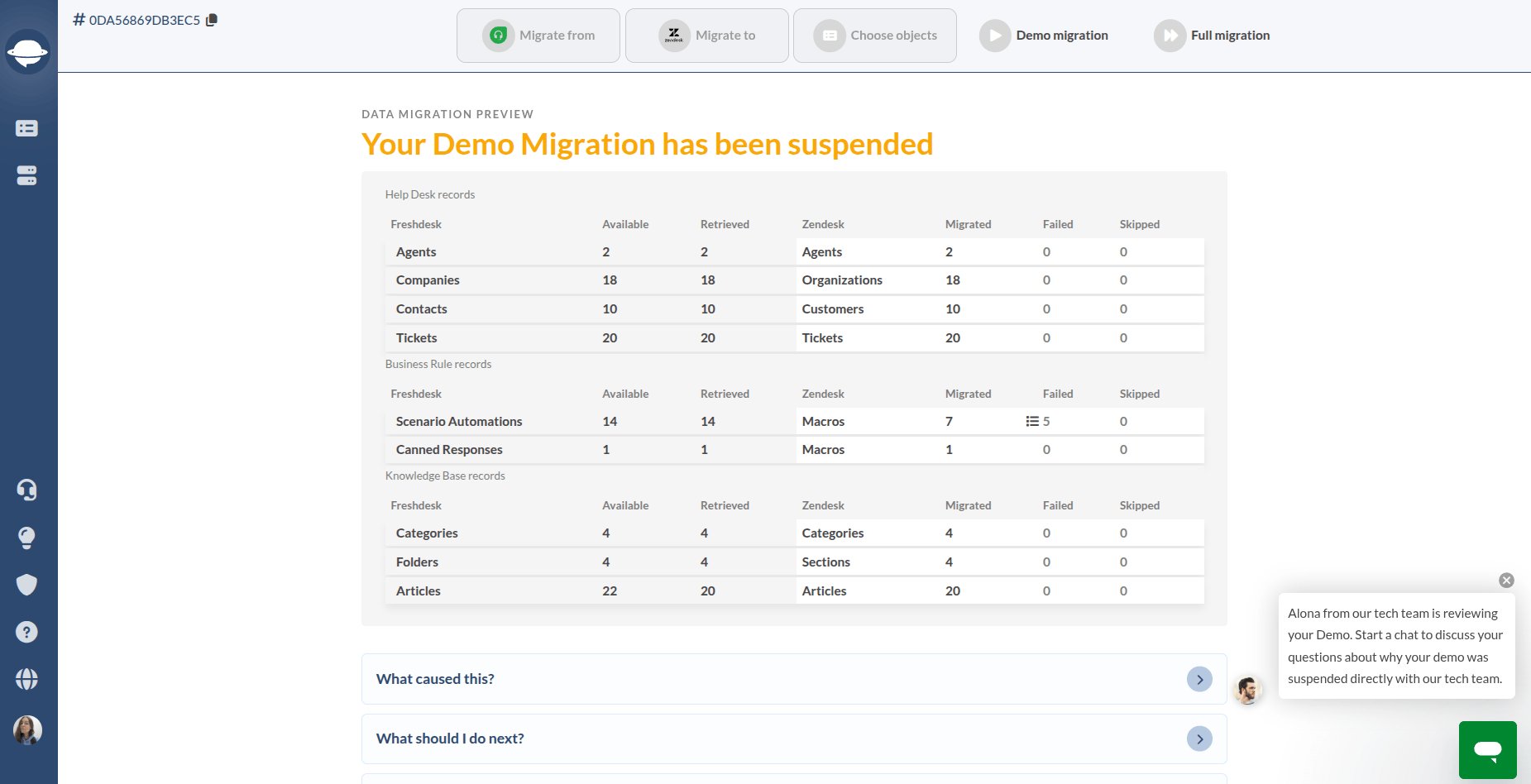
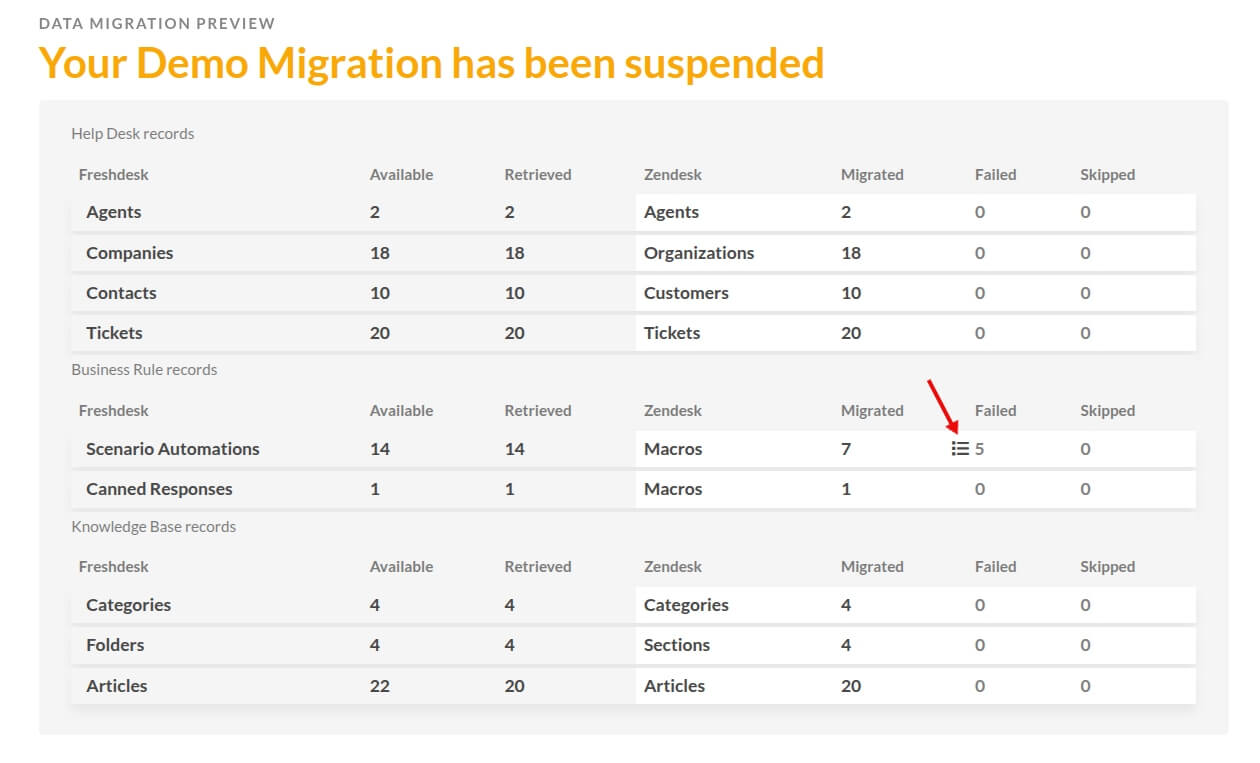
Vous pouvez également utiliser l'option de rapport Help Desk Migration pour identifier les enregistrements à l'origine de la suspension et les résoudre avant de redémarrer votre démo. Pour ouvrir le rapport, cliquez sur l'icône de menu à trois lignes (☰) située en front des enregistrements concernés.
Comment puis-je démarrer une migration de démonstration gratuite avec Help Desk Migration?
Vous pouvez explorer une démonstration gratuite de migration pour voir comment vos données seront transférées entre les plateformes de support technique. Suivez ces étapes pour commencer :
1. Créez un compte sur Migration Wizard :
- Rendez-vous sur notre site web et cliquez sur Essai gratuit ou Connectez-vous.
- Inscrivez-vous en utilisant votre méthode préférée : SSO ou adresse e-mail professionnelle.
- Si vous vous inscrivez avec une adresse e-mail, veuillez saisir votre nom complet et votre adresse e-mail professionnelle.
- Consultez votre boîte de réception pour trouver un courriel de confirmation, cliquez sur le bouton de confirmation, puis définissez et confirmez votre mot de passe.
2. Démarrez une nouvelle migration.
3. Connectez vos plateformes source et cible dans l'assistant de migration.
- Si vous avez des doutes concernant votre plateforme Target, consultez notre page Plateformes prises en charge ou notre blog pour obtenir des conseils.
4. Configurez votre migration de démonstration gratuite :
- Finalisez les paramètres de migration pour démarrer votre démo.
- Planifiez une démonstration et un appel découverte pour nous faire part de vos besoins en matière de migration, assister à une démonstration de l'outil et poser vos questions. Choisissez une date et une heure qui vous conviennent.
À quoi ressemble le suivi de la progression de la migration ?
Help Desk Migration vous permet de suivre en temps réel les migrations de démonstration et complètes, sans effort supplémentaire. Le processus s'exécutant entièrement dans le cloud, vous bénéficiez d'une visibilité et d'une flexibilité totales, sans avoir à rester sur la page.
L' fournit des mises à jour continues sur les enregistrements transférés et en file d'attente, ce qui facilite le suivi de la progression pendant que le système gère automatiquement le transfert des données.
Principaux avantages :
- Visibilité en temps réel de l'avancement de la démo et de la migration complète
- Il n'est pas nécessaire de rester en ligne ni de garder le navigateur ouvert
- Processus entièrement basé sur le cloud et sans interruption
- Sauvegarde automatique de la progression pour une reprise facile à tout moment
- Une expérience de migration fluide et sans intervention humaine
À quoi ressemble le suivi de la progression de la migration de démonstration ?
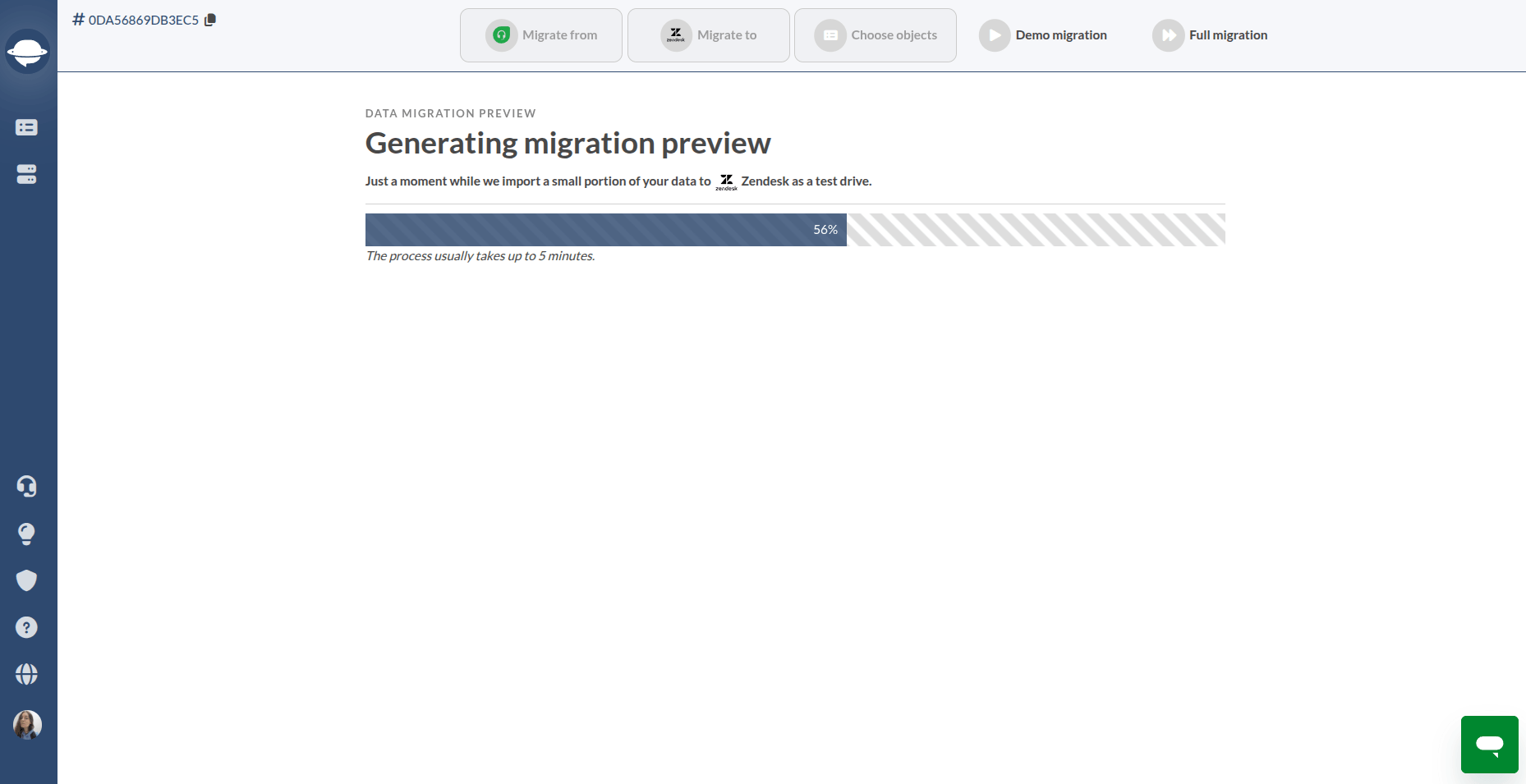
Le suivi de la progression de la migration de démonstration s'affiche dans une simple barre latérale horizontale de l'assistant de migration. Un pourcentage d'achèvement est clairement indiqué, vous permettant ainsi de visualiser rapidement l'état d'avancement de la migration sans avoir à consulter les journaux détaillés.
À quoi ressemble le suivi de la progression d'une migration complète ?
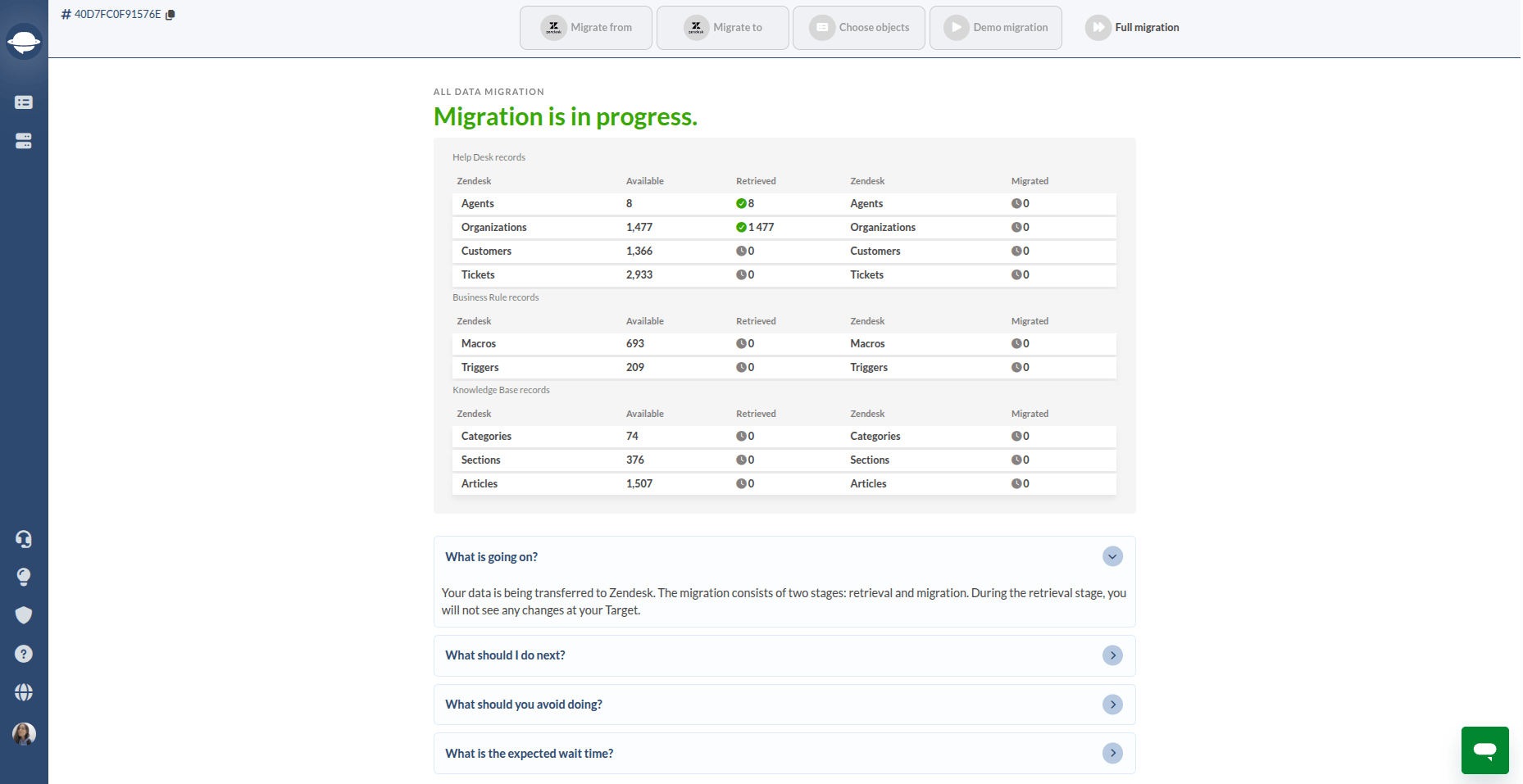
Le suivi complet de la progression de la migration est affiché dans un tableau regroupant les enregistrements suivants : enregistrements du service d’assistance (agents, organisations, clients, tickets), enregistrements de la base de connaissances (catégories, sections, articles) et objets métier (macros et déclencheurs).
Vous pouvez voir trois colonnes de suivi :
- section « Disponible » affiche le nombre total d'enregistrements inclus dans la migration.
- La récupération est confirmée par une coche verte, indiquant que les données ont été extraites avec succès.
- La mention « Migré » indique le nombre d'enregistrements transférés vers la cible.
Comment résoudre les problèmes rencontrés lors de la migration des données du service d'assistance technique à l'aide du service Help Desk Migration ?
Si vous rencontrez des problèmes lors de votre migration avec Help Desk Migration, vous pouvez contacter notre équipe de deux manières :
a) Contactez-nous via le chat d'assistance :
- Ouvrir l'assistant de migration.
- Cliquez sur l' icône de chat verte en bas à droite de votre écran.
- Décrivez votre problème et notre équipe vous répondra pendant les heures ouvrables.
b) Réservez un appel de dépannage :
- Rendez-vous sur notre site web et cliquez sur « Réserver un appel ».
- Choisissez « Dépannage de la migration » comme motif de votre réunion.
- Choisissez une date, une heure et un fuseau horaire qui vous conviennent. N'oubliez pas que notre équipe travaille dans le fuseau horaire d'Europe de l'Est ; veuillez donc adapter votre horaire en conséquence.
Notre équipe d'assistance vous aidera à résoudre les problèmes de migration et à remettre votre transfert sur les rails.
Quelles données et configurations puis-je migrer entre les plateformes de support technique à l'aide de Relokia, et quelles sont les limitations et les coûts associés ?
Help Desk Migration transfère généralement les enregistrements du service d'assistance et de la base de connaissances, y compris les tickets, les agents, les contacts, les organisations, les articles, les dossiers et les catégories, ainsi que leurs données associées.
Pour certaines plateformes, comme Zendesk et Freshdesk, il est également possible de migrer les macros et les déclencheurs. Si votre plateforme source est un service d'assistance, nous pouvons migrer des éléments supplémentaires, tels que les problèmes, les changements, les tâches et les demandes.
Limitations liées à la plateforme :
les enregistrements pris en charge peuvent varier selon vos plateformes source et cible. Par exemple, si votre plateforme source dispose d’une base de connaissances mais que votre plateforme cible ne la prend pas en charge, l’assistant de migration ne migrera pas ces données.
Coût :
Le prix de base de la migration dépend du nombre d’enregistrements sélectionnés pour le transfert. Seuls les enregistrements volumineux sont pris en compte dans le calcul du coût. Les pièces jointes, les commentaires et les notes sont inclus dans la migration sans frais supplémentaires.
Pour en savoir plus sur vos plateformes spécifiques :
- Consultez notre page Plateformes prises en charge et explorez votre plateforme cible.
- Réservez un appel avec notre équipe pour discuter de vos plateformes sources et cibles spécifiques.
- Si aucune des deux plateformes n'est répertoriée, notre équipe peut vous conseiller sur les options qui s'offrent à vous.
Comment puis-je planifier une consultation de migration de données avec Calendly pour discuter des prix, de la configuration et des délais de migration entre les plateformes de support technique ?
Vous pouvez réserver une consultation pour discuter des prix, de la configuration et des délais de votre migration de deux manières :
Extrait de la page Demander une démonstration :
- Rendez-vous sur notre page Demander une démonstration
- Choisissez une date et une heure qui vous conviennent via Calendly.
- Choisissez soigneusement votre fuseau horaire. Help Desk Migration fonctionne selon le fuseau horaire d'Europe de l'Est ; votre fuseau horaire peut donc être différent.
Extrait de l'en-tête du site web :
- Cliquez sur le « Réserver un appel » dans l'en-tête du site.
- Veuillez sélectionner le motif de votre appel.
- Choisissez une date, une heure et un fuseau horaire pour votre consultation.
Une fois votre créneau confirmé, vous recevrez une invitation à la réunion contenant tous les détails.
Comment vérifier le résultat de la migration de démonstration gratuite ?
Pour vérifier le résultat de la migration de démonstration gratuite, suivez ces étapes générales :
Une fois la migration de démonstration terminée, vous verrez un tableau récapitulatif indiquant le nombre d'enregistrements transférés, ainsi que des rapports intégrés à l'application ou des fichiers téléchargeables.
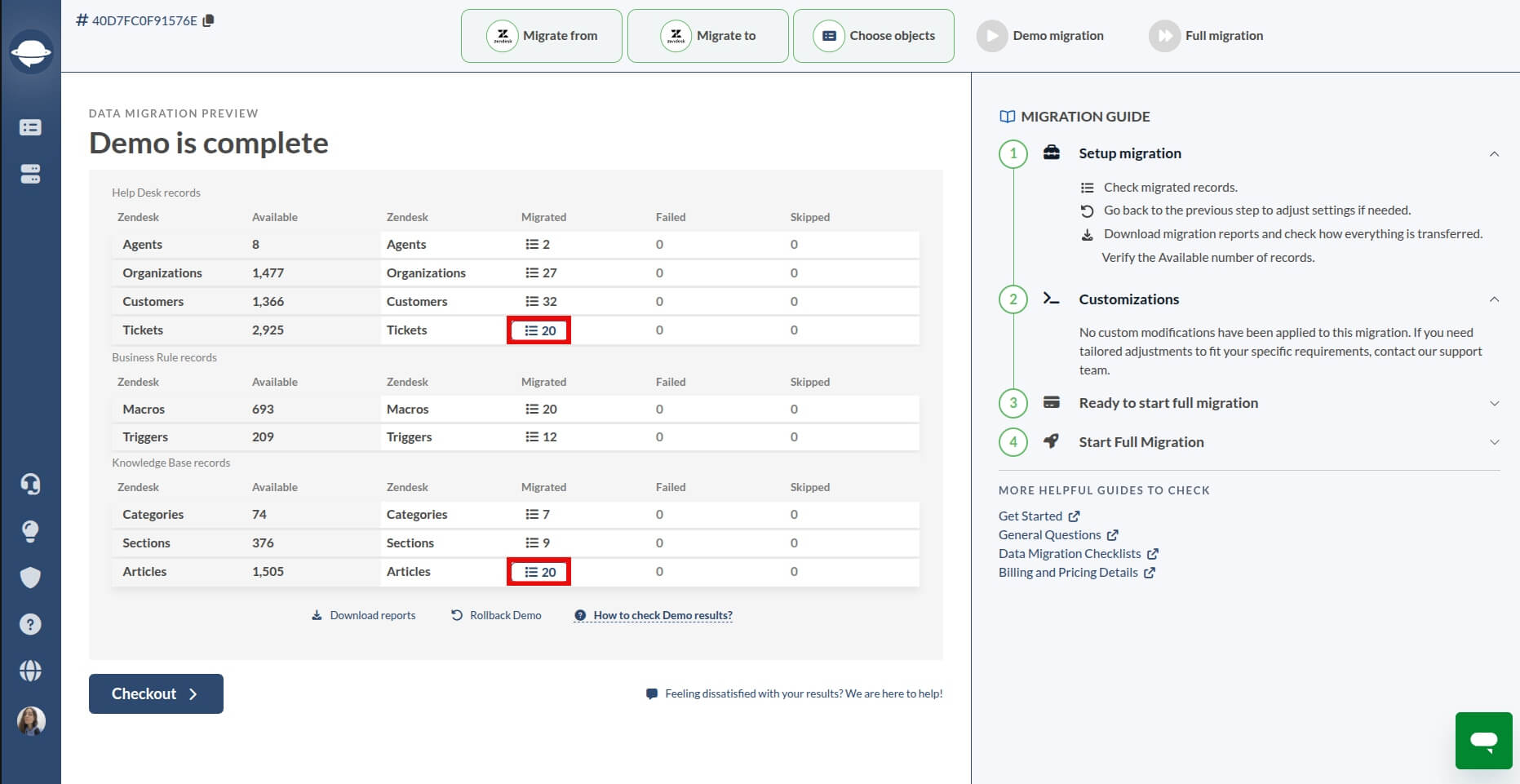
Cliquez sur les enregistrements migrés pour accéder à une liste des enregistrements utilisés pour la démonstration, ainsi qu'à leurs identifiants provenant databasesource et cible.
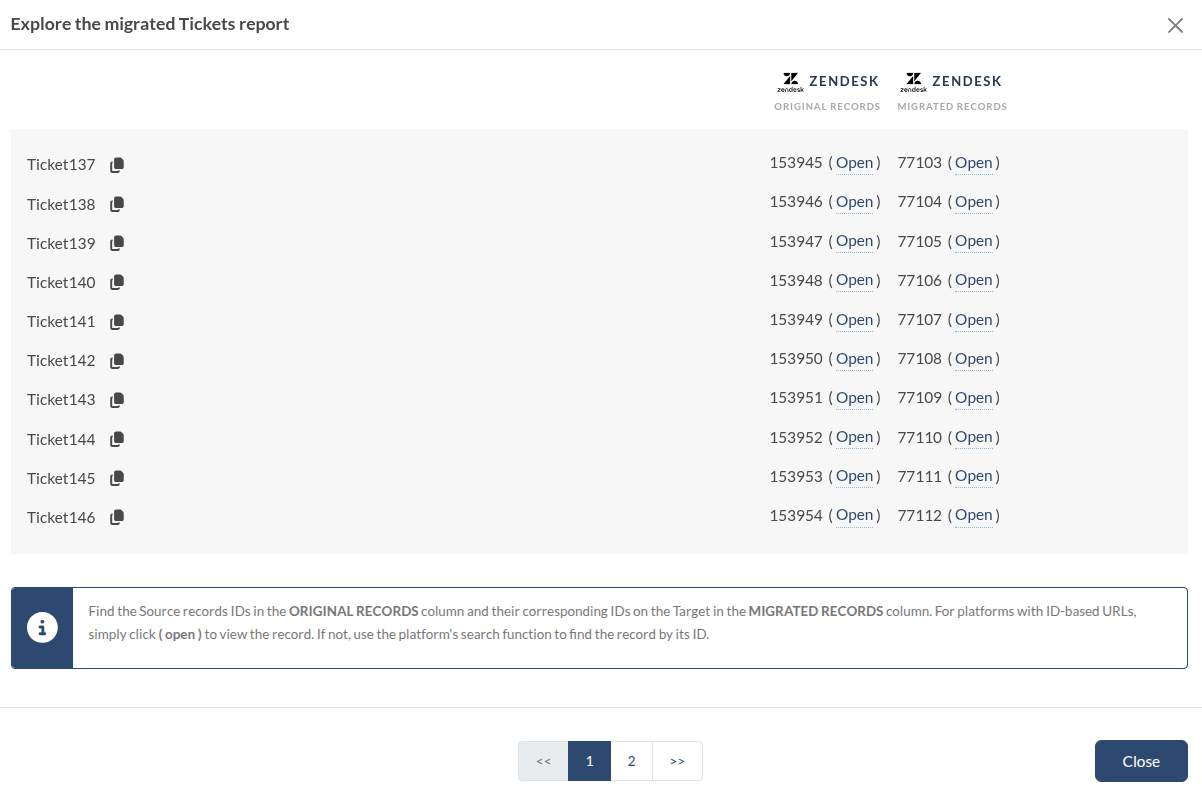
Vous pouvez également télécharger des rapports ou des fichiers CSV pour chaque type d'enregistrement de la démo ; ces fichiers seront compressés au format CSV . Ils contiennent les informations essentielles pour vous aider à localiser manuellement les tickets dans vos comptes d'assistance.
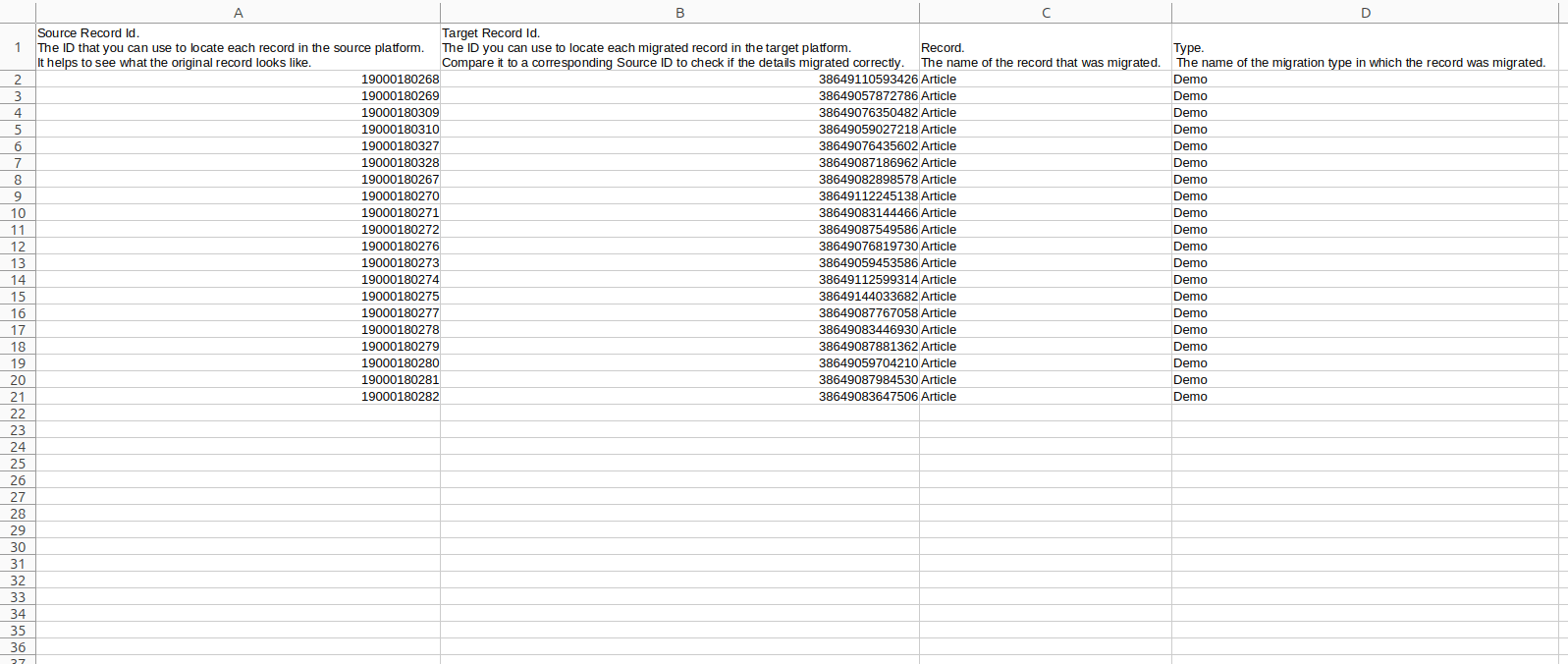
La liste des identifiants après avoir appuyé sur le bouton « Télécharger le rapport »
Portez une attention particulière aux tickets et assurez-vous que les entités essentielles telles que le type, la source, le statut, la priorité, les champs personnalisés, le demandeur, l'agent, les balises et les statuts des articles de la base de connaissances (le cas échéant) ont été correctement migrées.
Si le résultat de la migration de démonstration vous convient, vous pouvez lancer la migration complète des données. Toutefois, assurez-vous d'avoir soigneusement vérifié toutes les données migrées et leurs interrelations avant de poursuivre. En lançant la migration complète, vous confirmez votre satisfaction quant à la qualité de la migration de démonstration et acceptez les conditions générales de service de la Help Desk Migration.
Remarque : Les données de test seront automatiquement supprimées du centre d’assistance cible après la migration complète afin d’éviter les doublons.
Qu'est-ce qu'une démo de restauration et comment fonctionne-t-elle ?
L'option « Annulation de la démo » permet de supprimer les entités migrées de la plateforme cible après une migration de démonstration. Toutefois, il est important de noter que cette option n'est disponible que sur les plateformes compatibles.
Toutes les données ne peuvent pas être supprimées, car la suppression de certaines entités pourrait entraîner des incohérences ultérieures. Par conséquent, ces enregistrements sont conservés sur votre plateforme cible.
Une fois la migration de démonstration terminée, repérez l'option « Restaurer la démo ». Elle se trouve généralement juste en dessous des détails des entités disponibles et migrées dans l'assistant de migration.
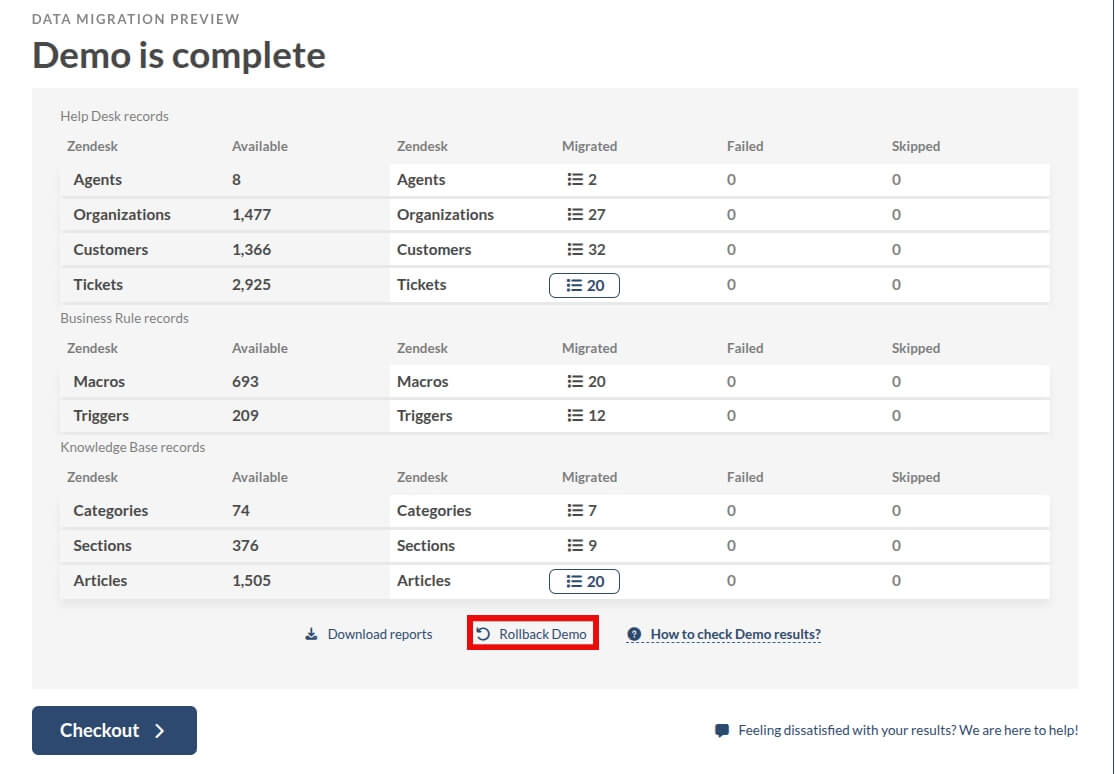
Cliquer sur l'option « Restaurer la démo » ouvre une fenêtre affichant la liste des entités pouvant être supprimées de votre plateforme cible. L'outil Help Desk Migration répertorie tous les objets marqués pour suppression avant le début du processus.
Cliquez sur le bouton Continuer pour poursuivre le processus de restauration.
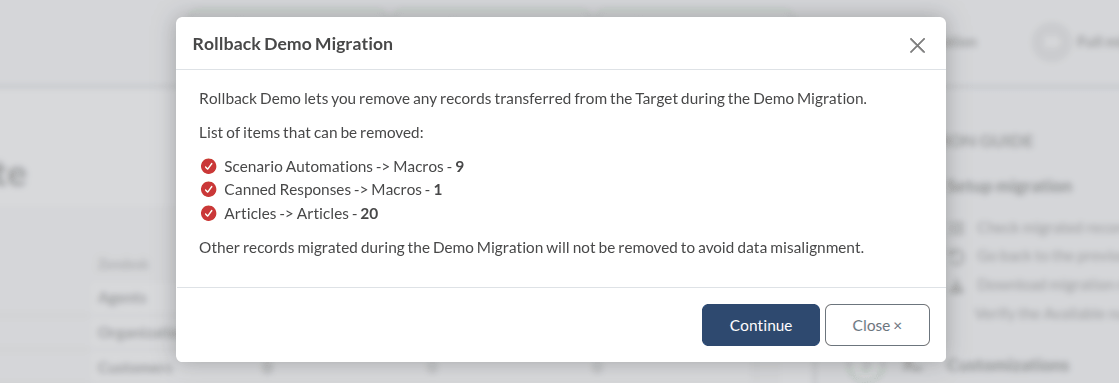
Dans cet exemple, si vous choisissez de supprimer 10 macros et 20 articles, une fois la restauration de la démo terminée par l'assistant de migration, aucune de ces entités ne sera plus migrée sur votre plateforme cible.
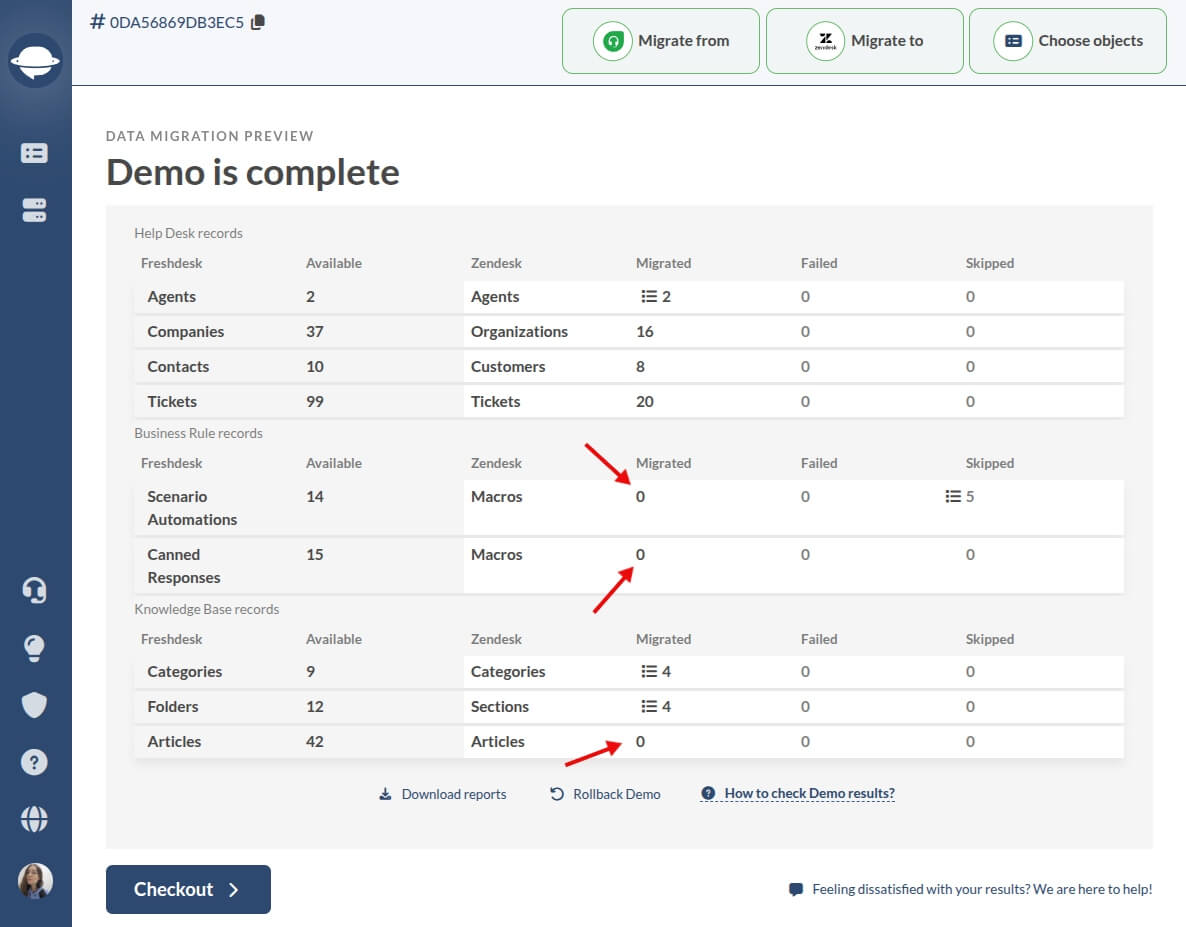
Lorsque vous retournerez à l'option « Restaurer la démo » une fois l'opération terminée, vous recevrez un message indiquant qu'il n'y a actuellement aucune donnée à supprimer.
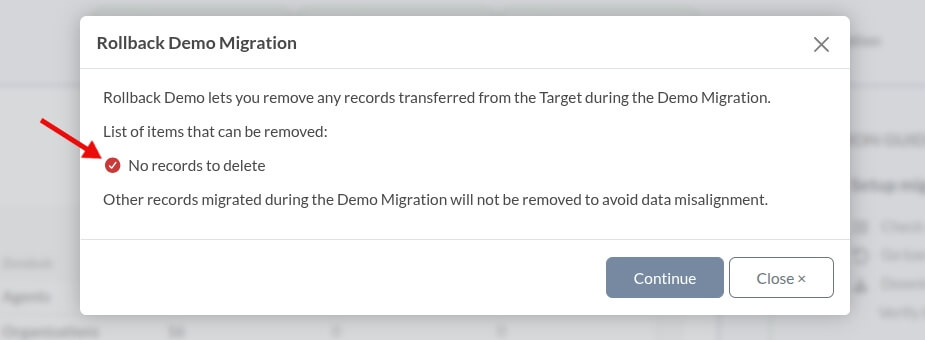
Vous pouvez relancer votre démo autant de fois que nécessaire, et après chaque démo terminée, l'option de restauration peut être utilisée si besoin.
Que signifie « La migration de démonstration est suspendue » ?
Lorsque le message « La migration de démonstration est suspendue » s’affiche pendant votre processus de migration, cela signifie que la migration a été temporairement interrompue en raison de certains problèmes.
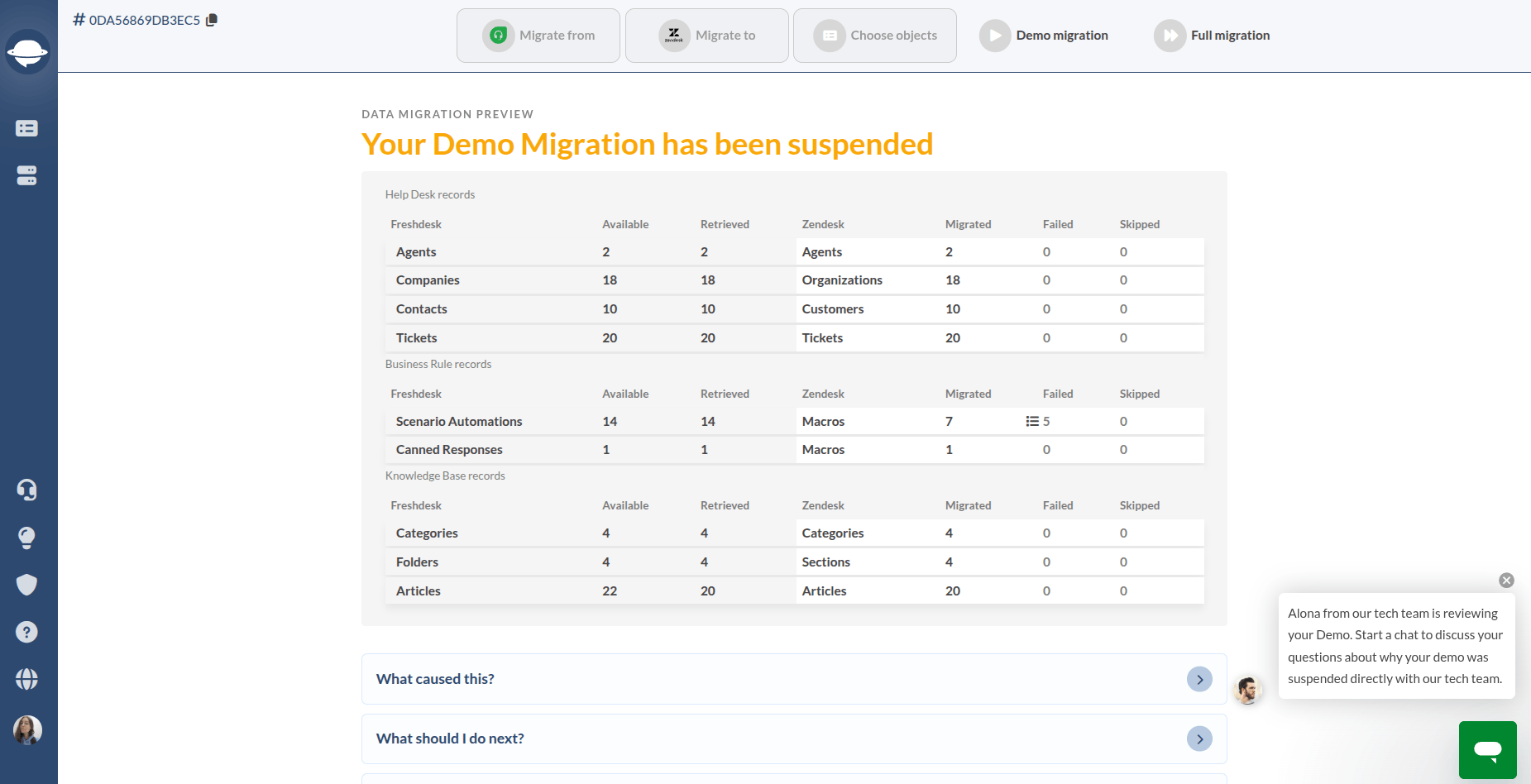
Examinons de plus près ce que cela signifie et comment vous pouvez gérer cette situation :
Pourquoi la migration de démonstration est-elle suspendue ?
Diverses erreurs peuvent entraîner la suspension d'un processus de migration. Ces erreurs sont souvent spécifiques aux plateformes concernées et peuvent compromettre le bon déroulement de la migration. Voici quelques raisons courantes pour lesquelles une migration de démonstration peut être suspendue :
- Exigences spécifiques à chaque plateforme : Chaque plateforme possède sa propre structure et ses propres exigences. Par exemple, certaines fonctionnalités peuvent devoir être activées ou correctement configurées avant que la migration puisse commencer. Le non-respect de ces exigences peut entraîner la suspension de la migration.
- Problèmes de duplication : Certaines plateformes interdisent la création d’enregistrements ou de champs en double. Si de tels doublons sont détectés lors de la migration, cela peut entraîner une suspension.
- Authentification et accès API : Les plateformes utilisant l’authentification OAuth requièrent des jetons d’accès valides pour accéder à l’API. Si le jeton d’accès est expiré ou invalide, le processus de migration peut être suspendu, la connexion API nécessaire étant impossible à établir.
- Contacts invalides ou suspendus : les contacts invalides ou suspendus peuvent ne pas être traités ou créés sur la plateforme cible, ce qui entraîne la suspension de la migration.
Vous donner les moyens de reprendre le contrôle : naviguer dans une migration suspendue
Si votre migration de démonstration est suspendue, voici comment gérer la situation :
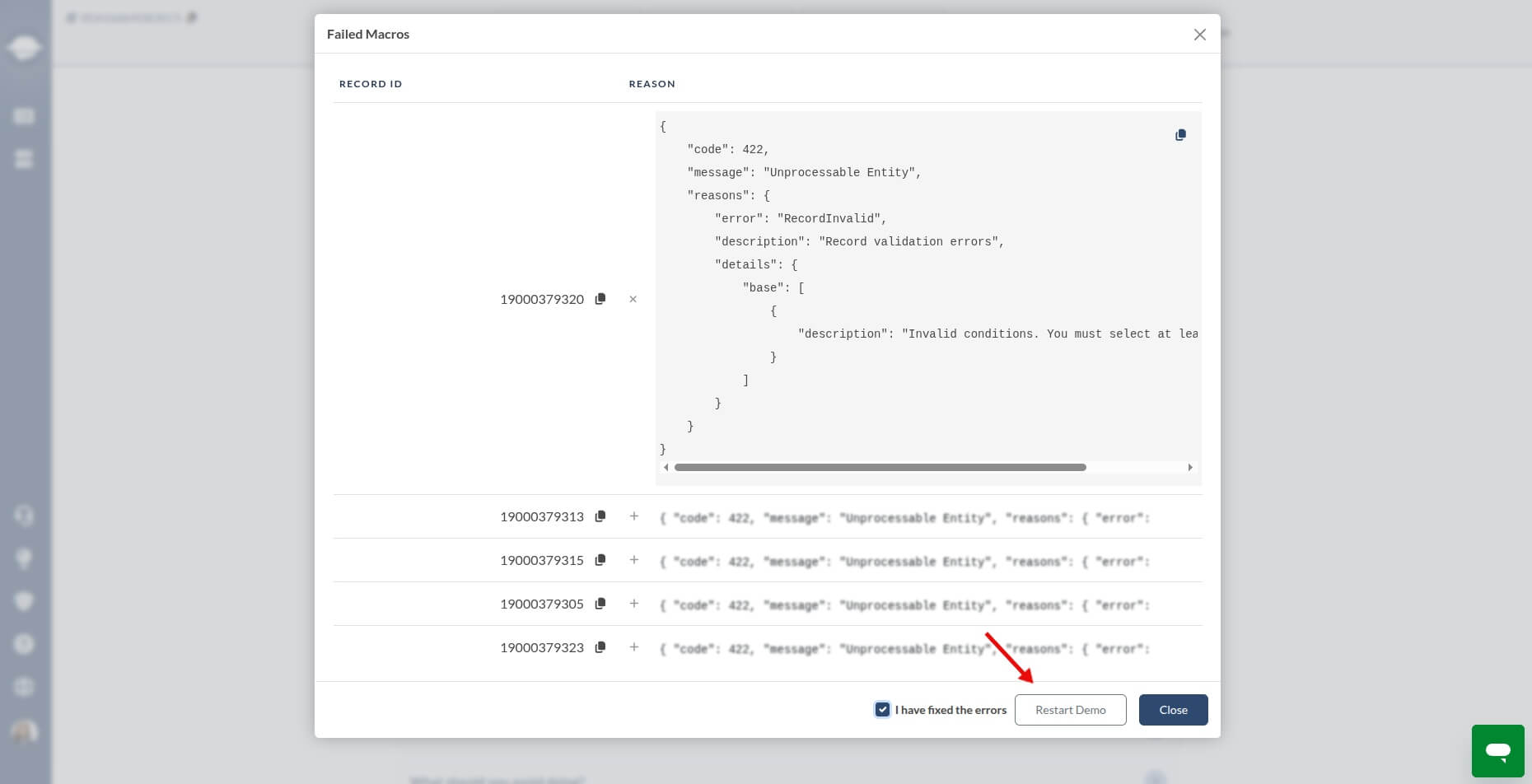
Vérifiez la raison : Découvrez pourquoi votre migration de démonstration a été suspendue en consultant notre rapport.
Si le problème est dû à des enregistrements ignorés ou ayant échoué, il est préférable d'attendre l'aide de l'équipe de support pour le résoudre.
Résolution des problèmes: Si vous constatez des enregistrements non conformes, examinez les raisons de la suspension et, si possible, prenez des mesures pour résoudre les problèmes.
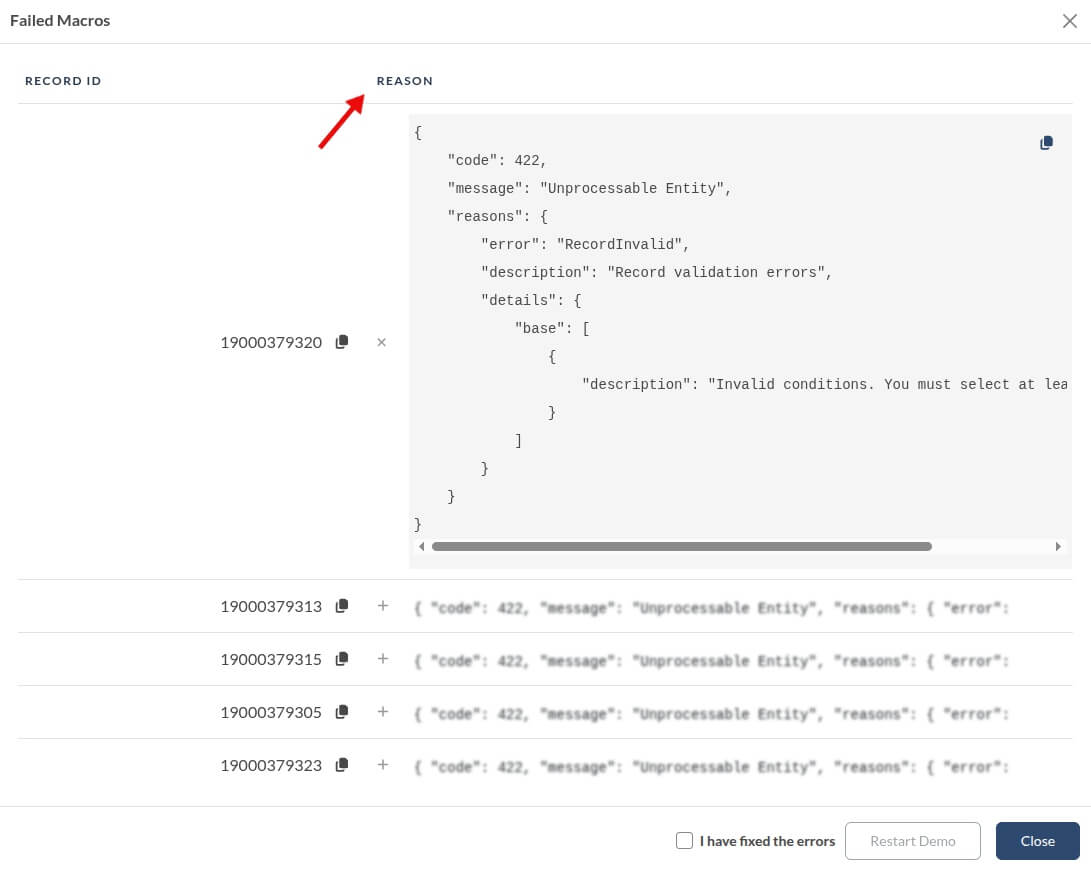
Une fois le problème résolu, indiquez que vous avez corrigé les erreurs et redémarrez la migration de démonstration.
Comment trouver les identifiants des billets pour une démo gratuite avec des données personnalisées ?
Pour trouver les identifiants des tickets permettant de réaliser une démonstration gratuite avec des données personnalisées, suivez ces étapes pour chaque plateforme respective :
Comment trouver l'identifiant d'un ticket Autotask PSA ?
- Ouvrez le ticket que vous souhaitez inclure dans la démo personnalisée.
- Consultez l'URL et trouvez l'identifiant du ticket, qui se trouve généralement à la fin de l'URL.
Important: T20230127.0001 est un numéro de ticket, et non un identifiant de ticket requis par notre assistant de migration.
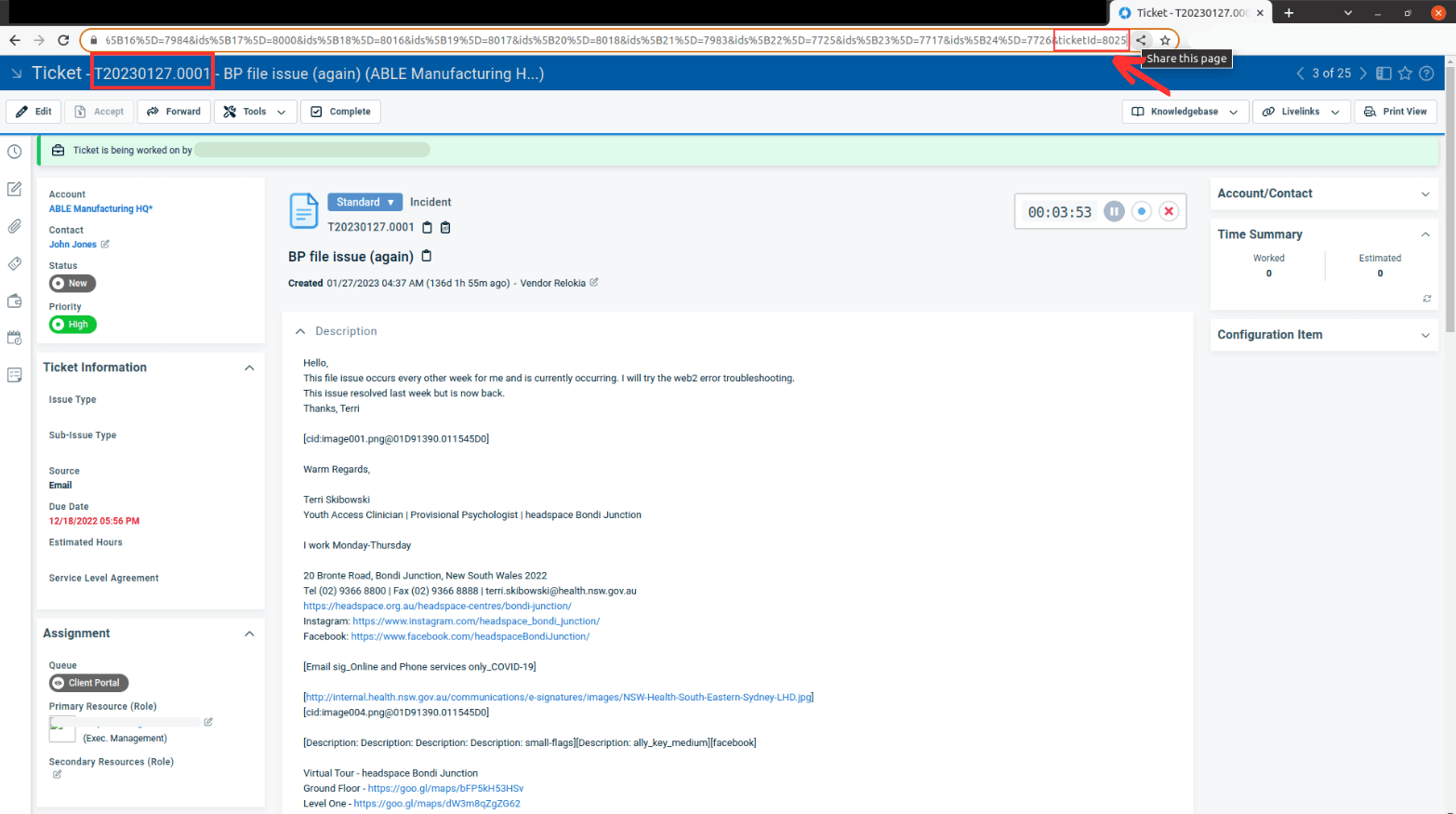
https://www.autotask.net/Mvc/ServiceDesk/TicketDetail.mvcworkspace=False&ids%5B0%5D=8020&ids%5B1%5D=8040&ids%5B2%5D=8025&ids%5B3%5D=8026&ids%5B4%5D=8027&ids%5B5%5D=8028&ids%5B6%5D=8029&ids%5B7%5D=8030&ids%5B8%5D=8031&ids%5B9%5D=8032&ids%5B10%5D=8033&ids%5B11%5D=80eDesk34&ids%5B12%5D=8035&ids%5B13%5D=8036&ids%5B14%5D=8037&ids%5B15%5D=8038&ids%5B16%5D=7984&ids%5B17%5D=8000&ids%5B18%5D=8016&ids%5B19%5D=8017&ids%5B20%5D=8018&ids%5B21%5D=7983&ids%5B22%5D=7725&ids%5B23%5D=7717&ids%5B24%5D=7726&ticketId=8025
Saisissez 8025 dans la migration et séparez chaque ID suivant par une virgule.
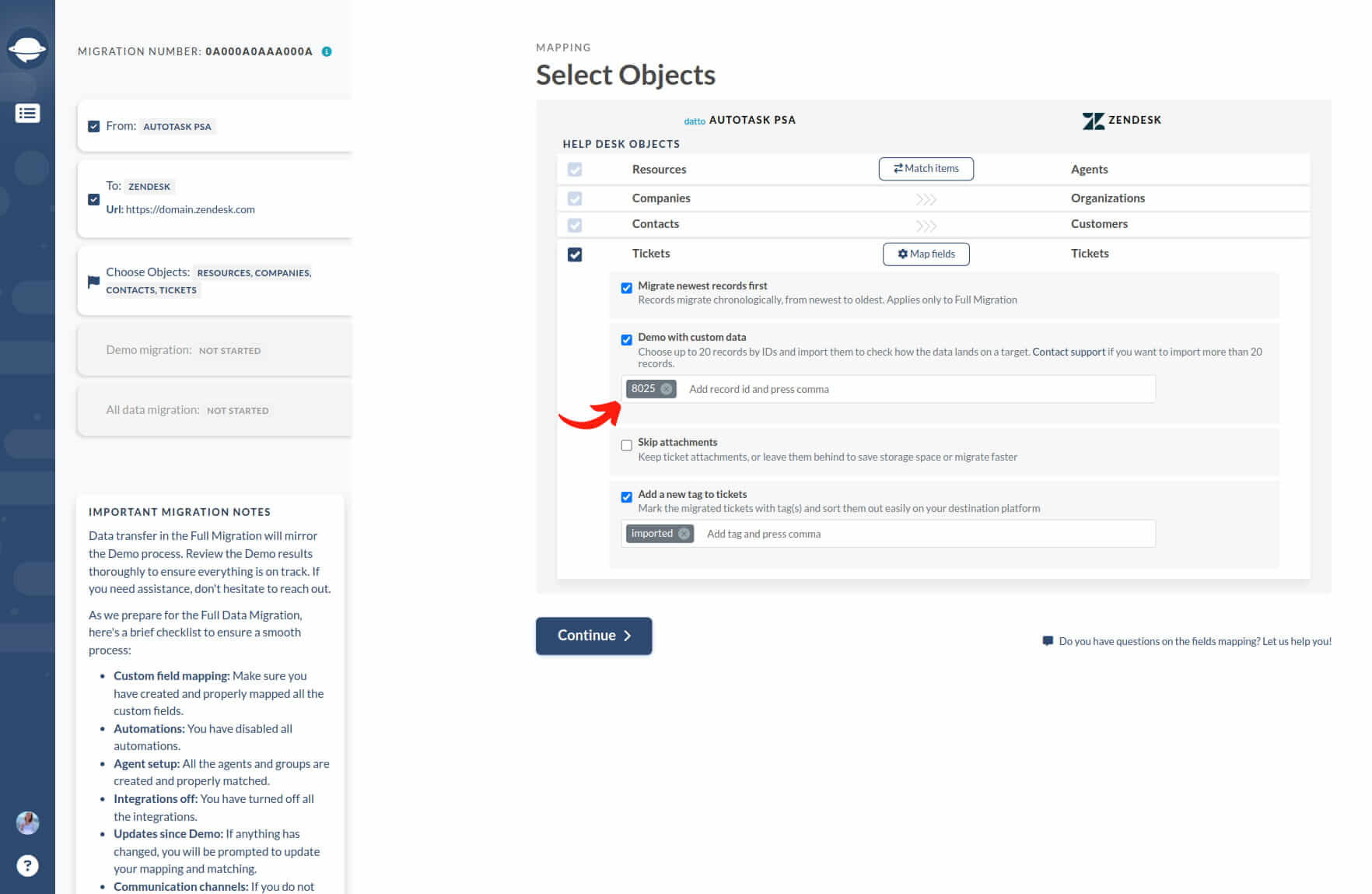
Remarque : Si vous fournissez des informations incorrectes ou ajoutez des caractères inutiles, votre ticket ou l'identifiant de votre article pourrait être supprimé.
Comment trouver l'identifiant de ticket ConnectWise ?
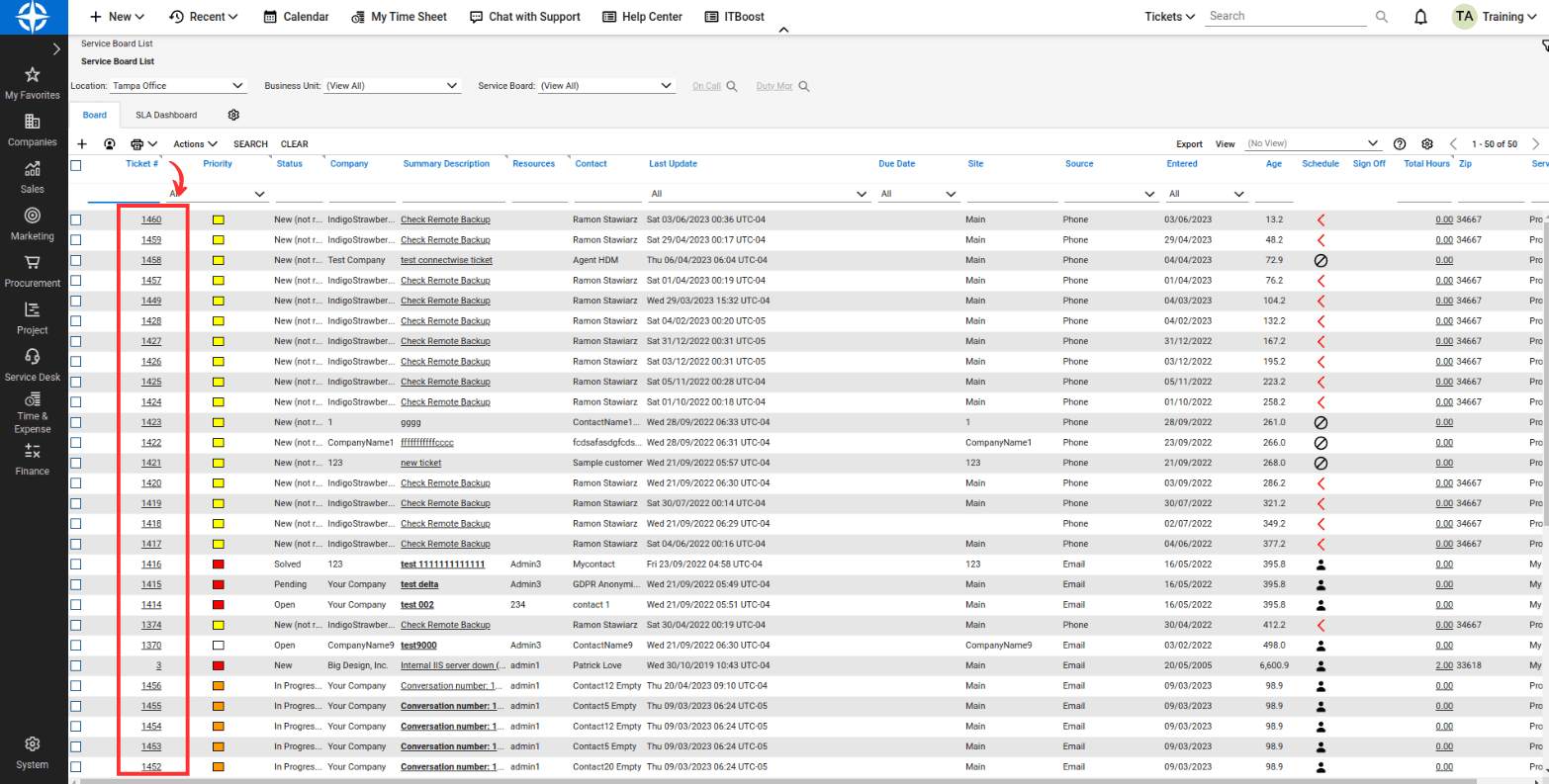
- Accédez à la section « Service Desk » de votre compte ConnectWise .
- Repérez le billet que vous souhaitez inclure dans la démo personnalisée.
- Notez l'identifiant du billet dans la colonne « N° de billet ».
- Saisissez l'identifiant du ticket dans l'assistant de migration.
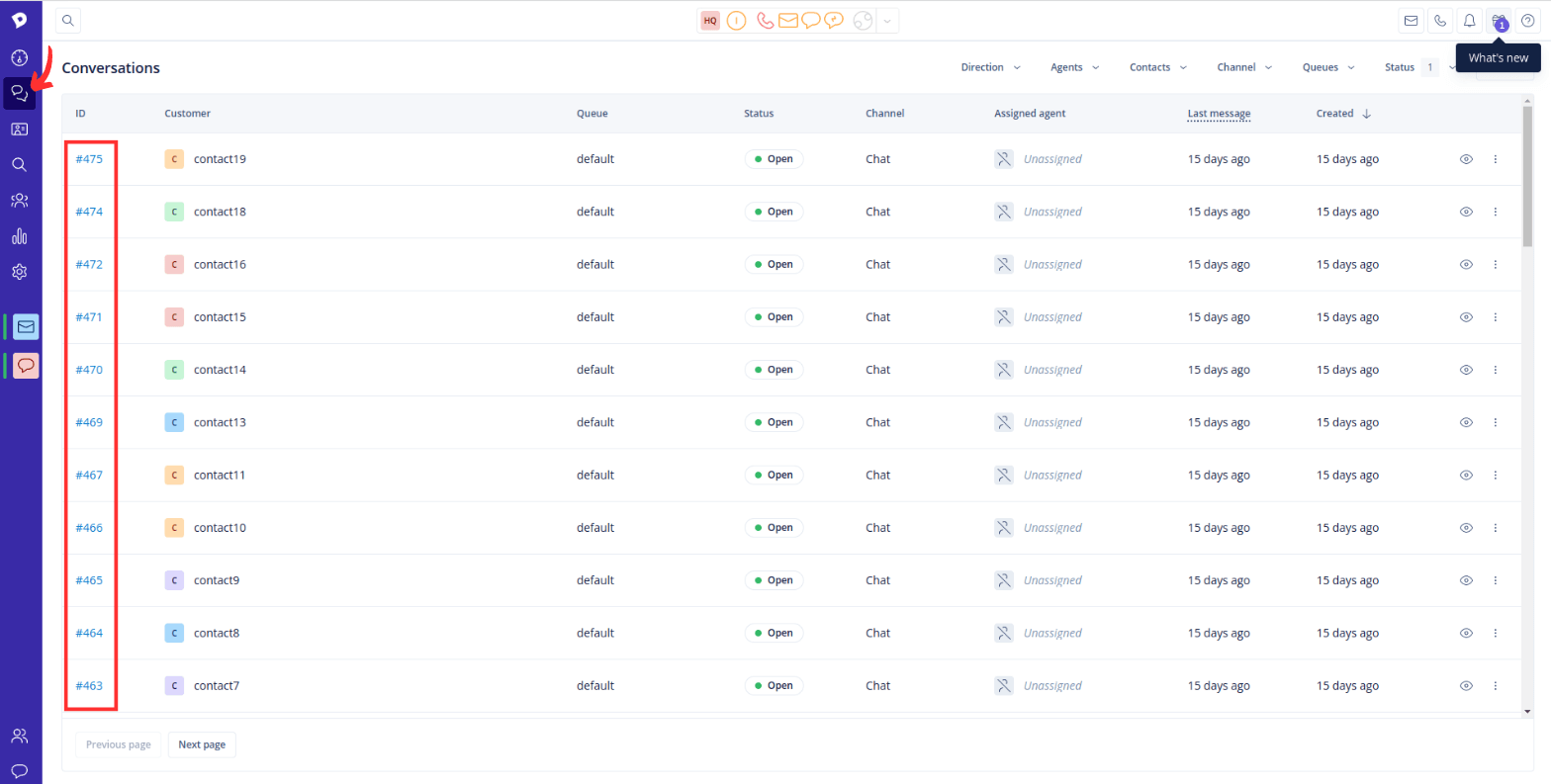
Comment trouver un identifiant de billet Dixa ?
- Connectez-vous à votre compte Dixa et accédez au panneau d'administration.
- Cliquez sur « Conversations » et repérez la colonne intitulée « ID »
- Trouvez l'identifiant du ticket nécessaire pour la démo personnalisée.
- Saisissez l'identifiant du ticket dans l'assistant de migration.
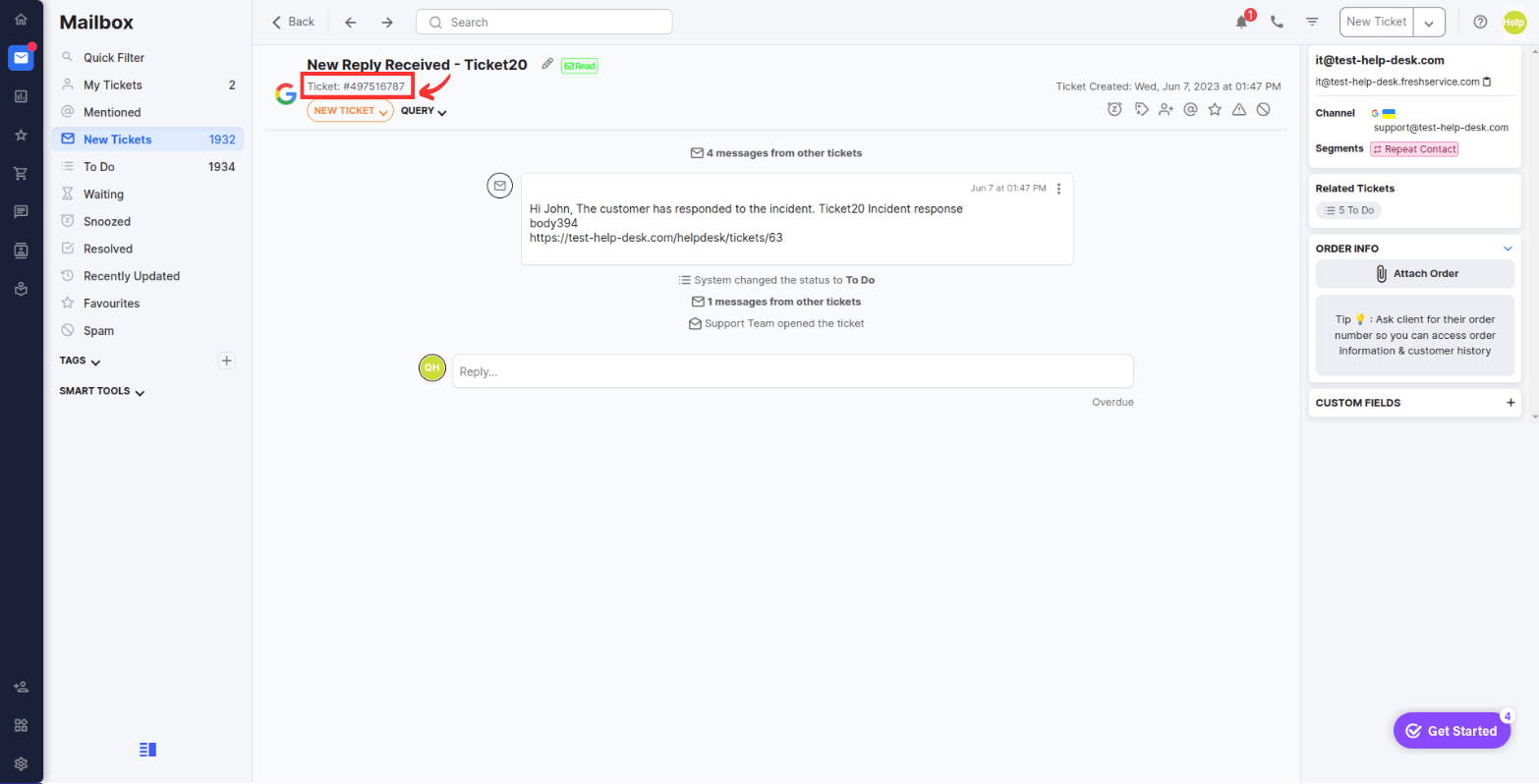
Comment trouver l'identifiant d'un ticket eDesk ?
- Rendez-vous dans votre boîte mail eDesk et accédez à vos tickets.
- Cliquez sur le billet que vous souhaitez inclure dans la démo personnalisée.
- Consultez la section « Objet » du billet pour trouver son identifiant.
- Saisissez l'identifiant du ticket dans l'assistant de migration
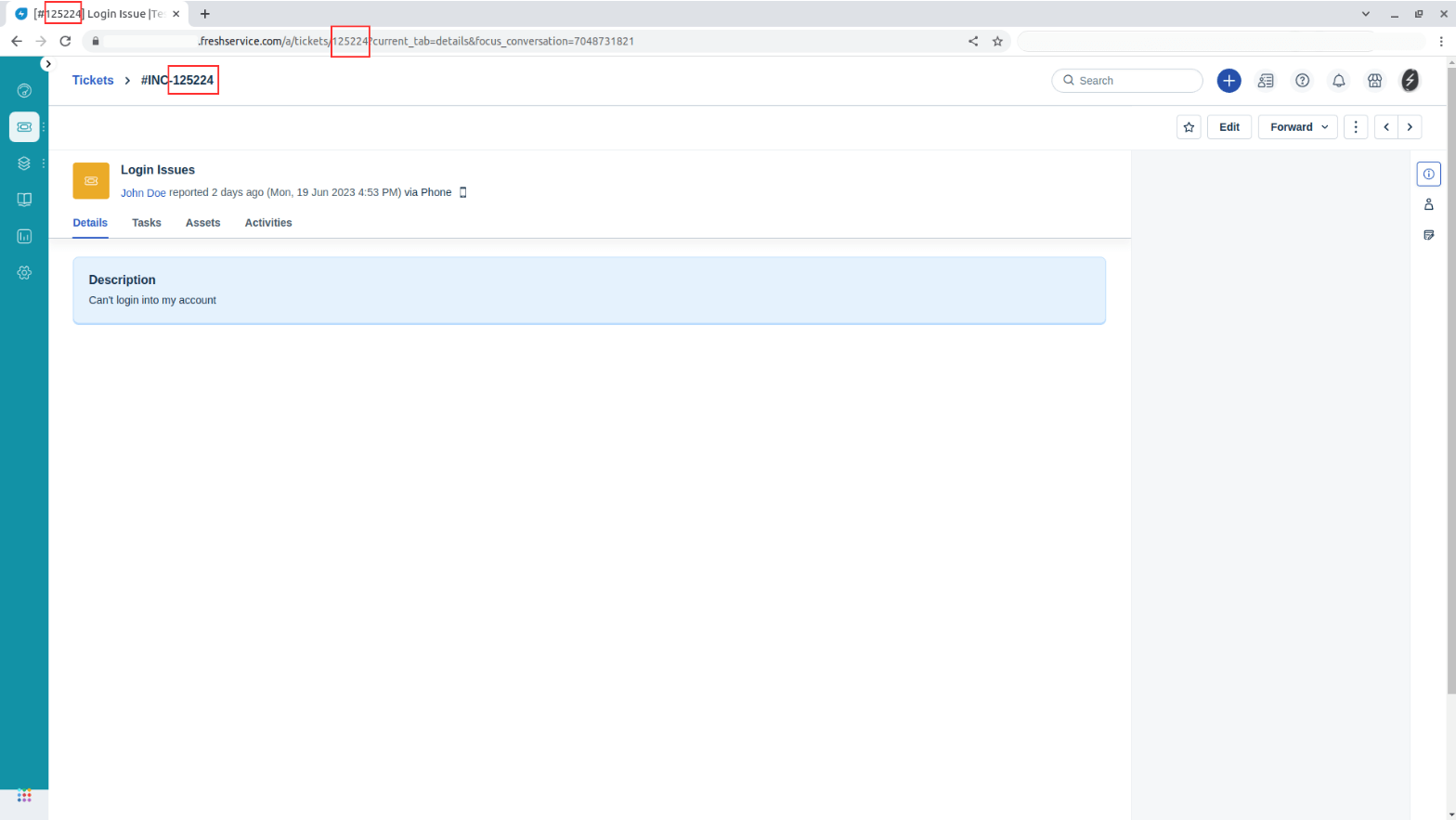
Comment trouver un identifiant de ticket Freshservice ?
- Rendez-vous sur votre compte Freshservice et accédez à la section des tickets.
- Trouvez le billet que vous souhaitez inclure dans la démo personnalisée.
- Recherchez l'identifiant du ticket dans l'URL ou au-dessus de la barre d'actions du ticket.
- Saisissez l'identifiant du ticket dans l'assistant de migration.
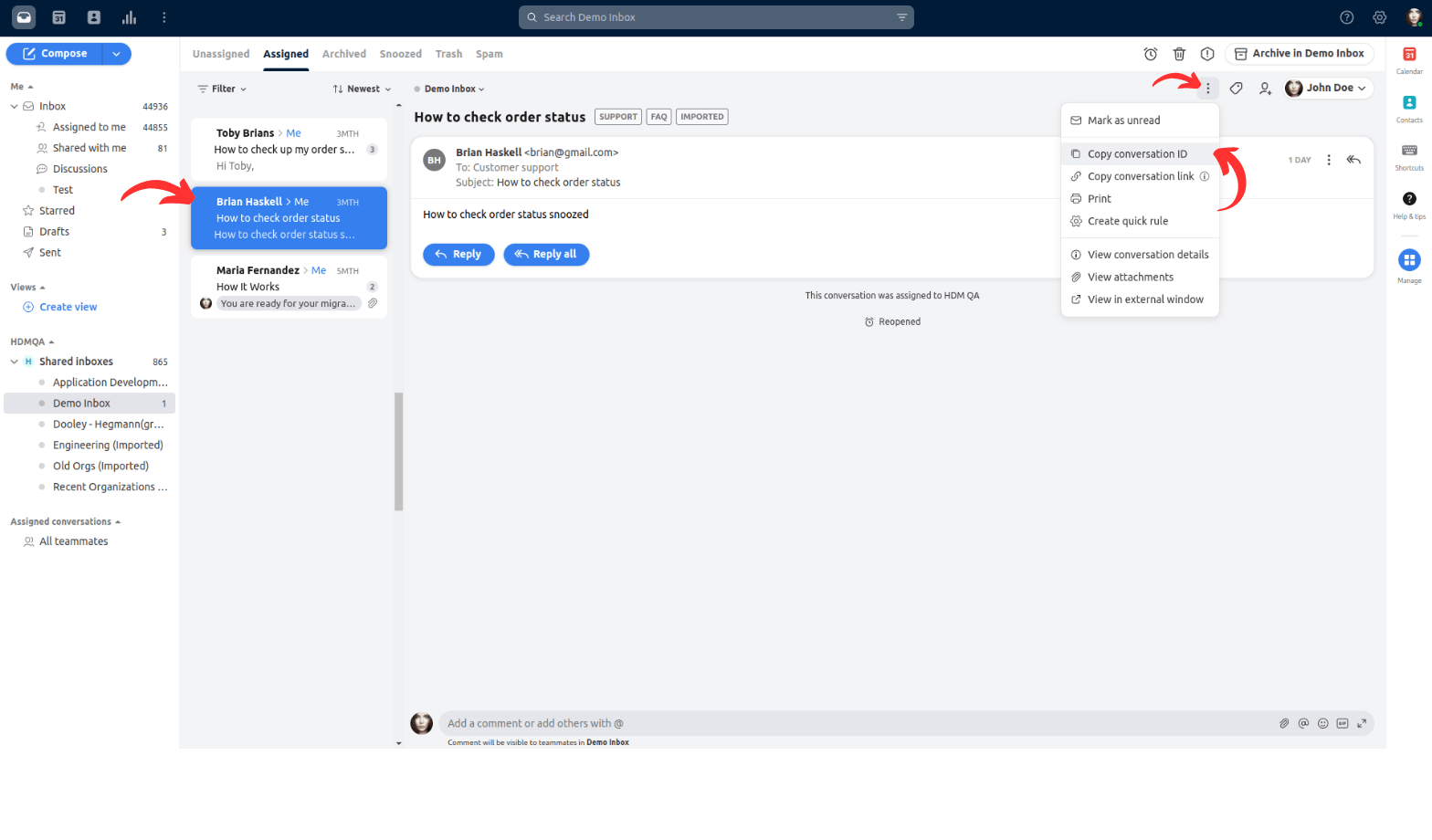
Comment trouver un identifiant de billet Front ?
- Ouvrez la conversation requise dans Front.
- Cliquez sur l'option « Plus de menus ».
- Sélectionnez « Copier l'identifiant de la conversation » dans le menu.
- Collez l'identifiant de la conversation dans l'assistant de migration.
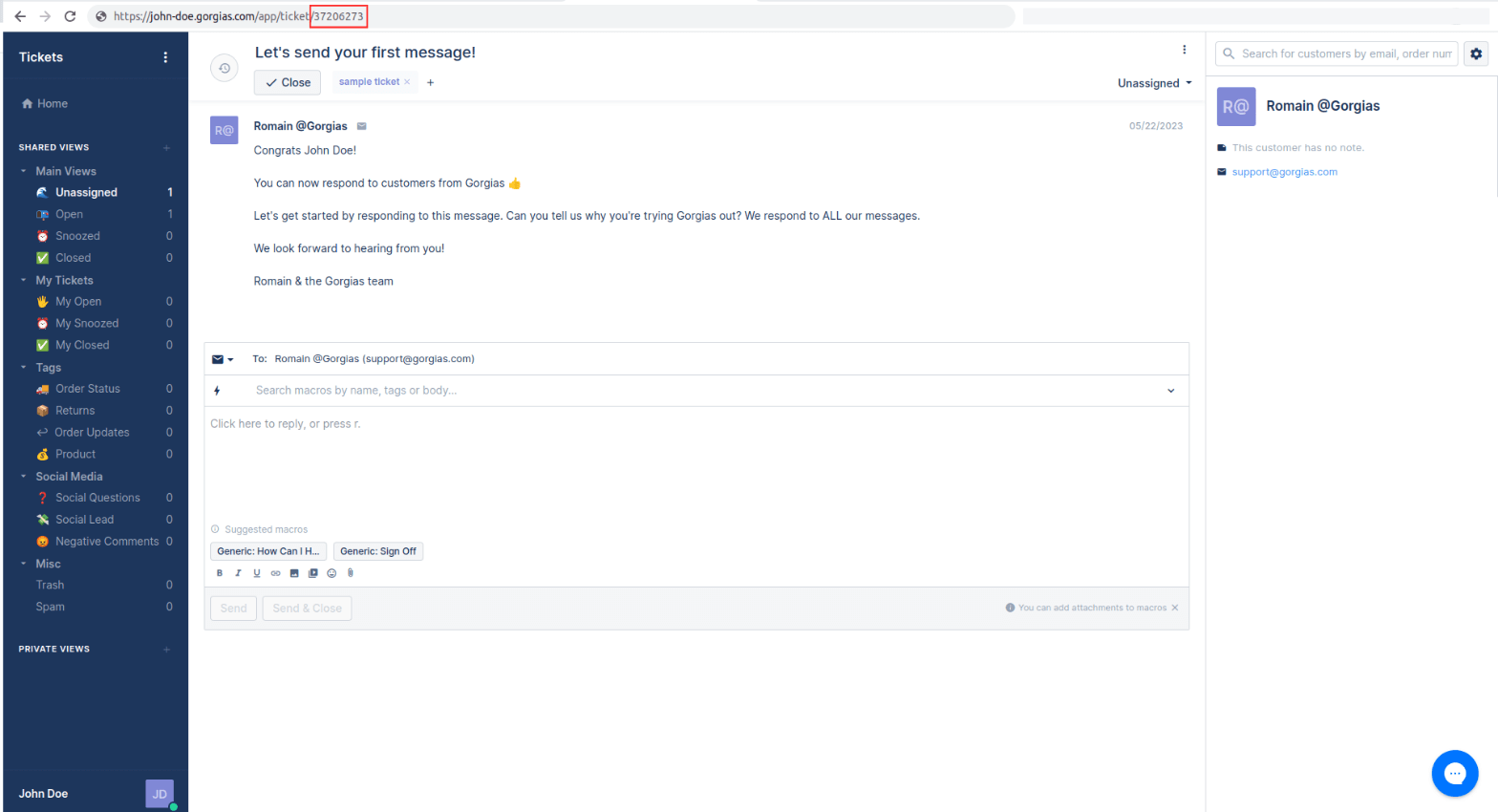
Comment trouver un identifiant de billet Gorgias ?
- Ouvrir un ticket à Gorgias.
- Trouvez l'identifiant du ticket dans l'URL.
- Saisissez l'identifiant du ticket dans l'assistant de migration.
Prenons un exemple : supposons que vous ayez une URL de ticket comme celle-ci https://john-doe.gorgias.com/app/ticket/37206273. Dans ce cas, l’identifiant du ticket est 37206273.
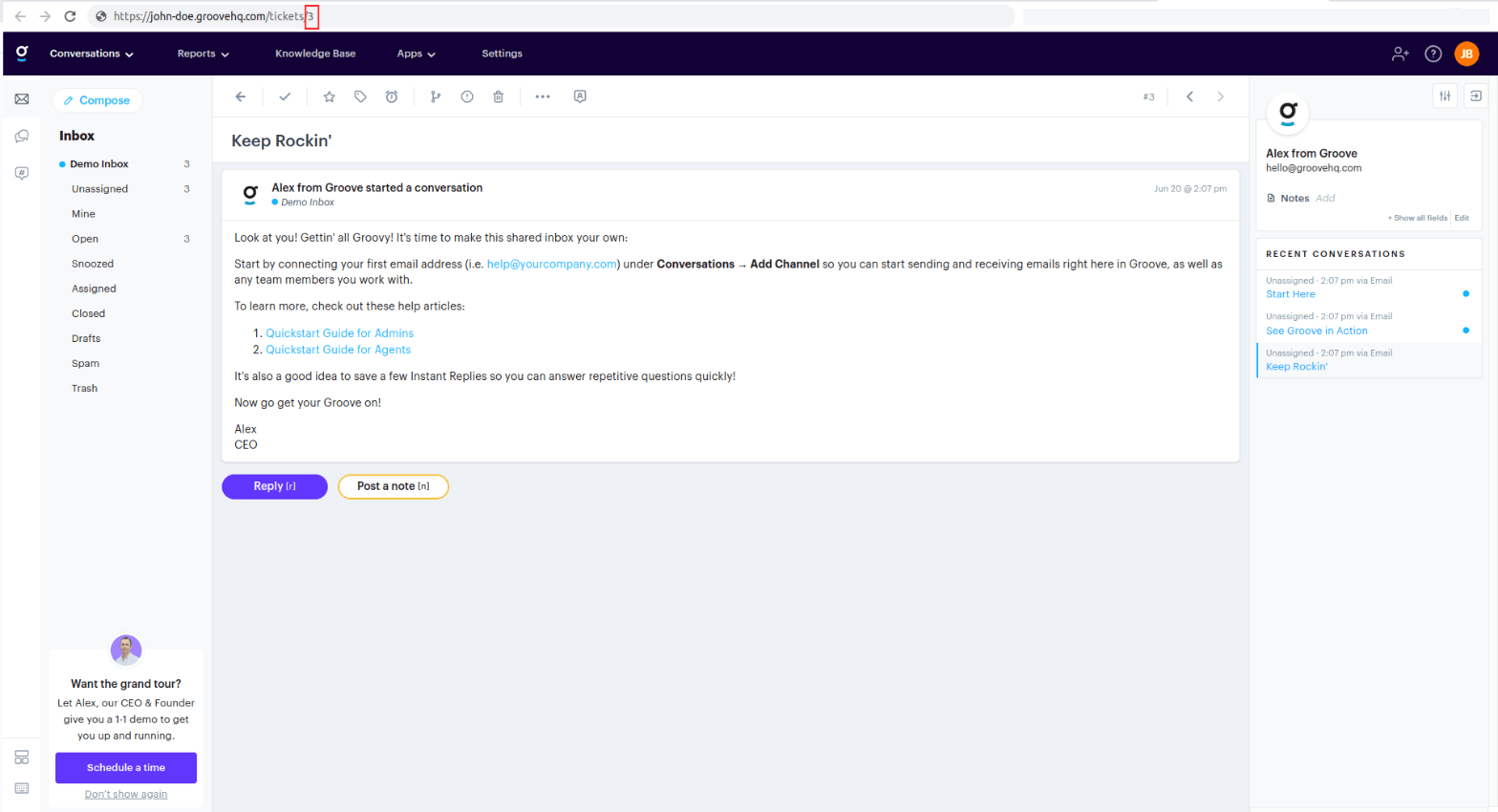
Comment trouver un identifiant de billet Groove ?
- Créez un ticket dans Groove et trouvez l'identifiant du ticket dans l'URL.
- Saisissez l'identifiant du ticket dans l'assistant de migration.
Permettez-nous d'illustrer cela par un exemple : supposons que vous ayez une URL de ticket similaire à celle-ci https://john-doe.groovehq.com/ticket/3. Dans ce cas, l'identifiant du ticket est 3.
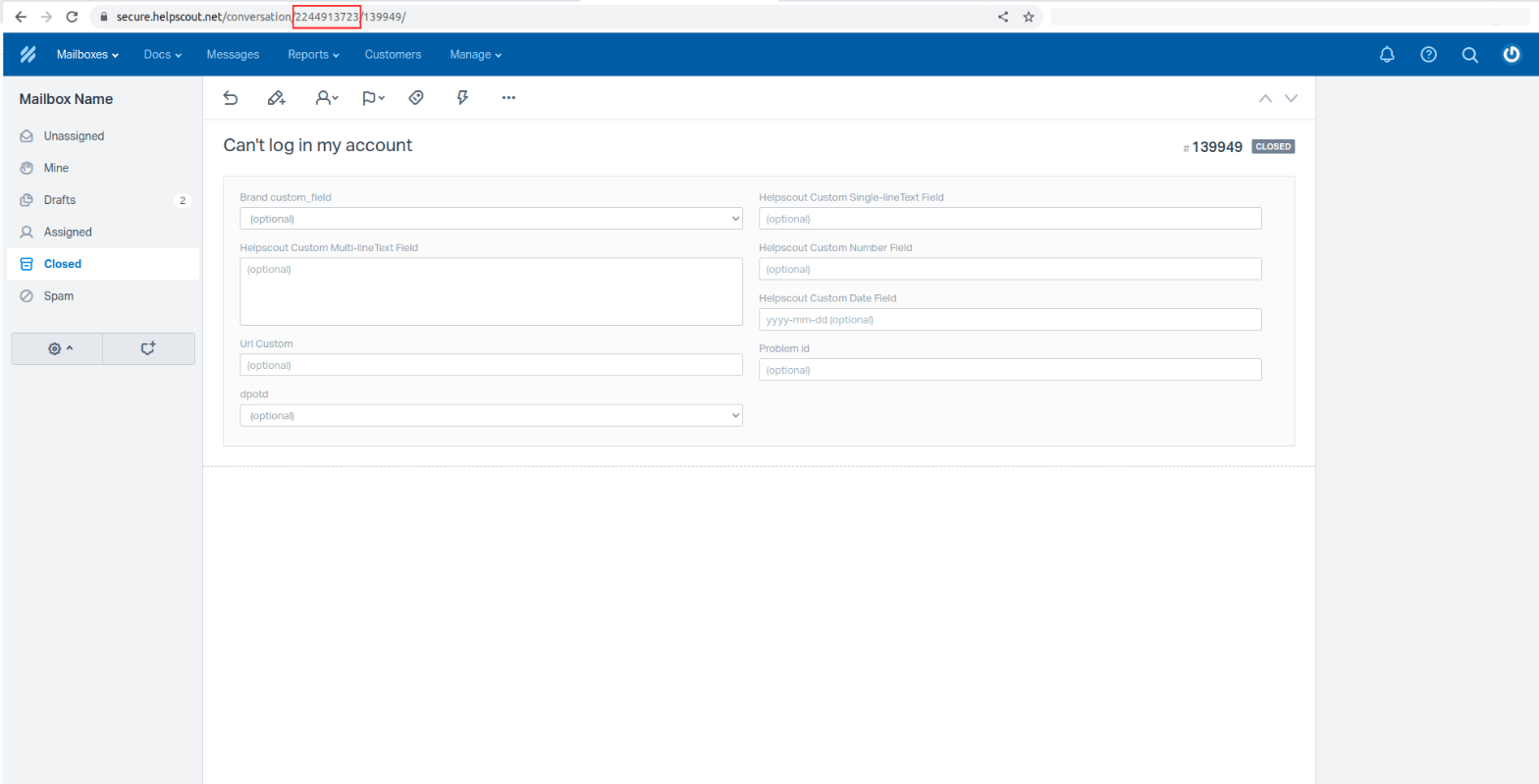
Comment trouver un identifiant de ticket Help Scout ?
- Rendez-vous dans votre boîte mail Help Scout et sélectionnez la conversation.
- Consultez l'URL pour trouver l'identifiant de la conversation.
- Saisissez l'identifiant de la conversation dans l'assistant de migration.
Voici un exemple d'URL : https://secure.helpscout.net/conversation/2244913723/139949/, où l'identifiant de conversation est 2244913723.
Comment trouver l'identifiant d'un ticket HelpDesk ?
- Sélectionnez le ticket dont vous avez besoin dans HelpDesk.
- Consultez l'URL pour trouver l'identifiant du ticket. Celui-ci apparaît juste après la barre oblique (/). Vous y trouverez l'identifiant requis pour une migration de démonstration avec des données personnalisées.
Par exemple, si votre URL est https://app.helpdesk.com/tickets/c1aecad3-061c-4208-be85-7a0fee80d0d2, l'identifiant du ticket est c1aecad3-061c-4208-be85-7a0fee80d0d2.
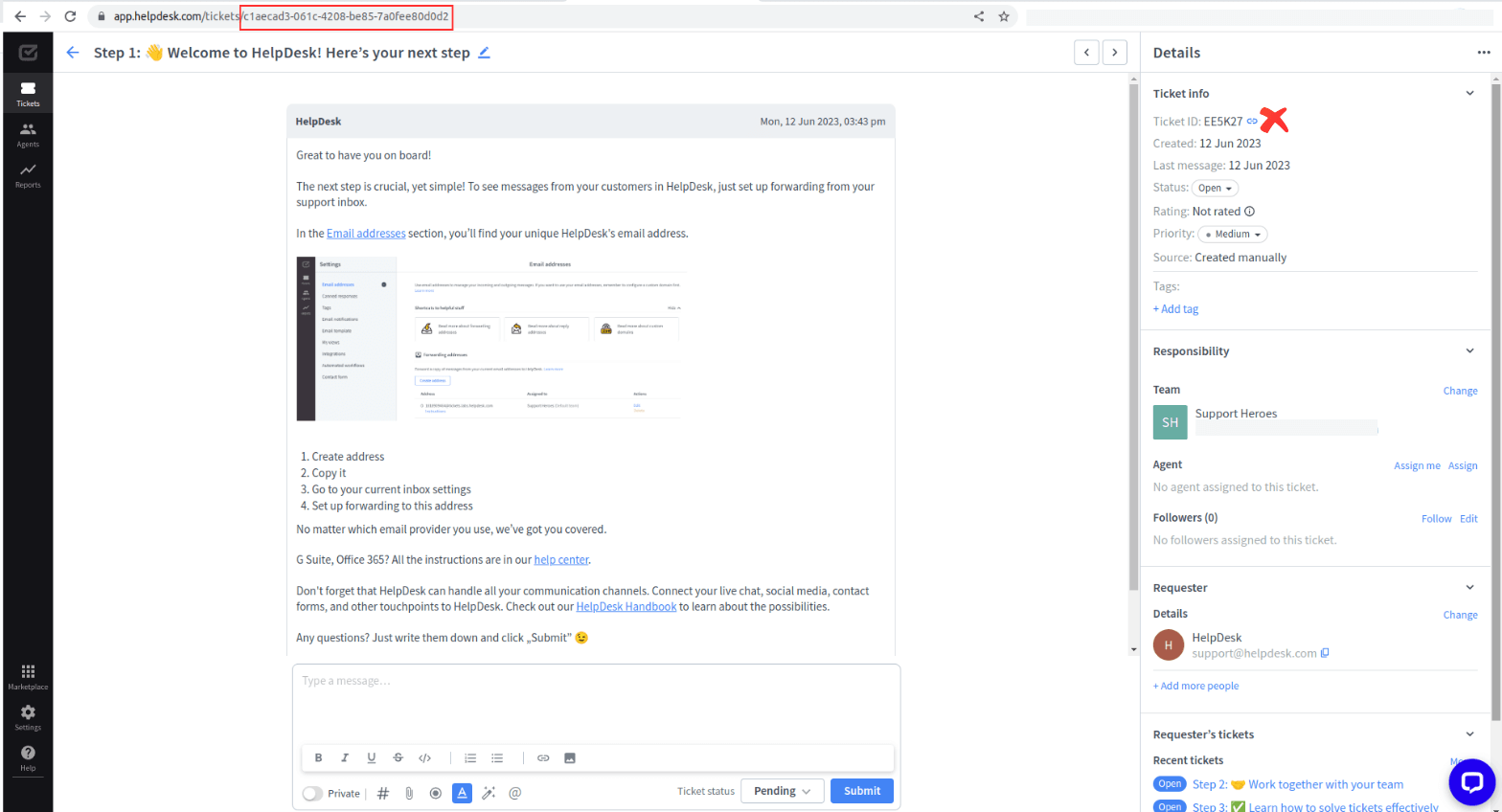
Attention : l’identifiant du ticket figurant dans les détails ne fonctionnera pas dans l’assistant de migration, et aucune donnée ne sera transférée après la démonstration.
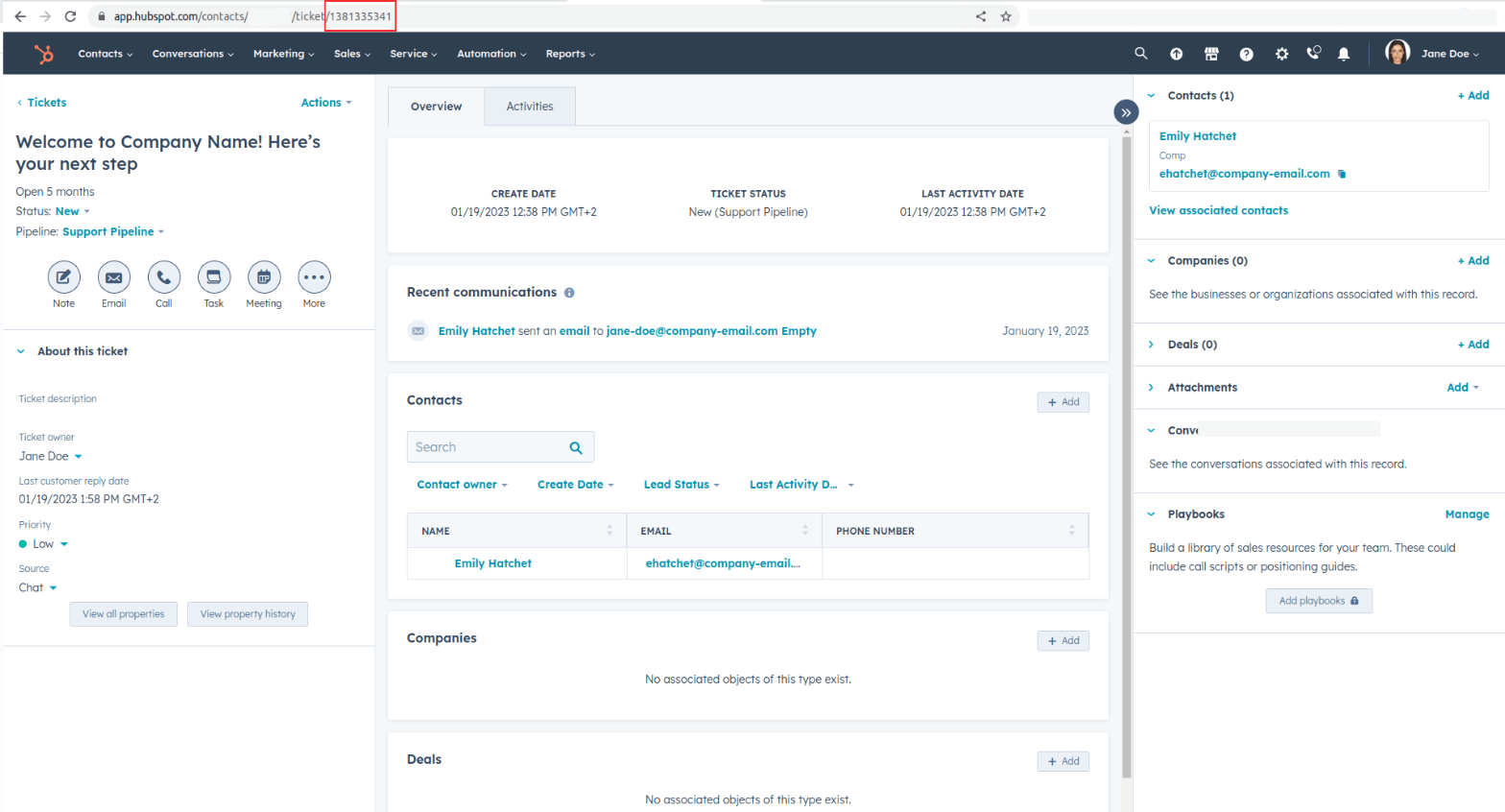
Comment trouver un ID de ticket HubSpot Service Hub ?
- Ouvrez votre compte HubSpot Service Hub et accédez au ticket.
- Consultez l'URL pour trouver l'identifiant du ticket.
- Vérifiez l'URL : l'identifiant du ticket se trouve juste après « ticket/ ». Cet identifiant est nécessaire pour effectuer un test de migration de démonstration avec des données personnalisées.
Par exemple, si votre URL est https://app.hubspot.com/contacts/74452412/ticket/1381335341, l'identifiant de ticket dont vous avez besoin est 1381335341.
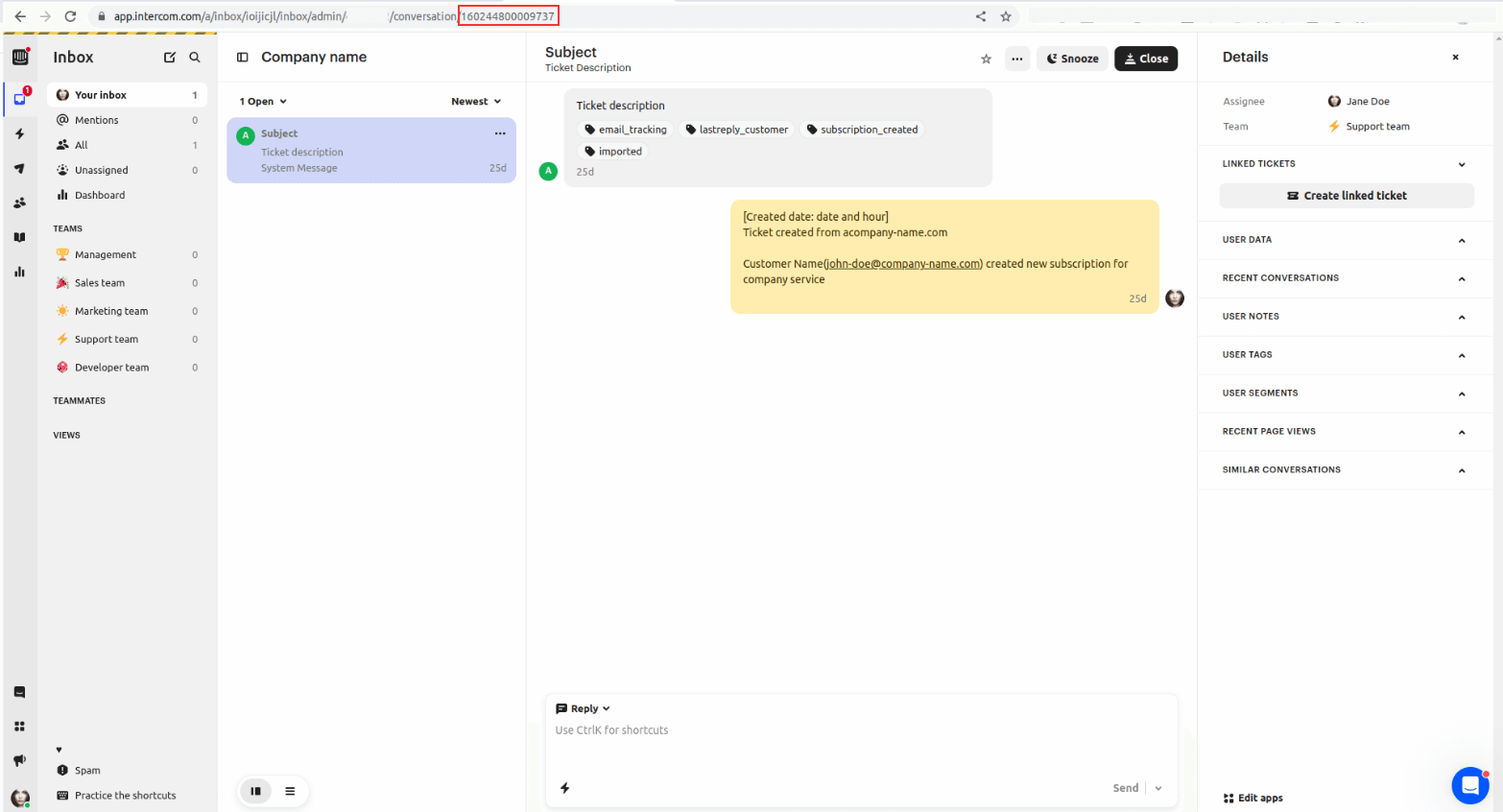
Comment trouver l'identifiant d'un ticket Intercom ?
- Ouvrez votre boîte vocale Intercom et sélectionnez la conversation.
- Consultez l'URL pour trouver l'identifiant de la conversation. Celui-ci se trouve après « conversation/ ». Il est indispensable pour effectuer une migration de démonstration avec des données personnalisées.
Par exemple, si votre URL est https://app.intercom.com/a/inbox/ioijicjl/inbox/admin/419475858742/conversation/160244800009737, l'identifiant de conversation serait 160244800009737.
Comment trouver l'ID d'un ticket Jira Service Management ?
- Connectez-vous à votre Jira Service Management et accédez à la section des problèmes.
- Trouvez le billet que vous souhaitez inclure dans la démo personnalisée.
- Copiez la clé du problème et saisissez-la dans le champ approprié de notre assistant de migration.
Comment trouver l'identifiant d'un billet Kayako Classic ?
- Rendez-vous sur votre compte Kayako Classic et sélectionnez le billet.
- Consultez l'URL pour trouver l'identifiant du ticket. Jetez-y un œil : vous y trouverez l'identifiant nécessaire pour votre migration de démonstration avec données personnalisées.
- Saisissez l'identifiant du ticket dans l'assistant de migration.
Comment trouver un ID de ticket Salesforce Service Cloud ?
- Ouvrez votre compte Salesforce Service Cloud et accédez à la section Requête.
- Sélectionnez le cas que vous souhaitez inclure dans la démo personnalisée.
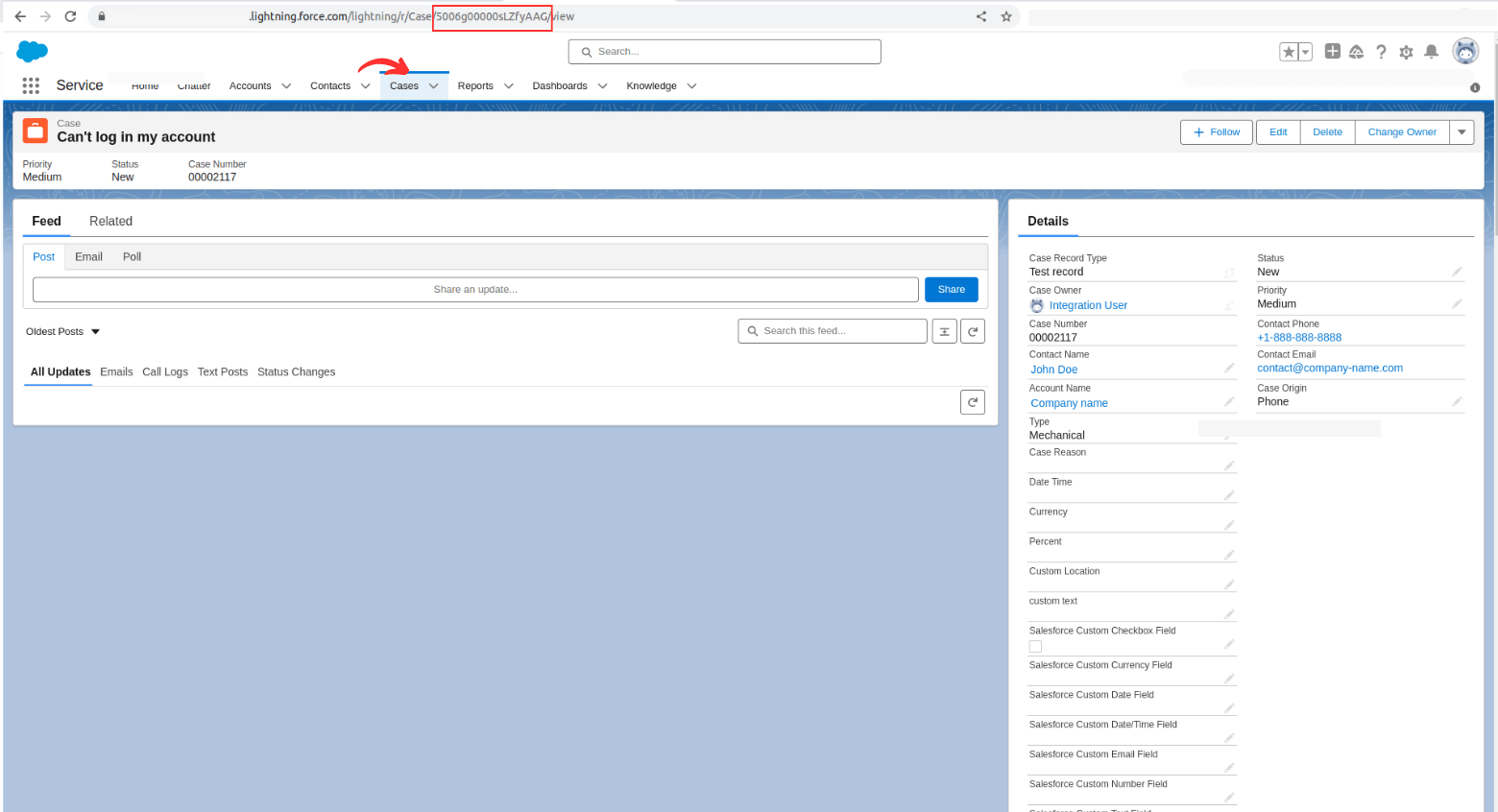
- Consultez l'URL pour trouver l'identifiant du dossier. Vous y trouverez l'identifiant précieux dont vous avez besoin pour votre formidable test de migration de démonstration avec des données personnalisées.
Par exemple, vous avez une URL https://company-domen.lightning.force.com/lightning/r/Case/5006g00000sLZfyAAG/viewet l'identifiant du dossier est 5006g00000sLZfyAAG.
Comment trouver l'identifiant d'un ticket ServiceNow ?
- Connectez-vous à votre compte ServiceNow et accédez à la section Incidents.
- Sélectionnez l'incident souhaité en cliquant dessus.
- Consultez l'URL pour trouver l'identifiant de l'incident.
Vérifiez l'URL :
https://company-domain.service-now.com/now/nav/ui/classic/params/target/incident.do%3Fsys_id%3D9d385017c611228701d22104cc95c371%26sysparm_record_target%3Dincident%26sysparm_record_row%3D1%26sysparm_record_rows%3D40%26sysparm_record_list%3Dactive%253Dtrue%255EORDERBYnumber.
L'identifiant d'incident : 9d385017c611228701d22104cc95c371 est nécessaire pour effectuer un test de migration de démonstration avec des données personnalisées.
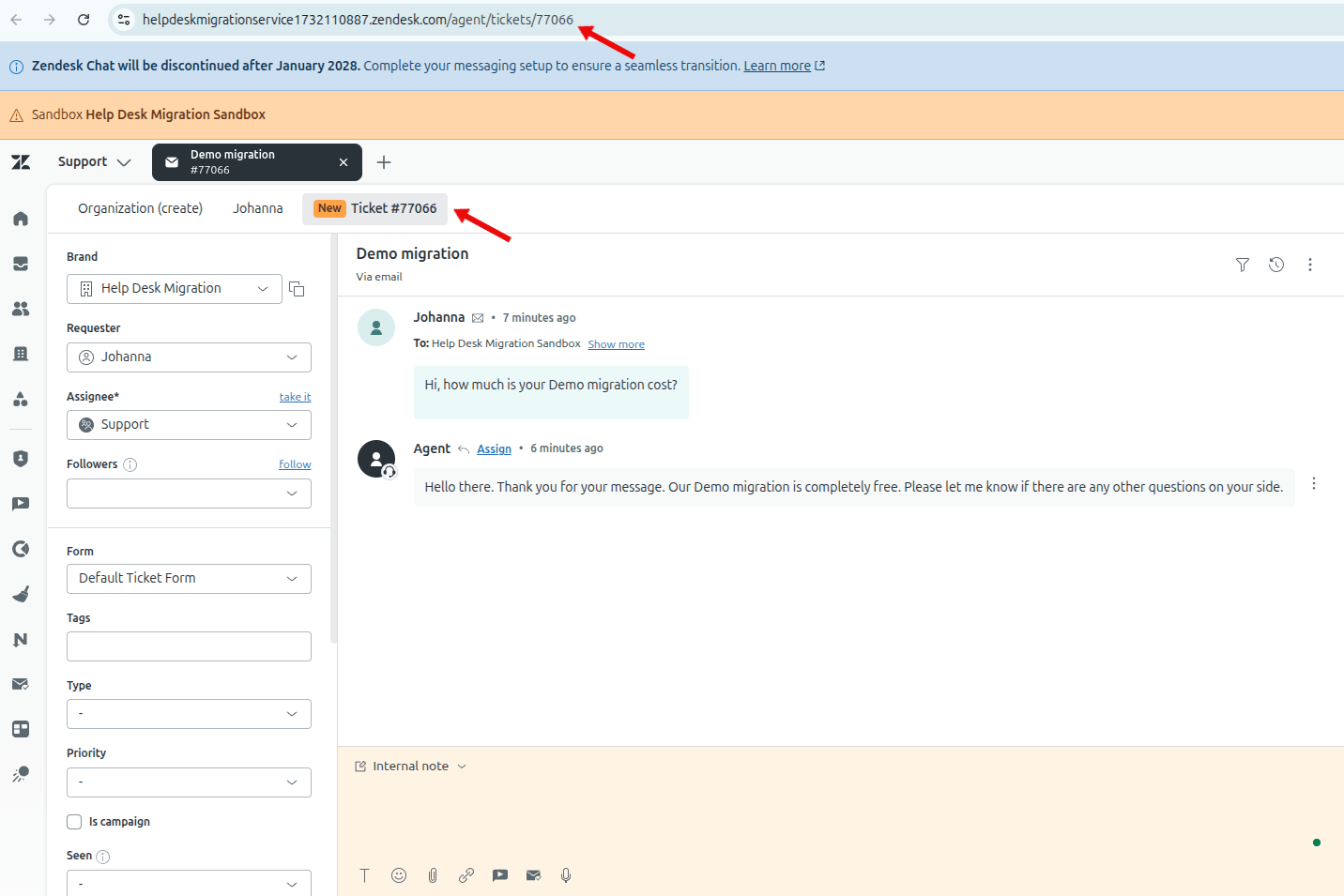
Comment trouver l'identifiant d'un ticket Zendesk ?
- Accédez à votre compte Zendesk et naviguez jusqu'à la section des tickets.
- Trouvez le billet que vous souhaitez inclure dans la démo personnalisée.
- Consultez l'URL ou la section située au-dessus du sujet du ticket pour trouver l'identifiant du ticket.
Comment trouver un identifiant de ticket LiveAgent ?
- Rendez-vous sur votre compte LiveAgent et accédez à la section des tickets.
- Repérez le billet que vous souhaitez inclure dans la démo personnalisée.
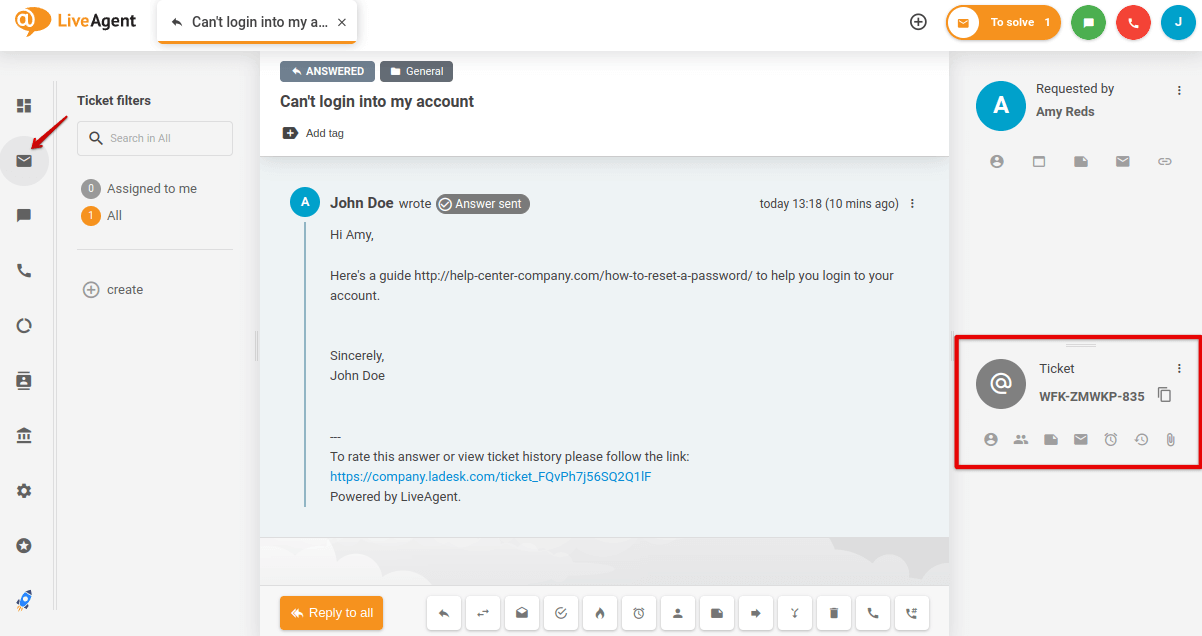
- Trouvez l'identifiant du billet affiché dans la barre latérale droite.
- Copiez l'identifiant du ticket et collez-le dans l'assistant de migration.
Qu'est-ce qu'une Migration Delta ?
La migration delta est une fonctionnalité proposée par le service Help Desk Migration aux clients souhaitant continuer à utiliser leur système d'assistance source pendant le processus de migration. Elle permet de migrer les tickets nouvellement créés et mis à jour vers la plateforme cible après la migration complète initiale des données.
Comment fonctionne la migration Delta ?
Durant ce processus, nous remigratons les tickets qui ont été mis à jour et nous migrons également ceux qui ont été créés lors de la migration complète.
Lors de la migration de tickets mis à jour, aucun doublon n'est possible, car notre outil détecte automatiquement les nouvelles données sur la plateforme source. L'assistant de migration supprime ensuite sa copie de la plateforme cible afin de ne transférer que la version mise à jour du ticket ou de l'article.
Dans le cas des tickets nouvellement créés, ils sont simplement transférés vers le nouveau système.
Comment demander une migration Delta
Pour toute demande de migration Delta, veuillez nous écrire à l'adresse : contact@relokia.com.
Du lundi au vendredi, vous pouvez nous contacter de 8h à 12h (UTC+2 ou UTC+3). Le samedi et le dimanche, l'équipe Relokia est disponible de 11h à 13h et de 18h à 20h (UTC+2 ou UTC+3).
Qu'est-ce que la migration Delta récurrente ?
Après une migration, les entreprises continuent souvent d'utiliser leur système d'assistance existant et exigent que les nouveaux tickets soient transférés automatiquement vers la plateforme cible pour leurs agents. La migration Delta récurrente répond à ce besoin. Contactez-nous à tout moment pour lancer une nouvelle migration et mapper vos enregistrements. Veuillez nous fournir votre rapport de migration complète précédent, incluant les identifiants des tickets (téléchargeable une fois la migration terminée).
Veuillez noter que toutes les plateformes de support technique ne prennent pas en charge la migration Delta récurrente. Contactez nos experts en migration pour vérifier la compatibilité avec votre plateforme de migration de données.
Combien coûte une migration Delta récurrente ?
La migration Delta récurrente est disponible moyennant des frais supplémentaires et n'est pas incluse dans le forfait Premium. Chaque nouvelle migration Delta récurrente est facturée séparément.
Points clés concernant la migration du delta
- Toute modification apportée aux tickets mis à jour sur la plateforme cible après la migration sera écrasée. La version sur la plateforme cible reflétera les mises à jour effectuées sur le système d'assistance source avant la migration Delta.
- La migration delta peut s'avérer impossible si l'API de votre plateforme cible interdit aux services tiers de supprimer des données. Cette limitation s'applique notamment aux plateformes comme Intercom.
- Avec Front, la migration Delta permet de mettre à jour les données existantes sans supprimer les tickets précédemment importés. Cependant, les tickets obsolètes doivent être supprimés manuellement après la migration Delta. Notre équipe Help Desk Migration vous fournira une liste pour faciliter la suppression, garantissant ainsi des données toujours à jour et bien organisées.
- Vous disposez de 10 jours après la fin de la migration complète des données pour lancer une migration delta. Passé ce délai, toutes les informations relatives à votre migration seront supprimées pour des raisons de sécurité.
- La migration Delta peut être lancée entre 9h et 21h en semaine (heure d'Europe centrale et orientale). Contactez-nous pour programmer une migration à d'autres horaires ou jours.
Qu’est-ce qu’une migration par intervalle ? Et quels avantages pouvez-vous en tirer ?
La migration par intervalles offre la flexibilité de suspendre la migration des données du service d'assistance pendant la semaine de travail et de la reprendre le week-end ou à d'autres moments qui correspondent aux besoins de votre entreprise.
Cette option garantit un service client continu, sans interruption ni temps d'arrêt. De plus, utilisée conjointement avec la migration delta, toutes vos données sont resynchronisées après la migration initiale.
Comment fonctionne la migration par intervalles ?
La migration par intervalles comporte deux étapes : la lecture et le transfert des données. Une fois que toutes les entités de la colonne « Récupérées » sont cochées en vert, vos données ont été lues et l’assistant de migration commence leur transfert.
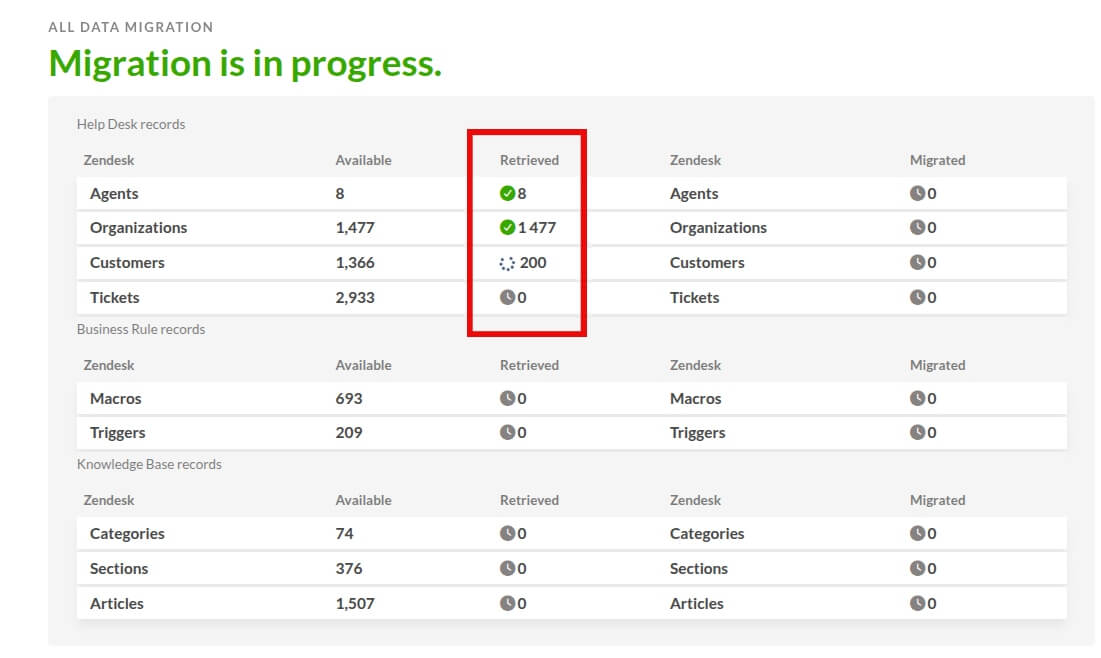
Lors d'une migration en direct, le transfert de données s'effectue en continu. En revanche, avec une migration par intervalles, vous pouvez interrompre le processus de transfert de données pendant l'importation des enregistrements.
Combien de fois une migration par intervalle peut-elle être appliquée ?
La migration par intervalles peut être appliquée jusqu'à cinq fois lors de la migration de votre service d'assistance. Chaque interruption ne doit pas excéder cinq jours et le transfert doit reprendre dans ce délai.
Comment mettre en pause et reprendre la migration ?
Pour interrompre et reprendre la migration, contactez notre équipe commerciale afin de convenir d'un calendrier pour la suspension puis la reprise de votre migration complète. Veuillez noter que l'option de migration par intervalles est disponible pendant nos heures d'ouverture
- Du lundi au vendredi : de 8 h à minuit (UTC+2)
- Samedi et dimanche : de 12 h à 20 h (UTC+2)
Quel est le cas d'utilisation de la migration par intervalles ?
Lorsqu'une entreprise fait migrer ses opérations de service client d'un système d'assistance traditionnel vers une nouvelle instance d'assistance en direct, les représentants du service utilisent déjà activement la nouvelle plateforme et ne peuvent pas se permettre de désactiver les notifications pendant la migration des données.
Cela signifie que l'entreprise ne peut effectuer la migration du service d'assistance qu'en dehors des heures ouvrables ou le week-end. Cependant, grâce à la migration par intervalles, elle peut facilement interrompre et reprendre l'importation de ses enregistrements en fonction de ses heures d'ouverture.
Quelle est la différence entre une migration automatisée et une migration personnalisée ?
Le service Help Desk Migration propose deux types de migration : automatisée et personnalisée.
La migration automatisée vous permet de mapper et de transférer des enregistrements à l'aide de l'assistant de migration. En quelques étapes simples, vous pouvez migrer vos données facilement ; l'assistant calculera le nombre total d'enregistrements et déterminera automatiquement le prix.
Si vous avez des besoins spécifiques en matière de migration, comme un mappage personnalisé, l'ajout de champs ou de balises, ou toute autre exigence, vous pouvez opter pour notre service de migration sur mesure. Le coût de ce service dépend de vos besoins et du volume de données. N'hésitez pas à nous faire part de vos exigences ; un de nos conseillers vous contactera rapidement.
Mon système d'assistance technique n'est pas pris en charge. Pouvez-vous m'aider ?
Si votre logiciel de support technique n'est pas répertorié ou pris en charge sur notre site web, nous vous recommandons de contacter notre service client pour obtenir de l'aide.
Nos experts évalueront le logiciel et exploreront les options possibles pour la migration de vos données.
Comment puis-je personnaliser ma migration ?
Si vous avez des exigences spécifiques pour votre migration, vous pouvez commencer une migration de démonstration gratuite, puis nous contacter via le formulaire prévu à cet effet pour discuter des détails.
Voici quelques options de personnalisation :
- Application de filtres personnalisés aux données importées.
- Déduplication des données. Veuillez noter que le service Help Desk Migration ne crée pas de doublons et ne les vérifie pas.
- Faire correspondre les données préexistantes dans votre système cible (nouveau).
- Migration d'un objet en un autre (ex. : Utilisateurs en tant que Contacts).
Toute personnalisation nécessite un développement supplémentaire, ce qui peut augmenter le coût de la migration.
Nous pourrons vous fournir un devis uniquement une fois votre migration de démonstration terminée et après avoir reçu toutes vos exigences.
Comment autoriser l'accès au support technique à la migration des données de votre centre d'assistance ?
Afin de garantir la sécurité des données, nous pourrions vous demander d'autoriser l'accès à nos équipes d'assistance technique et de service client pour faciliter la migration des données et les ajustements de configuration nécessaires au dépannage et à la résolution des problèmes. Cet accès sera maintenu pour toutes les étapes de la migration jusqu'à son achèvement ou jusqu'à ce que vous le révoquiez manuellement.
Le client comprend que, sans cet accès, notre capacité à traiter et à résoudre les questions ou problèmes liés à la migration des données est limitée.
Comment accorder l'accès à notre équipe d'assistance ?
L’octroi d’un accès de support est un processus simple qui peut être effectué directement depuis l’assistant de migration :
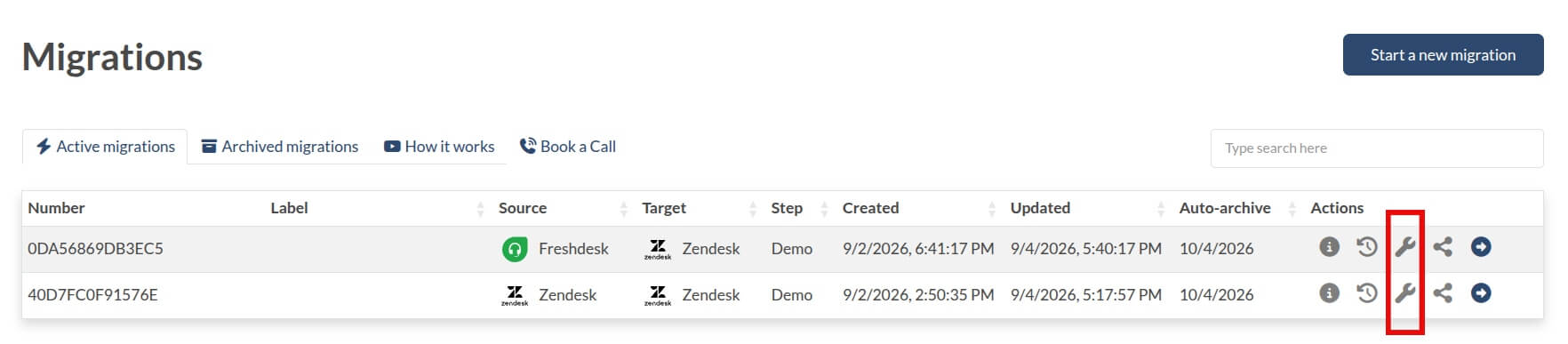
- Accédez à votre tableau de bord de migration et localisez la migration de données pour laquelle vous avez besoin d'aide.
- Cliquez sur l'icône en forme de clé (🔧) à côté de la migration concernée. Un message apparaîtraplainl'accès requis.
Cliquez sur « Enregistrer » pour procéder à l’octroi de l’accès et confirmer l’accès au support.
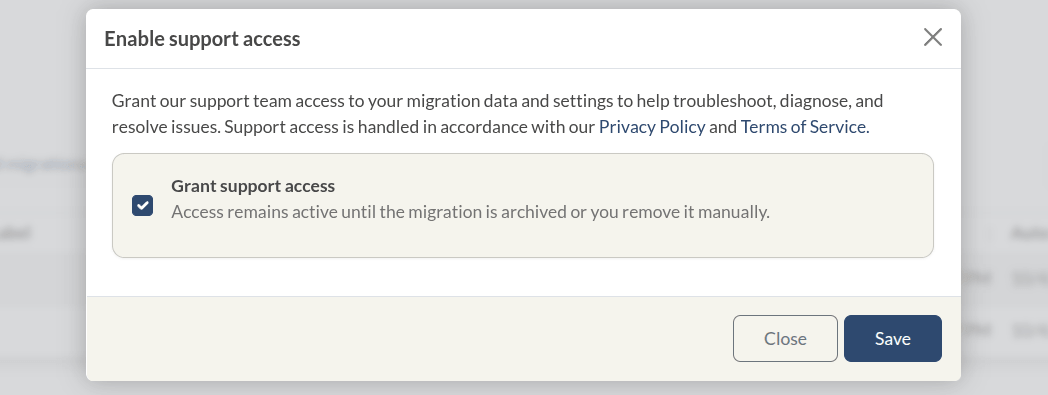
Si vous n'avez pas encore autorisé l'accès à votre compte mais que vous avez besoin d'aide, nos conseillers vous enverront une demande d'accès. Vous recevrez un courriel contenant un lien vers l'assistant de migration. Cliquez simplement sur ce lien pour ouvrir une fenêtre où vous pourrez autoriser l'accès et enregistrer votre choix. Cela permettra à nos conseillers de traiter votre demande efficacement et de vous fournir l'assistance nécessaire.
Pour vérifier si vous avez autorisé l'accès au support technique pour votre migration de données (surtout si vous avez plusieurs démos), accédez aux détails de la migration et vérifiez l'état de l'accès. Vous pouvez également accorder l'accès au support technique depuis ce même menu.
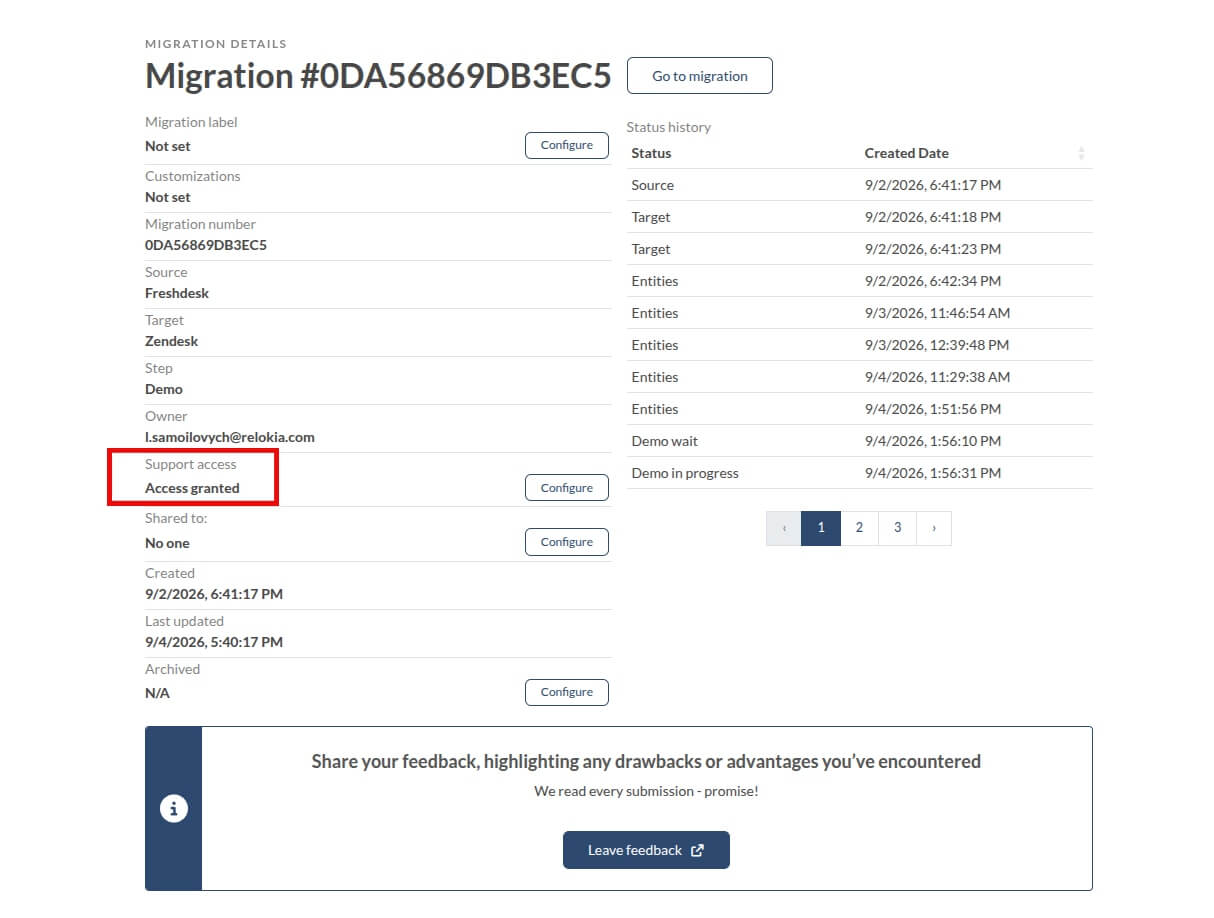
Nous vous remercions de votre coopération pour vous garantir une expérience d'assistance fluide et efficace.
Partage des données de migration : Comment partager vos données de migration ?
L'option de partage de migration vous permet de fournir un accès contrôlé à votre migration à vos collègues ou clients afin qu'ils puissent examiner le mappage des données ou effectuer d'autres vérifications nécessaires.
Comment partager votre migration de données ?
Accédez à votre tableau de bord de migration à l' . Cliquez sur l'icône de partage située à côté de l'icône en forme de clé.
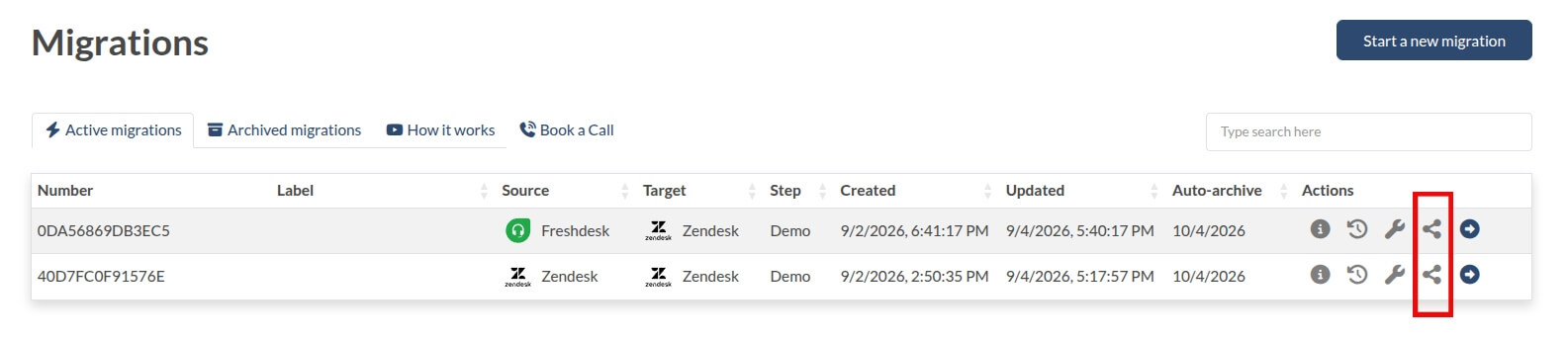
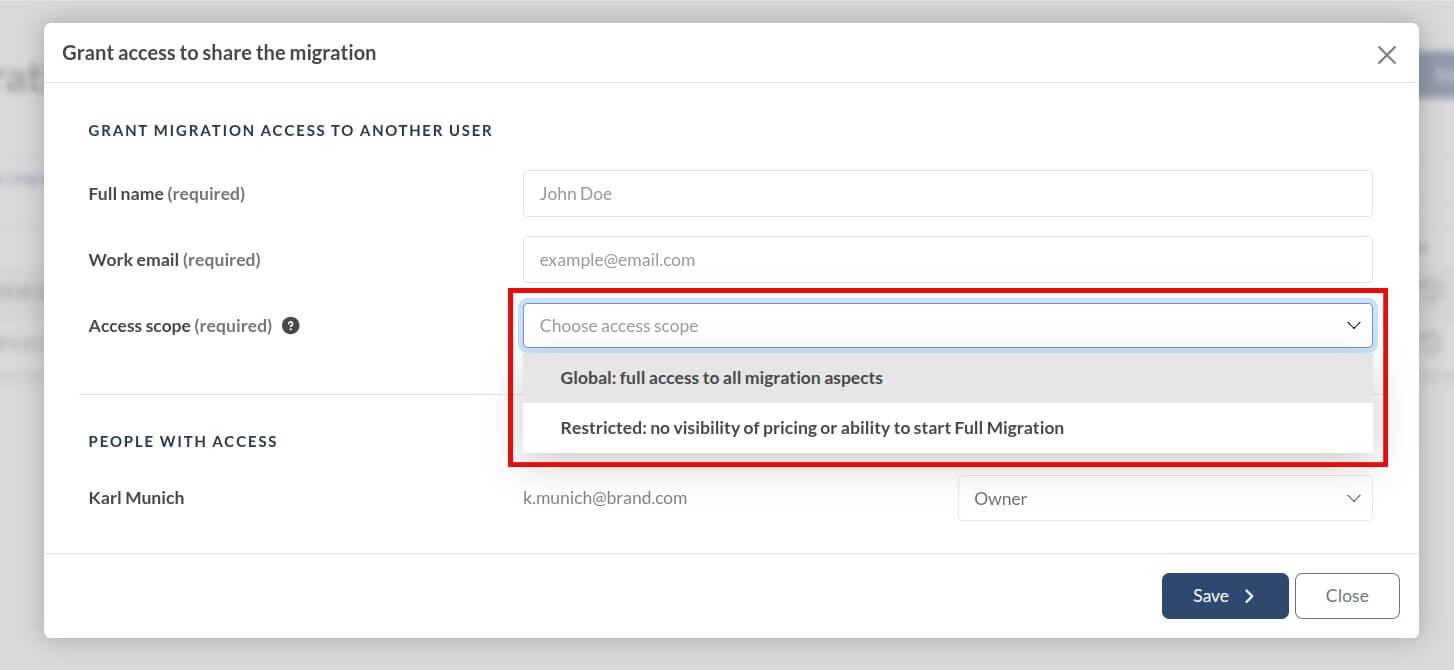
Saisissez le nom et l'adresse courriel professionnelle de votre collègue ou client. Choisissez le niveau d'accès que vous souhaitez lui accorder :
- Global accorde un accès complet, permettant à votre collègue ou client de voir la migration comme vous.
- L'accès restreint limite la possibilité pour votre collègue ou client de consulter les plans d'assistance, les prix ou de démarrer la migration complète.
Cliquez sur « Enregistrer » pour partager la migration.
Une fois les données enregistrées, votre collègue ou client recevra une notification par courriel l'informant qu'il a désormais accès à la migration des données sur Help Desk Migration. S'il ne possède pas de compte sur , il sera redirigé vers la page d'inscription avant d'accéder aux paramètres de migration.
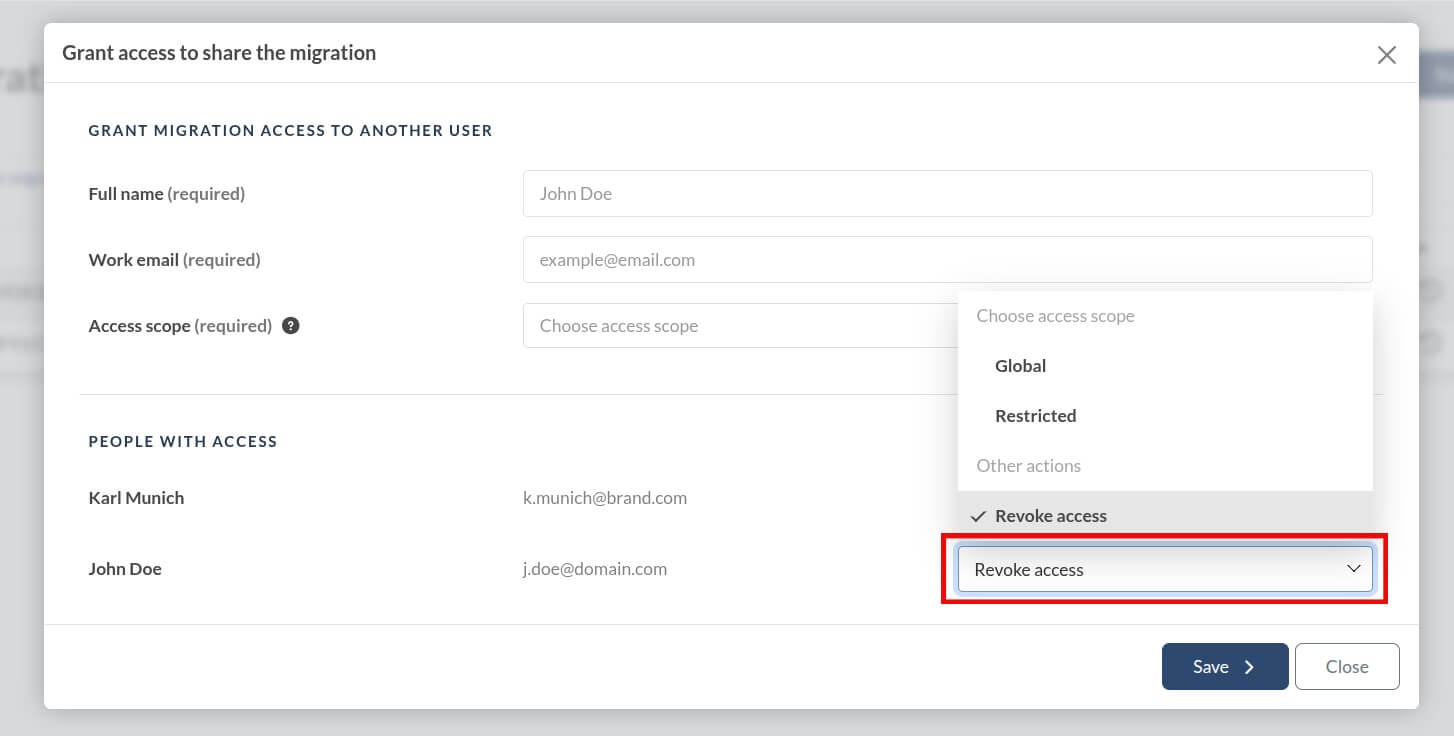
Pour modifier ou révoquer l'accès de votre collègue ou client, cliquez sur l'icône de partage. Sélectionnez ensuite l'option appropriée dans le menu déroulant situé à côté de l'adresse e-mail de la personne concernée.
Nom personnalisé pour la migration de données : Comment nommer votre migration ?
Gérer plusieurs projets de migration de services d'assistance peut s'avérer complexe, surtout lorsqu'il faut les distinguer. Notre nouvelle fonctionnalité vous permet d'attribuer un nom personnalisé à chaque migration pour une identification plus aisée.
Voici comment étiqueter votre migration :
Accédez à votre tableau de bord de migration à l' . Cliquez sur l'icône « Modifier » dans la section de migration de données que vous souhaitez personnaliser.
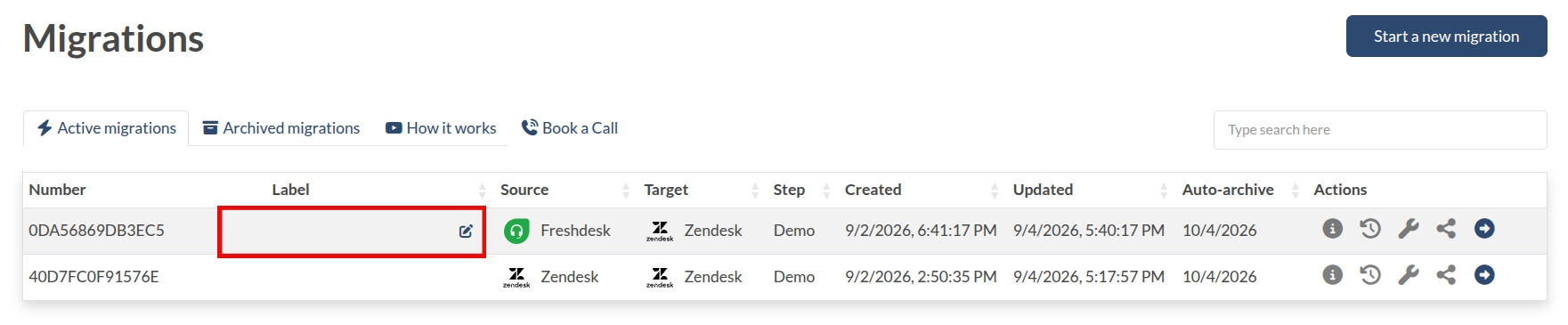
Saisissez le nom personnalisé que vous souhaitez donner à la migration, puis cliquez simplement n'importe où en dehors de cette fenêtre pour enregistrer les modifications.
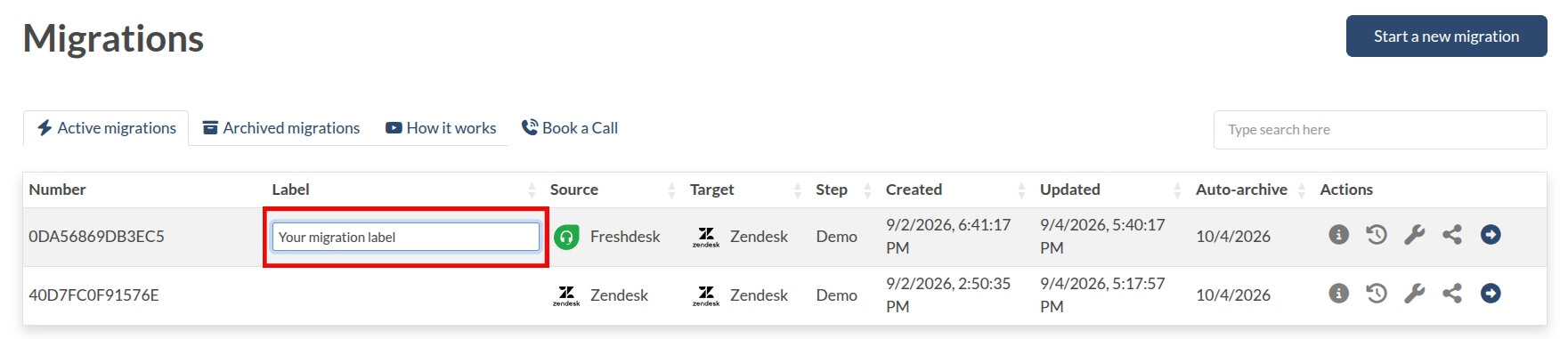
Vous pouvez suivre la même procédure pour modifier le nom de votre migration à tout moment.
Comment faire correspondre les champs par défaut et les champs personnalisés ?
Dans l'assistant de migration, le mappage des champs par défaut et personnalisés est simple, que vous travailliez avec des tickets, des contacts, des organisations, des problèmes ou des modifications. Ce processus garantit une migration fluide de vos données entre la source et la cible.
Comprendre les champs par défaut et système
Les champs par défaut sont préconfigurés pour répondre aux scénarios d'assistance courants. Ils peuvent être classés comme suit :
| Taper | Exemples | Particularités |
| Champs système | Sujet, Étiquettes, Organisation, Groupe, Copie, Responsable, Contact, Commentaires, Date de création, Date de mise à jour et Date de clôture | Ces champs sont appariés automatiquement et ne peuvent pas être modifiés. |
| Champs par défaut | Type, source, priorité et statut | Ces champs peuvent être ajustés selon les besoins. Si votre source et votre cible partagent les mêmes champs, ils seront mappés automatiquement. |
Comprendre les champs personnalisés
Les champs personnalisés offrent la flexibilité nécessaire pour adapter votre service d'assistance à des flux de travail spécifiques. Selon la fonctionnalité Source/Cible, vous pouvez mapper différents champs personnalisés comme suit :
| Taper | Particularités |
| Champs déroulants | Ces champs comportent des options prédéfinies et peuvent être configurés sous forme de listes déroulantes. |
| champs de case à cocher | Ces champs, affichés sous forme de listes déroulantes lors du mappage, seront migrés sous forme de cases à cocher s'ils correspondent au même type. |
| Champs à plusieurs niveaux | Ces champs apparaissent sous forme de listes déroulantes lors de l'étape de mappage, mais deviennent des champs à plusieurs niveaux lorsqu'ils sont associés au type correspondant. |
| Champs à sélection multiple | Ils s'affichent sous forme de listes déroulantes lors du mappage et se transforment en champs à sélection multiple lorsqu'ils sont mappés avec le même type. |
| Champs de texte/chaîne de caractères | Ces champs peuvent être sur une seule ligne ou sur plusieurs lignes ; ils sont mappés sans validation de longueur dans l'assistant de migration. |
| Champs numériques | Associez ce champ à un champ numérique correspondant dans la cible, ou, si nécessaire, faites correspondre un champ numérique source à un champ texte personnalisé cible. |
| Champs de date | Vérifiez le format de ce champ. Certaines plateformes utilisent un format de date uniquement, tandis que d'autres peuvent inclure une date et une heure. |
| Champs de référence | Ces champs ne sont pas visibles pendant le processus de mappage. |
| champs d'expression régulière | Non disponible pour la cartographie. |
| Champs de formule | Pris en charge uniquement pour certaines paires source-cible. |
Comment commencer à cartographier les champs
Sélectionnez les enregistrements à migrer. Cliquez sur le bouton « Mapper les champs » en regard de l’enregistrement souhaité. Un formulaire s’ouvre, affichant les champs système obligatoires et personnalisés. Commencez par faire correspondre les champs obligatoires de la source avec ceux de la cible.
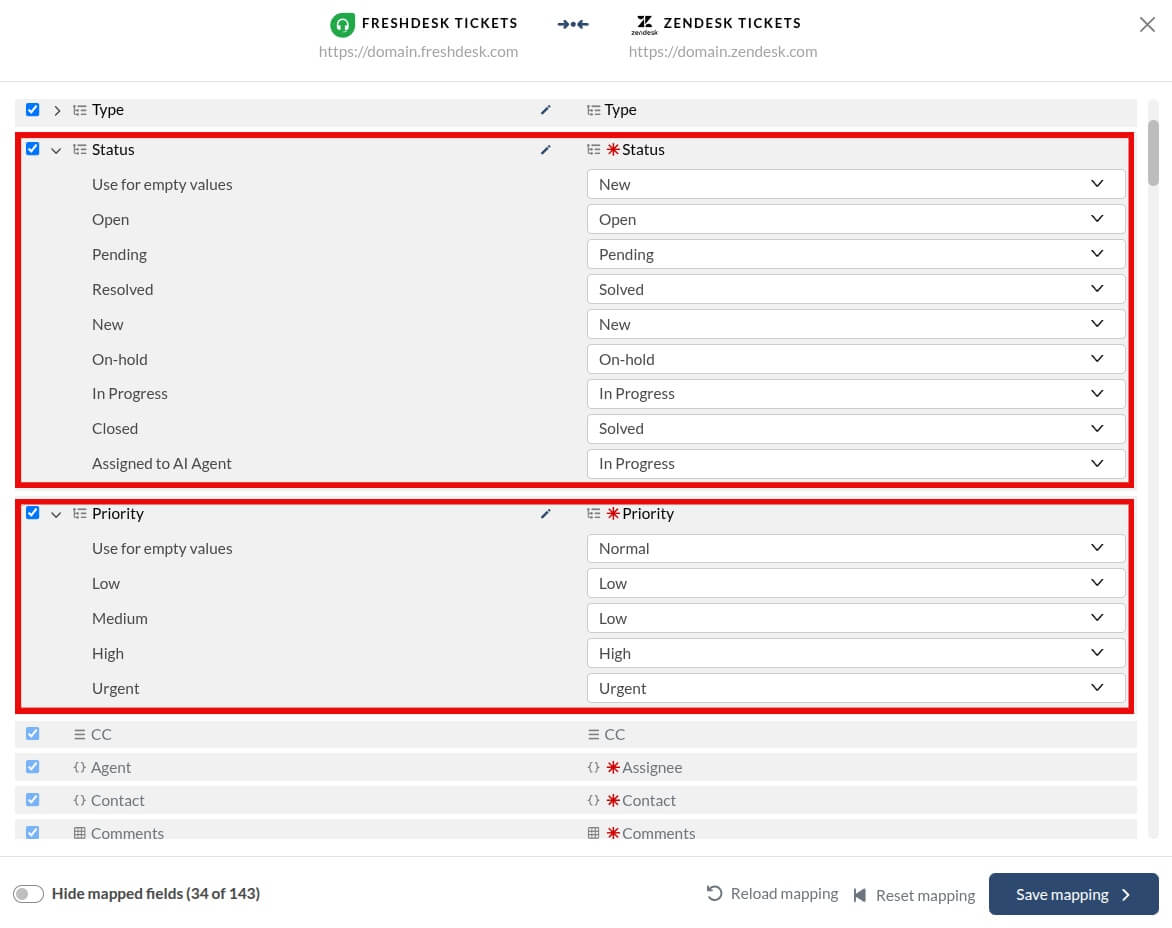
Ensuite, associez les champs personnalisés. L'assistant de migration vous permet de répliquer les champs manquants sur la cible avec la même configuration directement depuis ce formulaire, en un seul clic (utilisez « Ajouter le même champ » en haut du formulaire). Sinon, assurez-vous d'avoir créé au préalable les champs manquants sur la cible et de les associer au champ source correspondant.

Règles générales de cartographie
1. Correspondance des types de champs : les champs doivent être de types compatibles pour pouvoir être associés. Le panneau Guide de migration à droite fournit des informations sur les types de champs pouvant être associés.
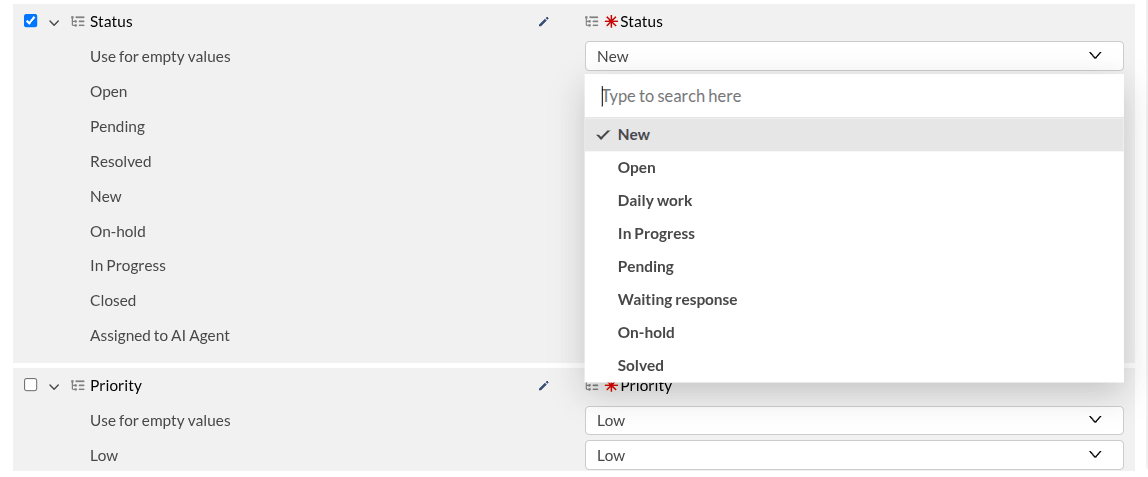
2. Cochez les cases : Après avoir associé un champ, qu’il soit par défaut ou personnalisé, cochez la case correspondante. Cela vous permettra, ainsi qu’à vos collègues, de vérifier rapidement que l’association des champs est terminée.
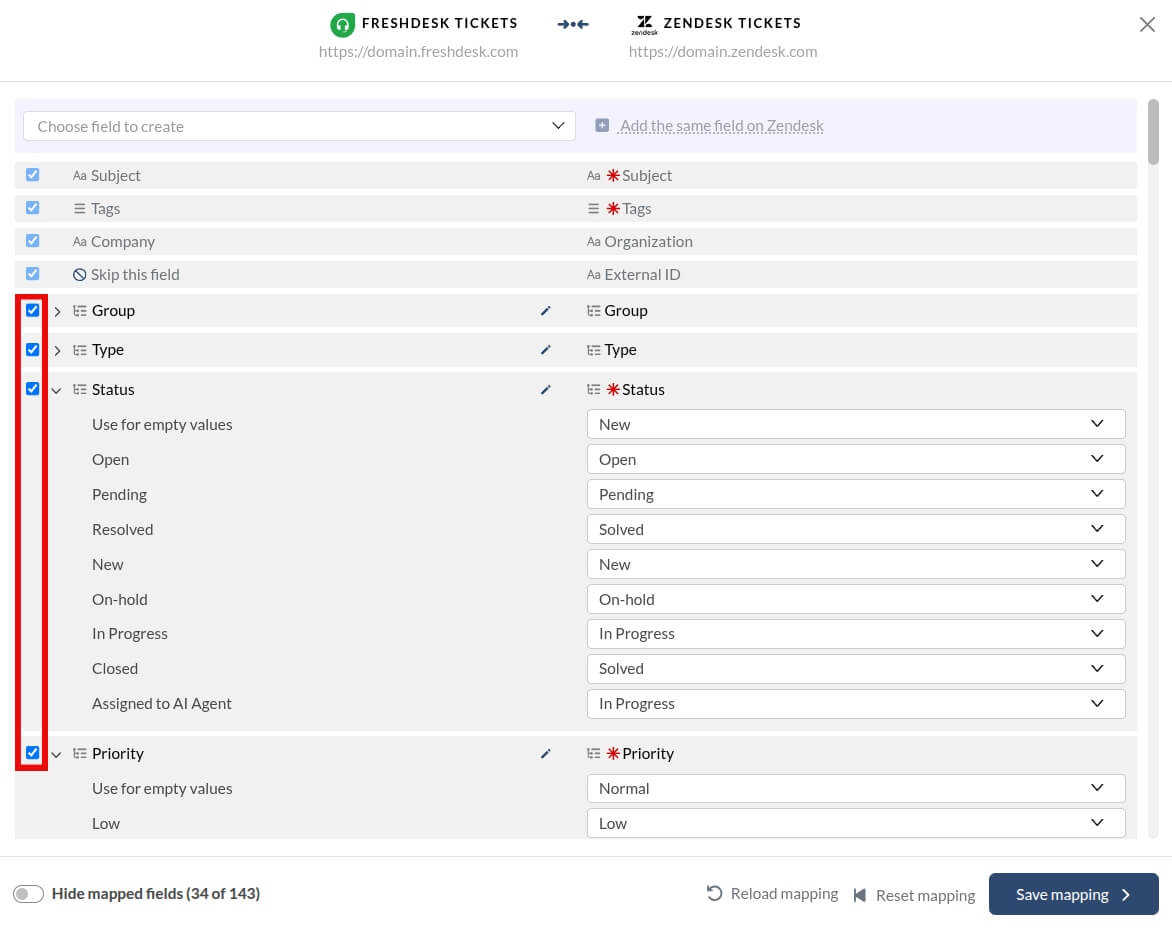
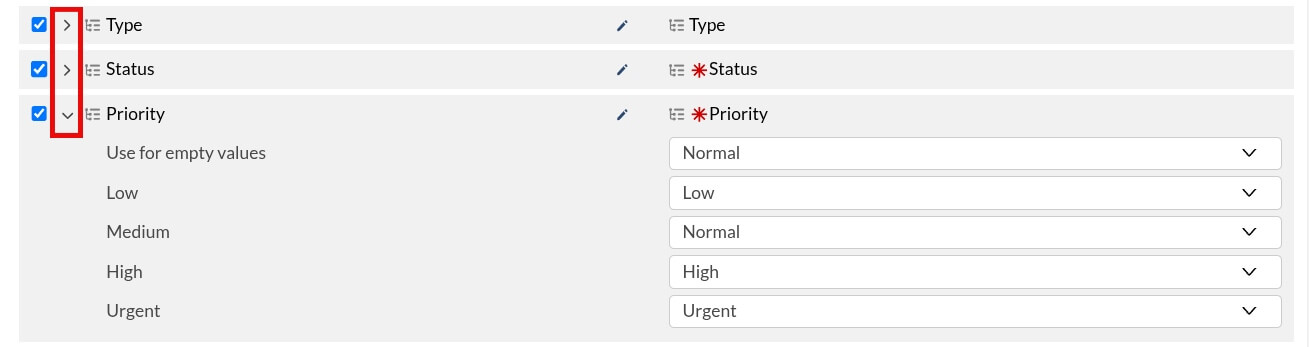
3. Réduire et développer les listes d'options : Réduisez la liste des options disponibles pour les champs déroulants, à plusieurs niveaux ou à sélection multiple après le mappage. Développez une liste lorsque vous devez consulter ou modifier un champ spécifique.
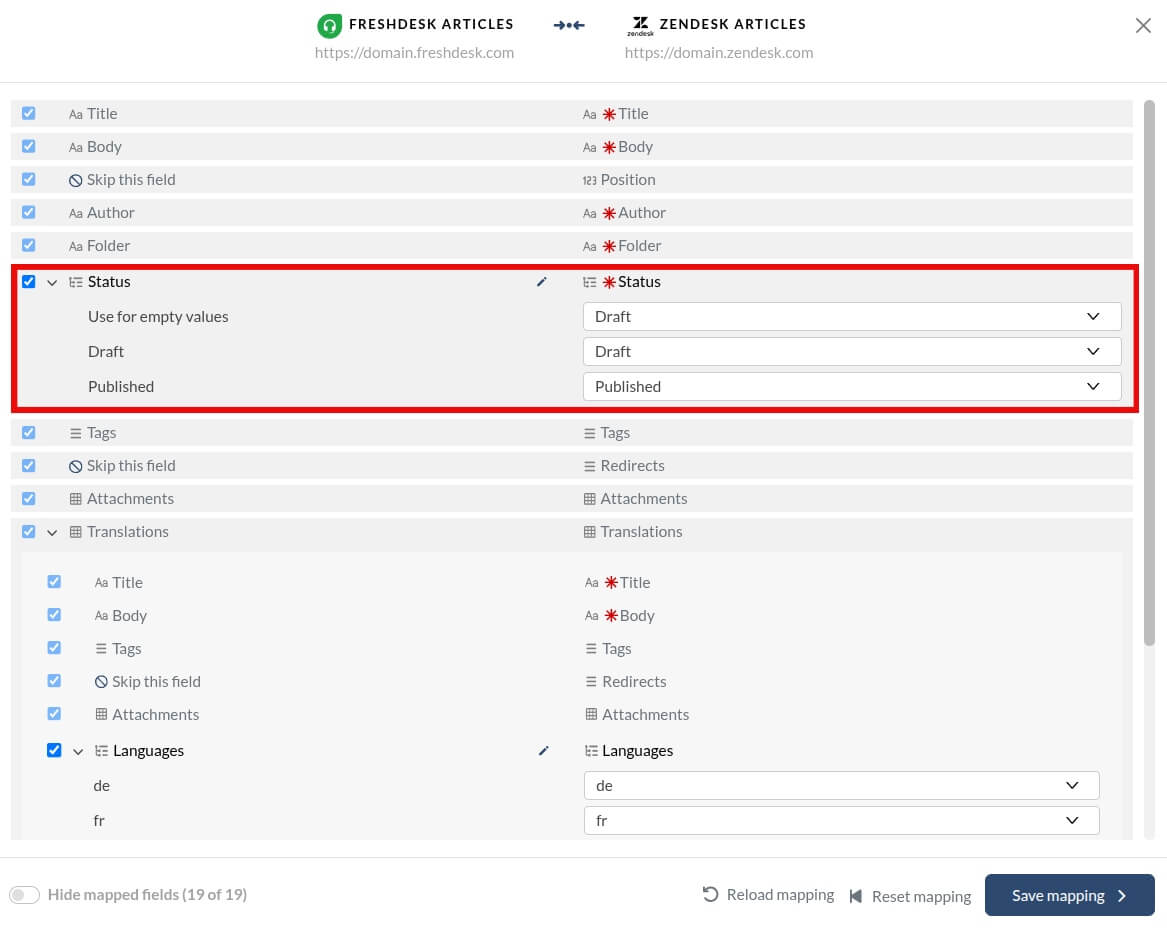
4. Configuration des champs personnalisés : Créez des champs personnalisés sur votre cible avant la migration ou utilisez la fonction « Ajouter le même champ » en haut du formulaire de mappage pour répliquer le champ source sur la cible.
5. Mappage automatique : Les champs non système portant le même nom dans la source et la cible sont automatiquement mappés. Cela inclut les options prédéfinies pour les listes déroulantes, les champs à plusieurs niveaux, à sélection multiple et les cases à cocher.
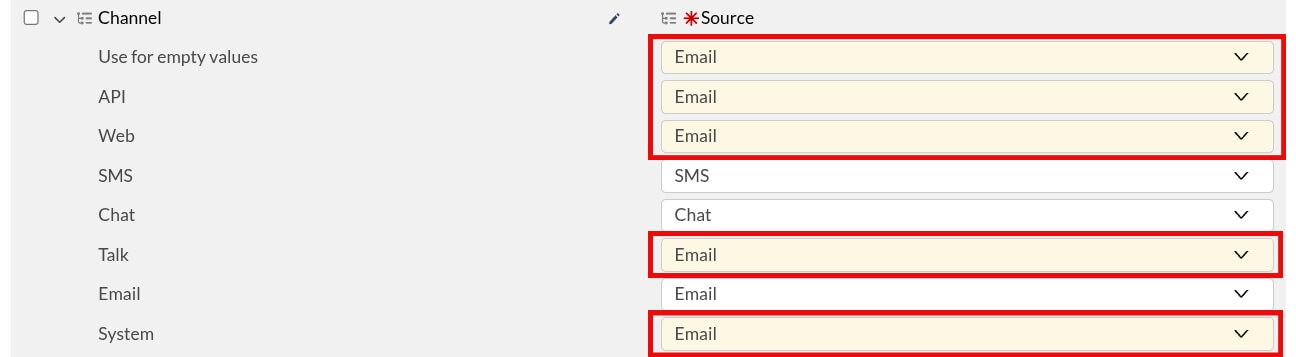
6. Champs non mappés : L’assistant de migration met en évidence en jaune les options non mappées, indiquant que vous devez les mapper.
7. Champs système: Ces champs sont mappés automatiquement et ne peuvent pas être modifiés.
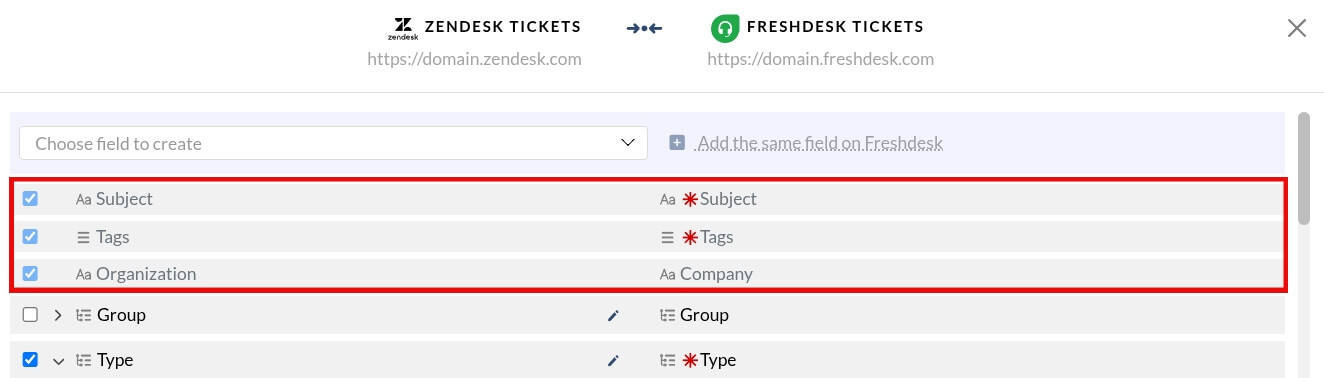
8. Champs obligatoires : Assurez-vous que tous les champs obligatoires sont renseignés, car ils sont indispensables à la création ou à la fermeture des tickets. Certains champs peuvent avoir des paramètres ou des règles empêchant la migration des tickets s’ils sont laissés vides.

9. Ignorer des champs : Utilisez l’option « Ignorer ce champ » pour laisser le champ Cible vide dans tous les tickets migrés. Cette option est disponible uniquement pour les champs non obligatoires.
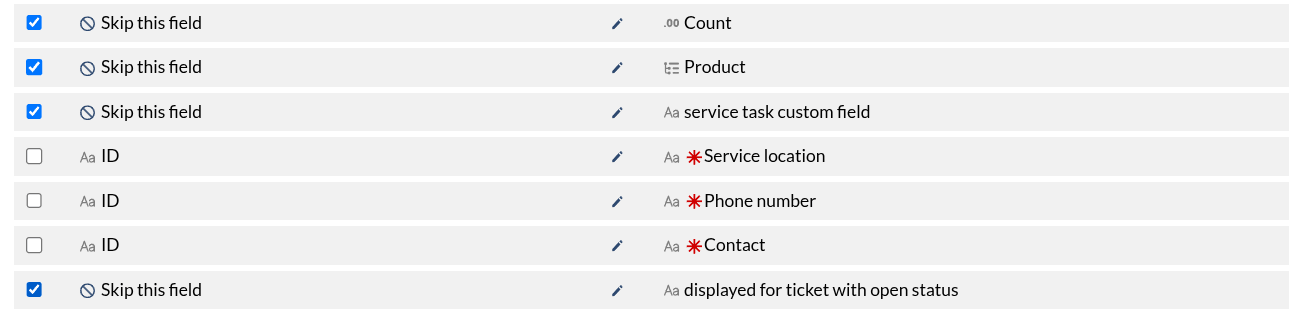
10. Valeur par défaut : Pour plus de flexibilité, envisagez d’utiliser des fonctionnalités telles que « Ignorer ce champ » et « Valeur par défaut ». Ces options sont particulièrement utiles lorsque les champs obligatoires de la source et de la cible ne correspondent pas ou lorsque vous avez des champs vides dans la source.

Si un champ n'est pas obligatoire dans votre système cible ou si les données ne sont pas nécessaires, choisissez « Ignorer ce champ ». Sinon, si votre système cible exige un champ absent du système source, utilisez l'option « Valeur par défaut » pour créer des tickets avec cette option pour tous les tickets migrés.
11. Champ inutile : Si un champ de sélection Cible n’est pas obligatoire, sélectionnez « Champ inutile ». Cela vous permet d’associer certaines options Source à des options Cible tout en laissant les autres vides (valeur nulle).
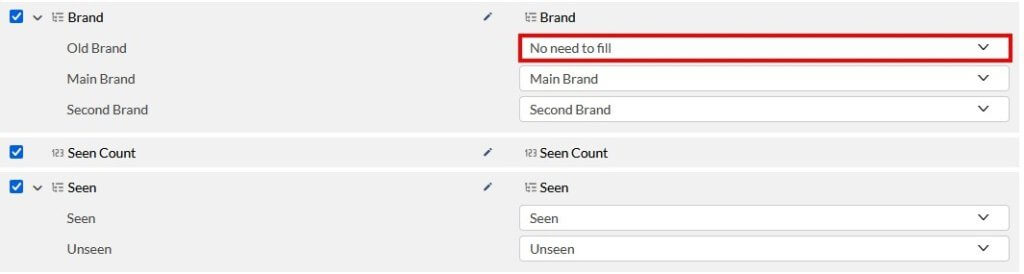
Il fonctionne pour tous les types de champs de sélection, tels que les listes déroulantes, les cases à cocher, les champs à sélection multiple et les champs dépendants, et garantit une migration correcte des valeurs.
éléments essentiels du mappage de champs personnalisés
1. Champs de texte personnalisés:
Chaque plateforme impose ses propres limites de caractères pour les champs de texte personnalisés. Associez les champs de texte sur une seule ligne à des champs sur une seule ligne et les champs de texte sur plusieurs lignes à des champs sur plusieurs lignes.
Si vous associez un champ de texte multiligne source à un champ de texte monoligne cible, tout texte dépassant la limite de la cible sera tronqué.
2. Champs de sélection multiple personnalisés:
Assurez-vous que le champ à sélection multiple cible corresponde à un champ à sélection multiple dans la source. Si vous associez un champ à sélection multiple cible à un champ de sélection ou à case à cocher source, seule la première valeur sera transférée.
3. Champs personnalisés à plusieurs niveaux:
Les champs à plusieurs niveaux (listes déroulantes imbriquées) contiennent plusieurs niveaux d'options, où chaque niveau inférieur dépend de la sélection effectuée au niveau supérieur.
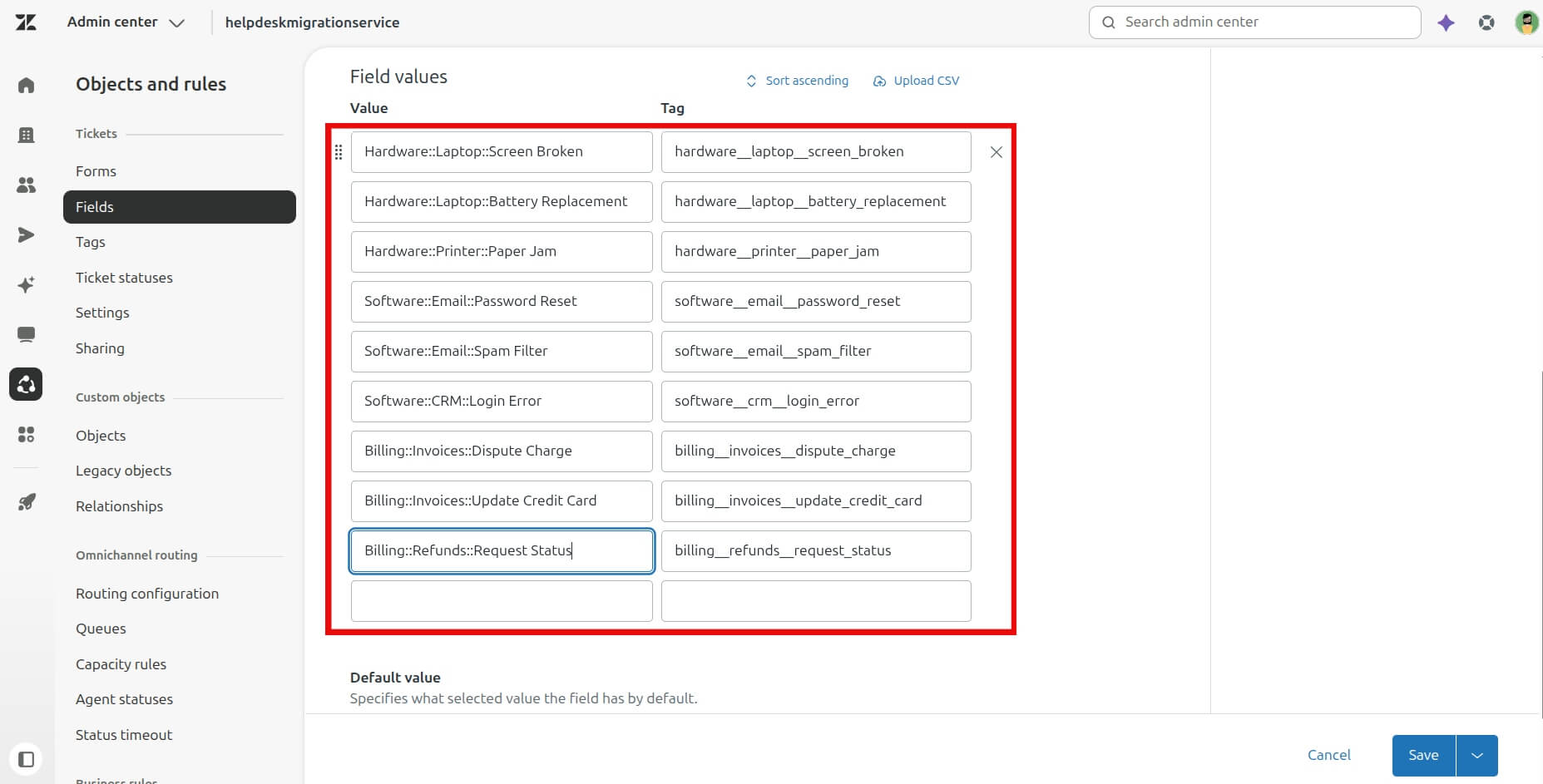
Exemple de champ à plusieurs niveaux sur Zendesk
Associez votre champ cible à plusieurs niveaux au champ source correspondant, en veillant à ce que chaque niveau du champ source corresponde au niveau correspondant du champ cible. Cela implique d'aligner les valeurs à chaque niveau, qu'il s'agisse du premier, du deuxième ou du troisième, conformément à la structure du champ.

4. Si les champs à plusieurs niveaux ne sont pas pris en charge
Si votre cible ne prend pas en charge les champs à plusieurs niveaux, créez des listes déroulantes distinctes pour chaque niveau. Par exemple, si votre champ source comporte trois niveaux, créez trois listes déroulantes dans la cible, chacune contenant les valeurs d'un niveau.
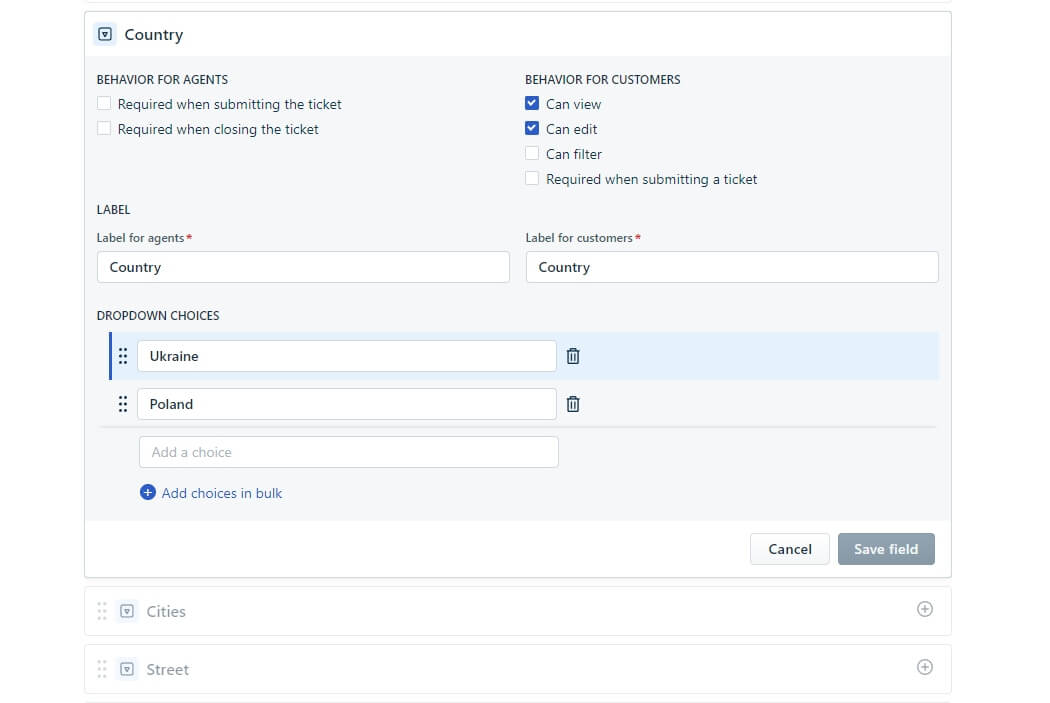
Exemple de champs déroulants correspondants sur Freshdesk
Commencez par associer le champ multiniveau Source à la première liste déroulante Cible. Alignez chaque option de premier niveau avec la première liste déroulante Cible. Répétez ensuite l'opération pour les niveaux suivants, en associant chacun à son champ de liste déroulante respectif.
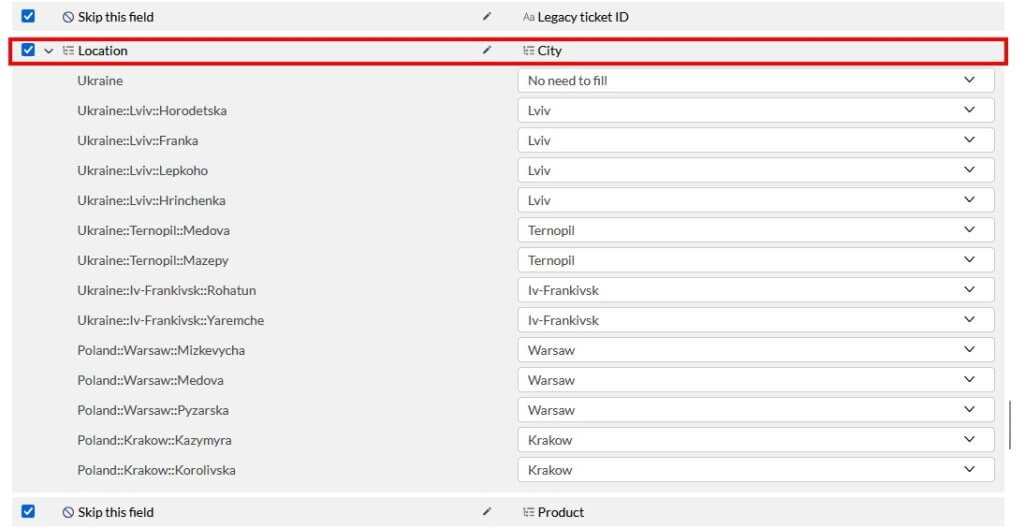
5. Création de champs personnalisés lors du mappage:
Pour certaines cibles, vous pouvez créer des champs personnalisés directement dans l'assistant de migration. Veuillez tenir compte des points suivants :
- Vous ne pouvez pas créer le même champ plus d'une fois.
- L'assistant de migration créera des champs déroulants avec les mêmes options prédéfinies que la source.
- Les champs de type case à cocher, à plusieurs niveaux et à sélection multiple seront créés sous forme de listes déroulantes sur le système cible. Pour un résultat optimal, créez ces champs manuellement afin de garantir leur migration correcte en tant que types de champs respectifs.
À quoi sert la fonction « Recharger la cartographie » ?
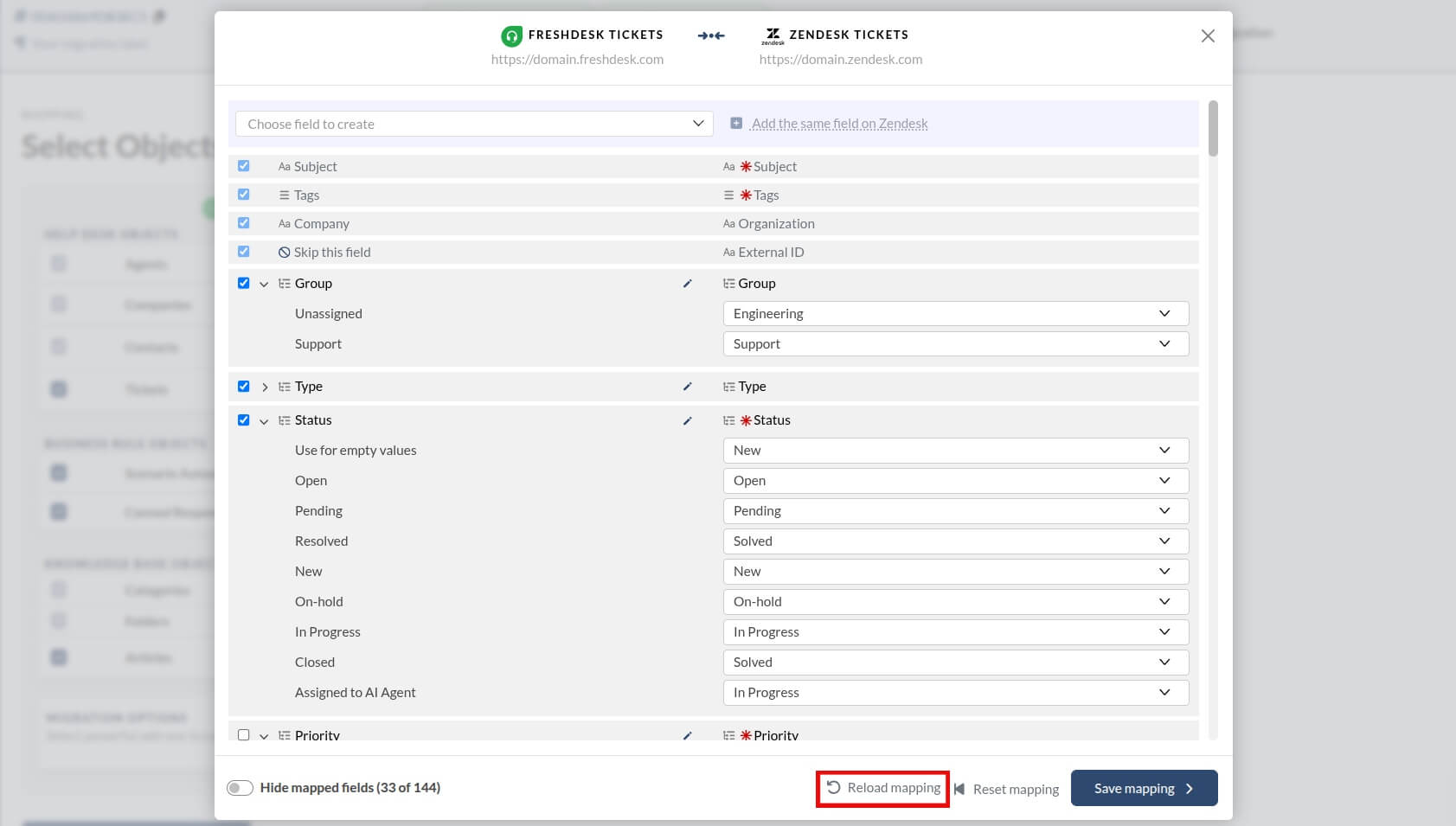
La fonction « Recharger le mappage » vous permet de mettre à jour instantanément le mappage de vos champs sans redémarrer la configuration de la migration. Si vous avez ajouté de nouveaux champs ou modifié des champs existants sur votre plateforme source ou cible pendant que la fenêtre de mappage était ouverte, il n'est pas nécessaire de la fermer ni de redémarrer la configuration. Cliquez simplement sur « Recharger le mappage » pour actualiser la liste des champs et afficher les dernières mises à jour.
Toutes les modifications que vous avez déjà apportées à votre configuration de cartographie actuelle seront conservées en toute sécurité, vous pourrez donc reprendre exactement là où vous en étiez.
Comment migrer les champs personnalisés ?
Connectez-vous ou inscrivez-vous à Help Desk Migration. Connectez vos systèmes source et cible. Vous accéderez à la page « Sélectionner l'objet » pour choisir les options d'une migration de données sans interruption.
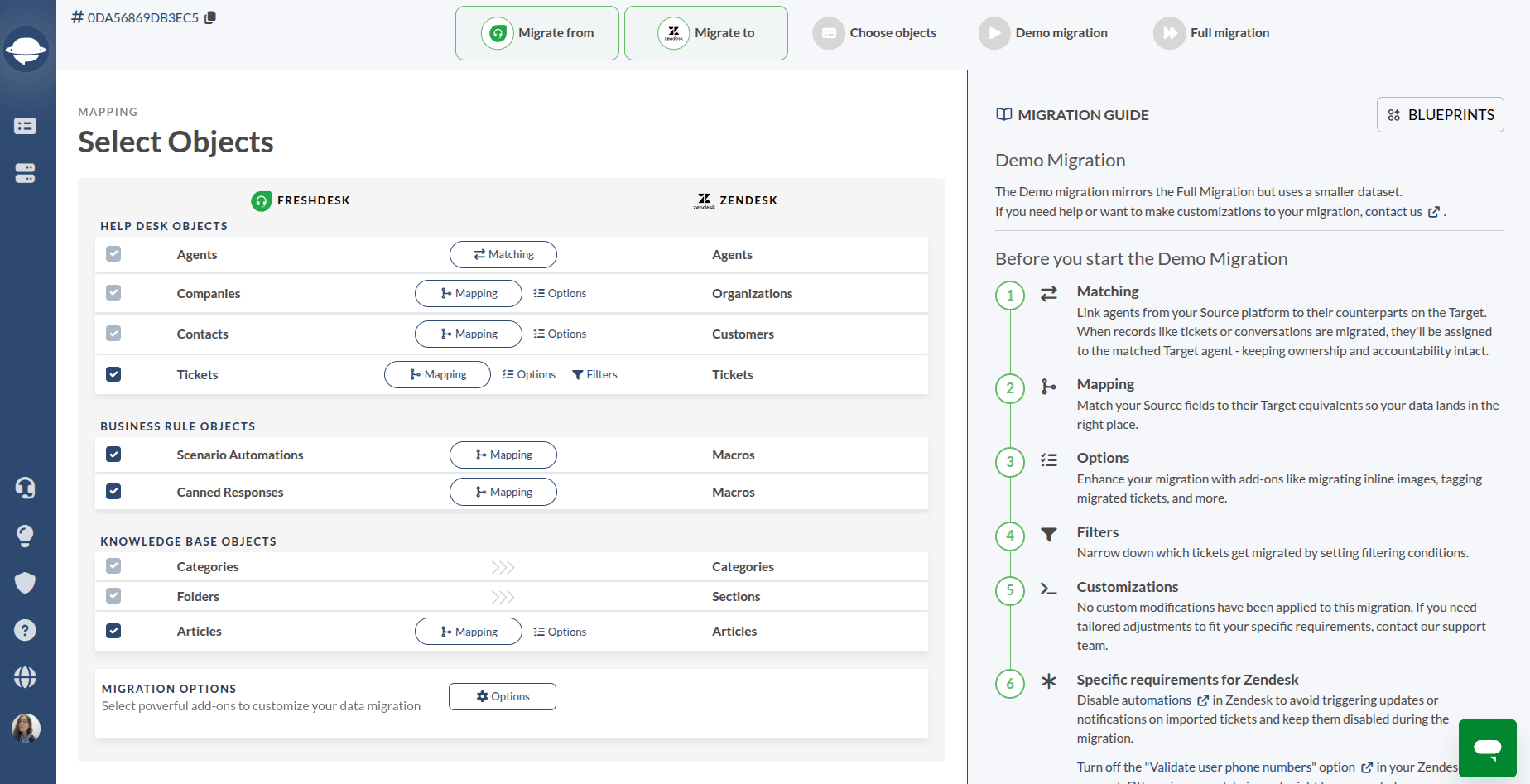
Cliquez sur le bouton « Mapper les champs » à côté de « Tickets » pour accéder à l’assistant de migration. Vous y trouverez un formulaire affichant les champs de ticket par défaut et personnalisés. Vous pourrez ainsi harmoniser facilement les champs entre vos systèmes de support technique.
Explorez l'option « Ajouter le même champ sur [Cible] », située en haut de la page. Cette fonctionnalité vous permet de créer des champs personnalisés sur la cible avec la même configuration que sur la source.
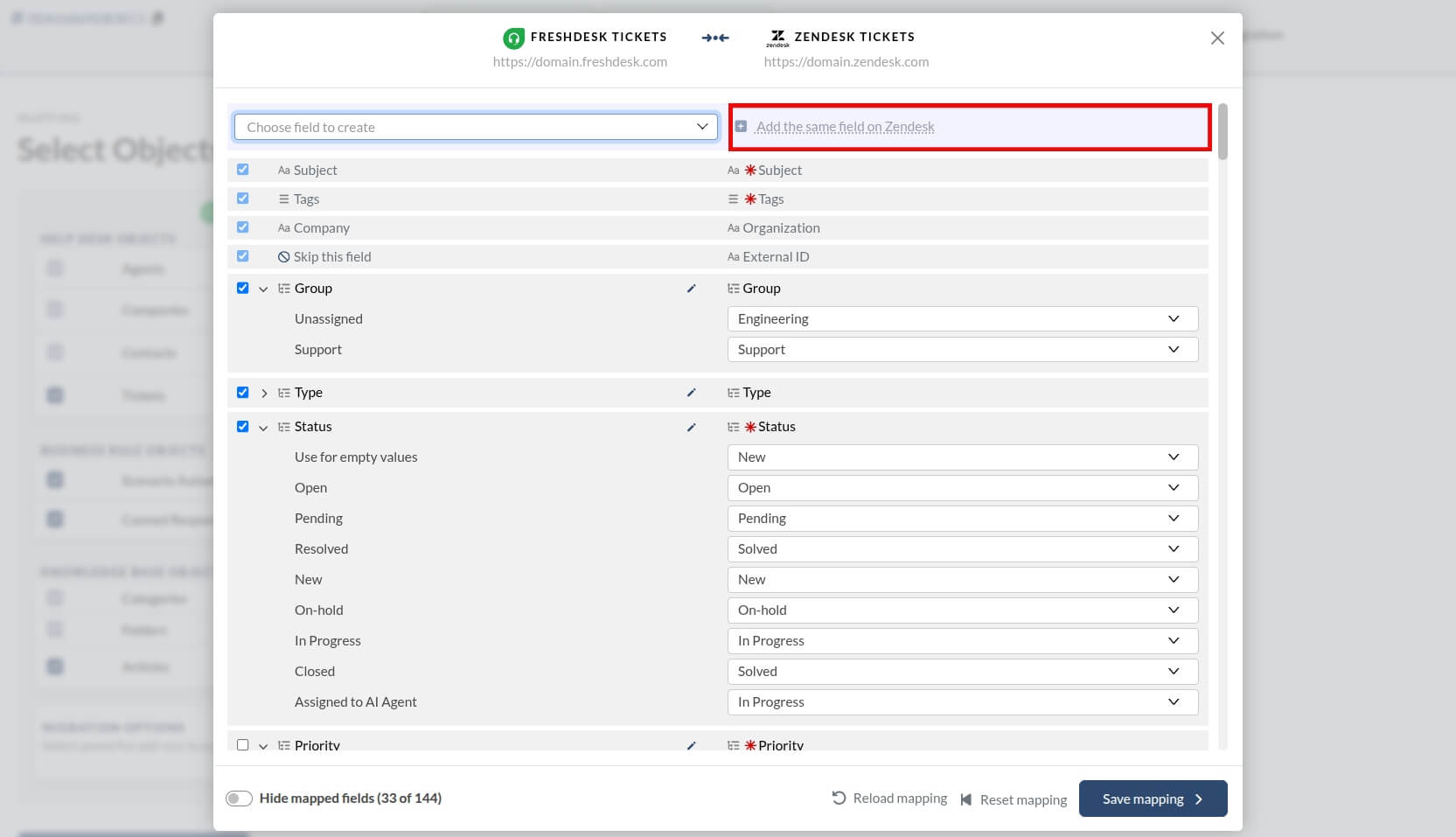
Si cette fonctionnalité est absente, cela peut être dû à :
- Le service d'assistance cible peut ne pas prendre en charge les champs personnalisés.
- L'API des services d'assistance cible ne permet pas de créer des champs personnalisés par programmation.
Si vous êtes certain que votre système cible prend en charge les champs personnalisés mais que le bouton est absent, ne vous inquiétez pas. Vous pouvez le gérer manuellement.
Voici quelques conseils utiles pour la création de champs :
- Pour plus de cohérence, nommez les champs comme dans l'ancien système d'assistance. Vous pourrez ajuster les intitulés ultérieurement pour un résultat optimal.
- Conservez les types de champs d'origine pour une migration sans problème.
Quels sont les types de champs personnalisés et à quoi servent-ils ?
Voici un aperçu des types de champs personnalisés courants et de leurs utilisations typiques :
| Type de champ personnalisé | Exemples de cas d'utilisation |
| Texte sur une seule ligne | "Nom du client : Jane Doe", "Nom de l'entreprise : TechWave Inc." |
| Texte multiligne | « Descriptions supplémentaires : Spécifications du produit », « Adresse : 123, rue Main, Anytown » |
| case à cocher | « Abonnements : Newsletter », « Accords : Conditions générales » |
| Nombre | "Numéro de commande : 789456", "Numéro de téléphone : 555-1234" |
| Dérouler | «Quantité : 10 articles», «Taille : Grande» |
| Date | "Date d'achat : 15 août 2023", "Date de laplain: 3 juillet 2023" |
| Décimal | « Pourcentage de réduction : 15,5 %, « Taux de taxe : 7,25 % » |
Champs personnalisés de la carte des contacts et de l'entreprise
Pour mapper efficacement les champs personnalisés des contacts et des entreprises lors de votre migration de données, utilisez cette fonctionnalité disponible à l'étape de mappage des données. Cette option est prise en charge lors de la migration de données entre les plateformes suivantes :
- Ivanti
- Freshdesk
- Freshservice
- Front
- HappyFox
- HelpScout
- HubSpot Service Hub
- Intercom
- Kayako
- Kustomer
- Salesforce Service Cloud
- ivanti
- Zendesk
- Zoho Desk
Pour les migrations CSV , le mappage personnalisé des champs pour les contacts et les entreprises est pris en charge sous certaines conditions. Veuillez noter que les spécificités de CSV mappage sont gérées en arrière-plan.
Vous trouverez ci-dessous un exemple illustrant le mappage des champs de contact personnalisés :
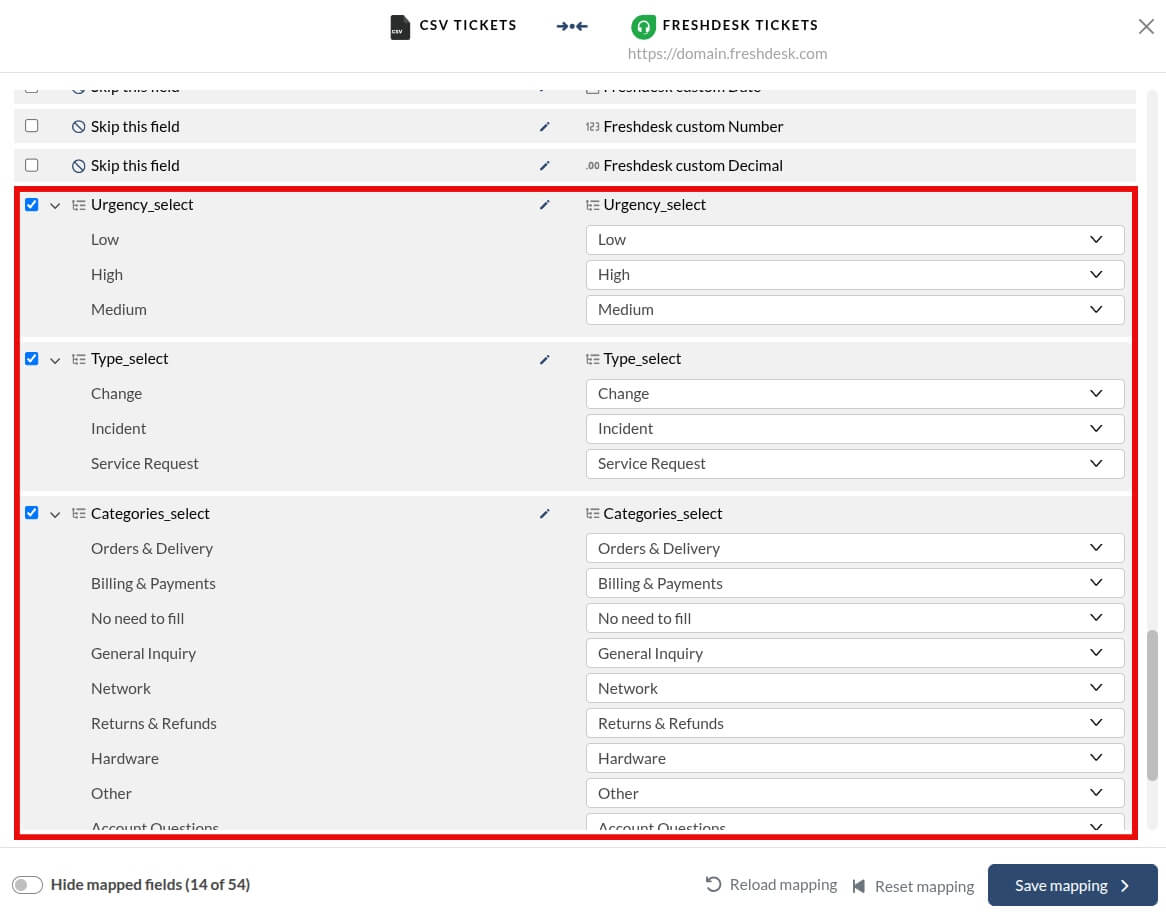
Ce processus simplifié vous permet de gagner du temps et de l'énergie, tout en assurant une transition fluide de vos données grâce à des mappages de champs personnalisés et adaptés à vos besoins.
Comment migrer les images intégrées ?

L'assistant de migration permet de migrer facilement les images intégrées aux articles de la base de connaissances. En revanche, pour les tickets, il est fortement recommandé de les migrer en tant que pièces jointes, car ces images sont hébergées sur la plateforme source et ne seront plus accessibles une fois votre compte fermé. Pour ce faire, sélectionnez l'option « Migrer les images intégrées en tant que pièces jointes aux tickets » .
Voici à quoi vous pouvez vous attendre :
- Si votre système cible prend en charge les images intégrées dans les articles de la base de connaissances, elles seront migrées telles qu'elles apparaissent dans la source.
- Les images intégrées aux tickets ne peuvent pas être transférées telles quelles. Toutefois, en activant l'option « Migrer les images intégrées comme pièces jointes », vous pouvez garantir leur accessibilité en tant que pièces jointes.
Remarque : L’option permettant de migrer les images intégrées en tant que pièces jointes aux tickets est actuellement disponible pour BMCHelixITSM, BoldDesk, ConnectWise, CSV, Deskpro, Dixa, Enchant, FreeScout, Freshdesk, Freshservice, Gleap, Gorgias, Groove, Halo Service Solutions, HelpDesk, Help Scout, HubSpot Service Hub, HelpSpot, Intercom, Jira Service Management, Jitbit, HelpDesk, Kayako, Kustomer, Live Agent, Missive, Oracle Service Cloud (RightNow), osTicket, Plain, Pylon, Request Tracker, Richpanel, Salesforce Service Cloud,eDesk Plus, SolarWinds Service Desk, SolarWinds Web Help Desk, SuperOps, SupportPal, SysAid, TeamSupport, TeamworkDesk, Tidio, TOPdesket Trengo. Vitally,ivanti, Zammad, Zendesk, Zoho Desk, Zoho Mail. Pour plus d'informations ou d'assistance, n'hésitez pas à contacter nos représentants du support.
Que deviennent les anciens liens dans les commentaires ?
Lors de la migration, les anciens liens dans les commentaires resteront inchangés par rapport à leur emplacement sur la source. Cependant, les pièces jointes associées à ces liens seront déplacées vers la cible. Ainsi, l'intégrité des commentaires est préservée tandis que les pièces jointes sont correctement transférées vers leur nouvel emplacement sur la plateforme cible.
Comment migrer plusieurs langues dans une base de connaissances ?
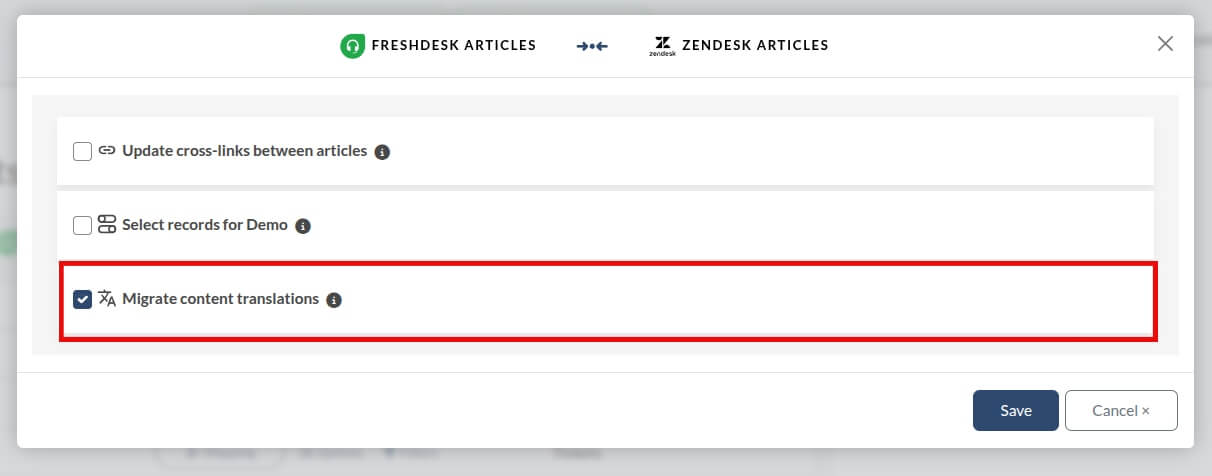
Vous disposez d'une base de connaissances multilingue et souhaitez conserver tous les articles localisés après la migration des données ? Vous pouvez migrer les traductions de contenu si les plateformes source et cible prennent en charge le multilinguisme. Veillez simplement à ajouter les mêmes versions linguistiques du centre de connaissances source à la plateforme cible.
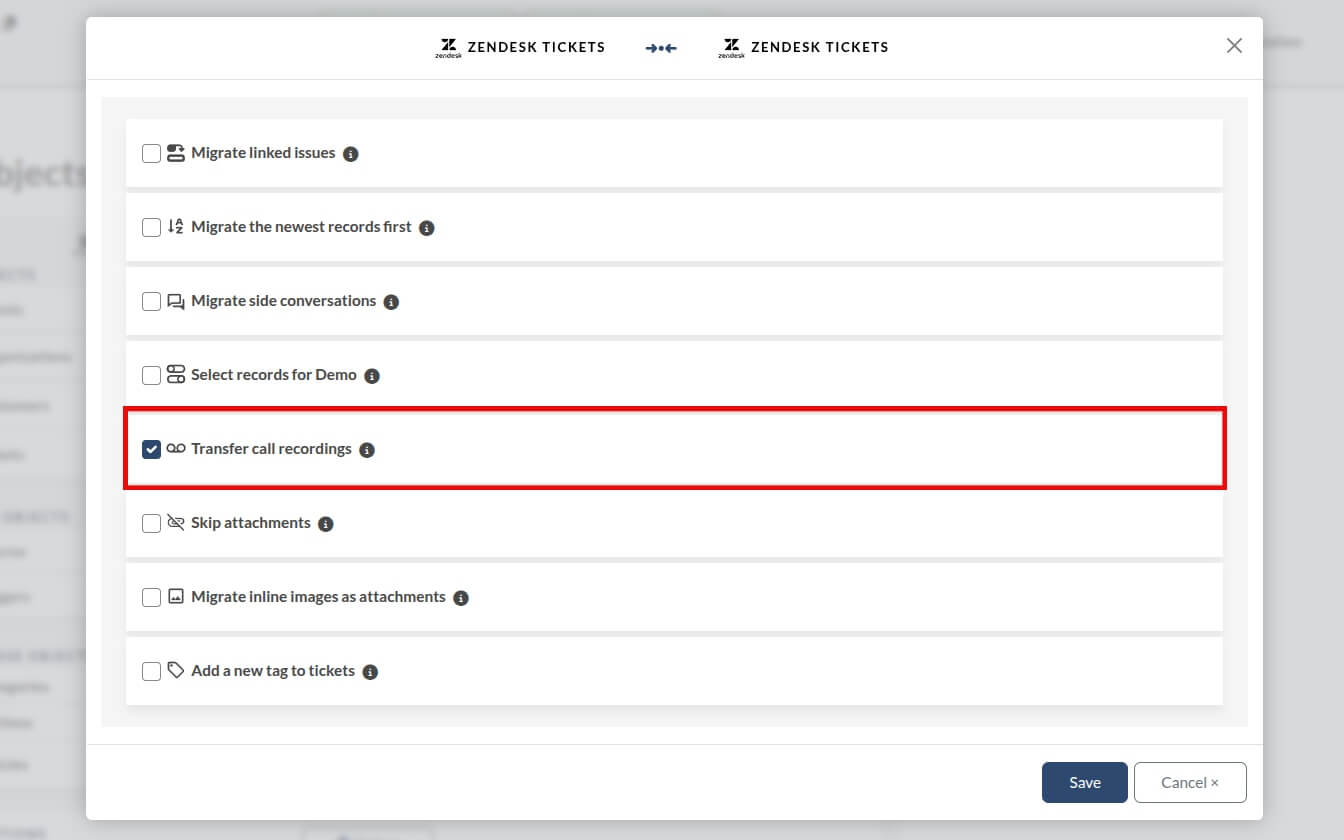
Comment migrer les enregistrements d'appels ?
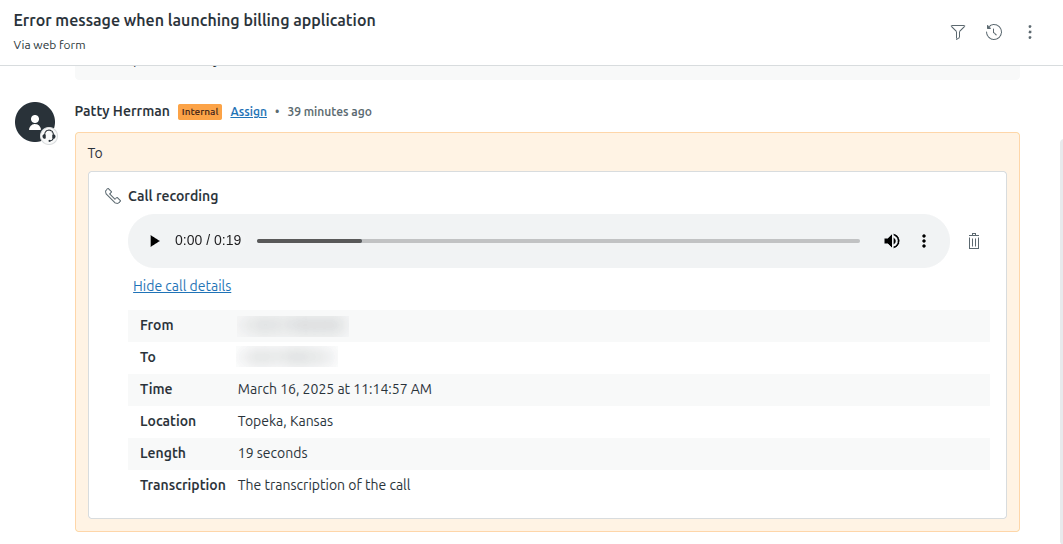
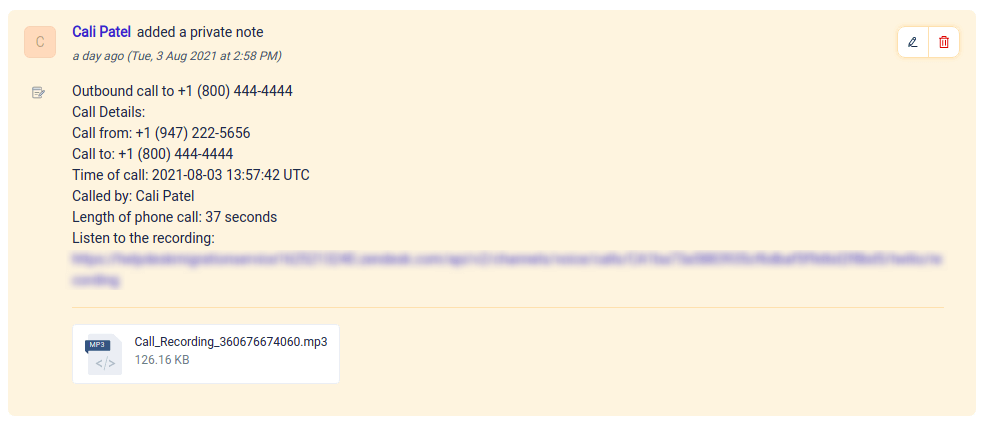
Vous souhaitez transférer facilement les enregistrements d'appels de votre compte Zendesk ? Optez pour notre solution permettant de joindre les enregistrements d'appels en tant que pièces jointes aux tickets.
Avant la migration, les enregistrements d'appels existent sous forme de messages individuels dans les tickets Zendesk .
En sélectionnant cette option, les enregistrements des appels seront joints aux tickets. Après la migration, ils seront disponibles sous forme de fichiers MP3 sous la description des tickets, accessibles via les liens fournis.
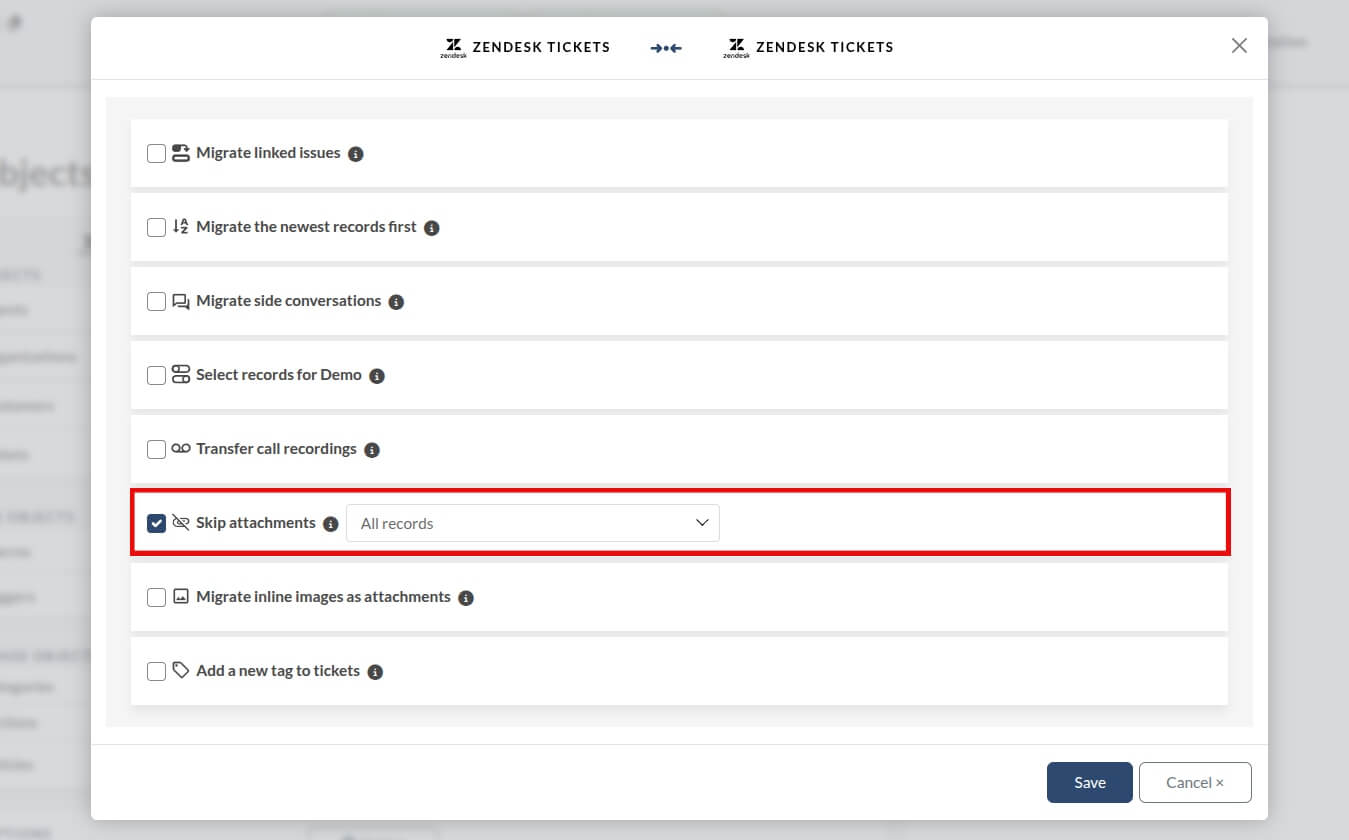
Comment éviter la pièce jointe ?
Prenez le contrôle des pièces jointes que vous choisissez de gérer :
- Tous les billets
- Billets mis à jour il y a plus de 6 mois
- Billets mis à jour il y a plus de 12 mois
- Billets mis à jour pour la dernière fois il y a plus de 24 mois
Cette fonctionnalité améliorée permet un contrôle précis de la gestion des pièces jointes, optimisant ainsi le stockage des données et accélérant les processus de migration. C'est un outil polyvalent pour adapter la gestion des pièces jointes à vos besoins spécifiques, garantissant ainsi l'efficacité de votre plateforme.
Comment ajouter une nouvelle étiquette aux tickets migrés ?
Sélectionner l'option permettant d'ajouter une nouvelle étiquette aux tickets migrés active le champ d'étiquette, qui apparaît ci-dessous.
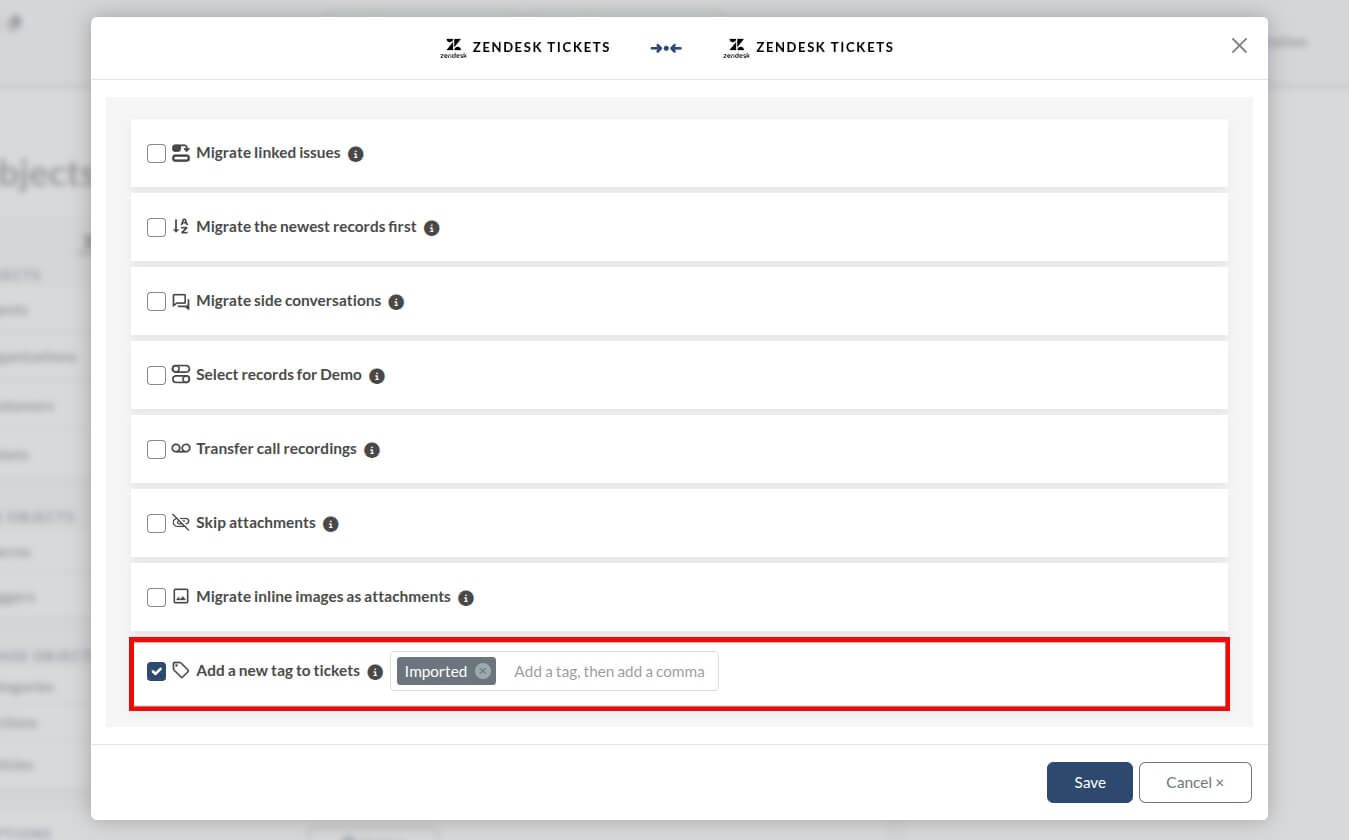
Vous devez fournir au moins une étiquette pour activer cette option.

Poursuite de la migration complète des données
Pour procéder à une migration complète des données sans problème :
- Connectez-vous à votre compte et accédez à la page de paiement.
- Effectuez le paiement et patientez quelques minutes pour la confirmation.
- Une fois confirmé, vous pouvez commencer votre migration.
Souviens-toi:
- Les données de migration de démonstration sont supprimées. Migration complète.
- La migration complète redémarre à zéro, en transférant toutes les informations actuelles du système d'assistance source.
Pour le transfert de données vers une nouvelle instance de votre database (par exemple, de l'environnement de test vers la production), veuillez soumettre un ticket d'assistance.
Comment refaire une migration de données ?
L'option de réinitialisation des données permet de supprimer les données précédemment migrées de la plateforme cible, permettant ainsi un nouveau transfert avec des paramètres, des mappages, etc. ajustés. Cette fonctionnalité est particulièrement utile après une migration complète des données, offrant la possibilité de corriger d'éventuels problèmes.
Les raisons justifiant une nouvelle migration des données sont les suivantes :
- correction des erreurs
- application du mappage de champ personnalisé
- mise à jour des profils utilisateurs sur une plateforme cible
- activer les champs d'audit
- personnalisation du mouvement des données
Veuillez noter que ce processus supprime toutes les données précédemment déplacées, y compris les modifications et mises à jour. Il relance la migration depuis la plateforme actuelle.
Quels sont les avantages de la migration des données ?
1. Corriger les erreurs :
Corrigez toutes les erreurs ou omissions de la migration initiale, en visant la perfection.
2. Test de migration en environnement sandbox :
Effectuez une migration de test vers l'environnement de test (sandbox) afin de vérifier la génération des rapports. Une fois le test réussi, procédez à la migration vers le compte de production.
3. Améliorer la cohérence des données :
Affinez le mappage des données pour les tickets, les articles, les agents, les contacts ou les organisations, y compris le mappage des champs personnalisés pour répondre à des exigences spécifiques.
Quel plan de support inclut la remigration des données ?
Les forfaits Avancé et Premium incluent la remigration des données, avec les distinctions suivantes :
- Un plan avancé permet une nouvelle migration dans les 5 (cinq) jours suivant la fin de la migration complète des données.
- Un plan Premium permet une nouvelle migration dans les 10 (dix) jours suivant la migration complète des données.
Après le délai spécifié, l'assistant de migration archive automatiquement toutes les migrations de données de démonstration et complètes conformément à notre politique de sécurité.
Comment utiliser les filtres de tickets dans l'assistant de migration ?
Le filtrage des tickets est disponible à l'étape « Choisir les objets » pour une sélection de plateformes.
Vous pouvez filtrer les tickets selon des critères spécifiques en sélectionnant des conditions et en utilisant ET . Une fois vos filtres définis, cliquez sur Enregistrer les filtres pour les appliquer.
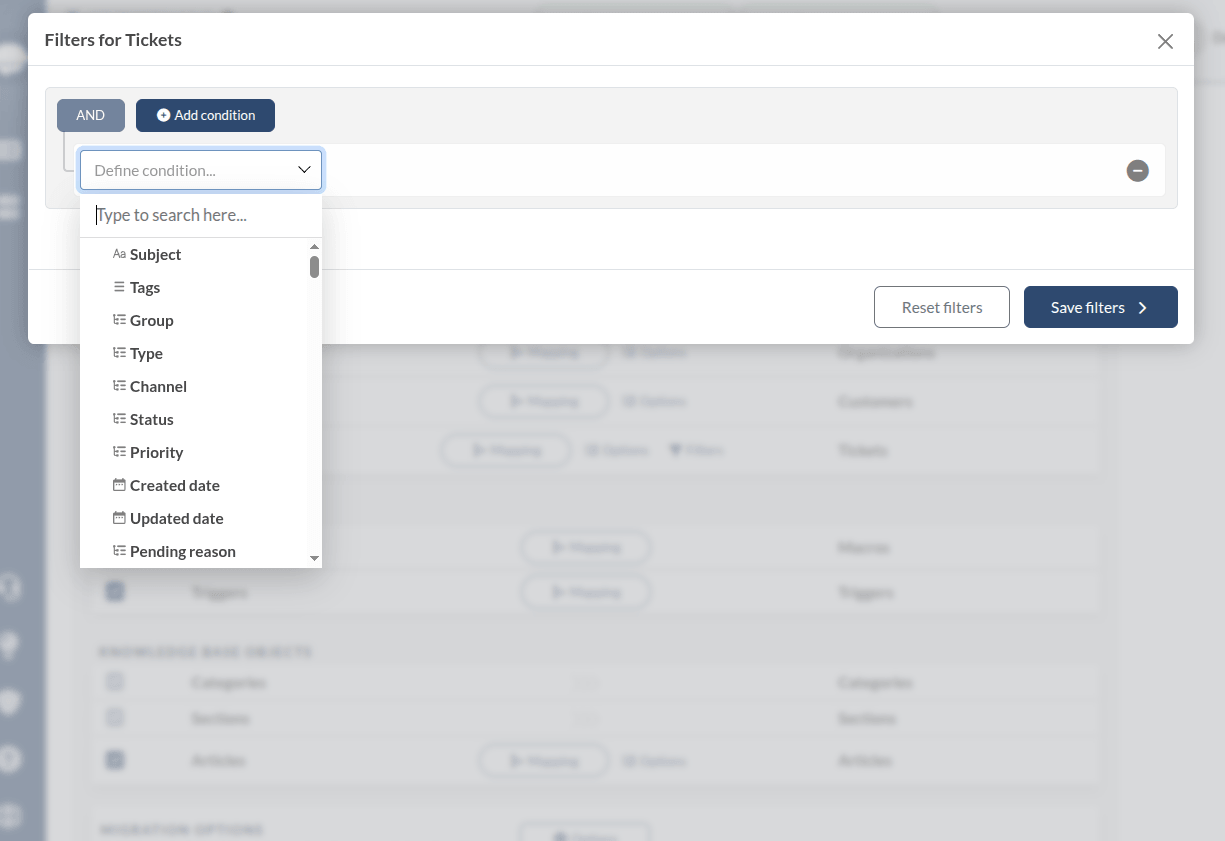
Exemple 1 : Filtrage par sujet
Supposons que vous souhaitiez migrer les tickets dont l'objet contient les mots « automatisé » ou « annulation de commande ». Vous pouvez alors ajouter un autre groupe de filtres pour affiner la sélection, par exemple en filtrant par les étiquettes contenant « client prioritaire » ou « escalade ».
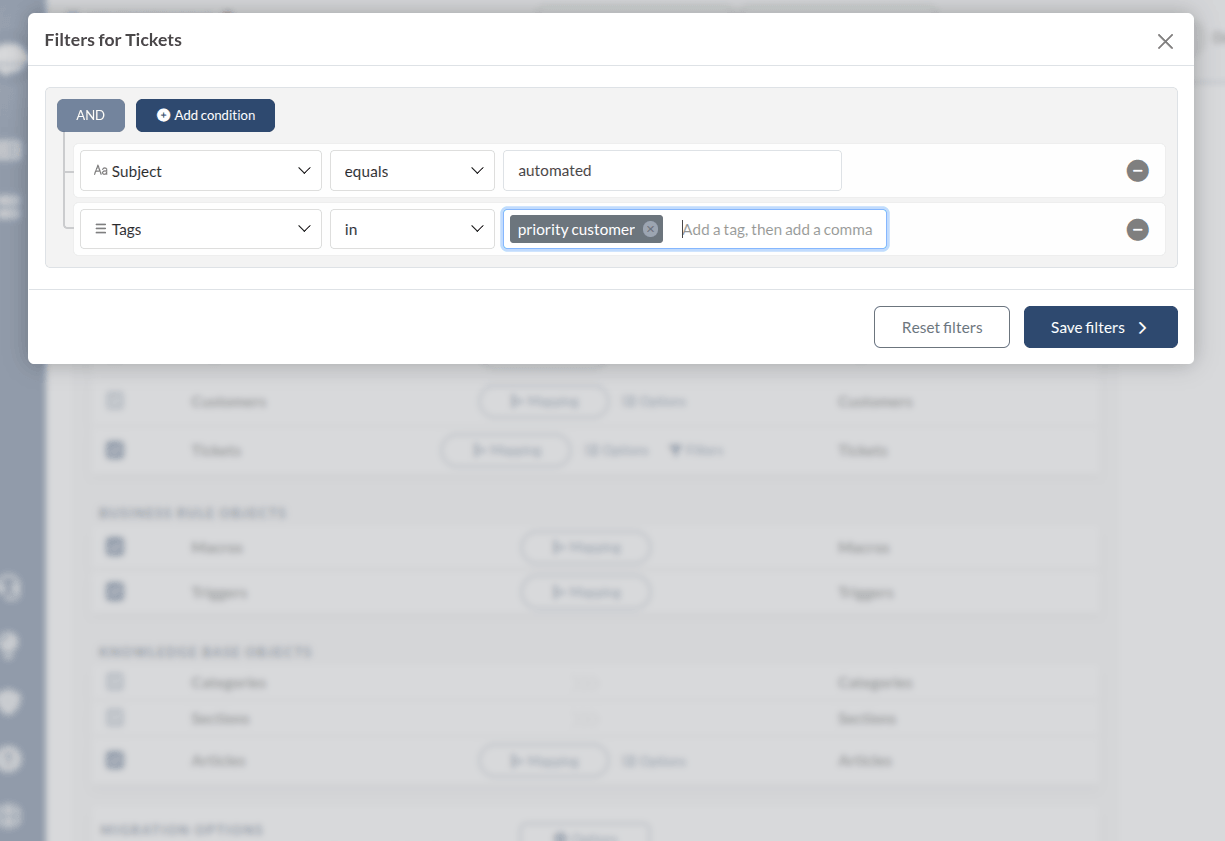
L'assistant de migration vous permet de filtrer les données selon divers critères, ce qui vous aide à affiner vos résultats et à obtenir une plus grande précision. Vous pouvez filtrer par statut de ticket, plage de dates, priorité ou autres attributs prédéfinis afin de simplifier la gestion des données et d'obtenir les informations dont vous avez besoin.
Exemple 2 : Filtrage par statut
Voici comment cela peut fonctionner :
- Définissez le statut du ticket sur « EN COURS » (Résolu, Fermé, etc.) pour migrer les tickets terminés.
- Configurez le filtre d'état des tickets sur « NON DISPONIBLE » (Ouvert, En cours, En attente, etc.) pour que le client puisse sélectionner les tickets qui ne sont pas en cours de traitement.
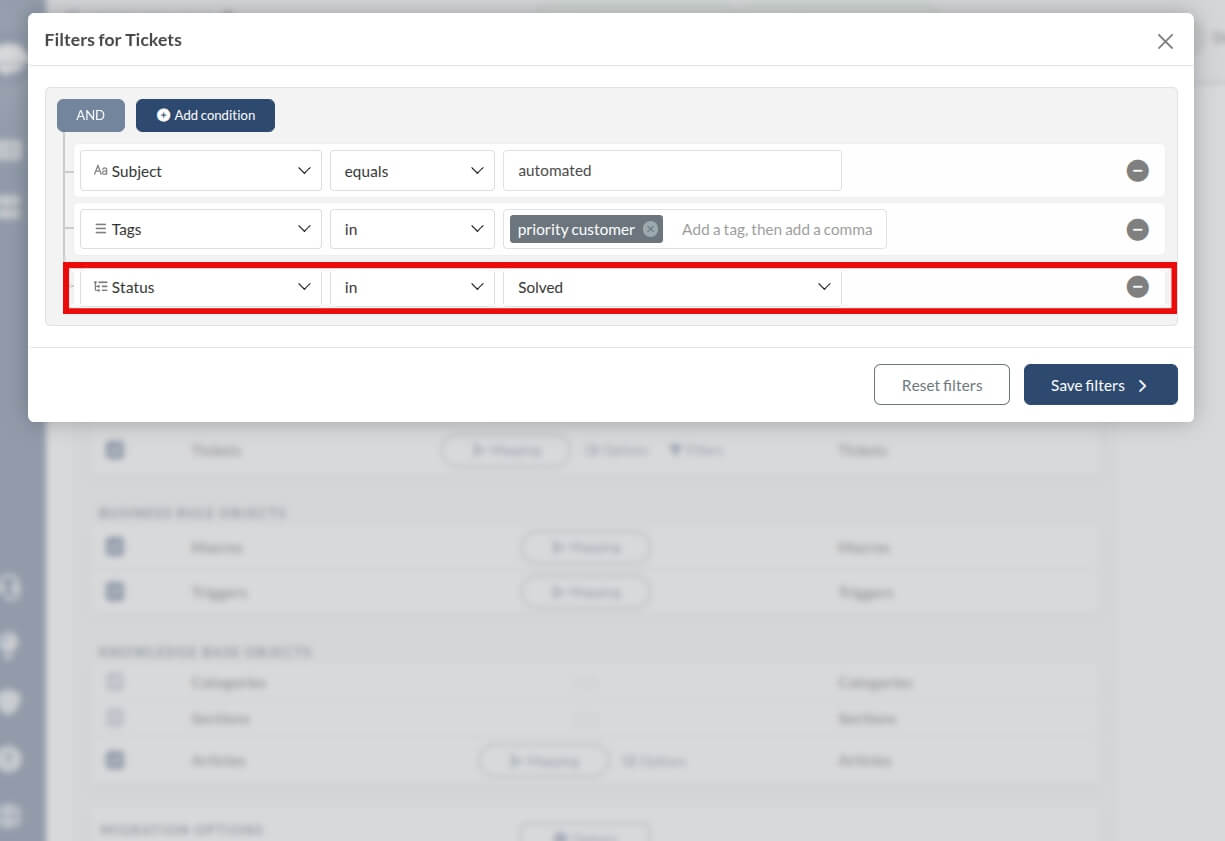
Paramétrez vos filtres, et l'assistant de migration s'occupera du reste.
Si vous avez besoin d'options de filtrage plus avancées, contactez notre équipe d'assistance pour plus de détails sur le filtrage personnalisé des données.
Comment cartographier les groupes ?
Dans l'assistant de migration, les groupes fonctionnent comme n'importe quel autre champ de ticket lors de la configuration du mappage. Vous pouvez les faire correspondre entre la source et la cible en fonction de la manière dont chaque plateforme gère les groupes.
Comment commencer à cartographier les groupes
Sélectionnez « Tickets » pour ouvrir automatiquement l’étape de mappage des champs. Une fenêtre affichant les champs système, obligatoires et personnalisés des tickets s’ouvrira.
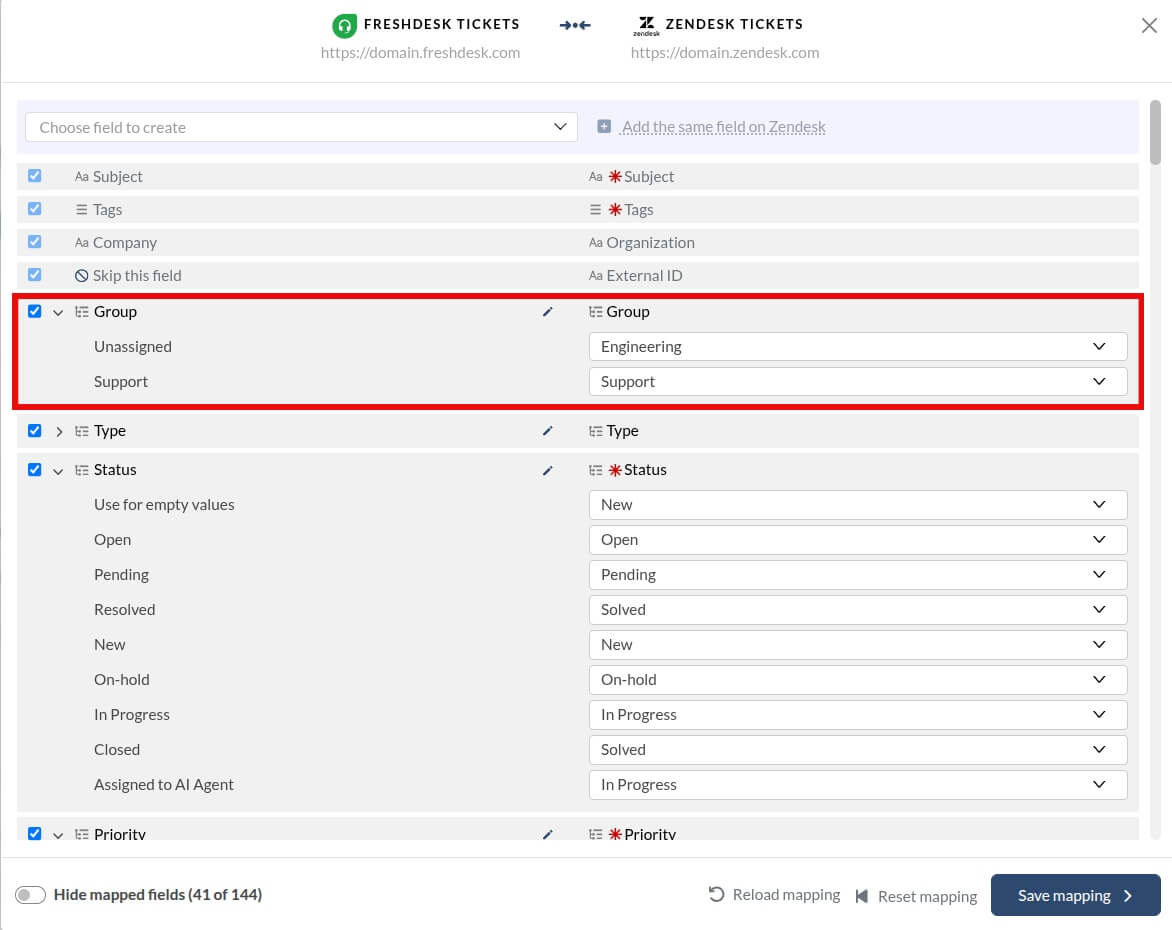
Faites défiler jusqu'au Groupes et commencez à faire correspondre les groupes sources avec les groupes cibles.
À quoi s'attendre lors de la cartographie
- Les groupes servent de champ par défaut ; vous pouvez les associer un à un ou faire correspondre plusieurs groupes sources à une seule équipe cible.
- Si le champ groupe n'est pas obligatoire sur la cible, vous pouvez choisir de l'ignorer lors du mappage.
- Vous ne pouvez pas créer de groupes directement depuis l'assistant de migration.
Fonctionnement de l'option Non attribuée
Utilisez l' « Non attribué » lorsque votre source contient des tickets sans groupe attribué ou que votre cible ne possède aucune équipe configurée. L'affichage de cette option lors du mappage dépend des éléments suivants :
1. Si la source prend en charge les tickets avec un champ groupe vide, Non attribué apparaît côté source.

2. Si la Target permet la création de tickets sans groupe attribué, vous verrez « Non attribué » côté Target.

3. Si le champ de groupe est obligatoire sur la cible, l'option « non attribué » ne sera pas disponible pour le mappage. Vous devrez alors définir une valeur par défaut.

Comment puis-je garantir l'intégrité des données et tester le processus de migration avec Help Desk Migration?
Pour garantir un transfert de données précis et éviter toute perte, suivez ces trois étapes clés.
1. Paramètres de pré-migration
Avant de lancer une migration, configurez vos plateformes source et cible. Créez les profils d'agents, les groupes, les champs personnalisés pour les tickets, les contacts et les organisations, et activez la base de connaissances si nécessaire. La procédure exacte dépend de vos plateformes.
2. Effectuez une migration de démonstration gratuite
Utilisez une migration de démonstration gratuite pour tester le processus. Celle-ci transfère un petit échantillon d'enregistrements (généralement 20 tickets et articles) et vous permet de mapper les champs pour les tickets, les contacts, les organisations, les articles, les macros et les déclencheurs.
Vous pouvez également activer des options automatisées, telles que la migration des images intégrées en tant que pièces jointes, le transfert des enregistrements d'appels et des conversations annexes, la préservation des traductions et la mise à jour des liens croisés, etc.
3. Vérifier les résultats
Après la démonstration, comparez les enregistrements migrés avec les originaux sur votre plateforme source pour en vérifier l'exactitude. Si vous avez besoin d'aide, partagez l'accès à votre démonstration avec notre équipe ; nous vous aiderons à vérifier les résultats et à résoudre tout problème éventuel.
Pour plus d'informations, consultez notre page Plateformes prises en charge ou prenez rendez-vous avec notre équipe pour examiner votre configuration de migration.
Quelles langues sont prises en charge par l'Assistant de migration ?
L'assistant de migration prend en charge plusieurs langues. Outre l'anglais, langue incontournable, l'outil fonctionne également avec :
- Allemand
- Français
- Espagnol
- portugais
- japonais
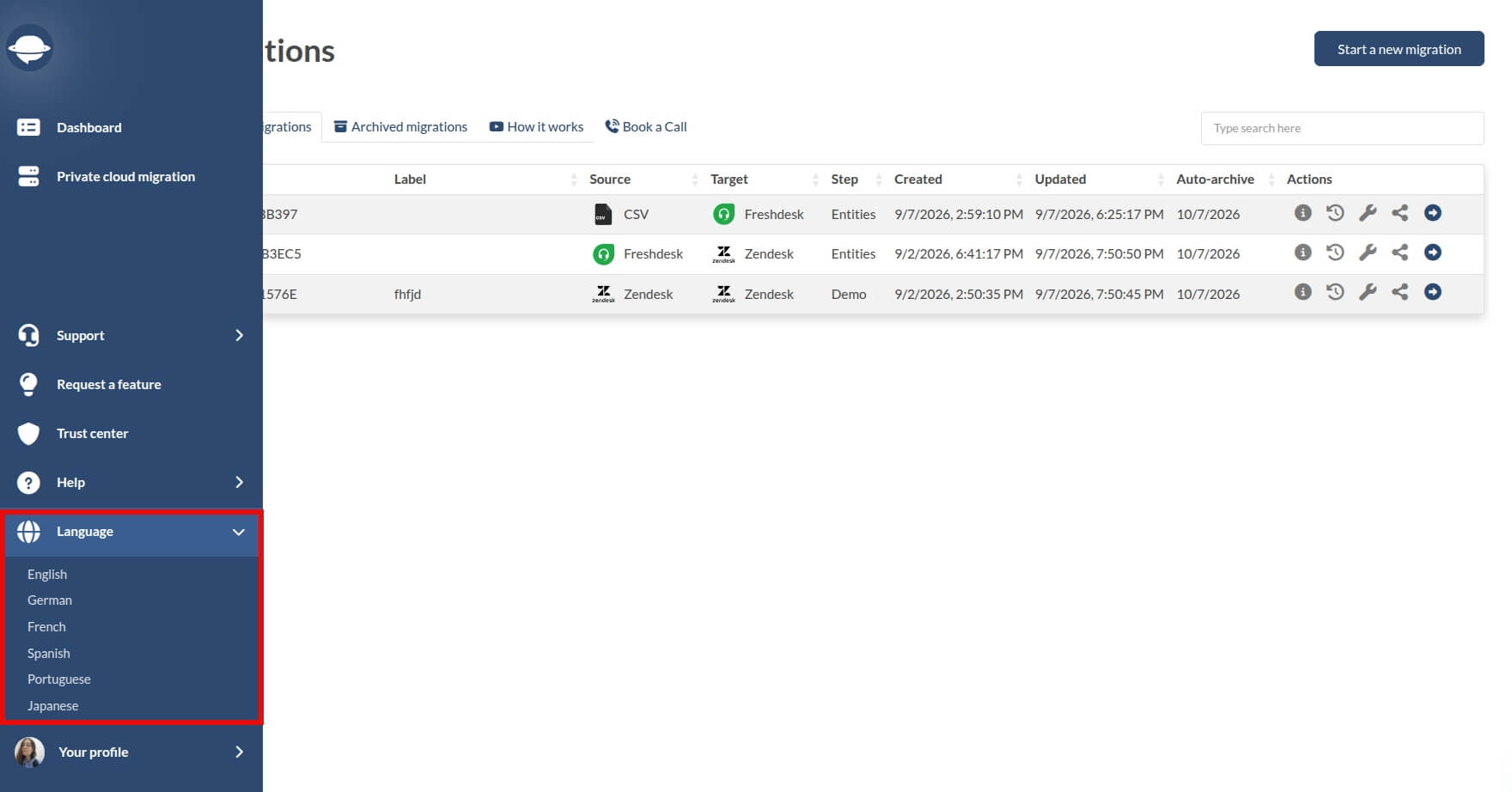
Vous pouvez changer la langue en cliquant sur l'icône en forme de globe située dans le coin inférieur gauche et en choisissant la langue dont vous avez besoin.
Qu'est-ce que Help Desk Migrationun cloud privé ?
Help Desk Migration un cloud privé exécute le transfert de vos données dans un environnement AWS dédié et provisionné pour votre organisation. Contrairement à une infrastructure partagée, cette configuration isolée vous offre un contrôle accru sur le traitement de vos données tout au long de la migration.
Votre environnement de migration est déployé dans la région AWS que vous avez sélectionnée, garantissant ainsi que les données restent confinées à une zone géographique définie afin de répondre aux exigences de conformité, de sécurité et de résidence des données. Chaque instance est protégée par des mesures de sécurité intégrées, notamment l'authentification à deux facteurs activée par défaut, pour une migration sécurisée et maîtrisée.
Cette option est particulièrement adaptée aux organisations soumises à des exigences réglementaires strictes, à des politiques de traitement des données sensibles ou ayant besoin d'un contrôle régional total sur leur infrastructure de migration.
Comment fonctionne Help Desk Migration un cloud privé ?
Help Desk Migration cloud privé consiste à transférer vos données vers une instance dédiée et distincte, provisionnée spécifiquement pour votre organisation. Cet environnement isolé fonctionne indépendamment de l'infrastructure partagée, garantissant ainsi une migration sécurisée et contrôlée au sein de la région AWS de votre choix.
Quelle est la différence entre Help Desk Migrationun cloud standard et vers un cloud privé ?
La migration standard s'exécute sur une infrastructure partagée où plusieurs migrations sont traitées dans un environnement commun. Optimisée pour la rapidité et la simplicité, elle convient à la plupart des cas d'utilisation ne nécessitant pas d'infrastructure particulière.
Help Desk Migration cloud privé utilise une instance dédiée et isolée, provisionnée spécifiquement pour votre organisation. Elle offre un meilleur contrôle sur l'emplacement et le traitement des données, ce qui est particulièrement important pour la conformité, la résidence des données et les environnements sensibles à la sécurité.
Comment demander Help Desk Migrationcloud privé ?
L'installation se déroule de manière simple. Votre instance privée est lancée dans la région que vous avez sélectionnée et est immédiatement et intégralement protégée.
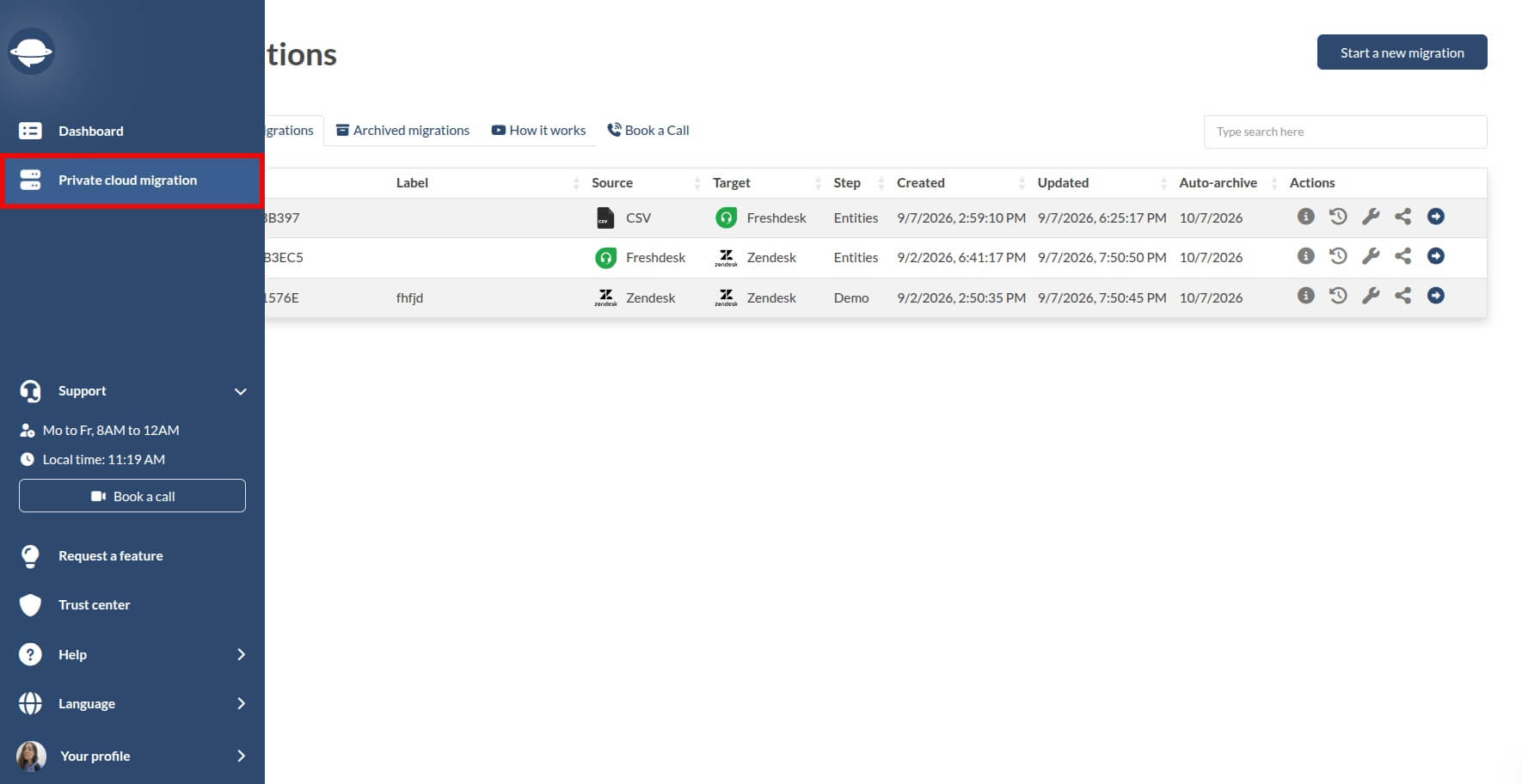
1. Inscrivez-vous à l'assistant de migration et cliquez sur l' cloud privé Help Desk Migration» dans la barre latérale gauche.
2. Sélectionnez votre plateforme source, en précisant où vos données sont actuellement stockées (système de support technique, CRM ou ITSM), et connectez-vous à la plateforme cible, où les données seront migrées.
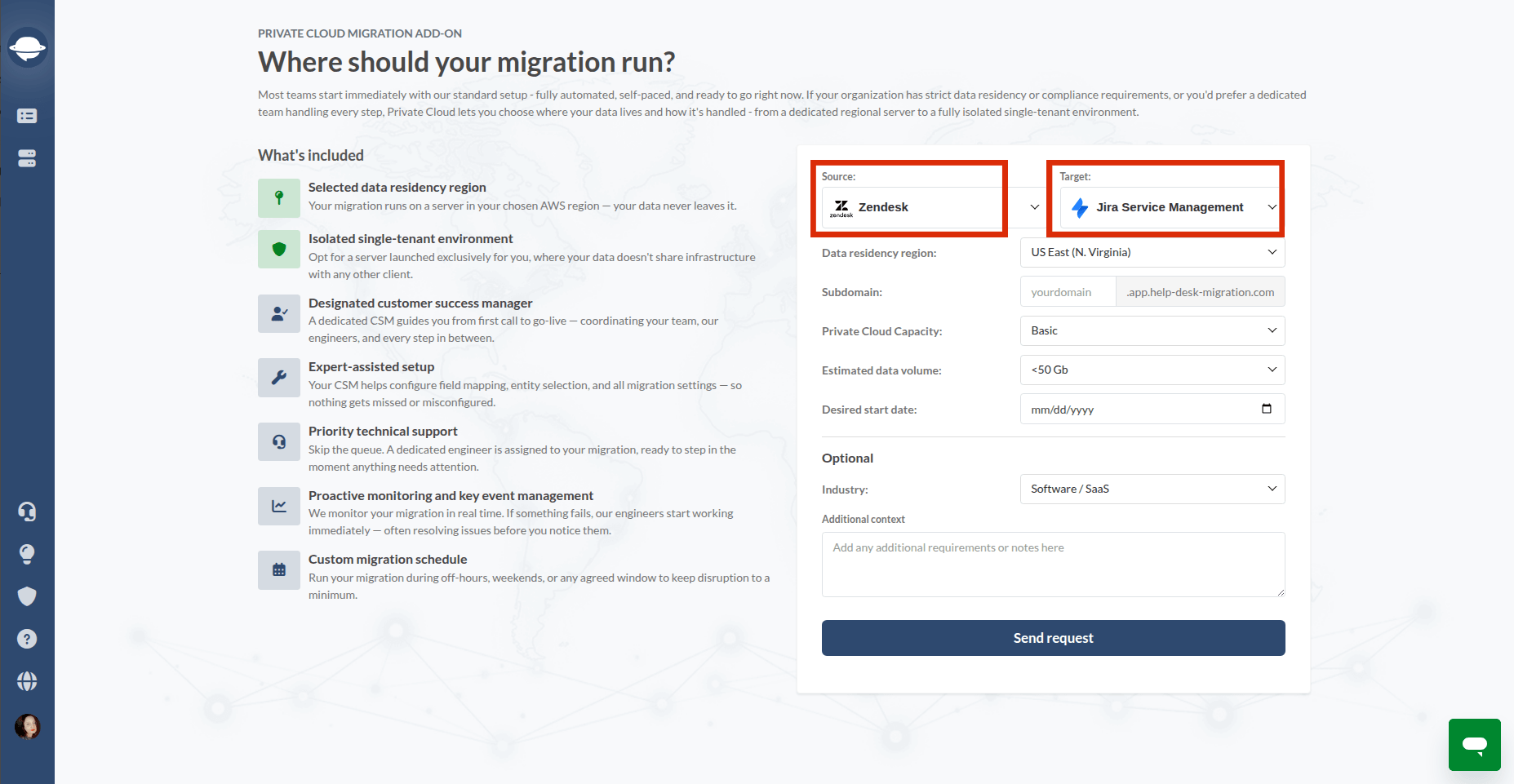
3. Remplissez le formulaire d'installation :
- Définissez la région de résidence des données, qui définit l'emplacement AWS pour le traitement et le stockage pendant la migration.
- Définissez un sous-domaine personnalisé pour accéder à votre espace de travail de migration dédié.
- Sélectionnez le niveau de capacité en fonction de la taille de votre migration et de vos exigences de performance.
- Fournissez une estimation du volume de données afin de faciliter l'allocation des ressources appropriées.
- Indiquez votre date de début afin d'aligner la migration sur votre calendrier opérationnel.
- Indiquez votre secteur d'activité afin de faciliter la prise en compte des exigences de conformité et de manutention.
- Ajoutez toute exigence supplémentaire, telle que des règles personnalisées, des objectifs de migration ou des contraintes spécifiques.
4. Soumettez la demande de mise en service de votre environnement de migration privé.
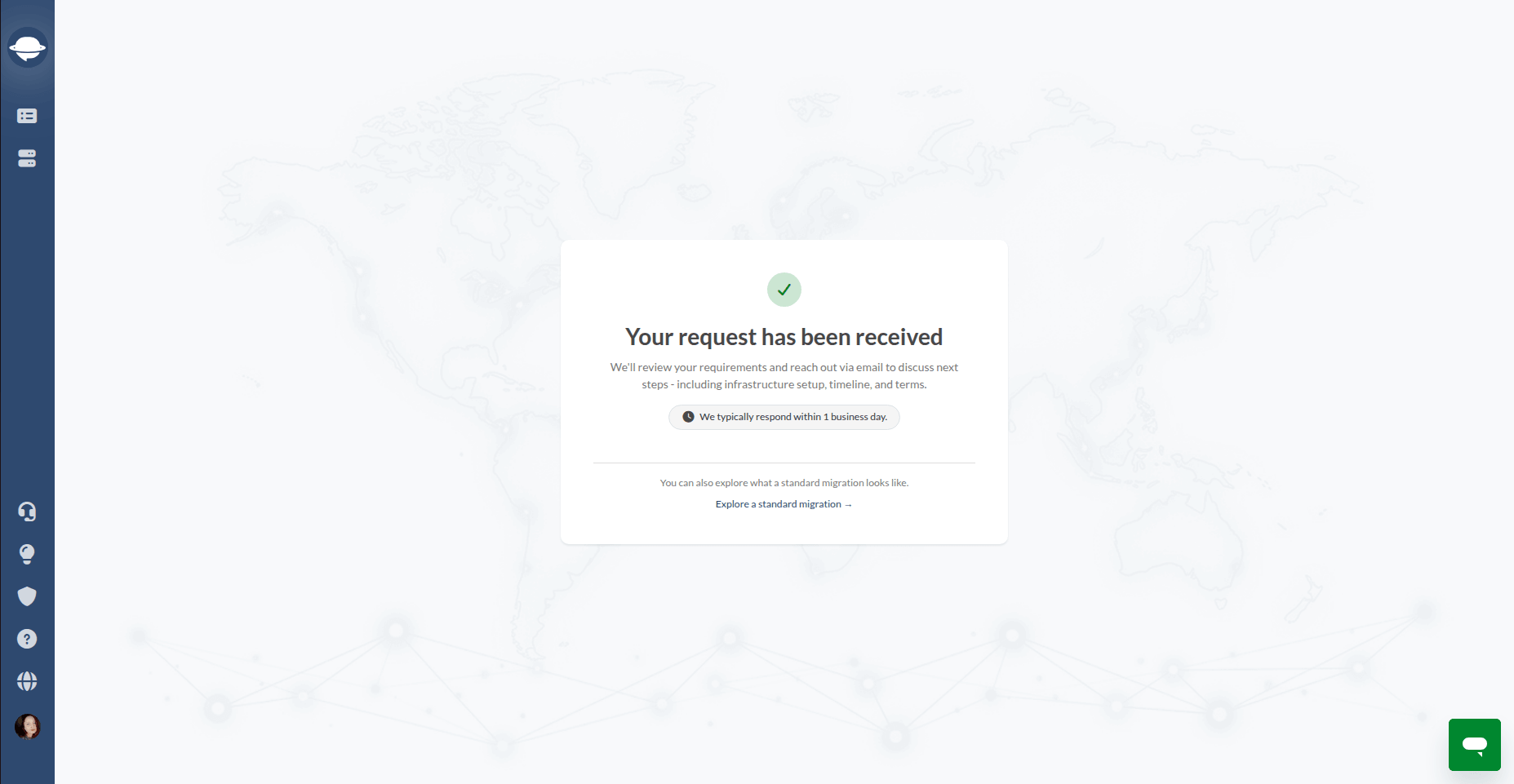
Après réception de votre demande, notre équipe vous contactera pour discuter de vos besoins en matière de migration. Nous examinerons également la configuration de votre instance de cloud privé dédiée et confirmerons les prochaines étapes.
Quelles régions AWS sont disponibles pour ma migration ?
Help Desk Migration permet Help Desk Migration cloud privé entre les régions AWS de l'UE, des États-Unis et de la zone Asie-Pacifique, notamment Francfort, l'Irlande, l'Est des États-Unis, l'Ouest des États-Unis, Sydney, Singapour et Tokyo. La disponibilité des régions s'appuie sur l'infrastructure mondiale d'AWS et est conçue pour répondre aux exigences de résidence des données et de performance.
Selon vos plateformes source et cible, certaines régions peuvent ne pas être disponibles pour tous les scénarios de migration. Votre responsable de la réussite client vous confirmera les options de régions AWS prises en charge lors de votre intégration.
Quels sont les avantages de Help Desk Migrationun cloud privé ?
Help Desk Migration cloud privé est conçue pour vous offrir plus de contrôle, de sécurité et de fiabilité à chaque étape de votre migration.
- Respect total des exigences de résidence des données : conservez vos données dans une région AWS spécifique afin de respecter les normes réglementaires, juridiques et de gouvernance interne.
- Environnement de migration isolé et sécurisé : votre migration s’exécute dans une infrastructure mono-locataire sans ressources partagées, garantissant une séparation et une sécurité maximales des données.
- Réduction des risques pour les migrations importantes ou complexes : des ressources dédiées et une supervision d’experts contribuent à prévenir les erreurs, les pertes de données ou les problèmes de performance lors de migrations à volume élevé ou sensibles.
- Un accompagnement expert et pratique tout au long du processus : un responsable de la réussite client dédié travaille en étroite collaboration avec votre équipe sur la planification, la configuration, la validation et la mise en production.
- Planification flexible pour minimiser les perturbations : effectuez les migrations en dehors des heures de travail, les week-ends ou pendant les périodes de maintenance afin d’éviter tout impact sur les opérations quotidiennes.
- Résolution plus rapide des problèmes grâce à une assistance prioritaire : Bénéficiez d’un accès direct à des ingénieurs de migration senior et de délais de réponse accélérés pour le dépannage et les ajustements.
Vous souhaitez obtenir plus de détails sur la migration de données ?