Questions générales
Comment migrer uniquement les tickets clôturés ?
La migration des seuls tickets clôturés est possible grâce à une migration automatisée pour certaines plateformes prenant en charge le filtrage. Si la plateforme depuis laquelle vous souhaitez migrer ne propose pas cette fonctionnalité, vous pouvez contacter notre équipe d'assistance. Nous étudierons alors la possibilité de transférer exclusivement les tickets clôturés via un processus de migration personnalisé, adapté à vos besoins spécifiques. Voici
la liste des plateformes compatibles avec la fonctionnalité de filtrage :
- Autotâche
- BMCHelixITSM
- BoldDesk
- ConnectWise
- Deskpro
- DevRev
- FreeScout
- Freshdesk
- Freshservice
- Front
- GLPI
- Groove
- Halo
- HappyFox
- HelpCrunch
- HelpDesk
- HelpScout
- HubSpot Service Hub
- Intercom
- Jira Service Management
- Kustomer
- Plain
- Suivi des requêtes
- Salesforce Service Cloud
- ServiceNow
- SuperOps
- TeamworkDesk
- Zendesk
- Bureau Zoho
Puis-je migrer des tickets sans contacts ?
Malheureusement, la migration des tickets sans les contacts est impossible. Pour conserver tous les liens entre les enregistrements (tickets, agents, contacts, groupes, etc.), vous devez migrer tous les objets. Notre service de migration garantit un transfert précis, respectant l'ordre d'origine de votre système d'assistance, permettant ainsi à vos agents de travailler avec des enregistrements exacts.
Pourquoi les contacts sont-ils importants ?
Les contacts sont essentiels car ils servent de points de connexion entre tous les enregistrements. Certaines plateformes, comme Freshdesk, Freshserviceet Kayako, n'autorisent pas la suppression complète des données, notamment des utilisateurs (agents et contacts), car elles sont indispensables au maintien de l'intégrité des données.
Par exemple, dans Freshdesk, lorsqu'un contact est supprimé, il n'est pas complètement effacé mais marqué comme « SUPPRIMÉ ». Si ce contact supprimé soumet une nouvelle demande, son courriel peut être considéré comme un spam ou envoyé à la corbeille.
Importer les contacts au préalable
Si vous avez déjà importé des contacts et souhaitez les exclure de la migration, cela n'est malheureusement pas possible. L'API ne permet pas d'exclure des contacts de la migration, et l'assistant de migration doit vérifier la présence de doublons en migrant toutes les données afin de comparer les informations.
Comment filtrer les tickets pendant la migration ?
Le filtrage des données vous permet de définir des conditions limitant les tickets à migrer. Ainsi, au lieu de transférer l'intégralité de votre historique de tickets, vous ne transférez que les enregistrements pertinents pour votre activité. Le filtrage est disponible par défaut lors d'une migration.
Pourquoi les entreprises utilisent-elles le filtrage des données ?
Migrer l'intégralité de votre historique de tickets peut sembler l'approche la plus sûre, mais pour la plupart des organisations, cela crée plus de problèmes que cela n'en résout.
- Préparez-vous à une migration compatible avec l'IA. Utilisez des filtres pour migrer les données nécessaires à l'entraînement de vos agents IA sur la plateforme cible. Ils pourront ainsi traiter plus efficacement les demandes clients courantes, ce qui réduira la charge de travail de votre équipe de support.
- Un système de destination plus propre. Importer des années de tickets résolus ou générés automatiquement ajoute du bruit inutile. Le filtrage permet à la nouvelle plateforme de se concentrer sur les besoins réels des agents.
- Conformité et conservation des données. De nombreux secteurs exigent que les données soient conservées pendant une période définie. Le filtrage par date vous permet de rester dans les limites de votre période de conservation et d'éviter de conserver des enregistrements que vous serez tenu de supprimer ultérieurement.
- Mise en production par étapes. Lorsqu'une plateforme ne prend pas en charge la migration delta, le filtrage permet une mise en production par étapes : transférez d'abord les tickets ouverts afin que les agents puissent commencer à travailler immédiatement, puis importez les enregistrements historiques dans un second temps.
- Architectures multi-espaces de travail. Les organisations segmentées par marque, groupe ou région ne peuvent souvent pas tout migrer vers un seul et même emplacement. Le filtrage permet à chaque segment de migrer indépendamment vers l'espace de travail approprié.
- Des migrations plus rapides et plus légères. Déplacer moins de données signifie des temps de traitement plus courts et un risque moindre d'atteindre les limites de débit ou les délais d'attente de l'API.
Comment fonctionnent les filtres ?
Les filtres utilisent la logique ET : chaque condition définie doit être remplie pour qu’un ticket soit inclus. Par exemple, si vous filtrez par plage de dates ET par statut, seuls les tickets répondant aux deux conditions seront migrés.
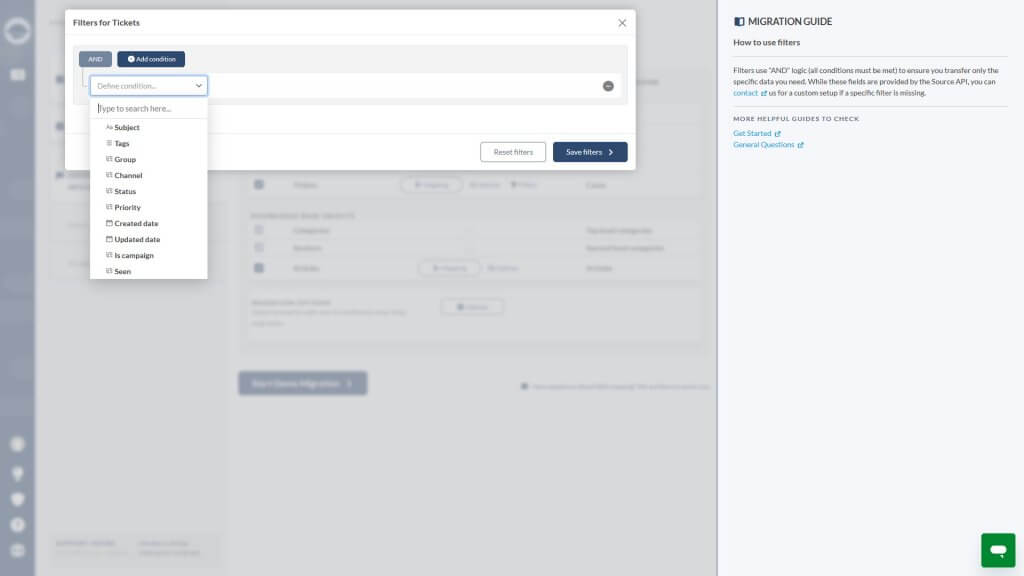
Quels sont les cas d'utilisation les plus courants du filtrage ?
1. Filtrer par date de création ou de dernière mise à jour du ticket
Il s'agit du filtre le plus fréquemment utilisé. Certaines équipes choisissent de migrer uniquement les tickets des 2 à 3 dernières années plutôt que l'historique complet.
Pourquoi les équipes font ça:
- Exigences légales/de conformité — certaines organisations sont tenues de conserver les données uniquement pendant une période définie, et toute migration au-delà de cette période est inutile, voire indésirable.
- Référence opérationnelle — les agents n’ont tout simplement pas besoin des anciens enregistrements dans le nouveau système et préfèrent un ensemble de données plus propre et plus pertinent pour travailler.
2. Filtrer par statut du ticket
Les équipes excluent souvent les tickets ayant certains statuts — le plus souvent Fermé ou Résolu — afin d'éviter d'importer des enregistrements résolus et inactifs dans la nouvelle plateforme.
Un cas d'utilisation plus avancé se présente lorsqu'une plateforme ne prend pas en charge la migration delta et que l'équipe a une date limite de mise en production impérative. Dans ce cas, la migration est divisée en deux phases distinctes :
- Migration 1: Tickets avec le statut Ouvert uniquement — les agents peuvent commencer à travailler immédiatement dans le nouveau système.
- Migration 2: Tous les tickets restants (tout sauf les tickets ouverts) — les enregistrements historiques et résolus sont transférés après la bascule.
3. Filtrer par groupe ou par marque
Ce filtre est utilisé lorsque la plateforme source organise les tickets par groupes ou marques (les marques sont spécifiques à Zendesk), et que la plateforme cible exige que les données soient séparées par espace de travail ou par équipe.
Un exemple typique : la migration de Zendesk vers Freshservice, qui ne prend en charge qu’un seul espace de travail par migration. Si la source comporte plusieurs groupes ou marques, chacun est migré séparément dans son propre Freshservice ; le filtrage par groupe/marque permet cette segmentation.
4. Filtrer par sujet du ticket
Le filtrage par sujet est généralement demandé pour exclure les tickets automatisés ou générés par le système qui n'ont aucune utilité opérationnelle sur la nouvelle plateforme. Parmi les sujets fréquemment filtrés, on trouve notamment « Notification de… » ou « Notification automatisée » : des messages générés par des intégrations ou des bots qui encombrent l'historique des tickets sans refléter de véritables interactions clients.
Puis-je combiner plusieurs filtres ?
Oui. Les filtres utilisant la logique ET, vous pouvez combiner les conditions : par exemple, filtrer simultanément par plage de dates, statut et groupe. Seuls les tickets correspondant à toutes les conditions spécifiées seront inclus dans la migration.
Que se passe-t-il si le filtre dont j'ai besoin n'est pas disponible ?
Les filtres disponibles dépendent de l'API de votre plateforme source. Si un filtre spécifique est manquant, contactez notre équipe pour discuter d'une configuration personnalisée.
Les billets transférés conserveront-ils leur numéro d'identification ?
Non, les billets migrés ne conserveront pas leurs numéros d'identification d'origine ; de nouveaux identifiants leur seront attribués.
Chaque plateforme de support technique utilise sa propre méthode d'attribution des identifiants de tickets. Par exemple, les identifiants Zendesk sont généralement composés de chiffres, tandis que Salesforce incluent des chiffres et des lettres. Notre outil de migration respecte les paramètres de la plateforme cible afin de garantir un transfert précis de vos données.
Toutefois, si vous souhaitez conserver les identifiants de ticket originaux de votre plateforme source pour référence ultérieure, vous pouvez suivre les étapes suivantes :
- Créez un champ de texte personnalisé dans votre centre d'assistance cible.
- Lors du processus de mappage des champs de ticket, repérez l'option « ID » dans le menu déroulant et associez-la à votre champ de texte personnalisé.
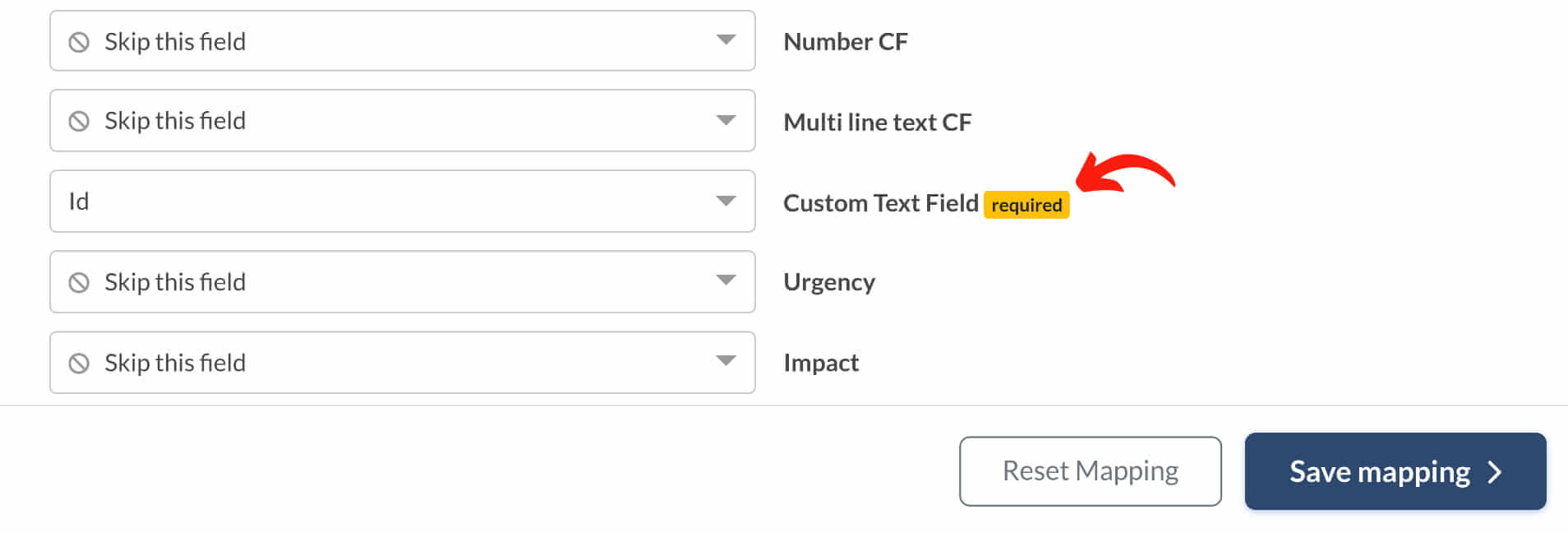
Note:
- Si vous ne voyez pas l'option « ID », il est probable que le champ personnalisé de votre système d'assistance cible ne soit pas un champ texte, ce qui explique pourquoi l'assistant de migration propose différentes options.
- Après avoir mappé le champ de texte personnalisé, cliquez sur « Enregistrer le mappage » et poursuivez votre migration.
L'ordre des identifiants de billet sera-t-il conservé après la migration ?
Non, l'ordre des identifiants de tickets ne sera pas conservé après la migration complète des données. Cet ordre dépend de la plateforme source, et l'assistant de migration transfère les tickets de l'ancienne vers la nouvelle plateforme ou inversement, selon la plateforme.
Veuillez vous référer au tableau ci-dessous pour connaître l'ordre des billets pour les différentes plateformes :
| Nom de la plateforme | Commande de billets |
| ConnectWise | du vieux au nouveau |
| CSV | du neuf au vieux |
| Deskpro | du vieux au nouveau |
| Dixa | du vieux au nouveau |
| eDesk | du vieux au nouveau |
| Freshdesk | du vieux au nouveau |
| Freshservice | du vieux au nouveau |
| Front | du vieux au nouveau |
| Gmail | du neuf au vieux |
| Gorgias | du neuf au vieux |
| Groove | du neuf au vieux |
| HappyFox | du neuf au vieux |
| Help Scout | du vieux au nouveau |
| HelpDesk | du vieux au nouveau |
| HelpShift | du vieux au nouveau |
| HelpSpot | du vieux au nouveau |
| HubSpot Service Hub | du vieux au nouveau |
| Intercom | du vieux au nouveau |
| Jira Service Management | du vieux au nouveau |
| Helpdesk JitBit | du neuf au vieux |
| Kayako | du neuf au vieux |
| Kayako Classique | du vieux au nouveau |
| Kustomer | du vieux au nouveau |
| Lansweeper | du vieux au nouveau |
| Live Chat | du vieux au nouveau |
| Agent Live | du vieux au nouveau |
| ManageEngine | du vieux au nouveau |
| OracleCloud | du vieux au nouveau |
| osTicket | du vieux au nouveau |
| OTRS | du vieux au nouveau |
| Outlook | du neuf au vieux |
| Re:amaze | du neuf au vieux |
| Salesforce Service Cloud | du vieux au nouveau |
| SolarWinds Service Desk | du neuf au vieux |
| ServiceeDeskPlus | du vieux au nouveau |
| ServiceNow | du vieux au nouveau |
| SherpaDesk | du vieux au nouveau |
| SmarterTrack | du neuf au vieux |
| Spiceworks | du vieux au nouveau |
| Spiceworks Cloud | du vieux au nouveau |
| SupportBee | du vieux au nouveau |
| TeamSupport | du neuf au vieux |
| Teamwork Desk | du vieux au nouveau |
| TOPdesk | du vieux au nouveau |
| Zendesk | du vieux au nouveau |
| Zoho Desk | du vieux au nouveau |
| Zoho Mail | du vieux au nouveau |
Comment les tickets non attribués sont-ils migrés ?
Lors de la migration des données, les tickets non attribués du service d'assistance source sont automatiquement affectés à un agent par défaut du service d'assistance cible. Ce processus est facilité par un mappage dynamique des données, permettant aux clients de personnaliser le mappage des champs des tickets selon leurs préférences.
Les principales raisons de l'attribution automatique des tickets non attribués à un agent par défaut sont les suivantes :
- Cartographie dynamique des données : Les clients peuvent ajuster la cartographie des champs des tickets selon leurs besoins. Cependant, afin de garantir l’exactitude des informations et de préserver les liens entre les enregistrements, les tickets non attribués sont associés à un agent par défaut.
- Limitations de la plateforme : Dans la plupart des systèmes d’assistance, il est impossible de créer un ticket sans l’attribuer à un agent. Par conséquent, le processus de migration des données nécessite l’attribution des tickets non attribués pour se dérouler sans encombre.
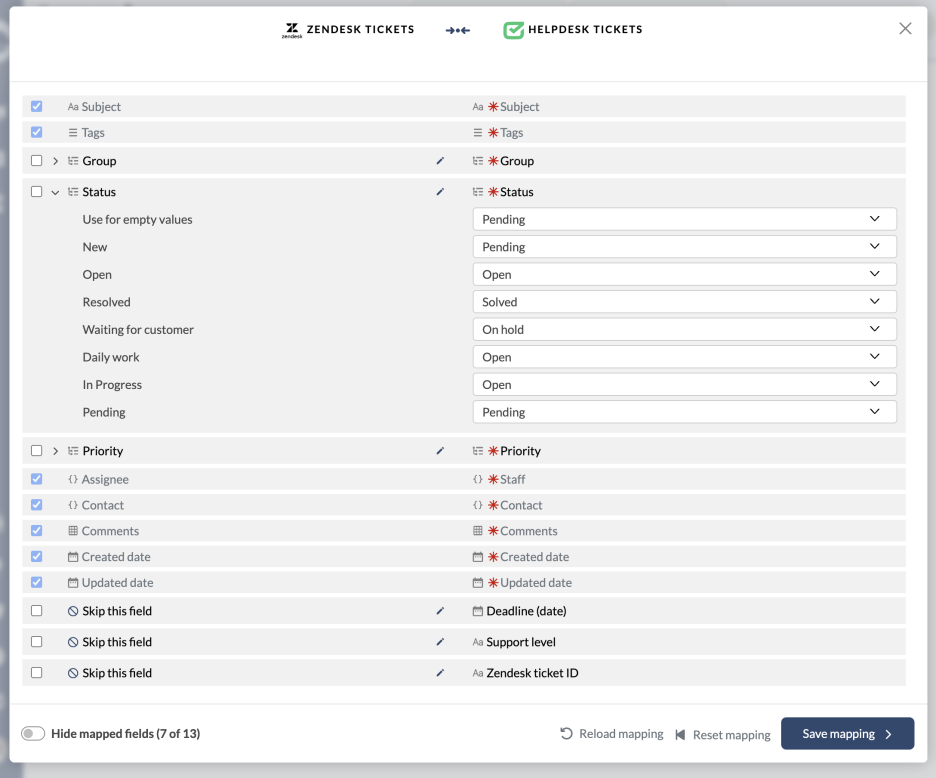
Avant la migration des données, les clients peuvent spécifier quel agent sera désigné comme agent « par défaut ».
Si vous préférez migrer les tickets non attribués tels quels, sans les assigner à un agent par défaut, vous pouvez demander une personnalisation de votre migration de données. Nous pouvons adapter le processus de migration à vos besoins spécifiques et transférer les tickets non attribués en conséquence.
Les plateformes qui prennent en charge la migration des tickets non attribués ou des tickets non résolus/non fermés en tant que non attribués comprennent :
- Zendesk
- Freshdesk
- Jira Service Management
- Gorgias
- DeskPro
Veuillez noter que la migration de données personnalisée est une option payante ; vous pouvez vous renseigner sur les détails des prix auprès de notre équipe d’assistance.
Puis-je transférer les cartes de crédit dans les tickets ?
Oui, vous pouvez transférer les destinataires en copie (CC) des tickets lors de la migration des données. Le champ CC est mappable dans les tickets. Voici quelques détails sur le processus :
Qu'est-ce que le CC ?
La fonction CC (Copie Carbone) permet d'envoyer des copies d'un e-mail ou d'un ticket à des destinataires supplémentaires susceptibles d'être informés ou tenus au courant de la conversation. Elle est couramment utilisée pour garantir que les personnes concernées sont informées de la communication, sans exiger d'elles une action ou une réponse spécifique. Ces copies contiennent souvent des informations essentielles qui ne peuvent être perdues. Ainsi, si vous décidez de changer de service d'assistance, vous pouvez conserver vos copies CC.
À ce jour, nous prenons pleinement en charge la migration des données CC pour les plateformes suivantes :
- Zendesk
- Freshdesk
- Freshservice
- Deskpro
- Front
- Supportpal
- CSV
Particularités
- Le processus de migration des certificats de conformité est complexe et exige des efforts considérables.
- Une prise en charge supplémentaire de l'exportation des données CC est disponible pour Help Scout, FreeScout, Jira Service Management, Salesforce Service Cloud, Outlooketivanti.
- Des options de migration personnalisées sont proposées pour Gmail, HappyFox, HelpDesk, HubSpot, Kayako (y compris l'importation), Manage Engineet Teamwork Desk.
Comment puis-je faire correspondre les statuts des tickets ?
L'association des statuts de tickets est une étape importante du processus de migration des données. Elle permet de garantir la correspondance entre les statuts de la plateforme source et ceux de la plateforme cible. Vous trouverez ci-dessous un exemple d'association des statuts de tickets pour différentes plateformes :
| Zendesk | Ouvrir | En attente | Résolu | Fermé |
| Intercom | Actif | Snooze | - | Fermé |
| Freshdesk | Ouvrir | En attente | Résolu | Fermé |
| Freshservice | Ouvrir | En attente | Résolu | Fermé |
| Kayako | Ouvrir | En attente | Complété | Fermé |
| Groove | Non lu, ouvert | En attente | - | Fermé |
| Gorgias | Actif | En attente | - | Fermé |
| HappyFox | Nouveau, ouvert | En attente | Résolu | Fermé |
| Agent Live | Nouveau, ouvert | Répondu, bavardé, appelé | Reporté | Résolu |
| Help Scout | Actif | En attente | - | Fermé |
Comment télécharger les données cartographiques ?
Une fois votre démonstration ou votre migration complète terminée, vous pouvez télécharger et consulter votre mappage de données. Ce fichier contient toutes les configurations de mappage enregistrées entre votre source et votre cible.
Comment télécharger le fichier mappings.xlsx ?
Une fois la migration terminée, vous recevrez un récapitulatif des enregistrements migrés. Cliquez sur « Télécharger les rapports ».
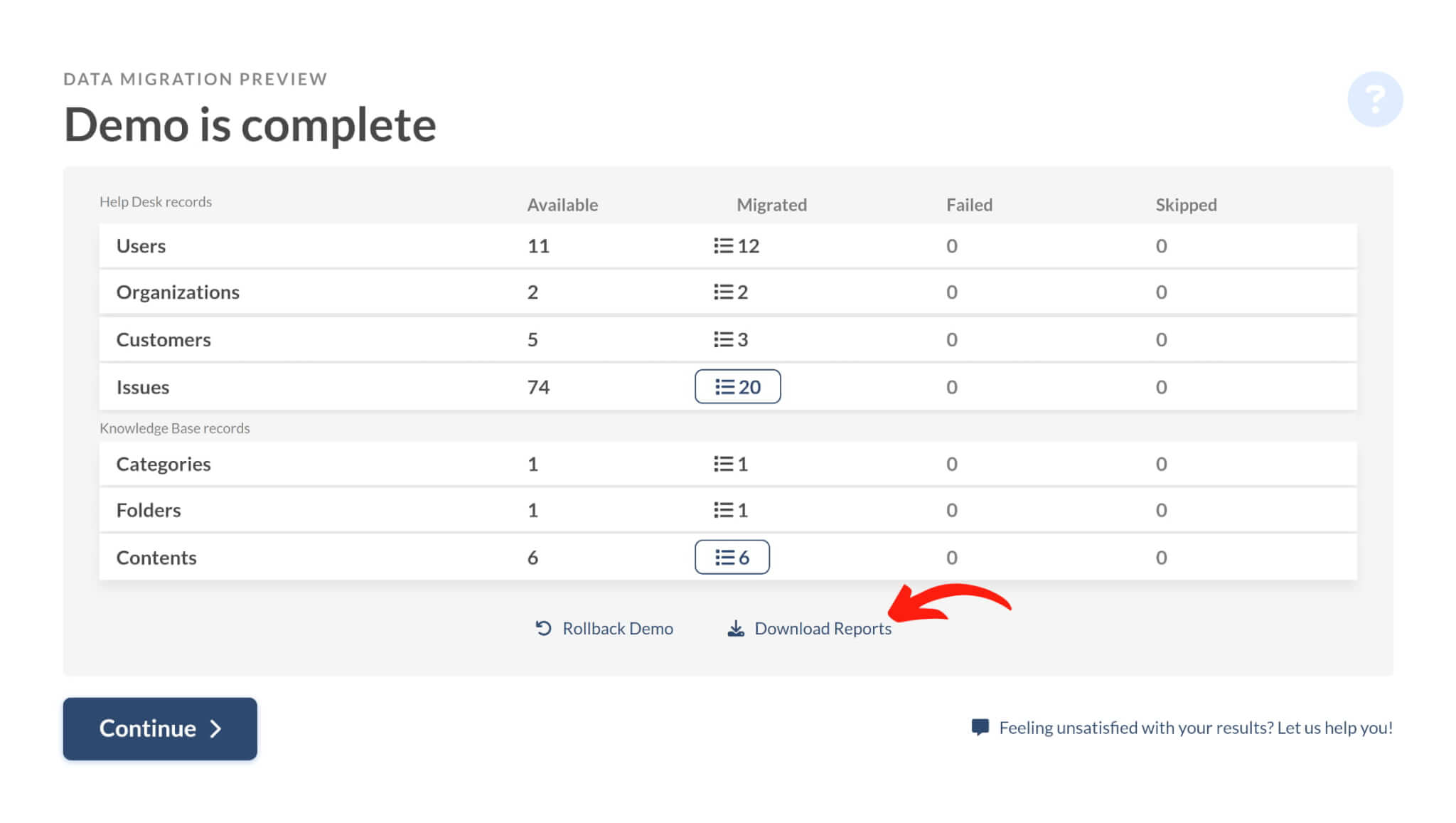
L'archive sera téléchargée sur votre appareil. Extrayez-la pour accéder au fichier mappings.xlsx. Ouvrez ce fichier avec un tableur (par exemple, Microsoft Excel, Google Sheets ou LibreOffice Calc).

Le fichier organise les correspondances par type d'entité (par exemple, ticket, contact, article) sur des feuilles séparées, incluant à la fois les champs par défaut et les champs personnalisés.
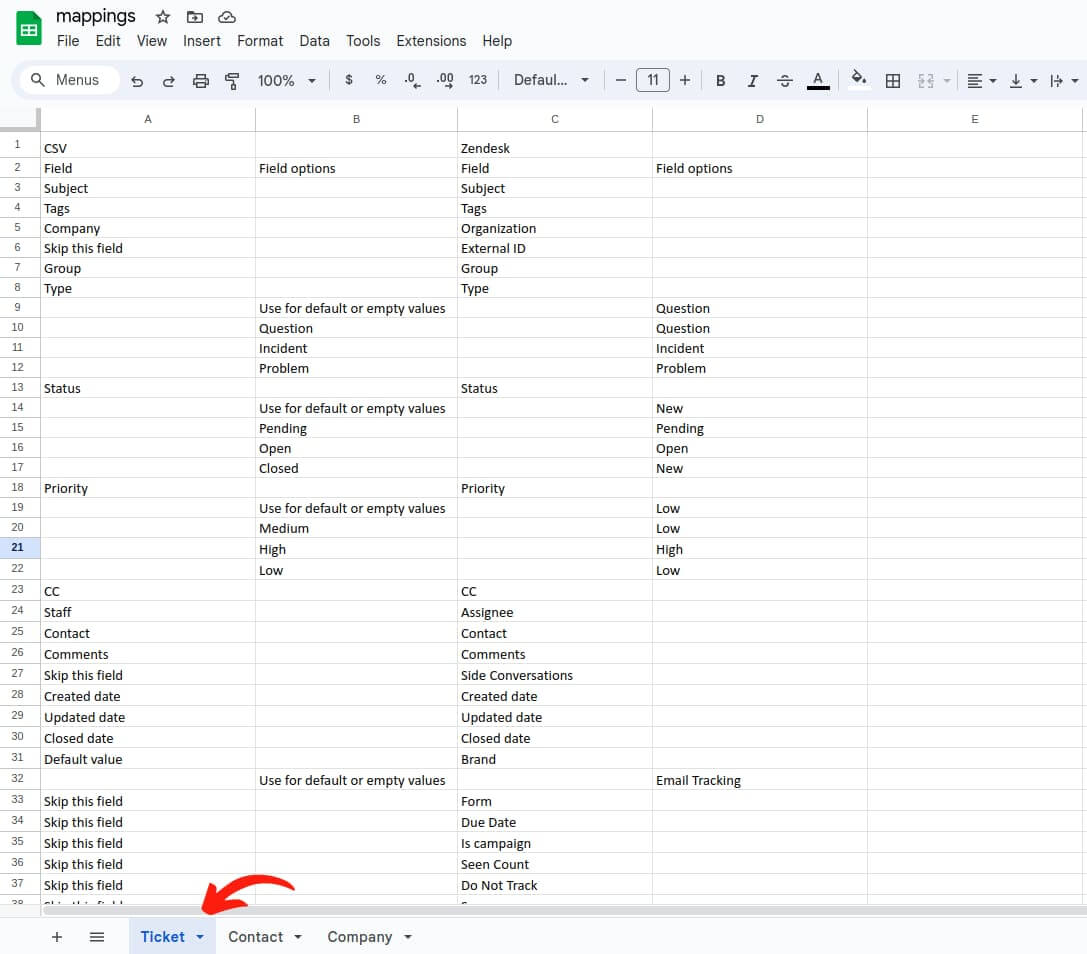
Utilisez ce fichier pour examiner comment les champs d'entité ont été mappés.
Comment les agents sont-ils migrés ?
La migration d'agents avec le service Help Desk Migration consiste à faire correspondre les agents de la plateforme source avec ceux de la plateforme cible. Grâce à ce service, vous pouvez facilement réaffecter les tickets entre agents. Par exemple, si un agent du centre d'assistance source a pris sa retraite, vous pouvez choisir à quel agent cible attribuer ses tickets.
Comment fonctionne la mise en relation des agents
Sur la page de cartographie, vous verrez le « Mise en relation » à côté d’Agents.
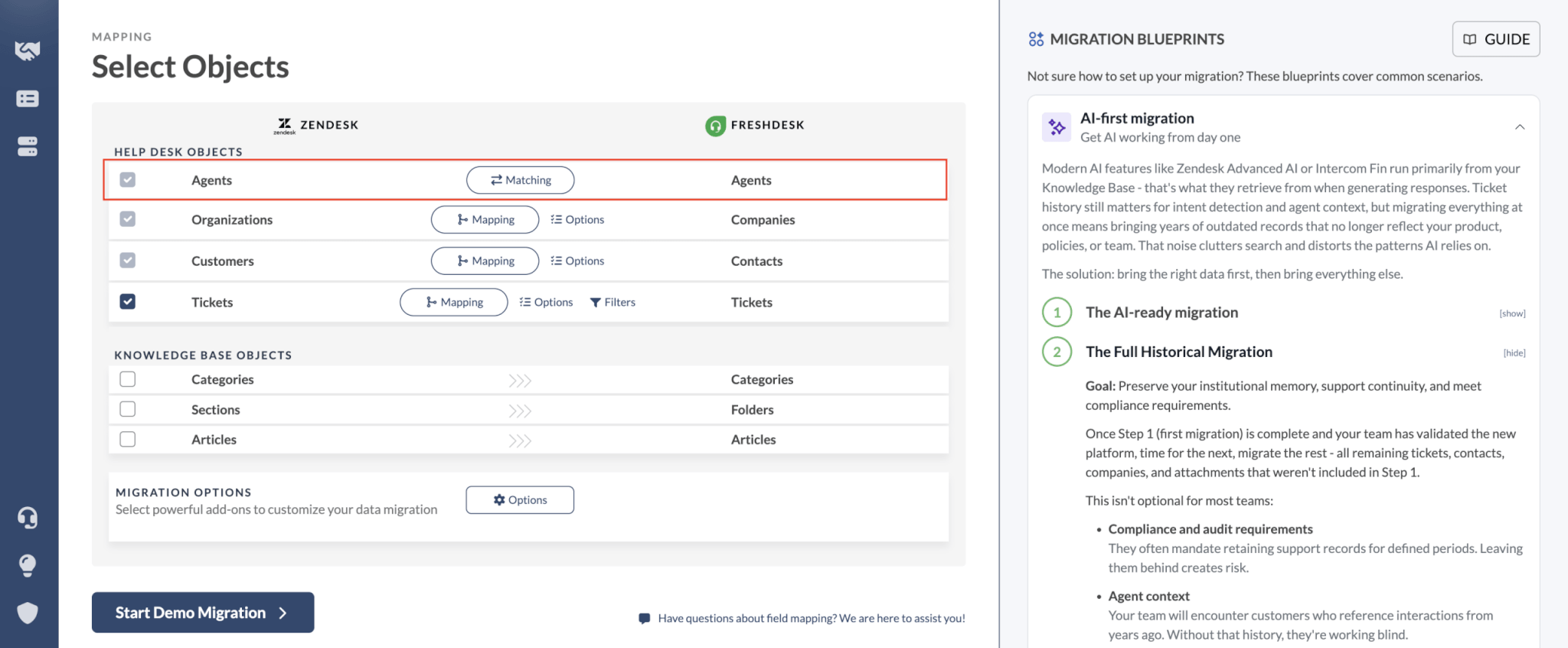
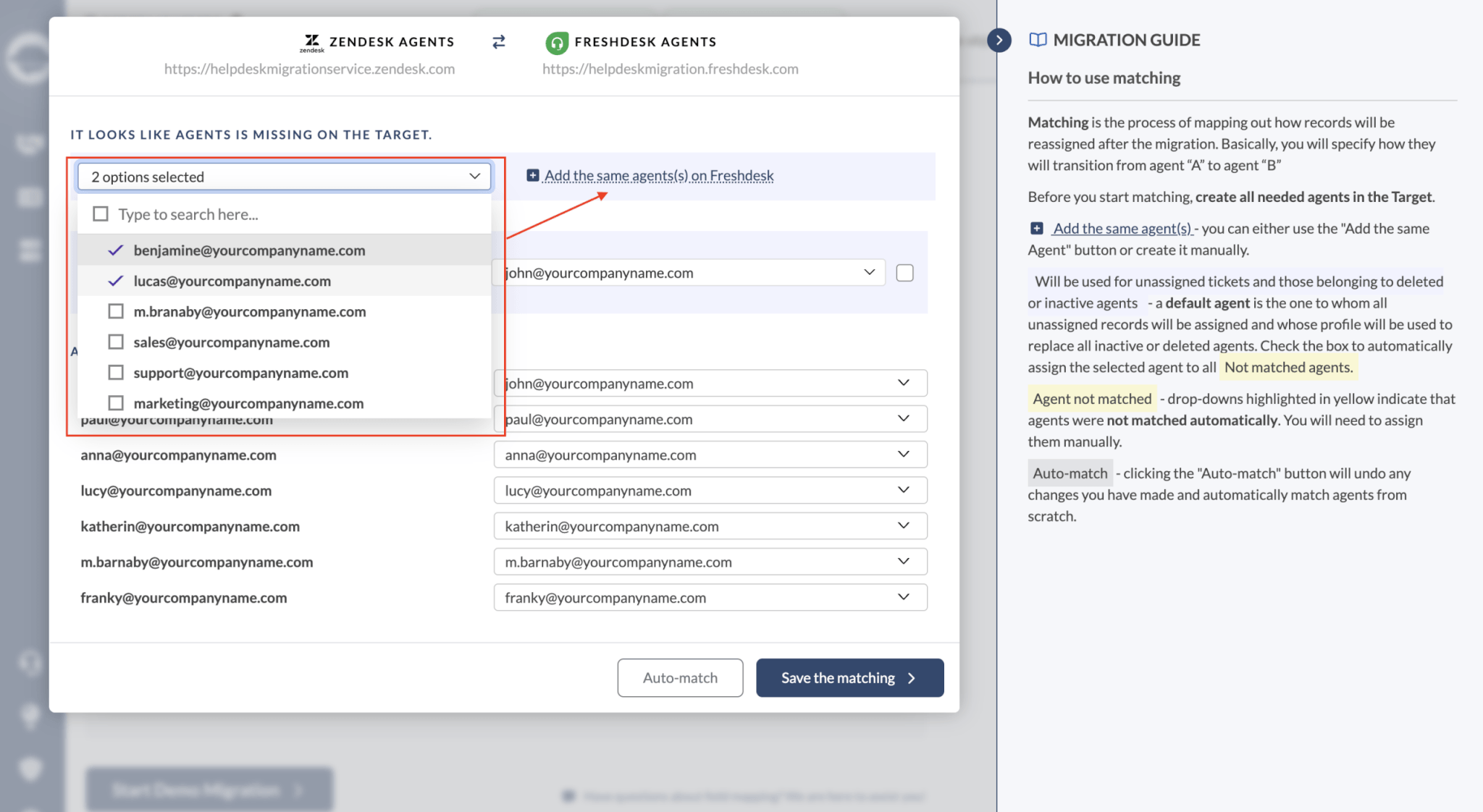
Ensuite, deux scénarios sont possibles. Si le service d'assistance cible dispose déjà de profils d'agents, vous pourrez associer leurs adresses e-mail en cliquant sur le menu déroulant.
Vous pouvez facilement ajouter des agents sur la plateforme cible sans quitter l'assistant de migration. En haut du formulaire, sélectionnez l'adresse e-mail à créer sur le service d'assistance cible, puis cliquez sur « Ajouter le même membre du personnel sur {target} ». Patientez quelques instants pendant la création de l'utilisateur.
Certaines plateformes de support technique ne permettent pas la création d'agents via l'API. Si l'option « Ajouter le même personnel sur {target} » n'apparaît pas , vous devez créer manuellement les profils des agents sur la plateforme de support technique cible.
Migrez-vous les liens internes ?
Lors de la migration des liens vers les articles de la base de connaissances, veuillez noter qu'ils ne seront pas mis à jour automatiquement. Par exemple, lors du passage de Zendesk à Freshdesk les liens continueront de rediriger les utilisateurs vers Zendesk. Cela s'explique par le fait que chaque plateforme gère les liens internes différemment, ce qui rend impossible la prédiction des nouveaux identifiants lors de la migration.
Nous vous recommandons de procéder à un audit complet de vos liens et de mettre à jour manuellement les URL afin d'éviter toute interruption de service. Bien que cela puisse occasionner des désagréments, il est essentiel de privilégier la prudence avec les liens internes. Soyez assurés que nous nous engageons à résoudre ce problème lors des prochaines mises à jour.
Comment migrer les tags vers un service d'assistance non basé sur les tags ?
Notre service Help Desk Migration vous permet de migrer les étiquettes, même si votre nouveau système cible ne prend pas en charge cette fonctionnalité.
La meilleure solution consiste à créer un champ texte personnalisé et à y associer le champ d'étiquette.
Quel est le statut archivé de la migration ?
Vos données de migration complètes sont stockées en toute sécurité pendant 3, 5 ou 10 jours, en fonction du forfait d'assistance que vous avez choisi, conformément à nos conditions générales d'utilisation et à accord de niveau de service.
Les migrations de démonstration sont archivées après 30 jours d'inactivité.
Si vous souhaitez archiver la migration plus tôt, vous pouvez le faire depuis la page Détails de la migration ou en contactant notre équipe d'assistance.
Une fois la période de stockage terminée ou dès réception de votre demande de suppression, le statut de votre migration sera mis à jour à « Archivé », et toutes les données associées seront définitivement supprimées de notre système.
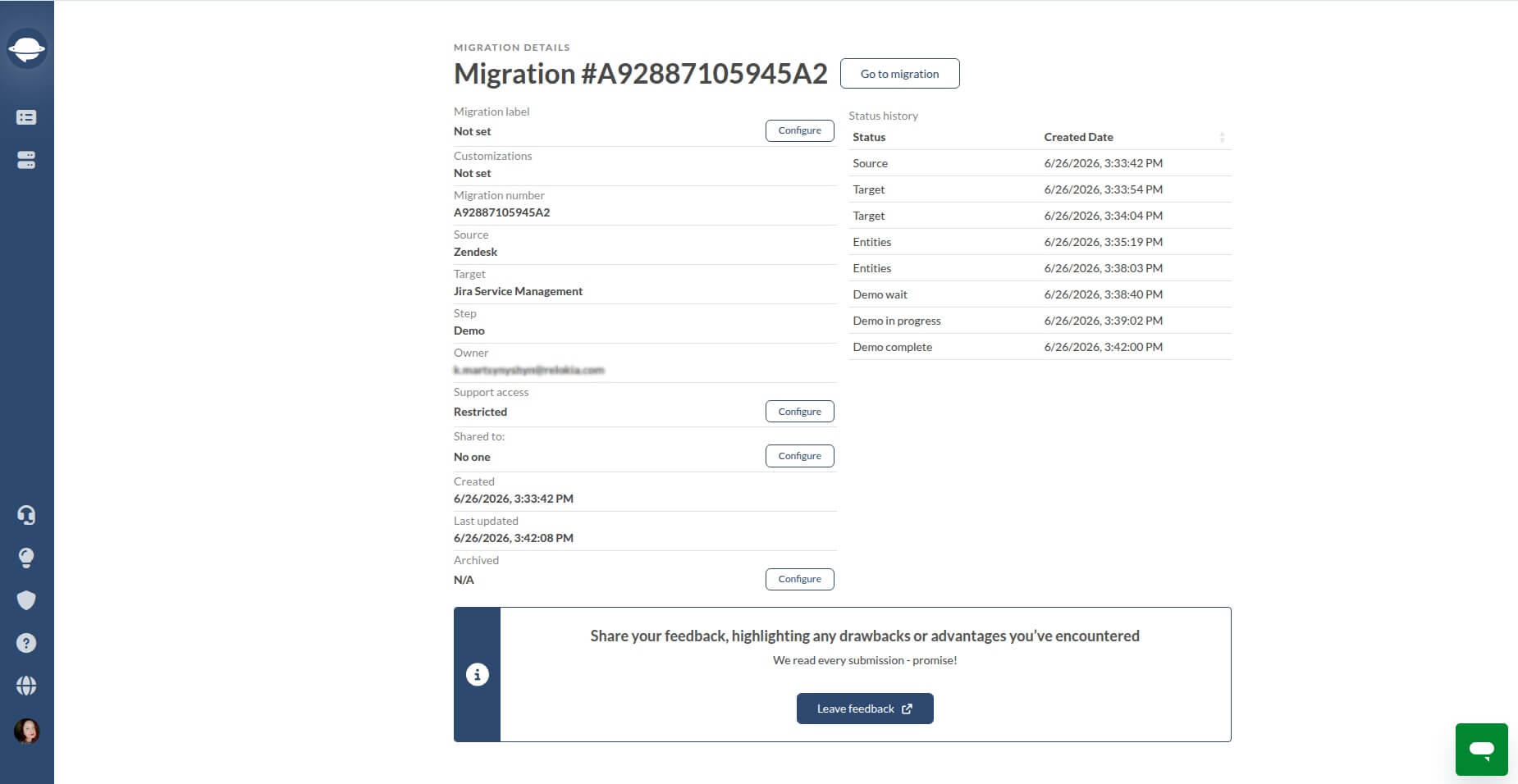
Veuillez noter qu'aucune modification supplémentaire ne pourra être apportée une fois la migration archivée.
Pourquoi ma migration de données a-t-elle été archivée et comment puis-je la réactiver ?
Selon votre forfait d'assistance, le système archive automatiquement les migrations complètes trois (Forfait Essentiel), cinq (Forfait Avancé) ou dix (Forfait Premium) jours après leur achèvement. Les migrations de démonstration sont archivées si vous ne les mettez pas à jour pendant 30 jours.
Vous pouvez mettre à jour ou refaire la migration de démonstration à tout moment avant la fin de la période d'archivage. Une fois qu'une migration de démonstration ou une migration complète est archivée, vous ne pouvez pas la réactiver, car l'application supprime toutes les données et l'accès à vos comptes
Comment utiliser l'authentification à deux facteurs et la surveillance de l'activité des utilisateurs dans l'assistant de migration ?
Help Desk Migration permet de protéger vos données dans l'assistant de migration grâce à l'authentification à deux facteurs (2FA) et à la surveillance de l'activité des utilisateurs.
Authentification à deux facteurs
Activez l'authentification à deux facteurs en suivant ces étapes :
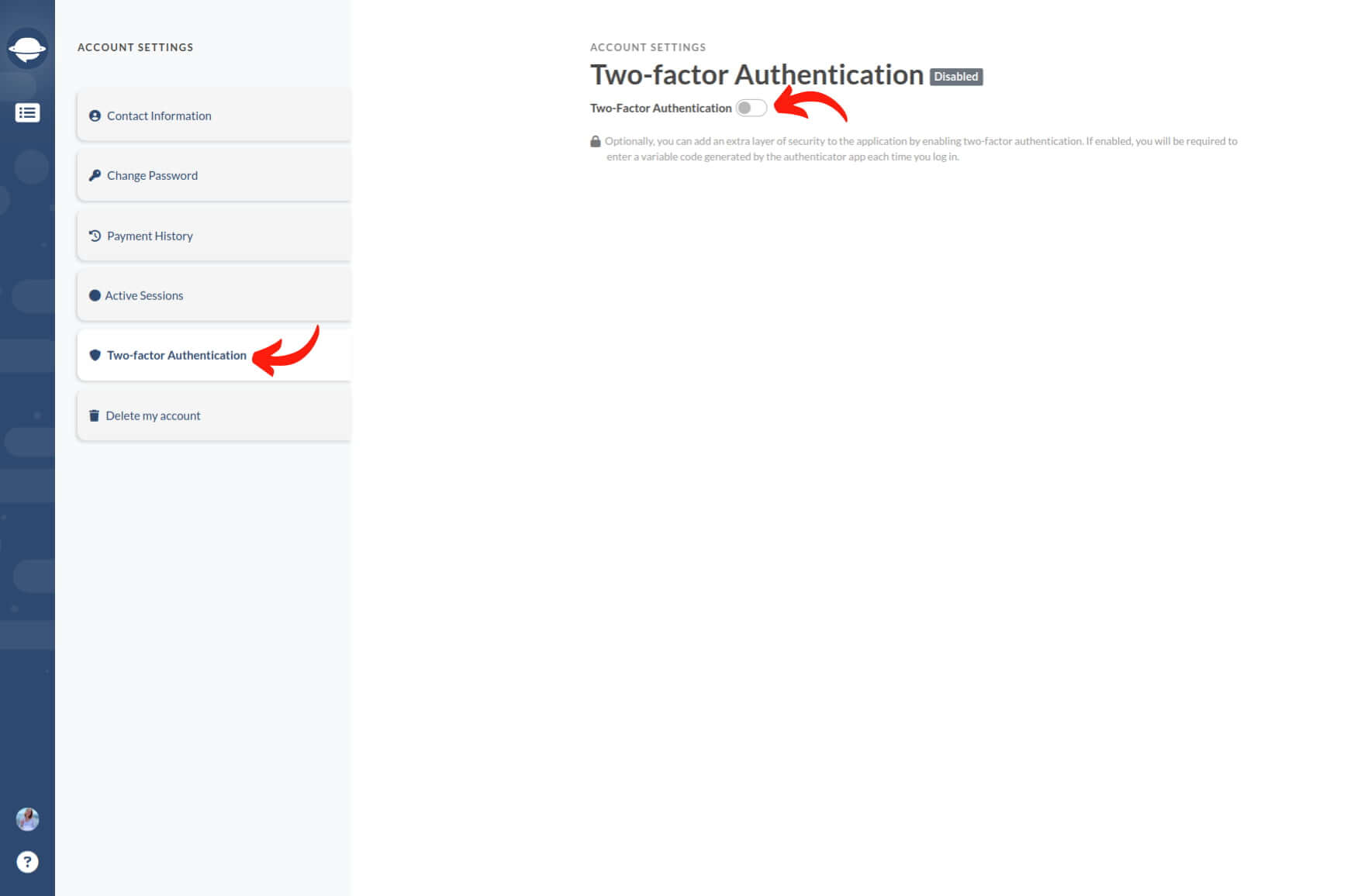
1. Accédez à Paramètres du compte > Authentification à deux facteurs et activez l'option.
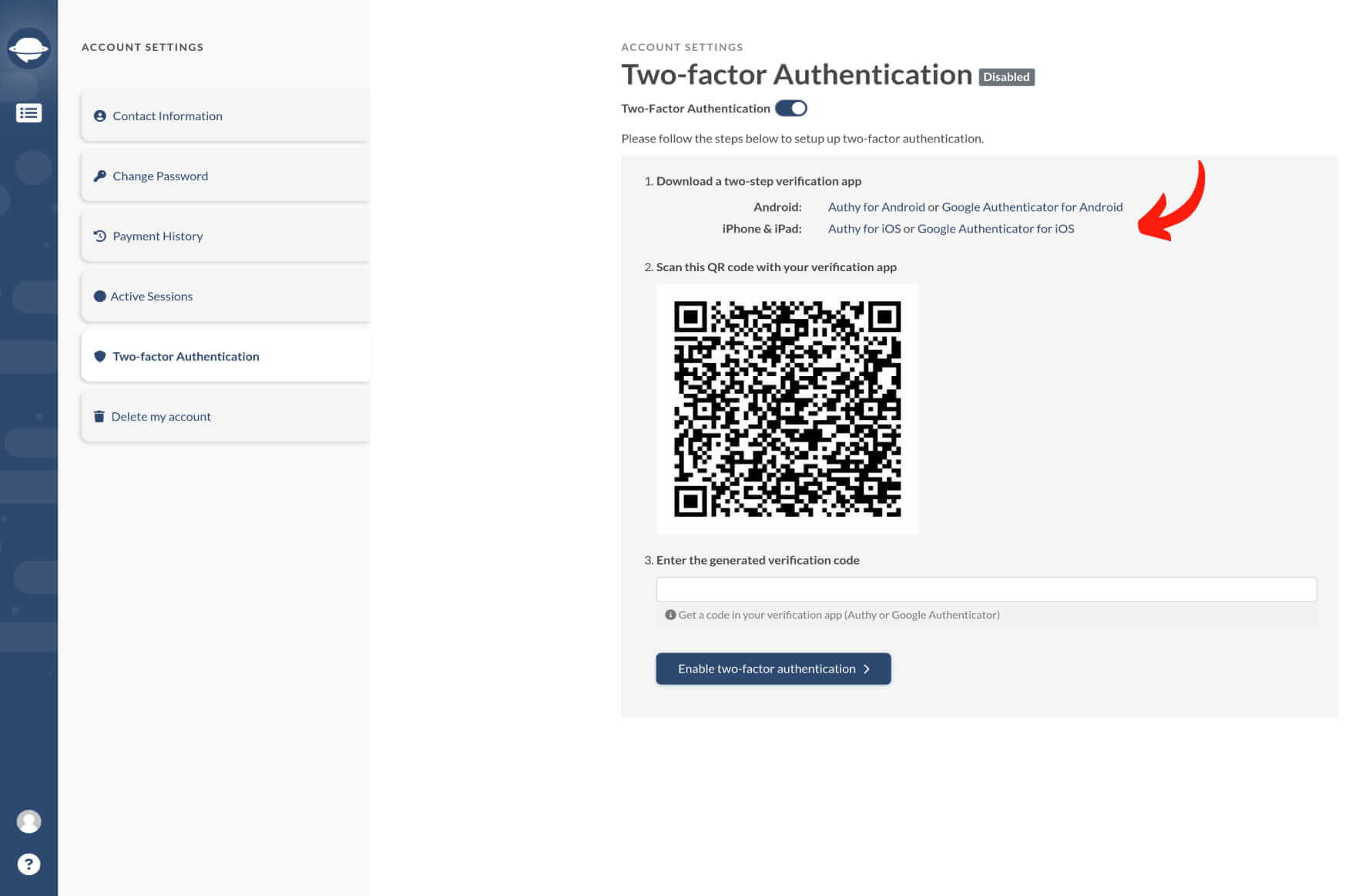
2. Téléchargez une application de vérification 2FA (par exemple, Twilio Authy ou Google Authenticator)
3. Scannez le code QR affiché à l'écran à l'aide de l'application de vérification.
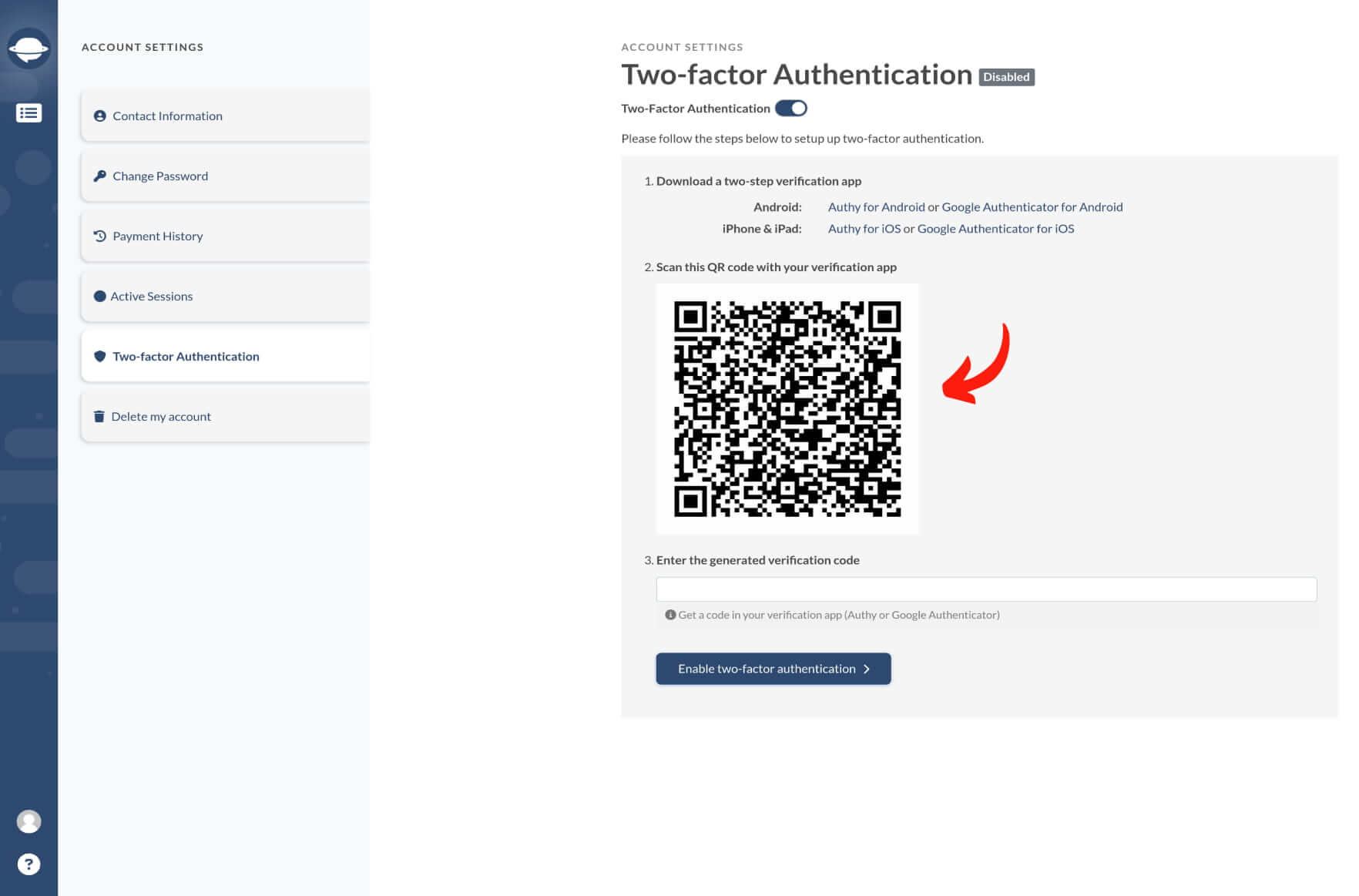
4. Saisissez le code de vérification provenant de l'application.
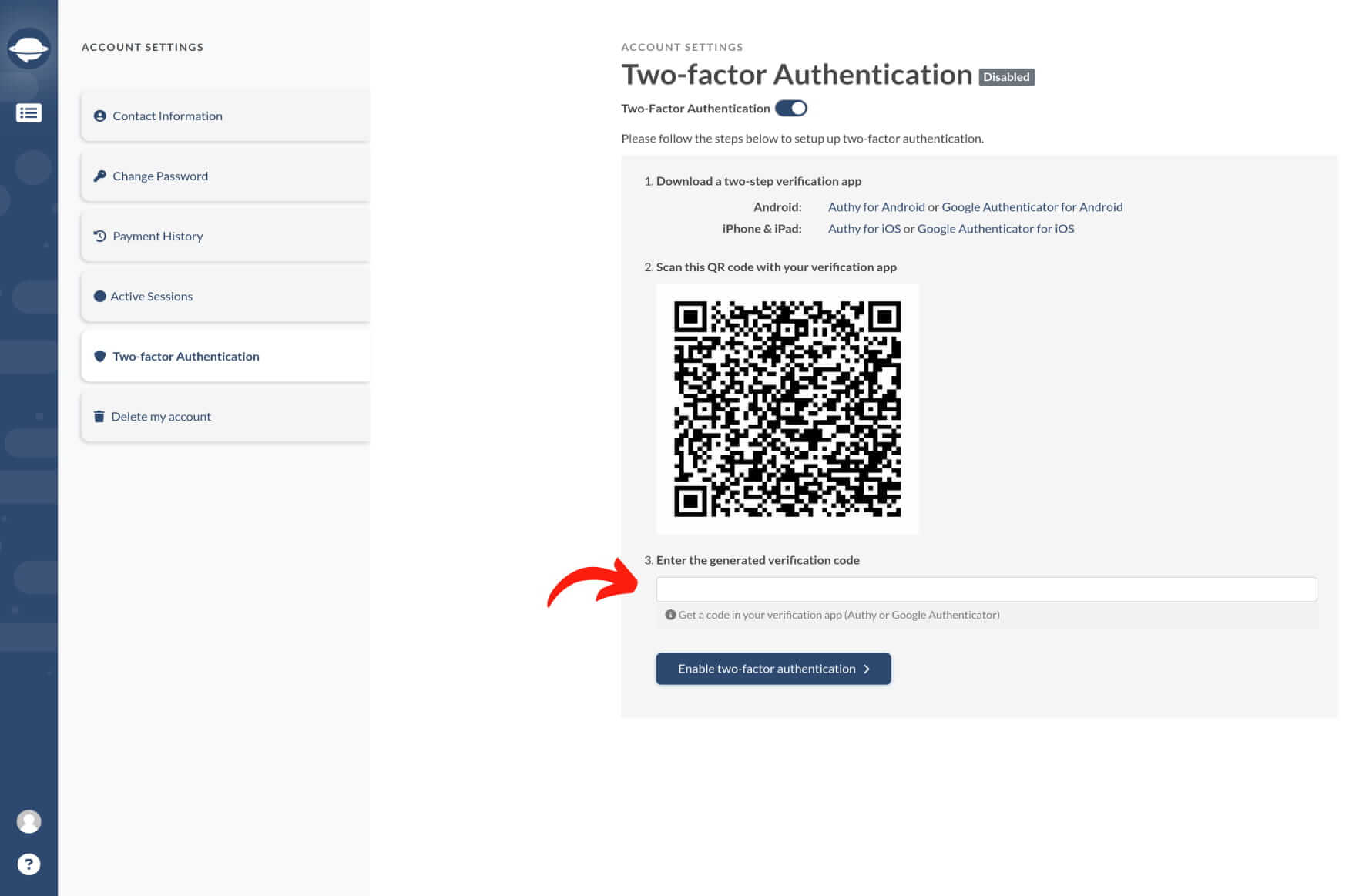
5. Cliquez sur Activer l'authentification à deux facteurs.
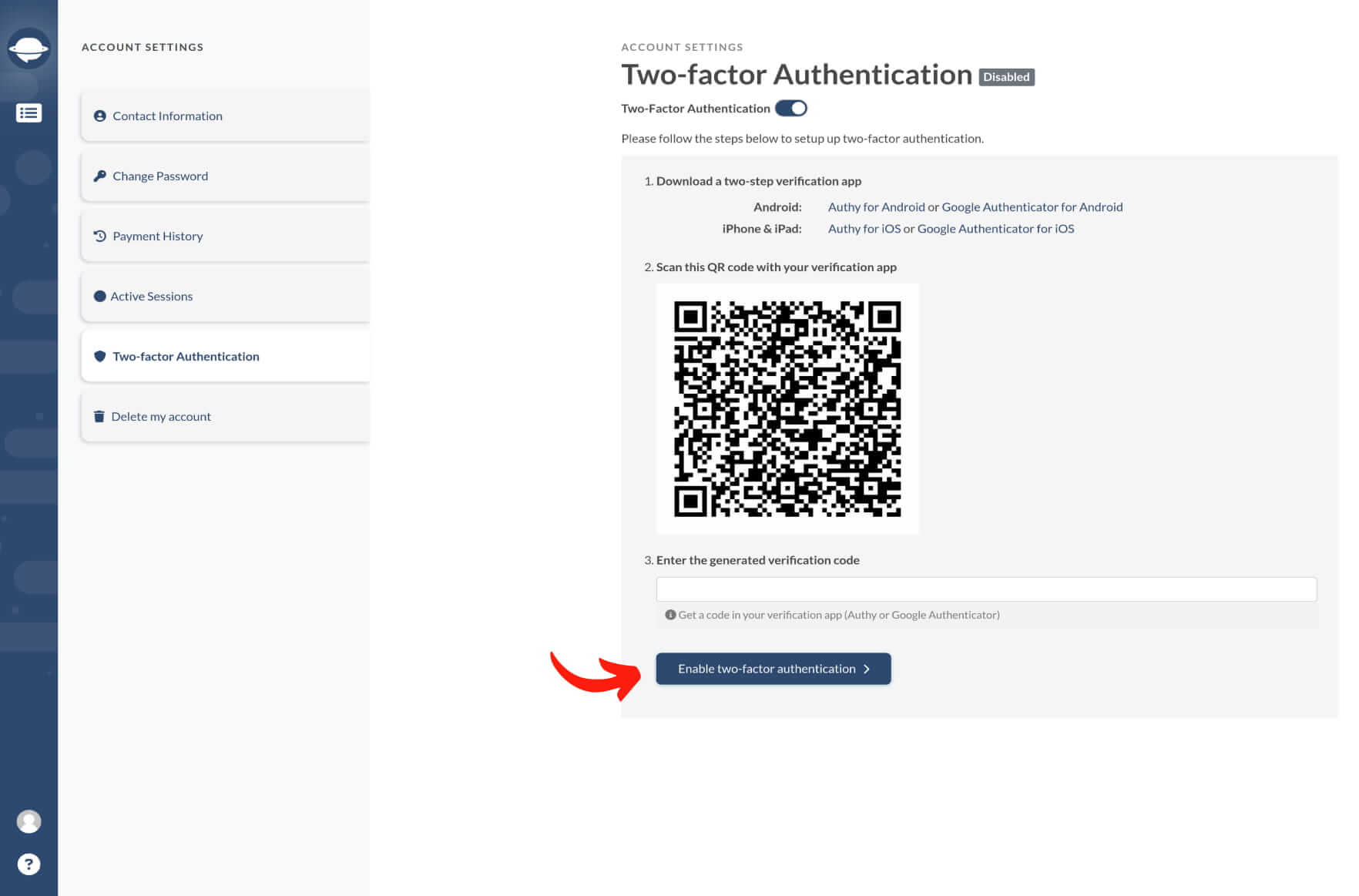
Une fois l'authentification à deux facteurs activée, vous devrez saisir le code de vérification à chaque fois que vous vous connecterez à votre compte Migration Wizard.
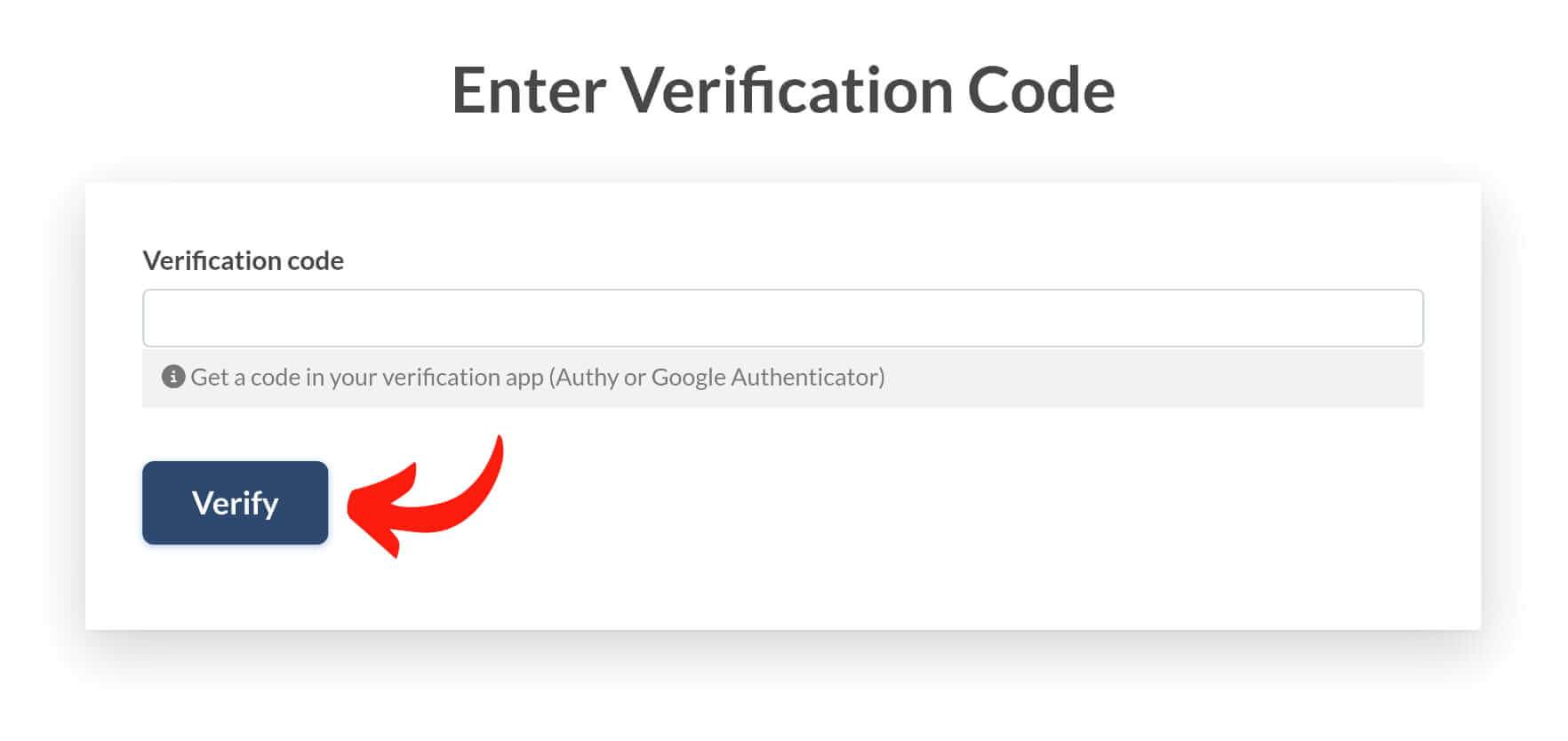
L'authentification à deux facteurs (2FA) offre une protection supplémentaire à vos données. Même si votre mot de passe est compromis ou si vous perdez votre téléphone, vos données restent sécurisées. Le risque qu'une personne accède à vos informations d'authentification à deux facteurs est minime, garantissant ainsi la sécurité continue de vos données.
Le suivi des sessions d'activité des utilisateurs
Surveillez les sessions d'activité des utilisateurs en suivant ces étapes :
1. Accédez à Paramètres du compte > Sessions actives.
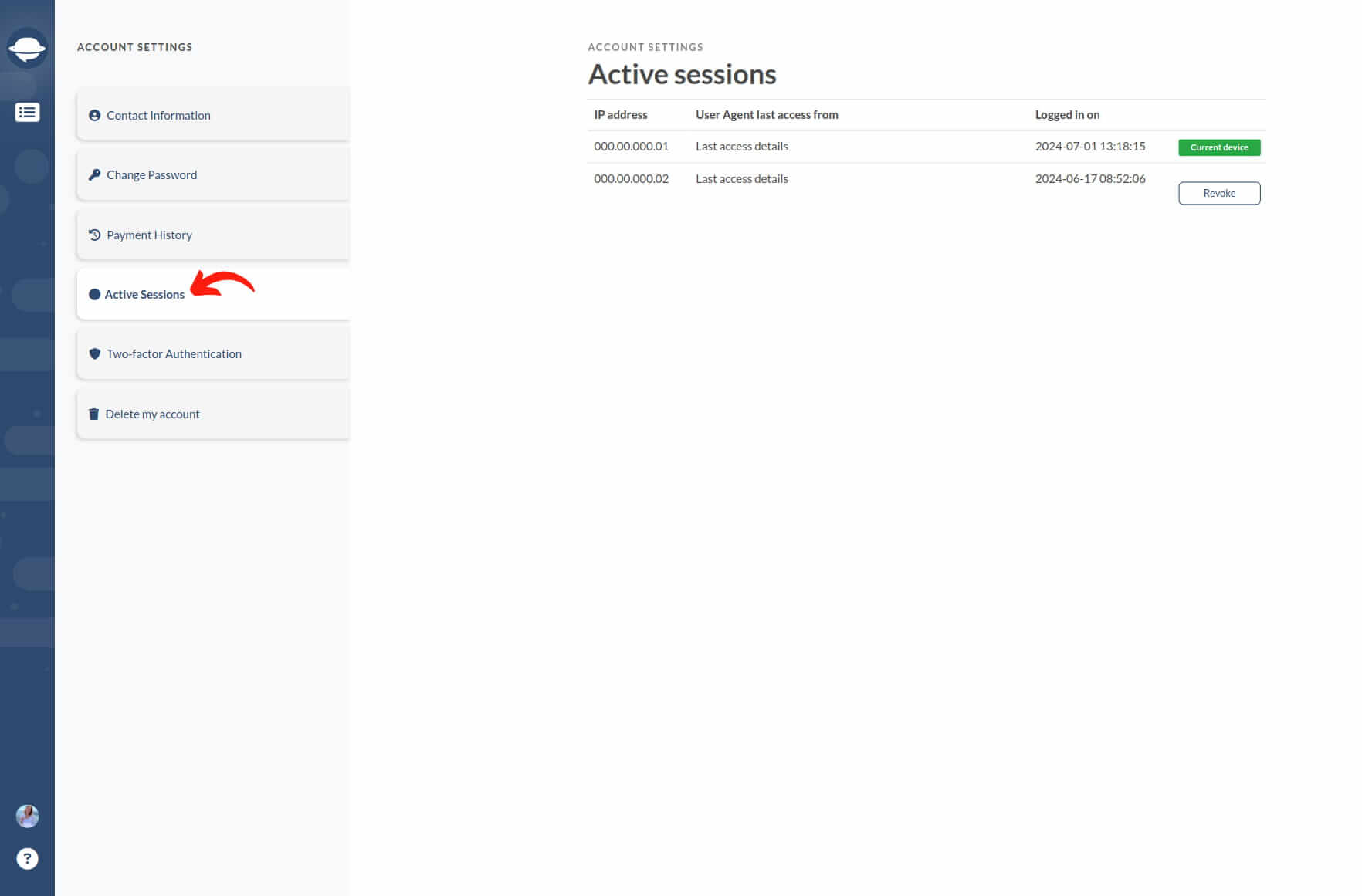
2. Examiner les détails de la session, notamment l'adresse IP, le navigateur et l'heure de connexion.
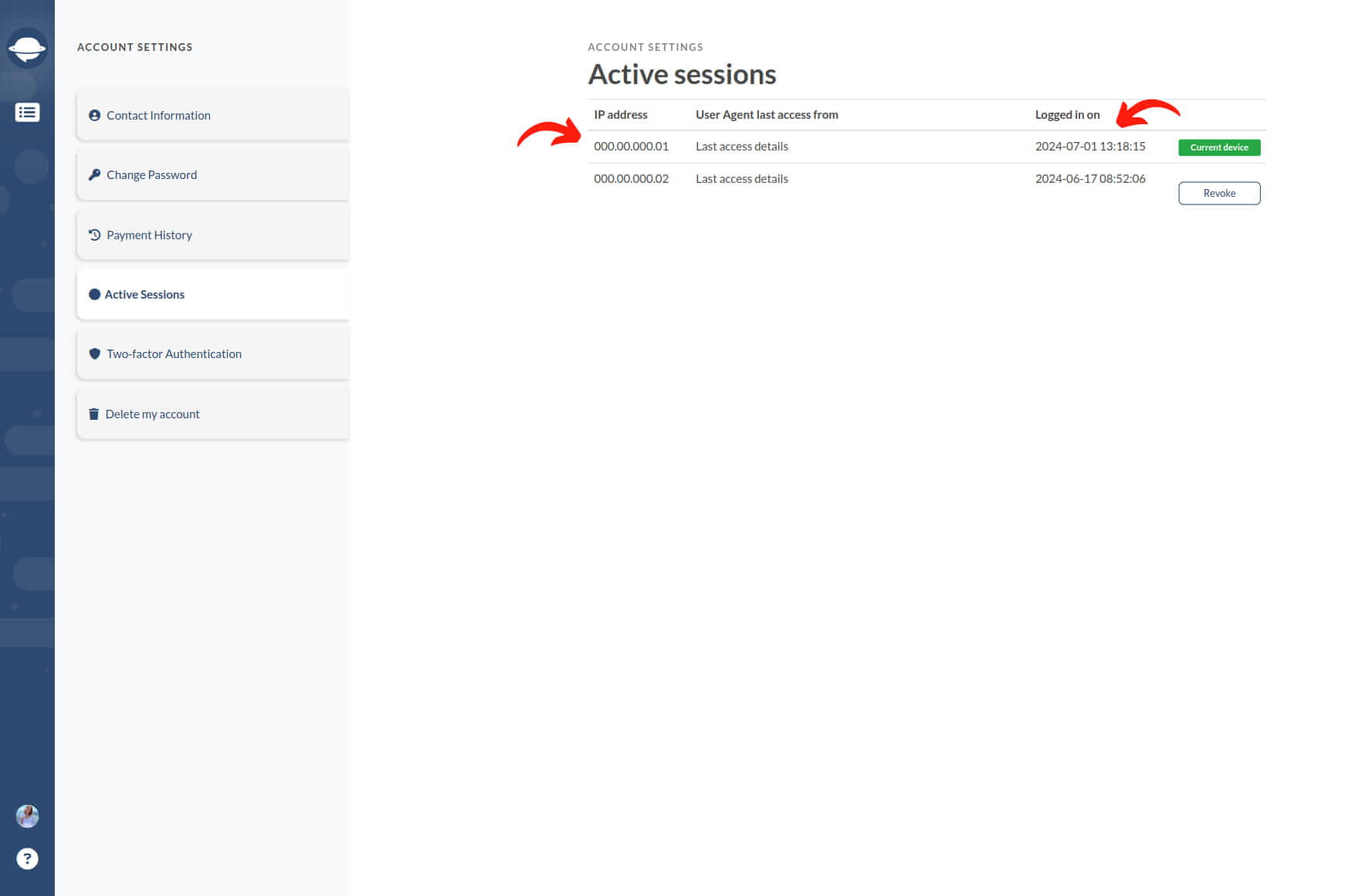
3. Vous pouvez également révoquer une session en cliquant sur le bouton « Révoquer ».
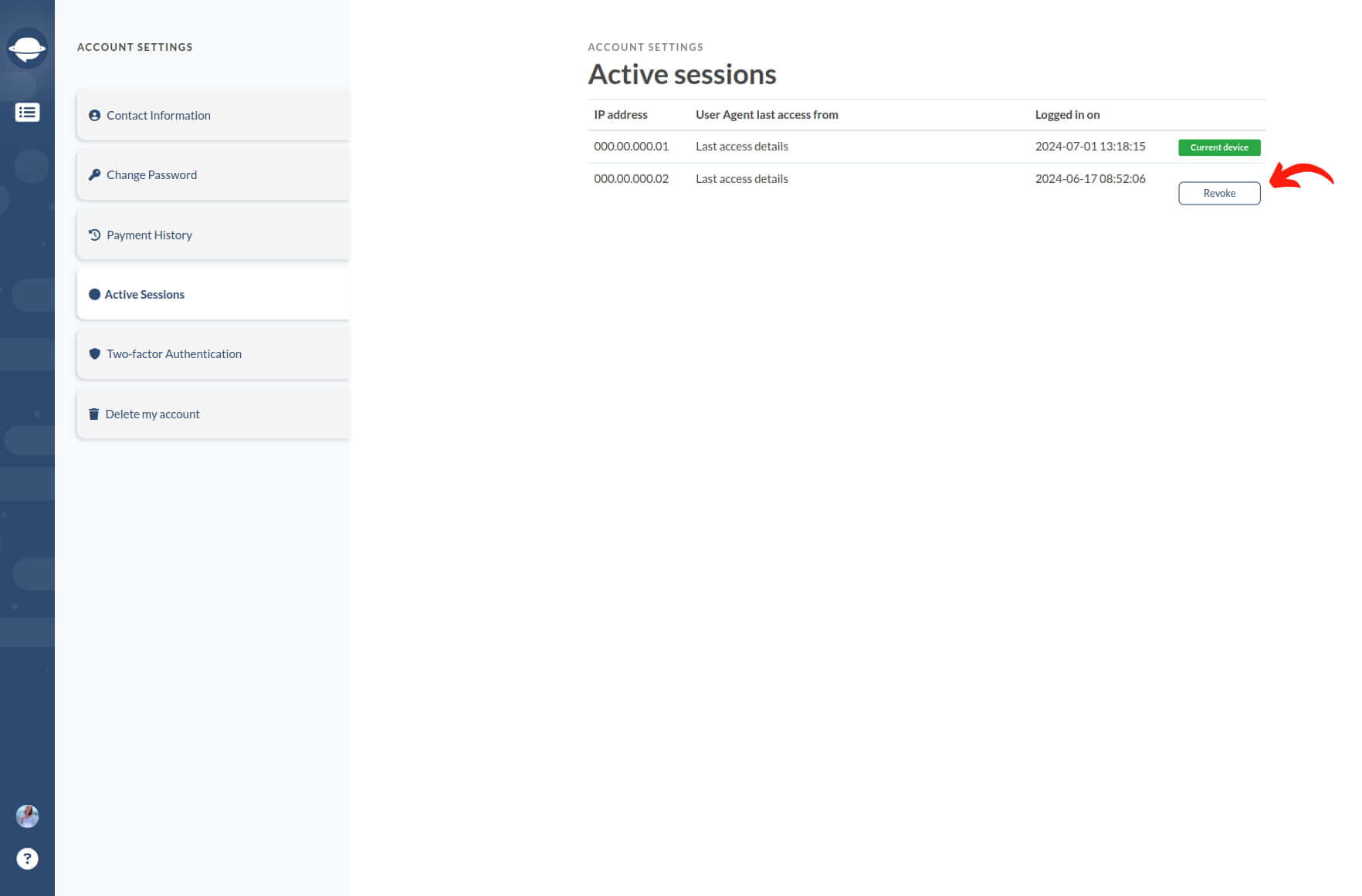
Cette fonctionnalité permet non seulement de suivre les sessions actives, mais aussi de révoquer les sessions pour une sécurité accrue.
Pourquoi désactiver les automatisations avant la migration ?
Il est fortement recommandé de désactiver les automatisations sur votre nouvelle plateforme avant la migration afin d'éviter des modifications inattendues des tickets migrés, telles que des changements de statut ou des réaffectations.
S'il est impossible de désactiver les automatisations, envisagez la solution de contournement suivante :
a) Demander l'assistance pour appliquer une étiquette à tous les tickets migrés.
b) Utilisez l'option «Ajouter une nouvelle étiquette aux tickets migrés» si elle est disponible dans la liste d'automatisation prédéfinie des paramètres de mappage.
Ensuite, définissez des règles spécifiques pour les automatisations et les notifications afin d'éviter leur déclenchement pour les tickets comportant l'étiquette ajoutée. Cette approche permet la migration des données tout en maintenant les automatisations activées.
Combien de temps dure la migration des données ?
Il est complexe de prédire la durée exacte de votre migration de données en raison de divers facteurs qui influent sur la vitesse.
La migration comprend deux étapes principales : la lecture et l’écriture. La lecture récupère les enregistrements du centre d’assistance source, tandis que l’écriture les transfère vers le centre d’assistance cible.
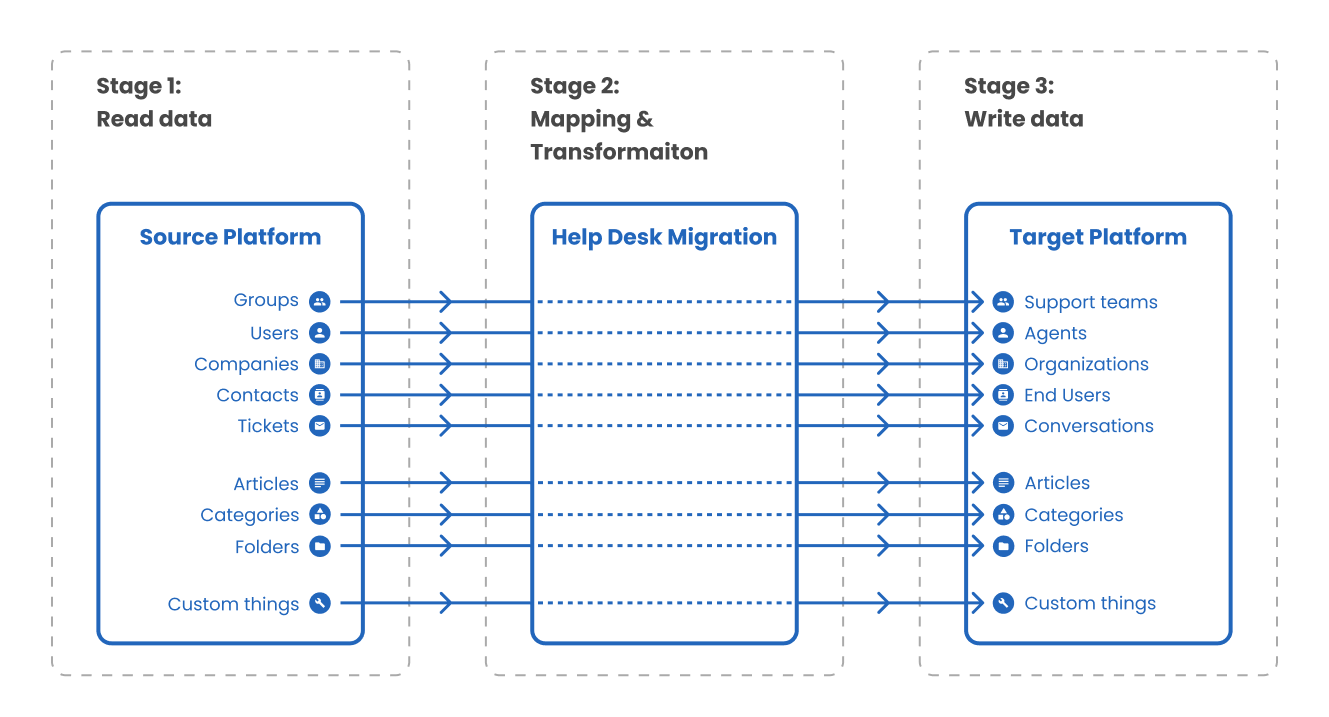
Les facteurs qui influent sur le temps de migration sont les suivants :
La durée nécessaire pour accomplir chaque étape dépend de divers facteurs, notamment :
- Volume d'enregistrements : Plus le nombre d'enregistrements est important, plus la migration sera longue.
- Accessoires: Les accessoires volumineux ou nombreux peuvent prolonger la durée de récupération.
- Limites de l'API : Les services d'assistance source et cible imposent des limites aux requêtes.
- Architecture API : Certaines plateformes nécessitent plusieurs requêtes par enregistrement.
Voici comment chaque aspect s'inscrit dans votre processus de migration
Enregistrements : La quantité d’enregistrements influe sur la durée de la migration. Plus il y a d’enregistrements, plus la durée est longue, même si des limites d’API élevées peuvent atténuer ce problème.
Éléments fixés : La présence et la taille des éléments fixés influent sur le temps de migration ; plus ils sont grands ou nombreux, plus le processus est long. Il est difficile d’estimer précisément leur nombre sans le connaître au préalable.
Limites et spécifications de l'API : Les limites de l'API déterminent le nombre maximal de requêtes autorisées dans un laps de temps donné, et varient selon la plateforme et le niveau d'abonnement. Comprendre les subtilités de l'architecture de l'API est essentiel pour optimiser les stratégies de migration.
Dans ce scénario hypothétique, prenons l'exemple d'une migration de Zendesk vers Freshdesk. Vous trouverez ci-dessous un résumé des fonctionnalités de chaque API et du nombre d'appels nécessaires pour une migration de données efficace :
| Données de lecture | Écriture des données | ||
|---|---|---|---|
| Entités Zendesk | appels API utilisés | Entités Freshdesk | appels API utilisés |
| Personnel | Compteur - 1 appel Récupération - 1 appel pour 100 membres du personnel + 1 appel pour obtenir les relations de chaque membre du personnel. |
Personnel | Recherche - 1 appel pour 100 membres du personnel Créer une requête pour vérifier s'il existe un contact avec la même adresse e-mail que l'agent. Si ce n'est pas le cas, effectuer une requête pour créer un contact et une requête pour mettre à jour les informations de l'agent |
| Entreprises | Compteur - 1 appel Fetch - 1 appel pour 100 entreprises |
Entreprises | Recherche - 1 appel pour 100 entreprises Créer - 1 appel par entreprise |
| Contacts | Compteur - 1 appel Récupérer 1 appel pour 100 contacts |
Contacts | Recherche : 1 requête pour 100 contacts. Si le même contact Zendesk est trouvé sur Freshdesk , un appel supplémentaire est effectué pour l’attribuer à une entreprise. Sinon, un nouveau contact est créé. Créer - 1 demande par contact |
| Billets | Compteur - 1 appel Récupération - 1 appel pour 100 tickets + 1 appel par ticket pour attribuer les relations |
Billets | Création d'un ticket : 1 appel + 1 appel par réponse |
| Articles de la base de connaissances | Compteur - 1 appel Récupération - 1 appel pour 100 articles + requêtes supplémentaires pour récupérer les pièces jointes |
Articles de la base de connaissances | Créer - 1 appel par article |
| Catégories | Compteur - 1 appel Récupération - 1 appel pour 100 catégories |
Catégories | Recherche - 1 appel pour 100 catégories Créer - 1 appel par catégorie |
| Dossiers | Compteur - 1 appel Récupération - 1 appel pour 100 dossiers |
Dossiers | Recherche - 1 appel pour 100 dossiers Créer - 1 appel par dossier |
| Nombre - obtention du nombre total d'enregistrements | Recherche : l’assistant de migration vérifie l’existence d’enregistrements en double avant d’en créer de nouveaux. Cette option est disponible uniquement si des enregistrements existent déjà dans le système d’assistance cible. | ||
| Récupération - extraction des enregistrements. | Créer - création d'un enregistrement dans le centre d'assistance cible. | ||
Considérations relatives au service d'assistance Target :
- Centre d'assistance cible vide : la migration vers un centre d'assistance cible vierge prend généralement moins de temps.
- Données existantes : Si votre service d’assistance cible possède déjà des tickets, des contacts ou d’autres données, l’assistant de migration allouera du temps supplémentaire pour vérifier et éviter les doublons.
Que pouvez-vous faire pour y remédier ?
- Demande d'augmentation des limites d'API : Contactez le nouveau fournisseur de plateforme pour demander une augmentation temporaire des limites d'API. Cela peut accélérer considérablement le processus de migration. Veillez à effectuer cette démarche bien avant la date de migration afin d'éviter tout retard.
- Calcul de la durée de la migration : Renseignez-vous sur les limites des API des services d’assistance source et cible. Cela vous permettra d’estimer précisément la durée de la migration.
Comment accélérer la migration complète des données ?
La migration complète des données est un processus global qui ne peut être réalisé rapidement ; elle nécessite une attention particulière en raison du volume important de données impliquées.
Au fil du temps, l'utilisation de votre plateforme de support technique actuelle génère une quantité importante de données. C'est pourquoi, lors de la migration vers une nouvelle plateforme, l'objectif est de préserver l'intégralité des données, et non seulement des enregistrements individuels.
La durée d'une migration complète de données peut varier considérablement, de quelques heures à une semaine. Toutefois, la vitesse de migration dépend de plusieurs facteurs, notamment :
- Le nombre et la taille des accessoires.
- Limites d'API sur les plateformes source et cible.
- Spécifications de l'API.
- Caractéristiques de votre service d'assistance cible.
- La vitesse de traitement des données par l'infrastructure serveur.
Pour accélérer la migration complète des données, plusieurs stratégies peuvent être mises en œuvre. Par exemple, il est possible de migrer séparément les tickets ouverts et fermés ou d'exclure les données historiques. Cependant, ces mesures n'apportent que des améliorations marginales et des temps d'attente peuvent subsister pendant le processus de migration.
Il est fortement recommandé d'augmenter les limites d'API sur les plateformes source et cible. Contactez les équipes d'assistance des deux solutions bien avant la migration afin de demander des augmentations temporaires de ces limites.
Vous pouvez également profiter de la fonctionnalité de migration multithread, disponible dans l'offre Premium, qui permet d'exécuter le processus de migration à la vitesse maximale prise en charge par les plateformes. Contactez notre équipe d'assistance pour accéder à cette fonctionnalité.
De plus, vous pouvez opter pour une approche automatisée en sélectionnant l'option « Ignorer les pièces jointes ». Cela simplifie le processus de migration en se concentrant uniquement sur le transfert des données client essentielles, que vous pouvez sélectionner lors de la migration de démonstration à l'étape « Sélectionner l'objet ».
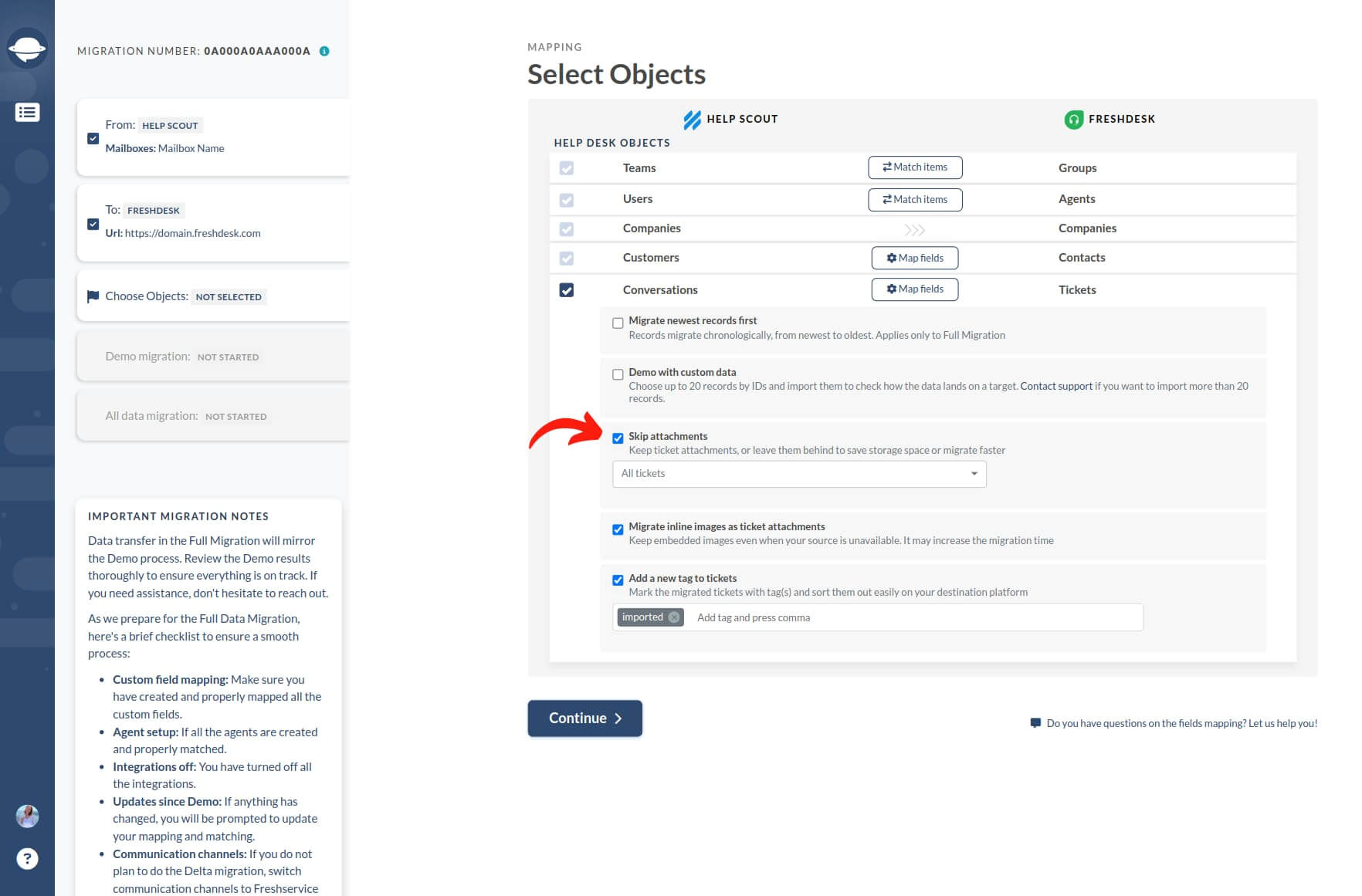
L'option automatisée est disponible si votre plateforme source est : Zendesk, Freshdesk, Freshservice, Jira Service Management, Help Scout, Gorgias, Zoho Desk, Reamaze, Intercom, Kayako, ServiceNowou HubSpot Service Hub. D'autres plateformes sont également prises en charge.
Comment nettoyer les données avant la migration ?
Le nettoyage des données avant la migration est une étape cruciale pour optimiser l'efficacité et réduire les coûts du processus. Le volume de données de votre centre d'assistance source influe directement sur le temps de traitement et le coût total de la migration.
Que faire avant le nettoyage des données ?
1. Identifier les données inutiles:
- Vérifiez tous les enregistrements et excluez les données non essentielles à la migration. Notre outil de transfert de données exclut automatiquement les tickets marqués comme spam, mais assurez-vous de supprimer manuellement tout ticket spam qui aurait échappé à ce filtre.
- Envisagez de supprimer les données historiques inutilisées depuis longtemps.
- Éliminez les doublons de tickets pour éviter les échecs de migration.
2. Valider l'intégrité des données : Vérifier la validité des informations, notamment dans les entrées les plus anciennes. Supprimer ou mettre à jour les détails obsolètes ou non pertinents.
3. Compléter les données manquantes: S'assurer que tous les champs du billet contiennent les informations nécessaires, en particulier les champs obligatoires sur certaines plateformes.
4. Sauvegardez vos données: Conservez une sauvegarde pour vous prémunir contre les pertes accidentelles et garantir que les enregistrements importants puissent être restaurés en cas de besoin.
Transférer les données depuis un système de billetterie auto-hébergé ou sur site
Le service Help Desk Migration propose une assistance pour l'exportation des données depuis les systèmes de gestion des tickets hébergés sur site ou en interne. Pour faciliter ce processus, suivez les étapes suivantes :
Ajoutez l'adresse IP à la liste blanche: Assurez-vous que l'adresse IP 18.198.164.195 est autorisée à accéder à votre système.
Ouvrez les ports 80 et 443: Ces ports doivent être ouverts pour permettre la communication avec l'assistant de migration.
En suivant ces étapes, l'assistant de migration récupérera et migrera vos données sans problème.
Puis-je fermer la fenêtre du navigateur une fois la migration commencée ?
Oui, c'est possible. Les migrations de données, qu'elles soient de démonstration ou complètes, sont effectuées dans le cloud, ce qui vous évite de laisser votre navigateur ouvert.
La durée de la migration peut varier en fonction du volume de données transférées. Rassurez-vous, vous recevrez une notification par courriel une fois la migration terminée.
Puis-je apporter des modifications pendant la migration ?
Une fois la migration complète des données lancée, il est préférable d'éviter toute modification. Évitez d'apporter des changements ou des suppressions pendant le processus d'importation. Modifier ou supprimer des enregistrements pendant la migration peut entraîner des interruptions et des conséquences potentiellement irréversibles.
Si vous devez affiner vos enregistrements, nous vous recommandons de le faire avant ou après le processus d'importation.
Puis-je utiliser mes systèmes d'assistance technique pendant la migration des données ?
Durant le processus de migration des données, vous pouvez continuer à utiliser vos plateformes source et cible. Cependant, les considérations varient selon la plateforme que votre équipe utilise principalement pendant le transfert.
Utilisation de la plateforme Target :
Si vous choisissez d'utiliser la plateforme cible pendant le transfert des données, sachez que certains systèmes d'assistance peuvent nécessiter la désactivation temporaire des déclencheurs et des notifications. Cette approche présente des avantages et des inconvénients :
Avantages : Réduction du nombre de messages lors de la migration des données.
Inconvénients : Assurez-vous que votre flux de travail fonctionne sans problème, sans déclencheurs ni notifications, pendant toute la durée de la migration.
Utilisation de la plateforme Source :
Si vous choisissez de continuer à utiliser votre plateforme source pendant la migration, tenez compte des points suivants :
- Les données créées ou mises à jour après le début de la migration complète ne seront pas incluses dans celle-ci.
- Si vous souhaitez migrer ces données nouvelles ou mises à jour, vous pouvez utiliser la fonction de migration delta, qui les capture et les migre automatiquement
Qu'est-ce qu'une Migration Delta ?
La migration delta consiste à transférer les tickets mis à jour et nouvellement créés vers la plateforme cible. Ce processus élimine les doublons, car notre service détecte et traite automatiquement les données nouvelles et mises à jour.
Quand et pourquoi avez-vous besoin d'une migration Delta ?
La migration delta est indispensable lors de l'utilisation de la plateforme source pendant la migration. Elle garantit le transfert fluide des tickets mis à jour et nouvellement créés pendant le processus de migration des données vers la plateforme cible. Notre offre de support Premium propose cette option spécialisée pour une transition en douceur.
Que se passe-t-il si un client répond à un ticket ouvert pendant la migration ?
Pendant la migration, Help Desk Migration ne capture pas les réponses des clients et ne les transfère pas au service d'assistance cible. Notre service ne vérifie pas la présence de nouvelles données durant la migration.
Voici quelques scénarios possibles :
- Plateforme cible active : Si le nouveau système est actif et que le client répond après l’importation du ticket, sa réponse sera transmise au nouveau service d’assistance à condition que les canaux de communication aient été basculés vers la plateforme cible.
- Système source utilisé : Si le ticket n’a pas encore été importé et que l’ancien système est actif, la réponse restera dans ce dernier. Cependant, le service de migration de données ne l’inclura pas dans l’importation.
- Plateforme cible utilisée : Si le ticket n’a pas encore été importé et que vous utilisez le nouveau service d’assistance, la réponse du client créera un nouveau ticket dans le nouveau système.
Pour atténuer ce genre de situations, nous recommandons de planifier la migration pendant les périodes de faible charge de support.
Où sera envoyée la réponse à un ticket migré ?
Une fois la migration des données terminée, vous vous demandez peut-être où seront acheminées les réponses aux tickets migrés. Il existe deux scénarios principaux :
- Réponse au ticket migré : La réponse peut être adressée au ticket d’origine qui a été migré vers la nouvelle plateforme.
- Création d'un nouveau ticket: La réponse peut également entraîner la création d'un nouveau ticket.
Pour une compréhension globale, nous avons effectué des tests en utilisant le courrier électronique et le portail libre-service pour répondre aux tickets migrés sur différentes plateformes populaires. Voici nos conclusions :
| Réponse par courriel | Réponse du portail | |
|
Zendesk |
Dans un nouveau billet | Dans le ticket migré |
|
Freshservice |
Dans un nouveau billet |
Dans le ticket migré |
|
Freshdesk |
Dans un nouveau billet |
Dans le ticket migré |
|
Kayako |
Dans un nouveau billet |
Dans le ticket migré |
|
Gorgias |
Dans un nouveau billet |
- |
|
Jira Service Management |
Dans une nouvelle tâche (type Demande par e-mail) |
- |
|
Teamwork Desk |
Dans un nouveau billet |
Dans le ticket migré |
|
Reamaze |
Dans le ticket migré |
Le portail libre-service permet uniquement de consulter les articles d'aide |
|
Zoho Desk |
Dans un nouveau billet |
Dans le ticket migré |
|
Help Scout |
Dans un nouveau billet |
- |
Si vous rencontrez un signe « - » (tiret), cela indique que nous n'avons pas pu effectuer de tests pour les réponses en raison de contraintes spécifiques à la plateforme.
Supprimez-vous les données de la plateforme source ?
Non, l’assistant de migration ne supprime aucune donnée de la plateforme source. Le service de migration est conçu pour ne modifier aucune donnée. Il suit un processus structuré :
- Lecture de la source : L’assistant de migration lit les données de la database sans apporter de modifications aux enregistrements d’origine.
- Créer une copie : Cette opération crée une copie des enregistrements à migrer vers la plateforme cible. Cette copie est utilisée pour le processus de migration.
- Importation vers la cible : Les enregistrements copiés sont importés dans la plateforme cible, garantissant ainsi que les données d’origine sur la plateforme source restent inchangées.
- Aucune suppression ni modification : L’assistant de migration ne supprime ni ne modifie aucune donnée sur la plateforme source. Les enregistrements originaux sont conservés et accessibles sur la plateforme source même après la migration.
Vous pouvez accéder à vos données sur l'ancienne plateforme à tout moment, sans aucun souci.
Comment obtenir de l'aide pour migrer des données entre différentes plateformes de support technique ?
Vous pouvez bénéficier d'une assistance adaptée à vos besoins. Si vous avez des questions lors de la configuration d'une migration de démonstration, planifiez une formation sur l'outil de migration via Calendly. En cas de problème lors d'une migration de démonstration ou d'une migration complète, utilisez le chat de l'assistant de migration ou réservez un de dépannage .
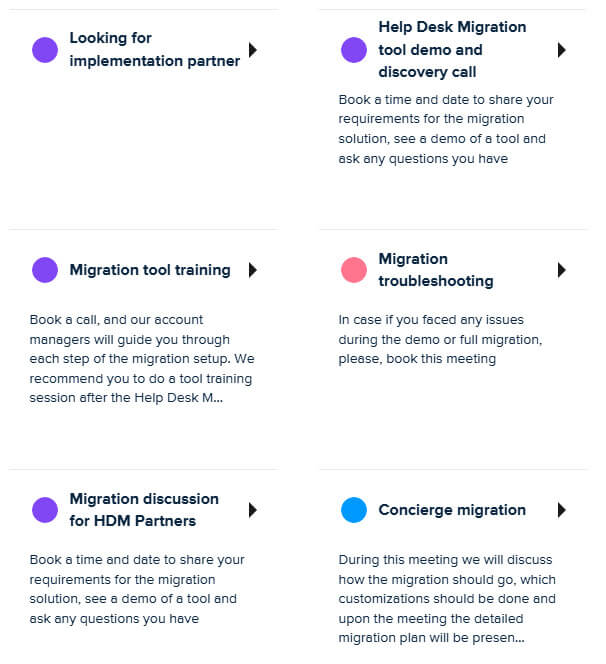
Pour bénéficier d'un accompagnement complet à chaque étape, réservez une Concierge Migration pour obtenir une assistance personnalisée de notre équipe.
Pourquoi ne puis-je pas lancer la migration complète des données après une migration de démonstration réussie ?
Si vous ne pouvez pas démarrer votre migration complète immédiatement après une démonstration réussie, le problème le plus fréquent est que le paiement n'a pas encore été traité. Contactez notre assistance pour obtenir des informations sur l'état de la transaction.
Si vous avez demandé des personnalisations, veuillez patienter jusqu'à leur finalisation avant de poursuivre.
Une fois le paiement effectué et le travail personnalisé réalisé, vous pouvez démarrer la migration complète.
Où puis-je trouver les identifiants nécessaires pour connecter mon compte d'assistance technique à l'assistant de migration ?
Pour connecter votre compte d'assistance à l'Assistant de migration, vous aurez généralement besoin d'identifiants d'administrateur ou d'un jeton d'API provenant de vos plateformes source et cible. Vous trouverez ces informations dans les paramètres de votre compte d'assistance ou dans la section développeur/API : par exemple, dans Zendesk , sous Administration > Canaux > API, dans Freshdesk sous Administration > API, ou dans les paramètres développeur des autres plateformes. Si votre plateforme utilise l'authentification unique (SSO) ou des restrictions d'adresse IP, vous devrez peut-être générer un jeton d'API dédié ou contourner le compte et vous assurer que les adresses IP requises sont autorisées.
N'oubliez pas de consulter le panneau Guide de migration dans l'Assistant de migration ; il répertorie toutes les étapes nécessaires pour connecter les plateformes source et cible que vous avez sélectionnées.
Quels sont les problèmes de connexion et d'inscription courants sur la plateforme Help Desk Migration ?
- Identifiants incorrects : la saisie d’une adresse e-mail, d’un mot de passe ou d’un jeton API erroné peut empêcher la connexion. Vérifiez toujours vos identifiants et assurez-vous d’utiliser le bon compte.
- Problèmes de navigateur : Un navigateur obsolète, des cookies désactivés ou des extensions de navigateur peuvent empêcher la connexion ou l’inscription. Vider le cache ou essayer un autre navigateur résout souvent ce problème.
- Vérification du compte : Les nouveaux comptes peuvent nécessiter une vérification par courriel avant de pouvoir se connecter. Veuillez consulter votre boîte de réception (et votre dossier de courriers indésirables) pour le courriel de confirmation.
Pourquoi ma migration de démonstration s'arrête-t-elle à différentes étapes ?
- Problèmes de connectivité : des interruptions réseau temporaires entre vos plateformes source et cible peuvent entraîner une pause du processus.
- Limites et mesures de sécurité de la plateforme : les migrations de démonstration peuvent être interrompues ou ralenties car des plateformes comme Zendesk, Freshdeskou Jira limitent le nombre de requêtes qu’un outil peut effectuer simultanément, et le système comprend des points de contrôle pour tester en toute sécurité les transferts de données.
- La migration peut rencontrer des problèmes d'incompatibilité de données entre les plateformes source et cible. Par exemple, certains tickets source peuvent ne pas comporter de responsable ou de demandeur, alors que la plateforme cible n'autorise pas la création de tickets sans ces informations. Contactez notre équipe d'assistance pour obtenir des informations spécifiques à votre migration de démonstration.
Comment puis-je démarrer une migration de démonstration gratuite avec le service Help Desk Migration ?
Pour démarrer une migration de démonstration gratuite avec le service Help Desk Migration , inscrivez-vous et connectez vos plateformes source et cible à l'aide des identifiants ou jetons API requis. Pour la migration de démonstration, vous pouvez laisser le système transférer automatiquement 20 tickets aléatoires avec leurs données associées, ou bien demander la migration de tickets spécifiques de votre choix.
Une fois votre sélection effectuée, il vous suffit de cliquer pour démarrer la migration de démonstration gratuite, et en quelques minutes, vous pourrez consulter les résultats sur votre plateforme cible.
Comment puis-je vérifier l'état et les résultats de ma migration de démonstration ?
Vous pouvez suivre l'état de votre migration en temps réel grâce à la barre de progression, qui se termine généralement en quelques minutes.
Une fois la migration terminée, vous recevrez une liste détaillée des tickets migrés pour vérifier et confirmer la réussite du transfert.
Comment puis-je réussir les audits de sécurité et de conformité exigés par les tiers pour travailler avec Help Desk Migration?
Vous pouvez réussir les audits de sécurité et de conformité exigés par les tiers lorsque vous travaillez avec Help Desk Migration car nous suivons les pratiques suivantes :
- Faites confiance à une infrastructure certifiée : tous les transferts de données s’effectuent sur des serveurs cloud sécurisés conformes aux normes du secteur.
- Utilisation du chiffrement : les données sont chiffrées à la fois en transit (via HTTPS/SSL) et au repos, garantissant ainsi la protection des informations sensibles.
- Tirez parti du contrôle d'accès basé sur les rôles : seuls les membres autorisés de l'équipe et le personnel de migration peuvent accéder à vos données.
- Documentation disponible sur demande : Help Desk Migration fournit des informations détaillées sur ses politiques de sécurité, ses pratiques de traitement des données et ses certifications de conformité, qui peuvent être soumises lors des audits des fournisseurs.
- Mesures de protection supplémentaires : Avec des forfaits d’assistance avancés, vous pouvez demander des mesures de sécurité personnalisées ou signer des accords de non-divulgation (NDA) pour répondre aux exigences plus strictes des tiers.
Comment puis-je vérifier ma migration de données et identifier rapidement les problèmes potentiels après avoir utilisé Help Desk Migration, surtout avec un temps limité ?
Une fois votre migration terminée avec Help Desk Migration, effectuez un audit post-migration en vérifiant un échantillon de tickets, d'utilisateurs et de pièces jointes sur la plateforme cible afin de confirmer l'exactitude des données. Si vous disposez de peu de temps, utilisez le rapport de synthèse de migration disponible dans votre compte ou contactez l'assistance pour identifier et résoudre rapidement les problèmes potentiels.
Problèmes courants :
- Correspondance de champs incorrecte : vérifiez attentivement les champs des tickets, les champs personnalisés et les statuts pour vous assurer de leur cohérence entre les plateformes avant de procéder à une migration complète.
- Enregistrements vides ou en double : appliquez des filtres pour ignorer les tickets vides et fusionner ou exclure les doublons lors de la configuration.
- Tickets attribués à un agent incorrect : vérifiez les agents correspondants ou contactez notre équipe d’assistance pour examiner le problème.
Nous consolidons plusieurs outils de support en un seul — Comment migrer les données en toute sécurité ?
Lors de la consolidation de plusieurs outils de support en un seul, la rapidité et la sécurité sont essentielles. Help Desk Migration, un outil de migration automatisé, vous permet de transférer des données provenant de plusieurs plateformes vers un système de support unique en quelques minutes à quelques heures seulement, tout en garantissant les normes de sécurité des données les plus strictes.
Help Desk Migration transfère en toute sécurité les tickets, les contacts et l'historique des données entre les plateformes grâce à des processus automatisés et à la migration par lots, permettant ainsi de gérer efficacement de grands volumes de données à l'échelle de l'entreprise. Ce service répond aux normes de sécurité les plus strictes, notamment SOC 2 Type II et III, GDPR, PCI-DSS et HIPAA , et s'exécute sur une infrastructure AWS sécurisée.
Phases et étapes clés de la consolidation de plusieurs outils de support en un seul
planification migratoire
- Définir le périmètre de la migration : sélectionnez les données à transférer (marques, tickets, contacts, entreprises, agents, articles de la base de connaissances, pièces jointes, champs personnalisés).
- Systèmes et champs de mappage : configurez les mappages de champs entre chaque centre d’assistance source et la plateforme cible.
Préparation des données
- Filtrer et organiser les données : migrez uniquement les enregistrements dont vous avez besoin (par date, statut, groupes ou agents).
- Préservez les liens : assurez-vous que les tickets restent associés aux contacts, entreprises et pièces jointes appropriés. Choisissez de migrer tous les tickets ou de transférer uniquement ceux contenant des données associées, en laissant les tickets non attribués sur la plateforme source si nécessaire.
- Maintenir la structure : veiller à ce que les étiquettes, les statuts, les priorités et les champs personnalisés restent alignés sur le nouveau système.
Démonstration et validation
- Effectuez une : pour une migration plus précise, vous pouvez sélectionner des options. Testez le processus avec des exemples de données afin de vérifier les correspondances et les résultats avant la migration complète.
- Aperçu des résultats : Vérifiez l’exactitude des enregistrements migrés après la démonstration.
- Ajustez les mappages si nécessaire : mettez à jour les mappages de champs ou les filtres avant d’exécuter la migration complète.
Migration complète et surveillance
- Exécuter la migration complète : transférer automatiquement toutes les données sélectionnées sans interrompre les opérations de support.
- Option de migration delta : Déplacez les tickets nouvellement créés avant la bascule finale afin de maintenir les données à jour.
Pourquoi est-ce que je vois des demandes de remboursement répétées avec la même adresse e-mail et des descriptions vides/dupliquées ?
- Soumissions multiples par les utilisateurs : Il est possible que des clients aient soumis à nouveau des demandes au cours du processus de migration, créant ainsi des doublons.
- Artefacts de migration : lors du transfert de données, Help Desk Migration peut importer plusieurs versions du même ticket si les enregistrements n’ont pas été entièrement dédupliqués ou filtrés.
- Champs vides ou manquants : certains tickets peuvent ne pas avoir de descriptions sur la plateforme source, ce qui a entraîné des champs vides après la migration.
Mesures préventives : lors de la migration, utilisez les options de filtrage et de mappage pour fusionner les tickets en double, ignorer les entrées vides et maintenir des données propres.
Partenariat avec le service Help Desk Migration
Si vous êtes un fournisseur de services d'assistance technique, nous vous invitons à collaborer avec nous en tant que prestataire de services de migration de données agréé, et à bénéficier de conditions de migration exclusives pour vos clients potentiels.
Pour les spécialistes de la mise en œuvre, un partenariat avec nous représente une opportunité fantastique d'élargir votre offre de services et de répondre efficacement aux besoins d'une clientèle diversifiée grâce à Help Desk Migration.
Pour explorer les possibilités de partenariat ou discuter plus en détail d'une collaboration, veuillez remplir le formulaire. Vous pouvez également nous contacter directement par courriel à l'adresse contact@help-desk-migration.com.
Nous nous réjouissons à l'idée de collaborer et de proposer des solutions de migration exceptionnelles à nos clients communs.
Pourquoi ne puis-je pas me connecter à une plateforme source ou cible pendant la migration ?
Plusieurs raisons courantes peuvent vous empêcher de connecter votre plateforme source ou cible pendant la migration :
- Droits d'administrateur : Vous devez disposer d'un accès administrateur sur les plateformes source et cible. Sans les autorisations nécessaires, l'assistant de migration ne pourra pas accéder aux données.
- Disponibilité de la plateforme : Si votre équipe a désactivé la plateforme source trop tôt ou si votre plateforme cible était en période d’essai expirée, la connexion échouera.
- Identifiants et jetons : Vérifiez que vous avez saisi les identifiants de connexion corrects. Pour les plateformes utilisant des jetons d’API, assurez-vous que le jeton n’a pas expiré ; générez-en un nouveau si nécessaire.
Si aucune de ces raisons ne s'applique, contactez notre équipe d'assistance. Elle pourra vous aider à identifier le problème et vous guider vers une solution afin que votre migration puisse se poursuivre sans encombre.
Pourquoi est-ce que je reçois encore des notifications de modification d'événements Google Agenda à l'adresse contact@help-desk-migration.com même après m'être abonné aux mises à jour de l'agenda ?
Si vous continuez à recevoir des notifications, c'est généralement parce que Google Agenda envoie les mises à jour d'événements à l'adresse e-mail d'origine associée à l'invitation, même si vous vous êtes abonné aux mises à jour avec un autre compte.
Pour ne plus recevoir de notifications à l'adresse contact@help-desk-migration.com :
- Vérifiez l'invitation du calendrier – Assurez-vous que l'abonnement a été appliqué au bon compte Google.
- Mettez à jour vos paramètres de notification : ouvrez Google Agenda, localisez l’agenda auquel vous êtes abonné et ajustez ou désactivez les notifications pour certains événements.
- Supprimez l'e-mail d'origine des notifications – Si l'invitation d'origine incluait contact@help-desk-migration.com, vous devrez peut-être la supprimer des paramètres de partage de l'événement ou du calendrier.
Si le problème persiste, contactez notre équipe d'assistance.
Comment puis-je me désabonner des notifications d'enregistrement de réunions Fireflies.ai liées à Help Desk Migration?
Si vous avez reçu des notifications par e-mail de Fireflies.ai concernant des enregistrements de réunions liés aux appels Help Desk Migration , vous pouvez facilement vous désabonner.
Fireflies.ai est l'assistant de réunion que nous utilisons pour prendre des notes et transcrire les appels. Si vous ne souhaitez plus recevoir ces e-mails, ouvrez une notification Fireflies.ai et faites défiler jusqu'en bas. Vous y trouverez un lien « Se désabonner » qui vous permettra de ne plus recevoir de notifications.
Veuillez noter que la désinscription n'affectera pas votre capacité à accéder aux services Help Desk Migration ni à communiquer avec notre équipe ; elle empêchera seulement Fireflies.ai de vous envoyer des mises à jour relatives aux enregistrements.
Vous souhaitez obtenir plus de détails sur la migration de données ?