Migration sécurisée des données Halo sans interruption de votre service d'assistance
Relokia Help Desk Migration est un outil automatisé et sans code qui transfère les tickets, les enregistrements ITIL, les contacts, les entreprises et les articles de la base de connaissances vers ou depuis Halo Service Solutions ( HaloITSM, HaloPSA et Halo Service Desk). Testez la configuration sur 20 enregistrements grâce à une démo gratuite, puis lancez la migration complète pendant que vos agents continuent de travailler dans le système d'assistance source.
Sans carte de crédit Config rapide

20 000 tickets, aucune interruption de service : Clayton Legal rejoint Halo
Jusqu'à 20 000 tickets et les données associées ont été transférés rapidement, avec précision et en ne conservant que l'essentiel. Aucun encombrement, aucune interruption : un nouveau départ dans Halo.
« L'outil est très simple d'utilisation et la possibilité de faire des tests illimités m'a vraiment rassuré quant à son bon fonctionnement… La migration s'est déroulée comme prévu et nous sommes ravis ! »
— Brett Cahill, Responsable informatique chez Clayton Legal
Enregistrements et champs disponibles pour la migration de données Halo
Les migrations Halo constituent l'une des voies de migration à la croissance la plus rapide sur Help Desk Migration: en 2026, le nombre de migrations vers Halo effectuées via Help Desk Migration a augmenté de près de 40 % par rapport à 2025. L'assistant de migration mappe les entités ITSM principales de Halo, le contenu de la base de connaissances et leurs sous-propriétés dans les deux sens.
Entités ITSM et de service d'assistance
- Agents (Personnel) : Help Desk Migration associe les agents sources aux Halo , garantissant ainsi la cohérence des informations relatives à la propriété des tickets et à l'auteur des commentaires. Plusieurs agents sources peuvent être associés à un Halo ; les tickets provenant d'agents supprimés ou inactifs peuvent être réattribués à un agent actif.
- Clients (Entreprises) : Nom, Site web, Notes, Champs personnalisés. Halo stocke les sites web associés à chaque client.
- Utilisateurs (Contacts) : Nom, Courriel, Société, Téléphone, Téléphone domicile, Notes, Champs personnalisés.
- Incidents (Tickets) : Sujet, Demandeur, Société, Groupe (Équipe), Agent (Responsable), Type, Statut, Urgence, Impact, Date d’échéance, Code de clôture, Étiquettes (dans un champ texte personnalisé) ; Commentaires : Auteur, Date de création, Visibilité publique/privée, Corps du message, Pièces jointes, Images intégrées ; Date de création/mise à jour/clôture ; Champs personnalisés : Chaîne de caractères, Booléen, Date, Nombre, Liste déroulante.
- Demandes de service : Sujet, Demandeur, Société, Groupe, Agent, Type, Statut, Impact, Urgence, Priorité, Champs personnalisés ; Commentaires (identiques aux incidents) ; Date de création/mise à jour/clôture.
- Modifications : Sujet, Demandeur, Groupe, Agent (Personnel), Type, Statut, Impact, Description, Justification, Description de l’impact, Pièces jointes, Notes, Champs personnalisés ; Date de début prévue / Date de fin prévue ; Date de création / de mise à jour / de clôture ; Tâches de modification : Sujet, Description, Groupe, Statut, Personnel, Notes, Pièces jointes, Date de création / de mise à jour / de clôture.
- Problèmes : Sujet, Demandeur, Groupe, Agent (Personnel), Statut, Impact, Urgence, Description, Pièces jointes, Notes, Champs personnalisés ; Date de création/mise à jour ; Tâches liées au problème : identiques aux tâches de changement.
Libre-service et documentation
- Listes de FAQ de premier niveau (Catégories) : Nom.
- Listes de FAQ de bas niveau (Dossiers) : Nom, Catégorie.
- Articles : Titre, Corps du texte, Auteur, Dossier, Statut, Étiquettes, Pièces jointes, Images intégrées.
Règles de ciblage Halo
- Les tickets sont classés par défaut dans le type Incident ; les modifications, les problèmes et les demandes de service conservent leur propre type lorsque la source est ServiceNow, Freshservice, Halo, CSV, SolarWinds Service Deskou ManageEngineeDesk Plus.
- La taille des pièces jointes est limitée à 25 Mo par fichier.
- Les balises source sont insérées dans un champ de texte personnalisé.
- Désactivez les processus d'approbation et Halo AI avant l'importation, afin que les règles automatisées ne modifient pas les statuts ou les données importées.
Migration Halo en cinq étapes
1. Connectez votre source et Halo
Saisissez le serveur d'autorisation, l'ID client et le secret client de votre HaloITSM, HaloPSA ou Halo Service Desk, ainsi que les identifiants de votre autre plateforme. Vous trouverez des instructions détaillées dans les Halo guides de migration.
2. Sélectionnez les enregistrements et mappez les champs
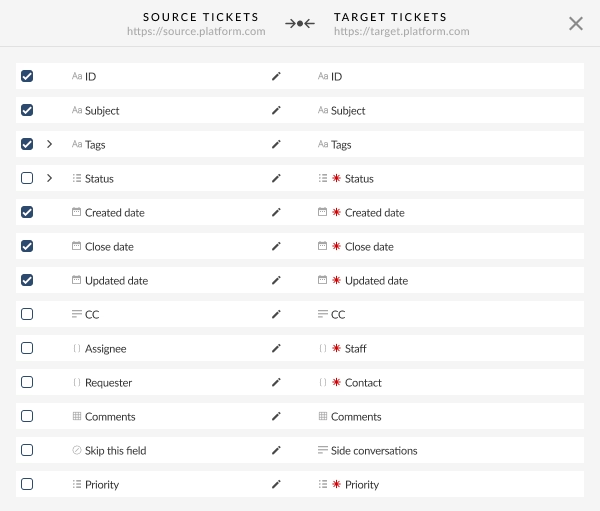
L'assistant de migration permet d'associer les agents de la plateforme source à ceux de la plateforme cible. Sélectionnez les enregistrements à migrer et ajustez le mappage. Help Desk Migration mappe jusqu'à 95 % des champs. Ajustez donc le mappage pour les contacts, les entreprises, les incidents, les demandes de service, les modifications, les problèmes, le contenu de la base de connaissances et leurs champs. Ajoutez des options pour personnaliser votre migration. Consultez la liste complète des options de migration prêtes à l'emploi.
3. Effectuez une migration de démonstration gratuite
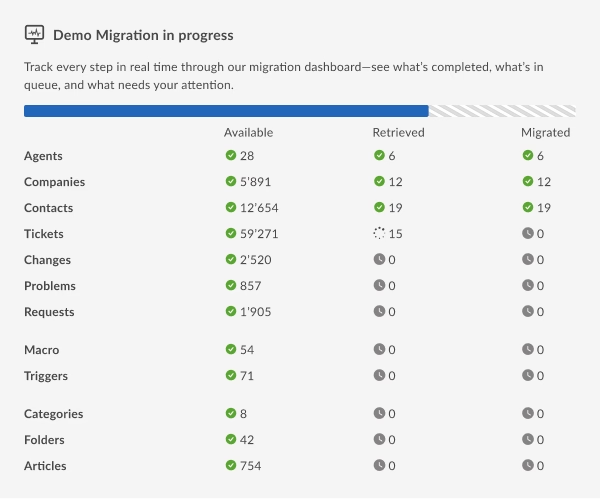
L'assistant de migration permet aux entreprises de tester la migration avec des données réelles. La migration de démonstration transfère 20 tickets et 20 articles de la base de connaissances vers votre instance Halo , vous permettant ainsi de vérifier le bon fonctionnement de l'ensemble du système. En moyenne, une migration de démonstration dure environ 15 minutes.
Astuce d'expert en migration : Utilisez l'option « Sélectionner les enregistrements pour la démonstration » et fournissez quelques identifiants de tickets ouverts, en cours, fermés et archivés.
4. Examiner et ajuster
Une fois la migration de démonstration terminée, vous recevrez un rapport contenant les identifiants source et cible des données migrées. Vous pouvez relancer la migration si nécessaire pour ajuster le mappage. Aucun doublon, aucune interruption de service.
5. Démarrez la migration complète
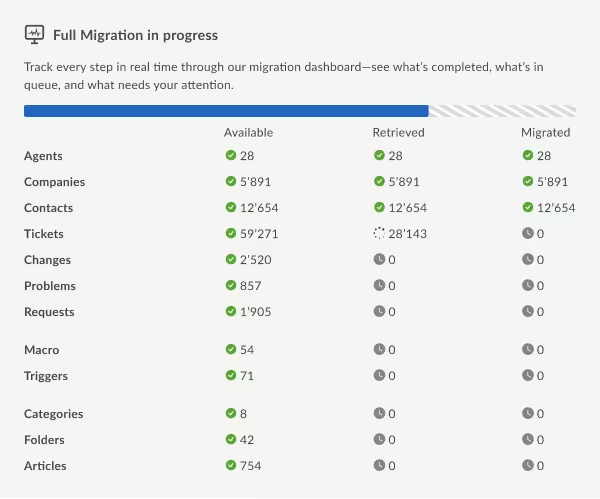
Une fois la démo validée, lancez la migration complète immédiatement ou planifiez-la en dehors des heures de pointe. Vous pouvez continuer à travailler sur votre plateforme source pendant que la migration s'effectue en arrière-plan. Une fois la migration complète terminée, vous pouvez demander une migration delta pour mettre à jour votre plateforme Halo cible avec les nouvelles données.
Simplifiez l'importation, l'exportation ou la fusion de vos données Halo grâce à des options supplémentaires
Ignorer les pièces jointes
Si les pièces jointes ne sont pas essentielles à votre migration, vous pouvez les exclure pour accélérer le processus. Choisissez d'ignorer toutes les pièces jointes ou seulement celles dont la dernière mise à jour remonte à plus de 6, 12 ou 24 mois. Cette option vous permet de migrer uniquement les fichiers dont vous avez réellement besoin.
Migrer les images intégrées comme pièces jointes
Les tickets et les demandes contiennent souvent des images telles que des captures d'écran, des photos ou des schémas intégrés. Notre outil de migration Halo automatisé préserve ces éléments visuels en les déplaçant en tant que pièces jointes, garantissant ainsi qu'aucune information importante ne soit perdue lors de l'importation de vos données Halo .
Migrer les conversations secondaires
Les conversations parallèles de Zendeskcontiennent souvent des informations clés issues des discussions autour des tickets de support. Vous pouvez transférer ces précieuses données de collaboration vers Haloet les transformer en notes privées liées aux incidents correspondants. Ainsi, votre équipe restera informée et conservera le contexte après l'importation des données Halo .
Enregistrements d'appels transférés
Si vous importez les données de votre centre d'appels de Zendesk vers Halo, vos enregistrements d'appels téléphoniques peuvent également être transférés. Ces fichiers audio seront associés aux incidents correspondants dans Halo, préservant ainsi l'intégralité de votre historique de communication lors de l'importation Halo vos données.
Sélectionnez vos billets pour la démo
Au-delà de la démo gratuite illimitée, utilisez l'option de démo personnalisée pour tester des tickets spécifiques avant la migration. Sélectionnez simplement quelques tickets, lancez la démo et vérifiez leur transfert. Cette fonctionnalité vous permet de vous concentrer sur les données essentielles dès lefront.
Sélectionnez les articles de la base de connaissances pour la démo
Vous pouvez également exécuter la démo personnalisée spécifiquement pour le contenu de la base de connaissances. Choisissez des identifiants d'articles précis dans l'assistant de migration pour tester un échantillon ciblé. Cela garantit que votre documentation essentielle est migrée exactement comme prévu.
Migrer les enregistrements les plus récents en priorité
Priorisez la migration de vos enregistrements les plus récents pour permettre à votre équipe de les exploiter immédiatement. Que vous migriez vers ou depuis Halo, cette option garantit que les tickets, mises à jour et données les plus récents arrivent en premier dans votre système cible.
Migrer uniquement les enregistrements liés aux billets
Si vous n'avez pas besoin de transférer toutes vos données clients, choisissez de migrer uniquement les informations directement liées à vos tickets. En excluant les enregistrements inutiles, cette option peut considérablement accélérer la migration. Contactez-nous pour savoir si elle est disponible pour votre migration.
Migrez les traductions de vos contenus
Les équipes travaillant avec des clients internationaux peuvent transférer facilement les traductions de leurs bases de connaissances. Cette fonctionnalité préserve l'intégrité de vos documents multilingues et évite les mises à jour manuelles des traductions après la migration.
Ajouter des tags aux tickets migrés
Lors de la migration, Help Desk Migration peut automatiquement ajouter des étiquettes prédéfinies à chaque ticket importé dans Halo. Si vous ajoutez l'étiquette « migrated-from-[old-platform] », tous les tickets importés porteront cette étiquette, permettant ainsi à votre équipe d'identifier immédiatement leur provenance de l'ancien système. Après la migration, votre équipe pourra valider les tickets importés sans les confondre avec les nouveaux tickets entrants.
Mise à jour des liens internes entre articles
Lors de la migration de votre base de connaissances vers Halo, les identifiants et les URL des articles changent. Sans mise à jour des liens, les références internes « Voir aussi » ou « Article associé » seraient rompues. Help Desk Migration détecte les URL et les liens des articles dans le contenu de votre base de connaissances et les met à jour afin qu'ils pointent vers les nouveaux emplacements corrects des articles dans Halo .
Des fonctionnalités spéciales pour vous permettre de rester actif pendant l'importation de données dans Halo
Utilisez la migration Delta
La migration Delta s'exécute une fois la migration complète terminée afin de prendre en compte les enregistrements nouveaux ou mis à jour créés pendant son déroulement. Votre équipe peut ainsi continuer à travailler avec des données en temps réel sans transfert manuel ni interruption de service.
Utilisez la migration par intervalles
Divisez votre migration en cinq étapes maximum et planifiez l'exécution de chacune à un moment opportun. Cette stratégie vous permet de poursuivre vos activités habituelles pendant les heures de bureau et d'exécuter les tâches de migration en dehors de ces heures ou le week-end.
Personnalisez votre migration
Si vos besoins dépassent le cadre de la configuration de migration automatisée Halo par défaut, nous proposons une personnalisation de l'importation de vos données Halo . Cela peut inclure le filtrage, le mappage ou la migration de données personnalisés depuis des applications connectées. Demandez une démonstration gratuite à notre équipe pour discuter de vos besoins spécifiques.
Comment une société de recrutement juridique basée au Royaume-Uni a migré ses données pertinentes de ManageEngine vers Halo sans interruption de service
Migration rapide et précise des tickets, ne transférant que les données pertinentes et essentielles à l'activité pour des opérations de support propres et efficaces.
Défis
Help Desk Migration a accompagné le client dans la migration de ses données de support critiques de ManageEngine vers Halo. L'objectif était de transférer uniquement les tickets, contacts et champs pertinents, en excluant les données inutiles, afin de garantir la continuité et l'efficacité opérationnelle.
Il était nécessaire de migrer uniquement les tickets de support et les contacts pertinents de ManageEngine vers Halo, en excluant les données inutiles. Un mappage personnalisé des champs entre les plateformes était requis, notamment pour les champs « Mode », « Niveau d'impact » et « Source de la requête », afin de garantir une migration de données précise.
Assurer une bonne coordination des différents types de tickets (Incident, Alerte, Demande de changement, Équipement, Requête, Nouvel employé, Départ, Tâche, Projet) tout en conservant l'historique des données des tickets.
« L'équipe a été très serviable et réactive tout au long du processus et a collaboré avec moi pour que la migration corresponde parfaitement à mes besoins. L'outil est très simple d'utilisation et les tests illimités m'ont rassuré quant à son bon fonctionnement. Lors de la migration, des modifications de dernière minute ont été demandées de mon côté, ce qui a entraîné une interruption samedi matin ! Heureusement, j'ai rapidement identifié le problème et l'équipe a réagi le jour même pour reprendre la migration. Tout s'est déroulé comme prévu et nous sommes ravis ! »
— Brett Cahill, Responsable informatique chez Clayton Legal
Résultats
Help Desk Migration propose un assistant de migration intuitif pour configurer le mappage des champs, exécuter un nombre illimité de migrations de démonstration gratuites et valider l'exactitude des données.
En sélectionnant l' option intégrée « Migrer uniquement les contacts associés », le client a migré avec succès uniquement les contacts associés aux tickets, évitant ainsi les données inutiles.
Les champs personnalisés ont été mappés avec précision entre les plateformes.
En résumé, la migration Halo s'est déroulée avec précision et le client a bénéficié d'une transition fluide et fiable, toutes ses données restant intactes.
Pourquoi importer des données dans Halo avec Help Desk Migration?
Les agents continuent de travailler
La migration complète s'exécute en arrière-plan pendant que votre équipe continue d'utiliser le service d'assistance source. Les migrations différentielles et les migrations par intervalles comblent l'écart restant entre l'ancien et le nouveau système.
Aucun code, contrôle total
L'assistant de migration gère le mappage des champs, les options supplémentaires et les démos gratuites illimitées, permettant ainsi à un administrateur informatique de configurer l'intégralité de la migration Halo sans scripts.
La structure ITIL est intacte
Les incidents, les demandes de service, les modifications et les problèmes sont transférés avec leurs demandeurs, leurs responsables, leurs tâches, leurs commentaires et leurs pièces jointes, de sorte que Halo reçoit les mêmes relations d'enregistrement que celles présentes dans la source.
Couverture de données étendue
Les agents, les contacts, les entreprises, les tickets, les pièces jointes, les images intégrées, les enregistrements d'appels, les conversations parallèles, les articles de la base de connaissances, ainsi que les champs par défaut et personnalisés, sont tous transférés en une seule migration.
Plus de 100 plateformes
Depuis 2016, Help Desk Migration a servi plus de 60 000 clients, y compris des équipes passant de ManageEngine, Zendesket Freshservice à Halo.
Assistance d'experts
L'assistance est disponible par chat, par e-mail ou par téléphone, que vous ayez une question rapide, que vous ayez besoin d'un plan de migration ou que vous souhaitiez que Help Desk Migration prenne en charge l'intégralité du projet.
Options personnalisées
Le filtrage personnalisé des données, le mappage personnalisé et la migration à partir d'applications connectées sont disponibles sur demande.
Sécurité auditée
Help Desk Migration est conforme à la norme SOC 2 Type II et respecte les exigences GDPR, CCPAet HIPAA , avec des contrôles d'accès stricts et des durées de conservation des données fixes. Plus de détails sont disponibles dans la politique de sécurité.
Directions populaires de migration Halo
FAQ sur la migration Halo
Vous passez à Halo depuis un autre outil de support technique ou ITSM ? Help Desk Migration se connecte directement à plus de 100 plateformes, et tout autre élément peut être importé via un CSVversHalo .
Help Desk Migration de Relokia importe les données dans HaloITSM, HaloPSA et Halo Service Desk, aussi bien dans le cloud que sur site. La connexion est identique pour les trois solutions : générez une URL de serveur d'autorisation, un ID client et un secret client dans Configuration > Intégrations de Halo, puis collez-les dans l'assistant de migration. Les instances sur site peuvent être plus lentes que les instances cloud, car le débit de l'API dépend de votre serveur. Les captures d'écran détaillées sont disponibles dans la checklist de migration des données Halo .
Créez tous les champs personnalisés dans Halo avant la migration, sous Configuration > Objets personnalisés > Champs personnalisés, car Halo ne permet pas de modifier le type d'un champ ultérieurement. Associez chaque champ source à un type Halo compatible. Si la source contient des relations Halo ne peut pas exprimer nativement (par exemple, un contact lié à plusieurs entreprises), ajoutez ces liens supplémentaires dans un champ texte personnalisé ou une note. Les champs manquants ou non concordants sont la principale cause d'omission d'enregistrements.
Désactivez les processus d'approbation pour chaque type de ticket et les fonctionnalités d'IA intégrées à Halo, notamment la connexion IA par défaut et la mise en correspondance automatique des tickets. Suspendez également les notifications. Sans cela, les automatisations de Halopourraient se déclencher sur les tickets importés, modifier leur statut, les associer aux mauvaises ressources ou envoyer des e-mails aux demandeurs concernant d'anciennes demandes. Réactivez tout une fois la migration delta terminée.
Lancez une migration de démonstration gratuite dans l'assistant de migration. Celle-ci transfère 20 exemples d'enregistrements et de rapports qui ont été migrés, ignorés ou ont échoué. Vérifiez que les commentaires, les pièces jointes, les agents, les contacts, les entreprises et les statuts des articles ont bien été conservés. Ajustez le mappage et répétez la démonstration autant de fois que nécessaire ; pour tester des cas particuliers, sélectionnez les identifiants exacts des tickets ou des articles avec la démonstration personnalisée.
Vous quittez Halo ou vous créez une sauvegarde ? Help Desk Migration exporte les données Halo vers une autre plateforme ou au CSV, avec le même mappage et les mêmes étapes de démonstration qu’une importation.
Oui. Help Desk Migration prend en charge l'exportation Halovers une plateforme et Halovers un fichierCSV . Choisissez votre cible dans l'assistant de migration : ServiceNow, Freshserviceet Jira Service Managementsont des destinations courantes. L'exportation CSV peut servir de sauvegarde ou de passerelle vers un outil ne nécessitant pas de connexion directe.
Par défaut, Help Desk Migration prend en charge tous les types de tickets ITIL (incidents, changements, problèmes et demandes de service) si le système cible les gère. Les demandes de service conservent leur type spécifique uniquement si le système cible est Halo, ServiceNowou CSV; les autres systèmes cibles les reçoivent dans leur objet ticket standard. Si vous avez exécuté une démonstration avec des données personnalisées incluant des demandes de service, assurez-vous que la migration complète utilise les mêmes paramètres afin d'éviter toute perte d'enregistrements.
Oui. L'exportation récupère les champs par défaut et personnalisés de chaque type de ticket, y compris les types non-ITIL. Dans Halo, les sites sont rattachés aux clients et possèdent leurs propres champs par défaut et personnalisés, parfois organisés en chaînes parent-enfant. Avant de commencer, vérifiez que votre application API Halo est autorisée à lire les champs de site ; sinon, ces valeurs seront exportées vides.
Vous gérez plusieurs instances Halo suite à une acquisition ou un déploiement régional ? Help Desk Migration les fusionne en une seule, ce qui évite aux agents de changer de compte et garantit que les rapports couvrent l’ensemble de vos données.
- Inventoriez chaque compte source : utilisateurs, agents, clients, sites, types de tickets, pièces jointes, champs personnalisés et flux de travail.
- Déterminez quels enregistrements d'agent et d'utilisateur deviendront la copie principale dans la cible.
- Déterminez comment gérer les contacts appartenant à plusieurs clients, car Halo n'autorise par défaut qu'un seul client par contact ; utilisez des enregistrements dupliqués ou un champ personnalisé pour conserver les liens supplémentaires.
- Harmonisez les champs personnalisés et les types de tickets entre les instances afin que la cible dispose d'un schéma cohérent.
- Désactivez les automatisations, les approbations et les notifications dans la cible pendant toute la durée de la fusion.
Oui, lorsque le mappage est correctement configuré. Les commentaires avec leurs auteurs et dates d'origine, les notes internes, les pièces jointes, les images intégrées et les affectations de groupe et d'agent sont transférés avec chaque ticket. Les instances Halo auto-hébergées peuvent être plus lentes car la vitesse de l'API dépend de votre serveur ; prévoyez donc plus de temps et utilisez la démo pour estimer le débit.
Généralement non. Les agents continuent de travailler sur les comptes sources pendant la migration complète, et une migration différentielle déplace ensuite les enregistrements créés ou mis à jour entre-temps. Si vous devez libérer de la capacité API pendant les heures ouvrables, la migration par intervalles permet Help Desk Migration de suspendre et de reprendre la migration complète, en coordination avec l'équipe d'experts en migration.

Démarrez dès aujourd'hui la migration de vos données Halo
Transférez en toute transparence votre service d'assistance, vos enregistrements ITSM et votre base de connaissances vers ou depuis Halo avec une précision automatisée.
Planifiez une consultation de migration
Sans carte de crédit Certifié SOC 2 Plus de 60 000 migrations