Migration Atera : transférez vos données d’ Atera vers une nouvelle plateforme
Une migration Atera avec Help Desk Migration transfère les tickets, les contacts, les entreprises et les dossiers du personnel d' Atera vers une autre plateforme de gestion de support ou de services. Atera est uniquement pris en charge en tant que source ; les données sont donc transférées hors d' Atera. Vous pouvez tester le transfert avec vos propres tickets grâce à une migration de démonstration gratuite.
Sans carte de crédit Config rapide
Calculateur de migration
Ajustez les curseurs pour estimer vos gains de temps et coûts
Estimé via notre service de migration Zendesk. Les résultats peuvent varier.
Aperçu de la migration Atera
Voici ce que couvre une migration Atera avec Help Desk Migration , d'après les enregistrements exposés Atera via son API :
| Question | Répondre |
|---|---|
| Direction | Hors Atera uniquement (Atera est une plateforme source) |
| Enregistrements qui migrent | Billets, contacts, entreprises, personnel |
| Détails du billet qui migrent | Demandeurs, destinataires, entreprises, groupes, commentaires, pièces jointes, champs personnalisés, dates de création/mise à jour/clôture |
| Essai gratuit | Migration de démonstration avec jusqu'à 20 tickets de votre choix |
| Durée typique du projet | 1 à 2 semaines, préparation et validation comprises |
| Sécurité | Conforme aux normes SOC 2 Type II, SOC 3et GDPR, chiffrement en transit et au repos |
Comment fonctionne une migration Atera en cinq étapes
Une migration Atera se déroule en cinq étapes : connexion, mappage, test, migration et validation. Le transfert des données lui-même prend généralement de quelques heures à quelques jours selon le volume d'enregistrements, et un projet complet, incluant la préparation et une période de validation, est généralement prévu sur une à deux semaines. Atera et la nouvelle plateforme restent opérationnelles pendant toute la durée du processus, permettant ainsi aux agents de continuer à travailler pendant que les enregistrements sont transférés en arrière-plan.
Connectez Atera en tant que plateforme source
Connectez Atera et votre plateforme cible à Help Desk Migration à l'aide d'identifiants API. Atera étant une plateforme source uniquement, la connexion est unidirectionnelle : la migration copie les enregistrements depuis Atera, tandis que les enregistrements d' Atera restent inchangés. La configuration ne prend que quelques minutes.
Sélectionnez les enregistrements et les champs de la carte
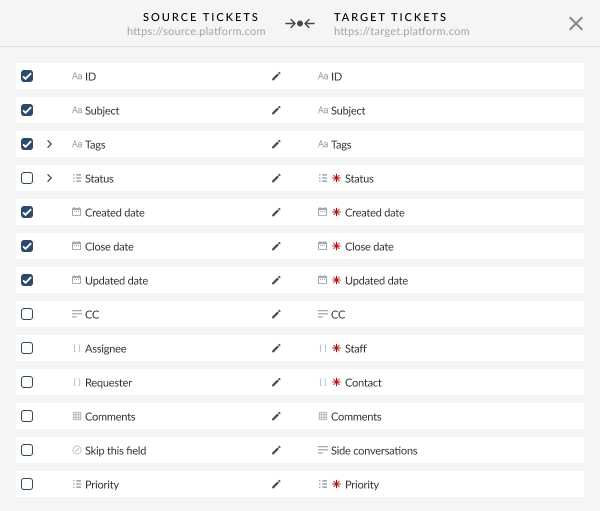
Choisissez les enregistrements Atera à migrer (tickets, contacts, entreprises, personnel). Help Desk Migration associe automatiquement les champs standard et propose des correspondances pour les champs personnalisés dont les noms et les types correspondent. Vous pouvez vérifier et ajuster l'association avant toute migration afin d'éviter que les statuts des tickets et les valeurs des champs personnalisés ne soient perdus.
Effectuez une migration de démonstration gratuite
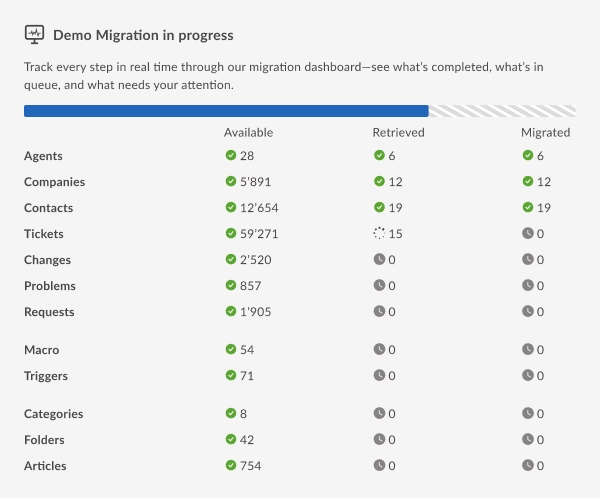
La migration de démonstration gratuite transfère un échantillon de vos tickets Atera réels vers la nouvelle plateforme. Vous pouvez laisser l'outil sélectionner l'échantillon ou choisir manuellement jusqu'à 20 identifiants de tickets. Vous pouvez également activer ou désactiver des options telles que l'exclusion ou la suppression des pièces jointes avant l'exécution. La démonstration illustre le comportement du mappage sur des données réelles et vous indique le prix de la migration complète.
Lancer la migration complète
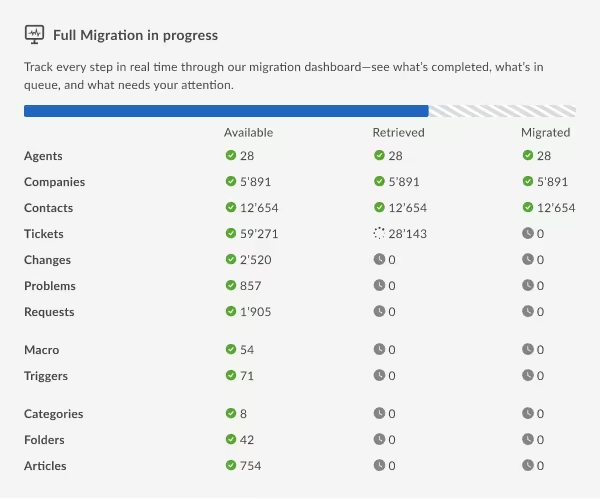
Une fois les résultats de la démo satisfaisants, lancez immédiatement la migration complète ou planifiez-la. La progression est visible dans l'assistant de migration et les deux plateformes restent utilisables pendant le transfert.
Validez les résultats et passez en production
Comparez le nombre d'enregistrements entre Atera et la nouvelle plateforme, puis effectuez un contrôle ponctuel sur un échantillon de tickets, de contacts et d'entreprises, en vous concentrant sur les champs personnalisés et les pièces jointes. Atera n'étant pas concernée par la migration, vous pouvez valider à votre rythme, lancer une migration différentielle pour tous les éléments créés entre-temps, puis transférer votre équipe.
Quelles données pouvez-vous migrer depuis Atera
Help Desk Migration transfère quatre types d'enregistrements Atera : tickets, contacts, entreprises et personnel. Le périmètre étant défini par l'API d' Atera, certains attributs et modules restent inchangés.
Historique des billets et des conversations
Les tickets Atera sont migrés avec leur historique complet : demandeurs, responsables, entreprises, groupes, commentaires, pièces jointes et champs personnalisés, ainsi que les dates de création, de mise à jour et de clôture. L’API d’ Ateran’expose pas de champ « tags » pour les tickets ; par conséquent, les tags ne sont pas exportés depuis Atera . Les équipes qui utilisent les tags les recréent souvent via un champ personnalisé ou une règle d’automatisation sur la nouvelle plateforme.
Contacts, entreprises et personnel
Les contacts et les entreprises Atera sont migrés au niveau de l'entité, et les liens entre chaque contact et son entreprise sont conservés sur la nouvelle plateforme. Outre les noms de domaine des entreprises, l'API d' Aterafournit des informations supplémentaires limitées sur ces deux enregistrements. Les fiches du personnel sont associées aux agents de la plateforme cible, garantissant ainsi que les tickets restent attribués aux personnes concernées.
Options avancées pour les migrations Atera de grande envergure
Trois options avancées permettent de gérer les tickets créés pendant la migration, une transition étalée sur plusieurs jours et les données que le mappage standard ne prend pas en charge.
Migration du delta
Atera continue de recevoir des tickets pendant l'exécution de la migration complète. La migration delta est une seconde étape, plus courte, qui ne transfère que les enregistrements créés ou mis à jour après le début de la migration complète ; ainsi, aucun ticket de la période de transition n'est laissé dans Atera.
Apprenez-en davantage sur la migration du deltaMigration par intervalles
La migration par intervalles vous permet d'interrompre la migration complète et de la reprendre ultérieurement, par exemple en la mettant en pause pendant la semaine et en la reprenant le week-end. La migration complète peut être interrompue jusqu'à cinq fois, chaque interruption ne pouvant excéder cinq jours. Les interruptions sont coordonnées avec l'équipe Help Desk Migration pendant les heures ouvrables.
Comment fonctionne la migration par intervallesMigrations personnalisées
Lorsque le mappage standard ne couvre pas une partie de votre configuration Atera , l'équipe Help Desk Migration peut créer un script de migration personnalisé pour votre structure de données.
Comment puis-je personnaliser ma migration ?Pourquoi les équipes utilisent Help Desk Migration pour migrer depuis Atera
Help Desk Migration remplace les exportations CSV manuelles et la reconstruction ticket par ticket par un mappage automatisé des champs, une démonstration gratuite sur vos propres données et une assistance par chat, e-mail ou téléphone. Help Desk Migration a déjà accompagné plus de 60 000 clients sur plus de 100 plateformes. Chaque migration Atera peut débuter par un test, permettant ainsi de détecter d'éventuels problèmes de mappage sur un échantillon de tickets avant le transfert de l'ensemble des données.
Où vous pouvez déplacer des données Atera
Help Desk Migration prend en charge plus de 100 plateformes et les données Atera peuvent être transférées vers des outils de gestion des services d'assistance tels que Zendesk, Freshdesk, Freshserviceet Jira Service Management. Atera étant une solution de migration Atera sens unique, chaque transfert s'effectue vers la plateforme choisie par votre équipe. La liste des plateformes prises en charge présente toutes les destinations actuelles. Si vous hésitez encore, le comparatif des alternatives Atera examine les principales options.
Autotask PSA
ConnectWise
CSV
Deskpro
Dixa
Document360
Dynamics 365
eDesk
FreeScout
Freshchat
Freshdesk
Freshservice
Front
FyneDesk
Gleap
Gorgias
Groove
Halo Service Solutions
Harmony
HelpDesk
HelpDocs
Helpjuice
Help Scout
HelpSpot
HubSpot Service Hub
Intercom
Ivanti
Jira Service Management
Jitbit HelpDesk
Kayako
KnowledgeOwl
Kustomer
Live Agent
Missive
Odoo Helpdesk
osTicket
Pylon
Reamaze
Salesforce Service Cloud
ServiceDesk Plus
ServiceNow
SherpaDesk
SolarWinds Service Desk
SparrowDesk
Spiceworks Cloud
SQLite
SuperOps
SupportPal
Syncro
SysAid (Cloud)
TeamSupport
TeamworkDesk
Trengo
Vivantio
Zammad
Zendesk
Zoho Desk
Veuillez vérifier l'orthographe du nom ou nous laisser un message.
Sans carte de crédit Config rapide

Sécurité lors d'une migration Atera
Help Desk Migration protège les données Atera grâce à des contrôles audités, la conformité GDPR et le chiffrement.
Certifié SOC 2 Type II et SOC 3
Les pratiques de sécurité de Help Desk Migrationsont auditées indépendamment selon les normes SOC 2 Type II et SOC 3, qui couvrent la manière dont les données des clients sont stockées, traitées et consultées.
Conformité RGPD
Help Desk Migration est conforme aux exigences GDPR et est prête à signer un accord de traitement des données, de sorte qu'une exportation Atera puisse répondre aux obligations européennes en matière de protection des données.
Chiffrement en transit et au repos
Atera sont chiffrées dès leur sortie Atera jusqu'à leur arrivée sur la nouvelle plateforme, couvrant ainsi database, le stockage et les canaux de transmission. L'ensemble des mesures de sécurité est détaillé dans la Help Desk Migration politique de sécurité.
FAQ sur la migration Atera
Atera est une plateforme de gestion informatique qui combine la surveillance et la gestion à distance (RMM) avec un service d'assistance, principalement utilisée par les fournisseurs de services gérés (MSP) et les équipes informatiques internes. Son service d'assistance stocke les tickets, les contacts, les entreprises et le personnel ; ces données peuvent être transférées lors d'une Help Desk Migration vers une autre plateforme de gestion d'assistance ou de services.
Non. Atera est uniquement prise en charge en tant que plateforme source. Help Desk Migration peut donc exporter des données depuis Atera , mais ne peut pas en importer AteraSi vous migrez vers un outil dédié aux fournisseurs de services gérés (MSP), la présentation des logiciels ITSM pour MSP détaille les solutions qui acceptent les tickets importés.
Le transfert de données prend généralement de quelques heures à quelques jours, selon le nombre de tickets, de pièces jointes et de champs personnalisés à mapper. La plupart des équipes prévoient une durée de 1 à 2 semaines pour l'ensemble du projet, incluant la préparation, la démonstration et la validation. La migration de démonstration gratuite permet d'obtenir une estimation plus précise pour votre compte.
Le prix d'une Atera dépend du nombre d'enregistrements transférés, de la complexité du mappage et des options ou personnalisations choisies. L'exécution de la migration de démonstration gratuite vous permet d'obtenir un devis précis pour vos données. La Help Desk Migration page de tarification expliqueplainle fonctionnement de la tarification par enregistrement et des plans de support.
Oui. Atera reste pleinement opérationnel pendant la migration, car Help Desk Migration ne fait que copier les enregistrements. Les agents peuvent continuer à répondre aux tickets dans Atera jusqu'à ce que vous soyez prêt à effectuer la migration, et une migration delta transférera ensuite tout ce qui a été créé entre-temps.
Non. Help Desk Migration concerne la partie support d' Atera : tickets, contacts, entreprises et personnel. Les inventaires de périphériques, les agents de surveillance, les alertes, les politiques de correctifs et les scripts ne sont pas pris en charge. Vous devrez donc les configurer à nouveau dans votre nouvel outil RMM ou de gestion des terminaux. Le guide sur la migration des outils MSP détaille cette transition.
Non. L'assistant de migration est un outil en libre-service sans code : vous connectez les deux plateformes, sélectionnez les enregistrements, vérifiez le mappage des champs et lancez la démonstration depuis une interface guidée. Un développeur intervient uniquement si vos données Atera nécessitent un script de migration personnalisé ; dans ce cas, l'équipe Help Desk Migration le rédige.
Oui. Outre le transfert de données vers un autre service d'assistance, Help Desk Migration permet d'exporter les tickets, contacts et entreprises Atera au format CSV . L'exportation CSV sert d'archive avant la fermeture du compte Atera ou pour une destination n'acceptant que l'importation de fichiers.

Prêt à transférer vos données hors d' Atera?
Effectuez une migration de démonstration gratuite pour transférer jusqu'à 20 tickets réels de votre compte Atera vers votre nouveau centre d'assistance. Examinez les résultats et visualisez précisément le mappage de vos données avant de lancer le transfert complet.
Planifiez une consultation de migration
Sans carte de crédit Certifié SOC 2 Plus de 60 000 migrations terminées