

En la gestión de la atención al cliente, Zendesk se erige como una plataforma sólida que permite a empresas de todos los tamaños optimizar sus operaciones de soporte. La funcionalidad de Zendesk se basa en dos componentes clave: macros y disparadores. Estas reglas de negocio son la base de flujos de trabajo eficientes de atención al cliente , permitiendo a las organizaciones automatizar tareas , mejorar la productividad de los agentes y ofrecer experiencias de servicio excepcionales.
¿Qué son las macros en Zendesk?
Las macros en Zendesk son conjuntos de acciones predefinidos que permiten a los agentes de soporte ejecutar tareas comunes con un solo clic. Desde responder preguntas frecuentes hasta asignar tickets a agentes o departamentos específicos , las macros optimizan los procesos repetitivos, garantizando la coherencia y la eficiencia en las interacciones con los clientes. Al automatizar acciones rutinarias, las macros permiten a los agentes centrarse en consultas más complejas , lo que mejora la productividad general y la satisfacción del cliente .
¿Qué son los activadores en Zendesk?
Los disparadores en Zendesk son reglas automatizadas que se activan ante eventos o condiciones específicos dentro de un sistema de tickets de soporte . Estas reglas permiten a las empresas configurar respuestas, notificaciones y asignaciones de tickets según criterios predefinidos. Ya sea enviando un correo electrónico de seguimiento a un cliente tras un periodo de inactividad o escalando tickets urgentes a una prioridad más alta, los disparadores permiten a las organizaciones brindar soporte oportuno y personalizado a gran escala .

¿Estás listo para cambiar a Zendesk?
¿No tienes Zendesk ?
Pruébala gratis con 14 días de prueba.
Creación y edición de macros y activadores: consejos para el éxito
Al crear y editar macros y disparadores en Zendesk, la precisión y la previsión son clave. Aquí tienes algunos consejos para sacar el máximo provecho de estas potentes reglas de negocio:
Aclare sus objetivos: Antes de profundizar en la creación de macros y activadores, dedique un momento a definir sus objetivos de soporte . ¿Busca reducir los tiempos de respuesta, mejorar la satisfacción del cliente o algo completamente diferente? Unos objetivos claros guiarán sus esfuerzos y garantizarán la alineación con su estrategia de soporte .
Empieza con poco, piensa en grande: Comienza creando macros y activadores sencillos para abordar las necesidades inmediatas. A medida que ganes confianza y experiencia, no tengas miedo de soñar a lo grande y experimentar con configuraciones más avanzadas . La clave está en empezar por algún punto e ir iterando sobre la marcha.
Adopte la Mejora Continua: Las necesidades de los clientes evolucionan, y con ellas deberían evolucionar sus flujos de trabajo de soporte. Revise y refine periódicamente sus macros y activadores para adaptarse a los requisitos cambiantes y las oportunidades emergentes. La mejora continua es el sello distintivo de un soporte excepcional.
Prueba, prueba, prueba: Antes de implementar nuevas macros o activadores en un entorno real, realice pruebas exhaustivas para identificar posibles problemas u optimizaciones. Solicite la opinión de su equipo y repita el proceso hasta obtener los resultados deseados. Las pruebas rigurosas garantizan una integración fluida y mejoran la eficacia general de sus reglas de negocio.
Guía completa sobre cómo crear una macro en Zendesk
Las macros en Zendesk son conjuntos de acciones predefinidos que se pueden aplicar a los tickets para ahorrar tiempo y garantizar la coherencia en los flujos de trabajo de atención al cliente. A continuación, se explica cómo crear una macro en Zendesk:
1. Acceda a la configuración de macros: Inicie sesión en su Zendesk y vaya al Panel de administración. Desde allí, haga clic en la sección "Administrar" y seleccione "Macros".
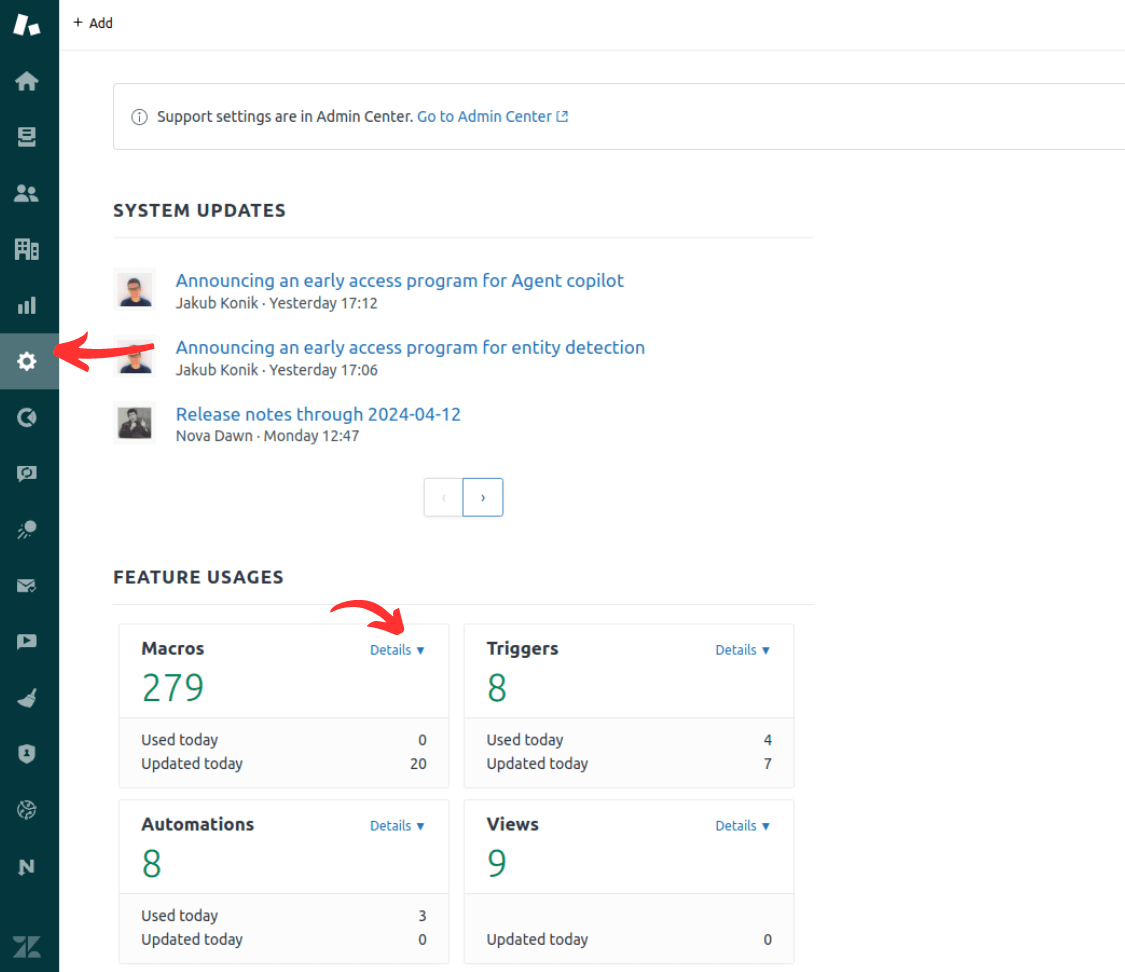
2. Crear una nueva macro: Haga clic en el botón "Agregar macro" para empezar a crear una nueva macro. Se le mostrará un formulario para completar los detalles de su macro.
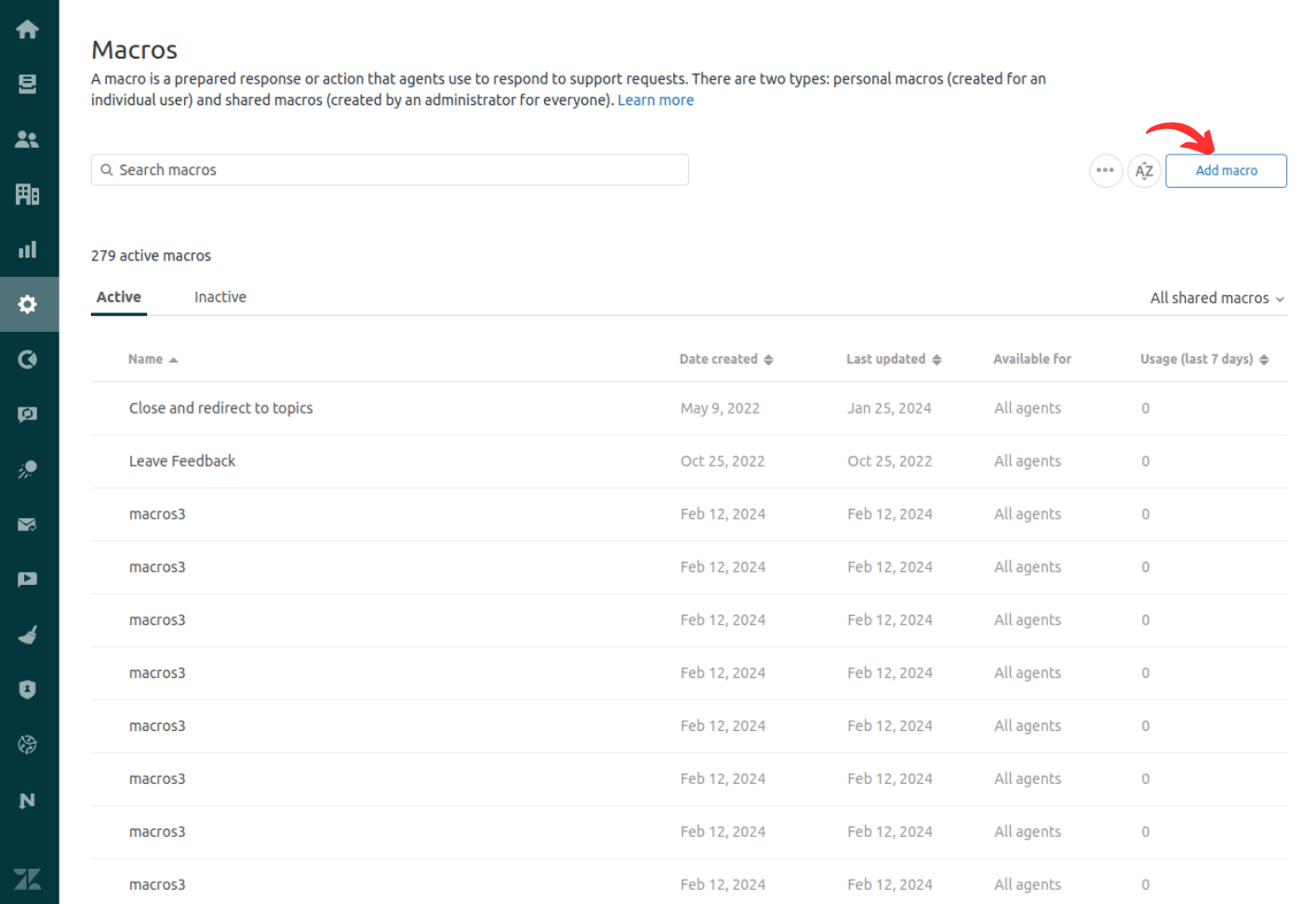
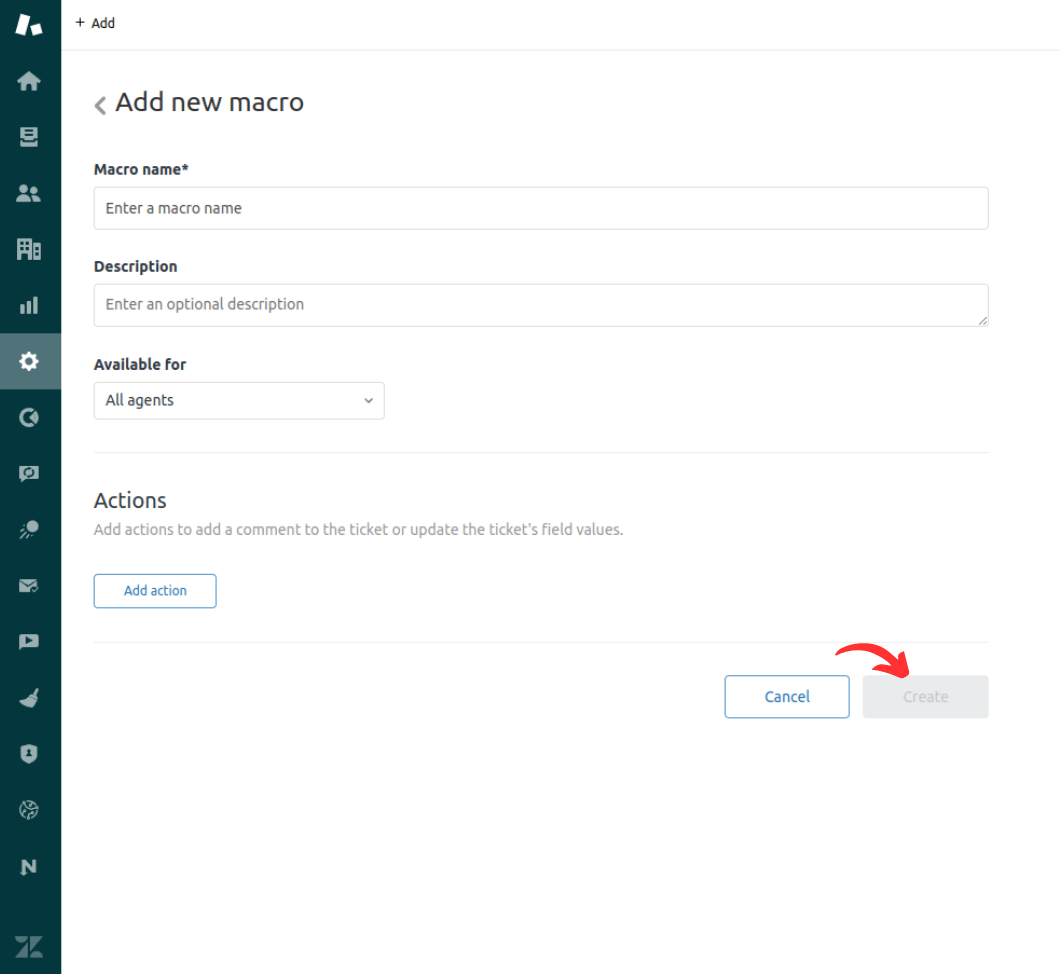
3. Nombre y descripción de la macro: Asigne un nombre descriptivo a la macro y proporcione una breve explicación de su propósito. Esto ayudará a su equipo a comprender su funcionalidad.
4. Defina las acciones de la macro: Aquí especificará las acciones que se realizarán al aplicar la macro a un ticket. Algunos campos clave a considerar incluyen:
- Campos del ticket: actualice los detalles del ticket, como el asunto, la descripción, la prioridad o el estado.
- Asignado: asigna el ticket a un agente específico o a un equipo.
- Etiquetas: agrega o elimina etiquetas al ticket.
- Comentario: Inserte un comentario o respuesta predefinido al ticket.
- Notificación: envía una notificación por correo electrónico al solicitante, cesionario u otras partes interesadas.
5. Vista previa y creación de la macro: Una vez configuradas las acciones de la macro, previsualícela para asegurarse de que funcione correctamente. Si todo funciona correctamente, haga clic en "Crear" para agregar la macro a su Zendesk .
Cómo configurar los activadores Zendesk
Los disparadores Zendesk son acciones automatizadas que se ejecutan cuando se cumplen condiciones específicas, como al crear o actualizar un ticket. A continuación, se explica cómo configurar un disparador en Zendesk:
1. Acceda a la configuración de activadores: desde el Zendesk , navegue a la sección "Administrar" y seleccione "Activadores".
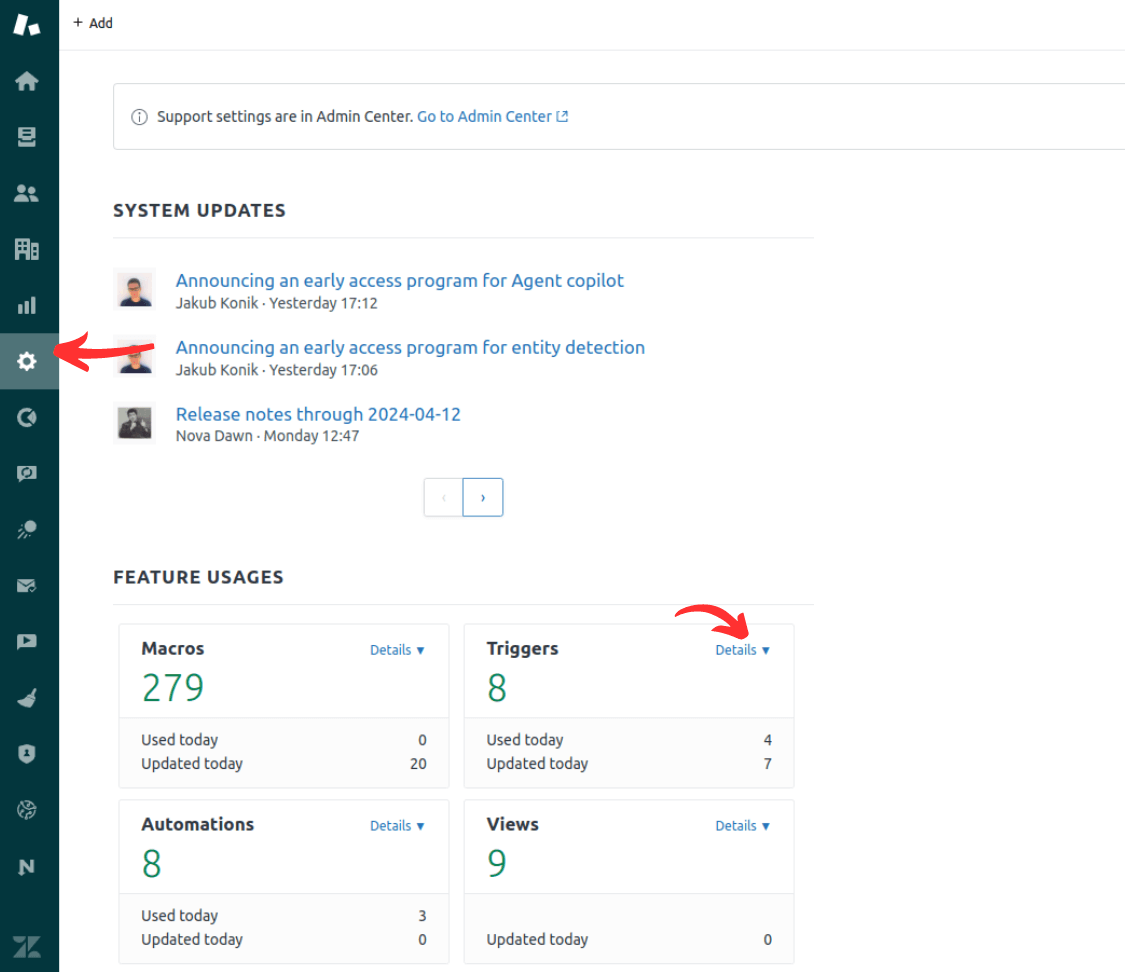
2. Crear un nuevo disparador: haga clic en el botón "Agregar disparador" para comenzar a configurar un nuevo disparador.
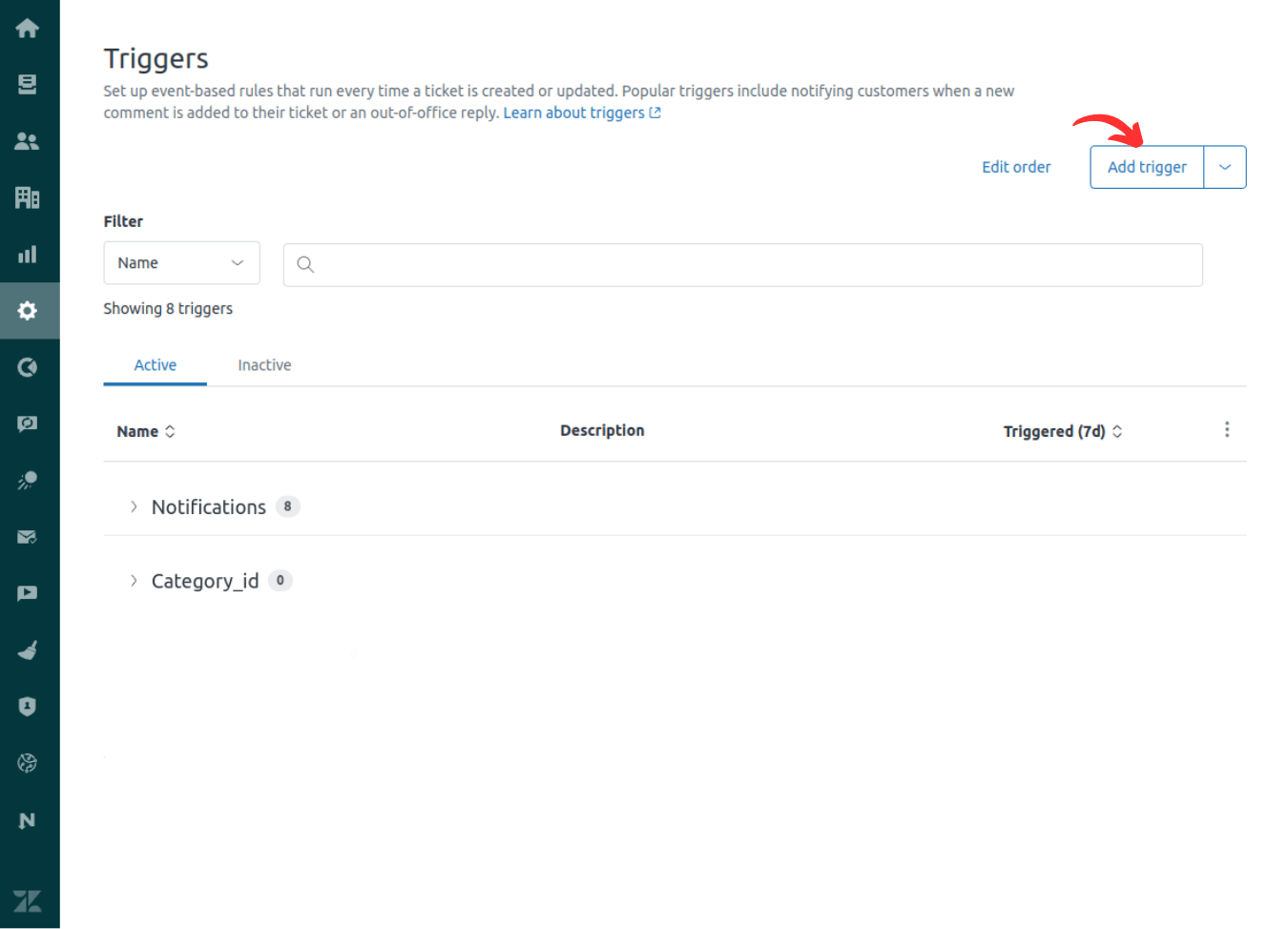
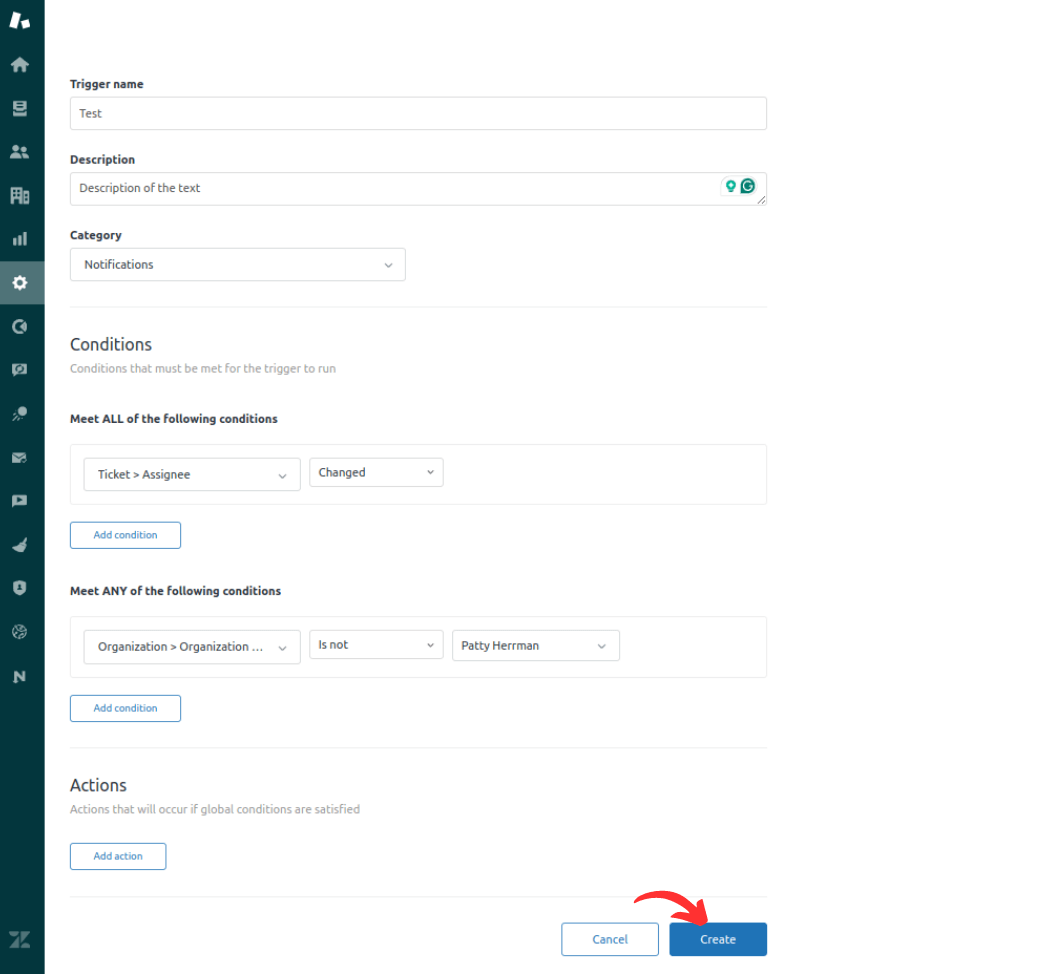
3. Nombre y descripción del disparador: Asigne un nombre descriptivo a su disparador y proporcione una breve explicación de su propósito.
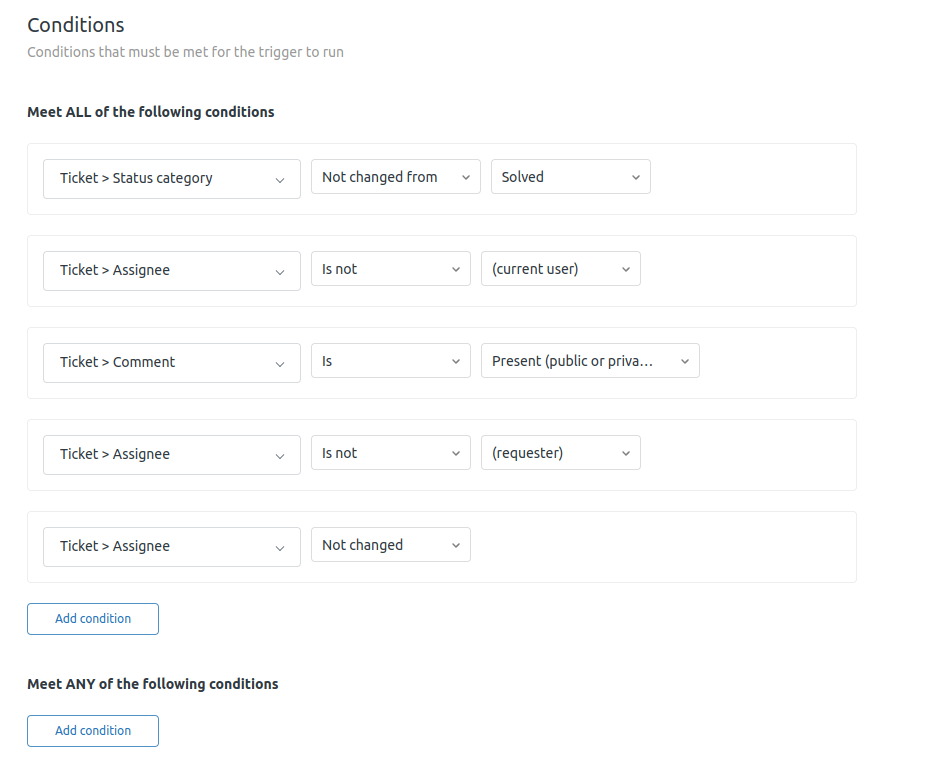
4. Defina las condiciones del disparador: Aquí especificará las condiciones que harán que se active el disparador. Algunos campos clave a considerar incluyen:
- Estado del ticket: se activa según el estado del ticket (por ejemplo, nuevo, abierto, pendiente, resuelto).
- Prioridad del ticket: se activa según la prioridad del ticket (por ejemplo, baja, normal, alta, urgente).
- Asignado al ticket: se activa según el agente o equipo asignado al ticket.
- Etiquetas de tickets: se activa en función de las etiquetas asociadas con el ticket.
- Canal del ticket: se activa según el canal a través del cual se creó el ticket (por ejemplo, correo electrónico, formulario web, redes sociales).
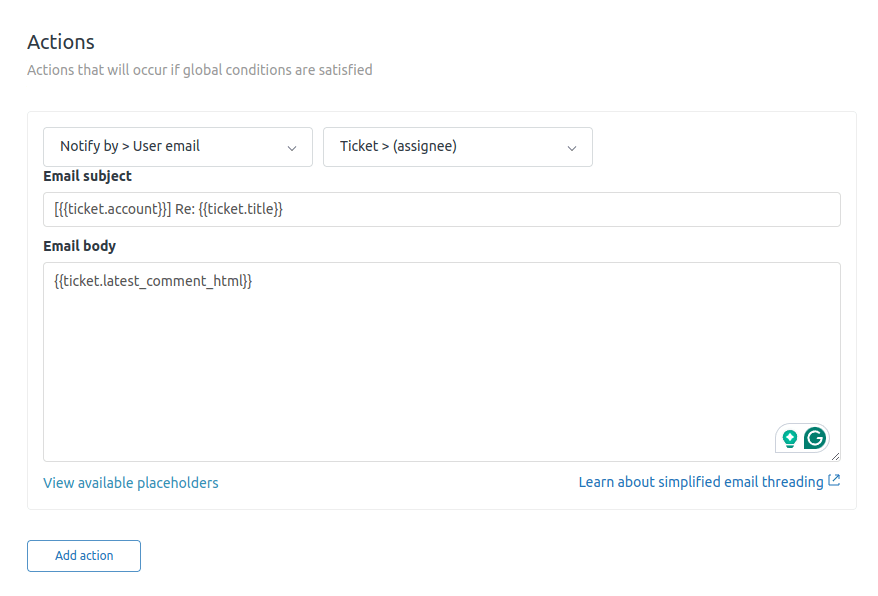
5. Especificar las acciones del disparador: Una vez definidas las condiciones del disparador, deberá especificar las acciones que se realizarán al activarlo. Algunas acciones comunes incluyen:
- Notificación: envía un correo electrónico o una notificación en la aplicación al solicitante, cesionario u otras partes interesadas.
- Actualización de ticket: actualice el estado, la prioridad, el asignado u otros campos del ticket.
- Aplicación de macro: aplicar una macro predefinida al ticket.
- Escalada de tickets: escalar el ticket a un equipo de soporte o gerente de nivel superior.
6. Vista previa y creación del disparador: Antes de guardar el disparador, previsualícelo para asegurarse de que funcione correctamente. Si todo se ve bien, haga clic en "Crear" para agregar el disparador a su Zendesk .
Al considerar cuidadosamente los campos y las opciones disponibles para macros y activadores, puede crear flujos de trabajo potentes y eficientes para optimizar sus procesos de atención al cliente en Zendesk.
Recuerde que crear macros y activadores eficaces puede optimizar considerablemente sus flujos de trabajo de atención al cliente y mejorar la eficiencia general de su implementación Zendesk . Experimente con diferentes configuraciones y recopile la opinión de su equipo para optimizar la configuración Zendesk según las necesidades específicas de su negocio.
6 ejemplos de macros Zendesk para comenzar
Al crear macros en Zendesk, es recomendable comenzar con algunas macros de uso común y amplia aplicación para optimizar los flujos de trabajo de soporte más frecuentes. Aquí hay algunos ejemplos de macros que podría considerar implementar:
- Macro de respuesta a nuevos tickets: Puede usar esta macro para agregar automáticamente una respuesta estandarizada cuando un cliente crea un nuevo ticket. La respuesta puede ser una bienvenida, ofrecer pasos básicos para la solución de problemas o dirigirlo a los recursos de autoservicio pertinentes.
- Macro de actualización de prioridad: Asigne esta macro a un botón o disparador que permita a los agentes actualizar rápidamente la prioridad de un ticket. Esto puede ser especialmente útil para gestionar problemas urgentes o de alta prioridad.
- Macro de Escalamiento de Tickets: Cree una macro que los agentes puedan usar para escalar un ticket a un gerente o equipo de soporte especializado. La macro podría actualizar el estado del ticket, asignarlo a la persona adecuada e incluir un mensaje predefinido.
- Macro de resolución de tickets: Desarrolle una macro que los agentes puedan usar para cerrar rápidamente un ticket y seleccionar la resolución adecuada (p. ej., resuelto, reembolsado, no resuelto). Esto puede ayudar a mantener la coherencia en el proceso de resolución de tickets.
- Macro de respuesta de uso frecuente: Si sus agentes escriben repetidamente las mismas respuestas extensas, considere crear una macro que inserte una respuesta preescrita. Esto puede ahorrar tiempo y garantizar que los clientes reciban información precisa y bien elaborada.
- Macro de etiquetado de tickets: Implemente una macro que permita a los agentes agregar fácilmente etiquetas relevantes a un ticket. Esto puede mejorar su capacidad para rastrear, analizar y generar informes sobre sus actividades de soporte .
Comience con este tipo de macros y luego amplíe su biblioteca de macros según las necesidades y los flujos de trabajo específicos de su equipo de atención al cliente. Revise y actualice sus macros periódicamente para garantizar que sigan siendo relevantes y eficaces.
6 ejemplos de activadores de Zendesk
Al configurar los disparadores Zendesk , es recomendable empezar con algunos de uso común y amplia aplicación para automatizar los flujos de trabajo de soporte más frecuentes. Aquí tienes algunos ejemplos de disparadores que podrías considerar implementar:
- Nuevo disparador de ticket: Cree un disparador que se active automáticamente cuando llegue un nuevo ticket a su Zendesk . Puede usar este disparador para realizar acciones como asignar el ticket a un agente o equipo específico, agregar etiquetas relevantes o enviar una notificación al agente asignado.
- Disparador de cambio de estado del ticket: Desarrolle un disparador que se active cuando el estado de un ticket cambie, por ejemplo, de "Nuevo" a "Abierto" o de "Abierto" a "Resuelto". Puede usar este disparador para actualizar la prioridad del ticket, enviar una notificación al cliente o aplicar una macro relevante.
- Activador de tickets de alta prioridad: Configure un activador que identifique los tickets de alta prioridad, como los de prioridad "urgente" o "alta". Este activador podría escalar automáticamente el ticket, notificar a un gerente o aplicar una macro para gestionar el problema rápidamente.
- Activador de tickets sin asignar: Crea un activador que detecte los tickets sin asignar en tu cola y los asigne automáticamente al agente o equipo correspondiente. Esto ayuda a garantizar que ningún ticket pase desapercibido.
- Disparador de reapertura de tickets: Implemente un disparador que monitoree los tickets reabiertos por los clientes. Puede usar este disparador para notificar al agente original, actualizar la prioridad del ticket o aplicar una macro específica para gestionar el problema reabierto.
- Activador de Tickets Vencidos: Desarrolle un activador que identifique los tickets que se acercan a su fecha de vencimiento o que la han superado. Este activador podría enviar recordatorios al agente asignado, escalar el ticket a un gerente o aplicar una macro para evitar incumplimientos del SLA.
Empiece con estos tipos de activadores y luego amplíe su biblioteca según las necesidades y los flujos de trabajo específicos de su equipo de atención al cliente. Revise y actualice periódicamente sus activadores para garantizar que sigan siendo relevantes y eficaces.
Optimización de la migración de macros y desencadenadores con Help Desk Migration
Ahora, hablemos de la migración de datos de Zendes. Consolidar las instancias de su Help Desk Zendesk es una tarea monumental, pero no se preocupe: Help Desk Migration está aquí para simplificar el proceso. Con nuestra función de Migración de Reglas de Negocio, importar macros y disparadores nunca ha sido tan fácil.
Esta nueva función permite a las empresas importar sus macros y disparadores sin problemas durante la consolidación de sus instancias de Help Desk Zendesk . A diferencia de otras opciones de migración de datos, Help Desk Migration ofrece esta función automatizada, ahorrando tiempo, esfuerzo y presupuesto tanto para pymes como para pequeñas y medianas empresas.
¿Cómo migrar macros Zendesk ?
En el paso de selección de objeto, puede elegir Macros o/y Desencadenadores en la parte Objetos de reglas de negocio.
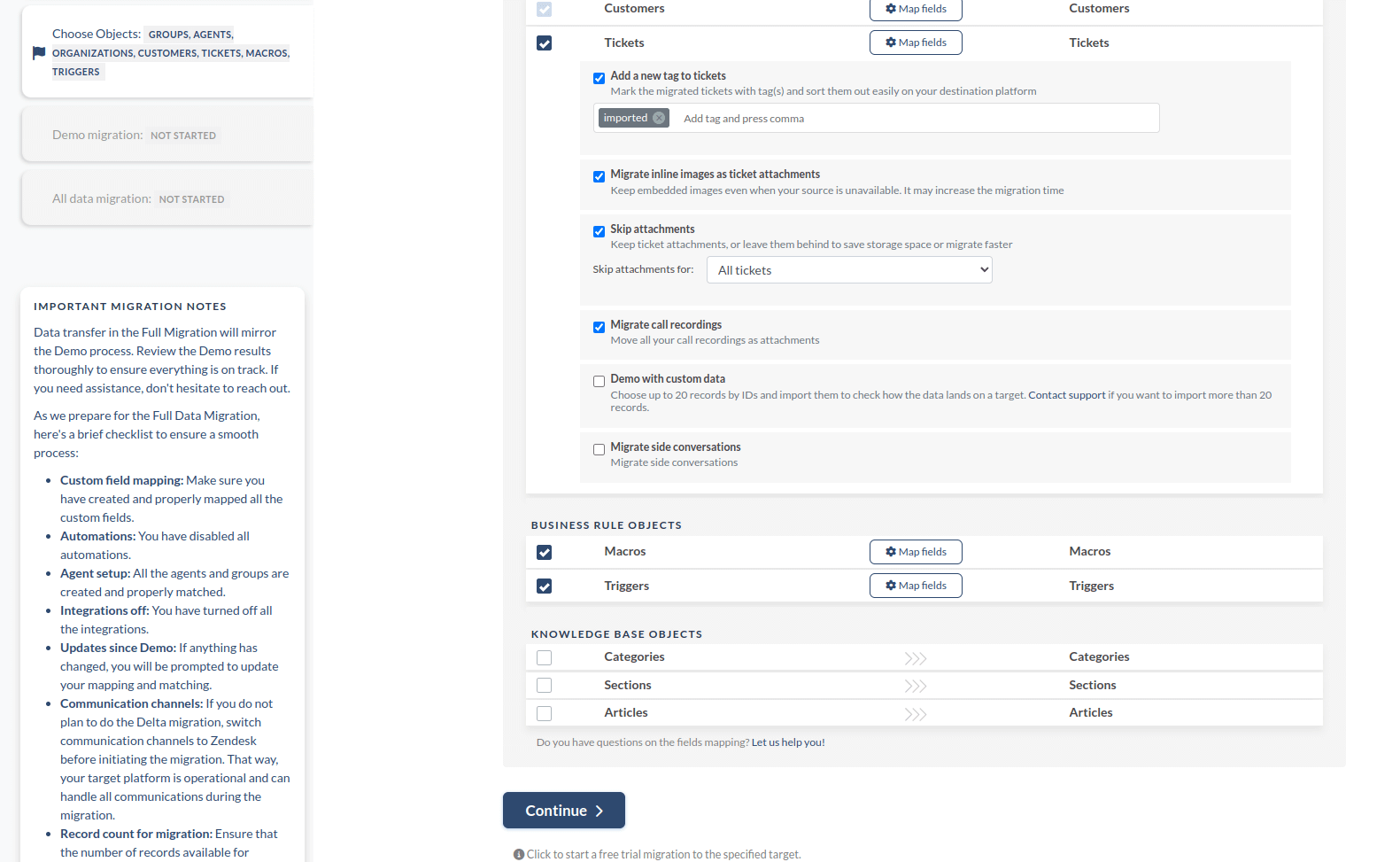
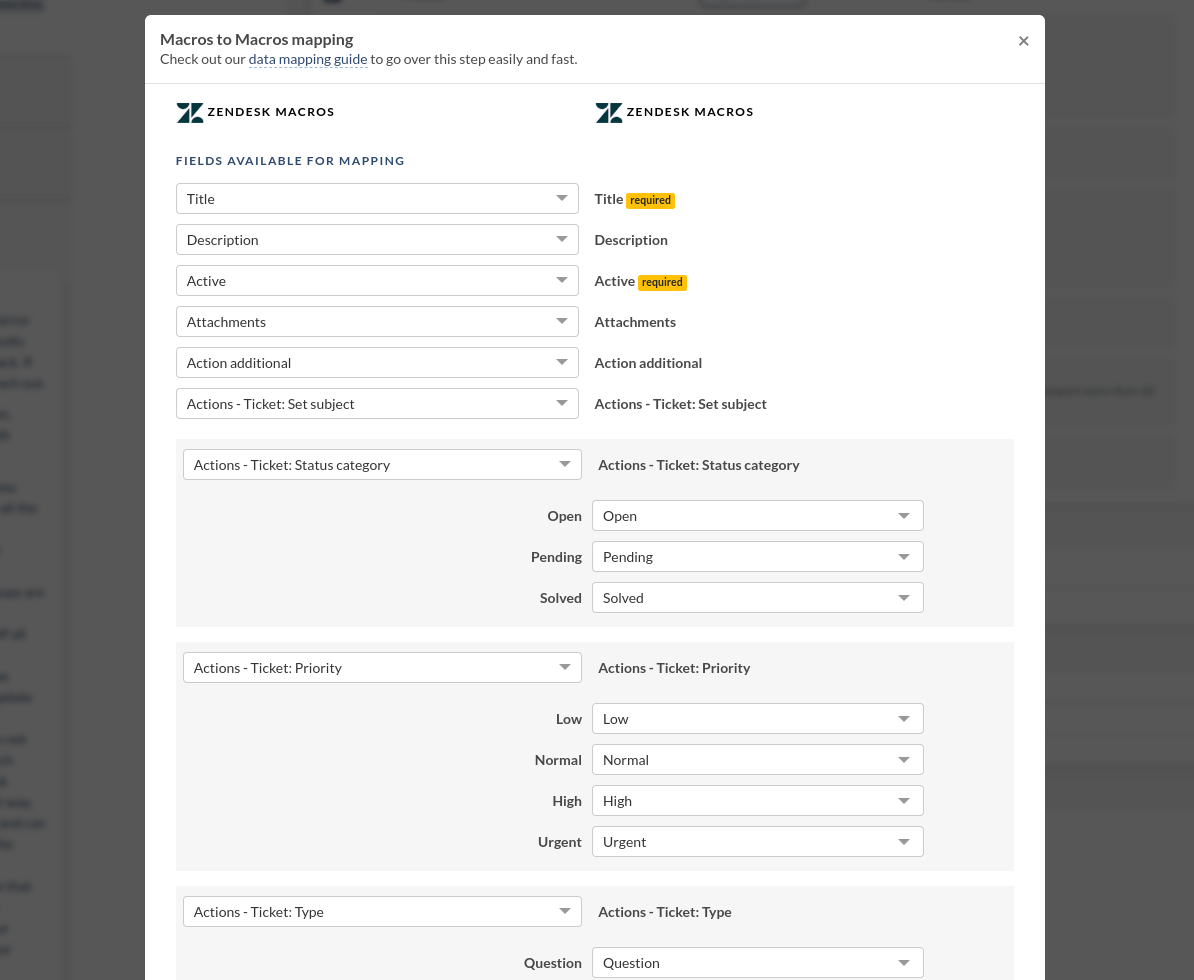
A continuación, vaya a la asignación de los campos de sus macros: título, descripción, estado activo, archivos adjuntos, acciones adicionales y acciones del ticket. En cuanto a las acciones del ticket, puede asignar campos como categoría de estado, marca, formulario, prioridad, tipo, grupo, asignado, establecer etiquetas, agregar etiquetas, eliminar etiquetas, agregar seguidor, menú desplegable personalizado, casilla de verificación, campos de selección múltiple, etc.
¿Cómo migrar los activadores Zendesk ?
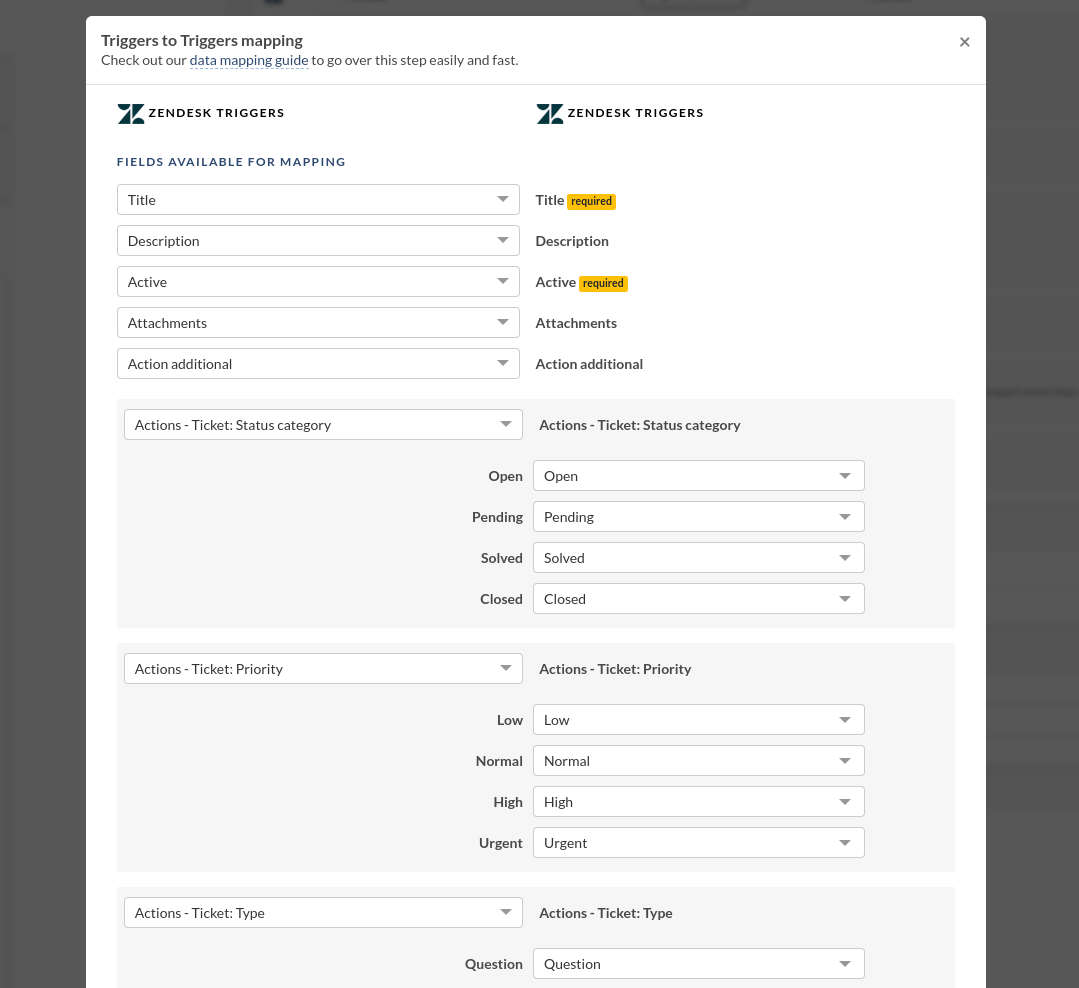
A continuación, se encuentra la asignación de campos de activadores, donde se deben asignar el título, las categorías de activadores activos y la coincidencia automática o asignación de: descripción, archivos adjuntos y acciones adicionales. En cuanto a las acciones y condiciones ,
| Las acciones incluyen, entre otras: | Las condiciones incluyen, entre otras: |
|
|
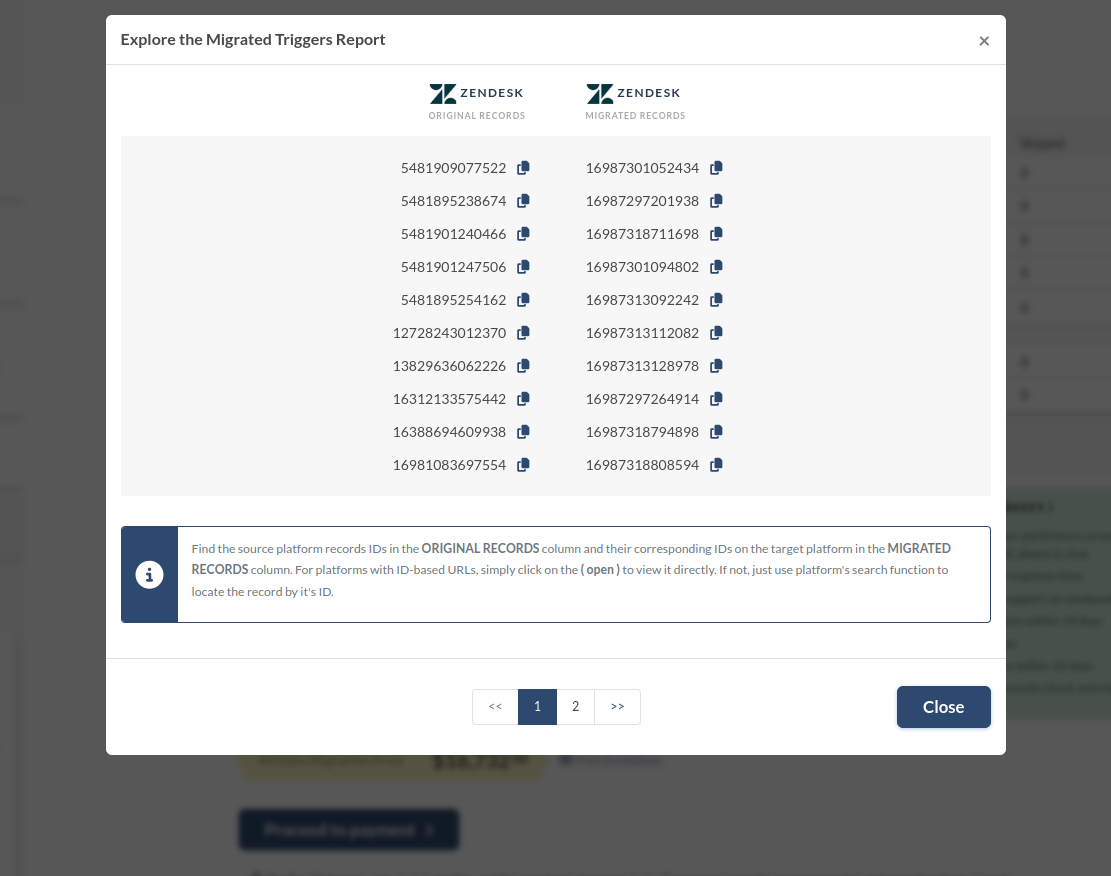
Una vez completadas todas las selecciones y asignaciones, proceda a la fase de demostración para garantizar una migración de datos precisa. Esto le permite revisar las macros y los activadores migrados antes de la migración completa. Normalmente, se realiza en un par de minutos y puede comprobar cómo se migraron sus datos, incluidas las macros
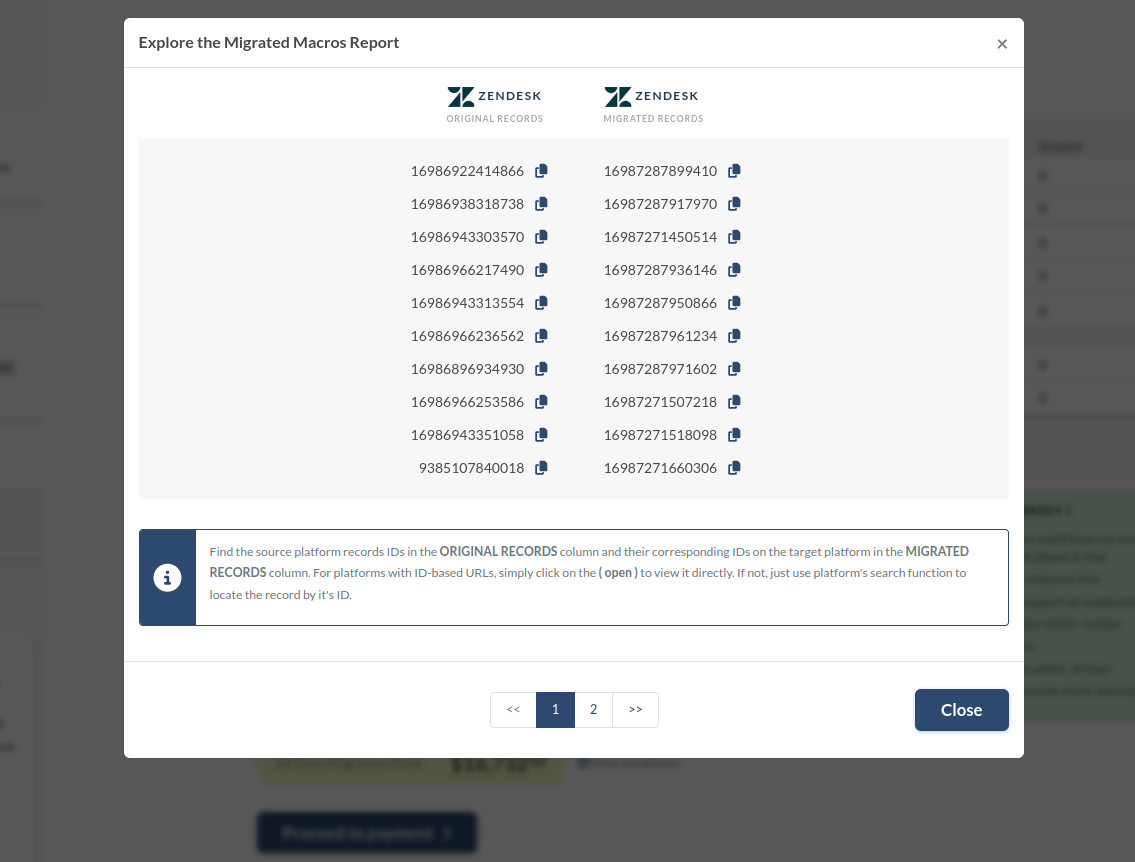
y desencadena informes.
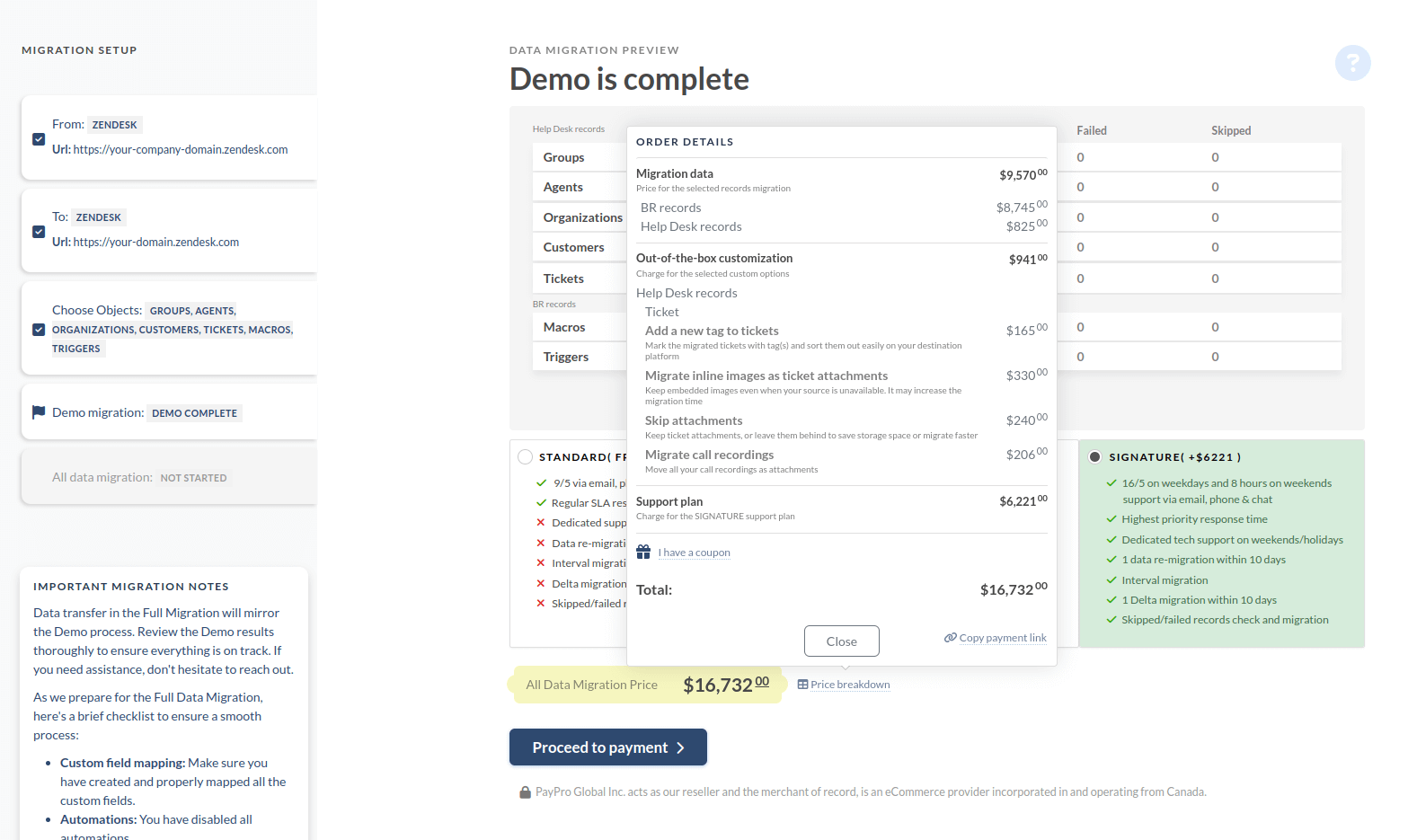
Revise el desglose detallado de los costos de migración Zendesk antes de continuar.
Si es necesario, regrese al paso de Selección de Objetos para realizar ajustes o personalizaciones. Recuerde que cualquier cambio realizado durante la demostración se reflejará en la migración completa. Sin embargo, recuerde que en la migración de demostración, los datos se transfieren de la misma manera que en la migración completa.
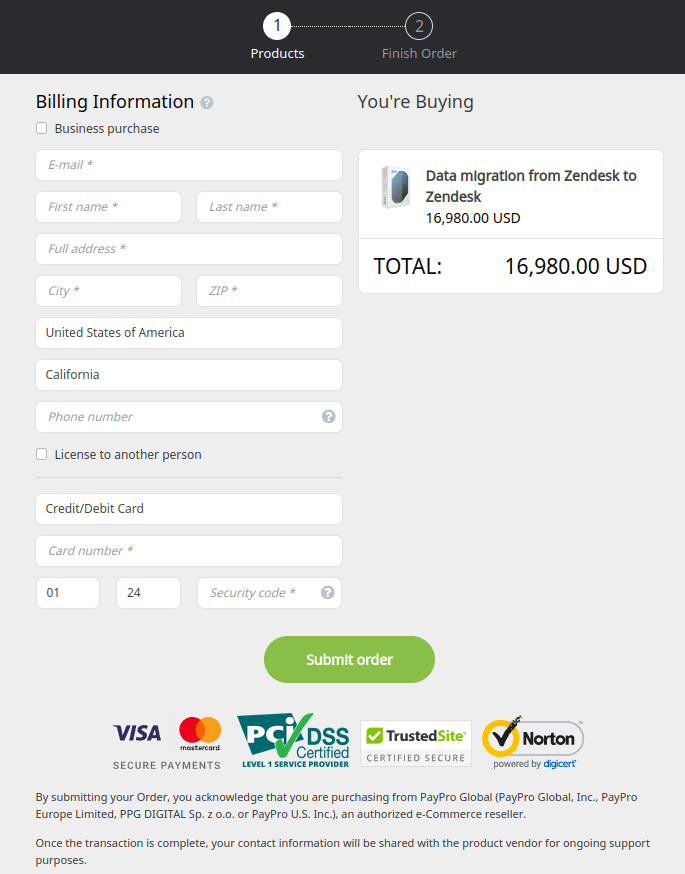
? Haga clic en el botón "Continuar" para iniciar el proceso de migración. Las opciones de pago incluyen tarjetas de crédito/débito, PayPal o transferencia bancaria.
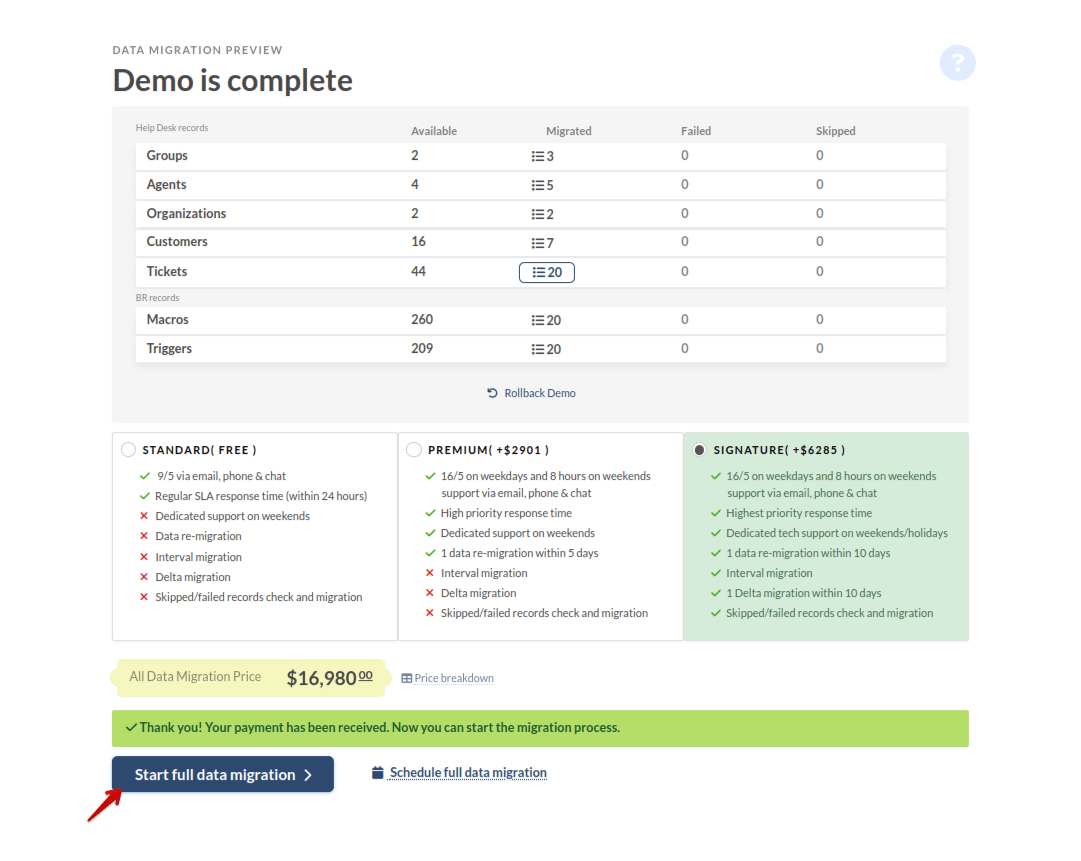
Cuando todo esté confirmado, la Zendesk estará lista para comenzar. Elija el momento ideal y haga clic en el "Iniciar migración completa de datos" .
Si sigue estos pasos meticulosamente, la migración Zendesk será fluida y eficiente, lo que garantizará una continuidad perfecta de las operaciones.
En conclusión
Con Help Desk Migration, las empresas pueden probar la función de Migración de Reglas de Negocio durante una demostración gratuita, lo que garantiza una transición fluida y un soporte ininterrumpido. Al aprovechar esta innovadora herramienta, las organizaciones pueden consolidar sus instancias Zendesk con confianza, sabiendo que sus macros y disparadores se importarán de forma precisa y eficiente.
Las macros y los disparadores son herramientas indispensables para optimizar las operaciones de soporte y ofrecer experiencias de cliente excepcionales en Zendesk. Al seguir las prácticas recomendadas para crear y editar estas reglas de negocio y aprovechar la función de Migración de Reglas de Negocio de Help Desk Migration, las empresas pueden optimizar sus flujos de trabajo de soporte, mejorar la productividad de los agentes e impulsar la satisfacción general del cliente.
Preguntas frecuentes
Aspectos clave que debe saber sobre las macros Zendesk :
- Las macros le permiten automatizar acciones comunes como actualizar campos de tickets, agregar comentarios o cambiar el estado.
- Las macros ayudan a mantener respuestas y flujos de trabajo estandarizados en todo su equipo de soporte.
- Puede crear macros adaptadas a sus necesidades y procesos de soporte específicos.
- Los agentes pueden aplicar macros fácilmente a los tickets, ya sea manualmente o mediante activadores automáticos.
- Se puede rastrear y analizar el uso de macros para optimizar sus operaciones de soporte.
- Inicie sesión en su cuenta de Zendesk y navegue hasta el Panel de administración.
- En el Panel de administración, busque la sección "Administrar" y haga clic en ella.
- En la sección "Administrar", debería ver la opción "Macros". Haga clic en ella para acceder a la configuración de macros.
- En la página Macros, verá una lista de todas las macros que se han creado para su cuenta Zendesk .
- Vaya al Centro de administración y haga clic en Espacios de trabajo en la barra lateral.
- Desde allí, seleccione Herramientas del agente > Macros.
- Localice el menú desplegable Todas las macros compartidas y elija Macros personales.
- Pulse el botón Agregar macro para comenzar.
- Vaya a la página Macros, donde le esperan sus macros.
- Pase el cursor sobre la macro elegida para revelar el ícono del menú de opciones.
- Haga clic en el icono y seleccione "Editar"
- Modifique el título y las acciones según sea necesario.
- Guarde sus cambios.
- Vaya a la página Macros y busque la macro que desea clonar.
- Coloque el cursor sobre la macro, haga clic en el ícono y seleccione "Clonar"
- Ingrese un nuevo título y ajuste las acciones según sea necesario: haga clic en "Crear"
- Localice la macro que desea desactivar en la página Macros.
- Vaya a la macro para revelar el ícono del menú de opciones y elija "Desactivar"
- La macro se moverá a la lista de macros inactivas.
Las macros que contienen valores no disponibles en las instrucciones de acción no se pueden desactivar. Intentarlo provocará un error y la macro permanecerá en la lista de macros activas con un signo de exclamación rojo.
- Acceda a la pestaña Inactivo en la página Macros para ver todas las macros inactivas.
- Vaya a la macro que desea activar para revelar el ícono del menú de opciones.
- Haga clic en el icono y seleccione "Activar"
- La macro se restaurará a la lista de macros activas.
- Vaya a la pestaña Inactivas en la página Macros para ver todas las macros inactivas. Si la macro está activa, desactívela.
- Coloque el cursor sobre la macro que desea eliminar para revelar el ícono del menú de opciones, luego haga clic en el ícono y elija "Eliminar"
- La macro se eliminará permanentemente de su cuenta.
- Disparador de nuevo ticket: Este disparador se activa al crear un ticket en Zendesk. Puede usarlo para realizar acciones como asignar el ticket, agregar etiquetas o enviar notificaciones.
- Disparador de ticket recibido por un agente: Este disparador se activa cuando un agente visualiza o responde a un ticket. Puede usarlo para actualizar el estado del ticket, enviar una notificación o aplicar una macro.
- Disparador de Ticket Resuelto: Este disparador se activa cuando un ticket se marca como resuelto. Puede usarlo para enviar una encuesta de satisfacción del cliente, actualizar el estado del ticket o notificar al cliente.
- Disparador de Ticket Abierto: Este disparador se activa al reabrir un ticket. Puede usarlo para notificar al agente, escalar la prioridad o aplicar una macro específica.
- Disparador de cambio de prioridad del ticket: Este disparador se activa cuando se actualiza la prioridad de un ticket. Puede usarlo para notificar al agente, actualizar el SLA o aplicar una macro.
- Disparador de Asignación de Ticket: Este disparador se activa cuando se asigna un ticket a un agente. Puede usarlo para enviar una notificación al nuevo agente asignado o actualizar el estado del ticket.
- Disparador de comentarios añadidos al ticket: Este disparador se activa cuando se añade un nuevo comentario a un ticket. Puede usarlo para notificar al cliente, actualizar el estado del ticket o aplicar una macro relevante.
- Disparador de cambio de estado del ticket: Este disparador se activa cuando se actualiza el estado de un ticket. Puede usarlo para notificar al cliente, actualizar la prioridad del ticket o aplicar una macro específica.
- Ciclo de vida del ticket:
- Puede tener varios estados de ticket, como "Nuevo", "Abierto", "Pendiente", "Resuelto" y "Cerrado".
- Puedes volver a abrir los tickets después de resolverlos o cerrarlos.
- Puede asociar tickets con una prioridad, como "Baja", "Normal", "Alta" o "Urgente".
- Asignación de tickets:
- Puede asignar tickets a agentes individuales o equipos.
- Los agentes pueden tener diferentes roles, como "Agente", "Administrador" o "Administrador", que determinan sus permisos y niveles de acceso.
- Puede asignar tickets automáticamente según reglas comerciales o condiciones de activación.
- Colaboraciones de entradas:
- Los agentes pueden agregar comentarios internos a un ticket, que solo son visibles para otros agentes.
- Los agentes también pueden agregar comentarios públicos, que son visibles para el usuario final.
- Los clientes pueden agregar sus propios comentarios a un ticket.
- Notificaciones de tickets:
- Zendesk puede enviar notificaciones a agentes, clientes u otras partes interesadas cuando ocurren ciertos eventos, como un nuevo ticket, una actualización de ticket o una resolución de ticket.
- Puede utilizar canales de notificación como correo electrónico, notificaciones en la aplicación e integraciones de terceros.
- Automatización de tickets:
- Puede utilizar macros y activadores para automatizar acciones y flujos de trabajo de soporte comunes.
- Puede aplicar macros a los tickets para realizar conjuntos de acciones predefinidos.
- Puede configurar activadores para que se activen en función de condiciones específicas, como la creación de tickets, cambios de estado o palabras clave específicas.
- Datos de tickets e informes:
- Zendesk almacena los tickets y datos relacionados (por ejemplo, comentarios, archivos adjuntos) en la database Zendesk .
- Los agentes y administradores pueden acceder y analizar los datos de los tickets utilizando las funciones de informes y análisis de Zendesk.
- Puede exportar datos de tickets para su posterior análisis o integración con otros sistemas.