Características
Mapeo de datos: vea cada campo, mapee cada registro, migre con confianza
Tome el control total de sus datos con la herramienta de mapeo de Help Desk Migration. Puede transferir tickets, usuarios, contactos y campos personalizados con precisión, conservando las relaciones y el contexto. La herramienta de mapeo inteligente le permite revisar y ajustar los campos de datos antes de la migración. Esto garantiza que todo se mueva correctamente y que sus operaciones de soporte continúen sin interrupciones.

Calificado con 4.8/5 por facilidad de uso
Basado en más de 100 reseñas
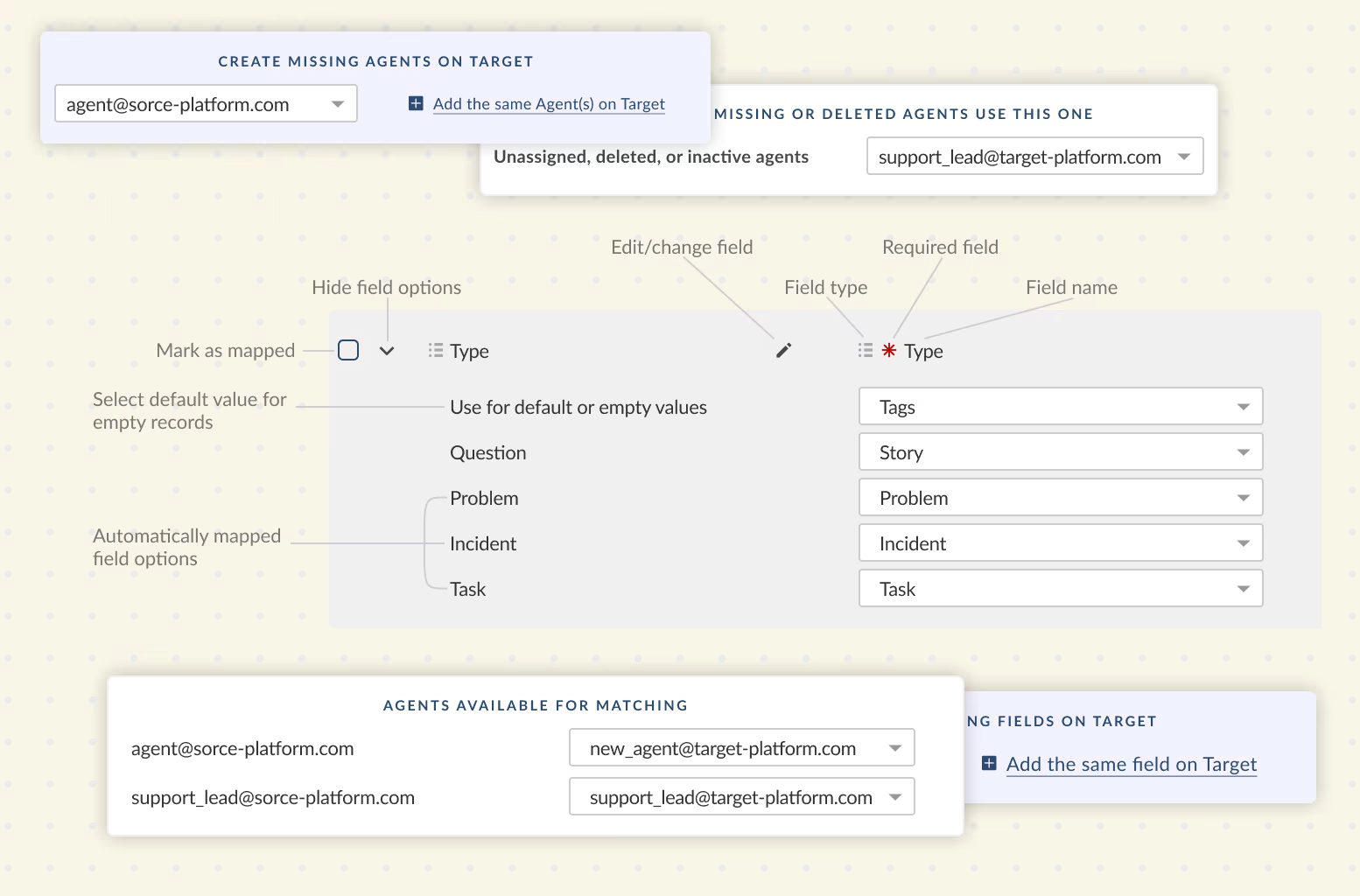
Por qué es importante el mapeo para una migración sin problemas
Soporte de campos personalizados
Transfiera todos los detalles únicos, desde las prioridades de los tickets hasta los flujos de trabajo, mientras mantiene intacto el contexto de sus datos.
Vista previa antes de comprometerse
Ejecute una migración de demostración para verificar cómo aparecerán los datos mapeados y solucionar problemas antes de lanzarla.
Mapeo flexible que puedes ajustar en cualquier momento
Actualice las asignaciones en cualquier momento antes del lanzamiento para garantizar una migración precisa y personalizada.
No más migraciones desordenadas: cada registro, exactamente donde pertenece
Las migraciones de datos pueden romper relaciones, perder contexto y generar horas de limpieza. La falta de historiales de tickets, usuarios desconectados y prioridades incoherentes pueden ralentizar sus operaciones de soporte. El motor de mapeo de Help Desk Migrationmantiene cada ticket, nota y usuario en el lugar correcto. Mantiene la integridad de los datos y lanza su nuevo servicio de asistencia sin interrupciones.
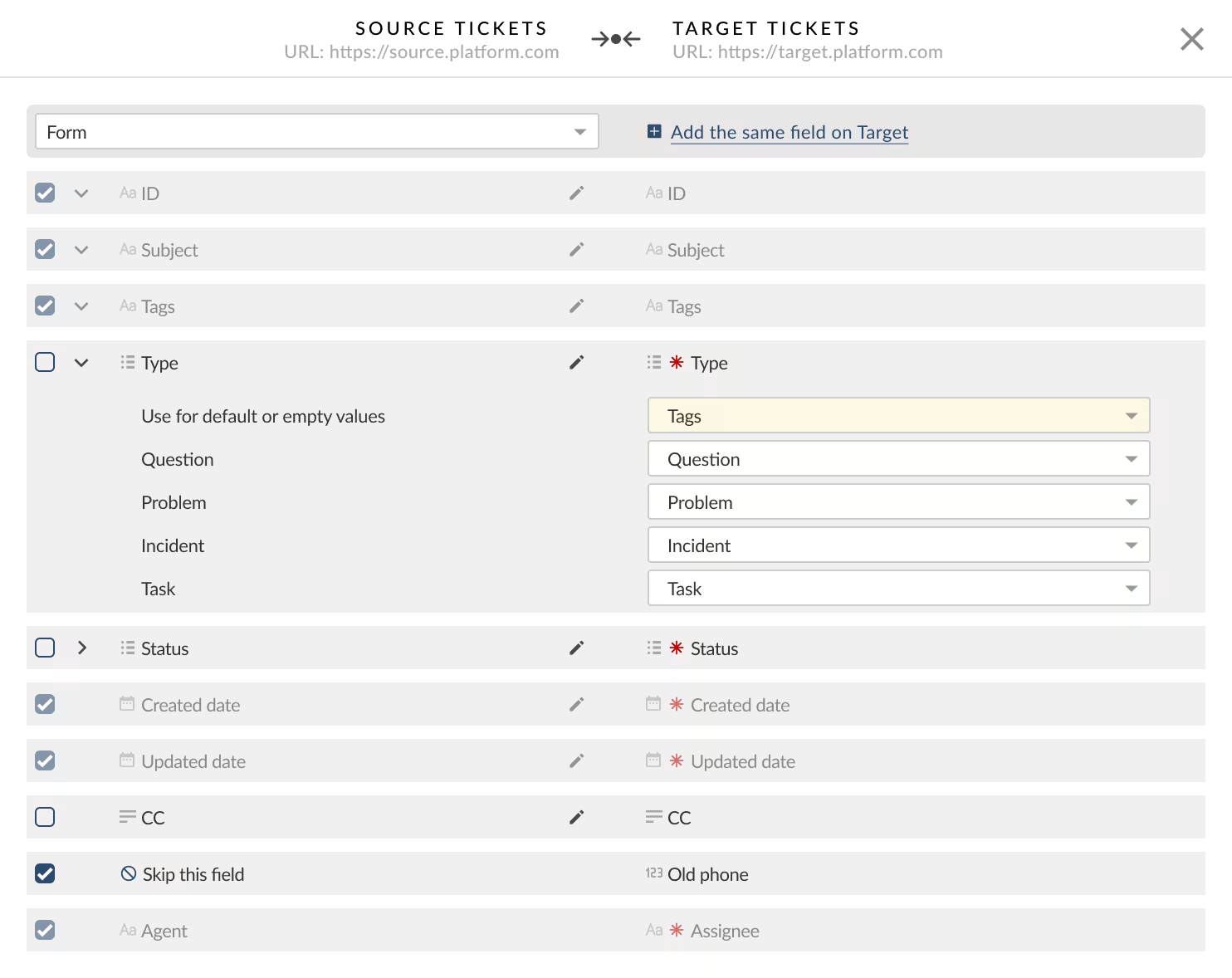
Control total sin complejidad
No necesitas ser un experto en datos. La herramienta de mapeo guiado simplifica la configuración y te da control total sin ralentizar la migración.
- Empareja campos con un clic: Alinea rápidamente los campos predeterminados y personalizados sin complejidad técnica.
- Preservar las relaciones: Mantener los vínculos entre tickets, agentes y empresas para que los flujos de trabajo permanezcan intactos.
- Vista previa antes del lanzamiento: Ejecuta una demostración para verificar tu configuración y detectar problemas a tiempo.
- Proteja sus datos históricos: Mantenga su historial de soporte completo accesible y conectado en la nueva plataforma.
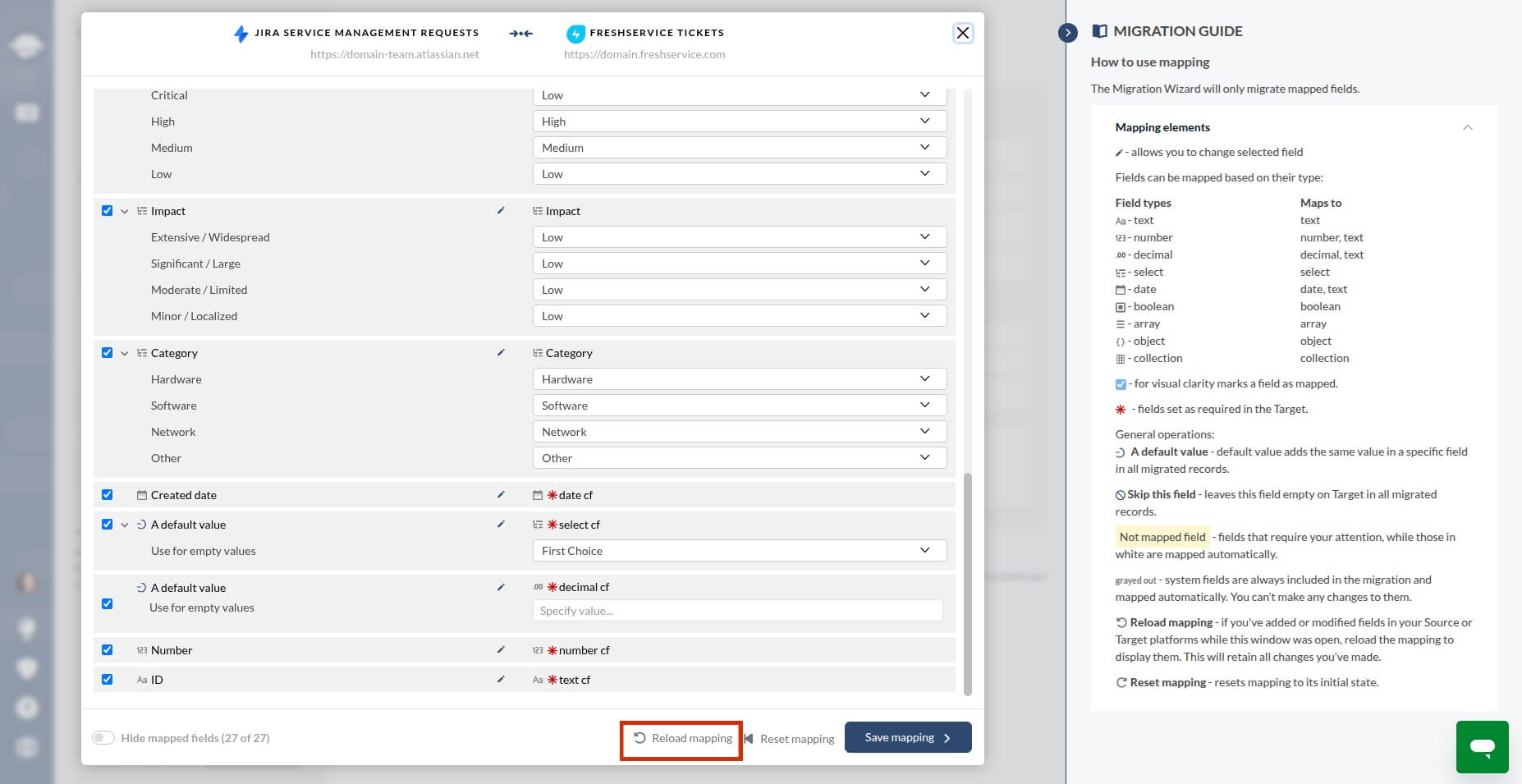
Función de recarga de mapas
- Mantén la flexibilidad durante la configuración con la función "Recargar asignación": agrega o ajusta campos en tu plataforma de origen o destino en cualquier momento y, a continuación, actualiza instantáneamente la vista de asignación para ver las últimas actualizaciones sin perder tu progreso.
- Sin reinicios ni interrupciones: la función "Recargar asignación" mantiene intacta su configuración mientras incorpora automáticamente los campos recién creados o modificados, para que pueda continuar realizando la asignación de forma fluida y eficiente.
- Crea mapas de forma más inteligente, sin empezar desde cero: cada vez que actualices campos durante la configuración, simplemente haz clic en "Recargar mapas" para sincronizar los cambios al instante y conservar todo tu trabajo de mapeo existente.
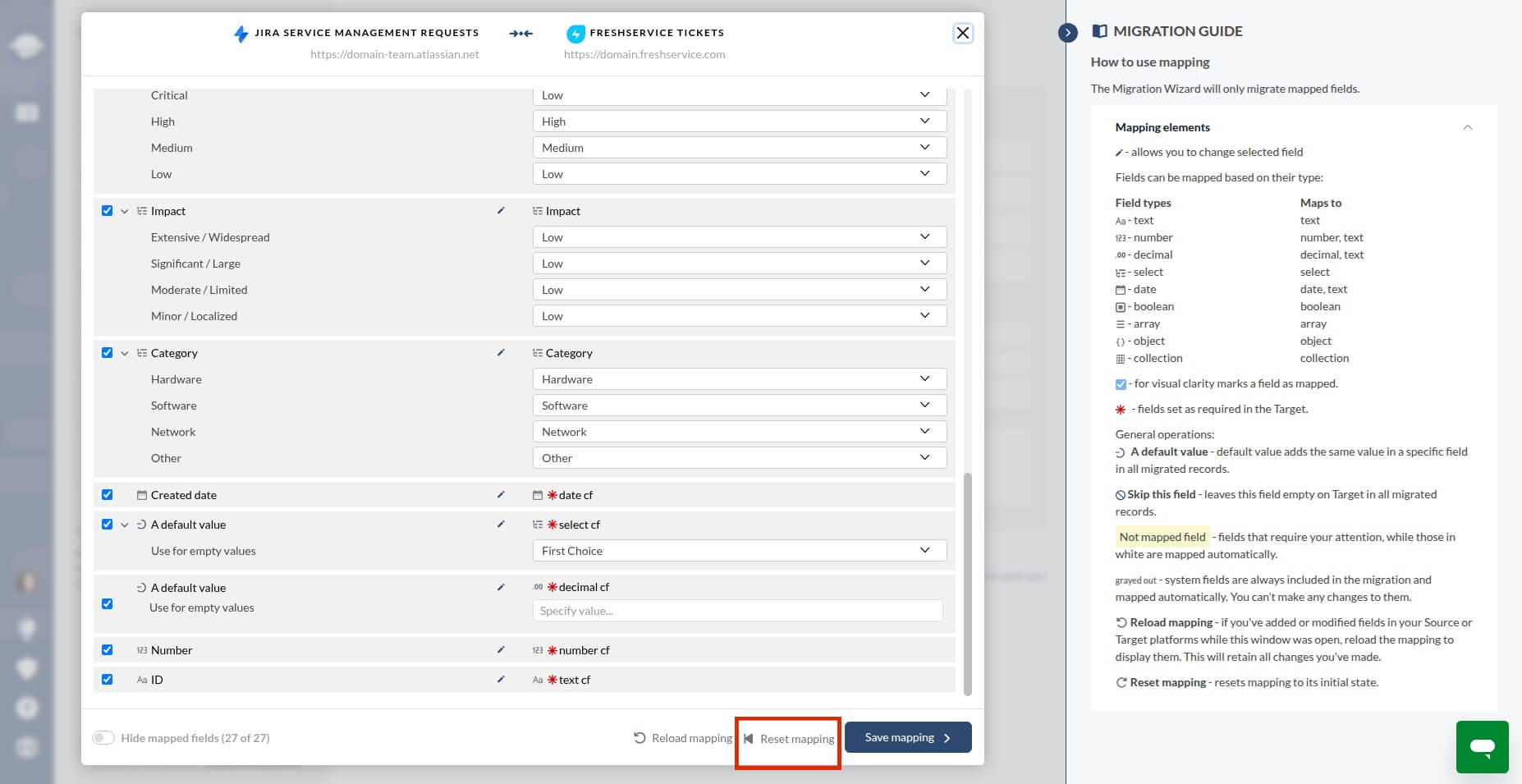
Restablecer mapeo
La opción "Restablecer asignación" restaura la configuración a su estado inicial. Borra todas las asignaciones de campos definidas previamente y devuelve la configuración a su estado predeterminado, lo que le permite iniciar el proceso de asignación desde cero si es necesario.
No se requiere tarjeta de crédito. Se ejecuta en minutos

Migrar campos complejos sin perder el contexto
Cada Help Desk es único, y la mayoría de los equipos utilizan campos personalizados para gestionar lo importante, desde los niveles de suscripción y los ID de contrato hasta las categorías de productos y los plazos de los SLA. Perder estos campos durante la migración puede suponer la pérdida de contexto crucial. Help Desk Migration garantiza que la estructura, y los datos que la respaldan, se mantengan intactos durante toda la migración.
- Migrar todos los campos esenciales: mover tipos de tickets, prioridades, campos personalizados, etiquetas y propiedades.
- Ajuste sobre la marcha: Asigne los campos manualmente o asigne automáticamente las coincidencias en su mesa de ayuda de destino.
- Gestionar las diferencias entre plataformas: Conservar los datos incluso cuando las plataformas de origen y destino utilizan diferentes tipos de campos.
- Previsualiza tu configuración: Comprueba exactamente cómo aparecerán los campos personalizados antes de la migración completa.
-
 "Muy recomendable. Importaron 6 años de soporte para nosotros. Cumplieron exactamente con lo prometido. Importaron más de 160.000 tickets de Desk.com a Zendesk. Hubo algunos problemas al importar los datos, pero los resolvieron rápidamente y estuvieron pendientes de todo de principio a fin. Soporte rápido, buena relación calidad-precio y precios justos."
Ver más testimonios -
 "Lo volvería a hacer si lo necesitara. ¡ Help Desk Migration ahorra muchísimo tiempo! Lo volvería a hacer si necesitara migrar de una herramienta de mesa de ayuda a otra. Pasé de FreshDesk a JIRA Service Desk. John fue muy atento y respondió rápidamente. Me ayudó durante todo el proceso. Vale la pena cada centavo, ya que me ahorró muchísimo tiempo. ¡Recomiendo este servicio!"
Ver más testimonios -
 "Excelentes ventas, soporte y producto increíbles. Ventas: me encanta comunicarme con personas que saben qué, cómo y por qué venderte algo. Soporte: en lo que respecta al soporte, se esfuerzan al máximo para asegurarse de que todo funcione como debe ser. Producto: cumple exactamente lo que promete."
Ver más testimonios
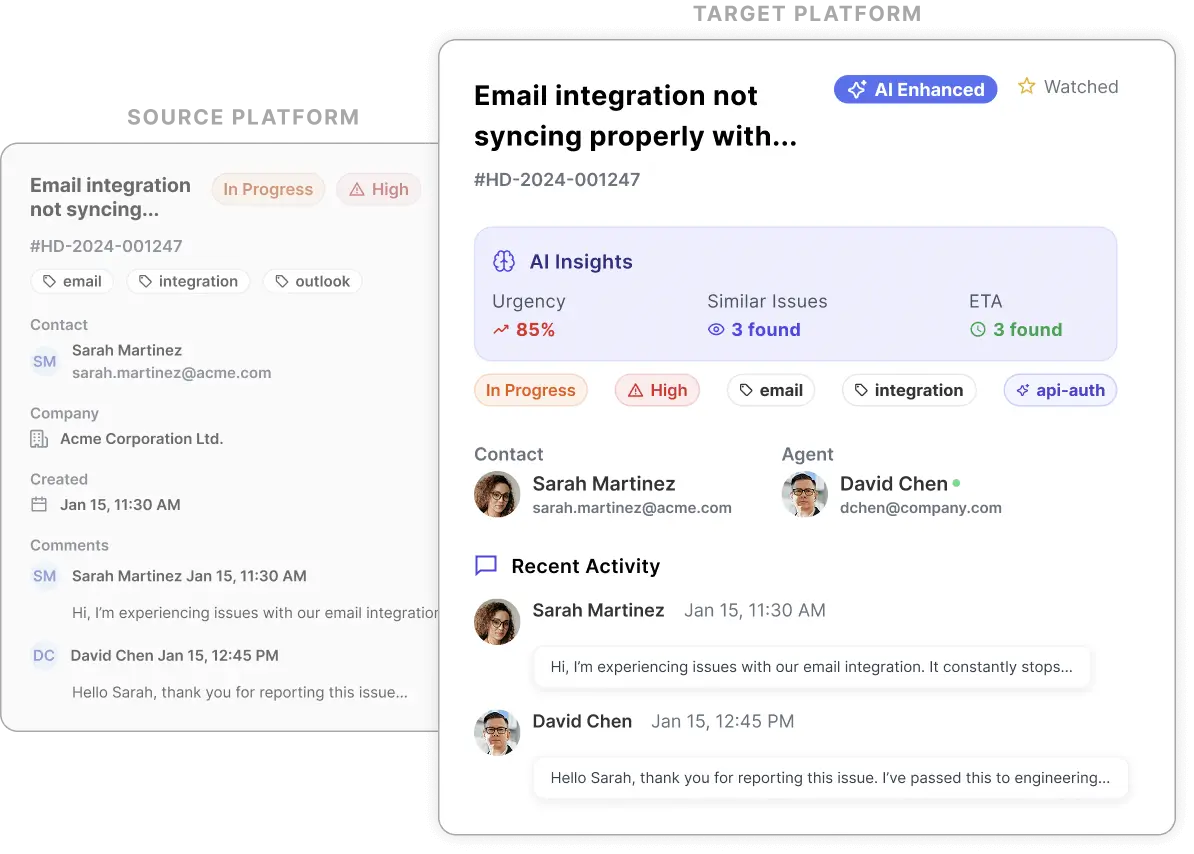
Obtenga una vista previa de su configuración antes de la migración completa
La mayoría de las herramientas de migración de datos muestran resultados solo una vez finalizado el proceso, lo que puede provocar errores que no se notarán hasta que sea demasiado tarde. Previsualizar la migración confront ayuda a evitar sorpresas y garantiza un proceso más fluido y sin errores.
Help Desk Migration ofrece una demostración gratuita que refleja la migración completa, lo que le permite:
- Validar la asignación de campos: Asegúrese de que los campos, las prioridades y los estados de los tickets sean correctos.
- Verificar las relaciones: Asegúrese de que los tickets permanezcan vinculados a los usuarios, agentes y empresas correctos.
- Detecte los problemas con antelación: Identifique los datos que faltan o que no coinciden antes de iniciar la migración completa.
- Garantice una migración sin problemas: Avance con la tranquilidad de saber que su configuración es precisa y está lista.
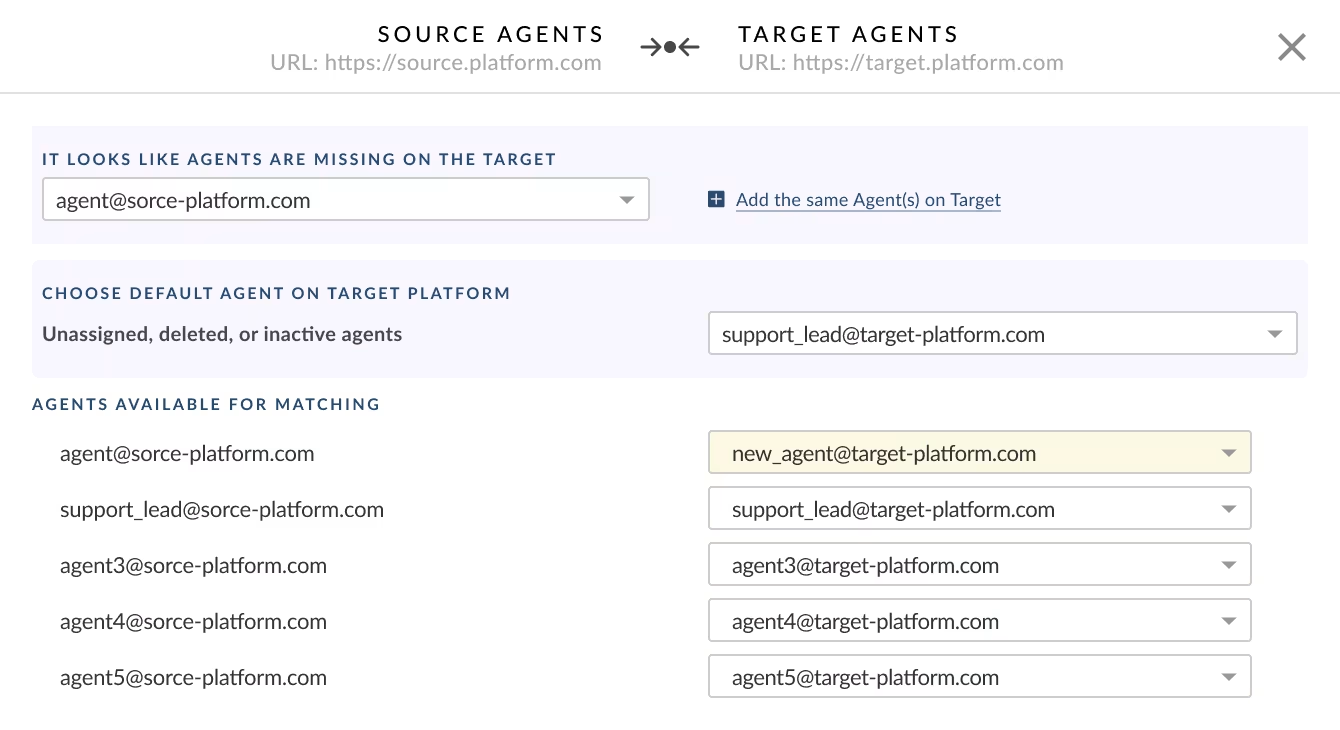
Mantenga sus tickets con los agentes adecuados en todo momento
Los agentes son la columna vertebral de sus operaciones de soporte, y las asignaciones interrumpidas pueden interrumpir los flujos de trabajo. La herramienta Help Desk Migration garantiza una transición fluida para su equipo. Así, sus agentes iniciarán sesión en el nuevo Help Desk y encontrarán sus colas tal como las dejaron, sin confusiones ni retrasos.
Con el mapeo de Help Desk Migration, usted puede:
- Garantizar la rendición de cuentas: Mantener los tickets vinculados a los agentes correctos durante todo el proceso de migración.
- Gestionar agentes ausentes: Reasigne fácilmente los tickets si un agente no existe en el servicio de asistencia de destino.
- Cumplir con los acuerdos de nivel de servicio (SLA): Asegurarse de que los tickets urgentes permanezcan con el responsable correcto.
- Optimiza la configuración del equipo: previsualiza la asignación de agentes durante la demostración para verificar que todo esté correcto antes de la puesta en marcha.
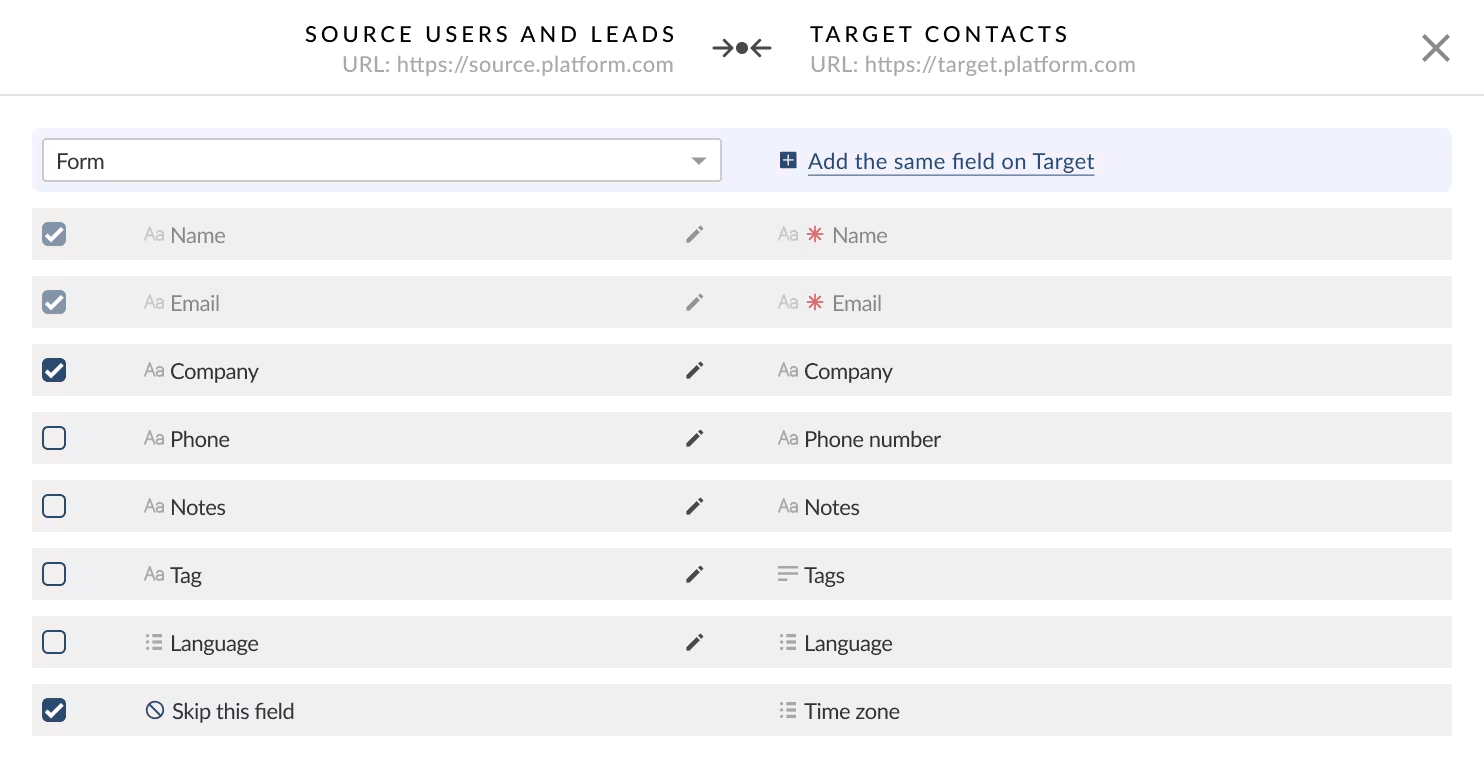
Mantener las conexiones entre clientes y empresas
Su historial de soporte no se limita a los tickets, sino a las personas y organizaciones que los respaldan. Perder estas conexiones puede afectar el contexto, perder historiales y frustrar a los equipos. Help Desk Migration garantiza que los datos de sus clientes lleguen al nuevo Help Desk completamente conectados, precisos y listos para usar.
Con la herramienta de mapeo de Help Desk Migration , puede:
- Mantén las relaciones intactas: Vincula tus contactos con sus respectivas empresas para que las conversaciones se asocien siempre con la organización correcta.
- Conserve los registros históricos: traslade notas, registros de actividad y asociaciones de tickets sin interrupciones.
- Evite registros duplicados: compruebe si existen contactos y empresas en el sistema de destino para evitar la saturación de información.
- Mantenga una única fuente de información fidedigna: Proporcione a los agentes una visión completa de las relaciones con los clientes, tanto pasadas como presentes.
Preguntas frecuentes sobre el mapeo de datos
Preguntas sobre mapeo de datos
Puede asignarlos manualmente al campo disponible más cercano, crear nuevos campos si la plataforma lo permite o ignorarlos. De esta manera, mantiene el control total sobre cómo se gestiona cada campo durante la migración.
Sí, se admiten la mayoría de los campos personalizados. Si los sistemas de origen y destino gestionan los campos de forma diferente, la herramienta de mapeo ofrece opciones flexibles para preservar datos importantes.
Sí, la asignación de agentes mantiene los tickets asignados a los agentes correctos. Si un agente no está disponible en el servicio de asistencia de destino, puede reasignar sus tickets durante la asignación.
Sí, una migración de demostración gratuita le permite obtener una vista previa de cómo aparecerán sus datos en la nueva mesa de ayuda, incluidos los campos de tickets, las asignaciones de agentes y los estados.
Sí, puede configurar asignaciones en detalle, incluidas las propiedades de los tickets, la información del usuario y las asociaciones de contactos.
Sí, los tickets relacionados, las estructuras padre-hijo y los archivos adjuntos se conservan siempre que el servicio de asistencia de destino lo permita. La herramienta de mapeo garantiza que estas relaciones se mantengan intactas.

Tome el control total de su migración con el mapeo inteligente de datos
Asegúrese de que cada ticket, usuario y campo personalizado se mueva correctamente. Con la herramienta de mapeo de Help Desk Migration, podrá implementar su nuevo servicio de asistencia listo para funcionar desde el primer día.