Lista de verificación general para la migración de datos: su guía completa para una importación de datos fluida
La migración de datos de la mesa de ayuda puede resultar abrumadora, sobre todo al gestionar grandes volúmenes de tickets e información de clientes. Es una tarea monumental, a menudo plagada de posibles desafíos. Sin embargo, en un mundo donde los datos son fundamentales, es una labor crucial. Ya sea que esté actualizando su sistema de mesa de ayuda, cambiando de plataforma o migrando a la nube, la migración de datos es un paso necesario para la mayoría de las empresas. Para facilitar este proceso, hemos preparado listas de verificación detalladas para la migración de datos en diversas plataformas, que encontrará a continuación, cortesía del Help Desk Migration .
La migración de datos es un proceso complejo y desafiante que requiere una planificación, coordinación y ejecución significativas. Si bien no dispone de una lista de verificación para la migración de datos de su plataforma de atención al cliente, hemos preparado una lista de verificación general para la migración de mesas de ayuda que le guiará sin esfuerzo durante el proceso de transferencia de datos.
Antes de iniciar la migración de datos de la mesa de ayuda
La migración de datos puede ser más sencilla de lo que cree, pero es necesario prepararse. Le recomendamos encarecidamente que responda a las siguientes preguntas antes de migrar los datos:
- ¿Cuándo debería mi equipo de soporte comenzar a trabajar en un sistema de soporte técnico específico?
- ¿Qué datos quiero transferir?
- ¿Necesitas hacer algún cambio en tus registros o puedes modificarlos tal como están? Por ejemplo, migrar todos los tickets de un grupo o transferir eventos de tickets como notas privadas, etc.
Consejo de experto: Los tickets y los datos relacionados se migran de la misma manera durante la migración de demostración y la migración completa de datos. Por lo tanto, si algunos registros no se migraron o se transfirieron incorrectamente durante la migración de demostración, no se transferirán durante la migración completa de datos.
Descargue los informes de demostración de los registros migrados, fallidos u omitidos y compruebe si todo se migró correctamente. Si surge algún problema, contacte con nuestro equipo de soporte.
Plan de migración de datos de 6 etapas
Plan de migración de datos + Migración Delta*
*Este flujo funciona con el paquete de soporte Premium porque la migración Delta solo está disponible en esta oferta de soporte.
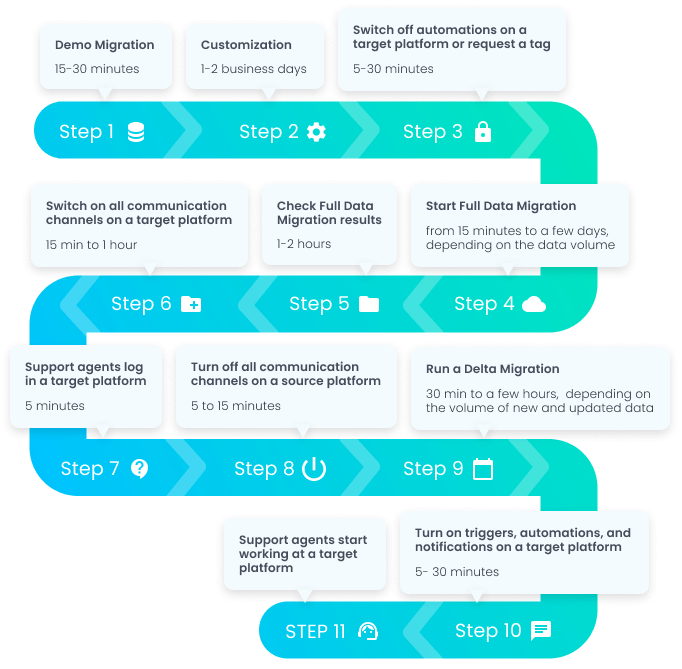
Consejo de experto: Asegúrese de completar los pasos 4, 5 y 6 en un lapso de 30 a 60 minutos y fuera del horario laboral. Por ejemplo, si realiza la migración completa de datos el lunes después del horario laboral, su equipo de soporte terminará de trabajar en el origen el lunes y comenzará a trabajar en el destino el martes por la mañana.
Plan de migración de datos sin Delta Migration
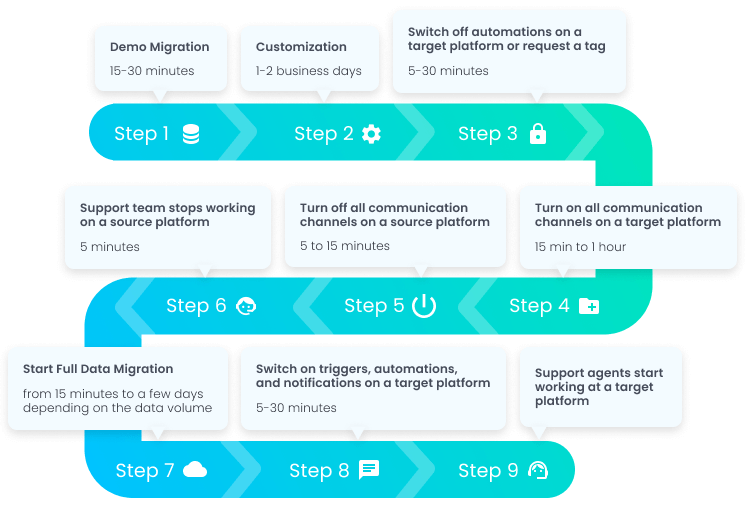
Consejo de experto: Este plan de transferencia de datos funciona para aquellos equipos de soporte que no necesitan trabajar con la fuente durante la migración completa de datos.
Configurar una migración de demostración gratuita
1. Elige una cita
Al planificar la migración de datos, tenga en cuenta los siguientes aspectos:
- Volumen de trabajo del servicio de asistencia: Seleccione el día en que sus agentes de soporte tuvieron una interacción mínima (o nula) con los clientes y los datos de soporte. De esta forma, la transferencia de datos del servicio de asistencia será más rápida y se evitarán interrupciones en el proceso.
Si necesita utilizar la fuente durante la migración del servicio de asistencia, elija el plan de soporte Premium con Migración Delta. - Preparación: Debe planificar el tiempo de preparación de origen y destino. Asegúrese de tener tiempo suficiente para limpiar los registros, identificar los datos que necesita transferir, conocer los tipos de registros y cómo asignarlos entre los servicios de asistencia actuales y futuros, y realizar copias de seguridad.
2. Mantenga a su equipo actualizado
Hable con su equipo de soporte y las partes interesadas sobre el plan de migración de datos. Si necesita ayuda para configurar las plataformas actuales y de destino, comparta consejos y listas de verificación de migración relevantes. Por ejemplo, puede tratarse de cualquier tema: filtrado de datos, cierre de tickets antiguos o revisión de los datos de los clientes después de la migración completa de datos.
Empiece a integrar a su equipo de soporte a su nuevo sistema de soporte técnico lo antes posible. De esta manera, se asegurará de que estén listos para trabajar después del cambio de soporte técnico.
Consejo de experto: envíe un correo electrónico o un recordatorio a su equipo antes de la migración de datos.
3. Limpie sus registros en el servicio de asistencia de Source
- Revise los datos de su plataforma actual de soporte técnico. Asegúrese de verificar que no haya campos duplicados ni vacíos en sus datos de atención al cliente.
- Además, revise sus datos de origen para detectar registros dañados o dañados. Luego, decida si necesita fusionarlos, completarlos o eliminarlos.
El precio de la migración completa de datos depende de la cantidad de registros que desee trasladar. Por lo tanto, la auditoría de datos puede ayudarle a: a) reducir el costo de la migración y b) evitar que los registros dañados lleguen al nuevo servicio de asistencia.
4. Prepare su plataforma de soporte técnico de Target
El trabajo relacionado con el objetivo suele depender del sistema de soporte técnico al que se esté migrando. Tenga en cuenta que algunos programas de soporte técnico tienen requisitos y limitaciones específicos.
Antes de la migración de demostración, asegúrese de consultar estas listas de verificación de migración de datos:
- Listas de verificación de importación de datos especializados
- Algunos consejos y conocimientos sobre la migración de datos
4.1 Encontrar credenciales de acceso a las plataformas actuales y de destino
Para conectar su origen y destino al Asistente de migración, debe proporcionar las credenciales de acceso requeridas. Tenga en cuenta que esta información varía según la plataforma de soporte técnico.
Las credenciales de acceso requeridas pueden ser una clave API, un token API, una dirección de correo electrónico, una contraseña, una URL, etc. O simplemente necesita iniciar sesión con su cuenta de la mesa de ayuda.
Tenga en cuenta que las credenciales de acceso, como las claves de API, los tokens de API y la API REST, son temporales. Por eso, debe ejecutar la migración antes de que caduquen. Algunos centros de ayuda tienen claves de API predefinidas, mientras que otros requieren que genere una. No actualice las claves de API durante la demostración o la migración completa de datos, ya que la migración fallará.
Recomendamos encarecidamente obtener las credenciales de acceso antes de configurar la migración de su mesa de ayuda. Consulte las secciones de nuestra base de conocimientos con listas de verificación para la transferencia de datos y recopile las credenciales de acceso necesarias para su origen y destino.
4.2 Desactivar notificaciones y/o automatizaciones
Si desactivas los activadores y las notificaciones antes de iniciar la transferencia de registros, no sufrirás interrupciones durante la migración de datos.
En algunas plataformas, es necesario desactivar las notificaciones por correo electrónico, las reglas de Observer y los activadores. Normalmente, puedes pausar las notificaciones, activadores, etc., en la sección Configuración o Automatización. Pero no olvides activarlos en tu destino una vez completada la migración de datos.
Busque listas de verificación detalladas de migración de datos para su origen y destino en nuestra Base de conocimientos.
4.3 Realice la preparación específica para sus plataformas de origen y destino
Algunas plataformas requieren una configuración específica para que la migración de datos se realice sin problemas. Por ejemplo:
- Desactive la regla de duplicación de teléfono al migrar a Salesforce Service Cloud
- Crear perfiles de agentes en Teamwork Desk al importar datos
- Cree una vista personalizada en Freshservice al exportar datos
Verá en los pasos de conexión de origen y destino si se requieren preparativos específicos. Sin embargo, le recomendamos prepararse antes de la demostración.
Antes de la demostración, ejecute las listas de verificación de migración para su origen y destino.
5. Ejecute una demostración gratuita de migración
le ayuda a ver cómo se realiza la migración de datos y si necesita trabajo preliminar en su fuente o si desea personalizar el proceso de migración según sus necesidades específicas.
Antes de configurar su demostración, verifique si su cuenta tiene permisos de administrador en las instancias de soporte técnico actuales y de destino. El proceso de migración de la demostración consta de 7 pasos:
- Inicie sesión o regístrese en su cuenta de Migration Wizard.
- Conecte sus mesas de ayuda de origen y destino.
- Seleccione los registros que desea mover.
- Agentes de partidos.
- Mapea la ruta de tickets y artículos. También puedes vincular grupos entre las plataformas de origen y destino.
- Elija opciones automatizadas*.
- Comience su migración de demostración gratuita.
Algunos pasos varían según el origen y el destino. Comuníquese con nuestro equipo de soporte para obtener más detalles sobre la migración de su mesa de ayuda.
6. Verifique los resultados de su migración de demostración
Una vez finalizada la migración de demostración, verá una tabla con el recuento de registros:
- todos los registros disponibles (para migración)
- registros migrados
- registros fallidos
- registros omitidos
Asegúrese de descargar los informes para evaluar los resultados de la demostración. El informe de registros omitidos incluye las razones por las que no se transfirieron los datos. Para obtener más información sobre los registros fallidos, contacte con nuestro equipo de soporte.
Tras la demo, recibirá el precio completo de la migración de datos con un desglose detallado. Aquí también podrá seleccionar el paquete de soporte para optimizar su experiencia de migración.
¿Qué es la personalización?
Help Desk Migration puede adaptar la migración de datos a sus necesidades. Por ejemplo, si desea mover registros específicos, filtrar datos históricos antes de la migración, comparar registros preexistentes en su destino o migrar un registro específico a otro campo (siempre que coincida con el tipo de datos de entrada requerido).
Antes de solicitar la personalización de datos, inicie su demo para descubrir qué funciones automatiza el Asistente de Migración. Si tiene alguna solicitud específica, envíe un ticket o inicie un chat en vivo con nuestro equipo de soporte para hablar sobre sus necesidades.
¿Aún tienes preguntas? Consulta nuestra guía de preguntas frecuentes sobre migración de datos.
Pasar a un nuevo servicio de atención al cliente
Benefíciese de una demostración gratuita y vea una migración de prueba a la herramienta deseada.

Lista de personalizaciones recomendadas
Le recomendamos encarecidamente que solicite dichas personalizaciones para su plataforma Target:
- Filtrar los datos del servicio de asistencia técnica por diferentes criterios (es decir, fecha de creación, etiquetas, campos personalizados, grupos, organizaciones, asignados)
- Cambiar el proceso de migración predeterminado (es decir, migrar objetos de cambio y problemas como tickets, eventos de tickets como notas privadas, la información relacionada con usuarios inactivos)
- Migrar la información de las integraciones (es decir, migrar el ID o URL de la tarea Jira vinculada)
- Agregar información a los datos migrados (es decir, marcar los tickets con etiquetas adicionales, agregar un ID de ticket heredado al asunto del ticket)
- Migrar correos electrónicos de usuarios de CC a un campo personalizado de texto o de varias líneas, o a un comentario privado, o a la primera nota privada
- Migrar campos personalizados de Cuenta y Contacto
- Migrar números de teléfono o correos electrónicos adicionales para los contactos
- Migre solo registros relacionados con otras entidades (disponibles para migración desde Dixa, Freshdesk, Freshservice, Front, Help Scout, HubSpot Service Hub, Intercom, Jira Service Managementy Reamaze).
- Actualizar registros existentes en Target para contactos y organizaciones (disponible solo para Pylon)
Preguntas frecuentes
No puedo desactivar las notificaciones ni la automatización. ¿Qué debo hacer?
Existe una solución alternativa para aquellas situaciones en las que no se puede desactivar la automatización.
- Solicitar a un equipo de soporte que agregue una etiqueta a todos los tickets migrados.
- Seleccione “Agregar una nueva etiqueta a los tickets migrados” si dicha opción automatizada está disponible para su mesa de ayuda en el paso de mapeo.
Después de eso, debes configurar reglas específicas para las notificaciones y la automatización para que no se activen en los tickets con la etiqueta agregada.
¿Qué datos se migran en una migración predeterminada?
El Asistente de Migración importa 20 tickets con datos relacionados (es decir, comentarios, archivos adjuntos, etiquetas, campos personalizados, imágenes integradas, notas públicas y privadas, etc.) y 20 artículos a su plataforma de destino durante Migración de Demostración. Los demás registros disponibles para la transferencia dependen de su origen y destino.
Para comprobar qué registros puedes migrar, sigue esta guía:
- Vaya a Plataformas compatibles.
- Elige tus mesas de ayuda de origen y destino.
- Desplácese hacia abajo en el bloque de registros que incluye los datos disponibles para este par de migración.
¿Cuánto tiempo tomará la migración completa de datos?
Hay una serie de razones que influyen en cuánto tiempo tardará la migración completa de datos:
- Número total de registros que desea transferir
- Número y tamaño de los archivos adjuntos
- Límites de la API de los servicios de asistencia de origen y destino
- Especificaciones de la API
- Su sistema de soporte técnico de Target
La migración de datos incluye la recuperación (lectura) de todos los registros del centro de asistencia de origen y su transferencia (escritura) al centro de asistencia de destino. Por lo tanto, la velocidad de la migración de registros también depende de cómo se creen las API y de las limitaciones de API que ofrezca su proveedor de centro de asistencia.
Algunas plataformas de mesa de ayuda permiten obtener un ticket con todos los comentarios mediante una sola solicitud a la API. Otras necesitan enviar solicitudes separadas para obtener cada registro: una solicitud obtiene el ticket y otra su archivo adjunto. Por lo tanto, también necesita saber cuántas solicitudes a la API se requieren:
- Su plataforma de origen utiliza para buscar y contar cada registro
- Su plataforma de destino utiliza para buscar y crear cada registro
Para calcular cuánto tiempo tomará la migración completa de datos, debe:
- Inspeccione cuántas llamadas API permiten sus plataformas de origen y destino por minuto
- Calcular cuántas llamadas API debería tener para migrar un tipo específico de registro
- Cuente cuántas llamadas API necesita tener en las soluciones de origen y destino para migrar todos los registros
¿Qué es la Migración Delta? ¿La necesito?
La migración delta permite que su equipo de soporte siga trabajando con su mesa de ayuda actual durante la migración de datos: su servicio de atención al cliente no tendrá problemas y funcionará normalmente mientras que los datos en la plataforma de destino estarán limpios sin manipulaciones adicionales.
Durante la migración Delta, el Asistente de migración solo mueve datos nuevos o tickets actualizados creados durante la migración de datos completa en su sistema de soporte técnico de origen.
¿Buscas más detalles sobre la migración de datos?