Lista de verificación de migración de datos Halo Service Solutions
Migrar sus datos a Halo Service Solutions puede parecer complicado, especialmente si trabaja con grandes registros. ¡Pero no se preocupe! Con un plan de migración y un servicio automatizado Help Desk Migration , la transferencia de sus datos Halo está encaminada al éxito. Transfiera incidentes, agentes, contactos y más con solo unos clics, sin interrupciones.
Qué puede importar el Asistente de migración a Halo Service Solutions
| Entidad | Datos relacionados |
| Entradas |
|
| Contactos | |
| Agentes | |
| Organizaciones | |
| Grupos | |
| Artículos |
|
¿Qué datos no se importarán?
Nuestra herramienta de migración de datos no puede cambiar etiquetas de tickets, campos personalizados para organizaciones y contactos, macros, activadores, automatización y otras configuraciones.
Antes de comenzar la migración de datos
Para garantizar una transferencia de datos Halo exitosa, siga estos pasos de preparación.
Planificación del proceso de migración de datos
Cada migración de datos es única y no existe una solución universal para todas las transferencias. En nuestra experiencia, hemos identificado dos métodos:
- Migración de datos automatizada o migración DIY
- Migración de datos personalizados
- Migración de datos automatizada o personalizada + Migración delta
Si necesita ayuda para planificar y llevar a cabo su migración de datos, póngase en contacto con nosotros. Estamos aquí para ayudarle a desarrollar su proyecto de migración.
Configuración previa a la migración en la cuenta Halo
Para una migración de datos sin problemas Halo Service Solutions , siga estos pasos:
1. Para conectar Halo, debes completar
- Servidor de autorización: Vaya a Configuración → Integraciones → Halo Service Solutions API Halo PSA API, Halo ITSM API o Halo Service Desk API) → Servidor de autorización.
- ID de cliente: Navegue a Configuración → Integraciones → Halo Service Solutions API (es decir, Halo PSA API, Halo ITSM API o Halo Service Desk API) → Ver aplicación → Nuevo.
- Clave de cliente: Pase el cursor sobre Configuración → Integraciones → Halo Service Solutions API Halo PSA, Halo ITSM o Halo Service Desk) → Ver aplicación → Nuevo. Consulte el ejemplo de Halo ITSM a continuación:
2. Agregue todos los perfiles de agente de origen que necesite migrar a Halo Service Solutions (es decir, Halo PSA, Halo ITSM o Halo Service Desk) y asegúrese de que hayan aceptado la invitación al equipo. Vaya a Configuración → Equipos y agentes → Agentes → Nuevo → Detalles → Preferencias → Guardar. Consulte el ejemplo de Halo ITSM a continuación:
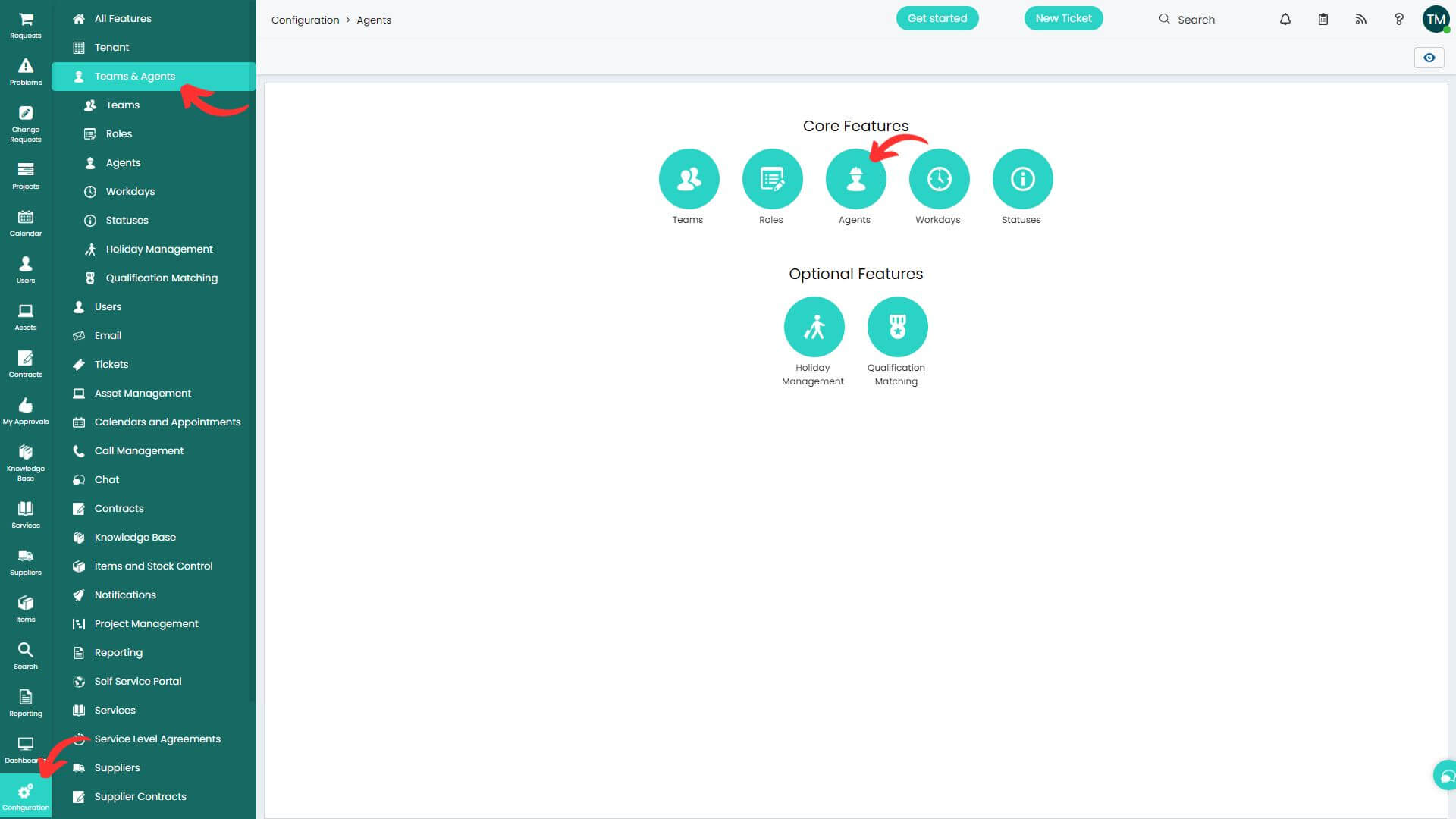
- Halo Service Solutions ofrece usuarios de muestra sin correo electrónico. Ajuste los perfiles de agente existentes o cree nuevos según sea necesario.
- Durante una configuración de demostración gratuita, también puede crear cualquier agente faltante mediante el Asistente de migración.
3. Configure todos los grupos de origen que necesite migrar a Halo para habilitar la coincidencia de grupos. Vaya a Configuración → Equipos y agentes → Equipos → Nuevo → complete Detalles, Agentesy Otros → Guardar. Consulte el ejemplo de Halo ITSM a continuación:
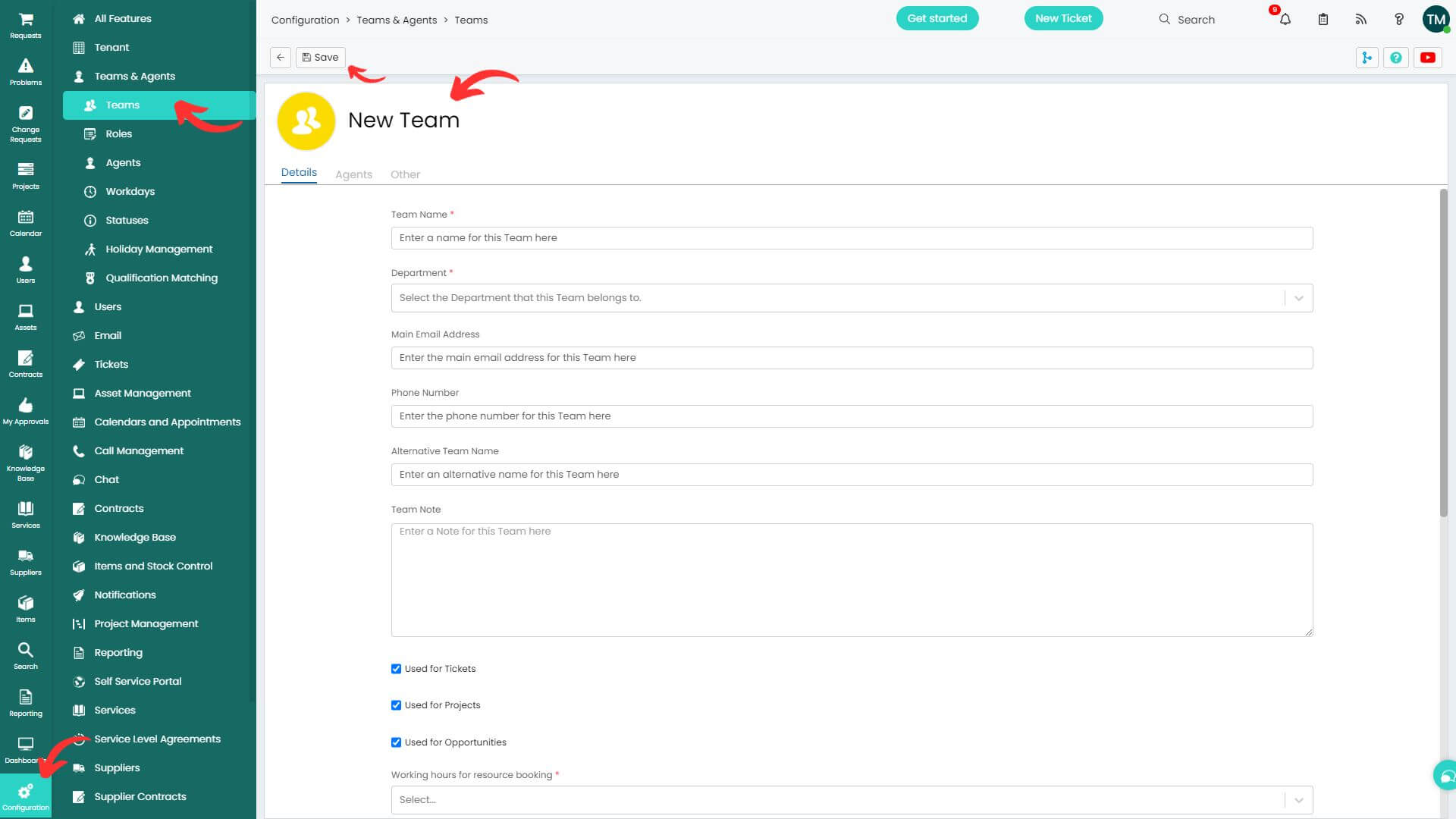
- Halo viene con tres grupos predeterminados. Modifícalos o crea otros nuevos.
- Durante la configuración de la demostración gratuita, puede crear cualquier grupo ausente mediante el Asistente de migración.
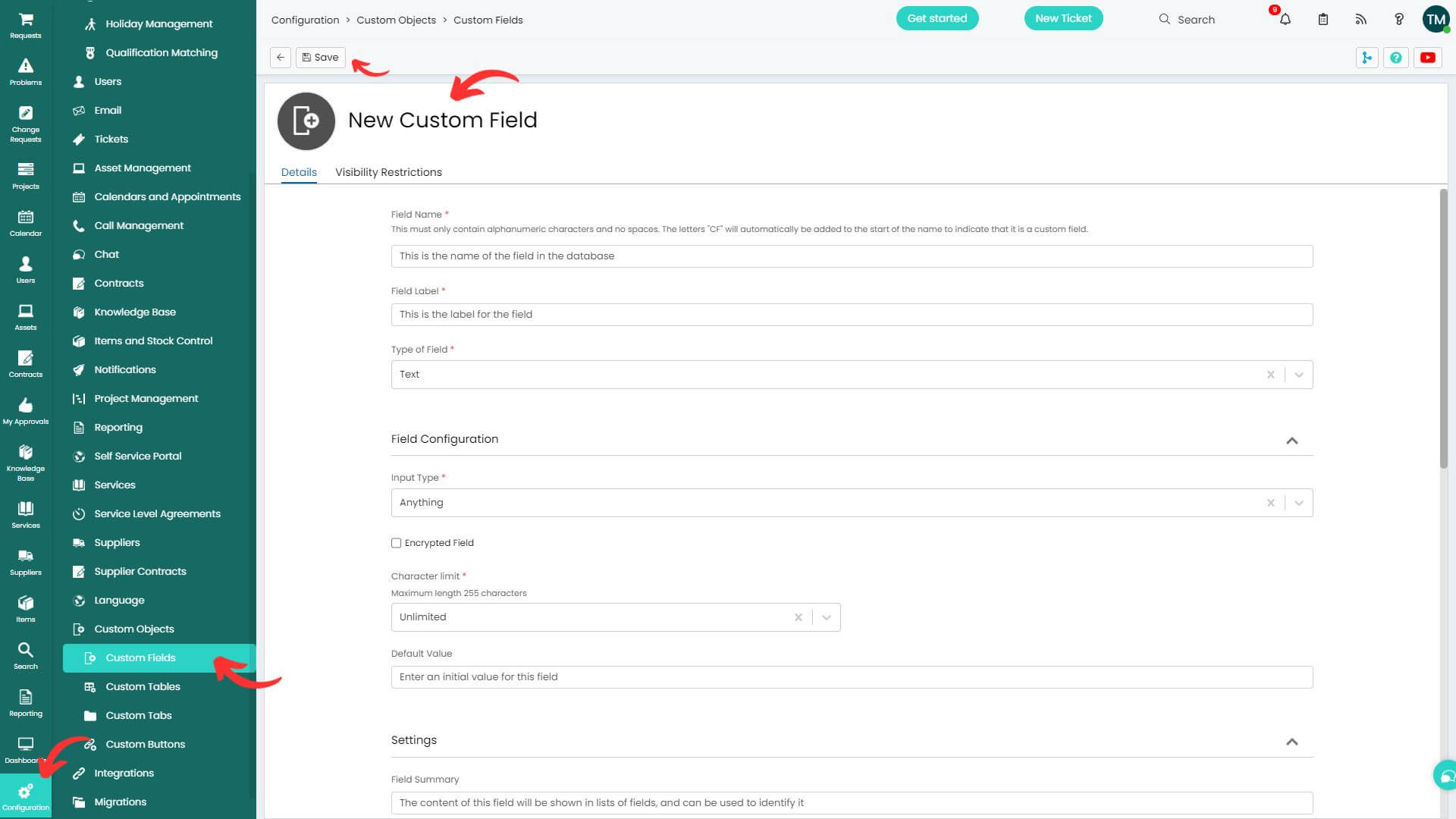
4. Cree campos personalizados que correspondan a los valores de origen. Pase el cursor sobre Configuración → Objetos personalizados → Campos personalizados → Nuevo → Proporcione detalles y restricciones de visibilidad → Guardar. Consulte el ejemplo de Halo ITSM a continuación:
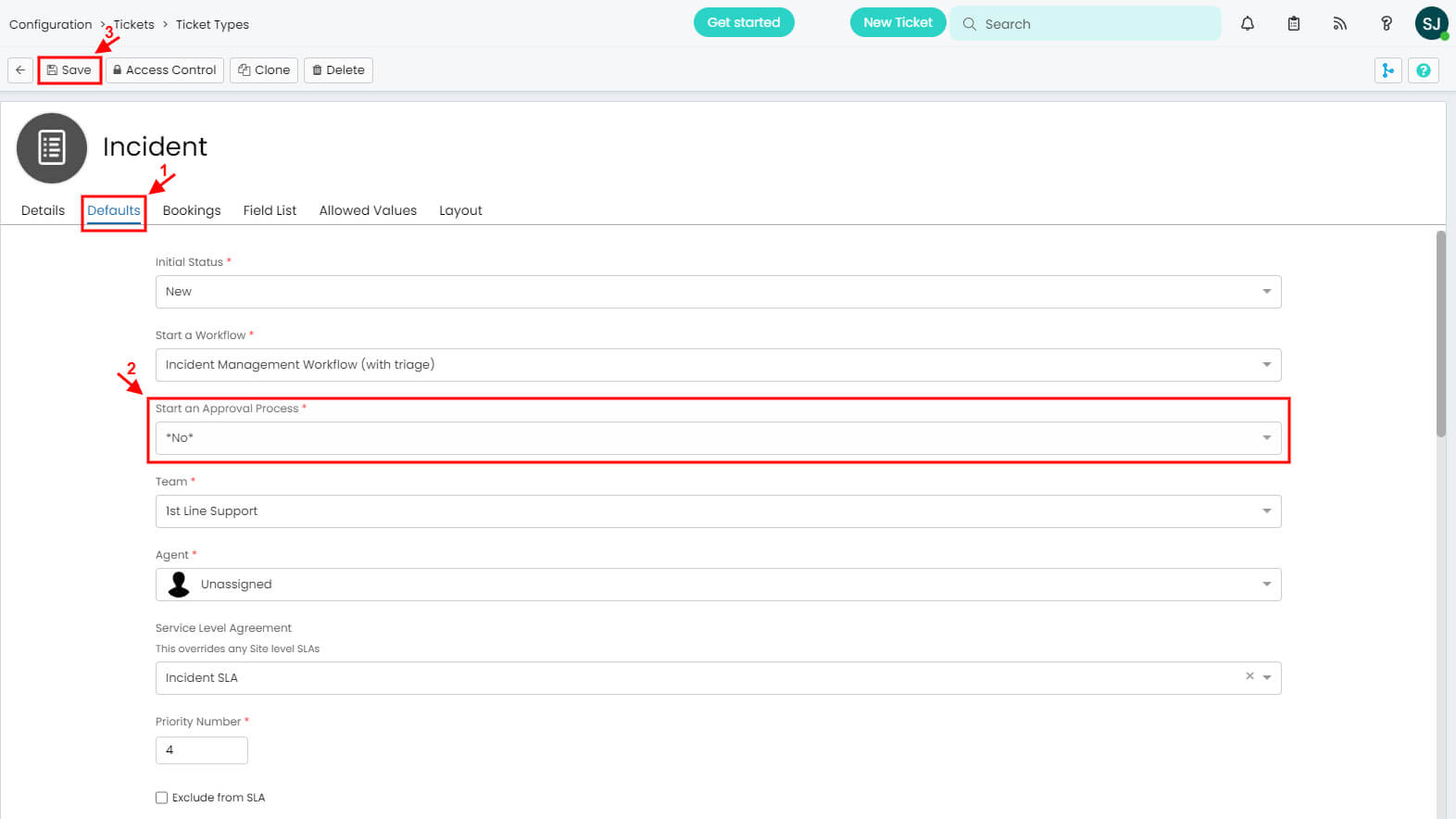
5. Desactive el proceso de aprobación para garantizar que los tickets de incidentes se transfieran correctamente. Haga clic en Configuración → Tickets → Tipos de ticket → abra un tipo de ticket → Editar. Seleccione No en el Iniciar un proceso de aprobación . A continuación, pulse Guardar.
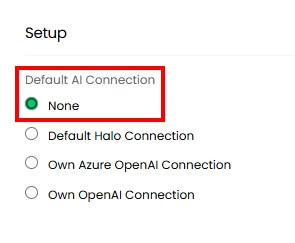
6. Desactive la IA para evitar que se modifiquen los datos migrados. Vaya a Configuración > IA y seleccione Ninguno en Conexión de IA predeterminada, luego desactive la Coincidencia de tickets de IA y cualquier otra función de IA activa.
Configuración de la transferencia de datos a Halo Service Solutions
Comience su migración de datos sin problemas configurando una Demo de Migración gratuita. Le ayudará a probar la configuración de migración antes de la gran migración. Puede volver a ejecutar la Demo tantas veces como sea necesario para perfeccionar todo.
Aquí tienes una guía sencilla para comenzar a migrar tus datos Halo :
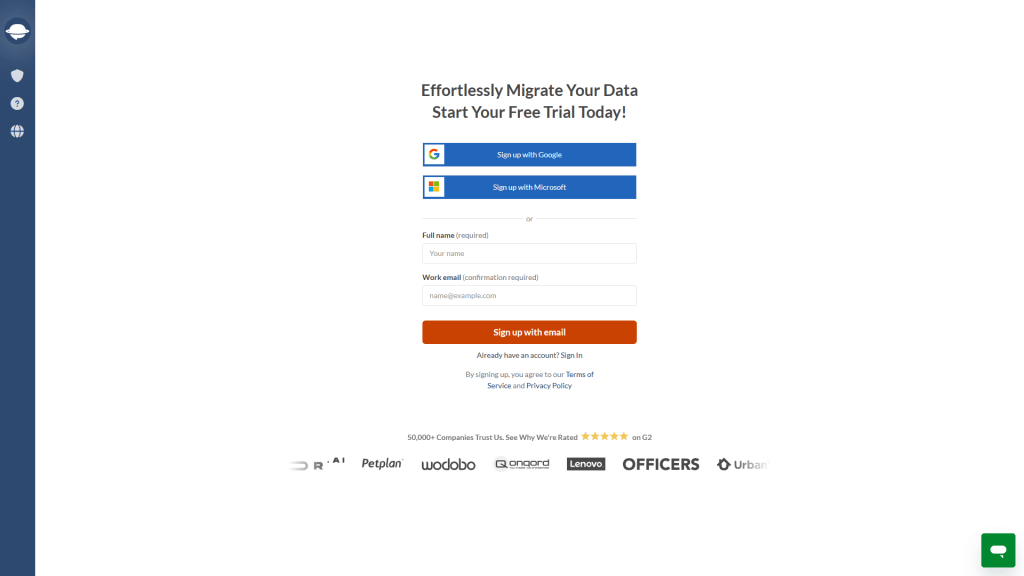
Paso 1. Regístrese para obtener una cuenta del Asistente de Migración
con Google, Microsoft o tu correo electrónico del trabajo. Si eliges el correo del trabajo, confírmalo siguiendo las instrucciones que te enviamos.
Paso 2. Conecte sus plataformas de origen y destino
Dependiendo de su mesa de ayuda o mesa de servicio, es posible que necesite varias credenciales de acceso (es decir, una URL, un token de API o iniciar sesión con su cuenta de plataforma) para conectar sus plataformas de origen y destino.
El Asistente de migración brinda consejos útiles a medida que avanza, lo que hace que el proceso de conexión sea sencillo.
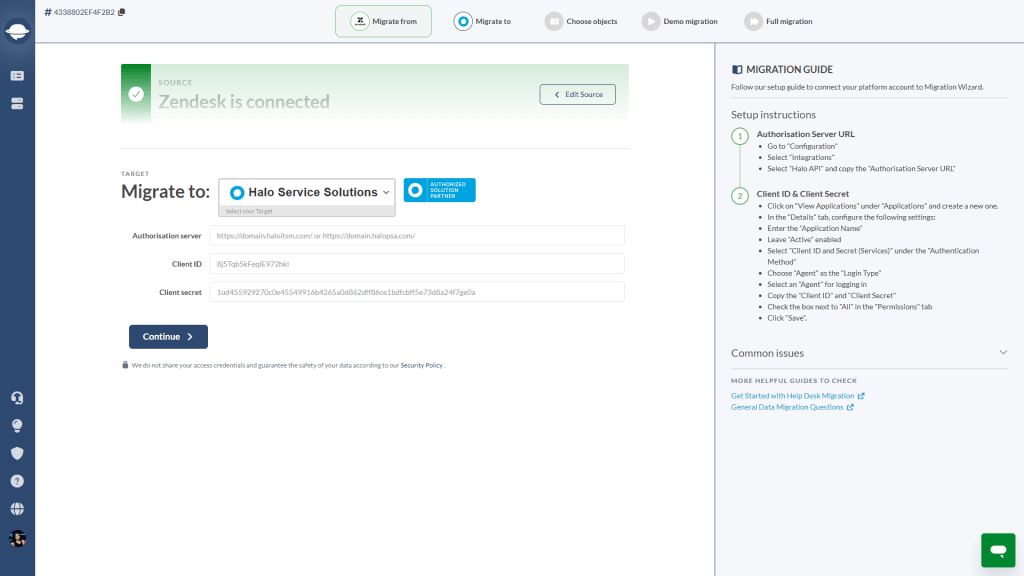
Para conectar Halo Service Solutions como su plataforma de destino, proporcione el servidor de autorización, el ID del cliente y el secreto del cliente.
Paso 3. Elija qué objeto de datos transferir
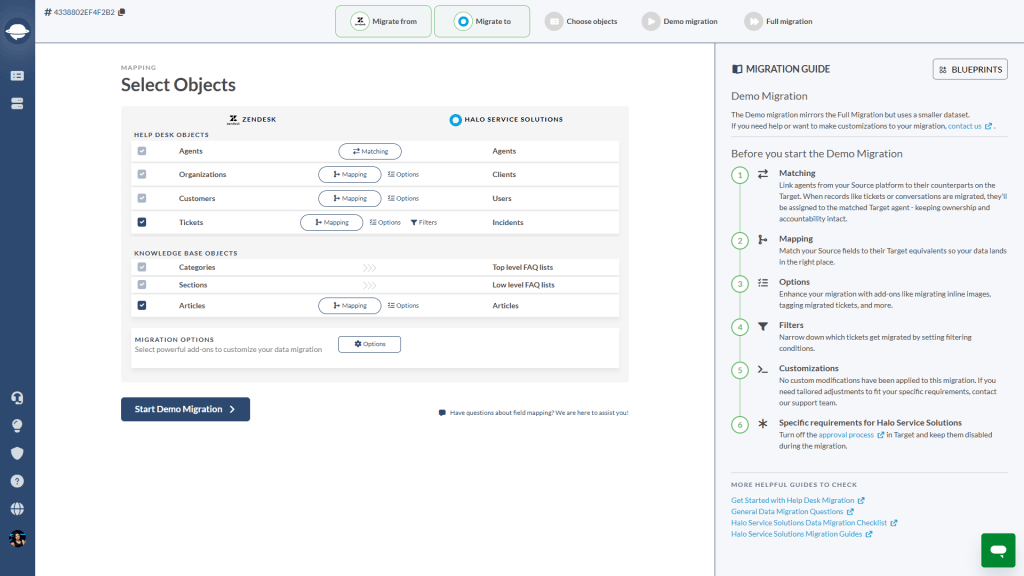
Seleccione los datos de servicio al cliente que desea trasladar a Halo Service Solutions, luego asigne grupos, agentes, tickets y artículos.
Paso 4. Emparejar agentes
Empareja agentes entre los agentes de origen y Halo . Si tiene agentes sin asignar, inactivos o eliminados, seleccione un agente predeterminado para esos registros. En el Asistente de migración, puede agregar los perfiles de agente que falten directamente a Halo durante la coincidencia.
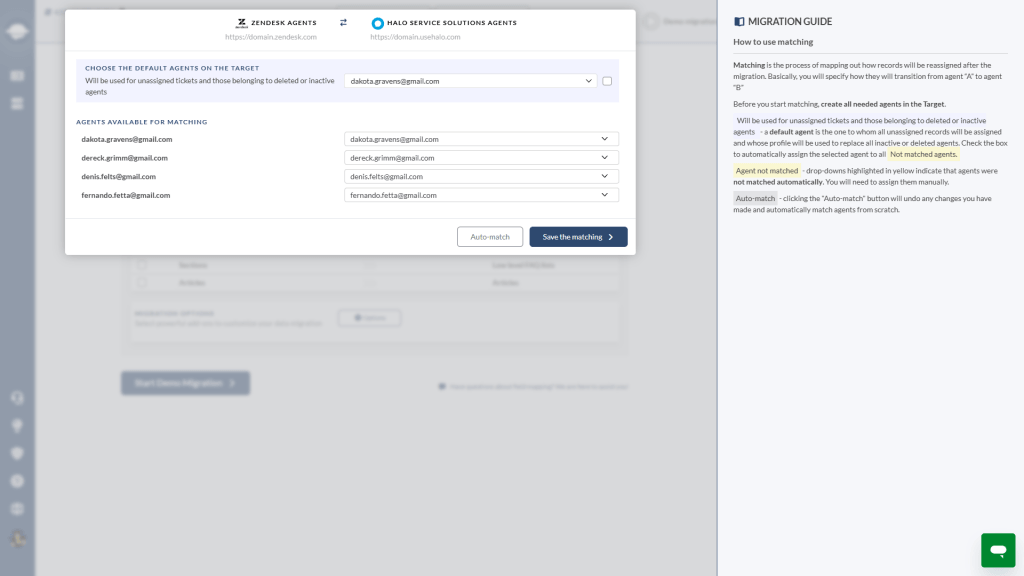
Pulsa 'Guardar coincidencias' para pasar al siguiente paso en la asignación de tus datos.
Paso 5. Boletos de mapa
Al seleccionar la casilla de verificación del ticket, se abre una ventana para asignar los campos del ticket. Los campos del sistema, como asunto, organización y grupo, se asignan automáticamente. Acceda a los campos de ticket predeterminados y personalizados.
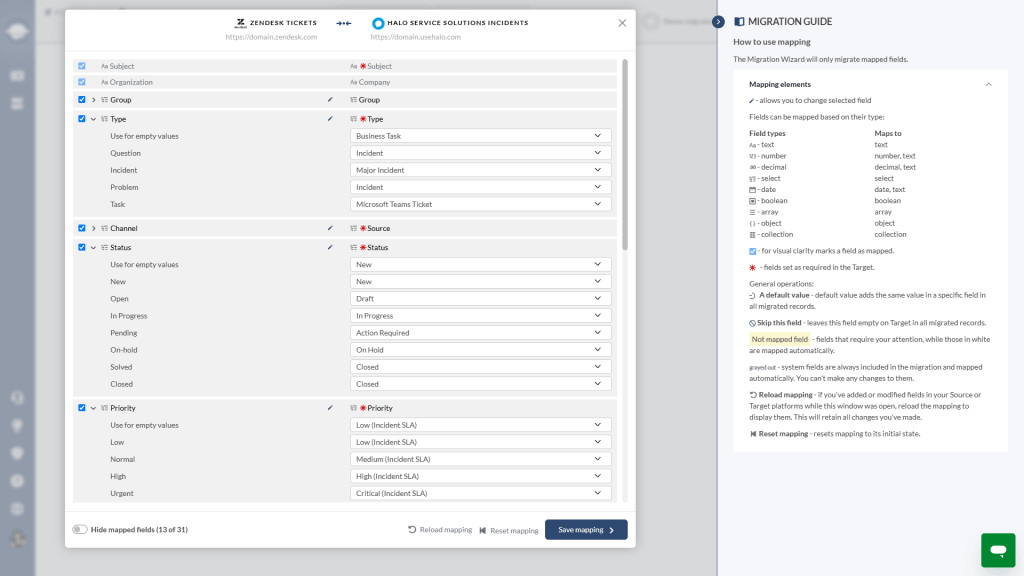
Para la asignación de campos personalizados, asegúrese de configurarlos previamente en Halo ITSM. Una vez que todo esté configurado, haga clic en "Guardar asignación" para continuar.
Paso 6. Artículos del mapa
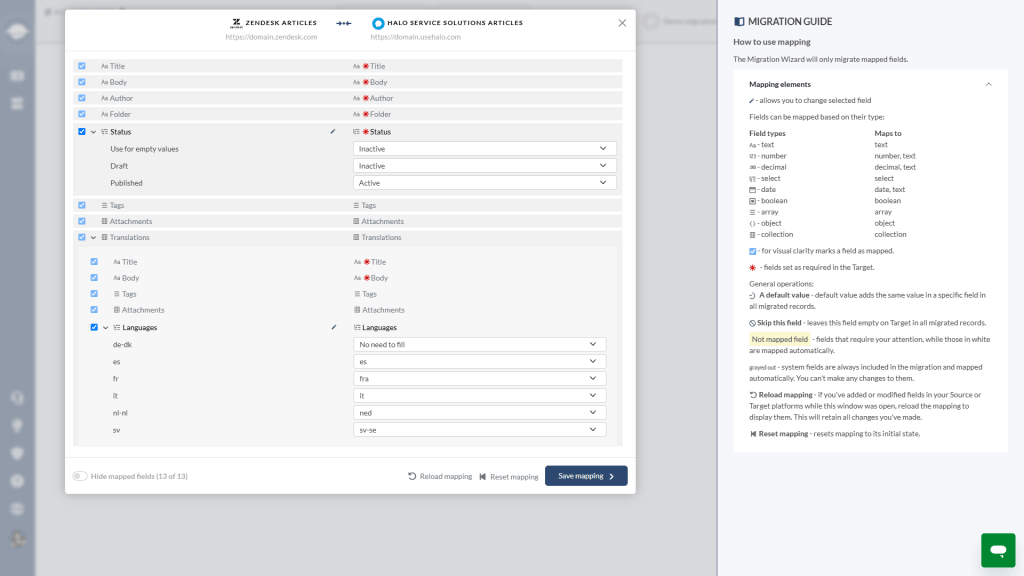
Selecciona «Asignar elementos» para que coincidan con los campos del artículo. Aquí puedes asignar los estados de los artículos entre tus cuentas de Source y Halo . Una vez que hayas terminado, haz clic en «Guardar asignación» para continuar.
Paso 7. Opciones preconfiguradas
Las opciones preconfiguradas disponibles dependen del par de migración de datos específico. Por ejemplo, si está migrando de Zendesk a Halo, estas son sus opciones:
- Importa imágenes en línea como archivos adjuntos de tickets. Conserva todos los detalles del historial de comunicación con tus clientes, incluso si tu plataforma Source no funciona.
- Omitir archivos adjuntos. De forma predeterminada, el Asistente de Migración mueve todos los archivos adjuntos, pero puede omitirlos para optimizar el almacenamiento o agilizar la migración de datos.
- Mueva las grabaciones de llamadas como archivos adjuntos para facilitar el acceso en el futuro.
- Utilice la opción "Demostración con datos personalizados" para mover 20 entradas y artículos seleccionados para obtener una vista previa.
- Transfiera conversaciones secundarias a notas privadas para mantener el contexto del cliente.
- Migre las traducciones de contenido para mantener su Centro de ayuda multilingüe.
- Transfiere primero los registros más recientes para dar prioridad a los datos nuevos.
- Migre los problemas vinculados para preservar las conexiones con los problemas externos.
- Importar únicamente las organizaciones y los clientes asociados a los tickets.
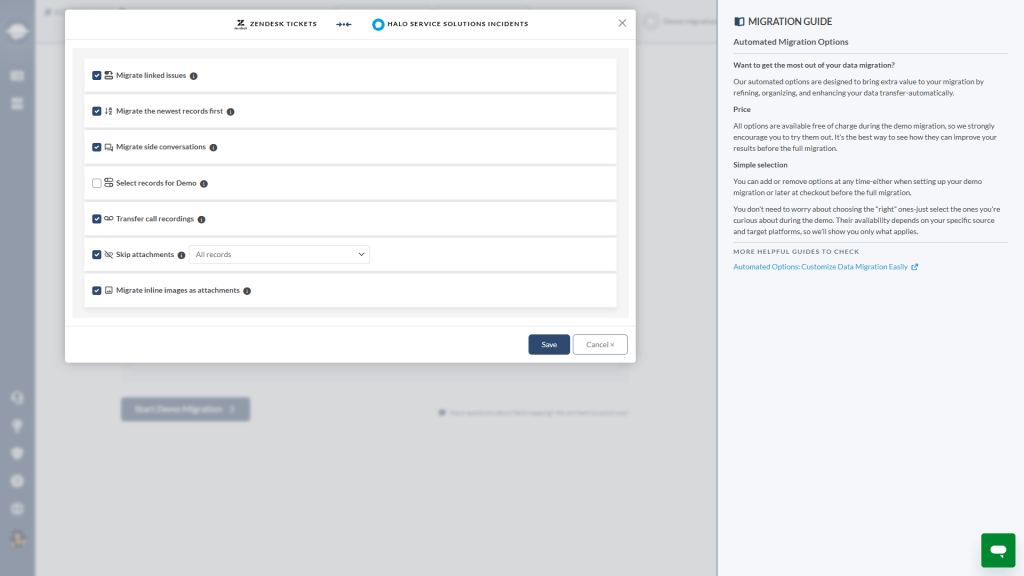
Una vez que haya terminado de asignar los datos, haga clic en "Continuar". Si se le ha pasado algo por alto, el Asistente de migración le recordará que lo revise.
Qué hacer después de la migración de datos de demostración
Después de finalizar su demostración gratuita de Halo, siga estos pasos.
Evaluación de los resultados de la demostración
Es importante verificar los resultados de la migración de prueba, ya que el proceso es similar al de la migración completa de datos. Si algunos registros no se importaron en la migración de prueba, no se extrajeron en la migración completa de datos.
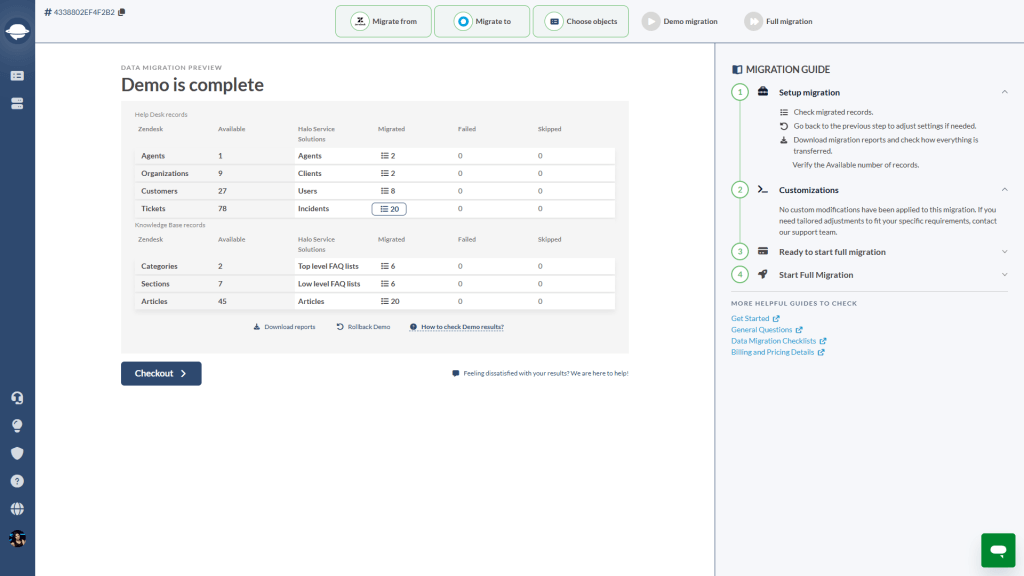
Abra informes de registros migrados, omitidos y fallidos, luego verifique cada uno verificando las ID en la plataforma de origen y Halo.
Qué buscar al verificar registros migrados
- Se movieron todos los comentarios y los autores siguen siendo los mismos.
- Los tickets se asignan correctamente a los usuarios.
- Los contactos y las organizaciones se migraron con precisión.
- Artículos migrados con sus estados originales.
- Los archivos adjuntos se transfirieron según lo esperado.
- Los datos de demostración no se vieron afectados por las reglas de automatización.
Gestión de demostraciones suspendidas
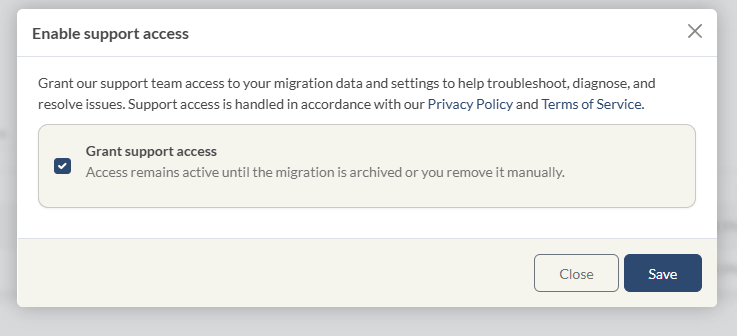
Si su demo gratuita se suspende, mantenga la calma y deje que nuestro equipo de soporte le ayude a resolver el problema. Asegúrese de que tengan acceso a la migración de datos de Halo Service Solutions para una rápida resolución.
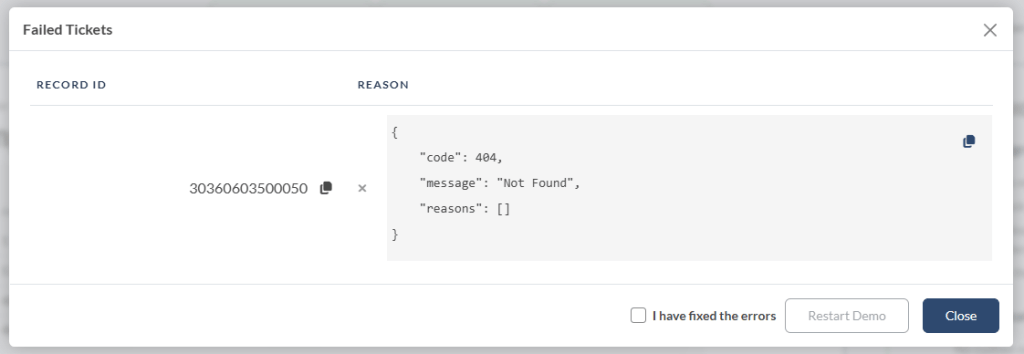
Si encuentra algún informe fallido, identifique el problema revisando los ID de registro. Si es posible, solucione el problema, marque la casilla "He corregido los errores" y reinicie la demostración.
Elija el paquete de soporte
Independientemente del tamaño de su proyecto de migración de datos, Help Desk Migration tiene el soporte perfecto. Tanto si prefiere ayuda básica como si necesita extras como la migración Delta, la remigración o la migración por intervalos, elija el plan de soporte que mejor se adapte a sus necesidades de transferencia de datos.
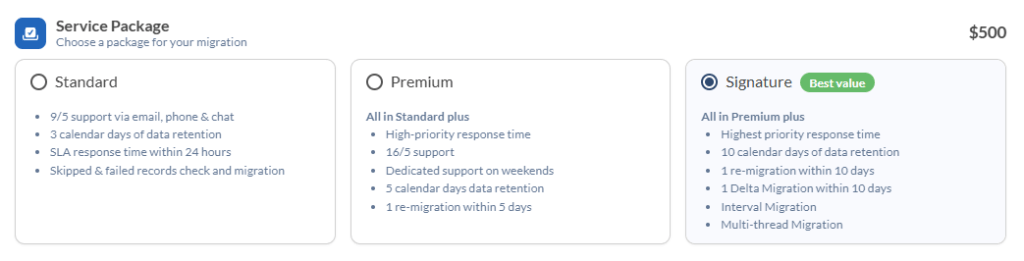
Descubre las ventajas adicionales que ofrecen los planes Avanzado y/o Premium:
| Remigración de datos | Vuelva a migrar sus datos dentro de los 5/10 días posteriores a la migración completa. |
| Migración a intervalos | Pausa tu migración en días laborables y reanúdala los fines de semana o programa tu transferencia de datos. |
| Migración delta | Actualice o agregue tickets creados durante o después de la migración completa con la migración delta. Tenga cuidado con posibles duplicados si continúa trabajando en la plataforma de origen. |
| Comprobación de registros omitidos o fallidos | Utilice la verificación de registros omitidos o fallidos para una migración personalizada integral. |
Desglose de precios y pago
Revise el desglose detallado de precios para obtener una explicación clara del costo de la migración completa.
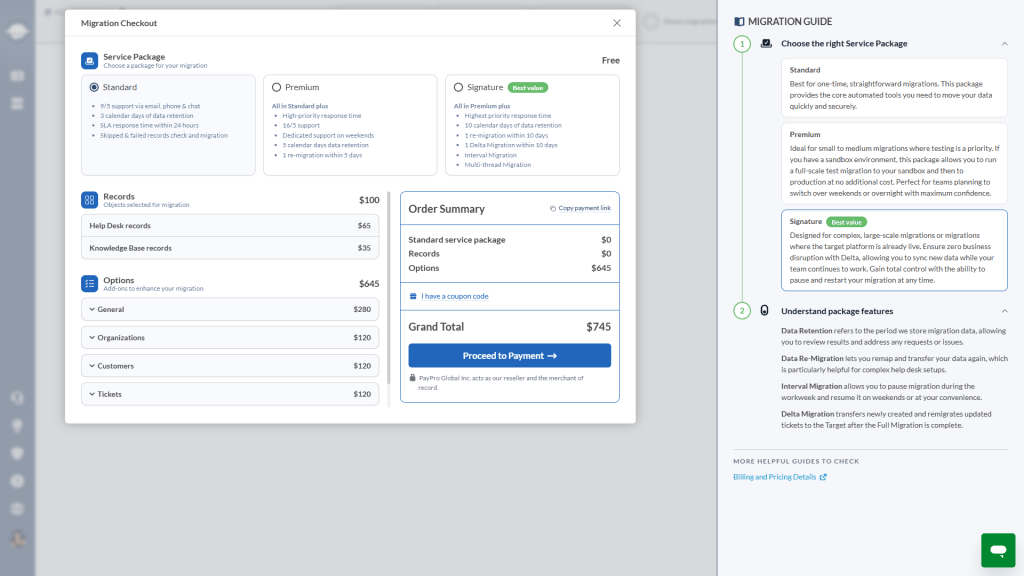
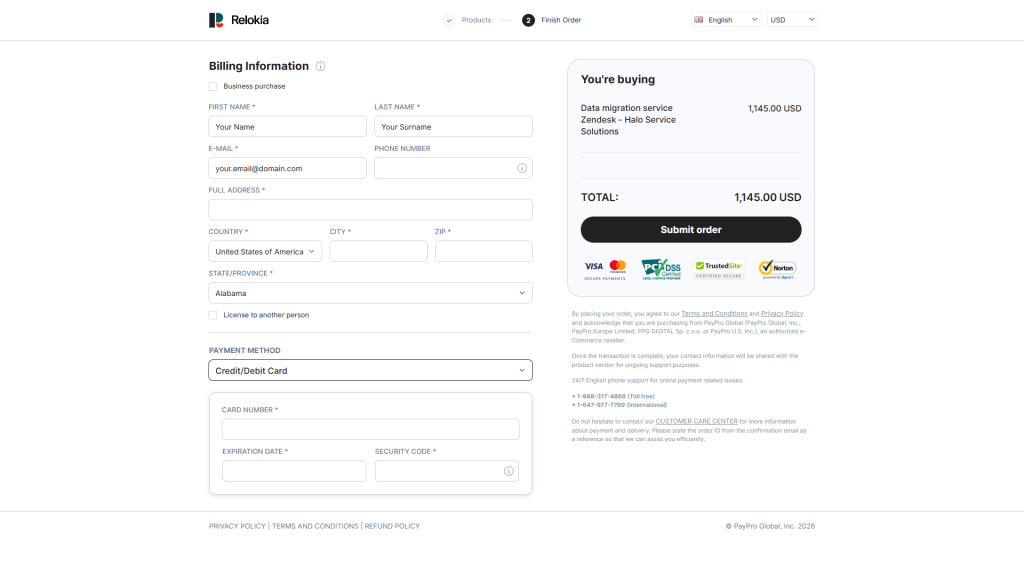
Cuando esté listo, introduzca sus datos de facturación y haga clic en "Proceder al pago" para finalizar la transacción.
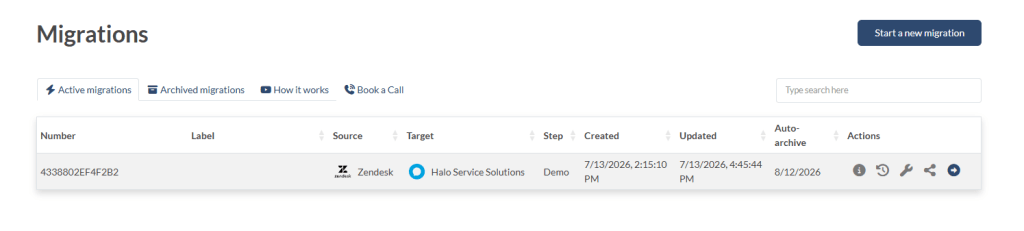
Otorgue acceso a su equipo y personalice el nombre de la migración
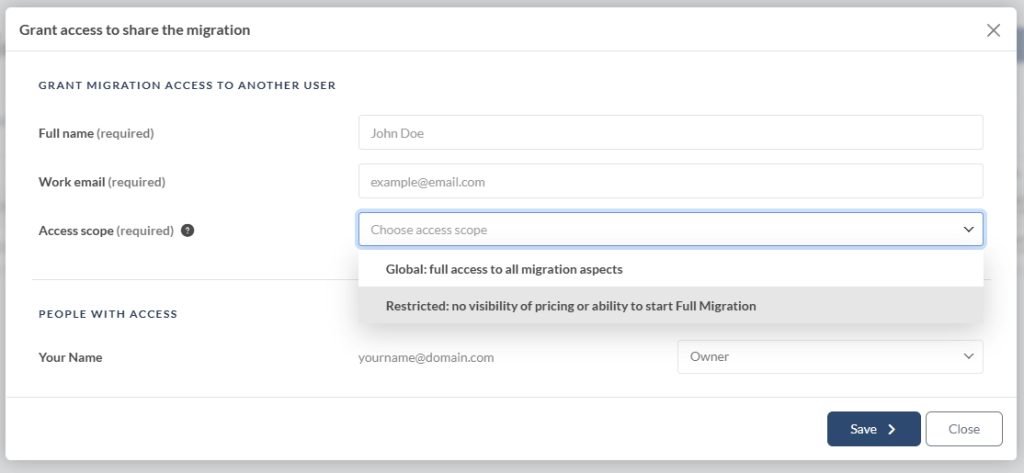
El paso de mapeo puede parecer un poco complicado, así que no dudes en pedirle ayuda a un colega compartiendo tu Halo transferencia de datos ITSM.
Usted tiene el control: puede otorgar acceso total o restringido y, si es necesario, puede revocarlo.
Si estás gestionando varias migraciones de datos, asigna a cada una un nombre único para una identificación rápida y sencilla.
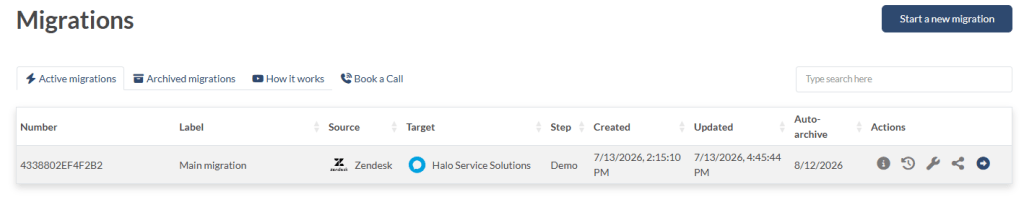
Iniciar la migración completa de datos
Una vez confirmado el pago, puede iniciar o programar la transferencia de datos. Evite cambios de última hora en su plataforma de origen para una migración sin complicaciones.
La duración de la migración de datos depende del número de registros; en promedio, se procesan unos 2000 tickets por hora. Póngase en contacto con nosotros para obtener una estimación más precisa de la duración de su migración.
¿Lo necesita más rápido? Póngase en contacto con nuestro equipo para solicitar la migración multihilo y reduzca el tiempo de migración ejecutando varios hilos de transferencia simultáneamente.
¿Buscas más detalles sobre la migración de datos?