Lista de verificación de migración de datos Gorgias
La Gorgias no tiene por qué ser complicada, incluso con grandes volúmenes de registros. ¿El secreto? Un plan de migración sólido combinado con la automatización de Help Desk Migration. En tan solo unos clics, puede transferir tickets, agentes, contactos y mucho más sin interrupciones. Usted puede hacerlo, y nosotros tenemos las herramientas para ayudarle.
Qué puede importar el Asistente de migración a Gorgias
| Entidad | Datos relacionados |
| Entradas |
|
| Contactos | |
| Agentes | |
| Grupos |
¿Qué datos no se importarán?
Nuestra herramienta de migración de datos no puede cambiar las siguientes entidades de datos:
- Organizaciones
- CC en entradas
- Archivos adjuntos de más de 10 MB
- Si un ticket tiene más de 30 o 40 comentarios (según el tamaño), no se migrarán todos. Sin embargo, puede solicitar una personalización para dividirlo en varios.
¿Tiene requisitos especiales para la migración de datos Gorgias ? Hablemos. Comparta sus necesidades y nuestro equipo técnico diseñará la solución perfecta para su migración.
Antes de comenzar la migración de datos
Planificación del proceso de migración de datos
No hay dos migraciones de datos iguales, lo que significa que no existe una solución universal. Según lo que hemos visto, estos son los dos enfoques principales que recomendamos:
- Migración de datos automatizada o migración DIY
- Migración de datos personalizados
- Migración de datos automatizada o personalizada + Migración delta
Consideremos las especificaciones de la migración Gorgias
- ¿Tienes tickets con más de 30 o 40 comentarios? Una migración personalizada es la mejor opción para una transferencia sin problemas. Confía en nosotros: te ahorrará tiempo y molestias.
- La fecha de actualización se migra correctamente. Sin embargo, si un ticket con 400 comentarios se divide en 10 tickets diferentes, la fecha de actualización cambiará. Tenga en cuenta que esto no es del todo exacto, ya que básicamente estamos creando nuevos tickets que no existían antes.
- ¿Tickets con estado "Posponer"? Solo se pueden migrar mediante un método personalizado.
- ¿Migrando macros hacia o desde Gorgias? Si tu otra plataforma es Zendesk, ¡estás de suerte! Solo asegúrate de asignar correctamente los campos de macro durante la migración de demostración y listo.
La migración del servicio de asistencia técnica se puede realizar fácilmente
Descubra más sobre los servicios de migración de mesas de ayuda y realice una importación de prueba en funcionamiento. ¿Desea una demostración personalizada?
Programe una demostración personalizada
Configuración previa a la migración en la cuenta Gorgias
1. Deshabilitar reglas
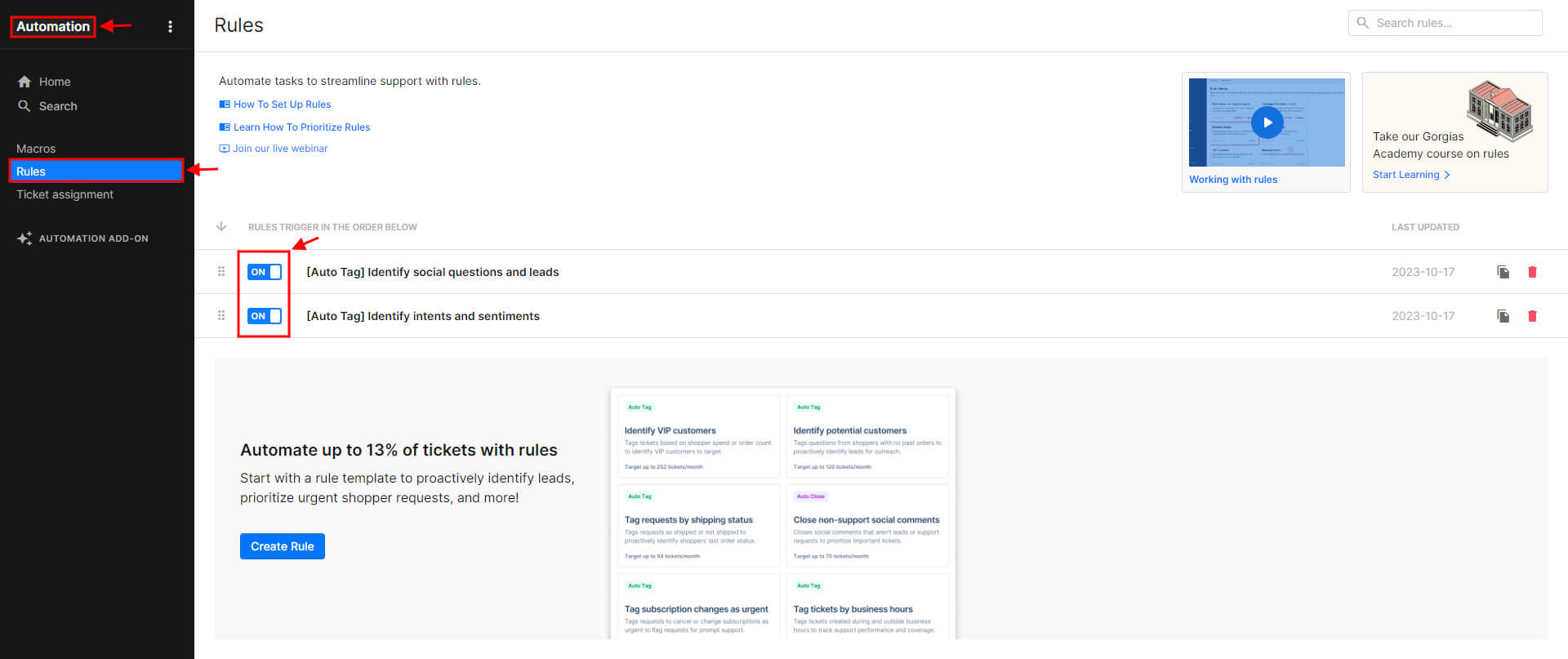
Para garantizar que los estados de los tickets no cambien durante la migración, asegúrese de deshabilitar todas las reglas activas en Gorgias antes de comenzar.
Vaya a Automatización > Reglas > compruebe qué reglas están 'Activadas' > desactívelas accionando el interruptor.
2. Encuentra las credenciales de acceso
Necesitará credenciales de acceso de administrador para sus cuentas de Source y Gorgias .
Esto es lo que necesitarás para conectar Gorgias al Asistente de migración:
- URL de su empresa Gorgias .
- Autenticación OAuth: su dirección de correo electrónico y contraseña.
3. Pruebe el servicio de migración con una demostración de migración gratuita
Comience probando el servicio con una migración de demostración gratuita. El transferirá una muestra de datos a Gorgias, lo que le permitirá revisar los registros en su destino y ver si es necesario realizar ajustes al flujo de trabajo predeterminado.
Aquí te explicamos cómo empezar:
- Inicie sesión en su cuenta de Migration Wizard.
- Conecte su fuente y destino.
- Seleccione los datos que desea importar.
- Agentes de partidos .
- Campos de tickets del mapa.
- Elija opciones automatizadas.
- Comience su migración de demostración gratuita.
Qué hacer después de la migración de datos de demostración
Consulta los resultados de la demo en Gorgias
Una vez finalizada la migración de demostración, tómese un momento para analizar los resultados. Descargue los informes de los registros migrados, fallidos y omitidos: esta es su oportunidad de detectar cualquier problema antes de que se convierta en un problema.
Qué buscar al verificar los registros migrados:
- Se transfirieron todos los comentarios y los autores siguieron siendo los mismos.
- Los tickets se asignan a los agentes adecuados.
- Los clientes y los archivos adjuntos están donde se supone que deben estar.
- Los artículos realizaron el traslado con sus estados originales intactos.
- Los archivos adjuntos llegaron como se esperaba.
- Los datos de demostración no fueron secuestrados por reglas de automatización.
¿Quieres más detalles? Tenemos una guía completa sobre cómo comprobar los resultados de la migración de demostración en Gorgias.
Gestión de demostraciones suspendidas
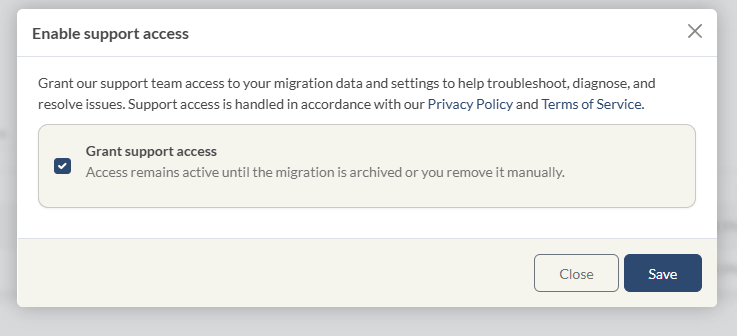
Si su demo gratuita se suspende, mantenga la calma y deje que nuestro equipo de soporte le ayude a resolver el problema. Asegúrese de que tengan acceso a la migración de datos Gorgias para una rápida resolución.
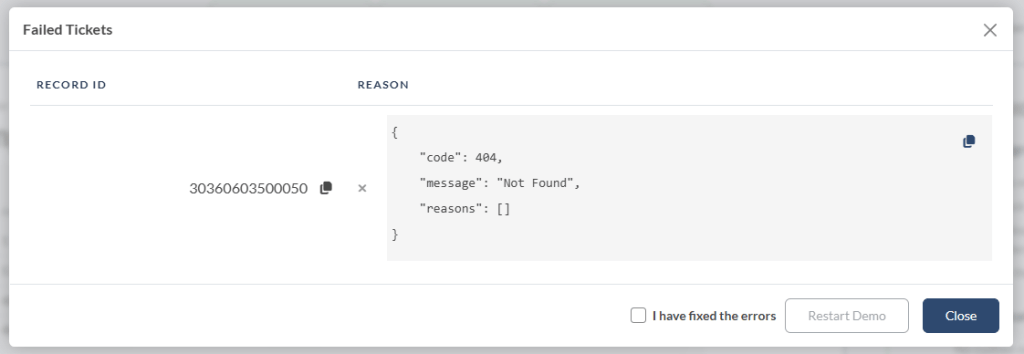
Si encuentra algún informe fallido, identifique el problema comprobando los ID de los registros. Si es posible, solucione el problema, marque la casilla "He corregido errores" y reinicie la demostración.
Elija el paquete de soporte
Sin importar el tamaño de su proyecto de migración de datos, Help Desk Migration le ofrece el soporte adecuado. Ya sea que necesite ayuda básica o soluciones más avanzadas, como migración incremental, remigración o migración por intervalos, tenemos la solución perfecta. Elija el plan de soporte que mejor se adapte a sus necesidades de transferencia de datos.
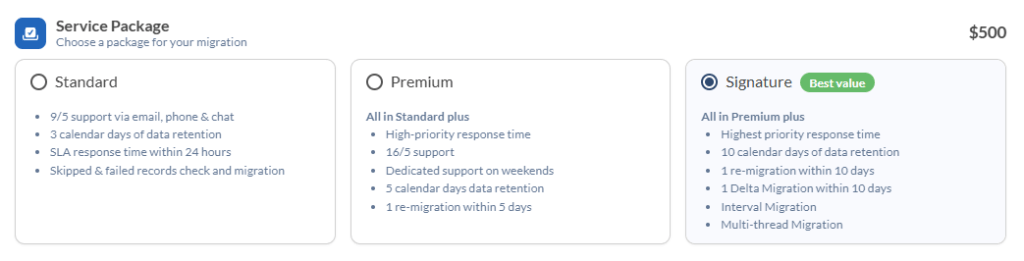
Descubre las ventajas adicionales que ofrecen los planes Avanzado y/o Premium:
| Remigración de datos | ¿Necesitas volver a migrar tus datos? Puedes hacerlo en un plazo de 5 o 10 días tras la migración completa, según tus necesidades. |
| Migración a intervalos | Pausa tu migración durante los días laborables y retómala los fines de semana, o programa tu transferencia de datos para que se ajuste a tu cronograma. |
| Migración delta | Actualice o agregue los tickets creados durante o después de la migración completa. Tenga cuidado con los posibles duplicados si aún está trabajando en el código fuente. |
Desglose de precios y pago
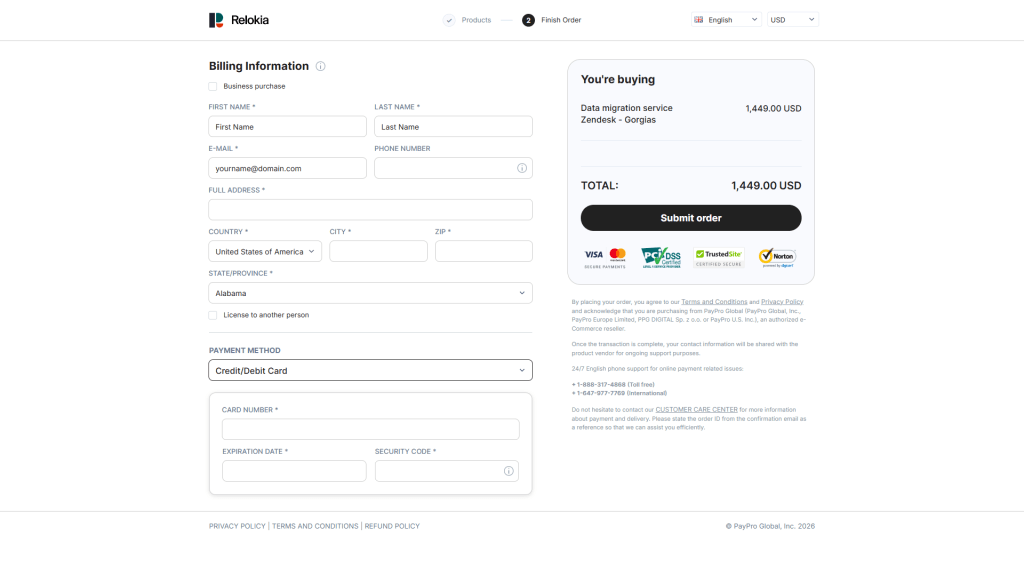
Revise el desglose detallado de precios para comprender exactamente qué incluye el costo de su migración completa.
Una vez que esté listo, simplemente ingrese sus detalles de facturación y haga clic en "Enviar pedido" para completar el pago.
Otorgue acceso a su equipo y personalice el nombre de la migración
El proceso de mapeo puede ser algo complejo, así que ¿por qué no invitar a un compañero a que te ayude? Comparte Gorgias la migración de datos y concédele acceso completo o restringido; tú tienes el control. ¿Necesitas revocar el acceso más adelante? No hay problema, también puedes hacerlo. Si gestionas varias migraciones de datos, asigna a cada una un nombre único para facilitar su identificación y consulta.
Iniciar la migración completa de datos
Una vez confirmado el pago, podrá iniciar o programar la transferencia de datos. Para garantizar una experiencia fluida, evite realizar cambios de última hora en su plataforma de origen.
La duración de su migración depende de la cantidad de registros; en promedio, podemos gestionar unos 2000 tickets por hora. ¿Necesita que se complete más rápido? Contacte con sus proveedores para ampliar los límites de su API y avísenos con antelación antes de comenzar la migración completa de datos.
¿Tienes preguntas? Nuestro equipo de soporte está aquí para ayudarte. Nos comprometemos a que tu migración a Gorgias sea una prioridad absoluta.
¿Buscas más detalles sobre la migración de datos?