Lista de verificación para la migración de datos Freshservice
Para garantizar una Freshservice migración de datos, necesita:
- Una guía clara, paso a paso, que cubre cada etapa de la transferencia.
- Una solución confiable, como Help Desk Migration, para manejar el proceso de forma segura y eficiente.
Descubre cómo realizar una Freshservice migración de demostración con nuestra guía en vídeo detallada. Sigue las instrucciones paso a paso para una transferencia sin problemas.
Con la migración de datos Freshservice de Help Desk Migration, puede:
- Mueva de forma segura todos sus tickets, contactos e historial de soporte
- Migre artículos de la base de conocimientos y campos personalizados con precisión
- Evite la entrada manual de datos y el riesgo de errores
- Minimizar el tiempo de inactividad y garantizar un soporte ininterrumpido
Automatice la transferencia de datos a Freshservice y comience a optimizar sus operaciones de atención al cliente. Aumente la productividad de su equipo, mejore la eficiencia del servicio y mantenga acceso completo a sus datos históricos de soporte.
Antes de comenzar la migración de datos Freshservice
1. ¿Cómo elegir una fecha para prepararse para la migración Freshservice ?
- Elija un día con poca actividad en el servicio de asistencia para que la migración sea fluida y eficiente. Es mejor elegir un momento con poca actividad comercial; considere la temporada, el mes o días específicos para la migración. Se recomienda realizarla los fines de semana o en periodos con pocas consultas de clientes.
- Dale a tu equipo tiempo suficiente para prepararse para la migración Freshservice .
- Incentive a los agentes a explorar Freshservice o centrarse en cerrar tickets existentes.
2. Prepare a su equipo antes de migrar a Freshservice
Es importante informar a sus agentes sobre la importación Freshservice o considerar delegar tareas particulares, como acelerar la revisión de los resultados de la migración completa de datos.
- Asegúrese de que todo el equipo esté involucrado en la migración.
- Asegúrese de que todos comprendan la etapa actual de la migración.
- Aclarar las responsabilidades de cada miembro del equipo.
- Incorporación completa a la nueva plataforma.
- Establecer una fecha límite de migración clara.
- plain cómo se desarrollará el proceso de migración.
- Determinar cuándo los miembros del equipo pueden comenzar a trabajar en la nueva plataforma.
3. ¿Cómo preparar Freshservice para la transferencia de datos?
- Antes de migrar los datos a Freshservice, asegúrese de que su cuenta esté configurada correctamente para que todos los campos, agentes y artículos se transfieran sin problemas.
4. ¿Cómo creo campos en Freshservice?
Crear campos personalizados manualmente en Freshservice
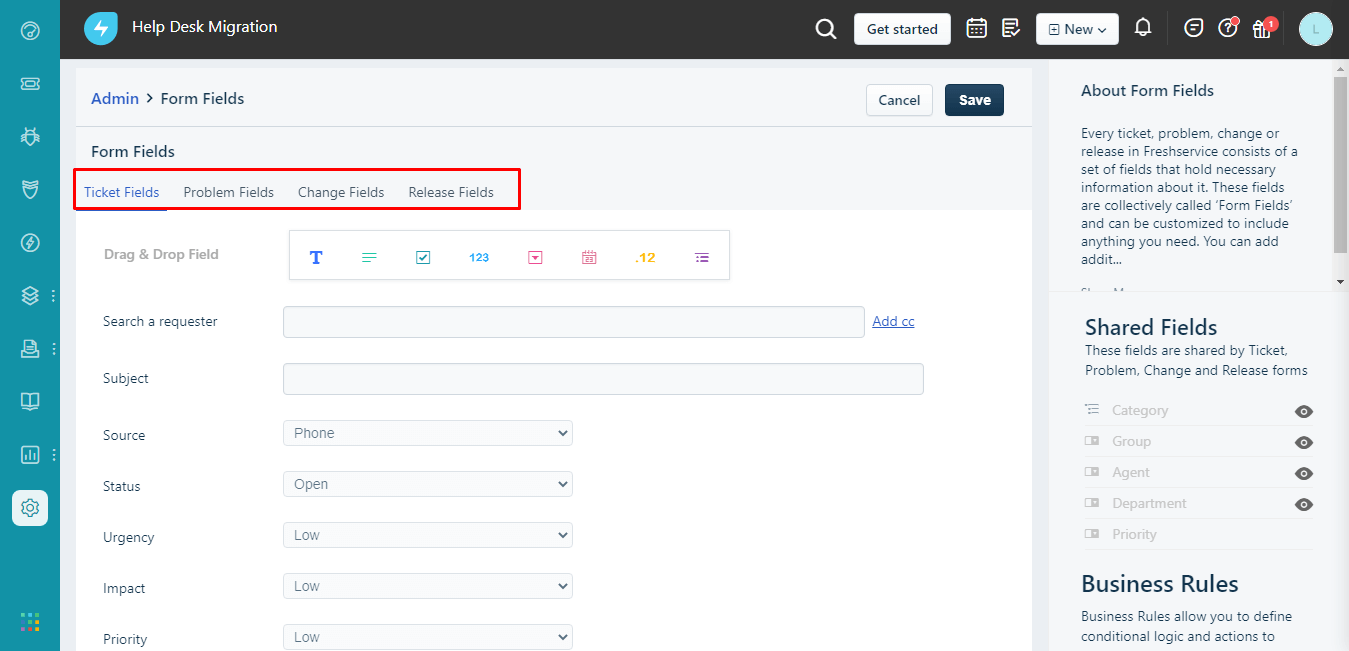
- Para agregar campos personalizados en Freshservice, vaya a Admin → Gestión de servicios → Administrador de campos.
- Arrastre y suelte un tipo de campo (como texto, menú desplegable o casilla de verificación) en el formulario (por ejemplo, Incidente, Solicitud de servicio, Problema o Cambio).
- Personalice el campo configurando su etiqueta, marcador de posición y otras opciones, luego guárdelo.
- También puede crear campos personalizados para Activos, Solicitantes, Departamentos y otros módulos dentro de sus respectivas secciones en el Centro de administración.
5. ¿Qué debo hacer justo antes de iniciar la migración de datos de servicio al cliente a Freshservice?
Realice algunos pasos rápidos antes de iniciar su migración de demostración para garantizar un proceso fluido y sin errores y evitar acciones no deseadas en su instancia Freshservice de destino.
1. Desactivar las notificaciones
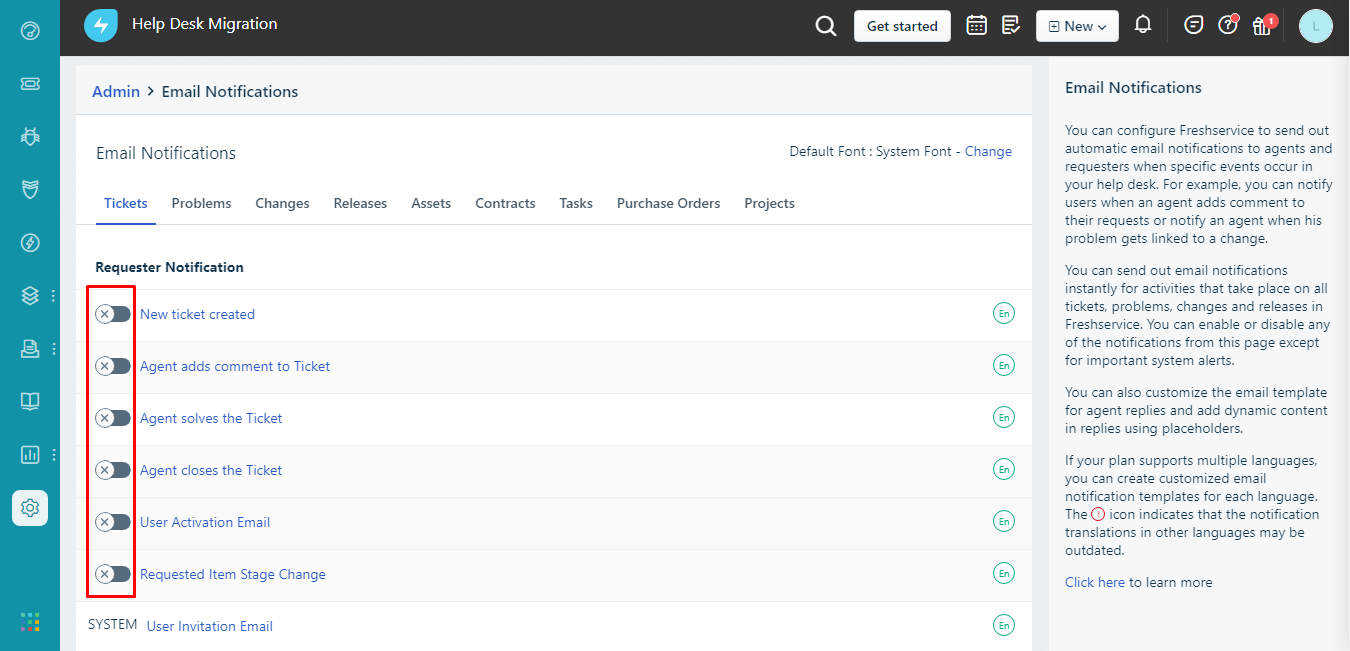
Desactive las notificaciones por correo electrónico y otros activadores, como la validación y las reglas duplicadas. Esto le evitará recibir un montón de notificaciones durante la migración completa de datos.
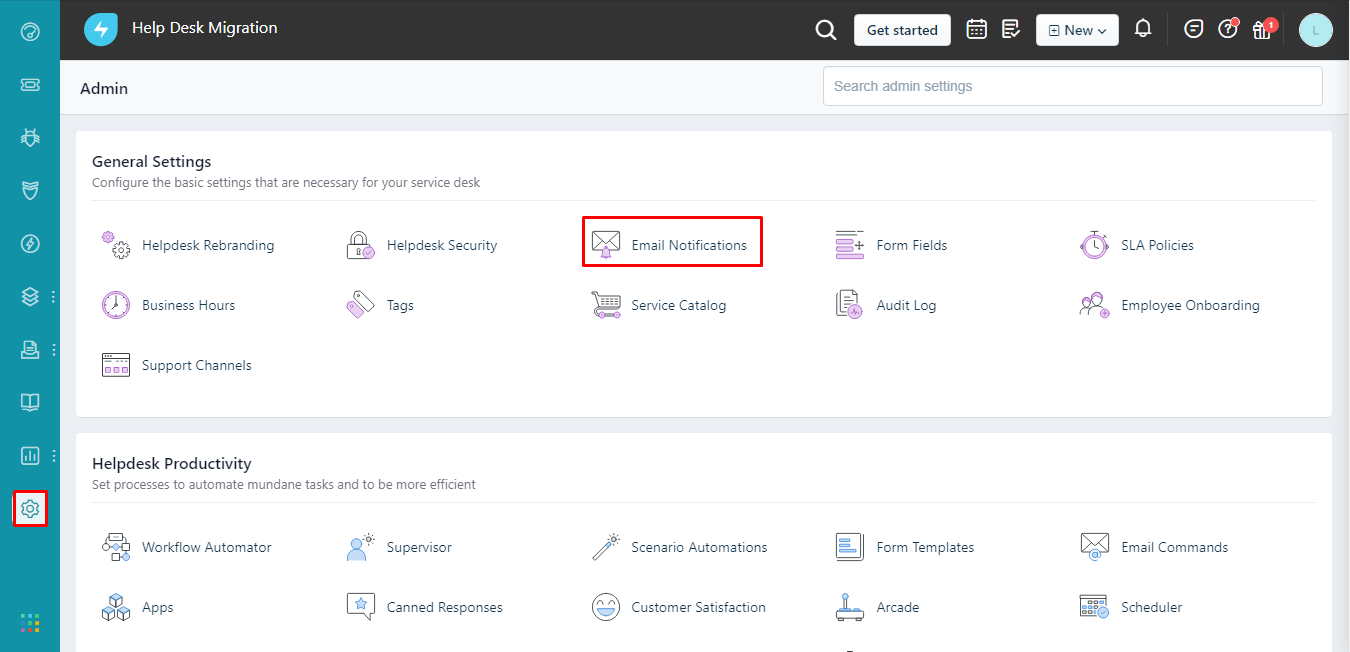
Vaya a Administración > en Configuración general, haga clic en Notificaciones por correo electrónico > revise todas las pestañas y desactive las notificaciones por correo electrónico.
¿Por qué deshabilitar los activadores antes de la migración?
Si las notificaciones, los flujos de trabajo o las automatizaciones están activos durante la migración, pueden:
- Enviar correos electrónicos no deseados a agentes/clientes.
- Reabrir o cerrar tickets migrados.
- Ralentizar o interrumpir el proceso de migración.
2. Desactivar la matriz de prioridades
Si tiene activada la Matriz de Prioridades durante la migración, Freshservice establecerá las prioridades según ella. Por lo tanto, los estados de prioridad serán diferentes a los del soporte técnico de origen. Si no le supone ningún problema, puede dejar activada la Matriz.
Sin embargo, si desea mantener todas las prioridades como estaban en la mesa de ayuda de origen, entonces debe deshabilitar la Matriz antes de iniciar la demostración y la migración de datos completa.
Aquí te explicamos cómo hacerlo:
- Abra su cuenta Freshservice .
- Vaya a Administración > Matriz de prioridades (en Gestión de servicios).
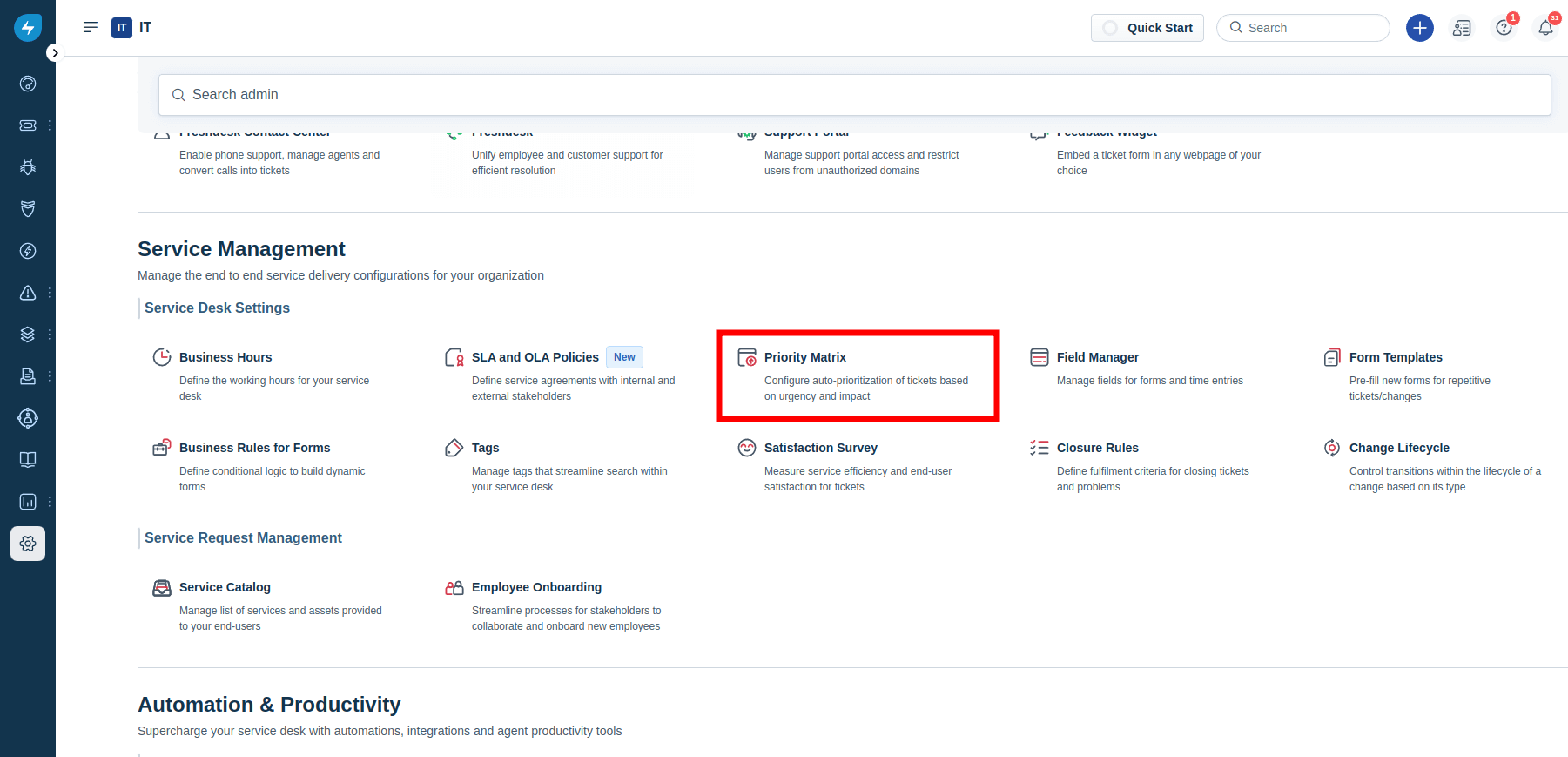
- Desactive la opción Habilitar matriz de prioridad .
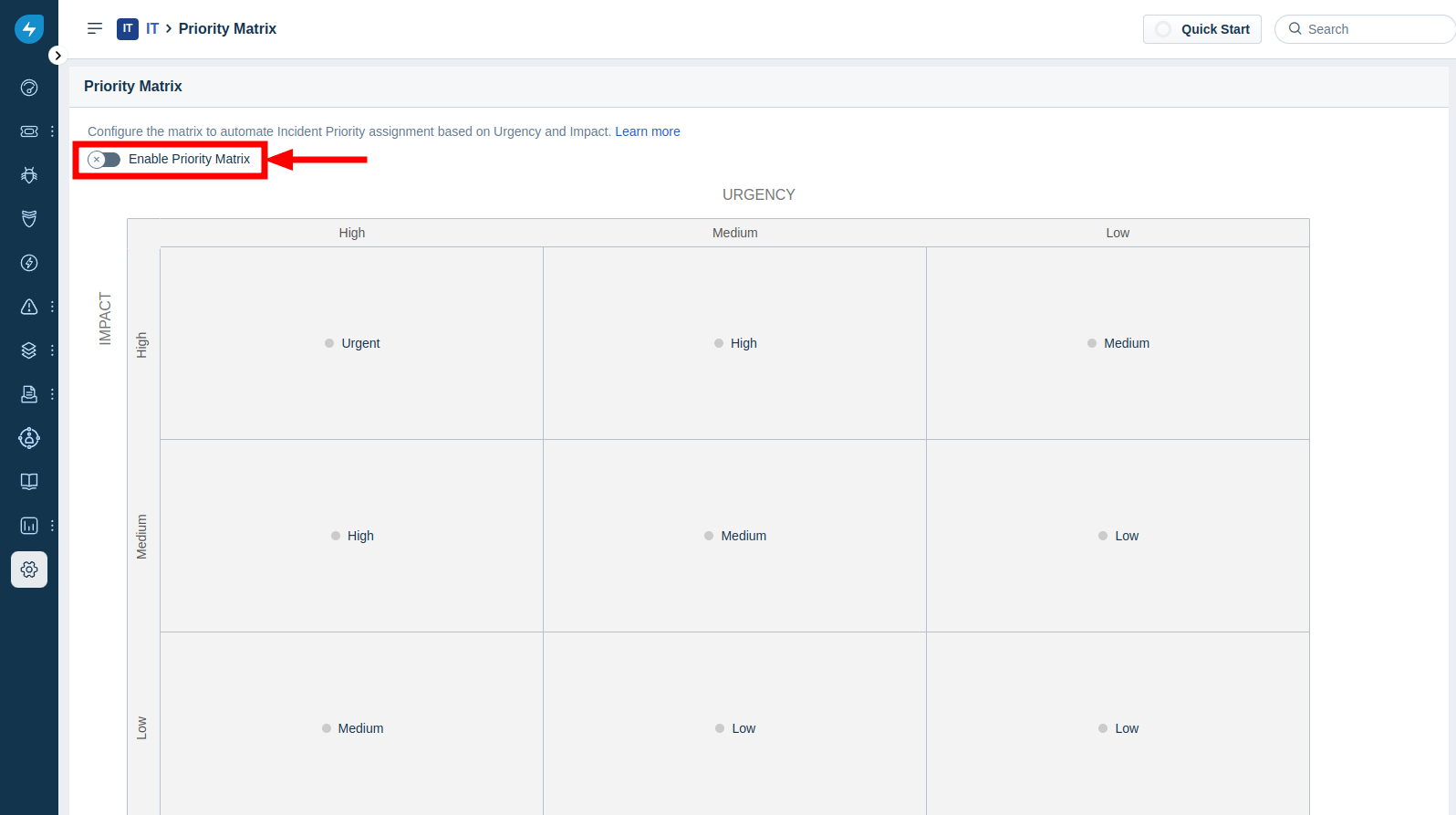
Una vez finalizada la migración, puedes volver a este menú y reactivar la Matriz de Prioridades.
3. Desactivar el automatizador de flujo de trabajo y las automatizaciones de escenarios
Si migra a Freshservice con automatización activa, deshabilite previamente todas las automatizaciones de flujo de trabajo y escenario para evitar notificaciones por correo electrónico durante la importación de tickets. A continuación, le explicamos cómo hacerlo:
1. Inicie sesión en Freshservice. Pase el cursor sobre el panel de administración en la barra lateral izquierda.
2. Vaya a Automatizaciones y productividad.
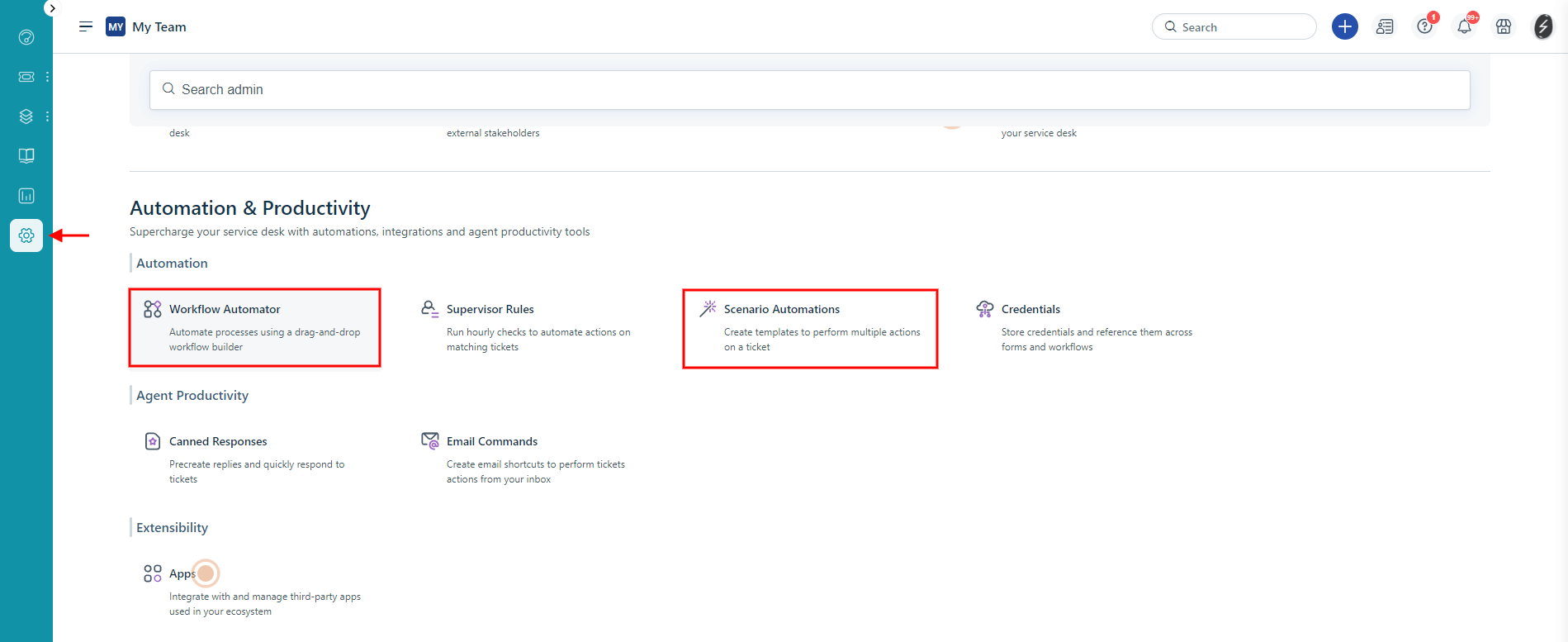
3. Elija Workflow Automator y desactive todas las reglas de automatización activas.
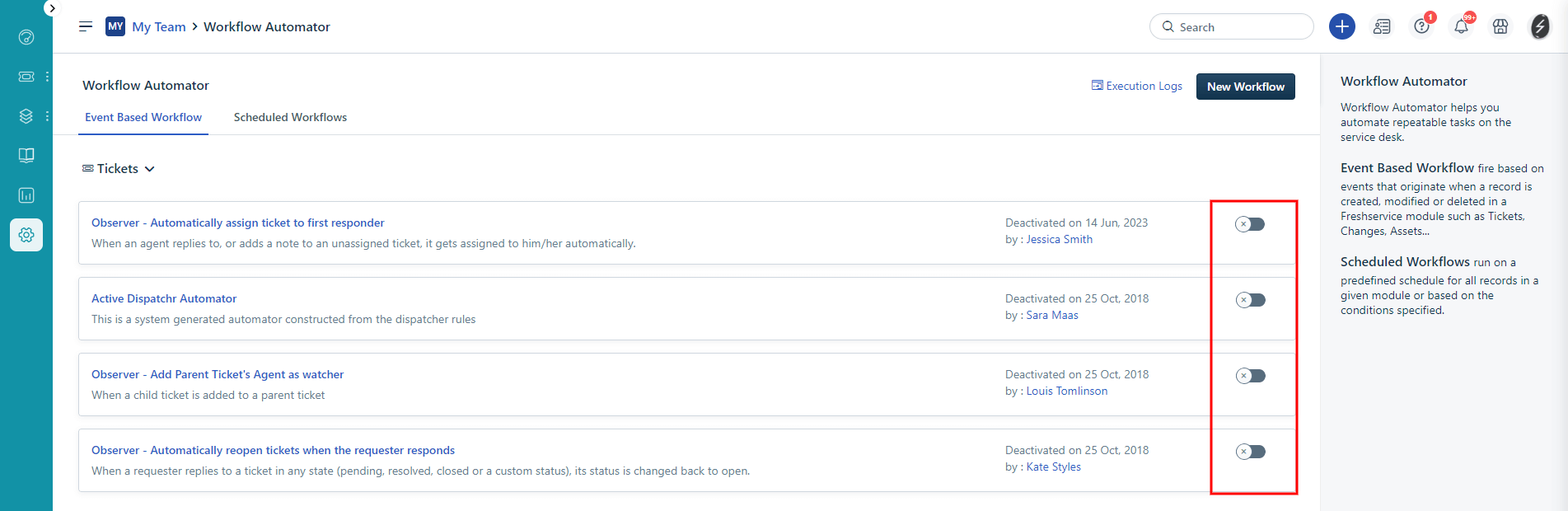
4. Abra Automatizaciones de escenarios y documente todos los escenarios y luego elimínelos.

Puede mantener todos los escenarios activos, pero recuerde que incluso si deshabilita las notificaciones del agente, Freshservice aún podría enviar actualizaciones durante la migración.
Alternativamente, puede comunicarse con el equipo de soporte Freshservice y solicitar que desactive todas las notificaciones de solicitantes y agentes.
4. Desactivar las reglas de cierre
Para evitar cambios en el estado de los tickets después de la migración completa de datos, desactive las reglas de cierre para garantizar que todos los datos asignados permanezcan sin cambios.
1. Vaya al panel de administración. Desplácese hacia abajo hasta Administración de servicios > Configuración de la mesa de servicio.
2. Haga clic en Reglas de cierre.
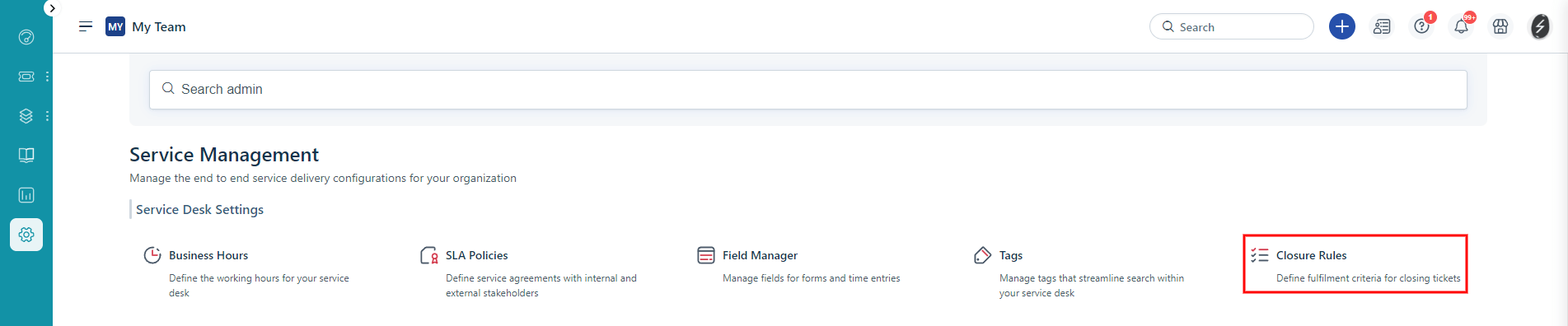
3. Desactive todas las reglas de cierre para evitar cambios inesperados en el estado de los tickets. Haga clic en Guardar.
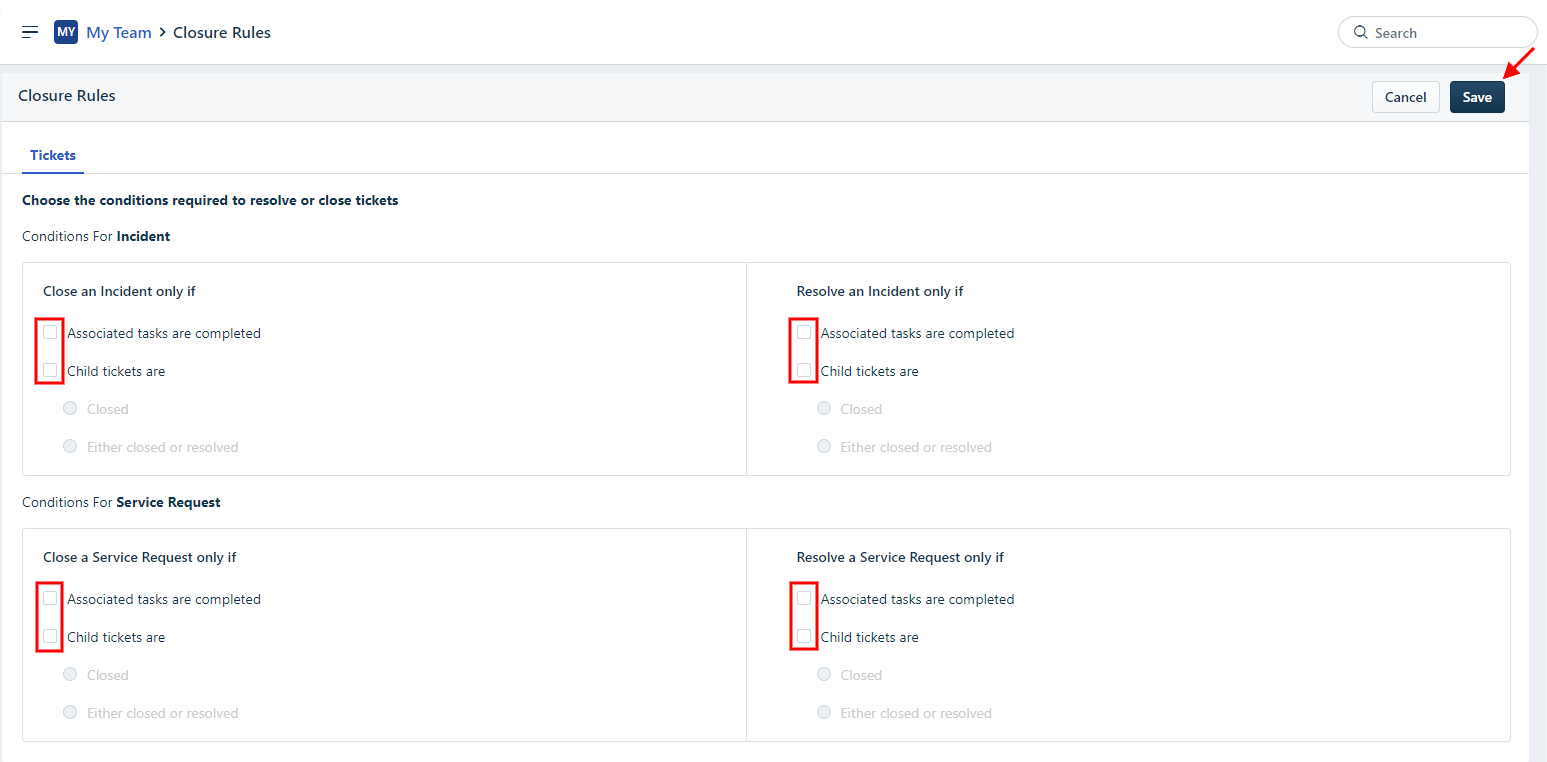
Nota: si tiene problemas, desactive esta función también para ellos.
5. ¿Debo desactivar los tickets padre-hijo?
Sí. La función de tickets padre-hijo en Freshservice (disponible en ciertos planes) puede causar errores de migración porque los tickets de tipo "Tarea" dependen de relaciones vinculadas.
Si falta este campo, el Asistente de migración podría no mover esos registros.
Pasos para desactivar los tickets padre-hijo:
- Inicie sesión como administrador y vaya a Administración → Flujos de trabajo → Gestión de incidencias padre-hijo.
- Desactiva la función en la esquina superior derecha.
- Confirme la acción cuando se le solicite.
- Recibirás un mensaje de confirmación una vez que la función esté deshabilitada.
Si no es posible deshabilitar las automatizaciones o funciones, utilice la opción "Agregar una etiqueta a los tickets migrados" en el Asistente de migración.
A continuación, actualice sus Freshservice para excluir los tickets con esa etiqueta, garantizando así que las automatizaciones no interfieran con los datos importados.
6. ¿Qué personalizaciones están disponibles?
Si tiene requisitos específicos para Freshservice , contacte con nuestro equipo de soporte. La disponibilidad de personalizaciones depende en gran medida de su plataforma de origen. Nuestra migración de datos automatizada ofrece opciones como:
- Filtrado de datos por diferentes criterios (fecha de creación, etiquetas, campos personalizados, grupos, organizaciones, asignados, etc.)
- Cambio del proceso de migración predeterminado (migración de objetos de cambio y problemas como tickets, migración de eventos de tickets como notas privadas, migración de la información relacionada con usuarios inactivos, fecha de cierre del ticket en el primer comentario privado del ticket, imágenes en línea como archivos adjuntos del ticket)
- Agregar información a los datos migrados (marcar los tickets con etiquetas adicionales, agregar un ID de ticket heredado al asunto del ticket)
- Migrar campos personalizados de contacto
Guía paso a paso: Cómo migrar a Freshservice con Help Desk Migration
Migrar sus datos de una cuenta Freshservice a otra no tiene por qué ser complicado. Con Help Desk Migration, puede transferir de forma segura y eficiente todos sus tickets, usuarios y artículos de la base de conocimientos sin perder información valiosa. Siga esta guía paso a paso para garantizar una transferencia de datos Freshservice fluida.
1. ¿Qué credenciales de acceso necesito para configurar la migración?
Antes de iniciar la migración de demostración, busque las credenciales de acceso necesarias para la plataforma de origen y Freshservice.
Para conectar Freshservice con el Asistente de migración, necesita:
- URL: URL de la cuenta de Freshservice de su empresa Freshservice : https://dominio.freshservice.com/freshservice.
- Clave API: Icono de perfil -> Configuración del perfil -> Tu clave API. Si tienes una Freshservice encontrarás cómo activar tu clave API aquí.
2. Configurar la importación de datos Freshservice
Antes de configurar la migración completa de datos, pruebe la demo gratuita. En resumen, exporta 20 tickets de origen aleatorios y 20 artículos de la base de conocimientos a Freshservice. Puede editar la configuración de la migración de la demo y volver a ejecutarla. Tenga en cuenta que obtendrá los mismos resultados con la misma configuración.
- Inicie sesión en su .
- Conecte sus sistemas de origen y destino.
Para conectar Freshservice con el Asistente de migración, necesita:
URL: URL de la cuenta Freshservice de su empresa. Ejemplo:freshservice.
Clave API: Icono de perfil -> Configuración del perfil -> Tu clave API. Si tienes una Freshservice encontrarás cómo activar tu clave API aquí.
3. Elija los datos que desea importar a Freshservice
Después de conectar sus cuentas, elija el espacio de trabajo específico que desea migrar. Puede seleccionar qué entidades de datos transferir:
Migración predeterminada:
- Entradas
- Solicitantes
- Departamentos
- Agentes
- Soluciones (carpetas y categorías)
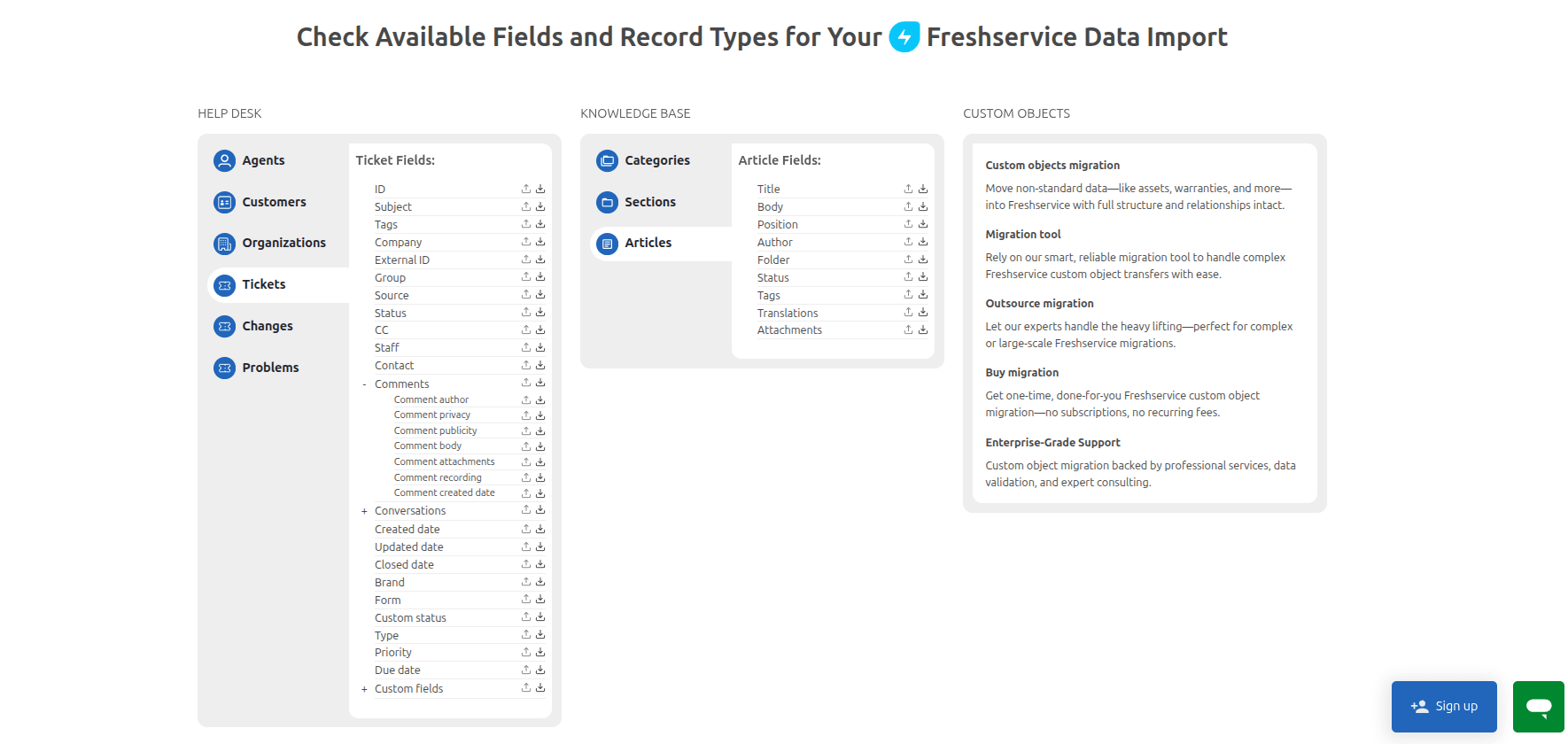
1. Asignación de agentes.
Con Help Desk Migration, puede asignar agentes de la plataforma de origen a la plataforma de destino y reasignar tickets si un agente ha dejado la empresa. La asignación de agentes es necesaria para ejecutar la Demo Gratuita de Migración, así que asegúrese de completar este paso con cuidado.
En la página de asignación, haga clic en «Asignar elementos» junto a Agentes. Asigne los agentes de destino existentes mediante sus correos electrónicos o cree nuevos usando «Agregar el mismo personal en {target}». Algunos servicios de asistencia técnica pueden requerir la creación manual de agentes si el acceso a la API es limitado.
2. Mapa de campos de tickets y artículos.
3. Elija opciones automatizadas.
Help Desk Migration ofrece funciones de migración integradas con un solo clic que pueden mejorar significativamente la eficiencia y la precisión de la transferencia de datos. Para una Freshservice , puede elegir entre las siguientes opciones automatizadas:
- Actualizar los enlaces cruzados entre artículos: Actualiza automáticamente los enlaces internos entre los artículos de la base de conocimientos durante la migración, garantizando que todas las referencias cruzadas sigan funcionando en la plataforma de destino.
- Conservar las relaciones de contacto entre varias empresas: Mantener las relaciones entre los contactos y las distintas empresas para que todas las asociaciones comerciales existentes permanezcan intactas después de la migración.
- Migrar registros de tiempo: Transfiera los registros de tiempo de los agentes, incluido el tiempo dedicado a tickets, incidentes y tareas de servicio, para conservar los registros de trabajo y los datos de informes.
- Agregar una nueva etiqueta a los tickets: Aplique automáticamente una etiqueta personalizada a todos los tickets migrados, lo que facilita la identificación, organización, filtrado y generación de informes sobre los registros migrados.
- Seleccione registros para la demostración: Pruebe la migración con un conjunto de datos pequeño y personalizado seleccionando hasta 20 ID de tickets y artículos de la base de conocimientos para obtener una vista previa de los resultados de la migración.
- Migrar primero los registros más recientes: Importa los registros en orden cronológico inverso, comenzando por los más recientes. Esta opción solo está disponible para la migración completa.
- Migrar traducciones de contenido (disponible para plataformas compatibles): Conservar las versiones multilingües de los artículos de la base de conocimientos y demás contenido compatible para que la información traducida siga estando disponible después de la migración.
- Migrar incidencias vinculadas (disponible al migrar desde Zendesk y Jira Service Management): Conservar los vínculos entre los tickets de soporte y las incidencias, tareas, incidentes o elementos de trabajo de desarrollo relacionados para mantener la trazabilidad entre los equipos.
- Migrar registros asociados a tickets: Transferir contactos, organizaciones y otros registros compatibles vinculados a tickets, conservando las relaciones entre los registros.
- Transferencia de grabaciones de llamadas (disponible para plataformas compatibles): Migre las grabaciones de llamadas como archivos adjuntos a los tickets, conservando así el historial completo de interacción con el cliente.
- Imágenes integradas en los tickets: Migre las imágenes integradas de las conversaciones de los tickets como archivos adjuntos, asegurándose de que las imágenes incrustadas sigan siendo accesibles después de la migración.
- Migrar conversaciones paralelas (disponible al migrar desde Zendesk): Transfiera Zendesk como notas privadas en la plataforma de destino, conservando las discusiones internas y el historial de colaboración.
- Omitir archivos adjuntos de tickets: Excluya los archivos adjuntos de tickets de la migración para reducir el tiempo de migración cuando no se requieran archivos adjuntos.
4. Configure su migración de demostración gratuita.
Antes de iniciar la migración completa, puede realizar una migración de demostración gratuita para ver cómo aparecerán sus datos en la plataforma de destino. La demostración le permite validar la configuración de la migración, revisar la asignación de datos y realizar los ajustes necesarios antes de transferir el conjunto de datos completo.
Una migración de demostración transfiere una muestra de sus datos para que pueda verificar que todo se migre correctamente antes de ejecutar la migración completa. Una demostración estándar generalmente incluye:
- 20 entradas
- Comentarios, respuestas o notas relacionadas con esos tickets
- Usuarios (agentes y usuarios finales) vinculados a los tickets migrados
- Empresas u organizaciones asociadas con esos usuarios
- Campos estándar y personalizados
- Archivos adjuntos del ticket (donde estén disponibles)
- Una muestra de artículos de la base de conocimientos (si están incluidos en su escenario de migración)
En lugar de migrar toda su database, la demostración proporciona datos suficientes para verificar la precisión de la asignación, la ubicación de los campos, el formato, las relaciones entre registros y la estructura general de los datos en su plataforma de destino.
Si necesita validar registros específicos, puede utilizar la opción Seleccionar registros para demostración para migrar hasta 20 ID de tickets y 20 ID de artículos de la base de conocimientos de su elección.
Para proyectos empresariales o escenarios de migración complejos, Help Desk Migration ofrece una migración de demostración extendida que transfiere un mayor volumen de datos. Esto permite a las organizaciones validar más registros, personalizaciones, flujos de trabajo e integraciones antes de proceder con la migración completa.
¿Cómo verificar los resultados de la demostración en Freshservice?
Una vez completada la migración de demostración, Help Desk Migration genera informes detallados para que pueda revisar los resultados. El informe de conciliación resume la cantidad de registros procesados para cada entidad, mientras que otros informes identifican los registros omitidos o fallidos yplain por qué no se migraron.
También recomendamos revisar los datos migrados directamente en su plataforma de destino para confirmar que:
- Los tickets, contactos, empresas y artículos de la base de conocimientos se han migrado correctamente.
- Se han conservado las relaciones entre los registros.
- Los comentarios, los archivos adjuntos, los campos personalizados y el contenido de la base de conocimientos aparecen como se espera.
- El formato, los permisos y otros detalles importantes cumplen con sus requisitos.
¿Qué es una demostración de retroceso?
Una demostración de reversión le permite eliminar los registros importados durante una migración de demostración, de modo que pueda volver a ejecutar la demostración con diferentes configuraciones sin tener que limpiar manualmente su plataforma de destino.
Esta función solo está disponible para plataformas compatibles. Algunos registros no se pueden eliminar porque su eliminación podría afectar la integridad de los datos, por lo que permanecen en el sistema de destino.
Una vez completada la migración de demostración, seleccione «Revertir demostración» en el asistente de migración. Verá una lista de los registros que puede eliminar antes de confirmar la reversión. Tras completarla, los registros de demostración seleccionados (como los tickets migrados) se eliminarán de la plataforma de destino, lo que le permitirá iniciar una nueva demostración desde cero.
¿La migración de demostración funciona igual que la migración completa?
Sí. Tanto la Demo como la Migración Completa utilizan la misma lógica, asignación y configuración.
Si faltan datos o aparecen incorrectos en la Demo, el mismo problema se presentará en la Migración Completa; por lo tanto, revise sus resultados con atención.
Cómo verificar los resultados de su migración de demostración:
- Descargue los informes de migración de demostración.
- Revisar registros migrados, fallidos y omitidos.
- Comuníquese con el soporte técnico si algún dato parece incompleto o desalineado antes de comenzar la migración completa.
Si necesita información más detallada, lea esta guía exclusiva de Freshservice.
¿Puedo filtrar los datos de mi mesa de ayuda antes de la migración?
Gracias a las opciones de filtrado integradas de Help Desk Migration, puede evitar migrar datos obsoletos o innecesarios y mantener su nuevo servicio de asistencia técnica limpio desde el primer día.
- Fecha de creación o actualización: Migre solo los tickets creados o actualizados dentro de un período de tiempo específico, como los últimos 2 o 3 años. Las organizaciones suelen usar este filtro para cumplir con las políticas de retención de datos, los requisitos legales o para conservar solo los registros históricos relevantes.
- Estado del ticket: Excluya los tickets con estados como Cerrado, Resueltou otros estados completados, lo que le permitirá migrar solo las solicitudes activas o pendientes.
- Grupos, marcas o espacios de trabajo: Migre los datos de grupos, marcas (compatibles con plataformas como Zendesk) o espacios de trabajo específicos, en lugar de migrar todo su servicio de asistencia. Esto resulta especialmente útil al migrar a plataformas como Freshservice, donde cada espacio de trabajo se migra por separado.
- Asunto o palabras clave: Excluya los registros automáticos o de bajo valor según el asunto o las palabras clave, como «Notificación de», «Notificación automática», «Fuera de la oficina»o mensajes similares generados por el sistema. Esto ayuda a reducir los datos innecesarios en la plataforma de destino.
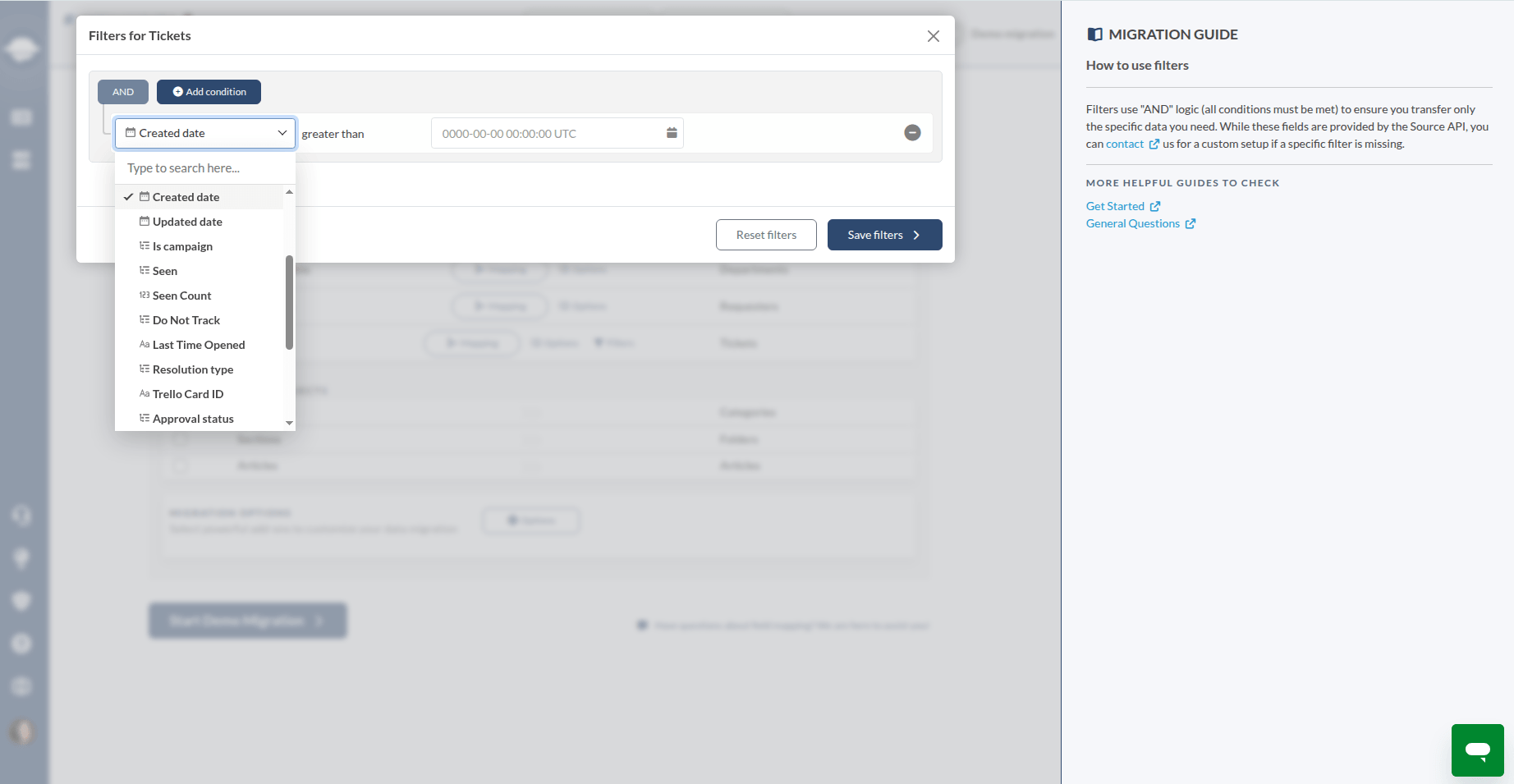
Los filtros te ayudan a migrar solo los registros que necesitas, reduciendo el tiempo de migración y manteniendo tu nuevo servicio de asistencia organizado. Combina varias condiciones usando AND ; es decir, todos los criterios seleccionados deben cumplirse para que un registro se migre. Los filtros disponibles dependen de la API de tu plataforma de origen. Si necesitas un filtro que no aparece en la lista, contáctanos para hablar sobre una configuración de migración personalizada.
¿Qué debo saber al ejecutar una migración de datos completa a Freshservice?
Antes de iniciar su migración completa:
- Verifique que los solicitantes eliminados o inactivos no estén marcados como “Spam” en Freshservice.
- Las imágenes en línea en los artículos de Knowledge Base se migrarán como archivos adjuntos.
- Asegúrese de que existan los campos personalizados requeridos para Tickets, Solicitantes o Departamentos.
- Asegúrese de tener derechos de administrador en las cuentas de origen y de destino.
Ejecución de una migración completa de datos
1. Elija sus opciones de migración
Durante Freshservice , puede seguir trabajando en su mesa de ayuda de origen. Recuerde que los registros creados o actualizados durante la migración completa no aparecerán en Freshservice. Para transferir todos los datos de clientes nuevos y actualizados, considere usar la migración incremental.
El asistente de migración funciona en la nube, por lo que no es necesario mantener la pestaña abierta. Puede consultar periódicamente la página de migración completa o esperar un mensaje de nuestro equipo.
2. Ejecutar la migración completa de datos
Una vez que haya verificado los resultados de la migración de demostración, estará listo para iniciar su completa Freshservice migración. Help Desk Migration transfiere sus registros individualmente, conservando las relaciones compatibles, los campos personalizados, los archivos adjuntos, los comentarios y otros datos.
Puedes iniciar la migración completa Freshservice en cuanto se confirme tu pago o programarla para una fecha y hora específicas. La programación es ideal para realizar migraciones fuera del horario laboral, lo que reduce las interrupciones para tu equipo de soporte.
Seleccione un paquete de soporte
Seleccione el paquete de soporte que mejor se adapte a sus necesidades de migración:
- Essential : Ideal para migraciones pequeñas y sencillas. Incluye soporte 9/5 de lunes a viernes por correo electrónico, teléfono y chat, tiempo de respuesta estándar SLA de 24 horas, 3 días naturales de retención de datos, 1 remigración de datos en 3 días y revisión de registros omitidos o fallidos.
- Avanzado : ideal para migraciones grandes o personalizadas. Incluye soporte 16/5 y 4 horas los fines de semana por correo electrónico, teléfono y chat, 5 días naturales de retención de datos, tiempo de respuesta SLA en 24 horas, 3 llamadas de migración dirigidas por expertos y revisión de registros omitidos o fallidos.
- Premium : diseñado para proyectos a escala empresarial. Incluye soporte 16/5 y 4 horas los fines de semana por correo electrónico, teléfono y chat, 10 días naturales de retención de datos, tiempo de respuesta de máxima prioridad, 1 remigración de datos en 10 días, 5 llamadas de migración dirigidas por expertos, 1 migración delta en 10 días, migración por intervalos, migración multihilo, solicitudes y evaluaciones de seguridad y cumplimiento.
- Enterprise : un servicio de migración totalmente gestionado que incluye soporte 16/5 y 4 horas los fines de semana por correo electrónico, teléfono y chat, 10 días naturales de retención de datos, tiempo de respuesta de máxima prioridad, 1 remigración de datos en 10 días, llamadas de migración dirigidas por expertos, 1 migración Delta en 10 días, migración por intervalos, migración multihilo, solicitudes y evaluaciones de seguridad y cumplimiento, servicios de conserjería, gestores de soporte y equipo de ingeniería dedicados exclusivamente a su proyecto, escenarios de migración personalizados según las necesidades de su empresa, opción de migración a la nube privada.
complejas o críticas para el negocio Freshservice , nuestro de Servicios Profesionales puede ayudarle con la planificación de la migración, la asignación de campos personalizados, las migraciones de demostración extendidas, la validación de la migración y el soporte posterior a la migración.
Migración a la nube privada
Las organizaciones con requisitos estrictos de seguridad, cumplimiento normativo o residencia de datos pueden optar por la migración a la nube privada, que ejecuta la migración en un entorno dedicado para una mayor seguridad y control.
Migración delta
Una migración incremental transfiere únicamente los registros que se crearon o actualizaron después de que comenzara la migración completa. Esto mantiene sincronizada la plataforma de destino sin necesidad de volver a migrar los registros existentes y ayuda a minimizar el tiempo de inactividad durante la transición.
Migración a intervalos
La migración por intervalos permite pausar y reanudar la migración Freshservice , lo que posibilita la transferencia de grandes conjuntos de datos durante las noches, los fines de semana u otras horas de menor actividad. Generalmente se combina con la migración incremental para registrar cualquier cambio realizado mientras la migración estaba pausada.
¿Qué debo comprobar después de la migración completa de datos Freshservice ?
Una vez finalizada la migración, confirme que:
- Se incluyen entradas, contactos, empresas, departamentos y artículos de la base de conocimientos.
- Los campos personalizados, las etiquetas, los comentarios, los archivos adjuntos y otros datos compatibles se han migrado correctamente.
- Se han conservado las relaciones entre los registros.
- Las cuentas de agente, los roles y los permisos están configurados correctamente.
- Los flujos de trabajo, las automatizaciones y las reglas de negocio funcionan según lo previsto.
- No faltan registros, no están incompletos ni duplicados.
¿Cuánto tiempo tarda una migración completa?
El tiempo de migración depende del volumen de datos, los archivos adjuntos, el rendimiento de la API de la plataforma y las opciones de migración personalizadas. Las migraciones pequeñas pueden completarse en 20-30 minutos, mientras que los proyectos más grandes o complejos pueden tardar varias horas o incluso días. Puede supervisar el progreso en tiempo real desde el Asistente de migración.
Si no encuentra registros específicos después de la migración, verifique primero que los filtros de búsqueda de su plataforma de destino incluyan todos los tickets y el rango de fechas adecuado. Si observa datos faltantes, duplicados o inesperados, revise la configuración y los informes de migración y, a continuación, póngase en contacto con el Help Desk Migration equipo de soporte de asistencia técnica.
Escenarios de migración Freshservice
Con Help Desk Migration, puede realizar transferencias de datos como:
1. De su plataforma de soporte técnico existente a Freshservice
- (Los pares de migración más populares incluyen Zendesk a Freshservice, ServiceNow a Freshservice, Zoho Desk a Freshservicey Freshdesk a Freshservice).
2. De CSV archivos Freshservice
3. De Gmail a Freshservice
¿Buscas más detalles sobre la migración de datos?