Guía de migración de eGain
¿Cómo puedo obtener la URL de autenticación y la URL de token de acceso?
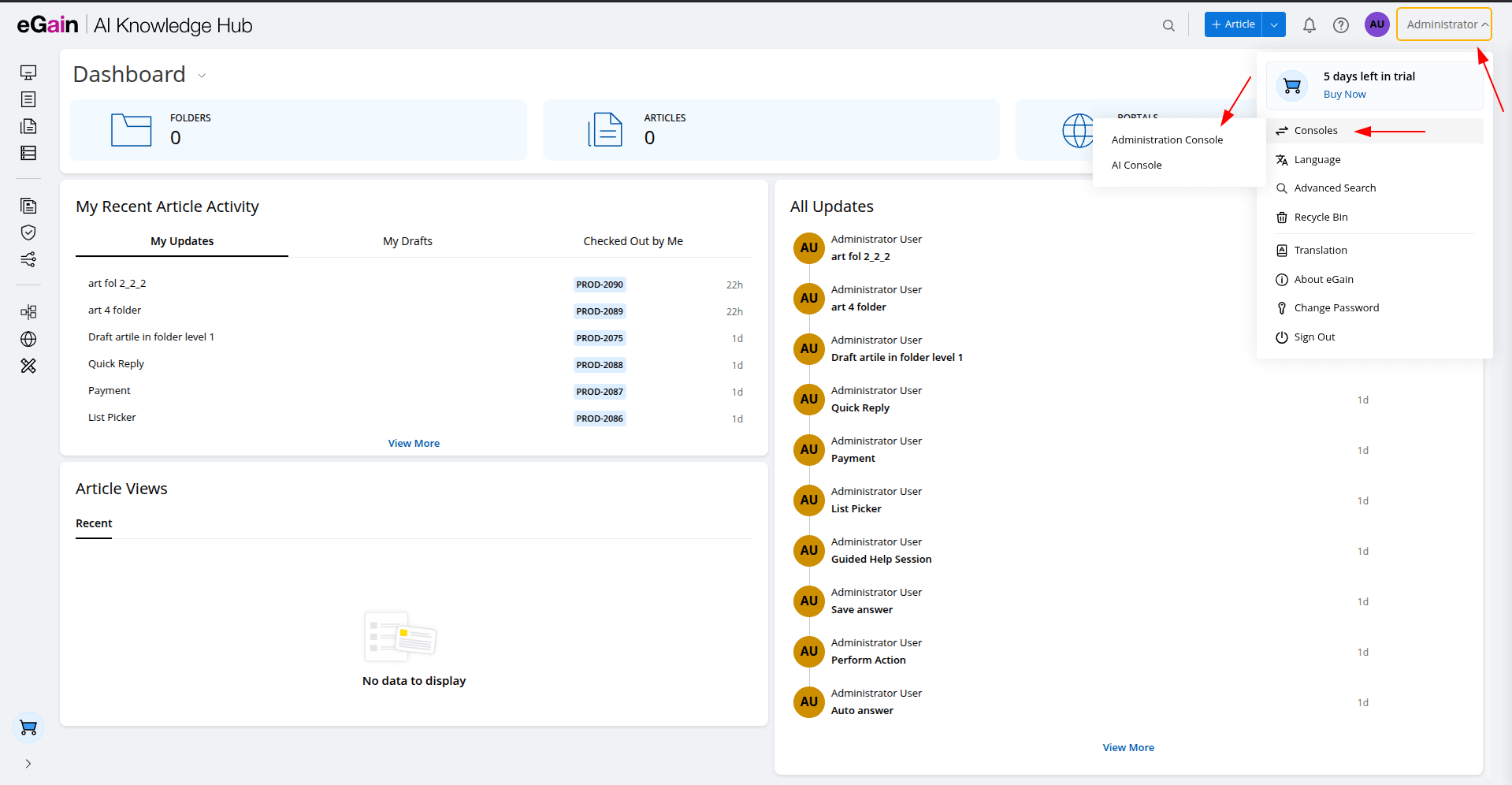
1. Haga clic en el icono de Perfil → Consolas → Consola de administración (Administration Console).
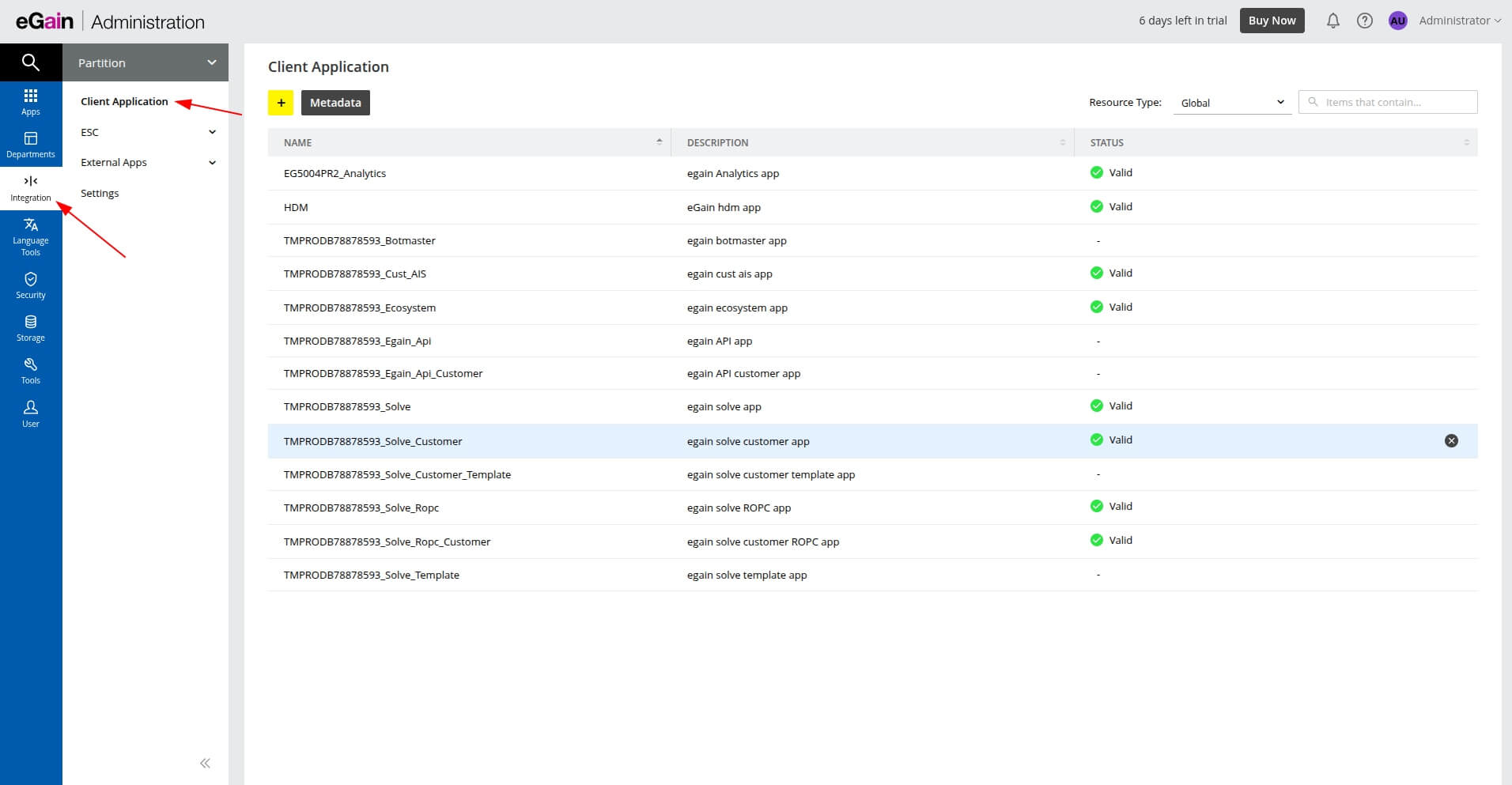
2. En el menú del lado izquierdo, abra el menú desplegable Partición (Partition).

3. Seleccione Aplicación de cliente (Client Application), luego haga clic en el botón Integración (Integration) en la barra lateral.
¿Cómo encontrar la URL de autenticación y la URL de token de acceso?
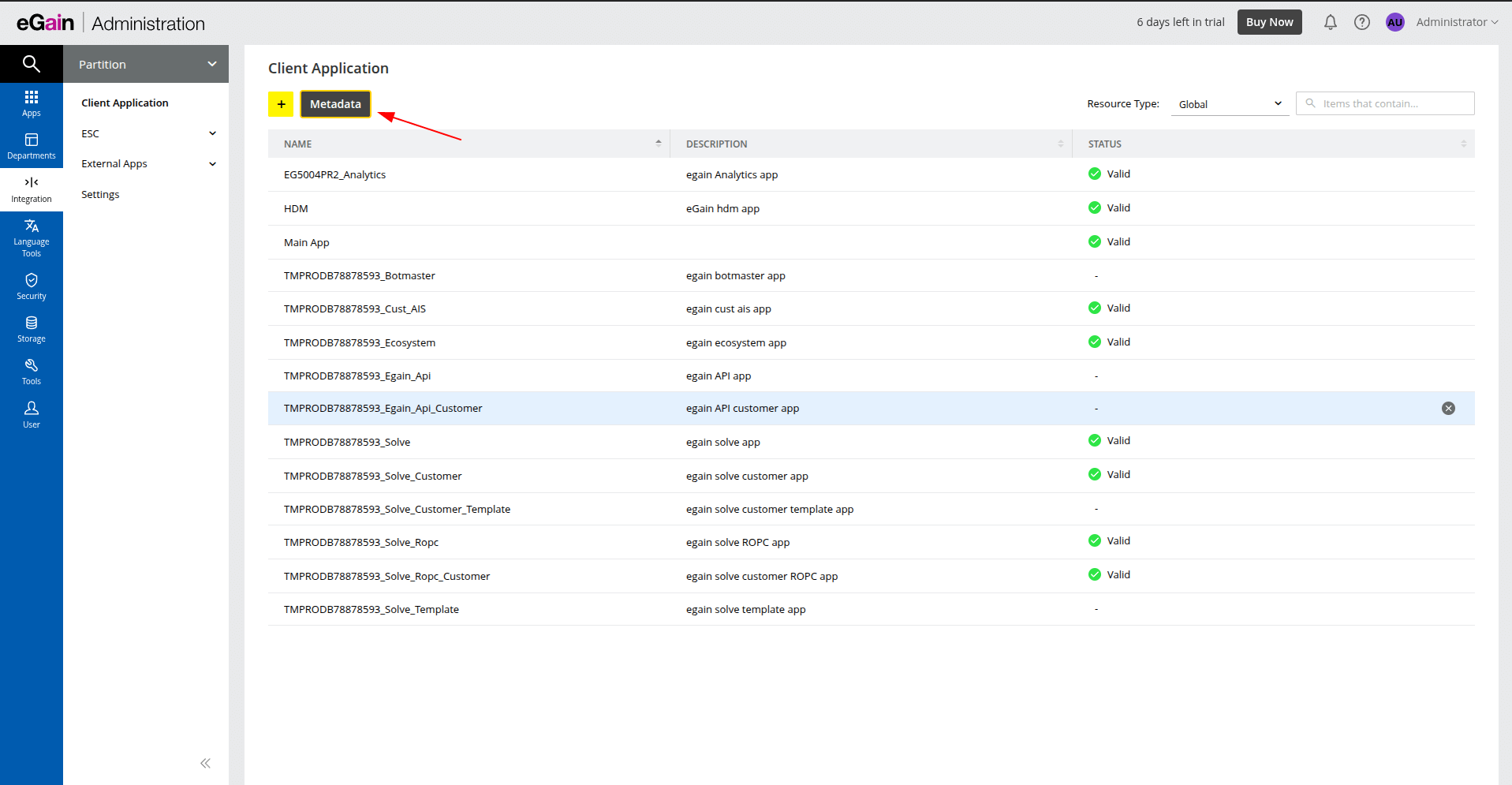
1. Haga clic en el botón Metadatos (Metadata).
2. En la ventana modal, localice la sección Actor de usuario (User Actor).

3. Copie los valores de URL de autenticación (Auth URL) y Token de acceso de autenticación (Auth Access Token).
¿Cómo puedo obtener el ID de cliente y el Secreto de cliente?
1. Haga clic en el botón Agregar (+).
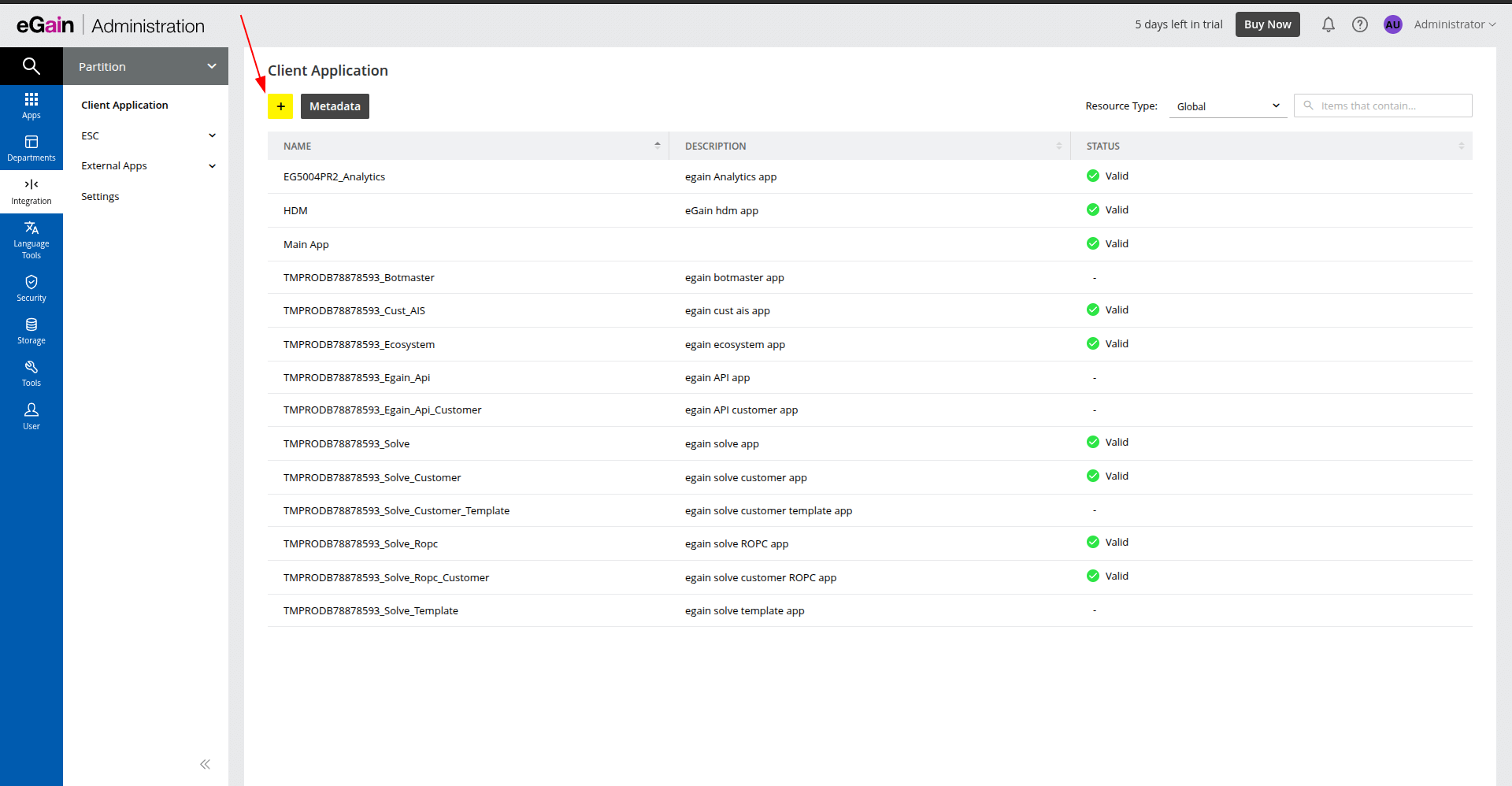
2. Rellene los campos obligatorios:
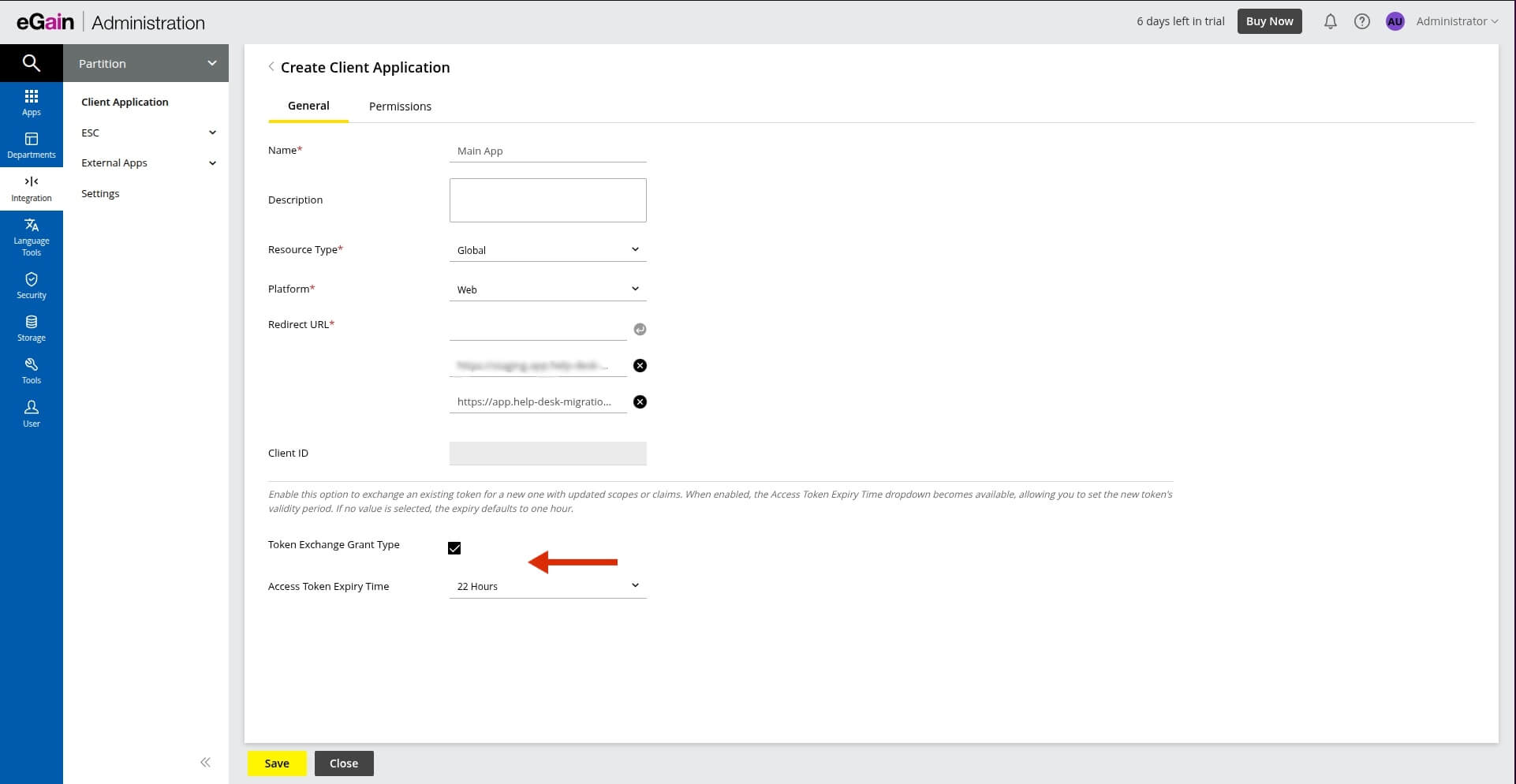
- Tipo de recurso (Resource Type): GlobalPlatform
- URL de redirección web (WebRedirect URL): añada la siguiente URL:
https://app.help-desk-migration.com/migration/oauth
3. Marque la casilla Token Exchange Grant Type y establezca el Tiempo de caducidad del token de acceso (Access Token Expiry Time) al valor máximo (22 horas).
4. Después de completar el paso 3, aparecerá una sección Secreto (Secret). Haga clic en Agregar (+) en la esquina derecha.
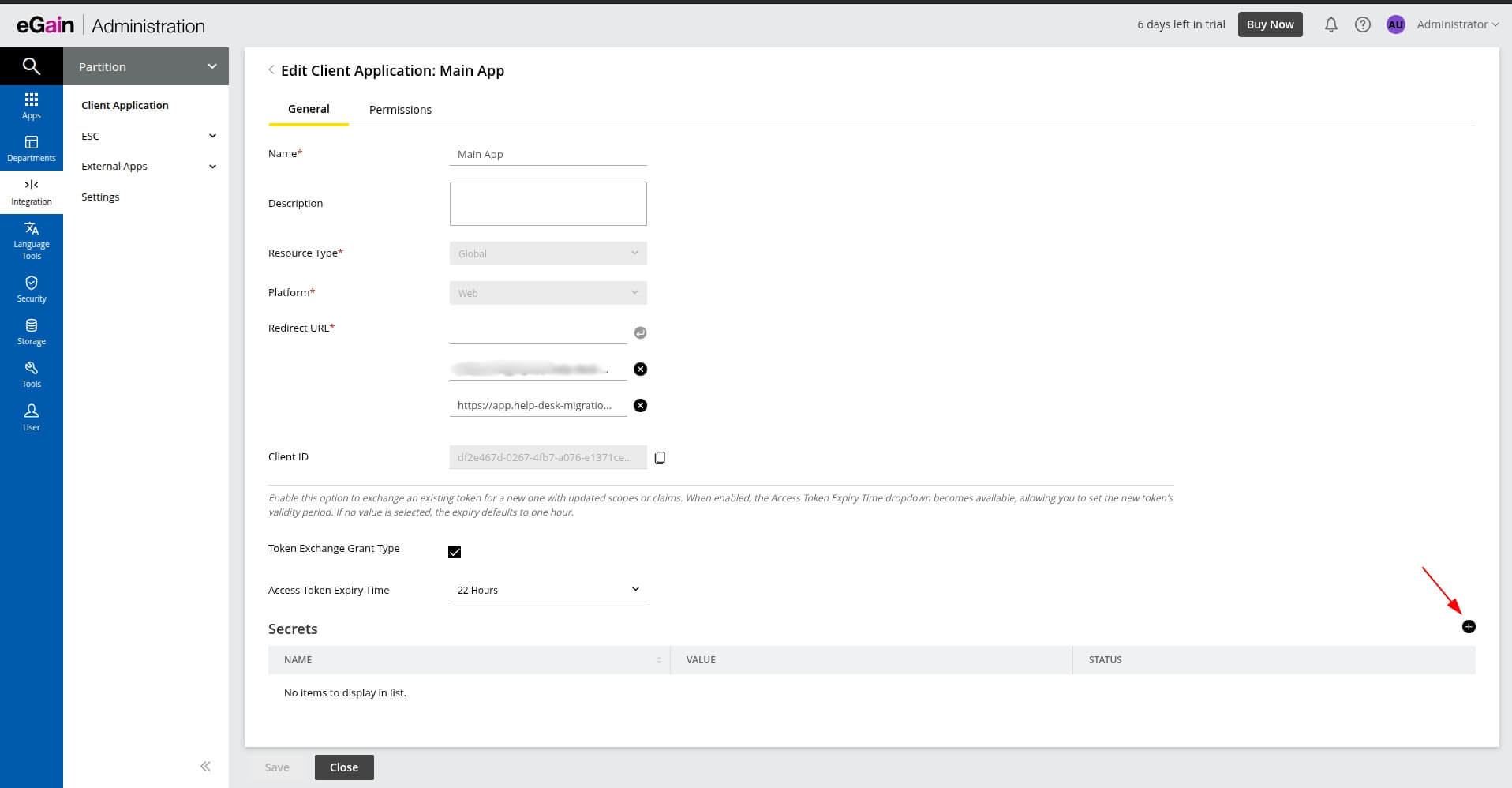
5. En la ventana modal, rellene los campos obligatorios y establezca el Estado (Status) en Activado (On).

6. Copie el Secreto de cliente (Client Secret) y el ID de cliente (Client ID).

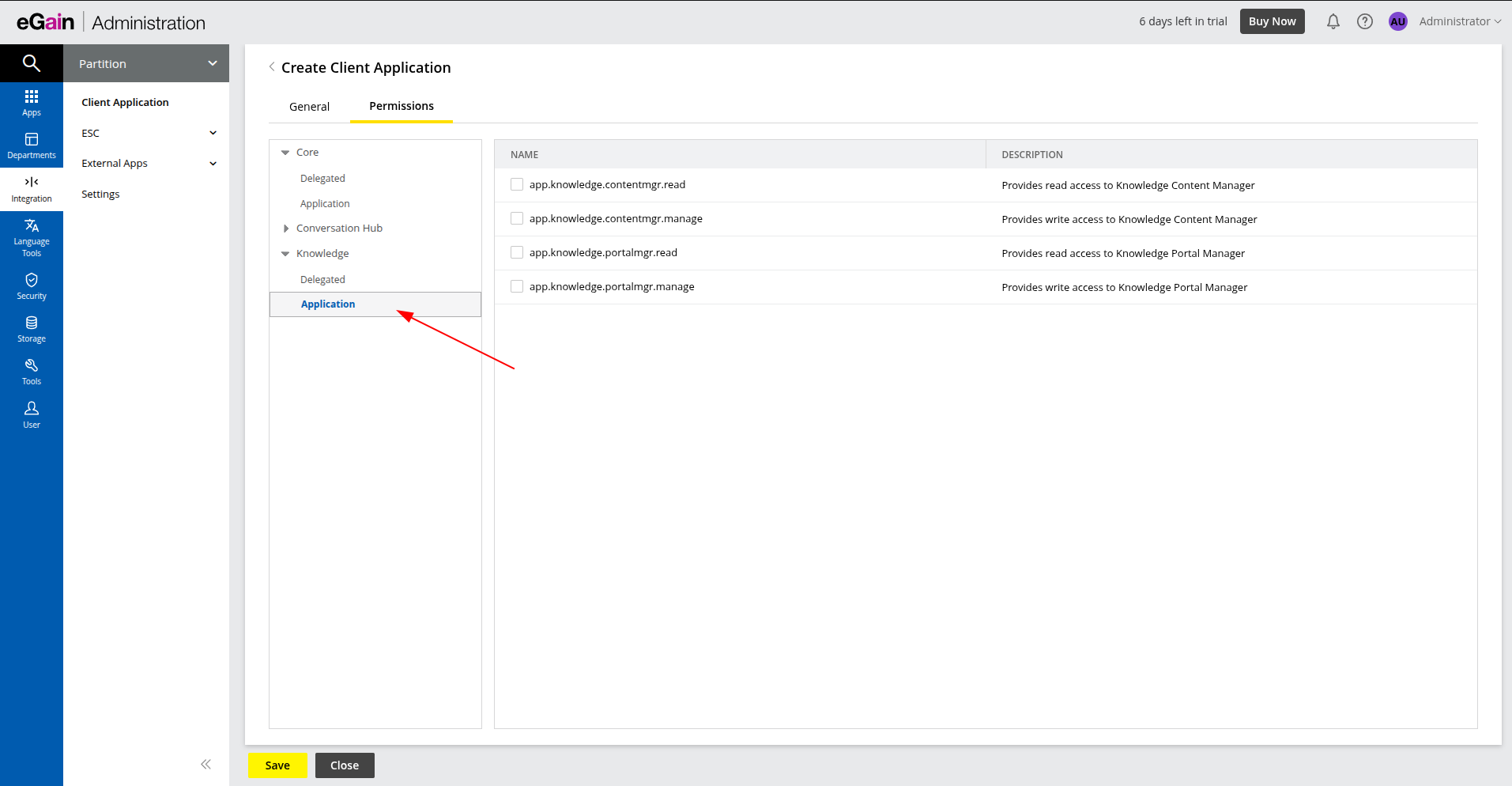
7. Vaya a la pestaña Permiso (Permission).
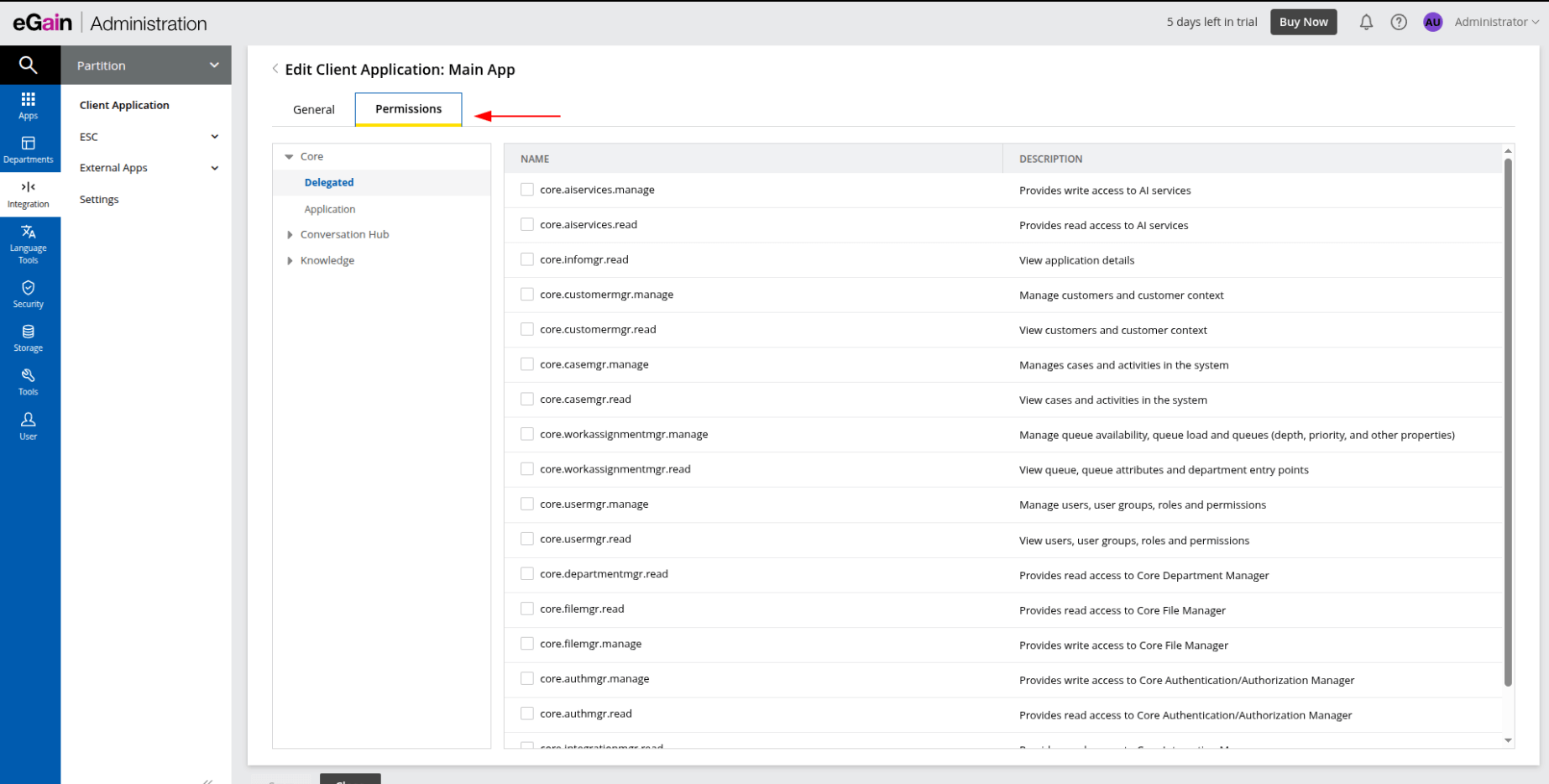
8. Abra la sección desplegable Conocimiento (Knowledge), cambie a la pestaña Delegado (Delegated) y active todas las casillas disponibles.
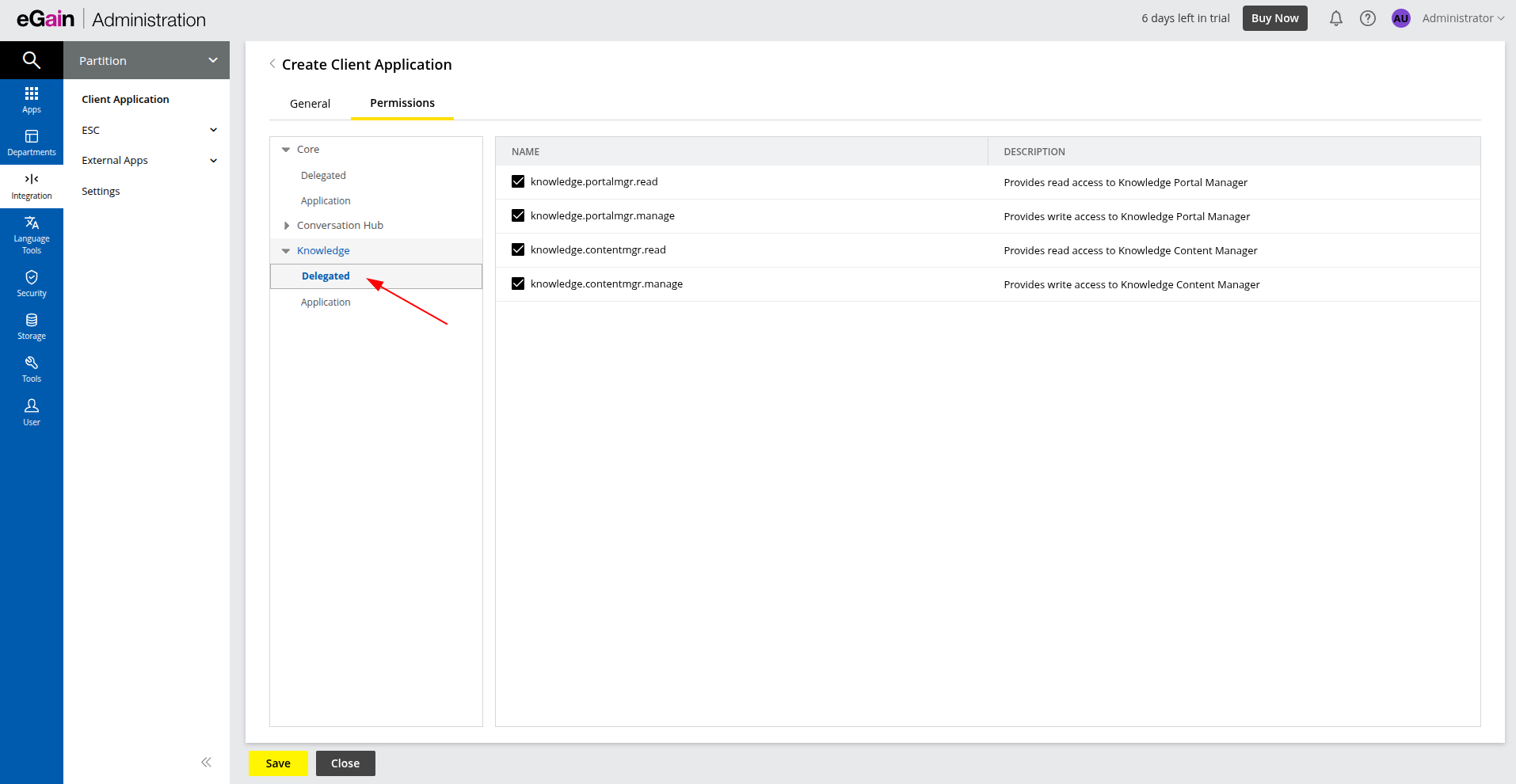
9. Repita los mismos pasos en la pestaña Aplicación (Application).