Help Desk Migration cumple con estrictos estándares de seguridad, incluyendo SOC 2 Tipo II y SOC 3 el cumplimiento deEl Asistente de Migración cumple totalmente GDPR, es compatible con HIPAA con un BAA firmado y procesa los pagos a través de PayPro Global, un proveedor PCI Nivel 1. La plataforma se ejecuta en una infraestructura segura de AWS, alineada con los principales estándares como ISO 27001 y PCI DSS.
Las medidas de seguridad incluyen cifrado de extremo a extremo, conexiones solo HTTPS, autorización OAuth 2.0, gestión de claves AWS KMS, protección WAF de Cloudflare y entornos de AWS aislados y monitorizados. Cada migración se ejecuta en un espacio separado y los empleados siguen estrictos controles de acceso. Los usuarios se benefician de paneles de control en tiempo real, monitorización proactiva, soporte con respaldo de SLA y una página de estado pública.
Los datos se eliminan automáticamente tras 30 días de inactividad y se pueden solicitar certificados.
Help Desk Migration está verificado por Google para transferencias de datos fluidas, y el Asistente de migración proporciona una forma confiable de exportar contactos Gmail a CSV.
¿Estás pensando en ? Esta guía te ayudará a hacerlo fácilmente.
Exportación de datos Gmail mediante el servicio Help Desk Migration
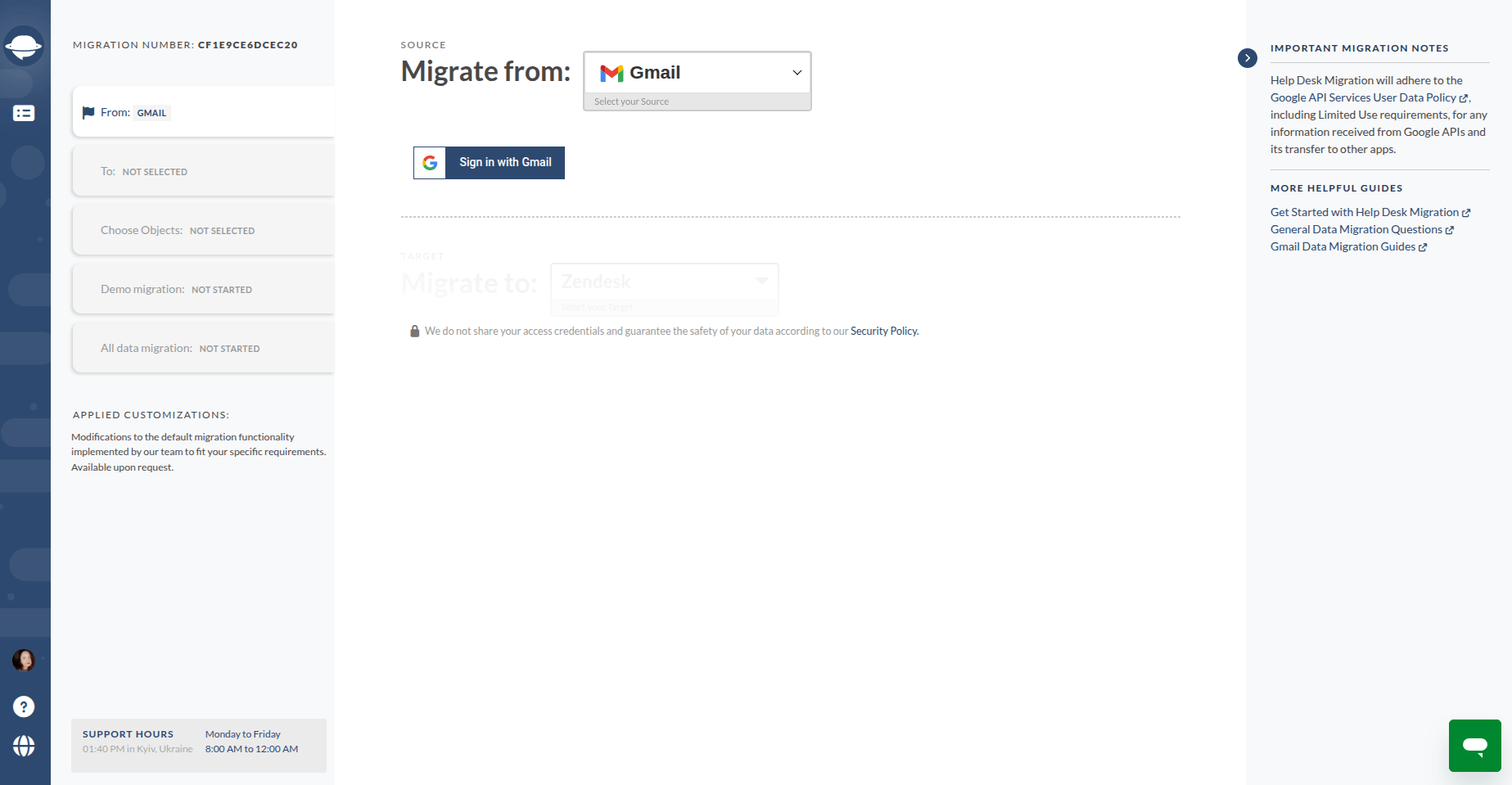
Replique sus Gmail a CSV u otras plataformas compatibles. ¿Cómo funciona? Es muy sencillo. Acceda a nuestro y conecte Gmail como su plataforma de origen.
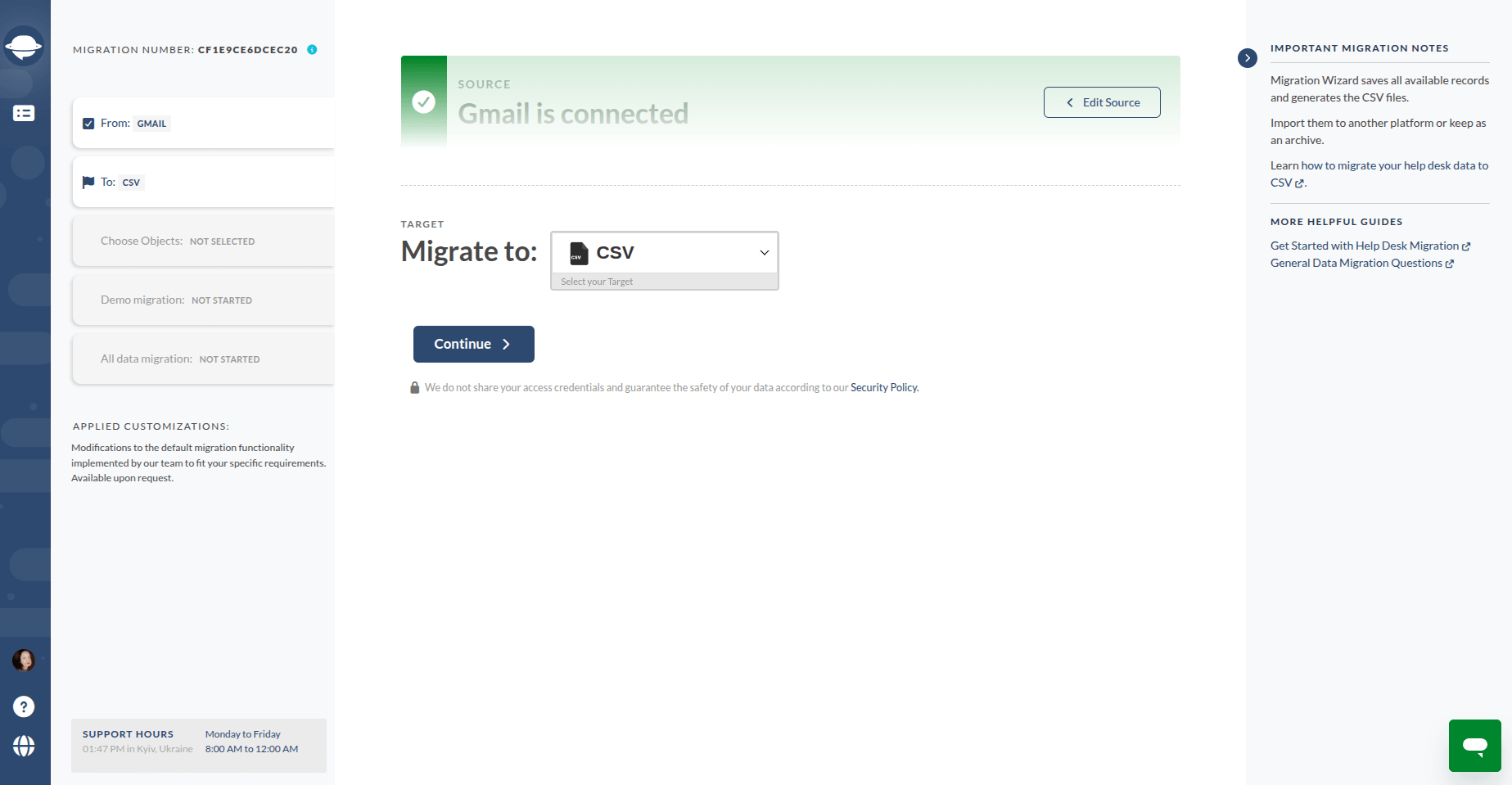
Elige CSV como plataforma de destino . Tu objetivo final es migrar Gmail al CSV .
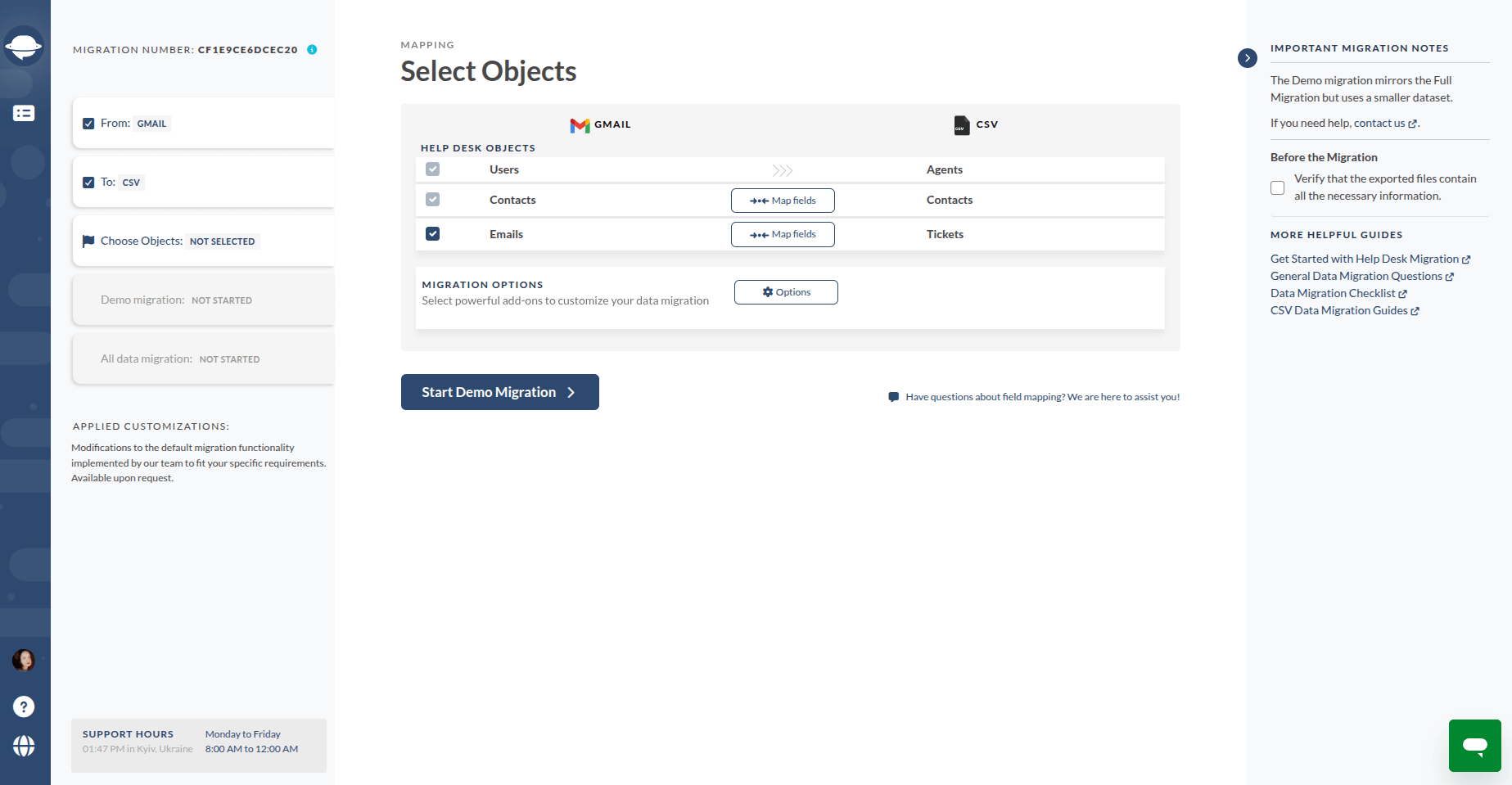
Selecciona qué Gmail quieres transferir . Recuerda que, si Gmail se transfieren a CSV, los usuarios y contactos también se unirán al proceso.
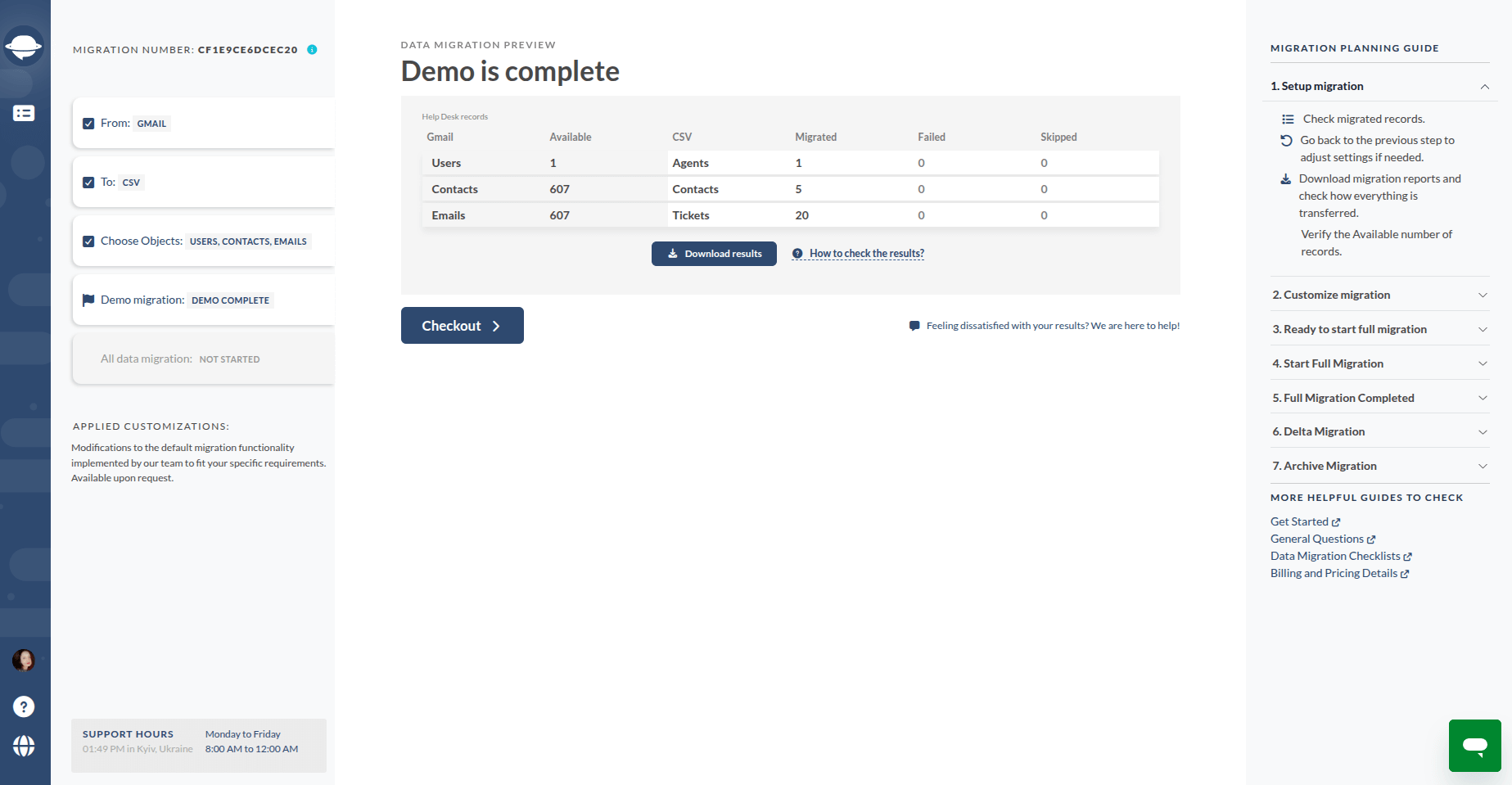
Mapea tus campos de correo electrónico . Mapear tus campos de correo electrónico garantiza que tus datos se sincronicen correctamente durante la transición. Luego, haz clic en el botón "Continuar" para iniciar una migración de demostración .
La duración del proceso de migración varía según el tamaño de tu buzón. Ten paciencia y pronto tus correos Gmail estarán listos para usar.
Con nuestro Asistente de Migración, el proceso de exportación Gmail puede tardar un poco, pero la espera merece la pena. Tus datos Gmail están protegidos y listos para usar.
Los clientes de correo electrónico ya no son la herramienta principal para la comunicación empresarial. Las soluciones modernas de soporte técnico ofrecen funciones avanzadas que a menudo superan al correo electrónico tradicional para la gestión de la atención al cliente, lo que las convierte en esenciales en todos los sectores. Para aprovechar al máximo estas capacidades, es fundamental migrar los Gmail .
CSV es el formato universal que garantiza una integración fluida con la mayoría de las plataformas de soporte técnico. Con el Asistente de Migración, puede exportar fácilmente los contactos Gmail a CSV, automatizando la transferencia de sus correos electrónicos, contactos y usuarios Gmail a cualquier soporte técnico o centro de servicio que prefiera.
¿Por qué exportar correos electrónicos Gmail a CSV
Convertir correos electrónicos a CSV no es solo un truco, sino una estrategia de datos práctica. Básicamente, extrae tus Gmail a un formato estructurado y legible por máquina, lo que facilita su acceso para análisis, informes o migración.
- Copia de seguridad segura de datos: Considérelo su póliza de seguro de correo electrónico. Gmail a CSV garantiza una copia de seguridad segura de sus mensajes, protegiéndolos contra posibles pérdidas de datos. Además, acceder a estos CSV es muy sencillo cuando lo necesite.
- Optimiza tu almacenamiento: ¡Olvídate de tener que meter esos 15 GB a la fuerza! Al exportar tus archivos, liberas espacio de almacenamiento que te proporciona Google. ¿El resultado? Una Gmail , sin retrasos.
- Autopista de análisis de datos: La estructura de CSV facilita enormemente el análisis de datos. Sumérgete en tus conversaciones por correo electrónico, descubre información valiosa e identifica patrones que de otro modo pasarían desapercibidos. Es como tener un microscopio de datos a tu disposición.
- Crea un archivo: Imagina tener un archivo organizado con tu historial de correo electrónico. Exportarlo a CSV te permite crear precisamente eso: un punto de referencia para el futuro. Se acabaron las búsquedas de correos antiguos; ahora los tienes todos a mano.
- Compatibilidad con Excel: CSV y Excel? Son la combinación perfecta. Estos archivos se integran perfectamente en Excel como hojas de cálculo, listas para tu magia con los datos. Y, además, puedes acceder a ellos sin conexión cuando Gmail no esté disponible.
- Migración de datos: CSV no es solo un formato estático; es la clave para transiciones fluidas entre diferentes plataformas de soporte. Migrar datos de correo electrónico se vuelve sencillo, mejorando así tu servicio de soporte.
¿Por qué debería elegir un servicio de migración automatizada?
Help Desk Migration: Verificado y confiable por Google
En primer lugar, Help Desk Migration ha obtenido la verificación de Google por su fluida capacidad de migración de datos. El Asistente de Migración es una solución fiable para exportar Gmail a CSV. Y lo mejor de todo: la integridad de tu correo electrónico se mantiene intacta. Nos centramos en hacer copias y enviarlas a un archivo: tus valiosos correos electrónicos se mantienen intactos.
Opciones de plataforma y formato sin restricciones
Nuestra solución de migración de datos no le limita a plataformas o formatos de archivo limitados. Ya sea que desee migrar a un servicio de asistencia o necesite un archivo CSV para realizar un análisis de Hojas de Cálculo de Google, nuestra solución migrará sus entidades sin problemas.
Adaptado a sus necesidades
¿Necesitas opciones? Las tenemos. Tienes el control para mover contenido específico, correos electrónicos completos o simplemente direcciones. Tu migración, a tu manera.
Precios que tienen sentido
Y aquí llega el gran final: un sistema de precios sencillo. Paga según la cantidad de correos electrónicos que transfieras: sin sorpresas, sin costes adicionales ocultos y, por supuesto, sin requisitos de datos misteriosos. Se trata de tus registros, sin complicaciones.
¿Cuál es la mejor manera de exportar tus datos desde Gmail
No te preocupes, la exportación de datos se realizará sin problemas con la herramienta adecuada. Aquí tienes algunas opciones a considerar.
Breve reseña de Google Takeout
Veredicto
Existe una serie de limitaciones que le impedirían obtener todos los registros relacionados con el servicio al cliente.
Descripción general de la exportación rápida de datos
Veredicto
La herramienta requiere que todos los usuarios activen Google Takeout, y la cantidad de usuarios hará que el proceso sea complicado.
Descripción general Help Desk Migration
Aunque puedes exportar o descargar los archivos correctamente con una herramienta de exportación de datos de Google, aún tienes que preocuparte por la asignación de datos. La migración de datos Gmail suele ser un proceso largo y plagado de problemas, como formatos incompatibles, datos mal asignados y registros faltantes.
Veredicto
automatizada Gmail directamente a una plataforma de soporte técnico, junto con la asignación de datos. El servicio de migración es compatible con diversas plataformas, incluidas las más populares, como Zendesk, Freshdesky Jira Service Management.
Cosas a recordar al mover mensajes de correo electrónico
Reubicar tus correos electrónicos, ya sea mediante archivos CSV o reenviándolos uno por uno, requiere paciencia. Transferir datos desde tu cuenta de Google no es tarea fácil, así que ten en cuenta lo siguiente:
- Es una maratón, no una carrera de velocidad. Transferir datos lleva tiempo, así que prepárate para un proceso largo. Para mantenerte organizado, considera usar una hoja de cálculo de Google. Si bien no es la solución perfecta, te ayuda a gestionar el proceso y te permite pausar la migración de correo electrónico y retomarla donde la dejaste.
- Tu Gmail es diversa. tus Gmail operaciones dependen en gran medida de tu dirección de correo electrónico antes de la migración, asegúrate de conservar esta información. Es fundamental para la eficiencia de tu equipo de atención al cliente.
- Evite futuros dolores de cabeza.Piense en posibles escenarios. Imagine una situación en la que GDPR es esencial y necesita recuperar archivos o tipos de datos específicos. Si la transferencia de datos presenta problemas, podría encontrarse en un aprieto que le consumiría mucho tiempo: revisar correos electrónicos antiguos, descargarlos y enviarlos. Una experiencia desagradable.
Por eso es fundamental descargar tu cuenta Gmail por completo. Mover todo tu historial de correo electrónico te ahorrará tiempo y preservará tu servicio. La migración de datos de correo electrónico es un proceso deliberado, así que tómate tu tiempo, utiliza herramientas de seguimiento como hojas de cálculo y asegúrate de que tu cuenta Gmail se transfiera sin problemas. Tu historial de correo electrónico es un activo, no algo que puedas olvidar. Piensa estratégicamente, ahorra tiempo y mejora tu servicio.
Traslademos juntos tus mensajes Gmail
Nuestro viaje termina por hoy. Como habrán visto, las capacidades de exportación de Gmailtienen sus límites, y con razón, considerando el enfoque de crecimiento de su plataforma. Pero no se preocupen, porque nuestra solución elimina esas limitaciones. Si buscan una forma sólida de exportar mensajes Gmail a CSV, no busquen más.
¿Tienes preguntas? No dudes en dejarnos un mensaje. Estamos aquí para aclarar cualquier duda, brindarte orientación y ofrecerte soluciones.
Preguntas frecuentes
- Haga clic en el menú en la esquina superior derecha.
- Al acceder a Contactos Gmail , verás varios contactos listos para exportar. Selecciona a tus contactos VIP, aquellos que quieres transferir. Busca el botón "Más" (busca los tres puntos) y haz clic. Ahí está, la opción "Exportar", esperando tu señal. Te esperan múltiples opciones de exportación: Contactos Seleccionados, Grupos y Todos los Contactos. Como ya has seleccionado todo, elige "Contactos Seleccionados" y mantén la ventaja.
- Seleccione el formato de archivo. Analicemos las opciones disponibles:
- Google CSV: La solución ideal para tus necesidades de soporte técnico. Es como un pase de acceso a bambalinas para los superhéroes de soporte.
- CSVOutlook : Como su nombre indica, el compañero ideal de Outlook. Si usas Outlook , este es tu formato ideal.
- Formato vCard: Una opción versátil: compatible con iPhones, dispositivos Android e incluso wearables inteligentes. Versatilidad en su máxima expresión.
- Paso 1. Vaya a su cuenta Gmail a través de su navegador de escritorio.
- Paso 2. Encuentra el correo electrónico o el hilo que vale la pena exportar.
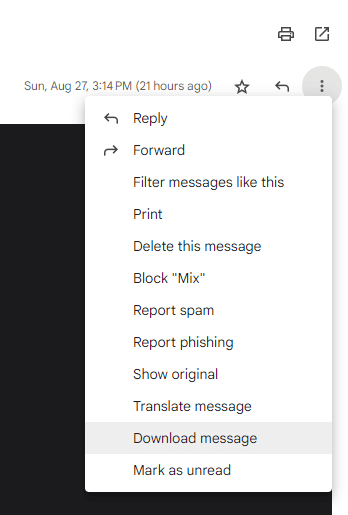
- Paso 3. Haz clic en los tres puntos "⋮". Están a la derecha del correo electrónico.
- Paso 4. Opte por “Descargar mensaje” para obtener la salida del archivo .eml.