
Cuando se trata de brindar una atención al cliente impecable, la automatización marca la diferencia. Al automatizar la creación de tickets a partir de correos electrónicos, puede asegurarse de que ninguna consulta del cliente se quede sin atender. Esto no solo agiliza la comunicación, sino que también mejora los tiempos de respuesta y aumenta la eficiencia general de su equipo de soporte. En esta guía, le mostraremos cómo configurar la automatización para algunas de las principales plataformas de atención al cliente: Zendesk, Freshdesk, Freshservice, Intercom, Jira Service Management, ServiceNow, Front, HelpDesk, Zoho Desk, Kayakoy Salesforce Service Cloud.
Zendesk
Zendesk ofrece una forma intuitiva de convertir correos electrónicos en tickets. Siga estos pasos:
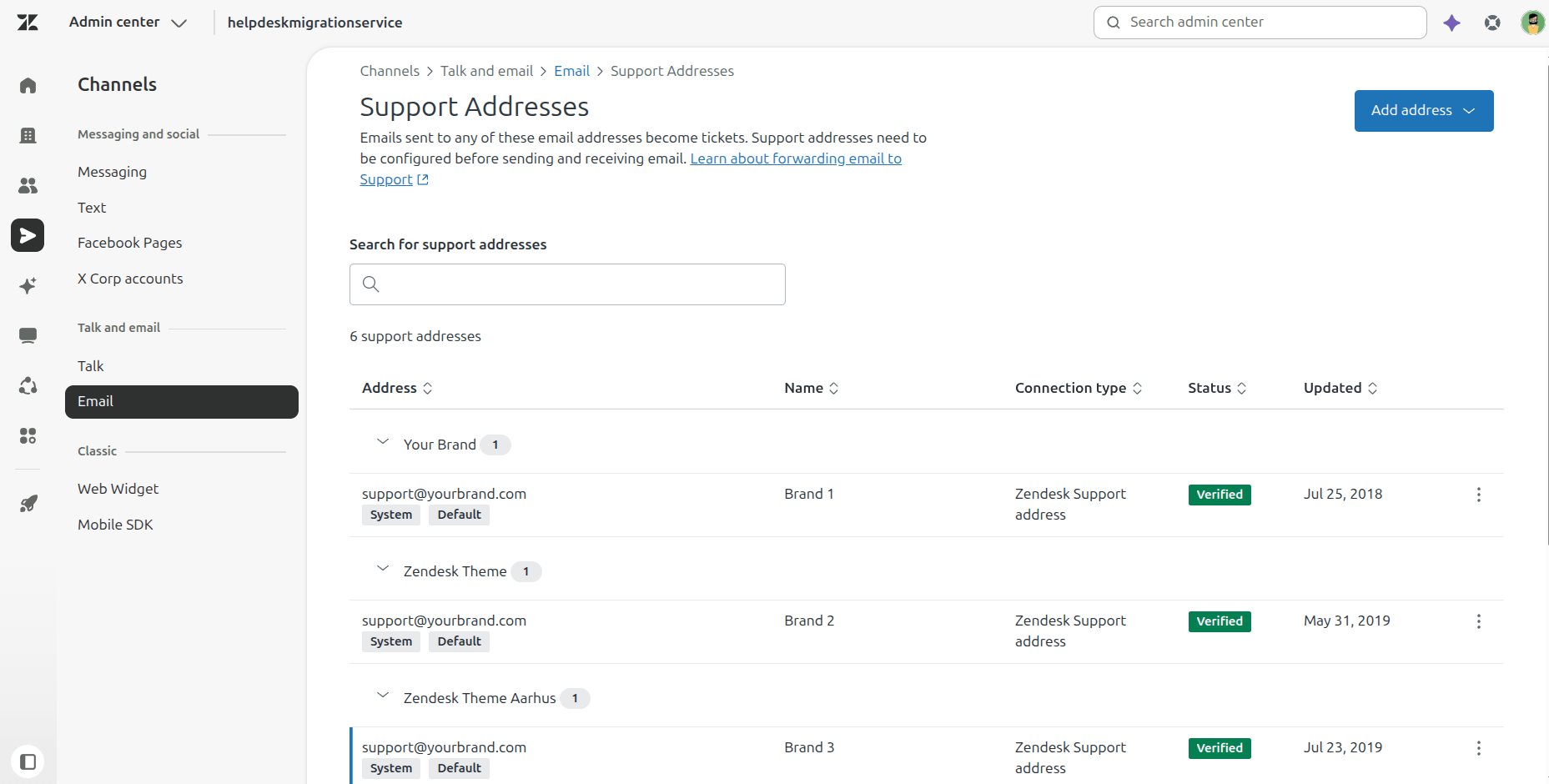
- Navegue al Centro de administración y vaya a Canales > Hablar y correo electrónico > Correo electrónico.
- Haz clic en el botón Agregar dirección y elige Conectar dirección externa .
- Añade tu dirección de correo electrónico de soporte actual y guárdala.
- Configura el reenvío entre esta dirección de correo electrónico y tu Zendesk (el que Zendesk te asignó al crear tu cuenta). Configura el reenvío en tu proveedor de correo electrónico (por ejemplo, Gmail, Microsoft 365, Outlook, etc.).
- Utilice activadores en Zendesk para automatizar flujos de trabajo como la asignación de tickets o la notificación a equipos.
Fuente: Zendesk
Automatización desde Gmail y Outlook:
- Gmail: En Gmail, ve a Configuración > Reenvío y POP/IMAP, agrega tu Zendesk como dirección de reenvío y verifícala. Luego, haz clic en "Agregar una dirección de reenvío" e ingresa tu Zendesk . Confirma el código que se envió a tu Zendesk para activar el reenvío. Opcionalmente, puedes crear filtros para reenviar solo correos electrónicos específicos.
- Outlook: En Outlook, vaya a Reglas y alertas, cree una nueva regla para los correos electrónicos entrantes y configure el reenvío a la Zendesk . Asegúrese de especificar condiciones como remitente, asunto o palabras clave para refinar la regla si es necesario.
Freshdesk
Freshdesk simplifica la conversión de correos electrónicos en tickets. Aquí te explicamos cómo configurarlo:
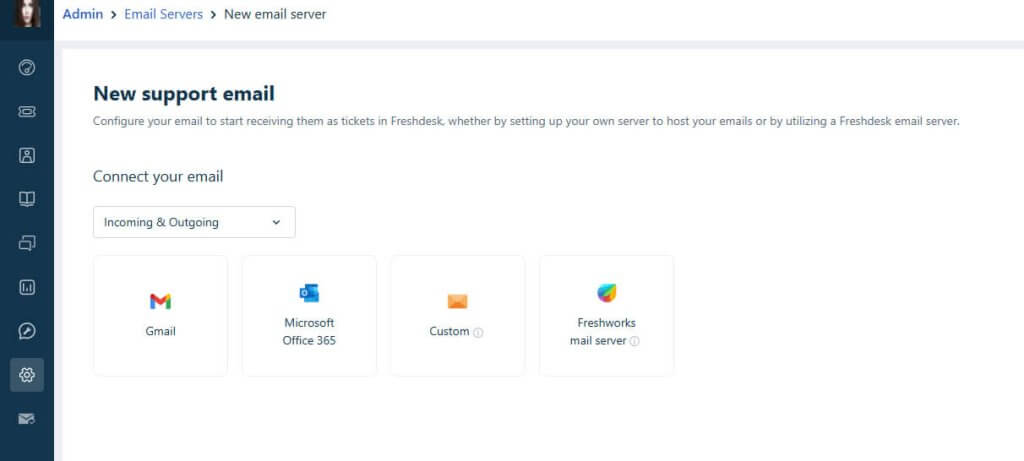
- Inicia sesión en tu Freshdesk y ve a Configuración de administrador > Correo electrónico.
- Agregue su dirección de correo electrónico de soporte y Freshdesk le proporcionará una dirección de reenvío.
- Configure el reenvío de correo electrónico en su cliente de correo electrónico para enviar todos los correos electrónicos a la dirección de reenvío de Freshdesk.
- Utilice reglas de automatización en Freshdesk para asignar tickets, establecer prioridades o enviar correos electrónicos de reconocimiento.
Fuente: Freshdesk
Automatización desde Gmail y Outlook:
- Gmail: Para configurar el reenvío, ve a Configuración > Reenvío y POP/IMAP, añade la Freshdesk y confirma. Tras la confirmación, elige si deseas conservar una copia del correo reenviado en tu bandeja de entrada o archivarlo.
- Outlook: Crea una regla en Reglas y alertas, selecciona "Aplicar regla a los mensajes que recibo" y configura la dirección de reenvío proporcionada por Freshdesk. Especifica los criterios para asegurarte de que solo se reenvíen los correos electrónicos relevantes.
Freshservice
Freshservice facilita la gestión de servicios de TI mediante tickets por correo electrónico. Para ello:
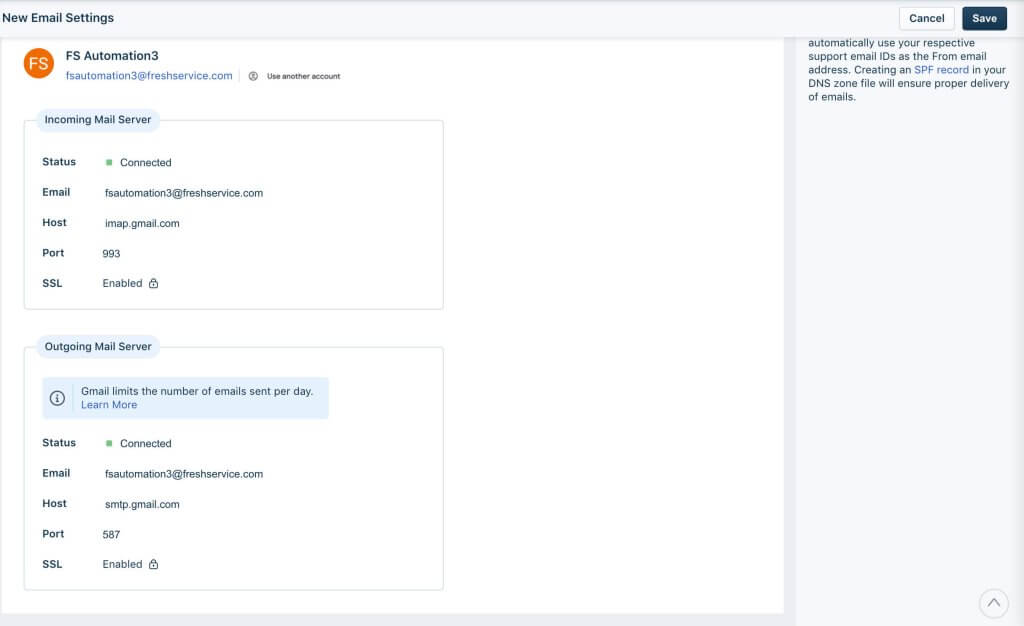
- En tu Freshservice . cuenta , ve a Configuración de administrador > Configuración de correo electrónico
- Agregue su dirección de correo electrónico de soporte de TI y configúrela para reenviar a la dirección de correo electrónico proporcionada por Freshservice.
- Habilite reglas en la Automatización para dirigir tickets a agentes o departamentos específicos.
Fuente: Freshservice
Automatización desde Gmail y Outlook:
- Gmail: Añade la Freshservicecomo dirección de reenvío en Configuración > Reenvío y POP/IMAP. Confirma la acción con el correo electrónico de verificación que recibirás en tu Freshservice .
- Outlook: Utilice reglas y alertas para reenviar correos electrónicos según condiciones predefinidas. Por ejemplo, reenvíe los correos electrónicos que contengan "Soporte técnico" en el asunto directamente a Freshservice.
Intercom
Intercomgarantiza una gestión de tickets fluida. Aquí te explicamos cómo hacerlo:
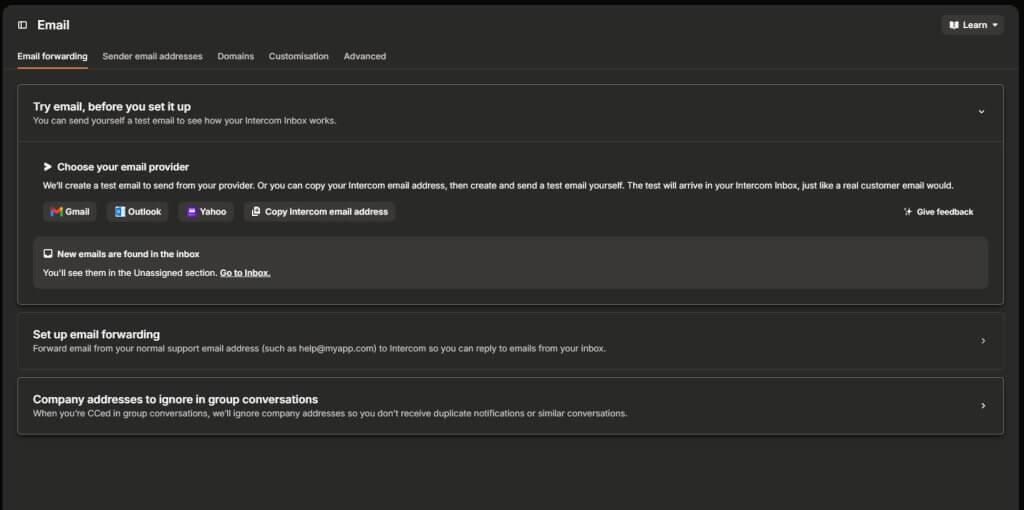
- Vaya a Configuración de correo electrónico en Intercom y conecte su dirección de correo electrónico.
- Configure el reenvío de correo electrónico en su proveedor de correo electrónico para redirigir los correos electrónicos a la dirección de correo electrónico generada por Intercom.
- Utilice las reglas de la bandeja de entrada para etiquetar o asignar automáticamente los tickets entrantes al equipo correcto.
Fuente: Intercom
Automatización desde Gmail y Outlook:
- Gmail: Añade Intercomla dirección de correo electrónico de Ajustes > Reenvío y POP/IMAP, verifícala y activa el reenvío automático.
- Outlook: Crea una regla de reenvío en Reglas y alertas, seleccionando Intercomla dirección de correo electrónico de
Jira Service Management
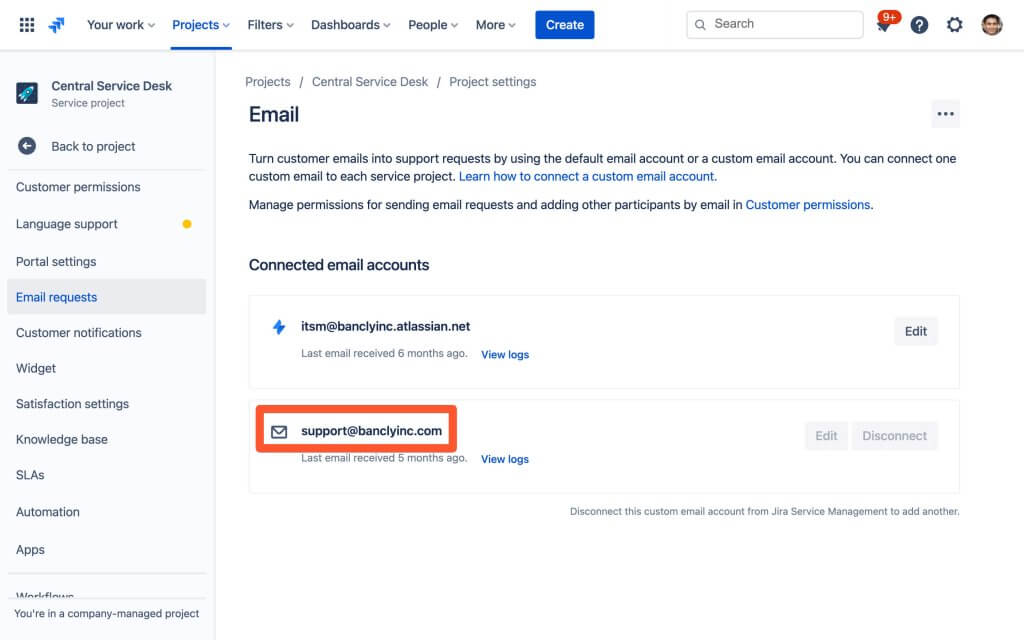
Para Jira Service Management, siga estos pasos para habilitar la creación de correo electrónico a ticket:
- En Configuración del proyecto, navegue hasta Solicitudes por correo electrónico.
- Configure un controlador de correo electrónico entrante y asócielo con su proyecto de soporte.
- Configure el reenvío de correo electrónico en su proveedor de correo electrónico para enrutar los mensajes a la dirección de correo electrónico de Jira.
- Utilice reglas de automatización para categorizar y escalar tickets según el contenido del correo electrónico.
Fuente: Jira Service Management
Automatización desde Gmail y Outlook:
- Gmail: Añade la Jira como dirección de reenvío en Configuración > Reenvío y POP/IMAP. Una vez verificada, configura filtros para reenviar correos electrónicos según criterios específicos, como "soporte" en el asunto.
- Outlook: Configure una nueva regla en Reglas y alertas para reenviar correos electrónicos a Jira. Personalice la regla para reenviar correos electrónicos de clientes o departamentos clave.
ServiceNow
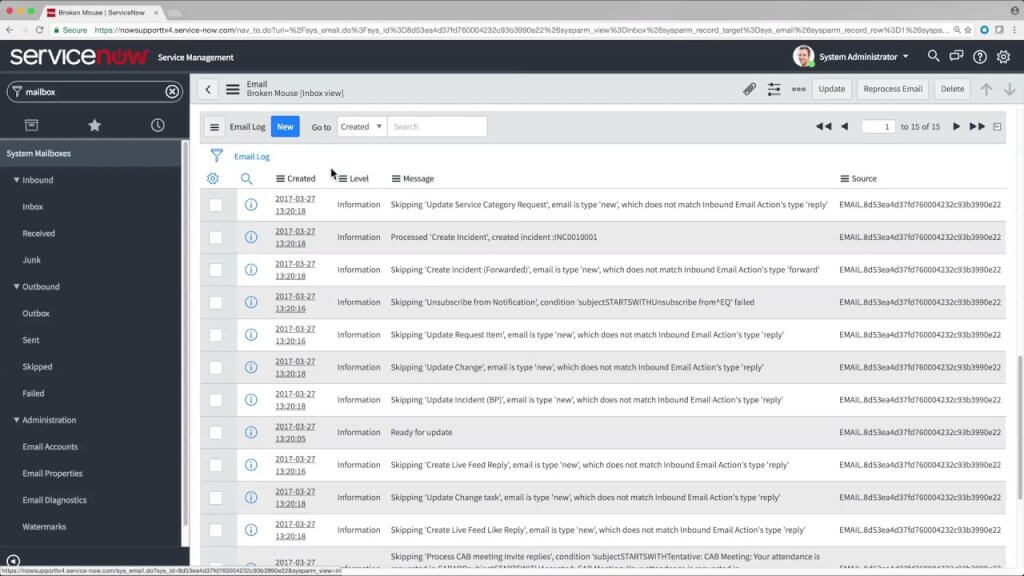
ServiceNowpara convertir correos electrónicos en tickets se puede configurar de la siguiente manera:
- En la ServiceNow , vaya a Buzones del sistema > Entrada.
- Cree una acción de correo electrónico entrante para analizar los correos electrónicos entrantes y crear incidentes o tareas.
- Configure su servidor de correo electrónico para reenviar mensajes a la instancia ServiceNow .
- Utilice reglas de negocio para mejorar los flujos de trabajo y automatizar la gestión de tickets.
Fuente: ServiceNow
Automatización desde Gmail y Outlook:
- Gmail: Configure el reenvío en Configuración > Reenvío y POP/IMAP, dirigiendo los correos electrónicos a ServiceNowla dirección de entrada de ServiceNow .
- Outlook: Utilice reglas y alertas para reenviar correos electrónicos relevantes a la ServiceNow . Configure reglas adicionales para asuntos como "Informe de error" para agilizar la creación de incidentes.
Front
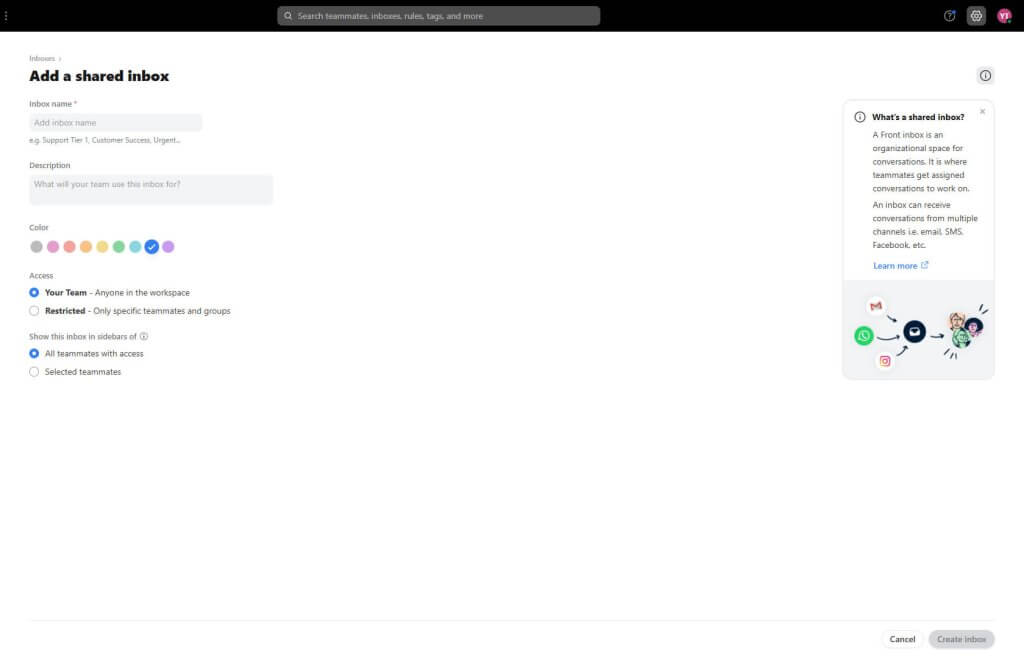
Front permite la conversión de correo electrónico a ticket sin problemas. Para configurarlo:
- Agrega tu dirección de correo electrónico a Front navegando a Configuración > Bandejas de entrada > Agregar bandeja de entrada.
- Elija el proveedor de correo electrónico y siga los pasos para conectar su correo electrónico de soporte.
- Utilice reglas para automatizar la asignación de tickets y aplicar etiquetas para una mejor organización.
Fuente: Front
Automatización desde Gmail y Outlook:
- Gmail: Reenvía los correos electrónicos a Frontla dirección de de Configuración > Reenvío y POP/IMAP. Confirma la dirección y, a continuación, activa el reenvío automático.
- Outlook: Crea una regla en Reglas y alertas para redirigir los correos electrónicos a Frontla bandeja de entrada de
HelpDesk
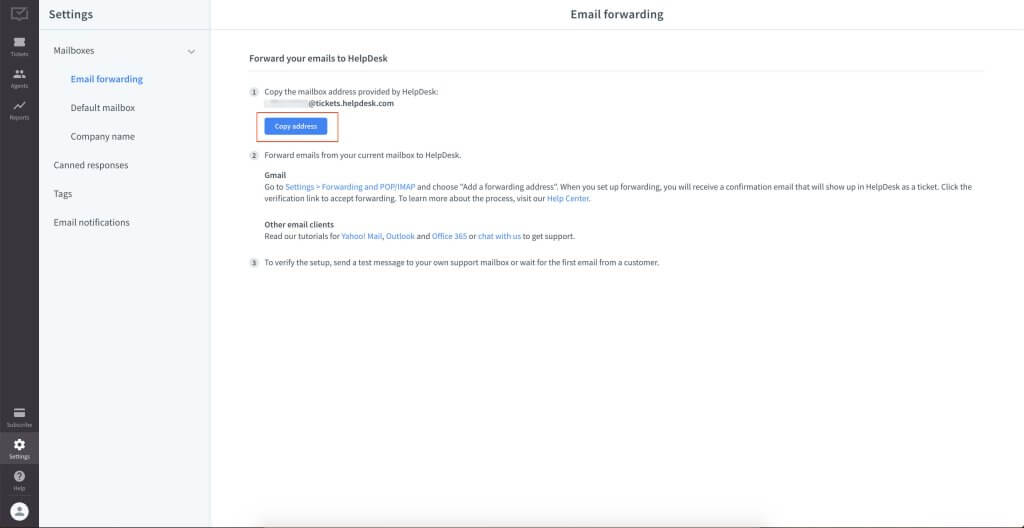
HelpDeskde es fácil de configurar:
- Inicie sesión en HelpDesk y vaya a Configuración > Canales de correo electrónico.
- Agregue su dirección de correo electrónico de soporte y HelpDesk le proporcionará una dirección de reenvío.
- Configure el reenvío de correo electrónico en su cliente de correo electrónico para enrutar mensajes a HelpDesk.
- Utilice reglas de automatización para optimizar la asignación y categorización de tickets.
Fuente: HelpDesk
Automatización desde Gmail y Outlook:
- Gmail : Añade HelpDeskla dirección de correo electrónico del en la Gmail . Verifica la dirección de reenvío y actívala. configuración de reenvío y POP/IMAP de
- Outlook: Cree una nueva regla de reenvío en Reglas y alertas para HelpDesk. Incluya condiciones para palabras clave como "urgente" en el asunto.
Zoho Desk
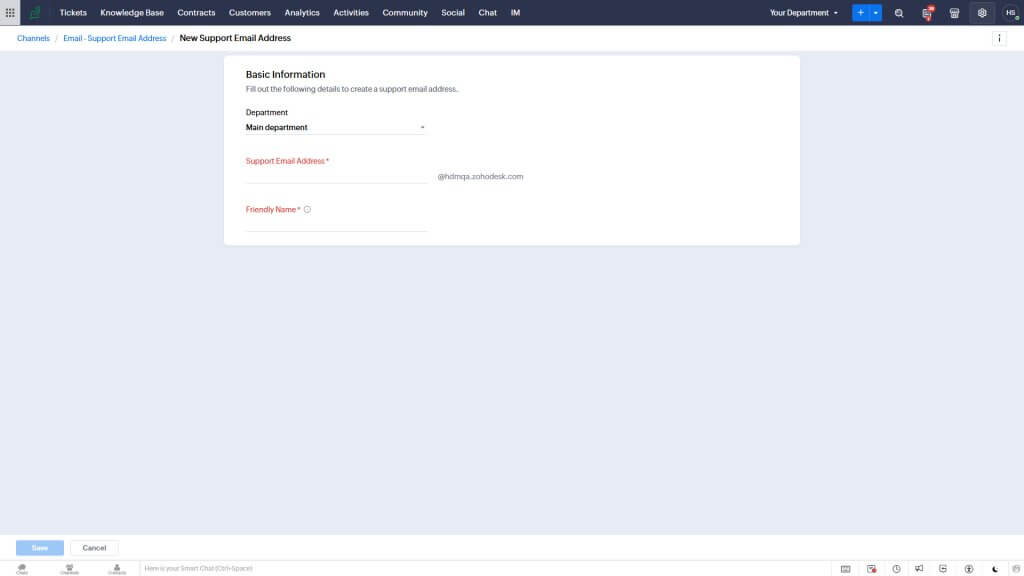
La función de gestión de incidencias por correo electrónico Zoho Deskde es muy completa. Aquí te explicamos cómo activarla:
- En Zoho Desk, vaya a Configuración > Canales > Correo electrónico.
- Agregue su dirección de correo electrónico de soporte y configure el reenvío de correo electrónico a la dirección proporcionada por Zoho Desk.
- Cree flujos de trabajo para automatizar la asignación y priorización de tickets
Fuente: Zoho Desk
Automatización desde Gmail y Outlook:
- Gmail: Configura el reenvío en Ajustes > Reenvío y POP/IMAP, introduciendo Zoho Deskla dirección de reenvío de
- Outlook: Configure el reenvío en Reglas y alertas al Zoho Deskcorreo electrónico de
Kayako
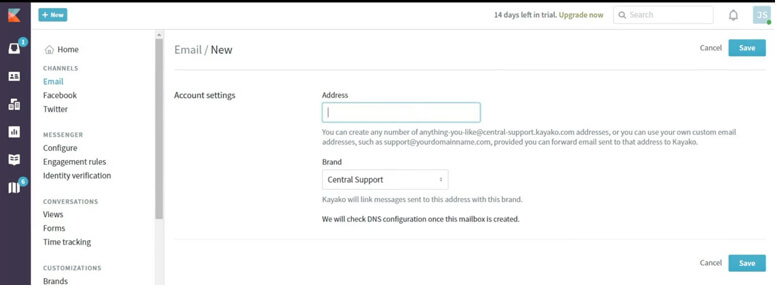
Kayako permite una configuración eficiente de correo electrónico a ticket. Siga estas instrucciones:
- Inicie sesión en su Kayako y vaya a Configuración de administrador > Configuración de correo electrónico.
- Agregue su correo electrónico de soporte y configure el reenvío a la dirección de correo electrónico proporcionada por Kayako.
- Utilice macros y flujos de trabajo para automatizar las respuestas y el enrutamiento de los tickets.
Fuente: Kayako
Automatización desde Gmail y Outlook:
- Gmail: Agrega Kayakola dirección de sección de Reenvío y POP/IMAP en Gmail . Confirma el correo electrónico de verificación que se envió a tu Kayako .
- Outlook: Configure una nueva regla en Reglas y Alertas para Kayako . Especifique condiciones como el remitente o palabras clave para reenviar solo los mensajes relevantes.
Salesforce Service Cloud
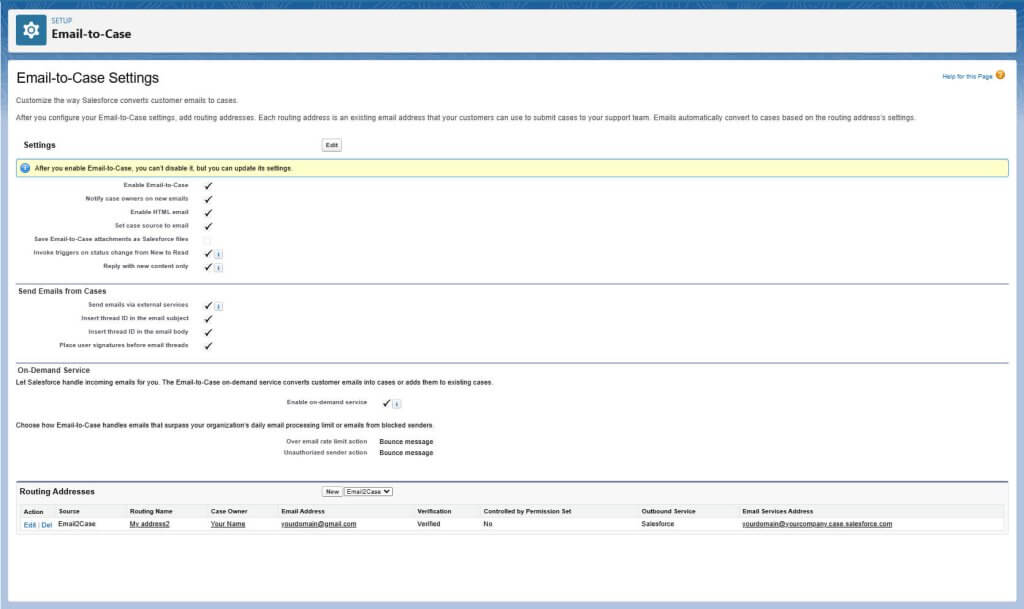
La funcionalidad de correo electrónico a caso Salesforce Service Cloudde se puede habilitar de la siguiente manera:
- En Salesforce, navegue hasta Configuración y busque Correo electrónico para casos.
- Habilite la función y genere la dirección de correo electrónico proporcionada por Salesforce.
- Configure su servidor de correo electrónico para reenviar correos electrónicos a la dirección proporcionada por Salesforce.
- Utilice reglas de asignación de casos para dirigir los casos a las colas o agentes adecuados.
- Personalice los flujos de trabajo para automatizar respuestas, escaladas o actualizaciones en nuevos casos.
Fuente: Salesforce Service Cloud
Automatización desde Gmail y Outlook:
Gmail:
- Ve a Configuración > Reenvío y POP/IMAP en Gmail.
- Haga clic en Agregar una dirección de reenvío, ingrese la Salesforcey guarde.
- Salesforce enviará un correo electrónico de verificación a la dirección. Inicie sesión en Salesforce para confirmar.
- Después de la verificación, seleccione “Reenviar una copia del correo entrante a” en Gmail y active el reenvío.
- Utilice los filtros Gmail para reenviar tipos específicos de correos electrónicos, como aquellos que contienen determinadas palabras clave o provienen de determinados remitentes.
Outlook:
- En Outlook, abra Archivo > Administrar reglas y alertas.
- Seleccione Nueva regla, elija "Aplicar regla a los mensajes que recibo" y haga clic en Siguiente.
- Establezca condiciones como dominios de remitentes específicos (por ejemplo, @cliente.com) o palabras clave en la línea de asunto.
- En la Acciones , seleccione "Redirigirlo a personas o grupos públicos" e introduzca la Salesforce .
- Guarde y active la regla para comenzar a reenviar.
Mejorar el soporte con la automatización de correo electrónico a ticket
La automatización de la conversión de correos electrónicos en tickets es una forma eficaz de aumentar la eficiencia de tu equipo de soporte, reducir los tiempos de respuesta y garantizar que ninguna consulta de los clientes quede sin respuesta. Ya sea que uses Zendesk, Freshdesko cualquiera de las otras plataformas que hemos mencionado, el proceso es sencillo y efectivo. Al automatizar esta tarea, puedes brindar un servicio mejor y más rápido a tus clientes, liberando a tu equipo de soporte para que se concentre en problemas más complejos que requieren atención personalizada. ¡Aprovecha el poder de la automatización y transforma la experiencia de atención al cliente hoy mismo!