Perguntas gerais
Como migrar apenas os chamados fechados?
A migração apenas de tickets fechados está disponível em uma migração automatizada para uma seleção de plataformas que suportam filtragem. Se a plataforma da qual você deseja migrar não possui filtragem, entre em contato com nossa equipe de suporte e exploraremos a opção de transferir exclusivamente tickets fechados por meio de um processo de migração personalizado, adaptado às suas necessidades específicas.
A lista de plataformas que suportam o recurso de filtragem é a seguinte:
- Autotarefa
- BMCHelixITSM
- BoldDesk
- ConnectWise
- Deskpro
- DevRev
- FreeScout
- Freshdesk
- Freshservice
- Front
- GLPI
- Groove
- Halo
- HappyFox
- HelpCrunch
- HelpDesk
- HelpScout
- HubSpot Service Hub
- Intercom
- Jira Service Management
- Kustomer
- Plain
- Rastreador de solicitações
- Salesforce Service Cloud
- ServiceNow
- SuperOps
- TeamworkDesk
- Zendesk
- ZohoDesk
Posso migrar tickets sem contatos?
Infelizmente, migrar tickets sem contatos não é possível. Para manter todos os relacionamentos entre os registros, incluindo tickets, agentes, contatos, grupos etc., você precisa migrar todos os objetos. Nosso serviço de migração garante que tudo seja transferido na mesma ordem em que estava no seu sistema de help desk antigo, permitindo que seus agentes trabalhem com registros precisos.
Por que os contatos são importantes?
Os contatos são cruciais porque servem como pontos de conexão entre todos os registros. Algumas plataformas, como Freshdesk, Freshservicee Kayako, não permitem a remoção completa de dados, especialmente de usuários (agentes e contatos), pois são essenciais para manter a integridade dos dados.
Por exemplo, no Freshdesk, quando um contato é excluído, ele não é completamente removido, mas marcado como "EXCLUÍDO". Se esse contato excluído enviar uma nova solicitação, o e-mail poderá ser tratado como spam ou enviado para a lixeira.
Importar contatos antecipadamente
Se você importou contatos anteriormente e deseja ignorá-los durante a migração, infelizmente, isso não é possível. A API não permite excluir contatos da migração, e o Assistente de Migração precisa verificar duplicatas migrando todos os dados para comparar as informações.
Como filtrar os tickets durante a migração?
A filtragem de dados permite definir condições que limitam quais tickets serão migrados — assim, em vez de migrar todo o histórico de tickets, você transfere apenas os registros relevantes para o seu negócio. A filtragem está disponível na migração padrão.
Por que as empresas utilizam filtragem de dados?
Migrar todo o histórico de chamados pode parecer a abordagem mais segura, mas para a maioria das organizações isso cria mais problemas do que soluções.
- Prepare-se para uma migração para IA. Você pode usar filtros para migrar os dados necessários para o treinamento dos seus agentes de IA na plataforma de destino. Isso os ajuda a lidar com solicitações básicas de clientes de forma mais eficaz e reduz a carga de trabalho da sua equipe de suporte.
- Sistema de destino mais limpo. Importar anos de chamados resolvidos ou gerados automaticamente adiciona ruído sem valor agregado. A filtragem mantém a nova plataforma focada no que os agentes realmente precisam.
- Conformidade e retenção de dados. Muitos setores exigem que os dados sejam mantidos apenas por um período definido. Filtrar por data garante que você migre os dados dentro do período de retenção e evite transferir registros que você é obrigado a excluir posteriormente.
- Migrações faseadas. Quando uma plataforma não suporta migração incremental, a filtragem possibilita uma entrada em produção em etapas — migrando primeiro os chamados em aberto para que os agentes possam começar a trabalhar imediatamente e, em seguida, importando os registros históricos em uma segunda etapa.
- Arquiteturas com múltiplos espaços de trabalho. Organizações segmentadas por marca, grupo ou região muitas vezes não conseguem migrar tudo para um único destino. A filtragem permite que cada segmento se mova de forma independente para o espaço de trabalho correto.
- Migrações mais rápidas e eficientes. Mover menos dados significa tempos de processamento mais curtos e menor risco de atingir os limites de taxa da API ou tempos limite.
Como funcionam os filtros?
Os filtros usam a lógica AND — todas as condições definidas devem ser atendidas para que um ticket seja incluído. Por exemplo, se você filtrar por intervalo de datas E por status, somente os tickets que atenderem a ambas as condições serão migrados.
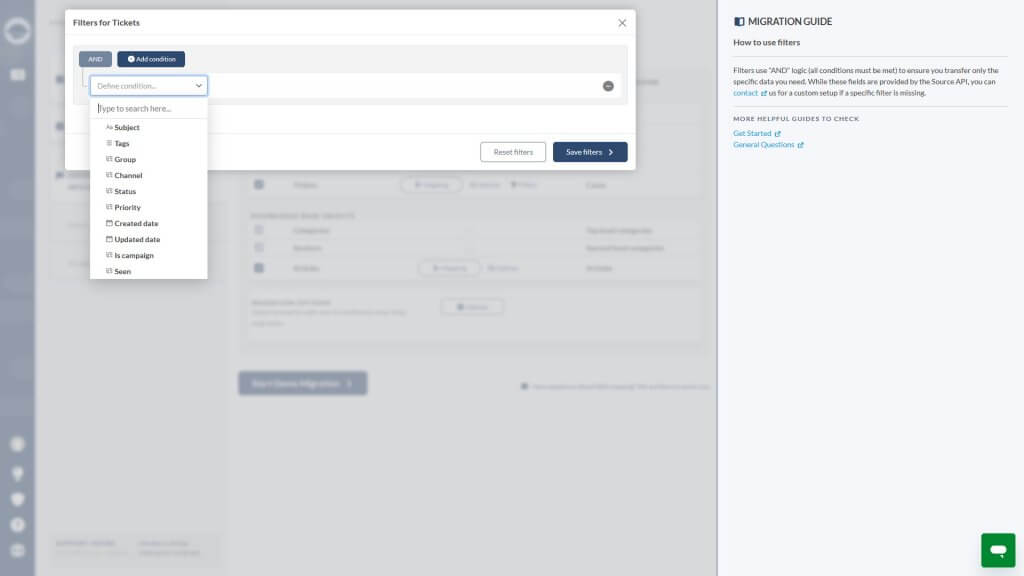
Quais são os casos de uso mais comuns para filtragem?
1. Filtre por data de criação do ticket ou data da última atualização
Este é o filtro mais utilizado. Algumas equipes optam por migrar apenas os tickets dos últimos 2 a 3 anos, em vez de todo o histórico.
Por que as equipes fazem isso?:
- Requisitos legais/de conformidade — algumas organizações são obrigadas a reter dados apenas por um período definido, e migrar além desse período é desnecessário ou até mesmo indesejável.
- Referência operacional — os agentes simplesmente não precisam de registros antigos no novo sistema e preferem um conjunto de dados mais limpo e relevante para trabalhar.
2. Filtrar por status do ticket
As equipes costumam excluir chamados com determinados status — geralmente Fechado ou Resolvido — para evitar a importação de registros resolvidos e inativos para a nova plataforma.
Um caso de uso mais avançado surge quando uma plataforma não suporta a Migração Delta e a equipe tem um prazo final rígido para a entrada em produção. Nessa situação, a migração é dividida em duas execuções separadas:
- Migração 1: Somente chamados com status " Aberto " — os agentes podem começar a trabalhar no novo sistema imediatamente.
- Migração 2: Todos os tickets restantes (exceto os em aberto) — registros históricos e resolvidos são transferidos após a migração.
3. Filtrar por grupo ou marca
Este filtro é utilizado quando a plataforma de origem organiza os tickets por grupos ou marcas (as marcas são específicas do Zendesk) e a plataforma de destino exige que os dados sejam separados por espaço de trabalho ou equipe.
Um exemplo típico: a migração do Zendesk para Freshservice, que suporta apenas um espaço de trabalho por execução de migração. Se a origem tiver vários grupos ou marcas, cada um será migrado separadamente para seu próprio Freshservice — e o filtro de grupo/marca torna essa segmentação possível.
4. Filtrar por assunto do ticket
A filtragem por assunto geralmente é solicitada para excluir tickets automatizados ou gerados pelo sistema que não têm valor operacional na nova plataforma. Padrões de assunto comuns que as equipes filtram incluem coisas como "Notificação de..." ou "Notificação automática" — mensagens geradas por integrações ou bots que poluem o histórico de tickets sem representar interações reais com o cliente.
Posso combinar vários filtros?
Sim. Como os filtros usam lógica AND, você pode empilhar condições — por exemplo, filtrar por intervalo de datas, status e grupo simultaneamente. Somente os tickets que corresponderem a todas as condições especificadas serão incluídos na migração.
E se o filtro que eu preciso não estiver disponível?
Os filtros disponíveis dependem do que a API da sua plataforma de origem expõe. Se um filtro específico estiver faltando, entre em contato com nossa equipe para discutir uma configuração personalizada.
Os bilhetes migrados manterão seus números de identificação?
Não, os bilhetes migrados não manterão seus números de identificação originais; novos IDs serão atribuídos a eles.
Cada plataforma de help desk possui seu próprio método para atribuir IDs de tickets. Por exemplo, os IDs Zendesk geralmente consistem em dígitos, enquanto Salesforce combinam dígitos e letras. Nossa ferramenta de migração se adapta às configurações da plataforma de help desk de destino para garantir a transferência precisa dos seus dados.
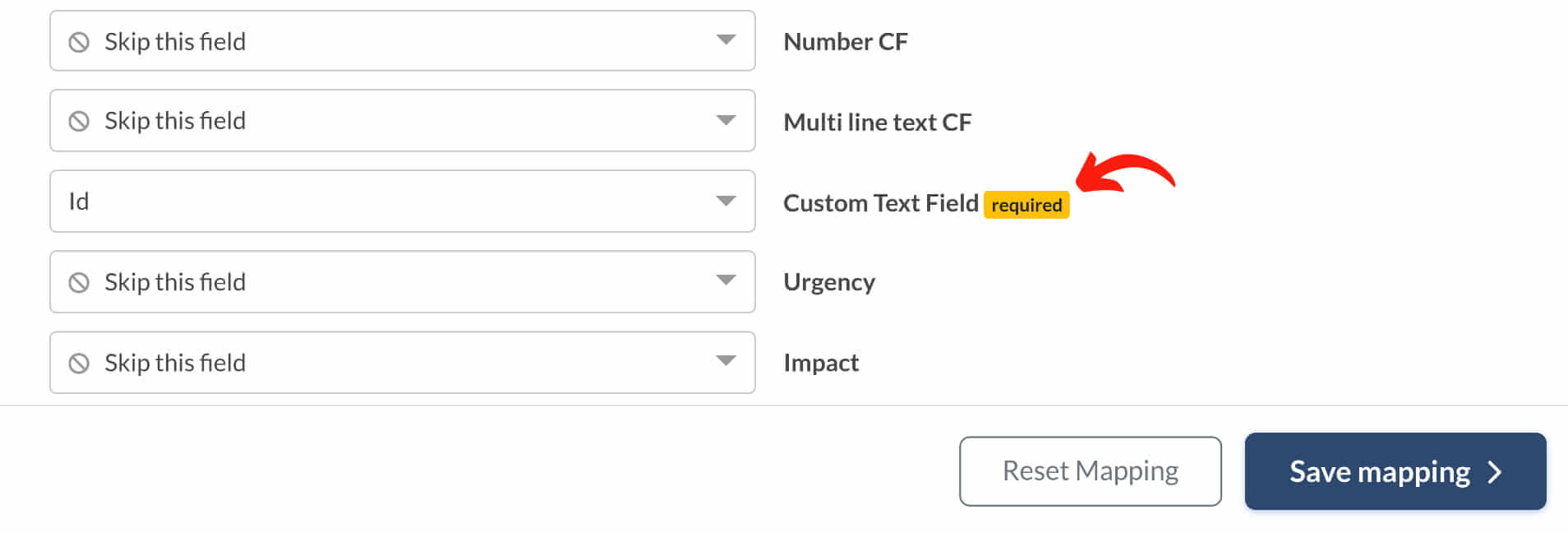
No entanto, se desejar manter os IDs dos tickets originais da sua plataforma de origem para referência futura, siga estes passos:
- Crie um campo de texto personalizado em seu sistema de suporte técnico.
- Durante o processo de mapeamento dos campos do ticket, localize a opção "ID" no menu suspenso e mapeie-a para o seu campo de texto personalizado.
Observação:
- Se você não vir a opção "ID", é provável que o campo personalizado no seu sistema de suporte de destino não seja um campo de texto, e é por isso que o Assistente de Migração oferece opções diferentes.
- Após mapear o campo de texto personalizado, clique em "Salvar mapeamento" e prossiga com a migração.
A ordem dos IDs dos tickets será preservada após a migração?
Não, a ordem dos IDs dos tickets não será preservada após a Migração Completa de Dados. A ordem dos tickets depende da plataforma de origem, e o Assistente de Migração transfere os tickets da plataforma antiga para a nova ou da nova para a antiga, dependendo da plataforma.
Consulte a tabela abaixo para a ordem dos bilhetes em cada plataforma:
| Nome da plataforma | Pedido de ingressos |
| ConnectWise | do velho para o novo |
| CSV | do novo ao antigo |
| Deskpro | do velho para o novo |
| Dixa | do velho para o novo |
| eDesk | do velho para o novo |
| Freshdesk | do velho para o novo |
| Freshservice | do velho para o novo |
| Front | do velho para o novo |
| Gmail | do novo ao antigo |
| Gorgias | do novo ao antigo |
| Groove | do novo ao antigo |
| HappyFox | do novo ao antigo |
| Help Scout | do velho para o novo |
| HelpDesk | do velho para o novo |
| HelpShift | do velho para o novo |
| HelpSpot | do velho para o novo |
| HubSpot Service Hub | do velho para o novo |
| Intercom | do velho para o novo |
| Jira Service Management | do velho para o novo |
| Helpdesk JitBit | do novo ao antigo |
| Kayako | do novo ao antigo |
| Kayako Classic | do velho para o novo |
| Kustomer | do velho para o novo |
| Lansweeper | do velho para o novo |
| Live Chat | do velho para o novo |
| LiveAgent | do velho para o novo |
| ManageEngine | do velho para o novo |
| OracleCloud | do velho para o novo |
| osTicket | do velho para o novo |
| OTRS | do velho para o novo |
| Outlook | do novo ao antigo |
| Re:amaze | do novo ao antigo |
| Salesforce Service Cloud | do velho para o novo |
| SolarWinds Service Desk | do novo ao antigo |
| ServiçoeDeskPlus | do velho para o novo |
| ServiceNow | do velho para o novo |
| SherpaDesk | do velho para o novo |
| SmarterTrack | do novo ao antigo |
| Spiceworks | do velho para o novo |
| Nuvem Spiceworks | do velho para o novo |
| SupportBee | do velho para o novo |
| TeamSupport | do novo ao antigo |
| Teamwork Desk | do velho para o novo |
| TOPdesk | do velho para o novo |
| Zendesk | do velho para o novo |
| Zoho Desk | do velho para o novo |
| Zoho Mail | do velho para o novo |
Como migram os tickets não atribuídos?
Durante a migração de dados, os chamados não atribuídos do help desk de origem são automaticamente atribuídos a um agente padrão no help desk de destino. Esse processo é facilitado pelo mapeamento dinâmico de dados, que permite aos clientes personalizar o mapeamento dos campos dos chamados de acordo com suas preferências.
Os principais motivos para atribuir automaticamente tickets não atribuídos a um agente padrão incluem:
- Mapeamento dinâmico de dados: os clientes têm a flexibilidade de ajustar o mapeamento dos campos do ticket conforme necessário. No entanto, para garantir a precisão e manter o relacionamento entre os registros, os tickets não atribuídos são vinculados a um agente padrão.
- Limitações da plataforma: Na maioria dos sistemas de suporte técnico, não é possível criar um chamado sem atribuí-lo a um agente. Portanto, o processo de migração de dados exige a atribuição de chamados não atribuídos para que ocorra sem problemas.
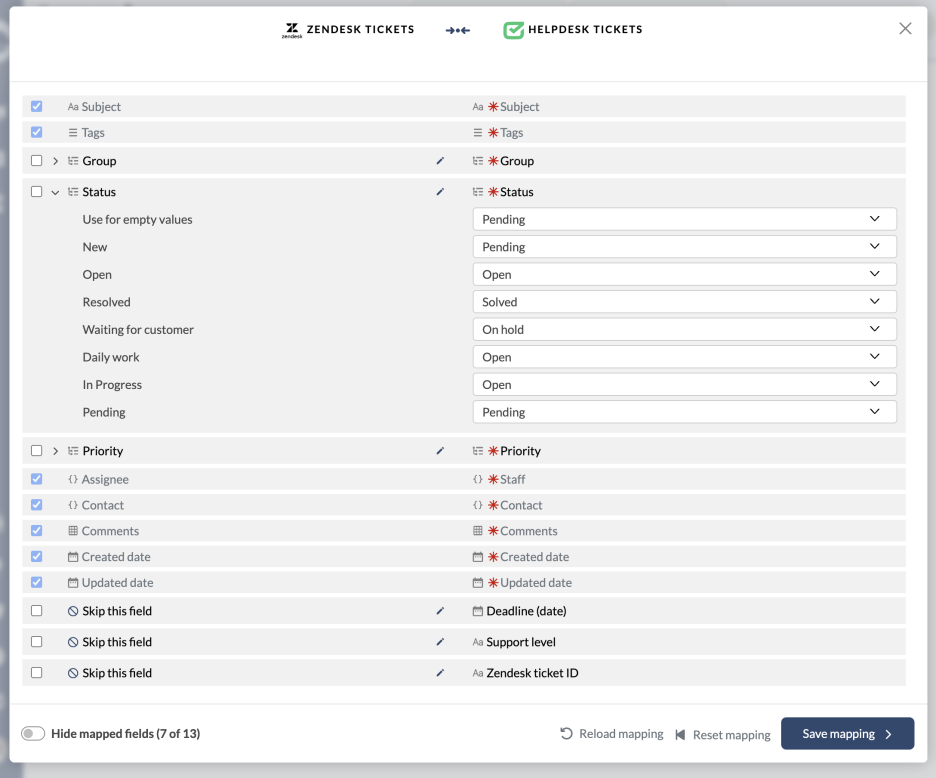
Antes da migração de dados, os clientes podem especificar qual agente será o "padrão".
Se preferir migrar os tickets não atribuídos sem atribuí-los a um agente padrão, você pode solicitar a personalização da sua migração de dados. Podemos adaptar o processo de migração para atender às suas necessidades específicas e transferir os tickets não atribuídos de acordo.
As plataformas que suportam a migração de tickets não atribuídos ou tickets não resolvidos/não fechados como não atribuídos incluem:
- Zendesk
- Freshdesk
- Jira Service Management
- Gorgias
- DeskPro
Observe que a migração de dados personalizada é uma opção paga, e você pode consultar os detalhes de preços com nossa equipe de suporte.
Posso migrar CC para os tickets?
Sim, você pode migrar os destinatários em cópia (CC) nos tickets durante o processo de migração de dados. O campo CC pode ser mapeado nos tickets. Aqui estão alguns detalhes sobre o processo:
O que é CC?
CC, ou Cópia Carbono, é uma forma de enviar cópias de um e-mail ou ticket para destinatários adicionais que precisam ser informados ou mantidos a par da conversa. É comumente usado para garantir que as partes relevantes estejam cientes da comunicação, sem exigir que tomem qualquer ação específica ou respondam. Essas cópias geralmente contêm informações essenciais que não podem ser perdidas. Portanto, se você decidir se transferir para outro serviço de suporte, poderá levar o CC consigo.
Atualmente, oferecemos suporte completo à migração de dados de cartão de crédito para as seguintes plataformas:
- Zendesk
- Freshdesk
- Freshservice
- Deskpro
- Front
- Supportpal
- CSV
Peculiaridades
- O processo de migração de CC é complexo e exige um esforço considerável.
- Suporte adicional para exportação de dados CC está disponível para Help Scout, FreeScout, Jira Service Management, Salesforce Service Cloud, Outlookeivanti.
- São oferecidas opções de migração personalizadas para Gmail, HappyFox, HelpDesk, HubSpot, Kayako (incluindo importação), Manage Enginee Teamwork Desk.
Como posso mapear os status dos tickets?
Mapear os status dos tickets é uma etapa importante no processo de migração de dados para garantir que os status da plataforma de origem estejam alinhados corretamente com os da plataforma de destino. Abaixo, segue um exemplo de mapeamento de status de tickets para diversas plataformas:
| Zendesk | Abrir | Em espera | Resolvido | Fechado |
| Intercom | Ativo | Cochilou | - | Fechado |
| Freshdesk | Abrir | Pendente | Resolvido | Fechado |
| Freshservice | Abrir | Pendente | Resolvido | Fechado |
| Kayako | Abrir | Pendente | Concluído | Fechado |
| Groove | Não lido, aberto | Pendente | - | Fechado |
| Gorgias | Ativo | Pendente | - | Fechado |
| HappyFox | Novo, Aberto | Em espera | Resolvido | Fechado |
| LiveAgent | Novo, Aberto | Respondido, Bate-papo, Ligação | Postergado | Resolvido |
| Help Scout | Ativo | Pendente | - | Fechado |
Como baixar o mapeamento de dados?
Após concluir sua demonstração ou migração completa, você poderá baixar e revisar seu mapeamento de dados. Este arquivo contém todas as configurações de mapeamento salvas entre sua origem e destino.
Como faço para baixar o arquivo mappings.xlsx?
Após a conclusão da migração, você receberá um resumo dos registros migrados. Clique em "Baixar relatórios".
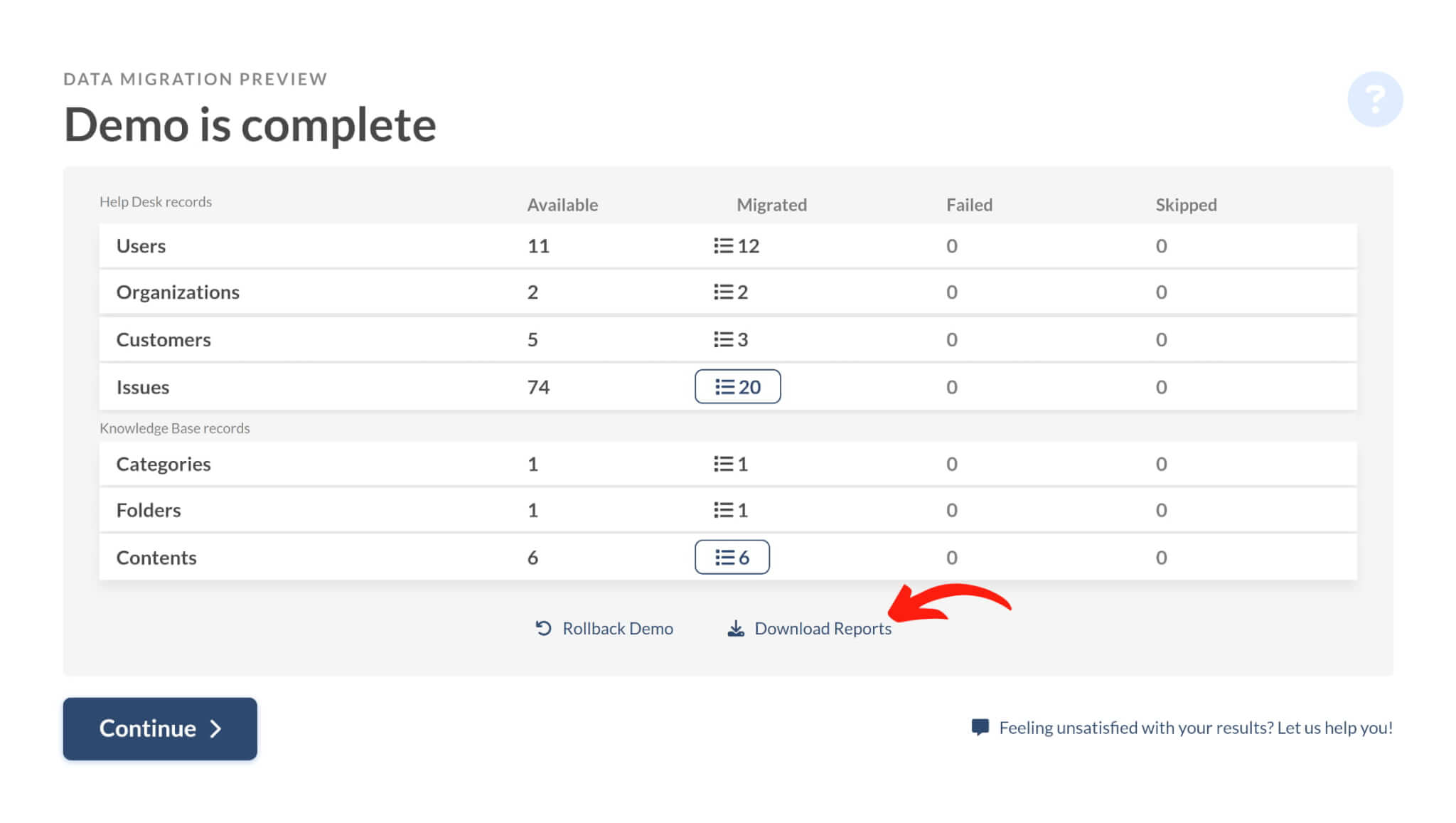
O arquivo será baixado para o seu dispositivo. Extraia-o para acessar o arquivo mappings.xlsx. Abra o arquivo em qualquer programa de planilha (por exemplo, Microsoft Excel, Google Sheets ou LibreOffice Calc).

O arquivo organiza os mapeamentos por tipo de entidade (por exemplo, ticket, contato, artigo) em planilhas separadas, incluindo campos padrão e personalizados.
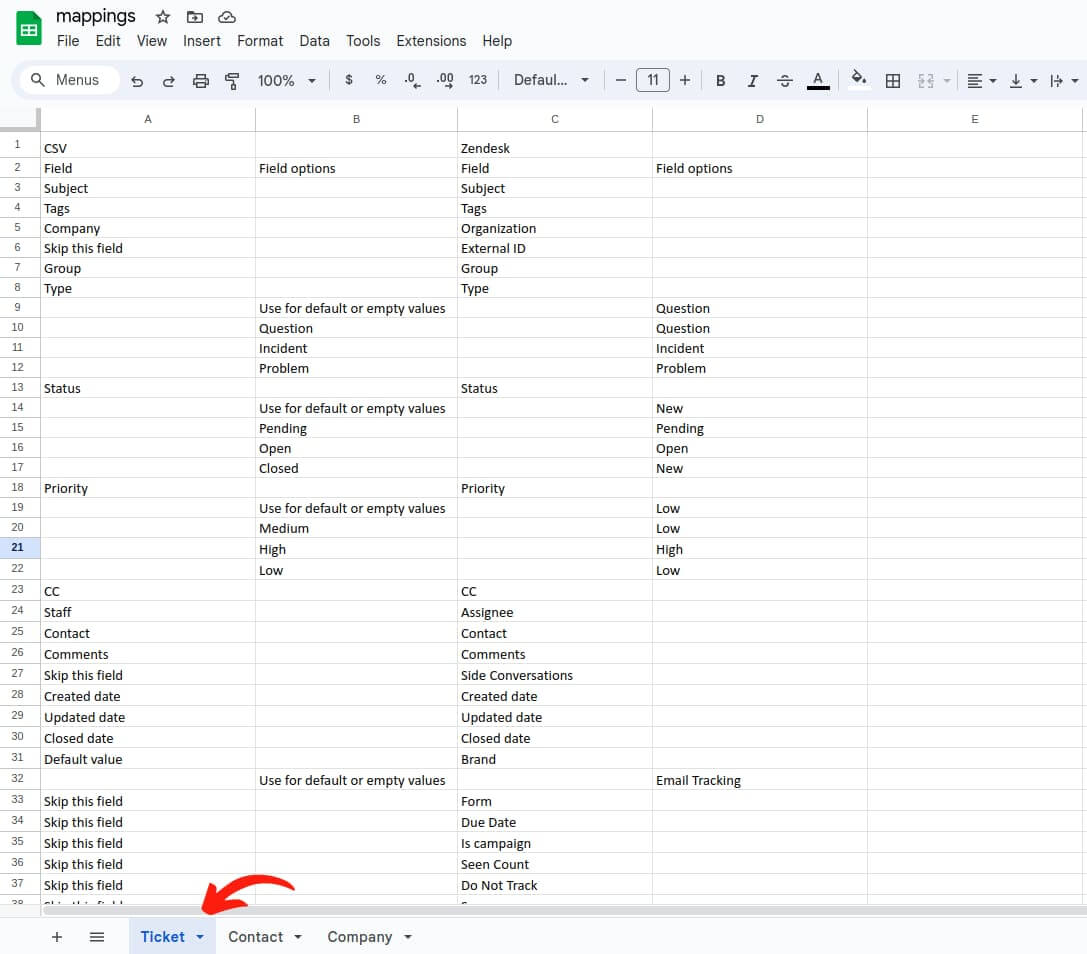
Utilize este arquivo para revisar como os campos da entidade foram mapeados.
Como os agentes são migrados?
A migração de agentes com o serviço Help Desk Migration envolve a correspondência entre os agentes da plataforma de origem e os agentes da plataforma de destino. Com ele, você pode facilmente reatribuir chamados entre os agentes. Por exemplo, se um agente da central de atendimento de origem se aposentou, você pode escolher para qual agente da plataforma de destino os chamados serão atribuídos.
Como funciona o pareamento de agentes
Na página de mapeamento, você verá o botão "Correspondência" ao lado de Agentes .
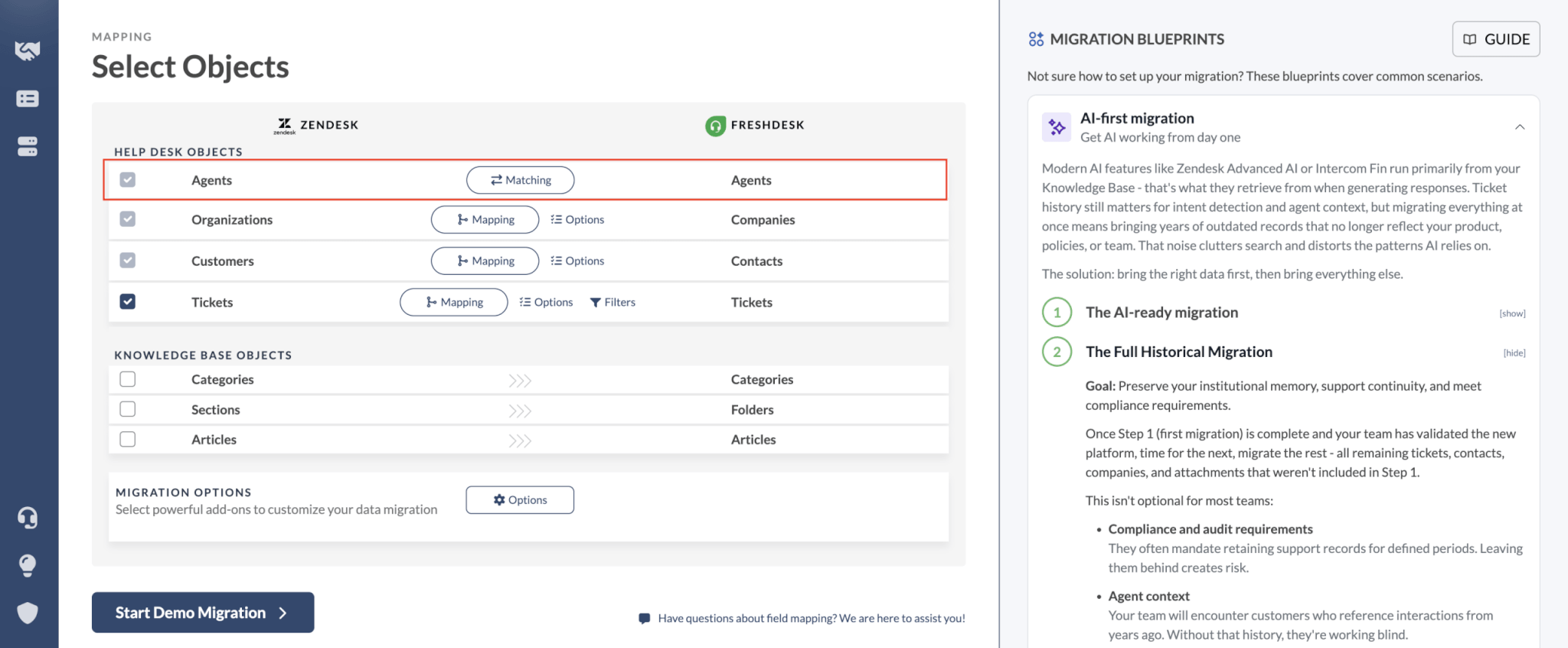
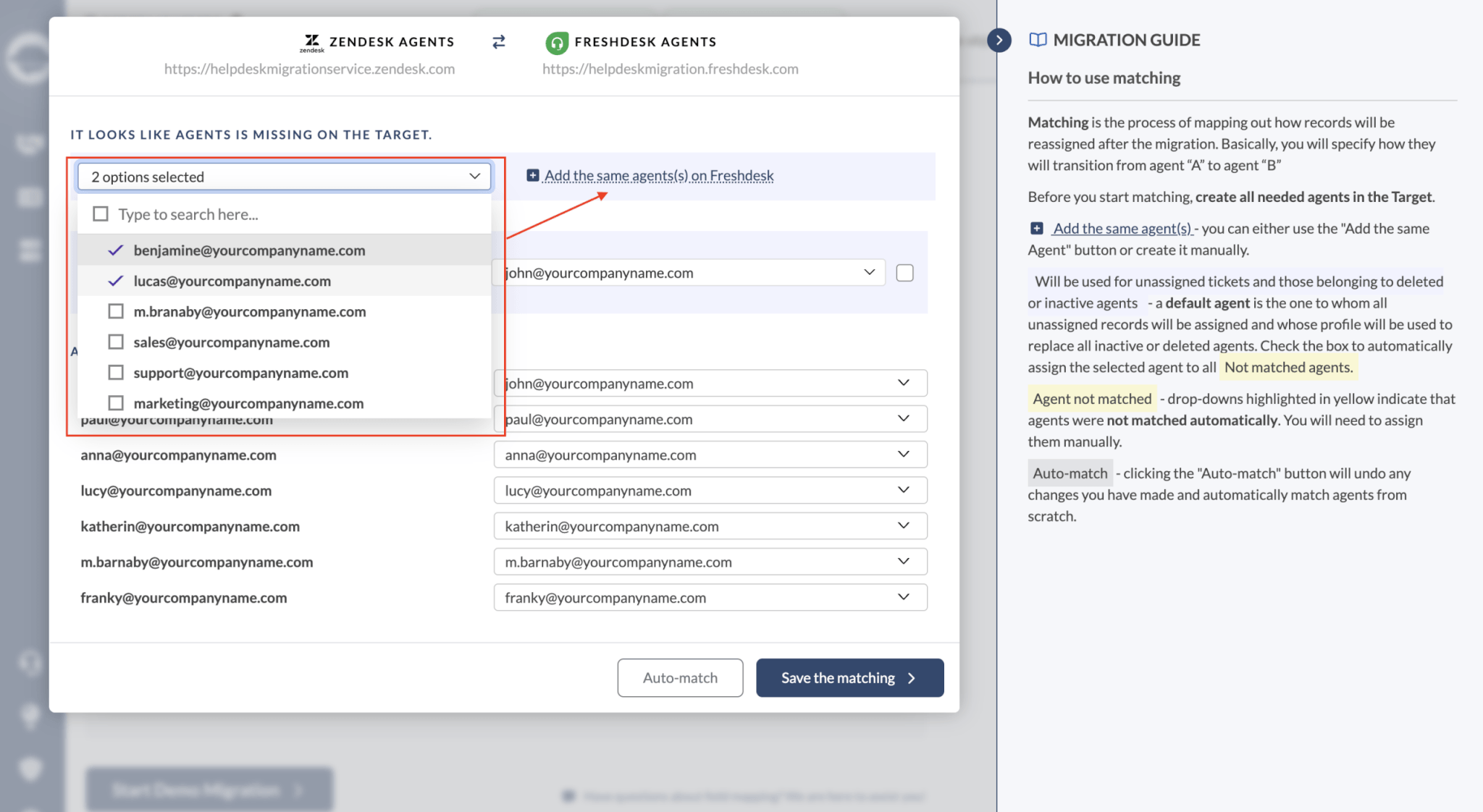
Nesse caso, o cenário pode seguir um de dois caminhos. Se a central de atendimento de destino já tiver alguns perfis de agentes criados, você poderá mapear os e-mails deles clicando no menu suspenso.
Você pode adicionar agentes facilmente na plataforma de destino sem sair do Assistente de Migração. Na parte superior do formulário, selecione o e-mail que deseja criar no help desk de destino e clique em "Adicionar o mesmo funcionário em {target}". Aguarde alguns instantes enquanto a ferramenta cria o usuário.
Algumas plataformas de help desk não permitem a criação de agentes via API. Se você não vir a opção "Adicionar a mesma equipe em {target}" , será necessário criar os perfis de agente manualmente no help desk de destino.
Você migra links internos?
Ao migrar links para artigos da Base de Conhecimento, observe que eles não serão atualizados automaticamente. Por exemplo, a migração do Zendesk para Freshdesk mantém os links direcionando os usuários para Zendesk. Isso ocorre porque cada plataforma lida com links internos de maneira diferente, tornando impossível prever os novos IDs durante a migração.
Recomendamos realizar uma auditoria completa de links e atualizar manualmente os URLs para evitar possíveis interrupções. Embora isso possa causar inconvenientes, é crucial priorizar a cautela com links internos. Fique tranquilo, estamos comprometidos em resolver esse problema em futuras atualizações.
Como migrar tags para um help desk que não utiliza tags?
Nosso serviço Help Desk Migration permite migrar tags, mesmo que seu novo sistema de destino não suporte esse recurso.
A melhor abordagem é criar um campo de texto personalizado e mapear o campo de tag para ele.
Qual é o status "Arquivado" da migração?
Seus dados de migração completos são armazenados com segurança por 3, 5 ou 10 dias, dependendo do pacote de suporte escolhido, conforme nossos Termos de Serviço e Acordo de Nível de Serviço.
Migrações de demonstração são arquivadas após 30 dias de inatividade.
Se desejar concluir a migração mais rapidamente, pode fazê-lo na página Detalhes da Migração ou contactando a nossa equipa de suporte.
Assim que o período de armazenamento terminar ou após recebermos sua solicitação de exclusão, seu status de migração será atualizado para "Arquivado" e todos os dados associados serão removidos permanentemente do nosso sistema.
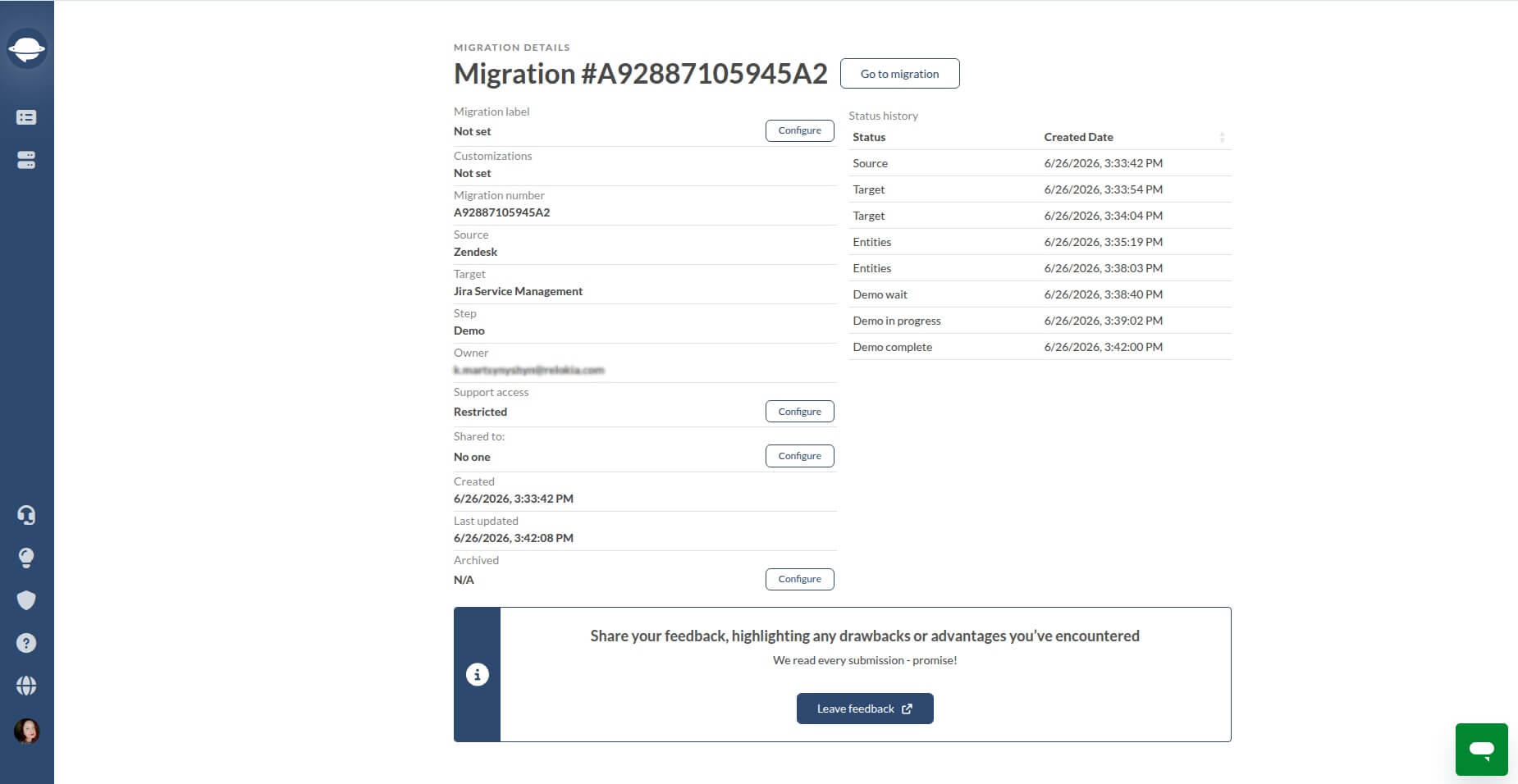
Observe que nenhuma modificação adicional poderá ser feita após o arquivamento da migração.
Por que minha migração de dados foi arquivada e como faço para reativá-la?
Dependendo do seu pacote de suporte, o sistema arquiva automaticamente as Migrações Completas três (Pacote de Serviço Essencial), cinco (Pacote de Serviço Avançado) ou dez (Pacote de Serviço Premium) dias após a conclusão. A Migração de Demonstração é arquivada se não a atualizar no prazo de 30 dias.
Você pode atualizar ou refazer a Migração de Demonstração a qualquer momento antes do término do período de arquivamento. Depois que uma Migração de Demonstração ou Completa for arquivada, você não poderá reativá-la, pois o aplicativo exclui todos os dados e o acesso às suas contas
Como usar a autenticação de dois fatores e o monitoramento da atividade do usuário no Assistente de Migração?
Help Desk Migration ajuda a proteger seus dados no Assistente de Migração por meio da Autenticação de Dois Fatores (2FA) e do Monitoramento da Atividade do Usuário.
Autenticação de dois fatores
Ative a autenticação de dois fatores seguindo estes passos:
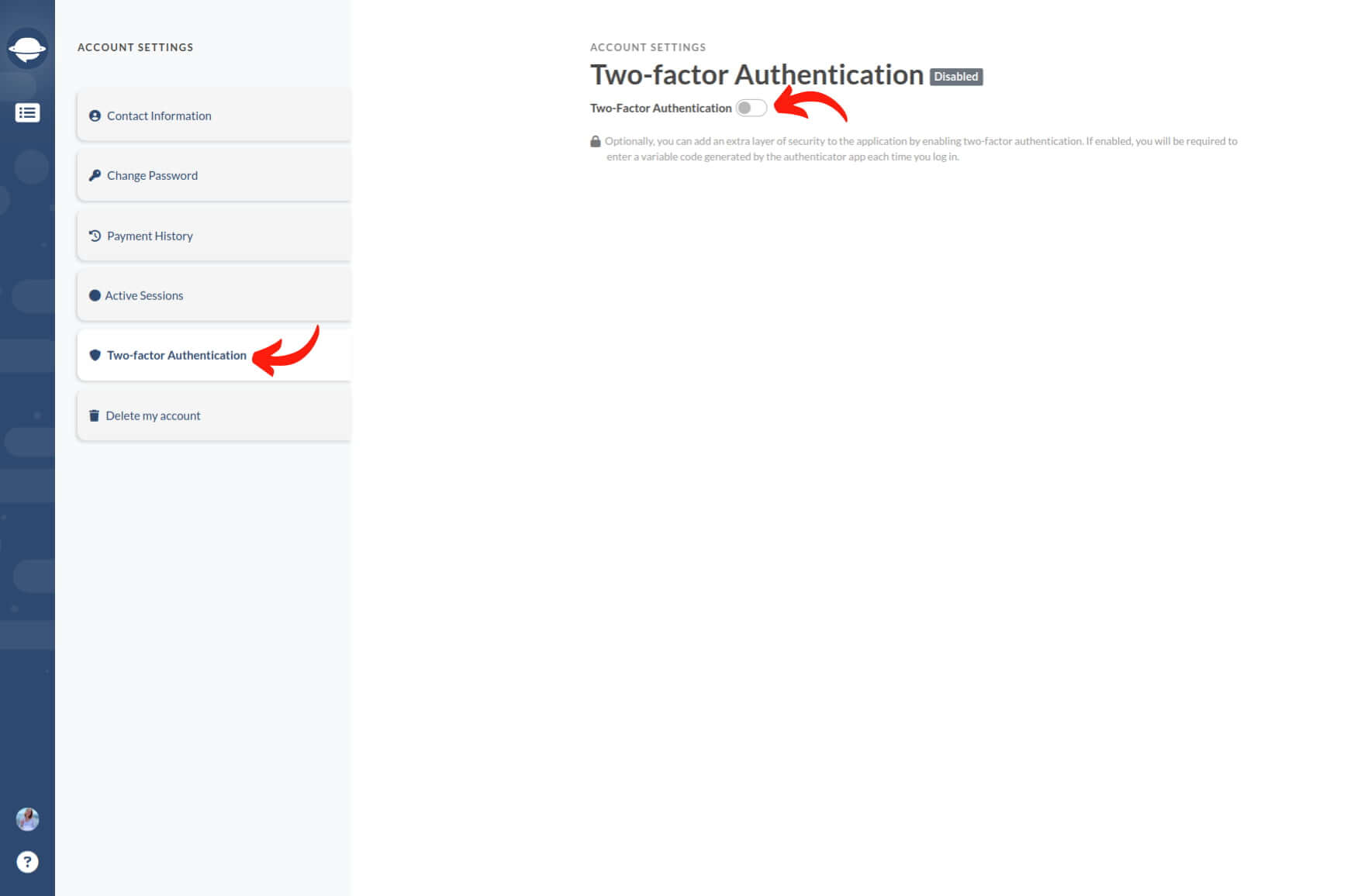
1. Acesse Configurações da conta > Autenticação de dois fatores e ative a opção.
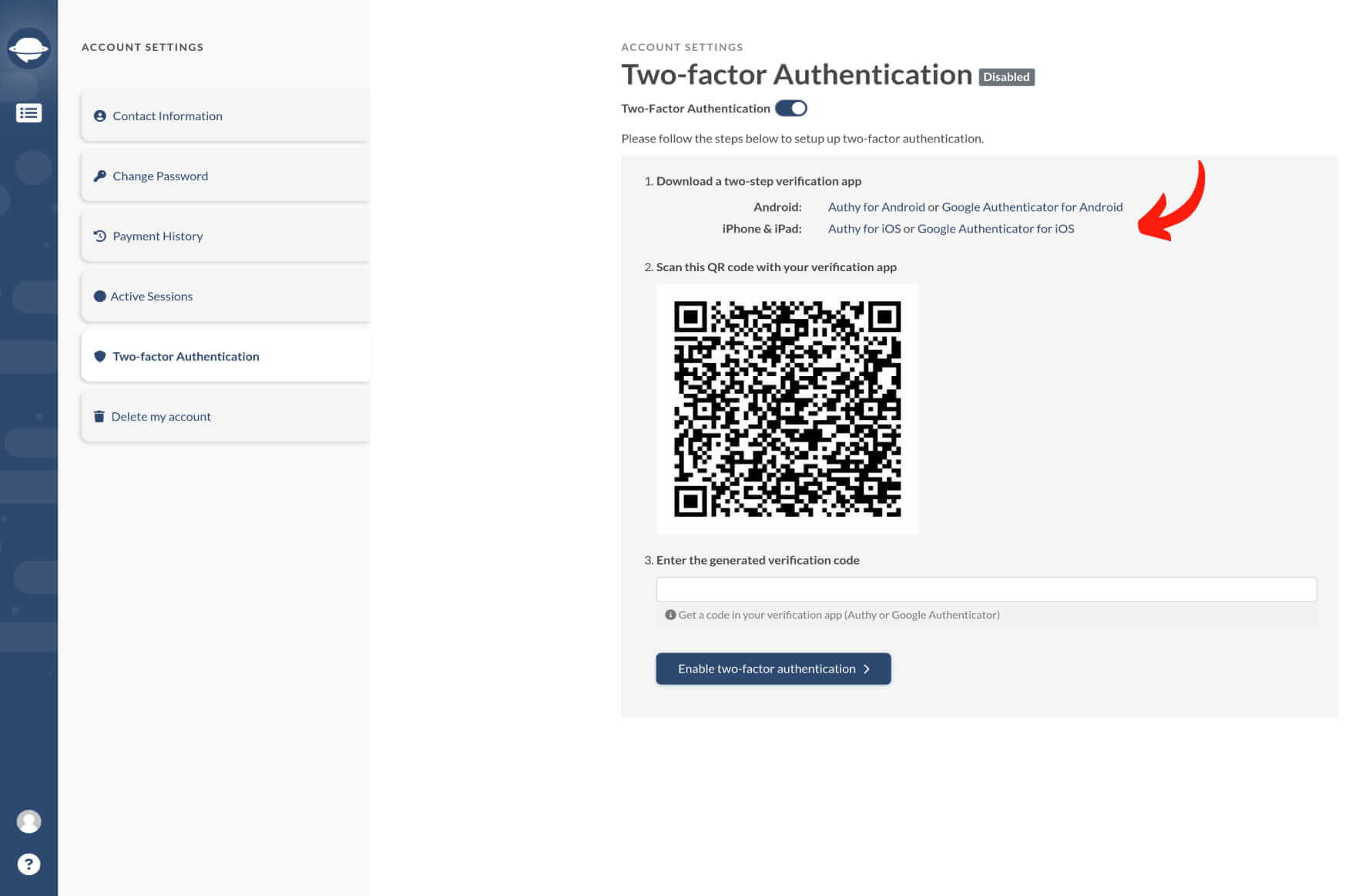
2. Baixe um aplicativo de verificação 2FA (por exemplo, Twilio Authy ou Google Authenticator)
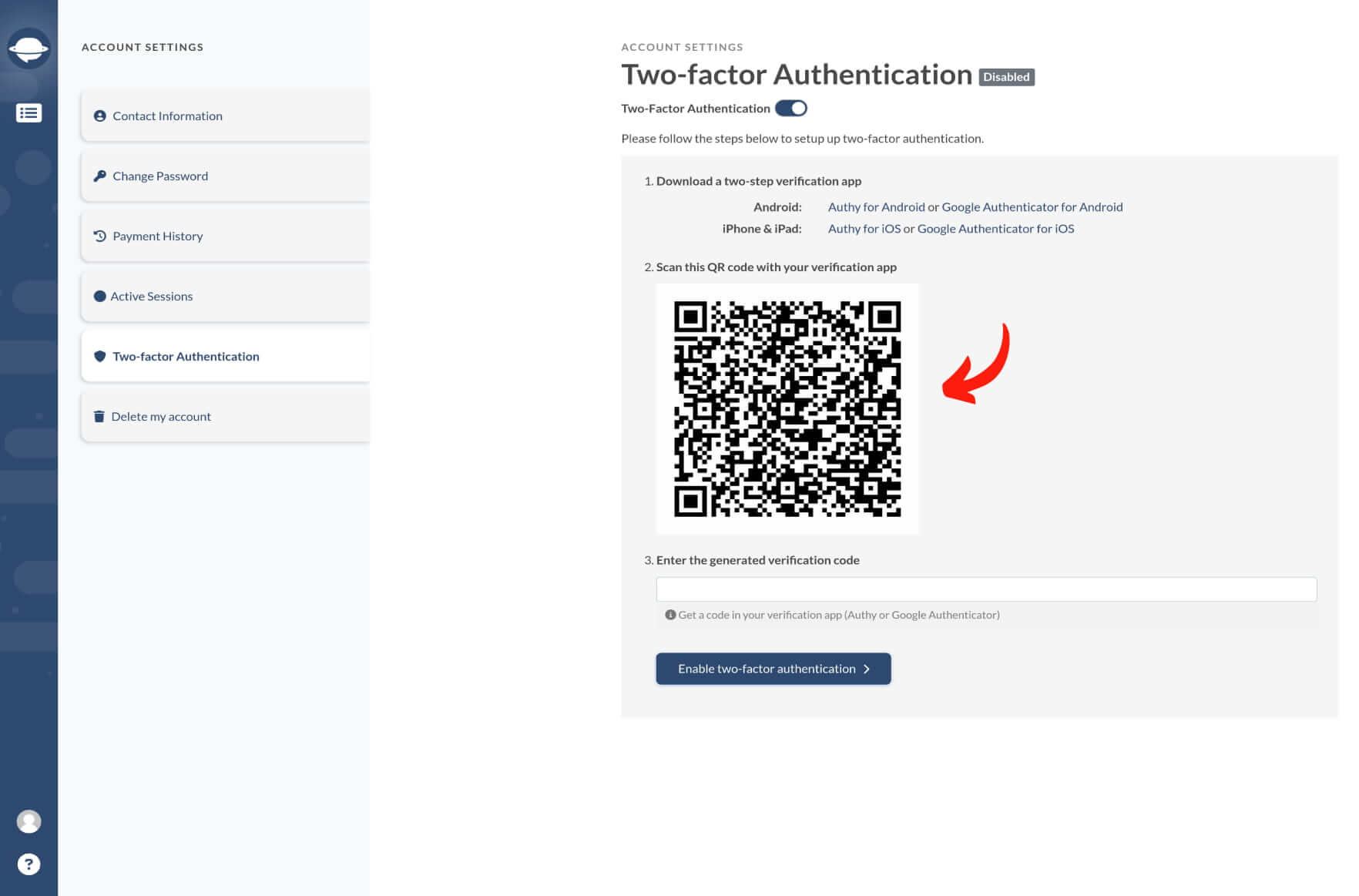
3. Escaneie o código QR exibido na tela usando o aplicativo de verificação.
4. Insira o código de verificação do aplicativo.
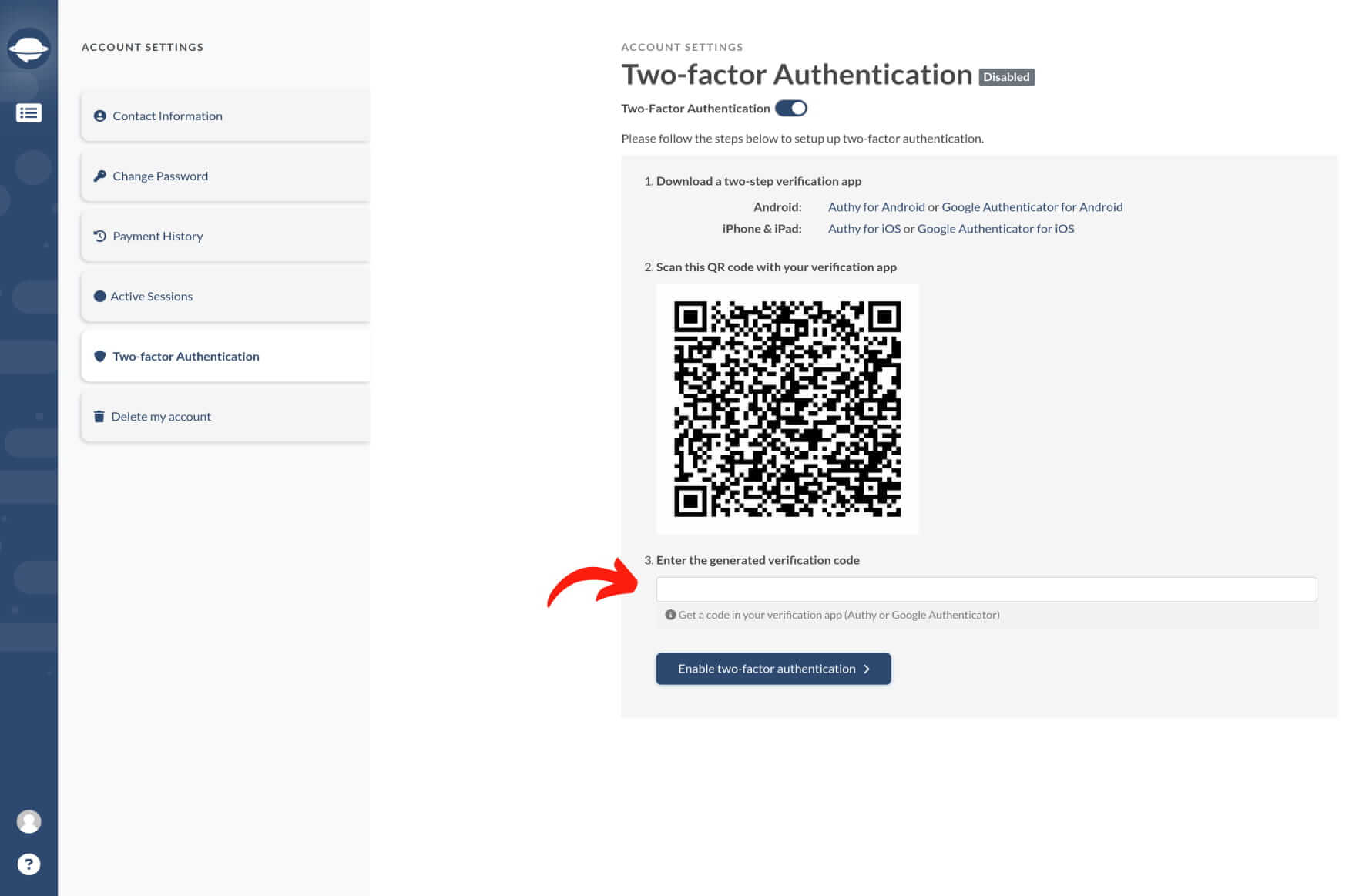
5. Clique em Ativar autenticação de dois fatores.
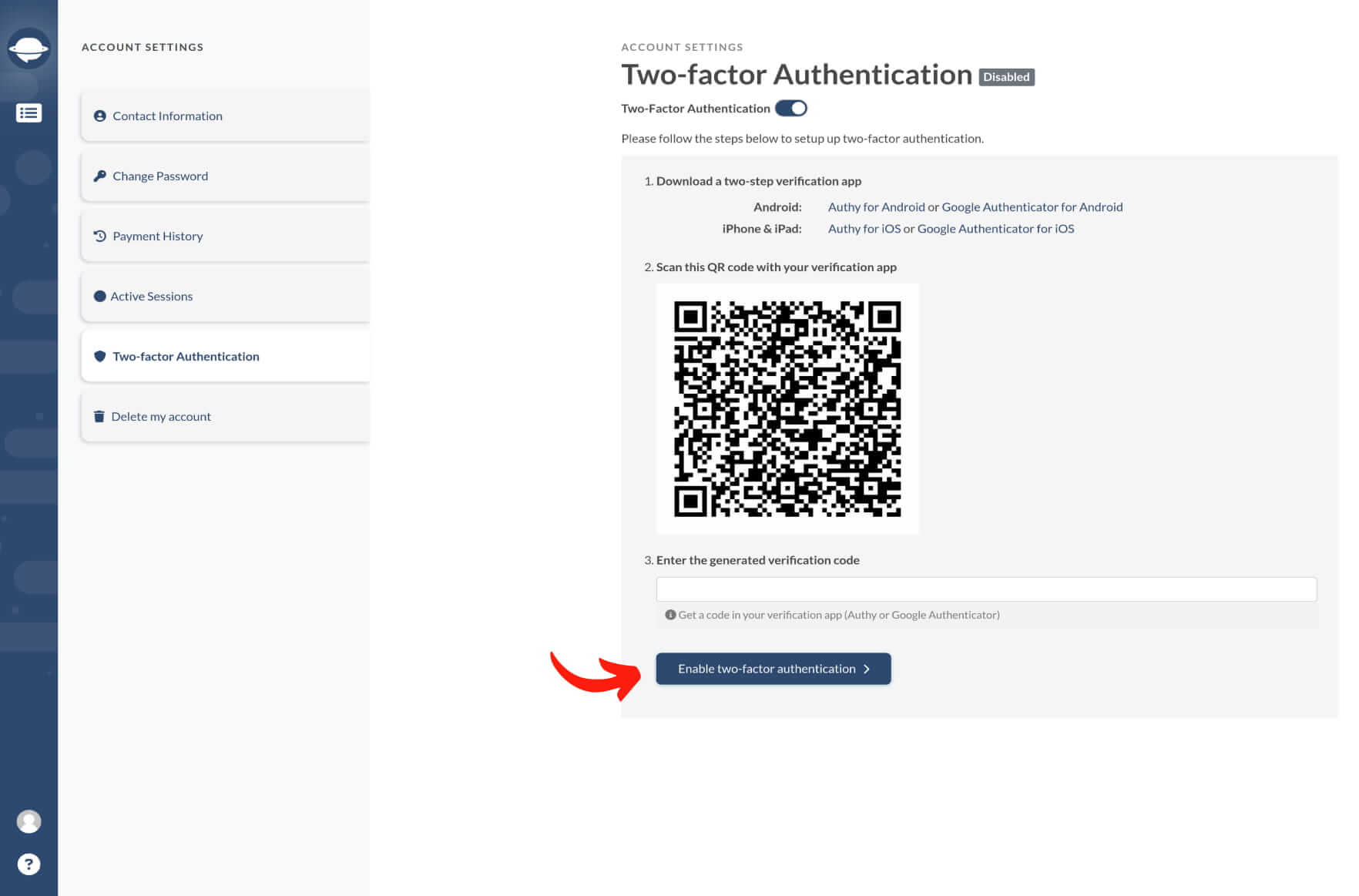
Após ativar a autenticação de dois fatores, você precisará digitar o código de verificação sempre que fizer login na sua conta do Assistente de Migração.
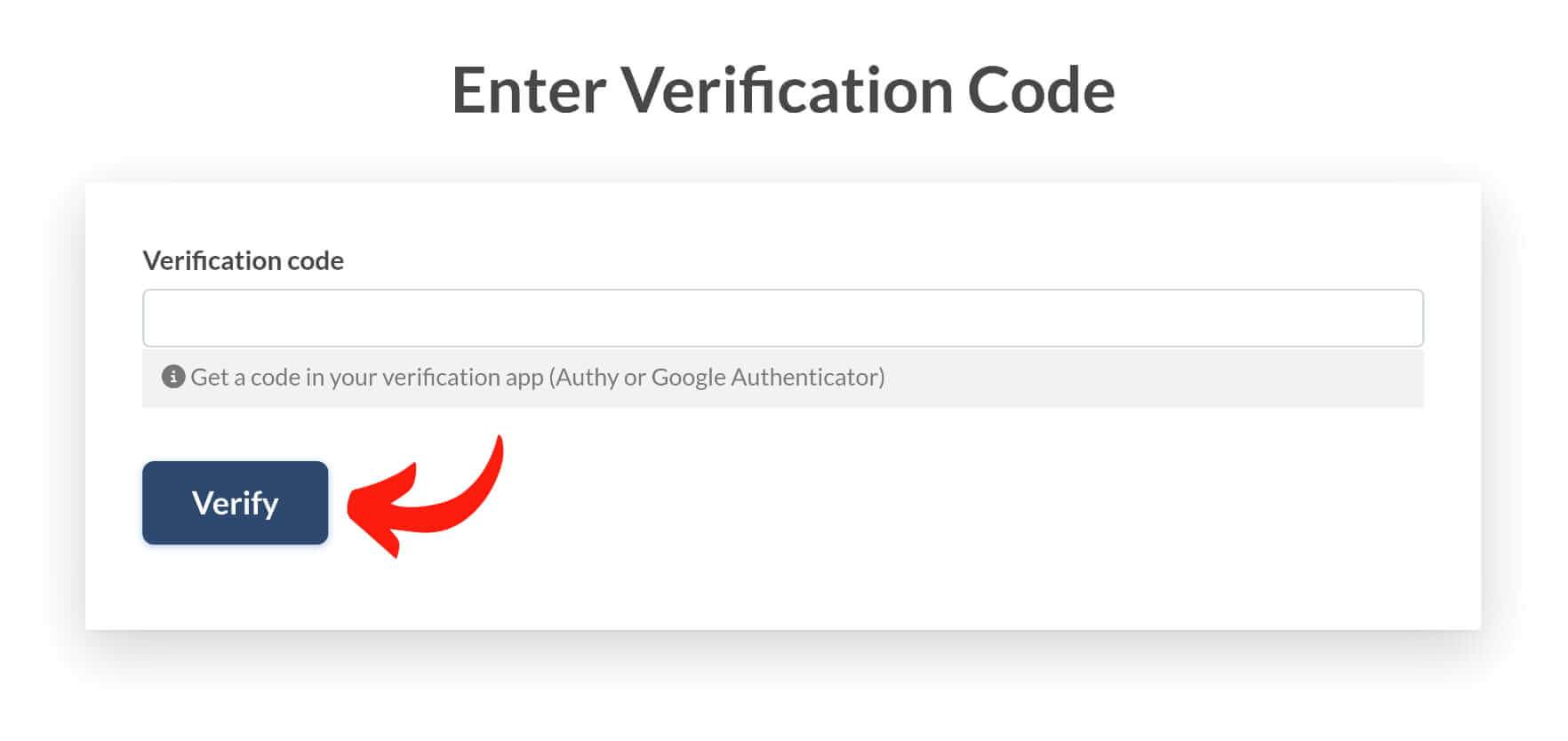
A autenticação de dois fatores (2FA) oferece uma camada adicional de proteção para seus dados. Mesmo que sua senha seja comprometida ou você perca seu celular, seus registros permanecem seguros. A probabilidade de alguém acessar suas informações de autenticação de dois fatores é mínima, garantindo a segurança contínua dos seus dados.
O monitoramento das sessões de atividade do usuário
Monitore as sessões de atividade do usuário seguindo estes passos:
1. Acesse Configurações da conta > Sessões ativas.
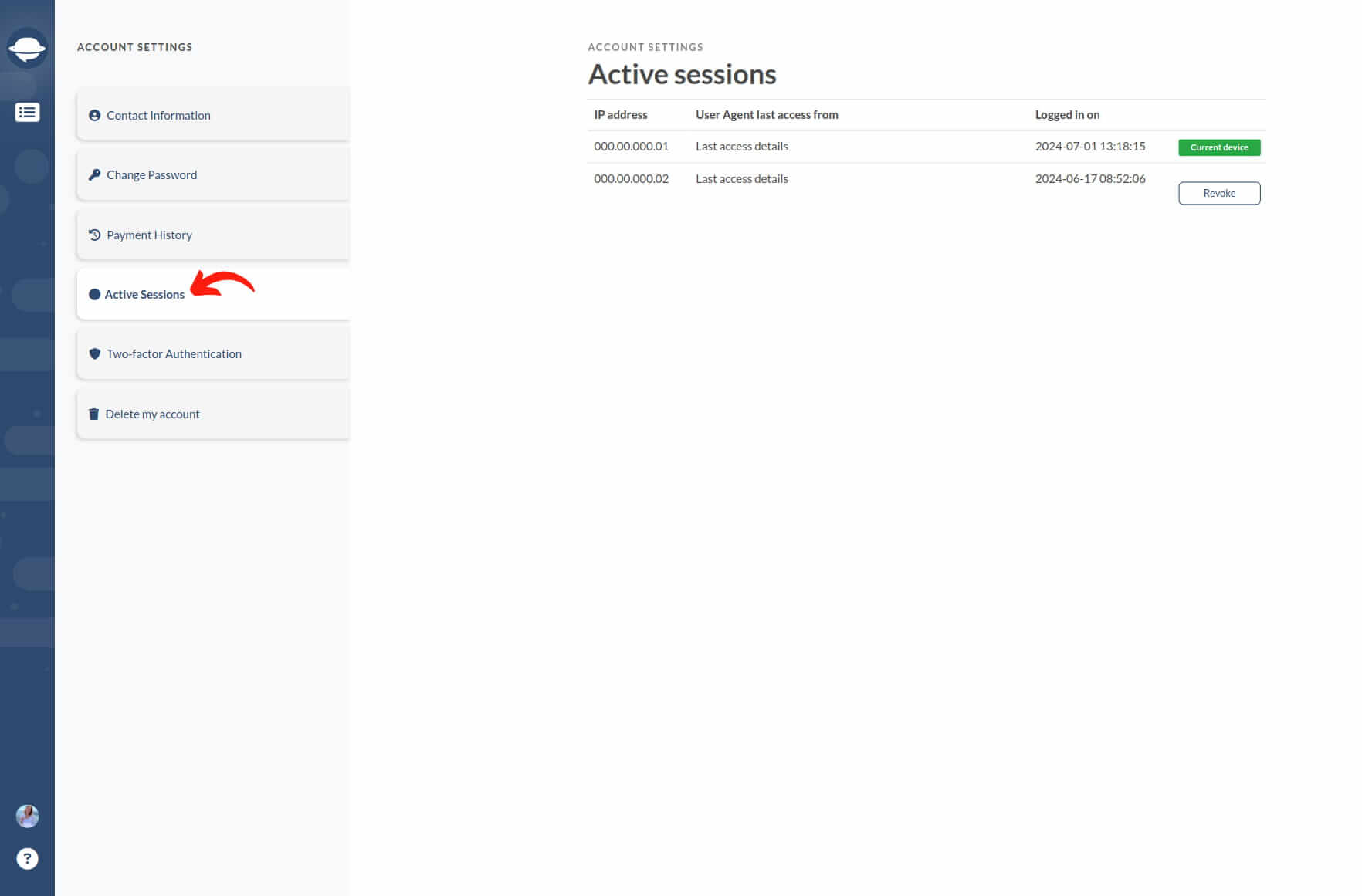
2. Analise os detalhes da sessão, incluindo endereço IP, navegador e horário de login.
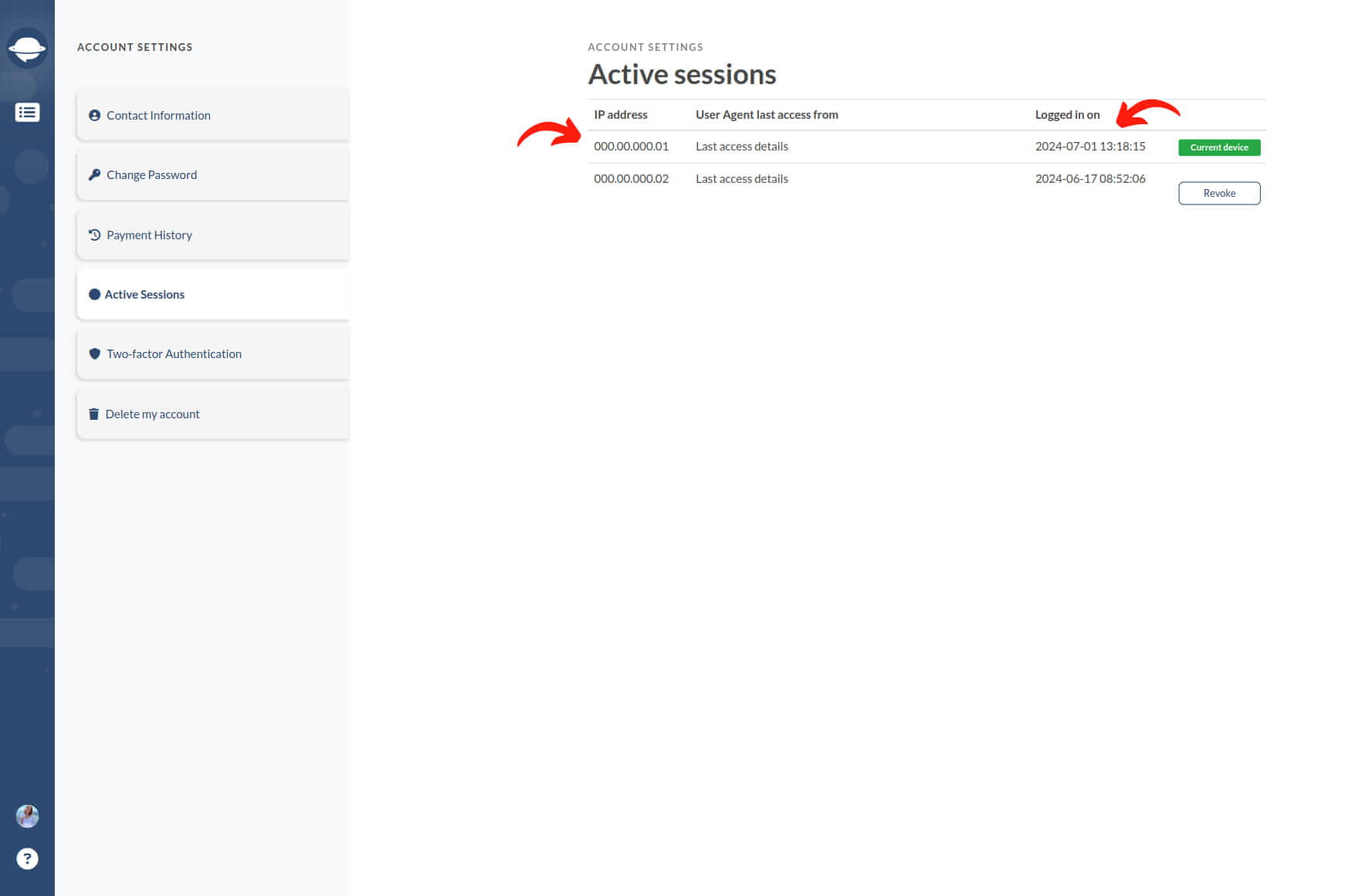
3. Opcionalmente, revogue qualquer sessão clicando no botão “Revogar”.
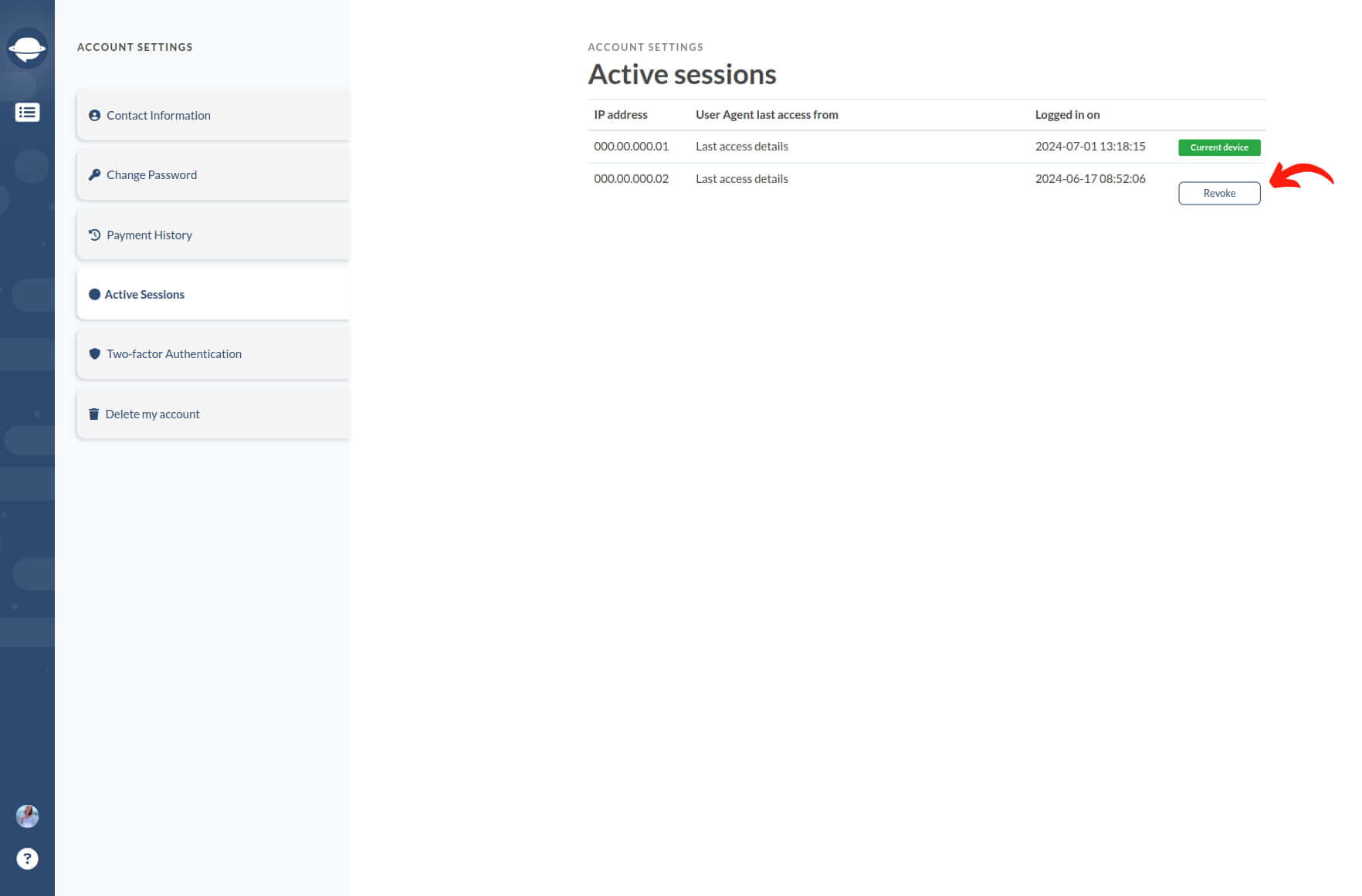
Essa funcionalidade não só permite o rastreamento de sessões ativas, como também possibilita a revogação de sessões para maior segurança.
Por que desativar as automações antes da migração?
É altamente recomendável desativar as automações na sua nova plataforma antes da migração para evitar alterações inesperadas nos tickets migrados, como alterações de status ou reatribuições.
Se desativar as automações não for possível, considere a seguinte solução alternativa:
a) Solicitar suporte para aplicar uma etiqueta a todos os tickets migrados.
b) Use a opção "Adicionar uma nova etiqueta aos tickets migrados", se disponível na lista de automações predefinidas nas configurações de mapeamento.
Em seguida, estabeleça regras específicas para automações e notificações, evitando que sejam acionadas para tickets com a tag adicionada. Essa abordagem permite a migração de dados, mantendo as automações ativadas.
Quanto tempo demora a migração de dados?
Prever a duração exata da migração de dados é complexo devido a diversos fatores que afetam a velocidade.
A migração envolve duas etapas principais: leitura e gravação. A leitura recupera os registros do help desk de origem, enquanto a gravação os transfere para o help desk de destino.
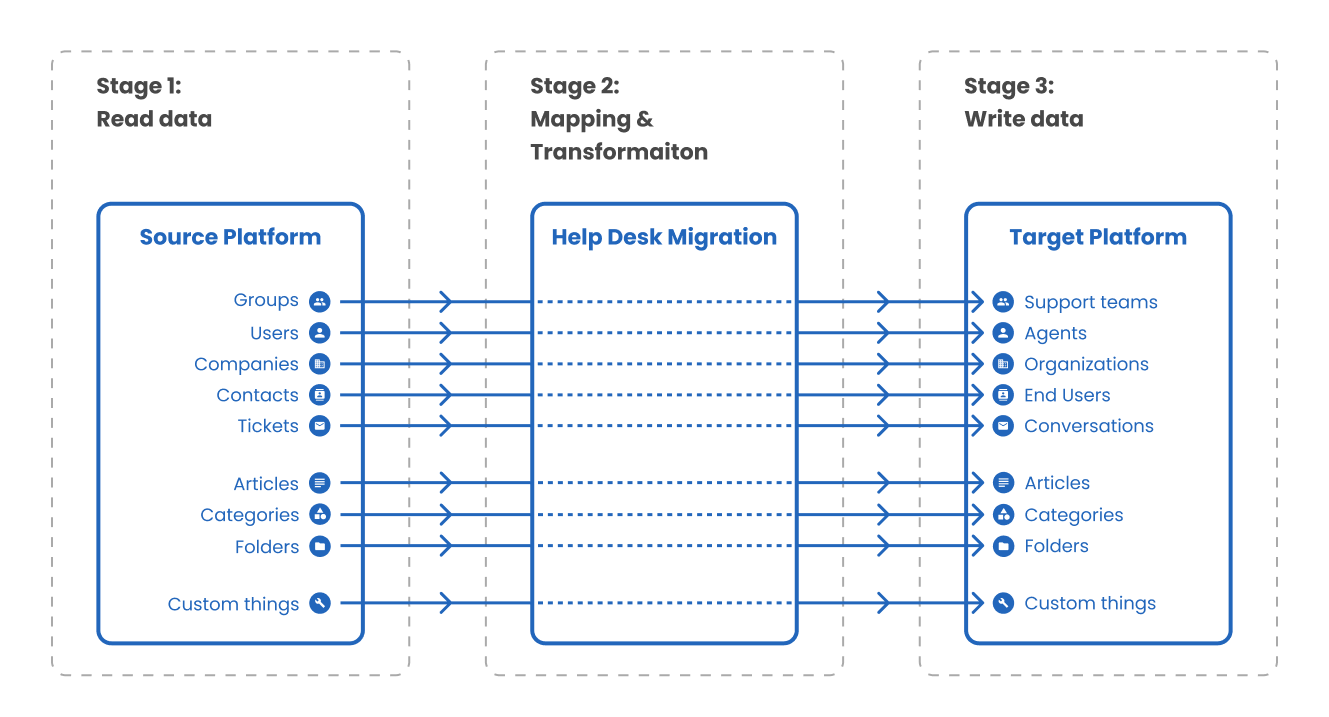
Os fatores que afetam o tempo de migração incluem:
A duração necessária para concluir cada etapa depende de vários fatores, incluindo:
- Volume de registros: Quanto maior o número de registros, maior o tempo de migração.
- Acessórios: Acessórios grandes ou numerosos podem prolongar o tempo de recuperação.
- Limites da API: Os serviços de suporte de origem e destino impõem limites às solicitações.
- Arquitetura de API: Algumas plataformas exigem várias solicitações por registro.
Veja como cada aspecto se relaciona com o seu processo de migração
Registros: A quantidade de registros impacta o tempo de migração. Mais registros significam durações mais longas, embora limites altos de API possam atenuar esse problema.
Anexos: A presença e o tamanho dos anexos influenciam o tempo de migração, sendo que anexos maiores ou em maior número prolongam o processo. Estimar com precisão é um desafio sem o conhecimento prévio da quantidade de anexos.
Limites e especificações da API: Os limites da API determinam o número máximo de solicitações permitidas dentro de um determinado período, variando de acordo com a plataforma e o plano de assinatura. Compreender as nuances da arquitetura da API é fundamental para otimizar as estratégias de migração.
Neste cenário hipotético, vamos considerar a migração do Zendesk para Freshdesk. Abaixo, segue um resumo da funcionalidade de cada API e o número correspondente de chamadas necessárias para uma migração de dados eficaz:
| Dados de leitura | Escrita de dados | ||
|---|---|---|---|
| Entidades Zendesk | chamadas de API utilizadas | Entidades Freshdesk | chamadas de API utilizadas |
| Funcionários | Contagem - 1 chamada Buscar - 1 chamada para cada 100 funcionários + 1 chamada para obter o relacionamento de cada funcionário. |
Funcionários | Pesquisa - 1 chamada por cada 100 funcionários Criar - 1 solicitação para verificar se existe um contato com o mesmo e-mail do agente. Caso não exista, então 1 solicitação para criar um contato + 1 solicitação para atualizar o agente |
| Empresas | Contagem - 1 chamada Fetch - 1 chamada para cada 100 empresas |
Empresas | Pesquisa - 1 chamada para cada 100 empresas Criar - 1 chamada por empresa |
| Contatos | Contagem - 1 chamada Obter 1 chamada a cada 100 contatos |
Contatos | Pesquisa - 1 solicitação a cada 100 contatos. Se o mesmo contato Zendesk for encontrado no Freshdesk , será feita uma solicitação adicional para atribuí-lo a uma empresa. Caso contrário, criaremos um contato. Criar - 1 solicitação por contato |
| Ingressos | Contagem - 1 chamada Busca - 1 chamada a cada 100 tickets + 1 chamada para cada ticket para atribuir as relações |
Ingressos | Criar - 1 chamada por ticket + 1 chamada por resposta |
| Artigos da base de conhecimento | Contagem - 1 chamada Busca - 1 chamada a cada 100 artigos + solicitações adicionais para recuperar anexos |
Artigos da base de conhecimento | Criar - 1 chamada por artigo |
| Categorias | Contagem - 1 chamada Buscar - 1 chamada por categoria de 100 |
Categorias | Pesquisa - 1 chamada a cada 100 categorias Criar - 1 chamada por categoria |
| Pastas | Contagem - 1 chamada Buscar - 1 chamada por cada 100 pastas |
Pastas | Pesquisa - 1 chamada por cada 100 pastas Criar - 1 chamada por pasta |
| Contagem - obtendo a quantidade total de registros | Pesquisar significa que o Assistente de Migração verifica se há registros duplicados antes de criar novos. Isso só é válido se você já tiver registros no help desk de destino. | ||
| Buscar - recuperar registros. | Criar - criar um registro no help desk de destino. | ||
Considerações sobre o Help Desk da Target:
- Central de Ajuda de Destino Vazia: Migrar para uma central de ajuda de destino limpa geralmente leva menos tempo.
- Dados existentes: Se o seu sistema de suporte de destino já possuir chamados, contatos ou outros dados, o Assistente de Migração alocará tempo adicional para verificar e evitar duplicação.
O que você pode fazer para resolver isso?
- Solicite um aumento nos limites da API: Entre em contato com o novo provedor da plataforma para solicitar um aumento temporário nos limites da API. Isso pode acelerar significativamente o processo de migração. Certifique-se de tratar disso com bastante antecedência da data da migração para evitar atrasos.
- Calcule a duração da migração: Reúna informações sobre os limites da API tanto para o help desk de origem quanto para o de destino. Isso ajudará você a estimar com precisão o tempo necessário para o processo de migração.
Como acelerar a migração completa de dados?
A migração completa de dados é um processo complexo que não pode ser concluído rapidamente; requer uma análise cuidadosa devido ao volume substancial de dados envolvido.
Com o tempo, à medida que você utiliza sua plataforma de help desk atual, seus dados se acumulam significativamente. Portanto, ao migrar para um novo sistema de help desk, o objetivo é preservar todos os dados de forma abrangente, e não apenas registros individuais.
A duração da migração completa de dados pode variar significativamente, de algumas horas a até uma semana. No entanto, a velocidade da migração depende de diversos fatores, incluindo:
- O número e o tamanho dos acessórios.
- Limitações de API nas plataformas de origem e destino.
- Especificações da API.
- Características do seu help desk ideal.
- A velocidade de processamento de dados pela infraestrutura do servidor.
Para acelerar a migração completa de dados, diversas estratégias podem ser empregadas. Por exemplo, considere migrar os chamados abertos e fechados separadamente ou excluir os dados históricos. No entanto, essas medidas podem oferecer apenas melhorias marginais, e você ainda poderá enfrentar tempos de espera durante o processo de migração.
Uma medida altamente recomendada é aumentar os limites da API tanto na plataforma de origem quanto na de destino. Entre em contato com as equipes de suporte de ambas as soluções com bastante antecedência da migração para solicitar aumentos temporários nos limites da API.
Pode também tirar partido da funcionalidade de Migração Multithread, disponível no pacote de serviço Premium, que permite executar o processo de migração à velocidade máxima suportada pelas plataformas. Entre em contacto com a nossa equipa de suporte para aceder a esse recurso.
Além disso, você pode optar por uma abordagem automatizada selecionando a opção "Ignorar anexos". Isso simplifica o processo de migração, concentrando-se exclusivamente na transferência dos dados principais do cliente, que podem ser selecionados durante a Migração de Demonstração na etapa "Selecionar Objeto".
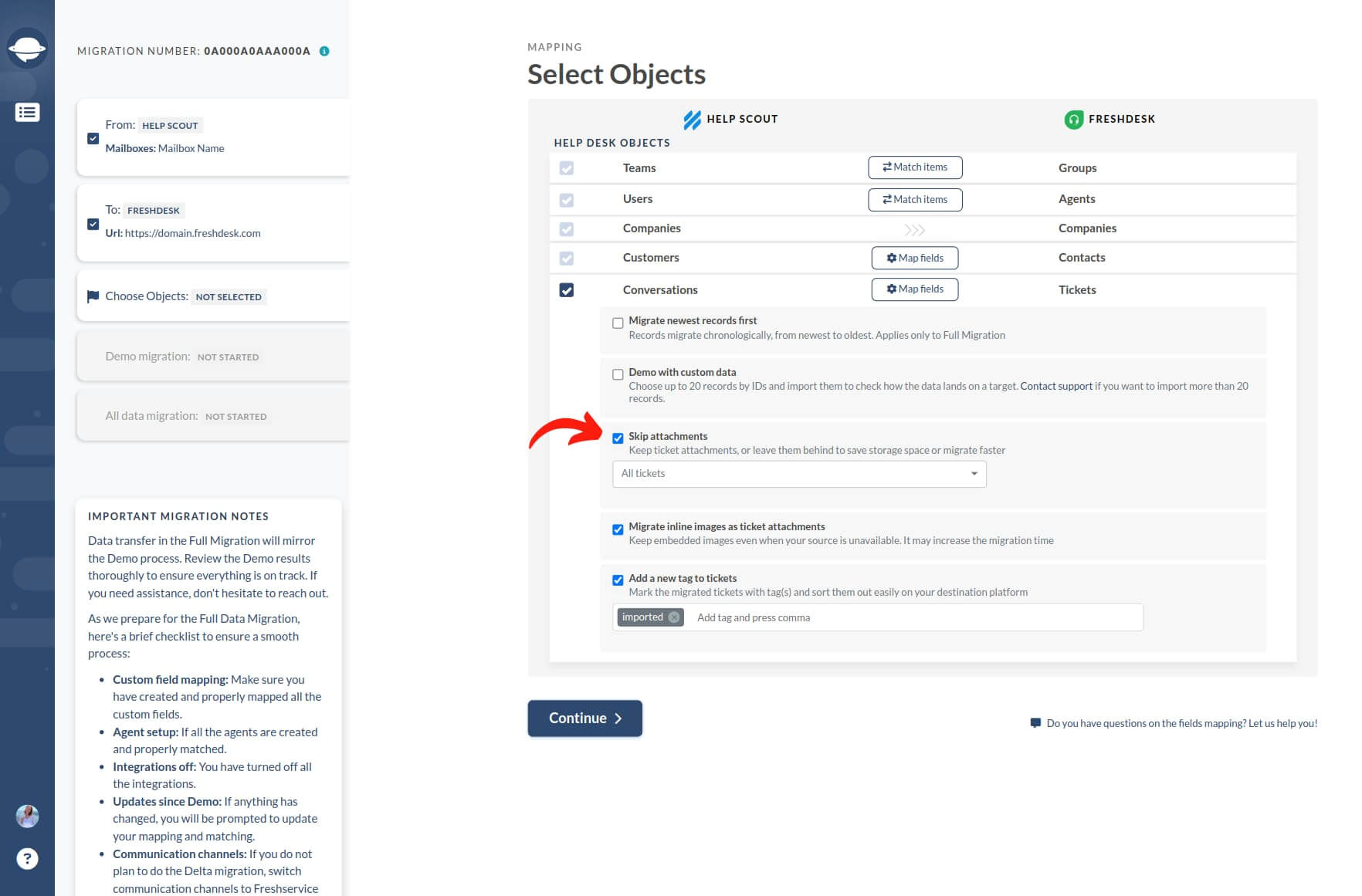
A opção automatizada está disponível se a sua plataforma de origem for: Zendesk, Freshdesk, Freshservice, Jira Service Management, Help Scout, Gorgias, Zoho Desk, Reamaze, Intercom, Kayako, ServiceNowou HubSpot Service Hub. Outras plataformas também são suportadas.
Como limpar os dados antes da migração?
A limpeza dos dados antes da migração é uma etapa crucial para aumentar a eficiência e reduzir os custos do processo. O volume de dados no seu sistema de suporte de origem impacta diretamente o tempo de processamento e as despesas totais da migração.
O que fazer antes da limpeza dos dados?
1. Identificar dados desnecessários:
- Analise todos os registros e exclua os dados que não são essenciais para a migração. Nossa ferramenta de transferência de dados exclui automaticamente os tickets marcados como spam, mas certifique-se de remover manualmente quaisquer tickets de spam que tenham sido ignorados.
- Considere remover dados históricos que não foram utilizados por um longo período.
- Elimine os tickets duplicados para evitar falhas na migração.
2. Validar a integridade dos dados: Verificar a validade das informações, especialmente em registros mais antigos. Excluir ou atualizar detalhes desatualizados ou irrelevantes.
3. Complete os dados em falta: Certifique-se de que todos os campos do bilhete contenham as informações necessárias, especialmente os campos obrigatórios em determinadas plataformas.
4. Faça backup dos seus dados: Mantenha um backup para se proteger contra perdas acidentais e garantir que registros importantes possam ser restaurados, se necessário.
Transferir dados de um sistema de emissão de bilhetes auto-hospedado ou local
O serviço Help Desk Migration oferece assistência na exportação de dados de sistemas de emissão de tickets hospedados localmente ou em servidores próprios. Para facilitar esse processo, siga estas etapas:
Adicione o endereço IP à lista de permissões: Certifique-se de que o endereço IP 18.198.164.195 esteja na lista de permissões para permitir o acesso ao seu sistema.
Abra as portas 80 e 443: Essas portas precisam estar abertas para permitir a comunicação com o Assistente de Migração.
Ao concluir essas etapas, o Assistente de Migração buscará e migrará seus dados sem problemas.
Posso fechar a janela do navegador depois que a migração tiver começado?
Sim, você pode. Tanto a migração de dados de demonstração quanto a completa são realizadas na nuvem, eliminando a necessidade de manter a janela do navegador aberta.
A duração da sua transição pode variar dependendo do volume de registros a serem transferidos. Fique tranquilo, você receberá uma notificação por e-mail assim que o processo de migração for concluído.
Posso fazer alterações durante a migração?
Após o início da Migração Completa de Dados, é recomendável evitar alterações. Evite modificar ou excluir registros durante o processo de importação. Editar ou excluir registros enquanto a migração está em andamento pode causar interrupções e consequências potencialmente irreversíveis.
Caso precise refinar seus registros, recomendamos que o faça antes ou depois do processo de importação.
Posso usar meus sistemas de suporte técnico durante a migração de dados?
Durante o processo de migração de dados, você pode continuar usando tanto a plataforma de origem quanto a de destino. No entanto, as considerações variam dependendo da plataforma que sua equipe utiliza principalmente durante a transferência.
Utilizando a plataforma Target:
Se optar por usar a plataforma de destino enquanto os dados estão sendo transferidos, esteja ciente de que alguns sistemas de suporte técnico podem exigir a desativação temporária de gatilhos e notificações. Essa abordagem tem seus prós e contras:
Vantagens: Redução do fluxo de mensagens durante a migração de dados.
Contras: Certifique-se de que seu fluxo de trabalho funcione sem problemas, sem gatilhos e notificações, durante todo o período da migração.
Utilizando a plataforma Source:
Se optar por continuar a usar a sua plataforma de origem durante a migração, considere o seguinte:
- Quaisquer dados criados ou atualizados após o início da migração completa não serão incluídos na migração.
- Se você deseja migrar esses dados novos ou atualizados, pode usar o recurso de migração Delta, que os captura e migra automaticamente
O que é a Migração Delta?
A migração delta envolve a transferência de tickets atualizados e recém-criados para a plataforma de destino. Esse processo elimina registros duplicados, pois nosso serviço detecta e gerencia automaticamente os dados novos e atualizados.
Quando e por que você precisa de uma migração Delta?
A migração delta torna-se necessária quando se utiliza a plataforma de origem durante a migração. Garante que os tickets atualizados e recém-criados durante o processo de migração de dados são transferidos sem problemas para a plataforma de destino. O nosso pacote de suporte Premium oferece esta opção especializada para uma transição suave.
O que acontece se um cliente responder a um chamado aberto durante a migração?
Help Desk Migration não captura as respostas dos clientes nem as encaminha para o help desk de destino durante a migração. Nosso serviço não verifica a existência de novos dados enquanto a migração está em andamento.
Eis alguns cenários possíveis:
- Plataforma de destino ativa: Se o novo sistema estiver ativo e o cliente responder após a importação do ticket, a resposta será encaminhada para a nova central de atendimento, desde que os canais de comunicação tenham sido alterados para a plataforma de destino.
- Sistema de origem em uso: Se o ticket ainda não tiver sido importado e o sistema antigo estiver ativo, a resposta permanecerá no sistema antigo. No entanto, o serviço de migração de dados não a incluirá na importação.
- Plataforma de destino em uso: Se o ticket ainda não tiver sido importado e você estiver usando o novo sistema de suporte, a resposta do cliente criará um novo ticket no novo sistema.
Para mitigar tais situações, recomendamos agendar a migração durante os períodos de menor demanda de suporte.
Para onde será enviada a resposta referente a um ticket migrado?
Após concluir a migração de dados, você pode se perguntar para onde as respostas aos tickets migrados serão direcionadas. Existem dois cenários principais:
- Responder ao ticket migrado: A resposta pode ser direcionada de volta para o ticket original que foi migrado para a nova plataforma.
- Criação de um novo ticket: Alternativamente, a resposta pode resultar na criação de um novo ticket.
Para oferecer uma compreensão abrangente, realizamos testes usando e-mail e o Portal de Autoatendimento para responder a chamados migrados em diversas plataformas populares. Eis o que descobrimos:
| Resposta por e-mail | Resposta do portal | |
|
Zendesk |
Em um novo bilhete | Em bilhete migrado |
|
Freshservice |
Em um novo bilhete |
Em bilhete migrado |
|
Freshdesk |
Em um novo bilhete |
Em bilhete migrado |
|
Kayako |
Em um novo bilhete |
Em bilhete migrado |
|
Gorgias |
Em um novo bilhete |
- |
|
Jira Service Management |
Em uma nova tarefa (digite "Solicitação por e-mail") |
- |
|
Teamwork Desk |
Em um novo bilhete |
Em bilhete migrado |
|
Reamaze |
Em bilhete migrado |
O portal de autoatendimento permite apenas a visualização de artigos de ajuda |
|
Zoho Desk |
Em um novo bilhete |
Em bilhete migrado |
|
Help Scout |
Em um novo bilhete |
- |
Se você encontrar um sinal de '-' (travessão), isso indica que não foi possível realizar testes de respostas devido a restrições específicas da plataforma.
Você exclui dados da plataforma de origem?
Não, o Assistente de Migração não exclui nenhum dado da plataforma de origem. O serviço de migração foi projetado para não modificar os dados de forma alguma. Em vez disso, ele segue um processo estruturado:
- Fonte de leitura: O Assistente de Migração lê os dados do database sem fazer nenhuma alteração nos registros originais.
- Fazer uma cópia: Em seguida, cria uma cópia dos registros a serem migrados para a plataforma de destino. Essa cópia é usada durante o processo de migração.
- Importar para o destino: Os registros copiados são importados para a plataforma de destino, garantindo que os dados originais na plataforma de origem permaneçam inalterados.
- Sem exclusão ou modificação: Em nenhum momento o Assistente de Migração exclui ou modifica quaisquer dados na plataforma de origem. Os registros originais são mantidos e acessíveis na plataforma de origem mesmo após a migração.
Você pode acessar seus dados na plataforma antiga a qualquer momento, sem qualquer preocupação.
Como posso obter ajuda para migrar dados entre plataformas de help desk?
Você pode obter suporte de acordo com suas necessidades. Se tiver dúvidas ao configurar uma Migração de Demonstração, agende uma chamada de treinamento sobre a ferramenta de Migração pelo Calendly. Se ocorrerem problemas durante uma Migração de Demonstração ou Completa, use o chat no Assistente de Migração ou agende uma chamada para solução de problemas de Migração
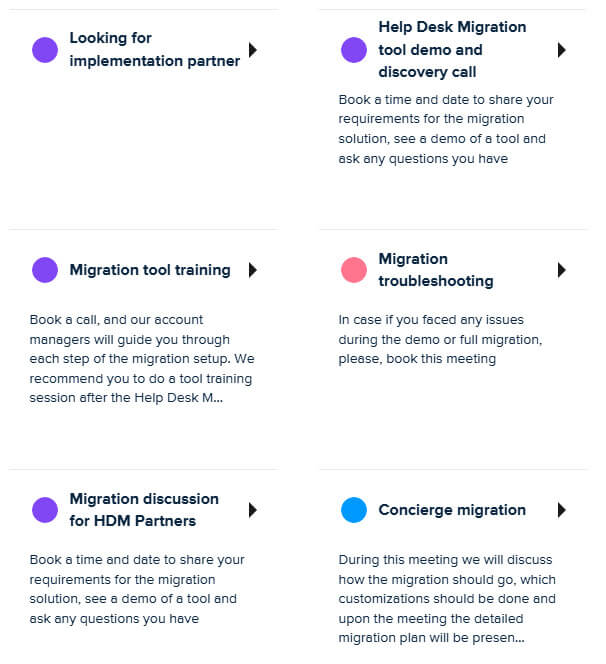
Para obter orientação completa em cada etapa, agende uma de Consultoria de Migração e receba assistência personalizada da nossa equipe.
Por que não consigo iniciar a migração completa de dados após uma migração de demonstração bem-sucedida?
Se você não conseguir iniciar a migração completa logo após uma demonstração bem-sucedida, o problema mais comum é que o pagamento ainda não foi processado. Entre em contato com nosso suporte para obter informações sobre o status da transação.
Se você solicitou alguma personalização, aguarde a conclusão do serviço antes de prosseguir.
Após a confirmação do pagamento e a conclusão do trabalho personalizado, você poderá iniciar a Migração Completa.
Onde encontro as credenciais necessárias para conectar minha conta de suporte técnico ao Assistente de Migração?
Para conectar sua conta de suporte técnico ao Assistente de Migração, geralmente você precisa de credenciais de administrador ou um token de API das suas plataformas de origem e destino. Você pode encontrar essas informações nas configurações da sua conta de suporte técnico ou na seção de desenvolvedor/API: por exemplo, no Zendesk em Administração - Canais - API, no Freshdesk em Administração - API ou nas configurações de desenvolvedor de outras plataformas. Se sua plataforma usa SSO ou restrições de IP, talvez seja necessário gerar um token de API dedicado ou uma conta alternativa e garantir que todos os endereços IP necessários estejam na lista de permissões.
Não se esqueça de consultar o painel Guia de Migração no Assistente de Migração — ele lista todas as etapas necessárias para conectar as plataformas de origem e destino que você selecionou.
Quais são os problemas mais comuns de login e cadastro na plataforma Help Desk Migration ?
- Credenciais incorretas: Inserir o e-mail, a senha ou o token da API errados pode impedir o login. Sempre verifique suas credenciais e certifique-se de estar usando a conta correta.
- Problemas com o navegador: navegadores desatualizados, cookies desativados ou extensões de navegador podem interferir no login ou no cadastro. Limpar o cache ou tentar um navegador diferente geralmente resolve o problema.
- Verificação de conta: Contas novas podem exigir verificação por e-mail antes do login. Verifique sua caixa de entrada (e a pasta de spam) para encontrar o e-mail de confirmação.
Por que minha migração de demonstração está parando em diferentes etapas?
- Problemas de conectividade: Interrupções temporárias na rede entre as plataformas de origem e destino podem causar a pausa do processo.
- Limitações e proteções da plataforma: As migrações de demonstração podem ser pausadas ou desaceleradas porque plataformas como Zendesk, Freshdeskou Jira limitam o número de solicitações que uma ferramenta pode fazer simultaneamente, e o sistema inclui pontos de verificação para testar com segurança as transferências de dados.
- A migração pode apresentar problemas de incompatibilidade de dados entre as plataformas de origem e destino. Por exemplo, alguns tickets de origem podem não ter responsáveis ou solicitantes, enquanto a plataforma de destino não permite a criação de tickets sem essas informações. Consulte nossa equipe de suporte para obter detalhes específicos sobre a sua migração de demonstração.
Como faço para iniciar uma migração de demonstração gratuita com Help Desk Migration Service?
Para iniciar uma migração de demonstração gratuita com Help Desk Migration Service, inscreva-se e conecte suas plataformas de origem e destino usando as credenciais ou tokens de API necessários. Para a Migração de Demonstração, você pode permitir que o sistema transfira automaticamente 20 tickets aleatórios com seus respectivos dados. Como alternativa, você pode solicitar a migração de tickets específicos de sua escolha.
Após selecionar a opção desejada, basta clicar para iniciar a Migração de Demonstração gratuita e, em poucos minutos, você poderá conferir os resultados na plataforma de destino.
Como posso verificar o status e os resultados da minha migração de demonstração?
Você pode acompanhar o status da sua migração em tempo real com a barra de progresso, que normalmente é concluída em poucos minutos.
Ao finalizar, você receberá uma lista detalhada dos tickets migrados para revisar e confirmar o sucesso da transferência.
Como posso passar pelas auditorias de segurança e conformidade exigidas por terceiros para trabalhar com Help Desk Migration?
Ao trabalhar com Help Desk Migration você pode passar por auditorias de segurança e conformidade exigidas por terceiros, pois seguimos estas práticas:
- Conte com infraestrutura certificada: Todas as transferências de dados são executadas em servidores de nuvem seguros que atendem aos padrões do setor.
- Utilizamos criptografia: os dados são criptografados tanto em trânsito (via HTTPS/SSL) quanto em repouso, garantindo a proteção de informações confidenciais.
- Utilize o acesso baseado em funções: somente membros autorizados da equipe e pessoal de migração podem acessar seus dados.
- A documentação está disponível mediante solicitação: Help Desk Migration fornece detalhes sobre suas políticas de segurança, práticas de tratamento de dados e certificações de conformidade, que podem ser apresentadas durante auditorias de fornecedores.
- Medidas de segurança adicionais: Com pacotes de suporte avançados, você pode solicitar medidas de segurança personalizadas ou assinar acordos de confidencialidade (NDAs) para atender aos requisitos mais rigorosos de terceiros.
Como posso verificar minha migração de dados e identificar possíveis problemas rapidamente após usar Help Desk Migration, especialmente com tempo limitado?
Após concluir a migração com Help Desk Migration, execute uma auditoria pós-migração verificando uma amostra de tickets, usuários e anexos na plataforma de destino para confirmar a precisão. Se você tiver pouco tempo, use o relatório de resumo da migração em sua conta ou entre em contato com o suporte para identificar e resolver rapidamente possíveis problemas.
Problemas comuns:
- Mapeamento de campos incorreto: verifique novamente os campos dos tickets, os campos personalizados e os status para garantir que estejam alinhados entre as plataformas antes de executar uma migração completa.
- Registros vazios ou duplicados: Aplique filtros para ignorar tickets em branco e mesclar ou excluir duplicados durante a configuração.
- Tickets atribuídos ao agente errado: Verifique os agentes correspondentes ou entre em contato com nossa equipe de suporte para investigar o problema.
Estamos consolidando diversas ferramentas de suporte em uma só — como migrar os dados com segurança?
Ao consolidar várias ferramentas de suporte em uma só, velocidade e segurança são fundamentais. Help Desk Migration, uma ferramenta de migração automatizada, permite mover dados de múltiplas plataformas para um único sistema de suporte em apenas alguns minutos ou horas, mantendo os mais altos padrões de segurança de dados.
Help Desk Migration transfere com segurança tickets, contatos e registros históricos entre plataformas, utilizando processos automatizados e migração em lote para lidar com grandes conjuntos de dados em escala empresarial de forma eficiente. O serviço atende a rigorosos padrões de segurança, incluindo SOC 2 Tipo II e III, GDPR, PCI-DSS e HIPAA , e é executado na infraestrutura segura da AWS.
Principais fases e etapas para consolidar várias ferramentas de suporte em uma só
Planejamento de migração
- Defina o escopo da migração: Selecione os dados a serem transferidos (marcas, tickets, contatos, empresas, agentes, artigos da base de conhecimento, anexos, campos personalizados).
- Mapear sistemas e campos: Configure o mapeamento de campos entre cada central de atendimento de origem e a plataforma de destino.
Preparação de dados
- Filtre e organize os dados: migre apenas os registros de que precisa (por data, status, grupos ou agentes).
- Preserve os relacionamentos: Garanta que os tickets permaneçam vinculados aos contatos, empresas e anexos corretos. Escolha migrar todos os tickets ou transferir apenas aqueles com dados relacionados, mantendo os tickets não atribuídos na plataforma de origem, se necessário.
- Mantenha a estrutura: mantenha as tags, os status, as prioridades e os campos personalizados alinhados com o novo sistema.
Demonstração e Validação
- Execute uma : Para uma migração mais precisa, você pode selecionar opções. Teste o processo com dados de amostra para verificar os mapeamentos e os resultados antes da migração completa.
- Pré-visualização dos resultados: revise os registros migrados após a demonstração para confirmar a precisão.
- Ajuste os mapeamentos, se necessário: atualize os mapeamentos de campos ou filtros antes de executar a migração completa.
Migração e monitoramento completos
- Executar a Migração Completa: Transfira automaticamente todos os dados selecionados sem interromper as operações de suporte.
- Opção de migração delta: Mova os tickets recém-criados antes da transição final para manter os dados atualizados.
Por que estou recebendo solicitações de reembolso repetidas com o mesmo endereço de e-mail e descrições vazias/duplicadas?
- Submissões múltiplas por usuários: Os clientes podem ter reenviado solicitações durante o processo de migração, criando duplicatas.
- Artefatos de migração: Durante a transferência de dados, Help Desk Migration pode importar várias versões do mesmo ticket se os registros não tiverem sido totalmente desduplicados ou filtrados.
- Campos vazios ou ausentes: Alguns tickets podem não ter tido descrições na plataforma de origem, resultando em campos vazios após a migração.
Medidas preventivas: Utilize opções de filtragem e mapeamento durante a migração para mesclar tickets duplicados, ignorar entradas vazias e manter os dados limpos.
Parceria com o Serviço Help Desk Migration
Se você é um fornecedor de help desk, convidamos você a colaborar conosco como um provedor autorizado de serviços de migração de dados, beneficiando-se de condições exclusivas de migração para seus potenciais clientes.
Para especialistas em implementação, a parceria conosco representa uma oportunidade fantástica de ampliar sua oferta de serviços e atender com eficácia a uma gama diversificada de clientes por meio Help Desk Migration.
Para explorar oportunidades de parceria ou discutir colaborações mais a fundo, preencha o formulário. Como alternativa, sinta-se à vontade para entrar em contato conosco diretamente por e-mail, no endereço contact@help-desk-migration.com.
Aguardamos com expectativa a possibilidade de trabalharmos juntos e oferecermos soluções de migração excepcionais aos nossos clientes em comum.
Por que não consigo me conectar a uma plataforma de origem ou destino durante a migração?
Existem vários motivos comuns pelos quais você pode não conseguir conectar sua plataforma de origem ou destino durante a migração:
- Direitos de administrador: Você precisa de acesso de administrador nas plataformas de origem e destino. Sem as permissões adequadas, o Assistente de Migração não poderá acessar os dados.
- Disponibilidade da plataforma: Se sua equipe desativou a plataforma de origem muito cedo ou se a plataforma de destino estava em um período de avaliação que expirou, a conexão falhará.
- Credenciais e tokens: Verifique se você inseriu as credenciais de login corretas. Para plataformas que usam tokens de API, certifique-se de que o token não expirou; gere um novo, se necessário.
Se nenhuma dessas razões se aplicar, entre em contato com nossa equipe de suporte. Eles podem ajudá-lo a identificar o problema e orientá-lo para uma solução, para que sua migração possa continuar sem problemas.
Por que continuo recebendo notificações de alteração de eventos do Google Agenda em contact@help-desk-migration.com mesmo após me inscrever para receber atualizações da agenda?
Se você continuar recebendo notificações, isso geralmente ocorre porque o Google Agenda envia atualizações de eventos para o endereço de e-mail original associado ao convite da agenda, mesmo que você tenha se inscrito para receber atualizações usando uma conta diferente.
Para deixar de receber notificações, entre em contato pelo e-mail contact@help-desk-migration.com:
- Verifique o convite do calendário – Certifique-se de que a assinatura foi aplicada à conta do Google correta.
- Atualize suas configurações de notificação – Abra o Google Agenda, localize a agenda à qual você se inscreveu e ajuste ou desative as notificações para eventos específicos.
- Remova o e-mail original das notificações – Se o convite original incluía o endereço contact@help-desk-migration.com, talvez seja necessário removê-lo das configurações de compartilhamento do evento ou do calendário.
Se o problema persistir, entre em contato com nossa equipe de suporte.
Como faço para cancelar a inscrição nas notificações de gravação de reuniões do Fireflies.ai relacionadas à Help Desk Migration?
Se você recebeu notificações por e-mail da Fireflies.ai sobre gravações de reuniões relacionadas a chamadas Help Desk Migration , pode cancelar a inscrição facilmente.
O Fireflies.ai é o assistente de reuniões que usamos para capturar anotações e transcrições durante as chamadas. Se você não deseja mais receber esses e-mails, abra qualquer notificação do Fireflies.ai e role até o final da página. Lá, você encontrará um link "Cancelar inscrição" que permite optar por não receber mais notificações.
Lembre-se de que cancelar a assinatura não afetará sua capacidade de acessar os serviços Help Desk Migration ou de se comunicar com nossa equipe — apenas impedirá que a Fireflies.ai envie atualizações relacionadas a gravações.
Precisa de mais detalhes sobre a migração de dados?