Migração segura de dados Halo sem interromper o seu serviço de suporte
Help Desk Migration da Relokia é uma ferramenta automatizada, sem código, que transfere tickets, registos ITIL, contactos, empresas e artigos da base de conhecimento para dentro ou para fora do Halo Service Solutions - HaloITSM, HaloPSA e Halo Service Desk. Teste a configuração com 20 registos utilizando uma demonstração gratuita e, em seguida, execute a migração completa enquanto os seus agentes continuam a trabalhar no help desk original.
Sem cartão de crédito Setup rápido

20 mil bilhetes, zero tempo de inatividade: Clayton Legal migrou para Halo
Até 20.000 tickets e dados relacionados foram transferidos de forma rápida, precisa e apenas com o essencial. Sem complicações, sem interrupções, apenas um recomeço limpo no Halo.
"A ferramenta em si é muito fácil de utilizar e ter testes ilimitados deixou-me realmente confiante de que funcionaria como eu precisava... Tudo migrou como esperado e estamos satisfeitos!"
— Brett Cahill, IT Manager da Clayton Legal
Registos e campos disponíveis para migração de dados Halo
As migrações Halo são uma das rotas de crescimento mais rápido no Help Desk Migration: em 2026, o número de migrações para Halo realizadas através do Help Desk Migration cresceu quase 40% em comparação com 2025. O Assistente de Migração mapeia as entidades principais do ITSM do Halo, o conteúdo da base de conhecimento e as suas subpropriedades em ambas as direções.
Entidades de ITSM e Service Desk
- Agentes (Equipa): Help Desk Migration mapeia os agentes de origem para Halo durante a configuração, garantindo que a propriedade dos tickets e a autoria dos comentários se mantêm corretas. Vários agentes de origem podem ser mapeados para um único Halo ; os tickets de agentes eliminados ou inativos podem ser reatribuídos a um agente ativo.
- Clientes (Empresas): Nome, Site, Observações, Campos personalizados. Halo armazena os Sites para cada cliente.
- Utilizadores (Contactos): Nome, E-mail, Empresa, Telefone, Telefone de casa, Observações, Campos personalizados.
- Incidentes (Tickets): Assunto, Requerente, Empresa, Grupo (Equipa), Agente (Responsável), Tipo, Estado, Urgência, Impacto, Data de validade, Código de fecho, Etiquetas (num campo de texto personalizado); Comentários: autor, data de criação, visibilidade pública/privada, corpo, anexos, imagens embutidas; Data de criação/atualização/encerramento; Campos personalizados: texto, booleano, data, número, seleção.
- Pedidos de serviço: Assunto, Requerente, Empresa, Grupo, Agente, Tipo, Estado, Impacto, Urgência, Prioridade, Campos personalizados; Comentários (iguais aos incidentes); Data de criação/atualização/encerramento.
- Alterações: Assunto, Requerente, Grupo, Agente (Colaborador), Tipo, Estado, Impacto, Descrição, Justificação, Descrição do impacto, Anexos, Observações, Campos personalizados; Data de início planeada / Data de fim planeada; Data de criação / atualização / fecho; Tarefas de alteração: Assunto, Descrição, Grupo, Estado, Funcionário, Observações, Anexos, Data de criação/atualização/fecho.
- Problemas: Assunto, Requerente, Grupo, Agente (Funcionário), Estado, Impacto, Urgência, Descrição, Anexos, Observações, Campos personalizados; Data de criação/atualização; Tarefas do problema: as mesmas das tarefas de alteração.
Self-Service e Documentação
- Listas de perguntas frequentes de nível superior (Categorias): Nome.
- Listas de perguntas frequentes de baixo nível (pastas): Nome, Categoria.
- Artigos: Título, Corpo do texto, Autor, Pasta, Estado, Etiquetas, Anexos, Imagens embutidas.
Regras do alvo Halo
- Por defeito, os tickets são classificados como "Incidente"; já as alterações, problemas e pedidos de serviço mantêm os seus próprios tipos quando a origem é ServiceNow, Freshservice, Halo, CSV, SolarWinds Service Deskou ManageEngine ServiceeDesk Plus.
- Os anexos estão limitados a 25 MB por ficheiro.
- As etiquetas de origem são inseridas num campo de texto personalizado.
- Desative os Processos de Aprovação e Halo AI antes da importação, para que as regras automatizadas não alterem os estados ou os dados importados.
Migração Halo em cinco etapas
1. Ligue a sua fonte e Halo
Introduza o Servidor de Autorização, o ID do Cliente e o Segredo do Cliente da sua HaloITSM, HaloPSA ou Halo Service Desk, para além das credenciais da sua outra plataforma. Encontra instruções detalhadas nos Halo guias de migração.
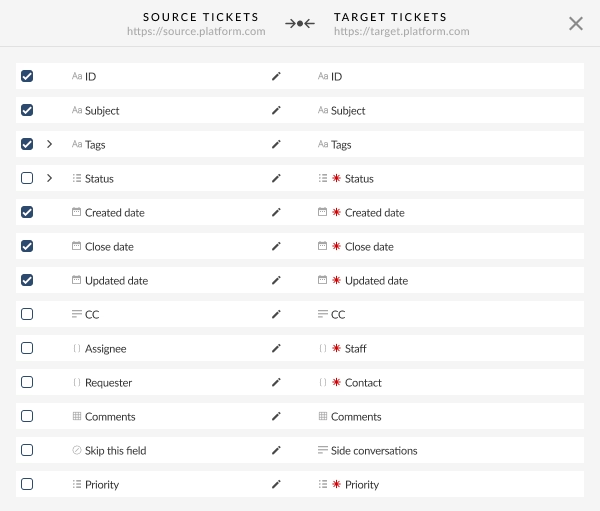
2.º Selecione os registos e mapeie os campos
No Assistente de Migração, é possível associar agentes da plataforma de origem a agentes da plataforma de destino. Selecione os registos que pretende migrar e ajuste o mapeamento. Help Desk Migration mapeia até 95% dos campos; por conseguinte, ajuste o mapeamento para contactos, empresas, incidentes, pedidos de serviço, alterações, problemas, conteúdo da base de conhecimento e os seus respetivos campos. Adicione opções para personalizar a sua migração. Consulte a lista completa de opções de migração prontas a usar.
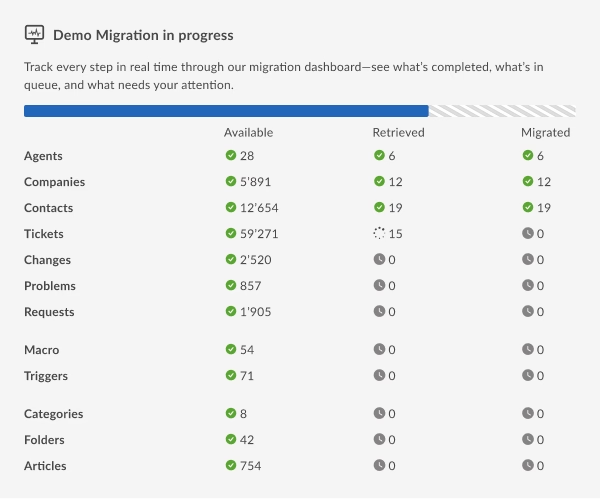
3. Execute uma migração de demonstração gratuita
O Assistente de Migração permite que as empresas testem a migração utilizando dados reais. A Migração de Demonstração transfere 20 tickets e 20 artigos da base de conhecimento para a sua instância Halo , para que possa verificar como tudo funciona. Em média, uma Migração de Demonstração demora cerca de 15 minutos.
Dica do Especialista em Migração: Utilize a opção "Selecionar Registos para Demonstração" e forneça alguns IDs de chamados abertos, em curso, fechados e arquivados.
4.º Rever e ajustar
Quando a Migração de Demonstração estiver concluída, receberá um relatório que inclui os IDs de origem e de destino dos dados migrados. Pode executar a migração novamente se precisar de ajustar o mapeamento. Sem duplicados, sem interrupção do negócio.
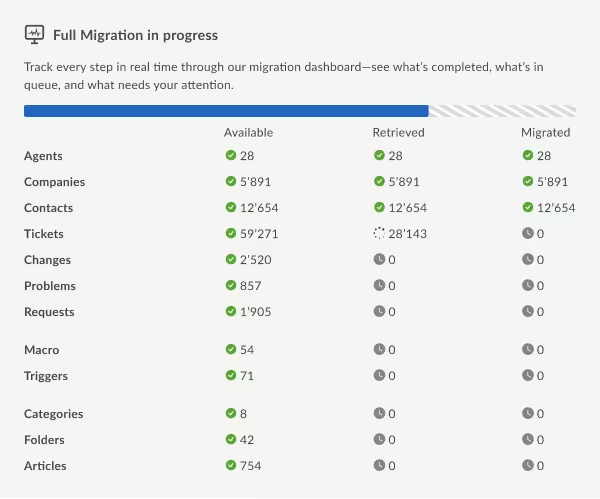
5. Inicie a migração completa
Assim que a demonstração estiver correta, inicie a migração completa imediatamente ou agende-a para um horário fora de horas. Pode continuar a trabalhar tranquilamente na sua plataforma de origem enquanto a migração é executada em segundo plano. Quando a migração completa estiver concluída, pode solicitar uma migração incremental para atualizar a sua plataforma Halo de destino com os dados recém-criados.
Simplifique a importação, exportação ou fusão de dados Halo com opções adicionais
Pular anexos
Se os anexos não forem essenciais para a sua migração, omita-os para acelerar o processo. Escolha ignorar todos os anexos ou apenas aqueles que foram atualizados há mais de 6, 12 ou 24 meses. Essa opção permite que você migre somente os arquivos que realmente precisa.
Migrar imagens incorporadas como anexos
Os tickets e solicitações geralmente contêm imagens como capturas de tela, fotos ou diagramas incorporados diretamente neles. Nossa ferramenta automatizada de migração Halo preserva esses elementos visuais, movendo-os como anexos, garantindo que nenhuma informação importante seja perdida durante a importação dos seus dados Halo .
Migrar conversas paralelas
As conversas paralelas do Zendeskfrequentemente incluem detalhes importantes das discussões sobre chamados de suporte. Você pode migrar esses dados valiosos de colaboração para Halo, transformando-os em notas privadas vinculadas aos incidentes relacionados. Dessa forma, sua equipe se manterá informada e com o contexto preservado após a importação dos dados para o Halo .
Transferir gravações de chamadas
Se você estiver migrando dados de call center do Zendesk para Halo, suas gravações de chamadas telefônicas também podem ser migradas. Esses arquivos de áudio serão anexados aos incidentes correspondentes no Halo, mantendo seu histórico de comunicação completo intacto durante a importação de dados Halo .
Selecione os ingressos para a demonstração
Além da demonstração gratuita ilimitada, use a opção de demonstração personalizada para testar tickets específicos antes da migração. Basta selecionar alguns tickets, executar a demonstração e verificar como eles são transferidos. Esse recurso permite que você se concentre nos dados críticos desde ofront.
Selecione artigos da base de conhecimento para demonstração
Você também pode executar a Demonstração Personalizada especificamente para o conteúdo da base de conhecimento. Escolha IDs de artigos específicos no Assistente de Migração para testar uma amostra direcionada. Isso garante que sua documentação principal seja migrada exatamente como esperado.
Migre os registros mais recentes primeiro
Priorize a migração dos seus registros mais recentes para que sua equipe possa começar a trabalhar com eles imediatamente. Seja migrando para ou a partir do Halo, essa opção garante que os tickets, atualizações e dados mais recentes cheguem primeiro ao seu sistema de destino.
Migrar apenas registros relacionados a ingressos
Se você não precisa transferir todos os dados dos seus clientes, opte por migrar apenas as informações diretamente relacionadas aos seus tickets. Ao excluir registros desnecessários, essa opção pode acelerar bastante a migração. Entre em contato conosco para verificar se ela está disponível para a sua migração.
Migre traduções de conteúdo
Equipes com clientes globais podem transferir traduções de conteúdo em suas bases de conhecimento com facilidade. Esse recurso mantém seus materiais multilíngues intactos, eliminando a necessidade de atualizações manuais de tradução após a migração.
Adicione tags aos tickets recém-migrados
Durante a migração, Help Desk Migration pode anexar automaticamente tags predefinidas a cada ticket importado para o Halo. Se você adicionar a tag "migrado-de-[plataforma-antiga]", todos os tickets importados terão essa tag, para que sua equipe saiba imediatamente que esses registros vieram do sistema antigo. Após a migração, sua equipe poderá validar os tickets importados sem misturá-los com os novos tickets recebidos.
Atualize links internos entre artigos
Quando sua base de conhecimento é migrada para o Halo, os IDs e URLs dos artigos mudam. Sem a atualização dos links, as referências internas "Veja também" ou "Artigos relacionados" seriam quebradas. Help Desk Migration detecta URLs ou links de artigos dentro do conteúdo da sua base de conhecimento e os atualiza para que apontem para os novos locais corretos dos artigos Halo .
Funcionalidades especiais para manter você ativo enquanto importa dados para o Halo
Use a migração Delta
A migração Delta é executada após a conclusão da migração completa para capturar quaisquer registros novos ou atualizados criados durante o processo. Sua equipe pode continuar trabalhando com dados ativos sem transferências manuais de dados ou tempo de inatividade.
Use a migração por intervalo
Divida sua migração em até cinco partes separadas e agende cada uma para ser executada em um horário conveniente. Com essa estratégia, você pode continuar trabalhando normalmente durante o horário comercial, executando as tarefas de migração fora do horário de expediente ou nos fins de semana.
Personalize sua migração
Se as suas necessidades forem além da configuração padrão de migração automática Halo , oferecemos personalização para a importação dos seus dados Halo . Isso pode incluir filtragem de dados personalizada, mapeamento ou migração de aplicativos conectados. Solicite uma demonstração gratuita e converse com nossa equipe para discutir suas necessidades específicas.
Como uma empresa de recrutamento jurídico sediada no Reino Unido migrou dados relevantes do ManageEngine para Halo sem interrupções
Migração de tickets rápida e precisa que transfere apenas os dados relevantes e essenciais para o negócio, garantindo operações de suporte limpas e eficientes.
Desafios
Help Desk Migration auxiliou o cliente na migração de dados críticos de suporte do ManageEngine para Halo. O objetivo era transferir apenas os tickets, contatos e campos relevantes, excluindo dados desnecessários, garantindo a continuidade e a eficiência operacional.
Foi necessário migrar apenas os tickets de suporte e contatos relevantes do ManageEngine para Halo, excluindo dados desnecessários. Isso exigiu o mapeamento de campos personalizados entre as plataformas, incluindo "Modo", "Nível de Impacto" e "Origem da Solicitação", para garantir a migração precisa dos dados.
Garantir o alinhamento adequado de vários tipos de chamados (Incidente, Alerta, Solicitação de Mudança, Equipamento, Consulta, Novo Funcionário, Desligamento, Tarefa, Projeto), mantendo o histórico de dados dos chamados.
"A equipa foi prestável e ágil durante todo o processo e trabalhou comigo para que a migração fosse exatamente como eu precisava. A ferramenta em si é muito fácil de utilizar e ter testes ilimitados deixou-me muito confiante de que funcionaria como eu precisava. Quando cheguei à migração, foram solicitadas algumas alterações de última hora por mim, o que resultou numa pausa na manhã de sábado! Felizmente, apercebi-me do problema e a equipa respondeu no mesmo dia e retomou o trabalho. Tudo migrou como esperado e estamos satisfeitos!"
— Brett Cahill, IT Manager da Clayton Legal
Resultados
Help Desk Migration oferece um assistente de migração intuitivo para configurar o mapeamento de campos, executar migrações de demonstração gratuitas ilimitadas e validar a precisão dos dados.
Ao selecionar a opção integrada “Migrar apenas contatos relacionados”, o cliente migrou com sucesso apenas os contatos associados aos tickets, evitando dados desnecessários.
Os campos personalizados foram mapeados com precisão entre as plataformas.
Em resumo, a migração Halo ocorreu com precisão e o cliente teve uma transição tranquila e confiável, com todos os dados esperados intactos.
Por que importar dados para o Halo com Help Desk Migration?
Os agentes continuam a trabalhar
A Migração Completa é executada em segundo plano enquanto a sua equipa continua a utilizar o sistema de suporte original. A Migração Delta e a Migração por Intervalo eliminam as lacunas restantes entre o sistema antigo e o novo.
Sem código, controlo total
O Assistente de Migração trata do mapeamento de campos, opções extra e demonstrações gratuitas ilimitadas, permitindo que um administrador de TI configure toda a migração para Halo sem scripts.
Estrutura ITIL intacta
Os incidentes, pedidos de serviço, alterações e problemas são transferidos juntamente com os seus requerentes, responsáveis, tarefas, comentários e anexos, de modo a que Halo receba as mesmas relações de registo que tinha na origem.
Ampla cobertura de dados
Agentes, contactos, empresas, tickets, anexos, imagens incorporadas, gravações de chamadas, conversas paralelas, artigos da base de conhecimento e campos padrão e personalizados são todos migrados numa única transação.
Mais de 100 plataformas
Help Desk Migration já atendeu mais de 60.000 clientes desde 2016, incluindo equipas que migraram do ManageEngine, Zendeske Freshservice para Halo.
Assistência especializada
O suporte está disponível por chat, e-mail ou telefone, seja para uma pergunta rápida, para elaborar um plano de migração ou para que Help Desk Migration possa gerir todo o projeto.
Opções personalizadas
A filtragem de dados personalizada, o mapeamento personalizado e a migração de aplicações conectadas estão disponíveis mediante pedido.
Segurança auditada
Help Desk Migration cumpre a norma SOC 2 Tipo II e está em conformidade com os requisitos GDPR, CCPAe HIPAA , com controlos de acesso rigorosos e períodos fixos de retenção de dados. Mais detalhes podem ser encontrados na política de segurança.
Direções populares de migração Halo
Perguntas frequentes sobre a migração Halo
Migrar para o Halo a partir de outra ferramenta de help desk ou ITSM? Help Desk Migration liga-se diretamente a mais de 100 plataformas, e qualquer outra integração pode ser feita através de uma importação de CSVparaHalo .
Help Desk Migration da Relokia importa dados para o HaloITSM, HaloPSA e Halo Service Desk, tanto em implementações na cloud como em ambientes locais. A ligação entre os três é feita da mesma forma: gere um URL do Servidor de Autorização, um ID do Cliente e um Segredo do Cliente em Configuração > Integrações no Haloe, em seguida, cola-os no Assistente de Migração. As instâncias locais podem apresentar um desempenho inferior às da cloud, uma vez que a taxa de transferência da API depende do seu servidor. As instruções passo a passo estão disponíveis na lista de verificação de migração de dados Halo .
Crie todos os campos personalizados no Halo antes da migração, em Configuração > Objetos Personalizados > Campos Personalizados, uma vez que Halo não permite alterar o tipo de um campo posteriormente. Associe cada campo de origem a um tipo compatível Halo . Quando a origem contiver relações Halo não consegue expressar nativamente, como um contacto ligado a várias empresas, inclua os links adicionais num campo de texto personalizado ou numa nota. Os campos em falta ou incompatíveis são o motivo mais comum para que os registos sejam ignorados.
Desative os Processos de Aprovação para cada tipo de ticket e desative as funcionalidades de IA integradas do Halo, incluindo a ligação de IA padrão e a Correspondência de Tickets por IA. Pause também as notificações. Caso contrário, as automatizações Halopodem ser acionadas em tickets importados, alterar os seus estados, associá-los a ativos incorretos ou enviar e-mails aos requerentes sobre casos antigos. Reative tudo após a conclusão da Migração Delta.
Execute uma Migração de Demonstração gratuita no Assistente de Migração. Migra 20 registos e relatórios de exemplo que foram migrados, ignorados ou falharam. Verifique se os comentários, anexos, agentes, contactos, empresas e estado dos artigos foram transferidos corretamente. Ajuste o mapeamento e repita a Demonstração as vezes necessárias; para verificar casos específicos, selecione os IDs exatos dos bilhetes ou artigos com a Demonstração Personalizada.
Vai sair Halo ou criar um backup? Help Desk Migration exporta os dados Halo para outra plataforma ou para CSV, com o mesmo mapeamento e passos de demonstração de uma importação.
Sim. Help Desk Migration suporta exportações de Halopara outra plataforma e de HaloCSV . Escolha o seu destino no Assistente de Migração: os destinos populares incluem ServiceNow, Freshservicee Jira Service Management, e uma exportação CSV funciona como cópia de segurança ou como ponte para uma ferramenta sem ligação direta.
Por predefinição, Help Desk Migration lê tickets de todos os tipos ITIL — Incidentes, Alterações, Problemas e Pedidos de Serviço — desde que o sistema de destino os suporte. As Solicitações de Serviço mantêm o seu próprio tipo apenas quando o sistema de destino é Halo, ServiceNowou CSV; outros sistemas de destino recebem-nos no seu objeto de ticket padrão. Se tiver executado uma "Demonstração com dados personalizados" que incluía Pedidos de Serviço, certifique-se de que a Migração Completa utiliza as mesmas definições para que nenhum registo seja perdido.
Sim. A exportação lê os campos standard e personalizados de todos os tipos de ticket, incluindo os que não seguem o standard ITIL. No Halo, os Sites estão subordinados aos Clientes e têm os seus próprios campos padrão e personalizados, por vezes em cadeias pai-filho. Antes de começar, confirme se a sua aplicação Halo API tem permissão para ler os campos do Site; caso contrário, estes valores serão devolvidos vazios.
Executar várias instâncias Halo após uma aquisição ou implementação regional? Help Desk Migration consolida-as numa única instância, para que os agentes deixem de alternar entre contas e os relatórios abranjam todos os seus dados.
- Faça um inventário de cada conta de origem: utilizadores, agentes, clientes, sites, tipos de tickets, anexos, campos personalizados e fluxos de trabalho.
- Defina quais os registos de agentes e utilizadores que se tornarão a cópia principal no destino.
- Decida como lidar com contactos que pertencem a vários clientes, uma vez que Halo permite um cliente por contacto por defeito; utilize registos duplicados ou um campo personalizado para manter os vínculos extra.
- Alinhe os campos personalizados e os tipos de bilhetes em todas as instâncias para que o destino tenha um esquema consistente.
- Desative as automatizações, aprovações e notificações no destino durante o período de fusão.
Sim, quando o mapeamento está corretamente configurado. Os comentários com os seus autores e datas originais, notas internas, anexos, imagens incorporadas e atribuições de grupo e agente são movidos com cada ticket. As instâncias Halo auto-hospedadas podem ser mais lentas, uma vez que a velocidade da API depende do seu servidor; por isso, reserve tempo extra e utilize a versão de demonstração para estimar a taxa de transferência.
Geralmente não. Os agentes continuam a trabalhar nas contas de origem durante a Migração Completa, e uma Migração Delta move os registos criados ou atualizados durante esse período. Se precisar de libertar capacidade da API durante o horário de expediente, a Migração por Intervalo permite que Help Desk Migration pause e retome a Migração Completa, em coordenação com a Equipa de Especialistas em Migração.

Comece hoje mesmo a migração dos seus dados Halo
Transfira, de forma integrada e precisa, os seus registos de help desk, ITSM e base de conhecimento para dentro ou para fora do Halo .
Agendar uma consulta de migração
Sem cartão de crédito Certificado SOC 2 Mais de 60.000 migrações