¿Cómo comprobar el resultado de la migración de demostración en Freshdesk?
Para comprobar el resultado de su migración de demostración en Freshdesk, siga estos pasos:
1. Una vez completada la migración gratuita a Freshdesk , verá una tabla con la parte de prueba de los datos migrados. Cada tipo de registro incluye informes de datos migrados, fallidos u omitidos. Además, cada informe contiene los ID exactos de las entidades transferidas.
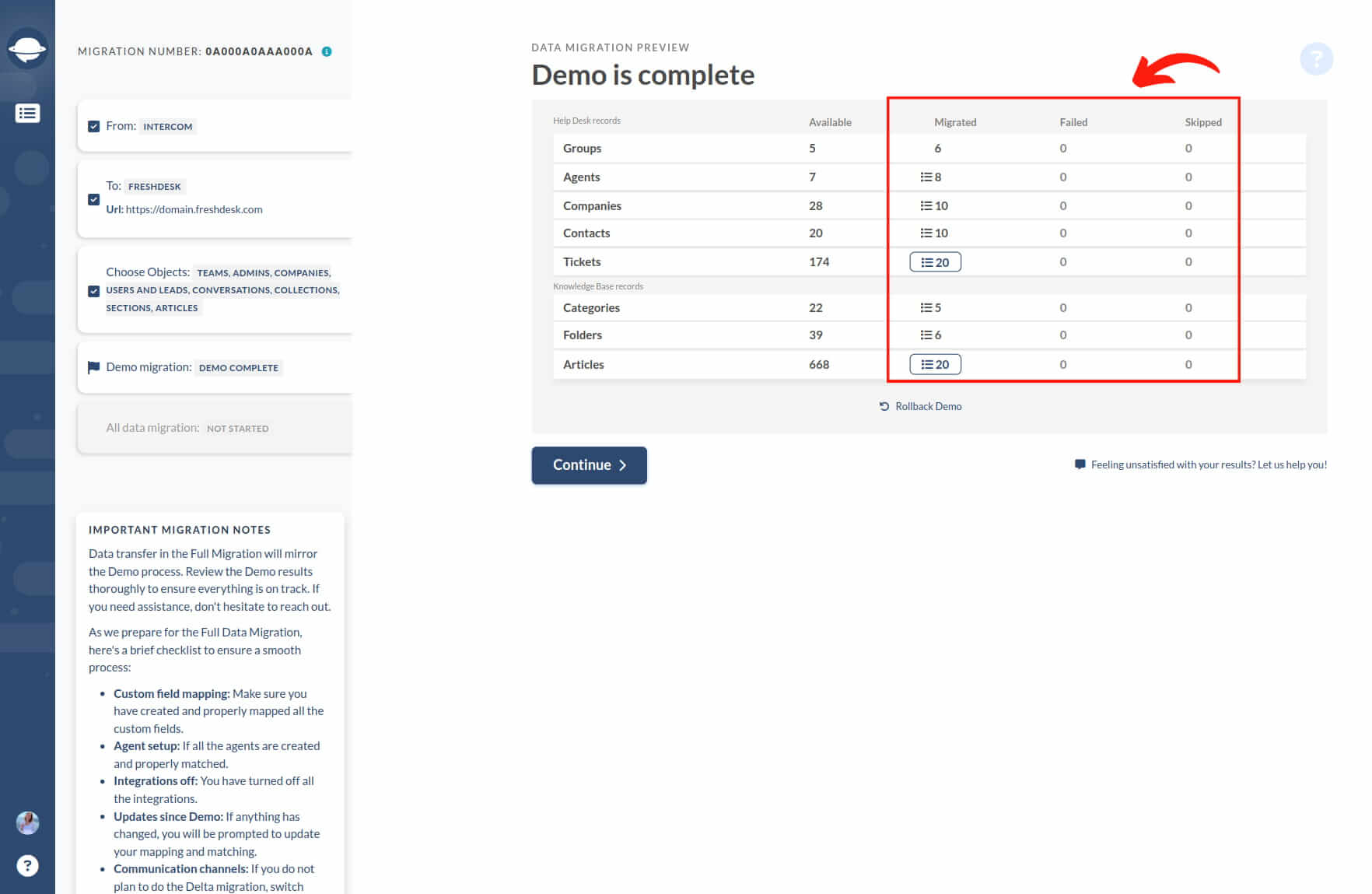
2. Haga clic en el botón "Ver registros" para abrir una lista de los ID de los registros en la fuente y los nuevos ID correspondientes en Freshdesk. Localice y revise cada registro. El informe debería verse así:
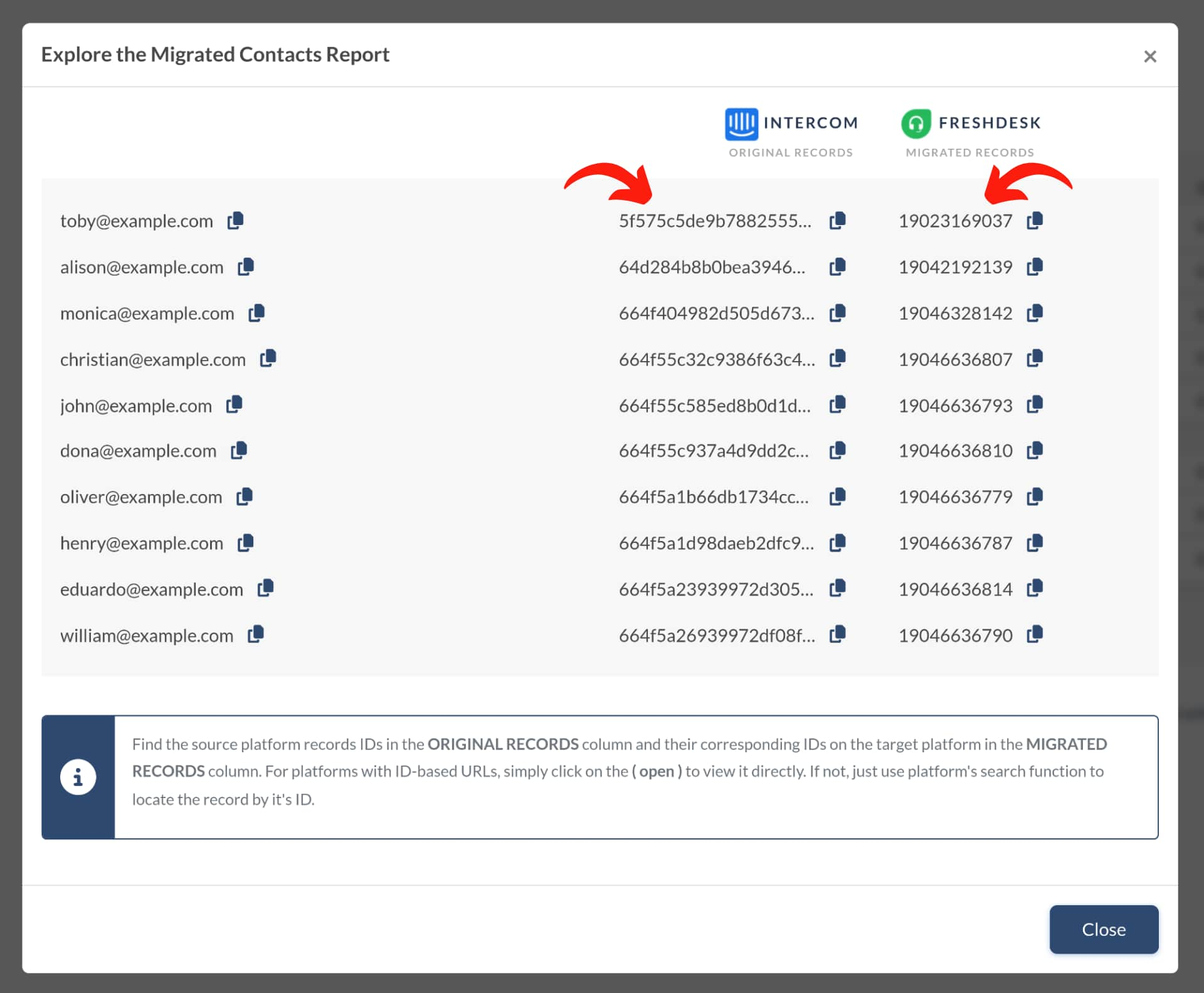
3. Durante la migración de demostración y la migración completa de datos, los tickets y los datos relacionados se migran de la misma manera. Por lo tanto, si algunos datos de tickets no se migraron o se transfirieron incorrectamente durante la migración de demostración, no se reubicarán en la migración completa de datos.
Asegúrese de verificar si se migraron todos los tickets junto con su tipo, estado, prioridad, origen y campos personalizados, solicitante, agente y etiquetas.
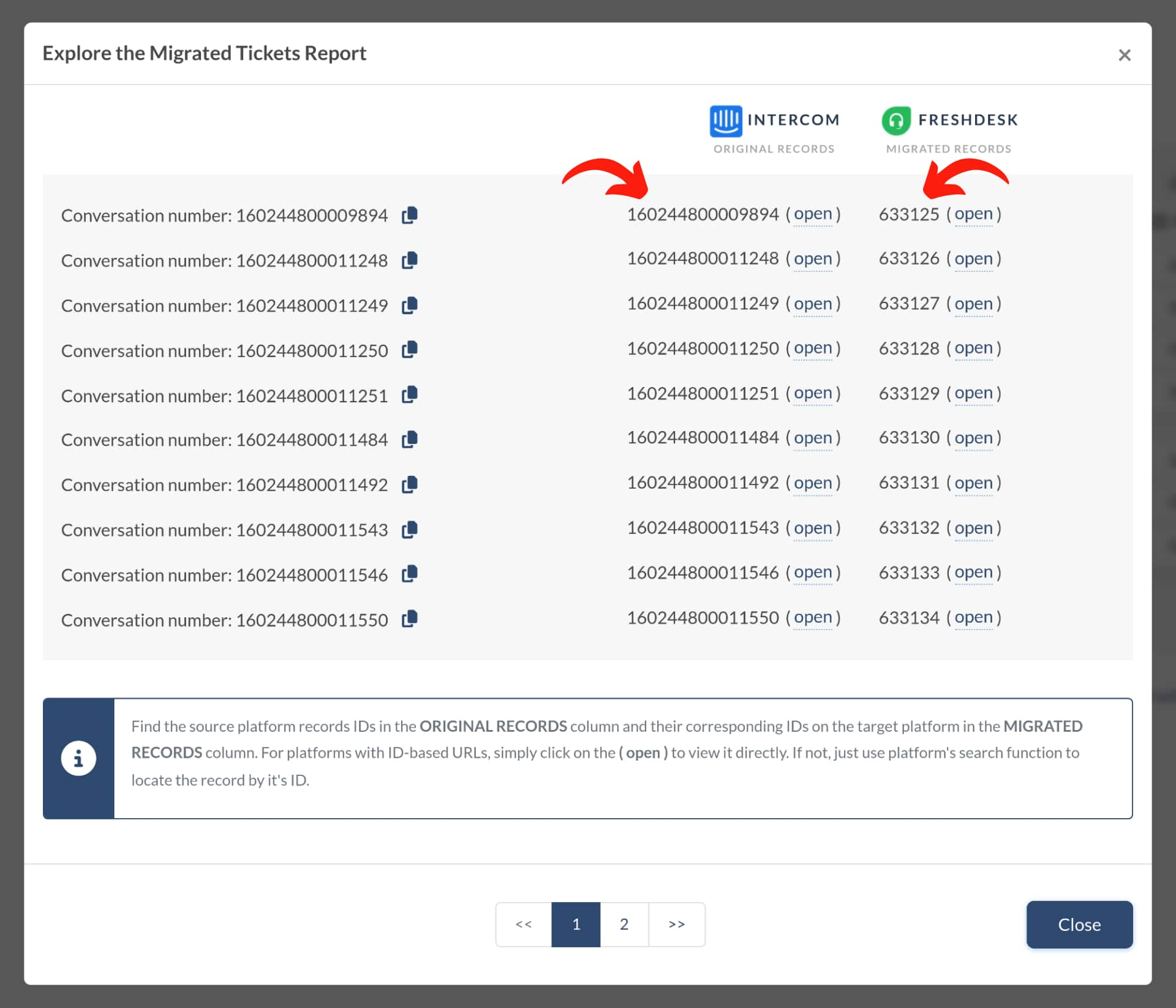
4. Además, si también importa los datos de la base de conocimientos, asegúrese de que cada artículo tenga un estado y una ubicación correctos.
También aparecerán informes similares de "Resultados de la migración" después de la migración de datos completa; asegúrese de marcar cada uno.
¿Buscas más detalles sobre la migración de datos?