¿Cómo crear informes de filtrado personalizados en Freshdesk?
¿Cómo crear informes de filtrado personalizados en Freshdesk?
Creará un informe personalizado para exportar tickets Freshdesk con filtros específicos. Esto es esencial si desea transferir tickets según criterios como el estado o la fecha. Nuestro equipo no puede usar filtros personalizados avanzados debido a las limitaciones de la API de Freshdesk.
Siga estos pasos para crear un informe personalizado:
1. Vaya a su cuenta Freshdesk .
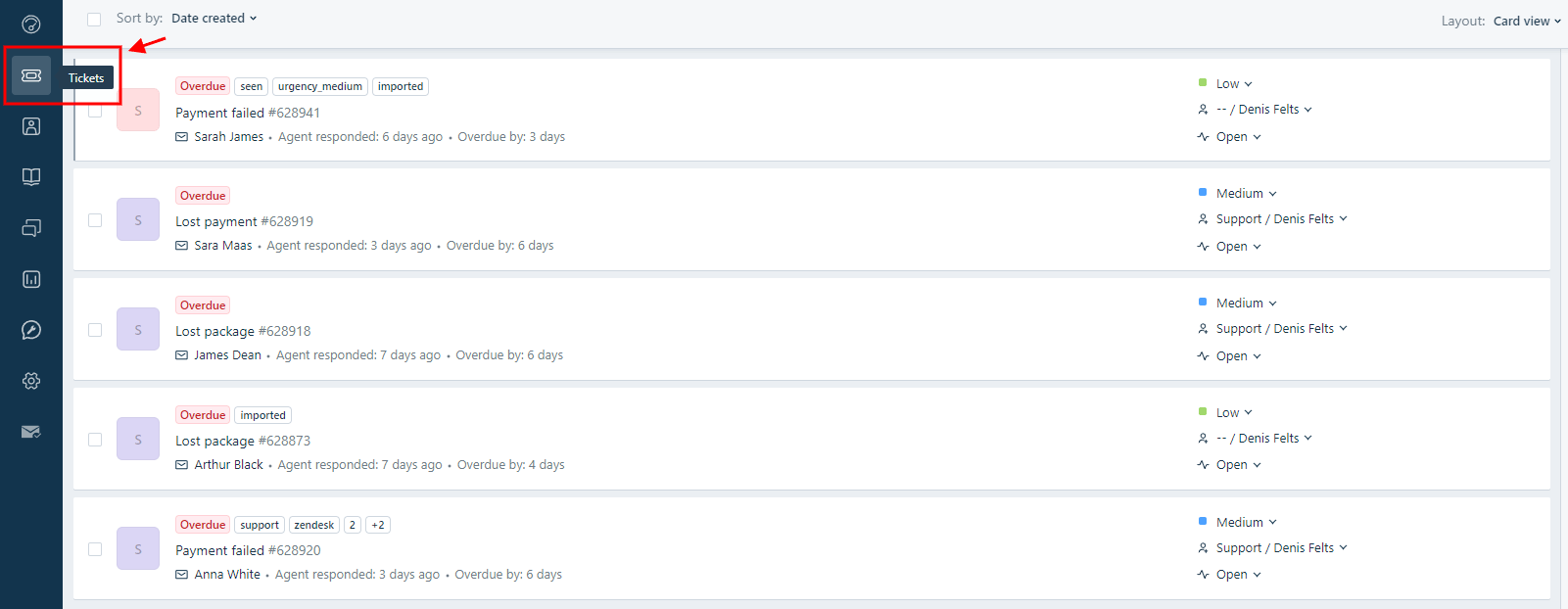
2. Seleccione “Boletos” en el menú de navegación de la izquierda.
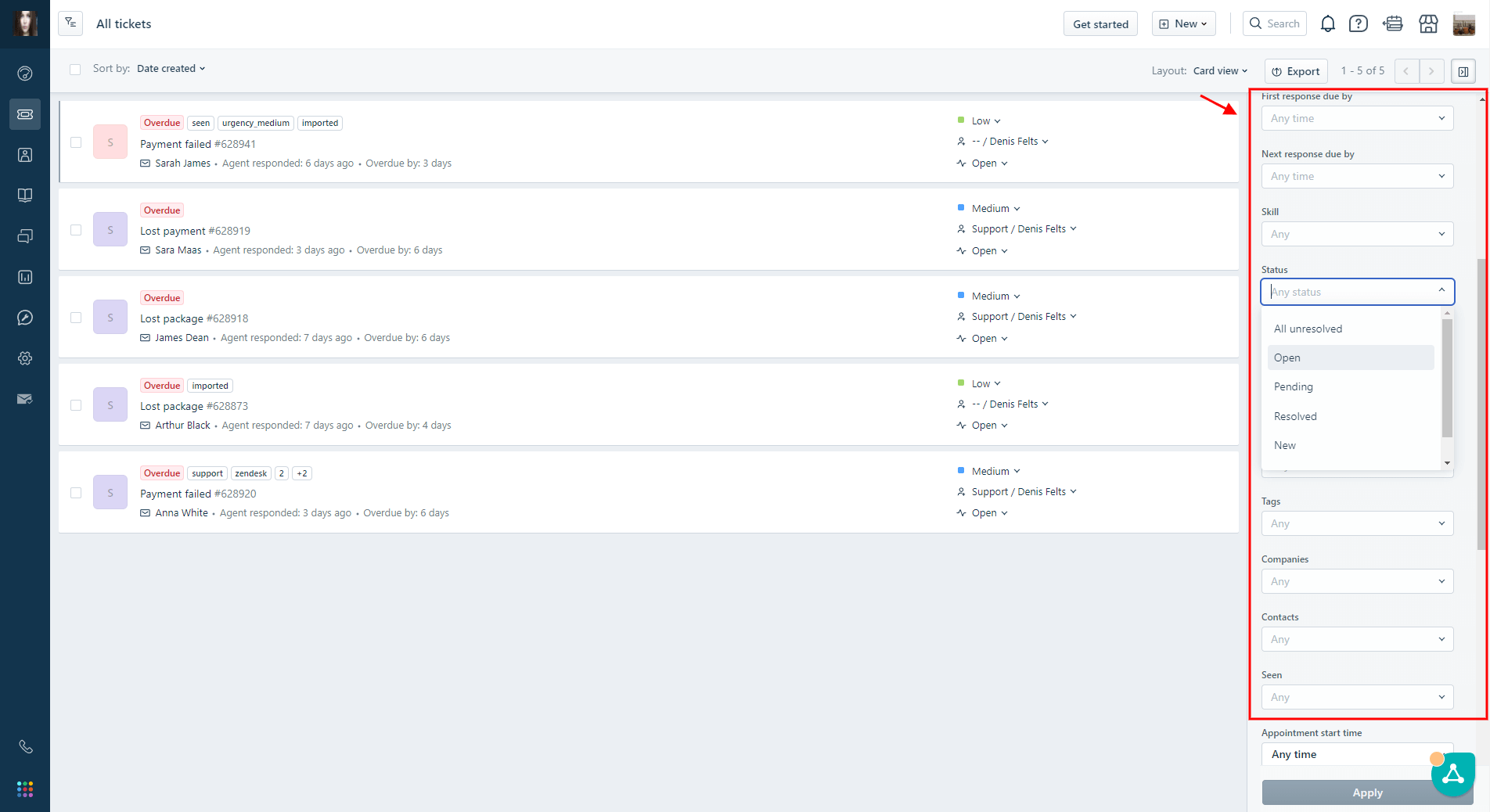
3. En el lado derecho, navegue hasta el menú "Filtros", elija el parámetro que desea utilizar como filtro y, a continuación, haga clic en "Aplicar".
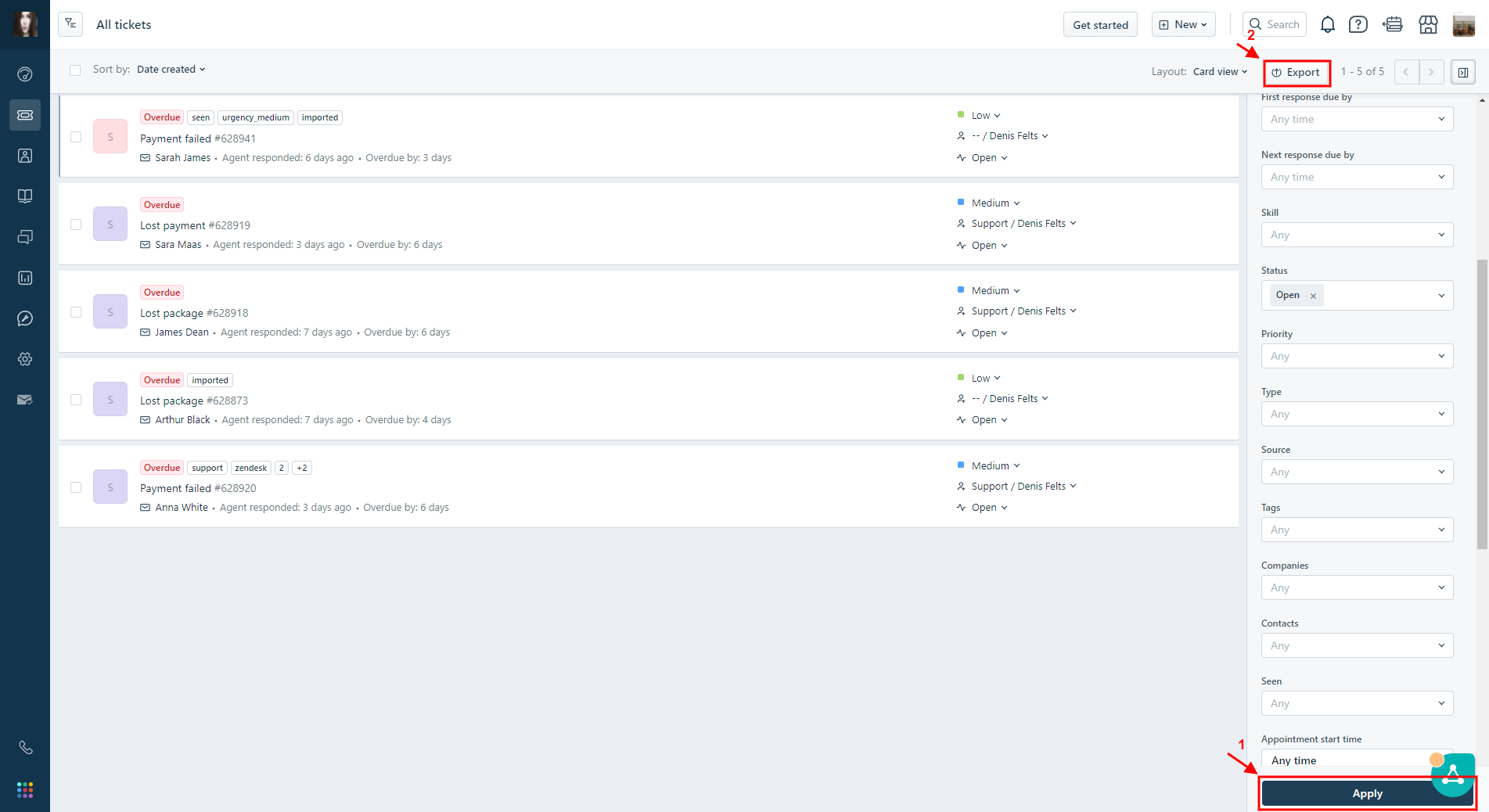
4. Después de aplicar el filtro, haga clic en el botón "Exportar".
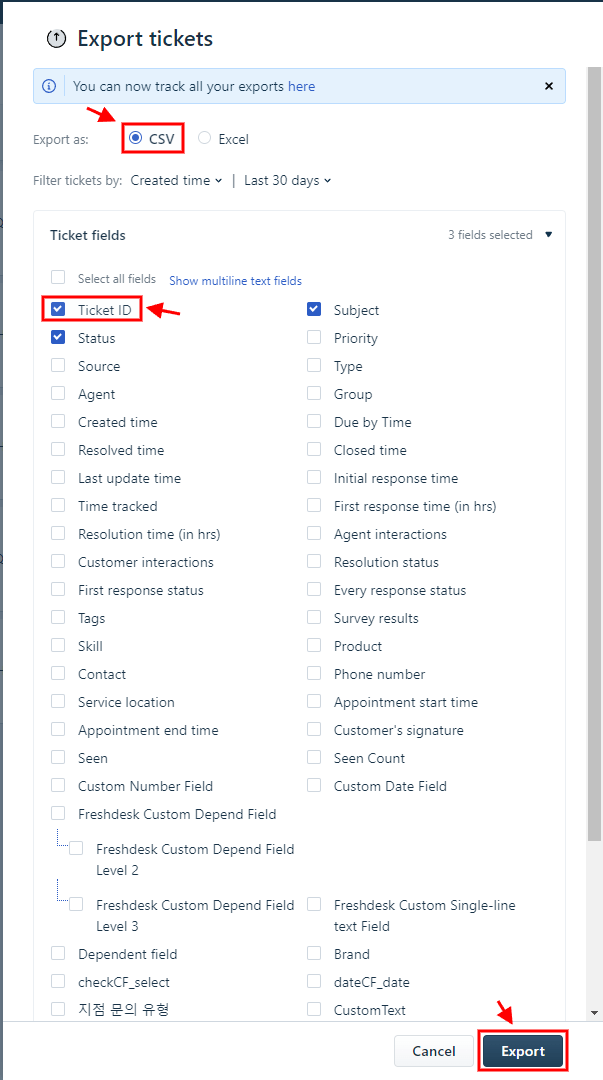
5. En el menú de exportación, seleccione "CSV".
6. Seleccione los campos del ticket que sean necesarios, como "ID del ticket" y sus criterios de filtro.
7. Haga clic en "Exportar" y el archivo se enviará a su correo electrónico.
8. Reenvíe el archivo CSV exportado a nuestros expertos en migración.
Tras este paso, nuestro equipo se encargará del filtrado de tickets. Si tiene alguna pregunta, no dude en contactar con nuestro equipo de soporte.
¿Buscas más detalles sobre la migración de datos?