¿Por qué desactivar las automatizaciones para la migración Freshdesk ?
Sí, desactivar todas las reglas de automatización, automatizaciones de escenarios y notificaciones por correo electrónico en su cuenta Freshdesk es crucial antes de migrar a esta plataforma.
Freshdesk ofrece potentes automatizaciones para optimizar tareas y aumentar la productividad. Sin embargo, migrar a Freshdesk con reglas de automatización activas puede provocar que los clientes y agentes reciban actualizaciones durante la importación del ticket. Para evitarlo, desactive todas las reglas de automatización antes de comenzar el proceso de migración.
Aquí te explicamos cómo:
1. Inicie sesión en Freshdesk y navegue hasta el de administración .
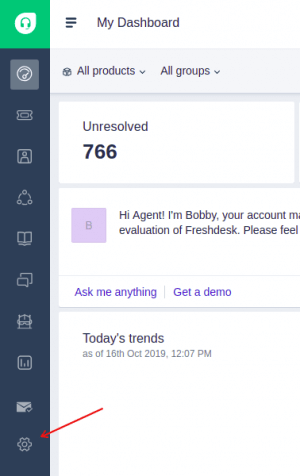
2. Vaya a Automatizaciones y desactive todas las reglas de automatización activas haciendo clic en el botón deslizante verde.
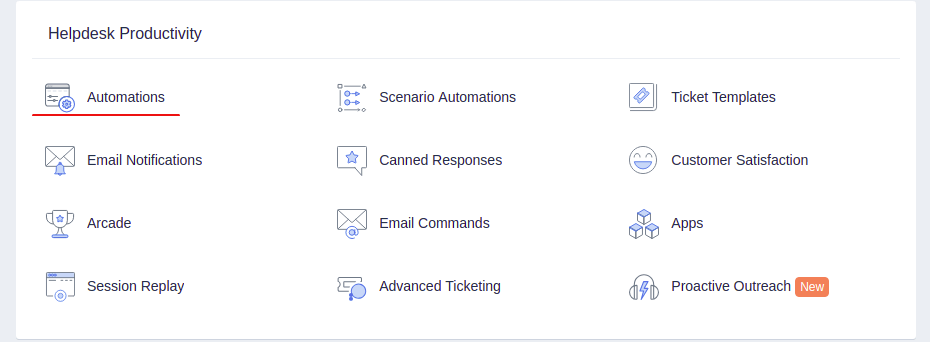
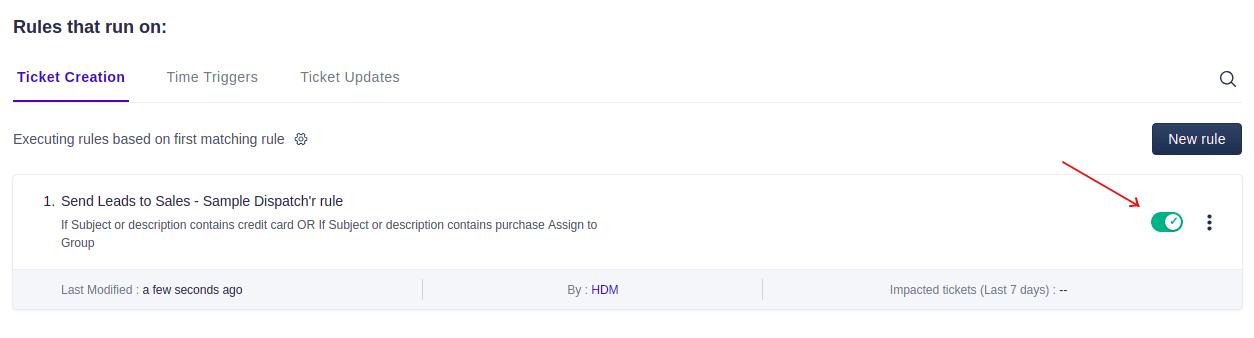
El botón se volverá gris si la regla está desactivada.
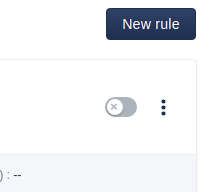
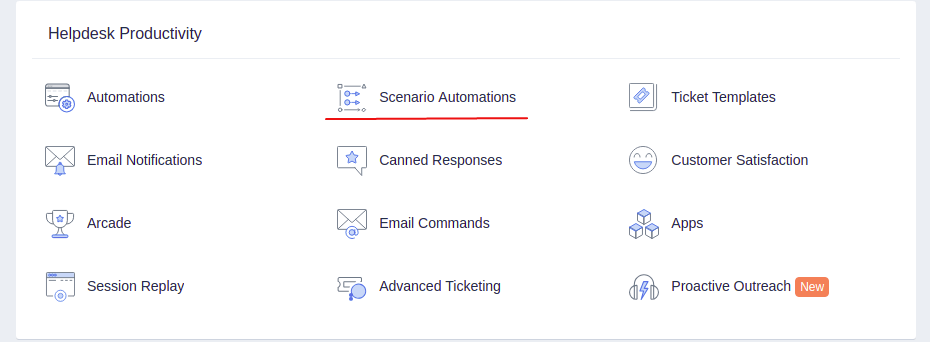
3. De manera similar, vaya a Automatizaciones de escenarios.
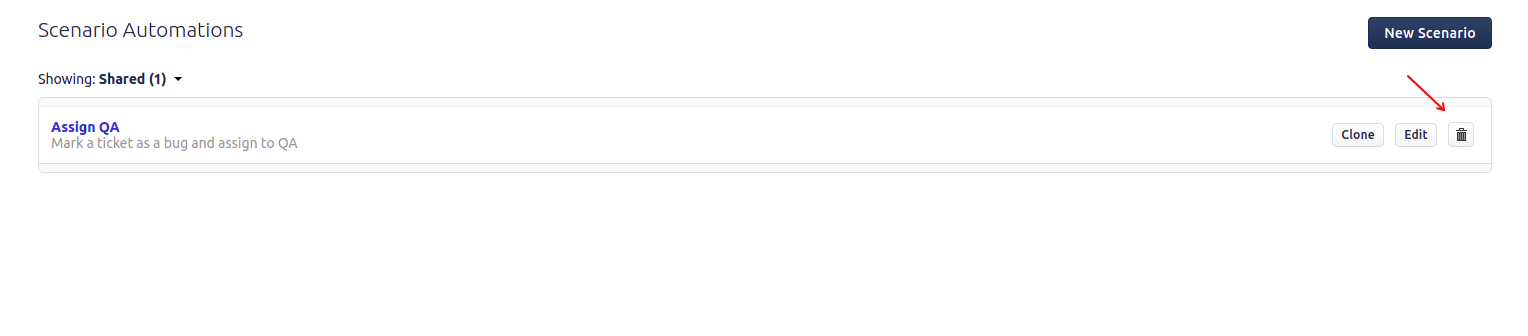
Documente todos los escenarios y elimínelos después.
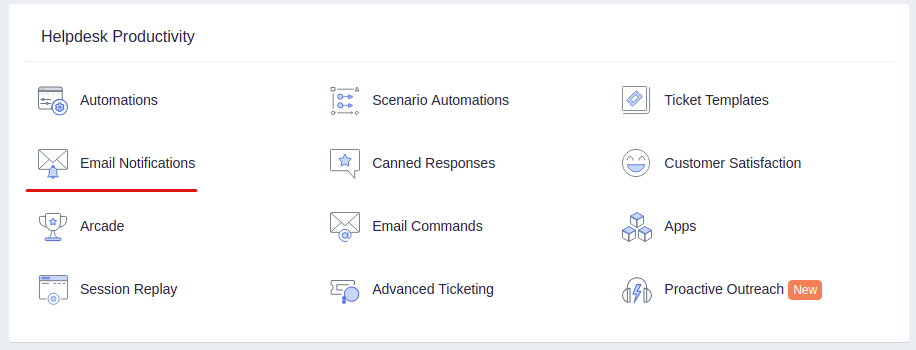
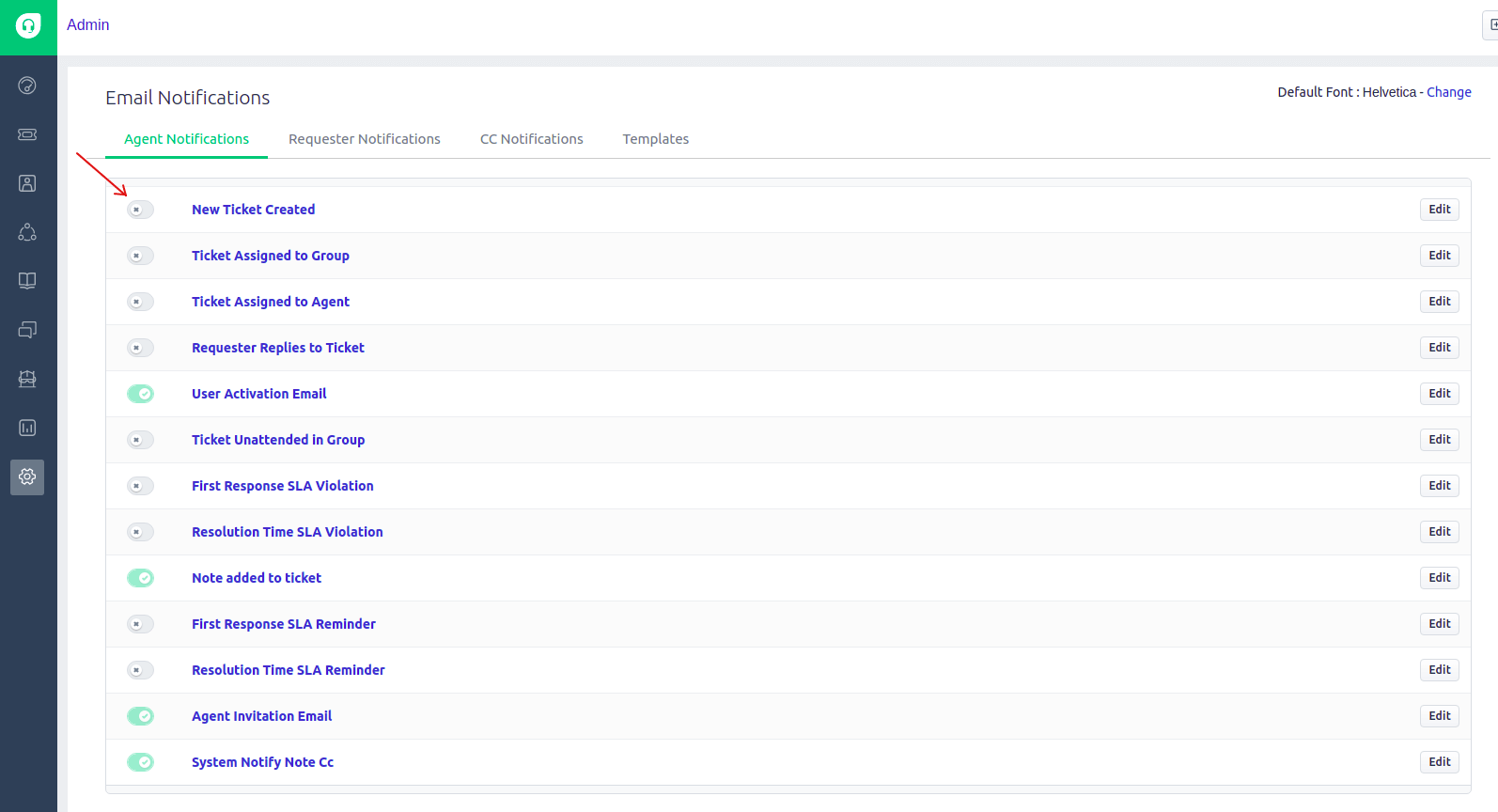
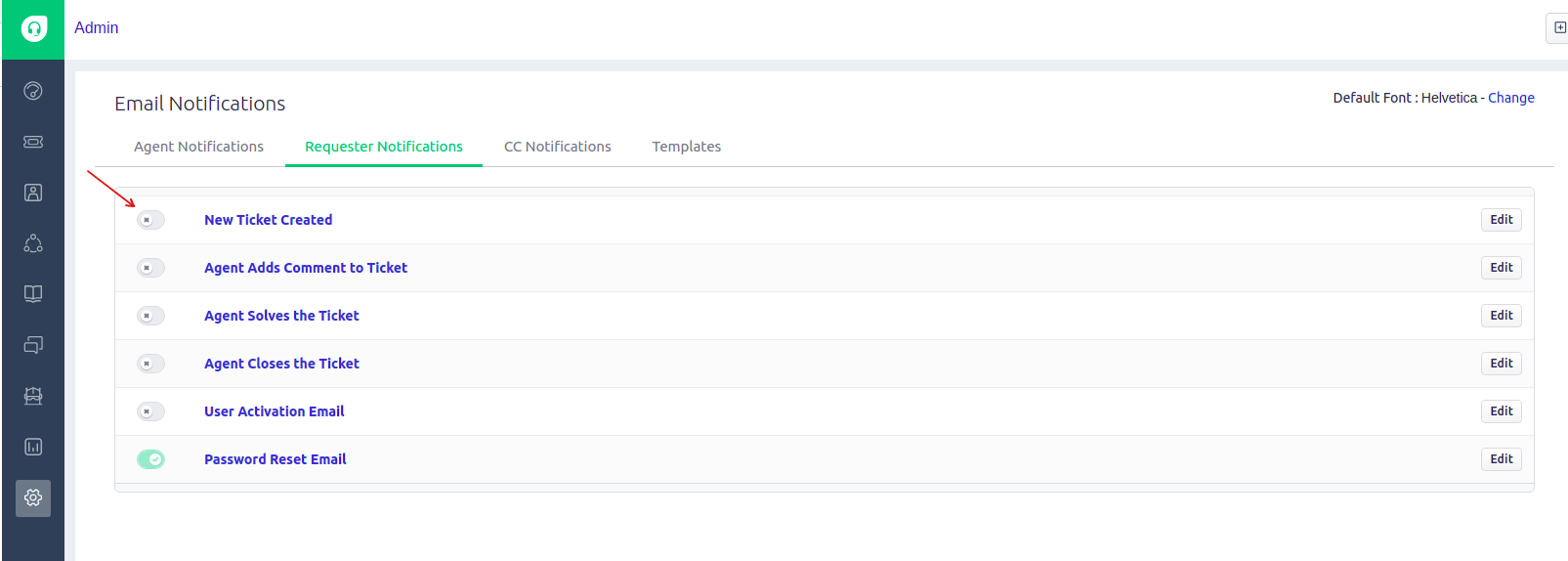
4. Por último, en la pestaña Notificaciones por correo electrónico, desactive de agente y solicitante haciendo clic en los botones deslizantes verdes que aparecen junto a cada notificación.
Desactiva todas las notificaciones siguiendo los mismos pasos que para las reglas de automatización. Haz clic en el control deslizante verde junto a cada notificación; si se vuelve gris, está desactivada.
Ahora, vaya a la Notificaciones del solicitante y realice exactamente las mismas acciones.
¿Buscas más detalles sobre la migración de datos?