Guias de Migração Outlook
Como faço para exportar contatos do Outlook 2007 para CSV?
Para exportar contatos do Outlook 2007 para CSV , siga estes passos:
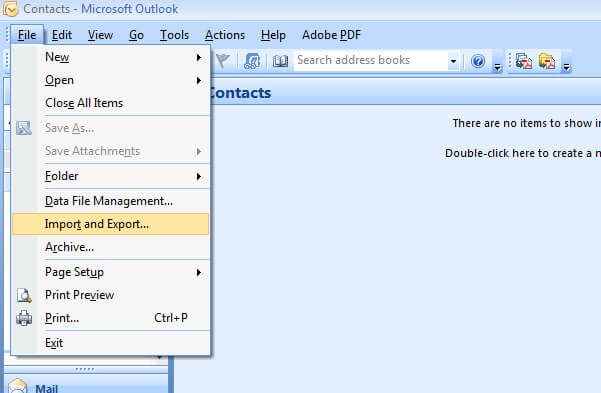
1) No Outlook 2007, clique em Arquivo>Importar e Exportar:
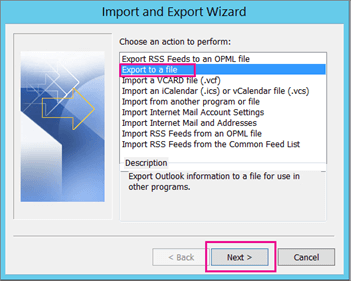
2) Selecione Importar para um arquivo e clique em Avançar:
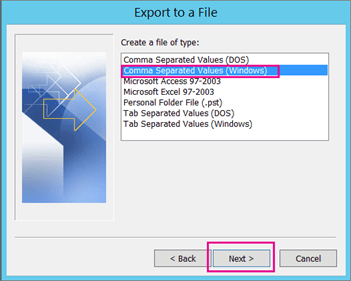
3) Selecione Valores Separados por Vírgula e clique em Avançar:
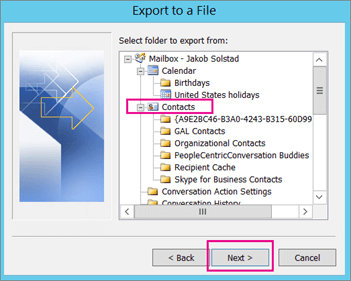
4) Selecione a pasta de contatos que deseja exportar:
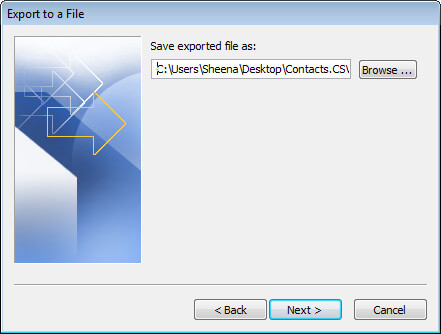
5) Em seguida, escolha o destino do seu arquivo. Clique em Procurar para especificar o destino e, quando terminar, clique em Avançar.
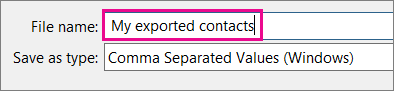
6) Em seguida, dê um nome ao arquivo e clique em OK:
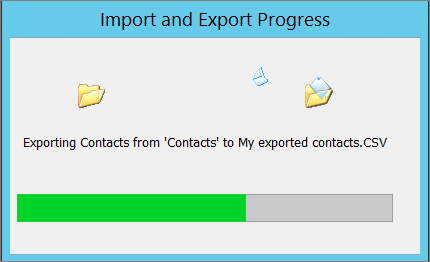
7) Clique no Concluir para iniciar a exportação. O Assistente de Importação e Exportação não exibe nenhuma mensagem quando a exportação estiver concluída. No entanto, a barra de progresso desaparecerá assim que o arquivo estiver pronto. Você poderá então acessar a pasta especificada anteriormente e abrir o arquivo no Excel.
Como exportar contatos do Outlook 2010 para CSV?
Para exportar a agenda de endereços do Outlook 2010 para CSV , siga estes passos:
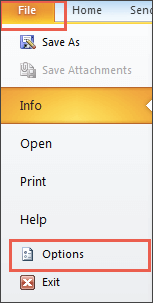
1) Abra Outlook e clique em Arquivo > Opções:
2) Quando Outlook abrir uma nova janela, navegue até Avançado e clique em Exportar:
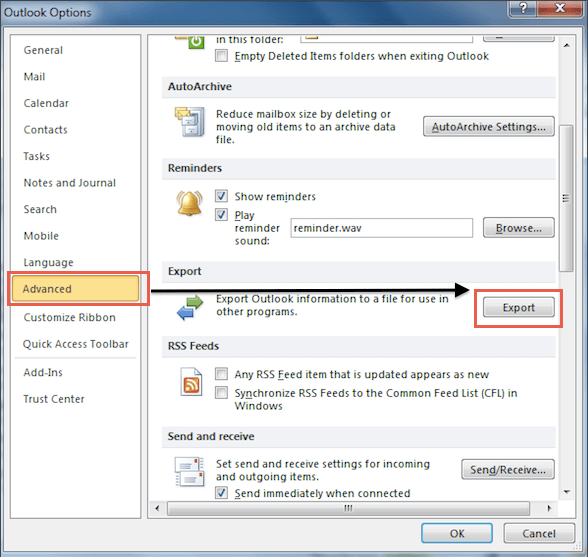
3) Outlook abrirá o Assistente de Importação e Exportação. Selecione a opção Exportar para um arquivo:
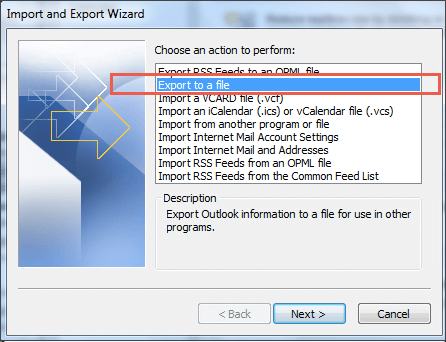
4) Selecione Valores Separados por Vírgula:
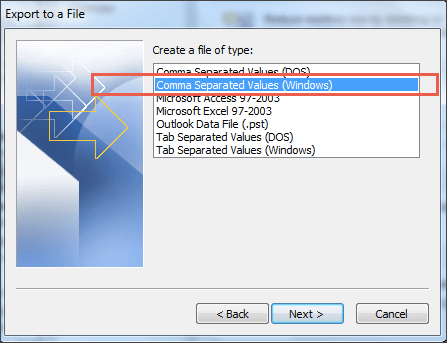
5) Selecione a pasta de contatos que deseja exportar:
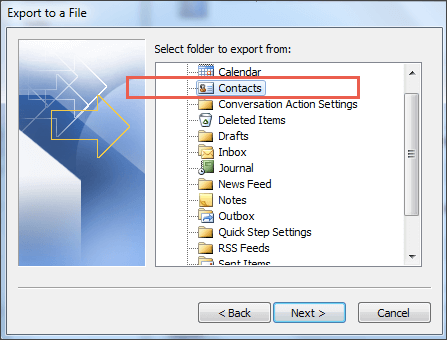
6) Escolha onde deseja salvar o arquivo:
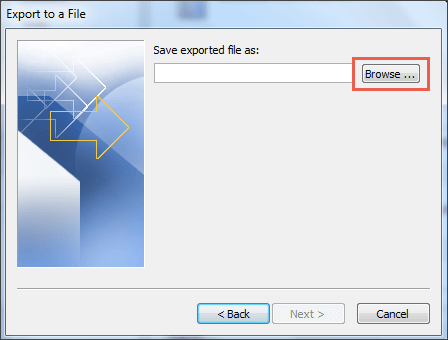
7) Dê um nome ao arquivo e clique em OK:
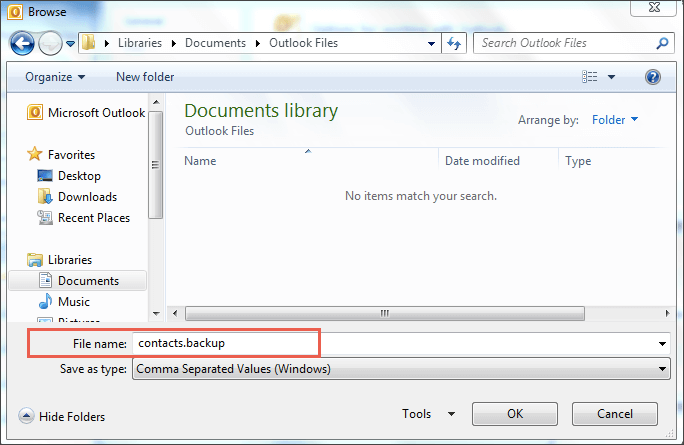
8) Clique em Próximo:
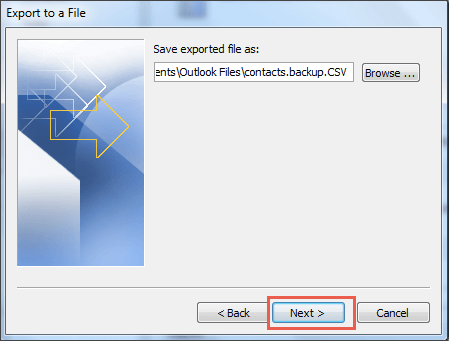
9) Clique em Concluir para iniciar a exportação:
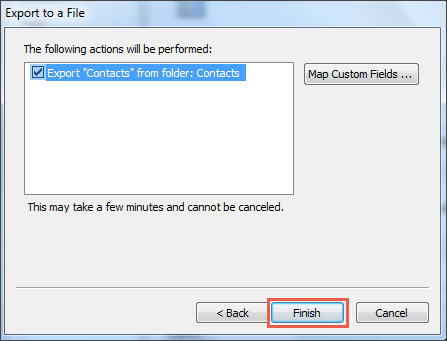
Como exportar contatos do Outlook 2013 para CSV?
Siga estes passos para exportar contatos do Outlook 2013:
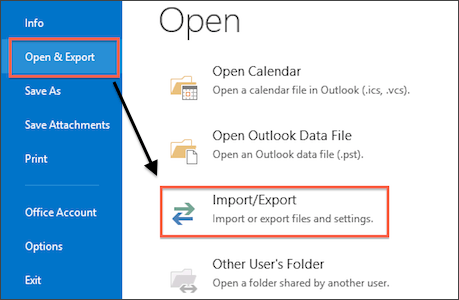
1) No menu, clique em Arquivo > Abrir e Exportar > Importar/Exportar para iniciar o Assistente de Importação/Exportação.
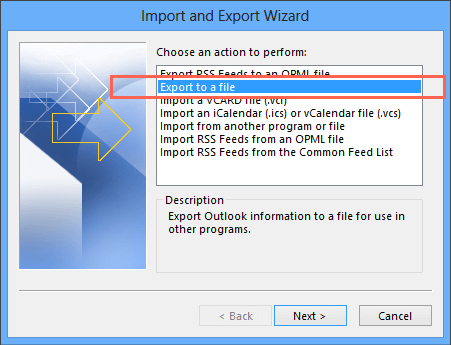
2) No Assistente de Importação e Exportação, clique em Exportar para um arquivoe, em seguida, clique em Avançar.
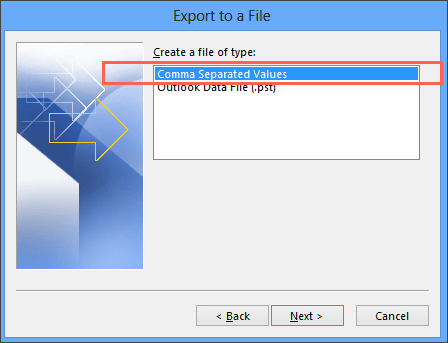
3) Selecione Valores Separados por Vírgulae clique em Avançar.
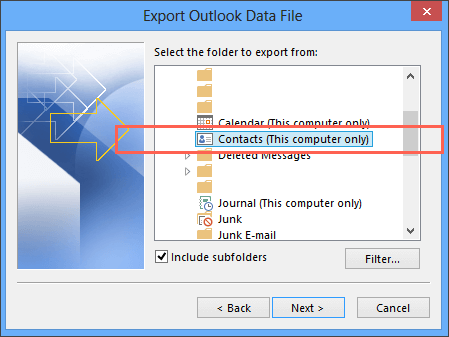
4) Selecione a pasta de Contatos que deseja exportar e clique em Avançar.
5) Clique em Procurar e escolha o local onde seu arquivo será salvo.
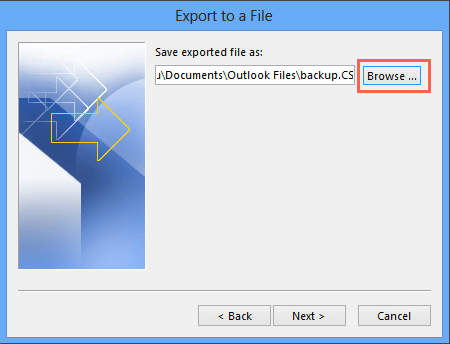
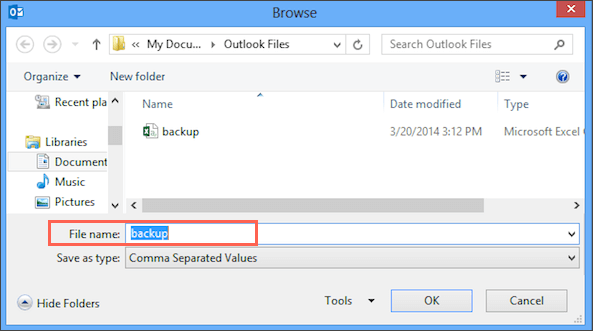
6) Escreva um nome descritivo na caixa Nome do arquivo, por exemplo, 'Backup', e clique em OK.
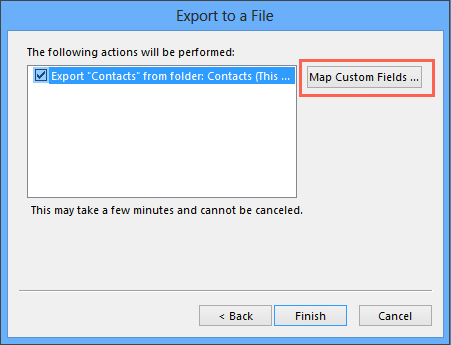
7) Se você quiser escolher quais informações sobre o contato exportar, clique em Mapear campos personalizados.
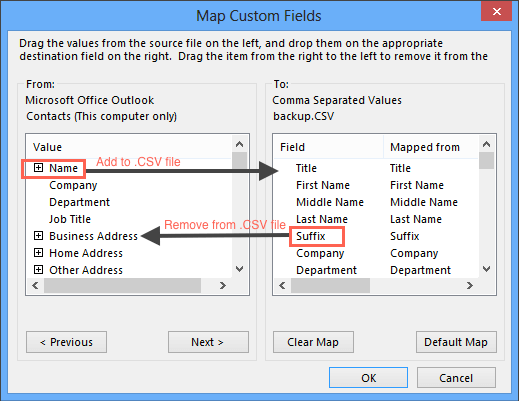
8) Na janela, arraste e solte os valores nos campos apropriados. Quando terminar, clique em OK.
9) Na janela Exportar para um arquivo, clique em Concluir e pronto. Todas as informações referentes aos seus contatos serão exportadas.
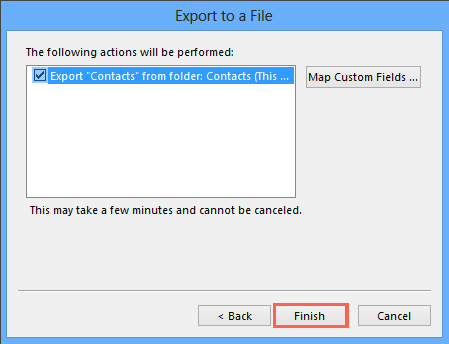
10) A exportação estará concluída quando a caixa de diálogo "Progresso da Importação e Exportação" desaparecer.
Como exportar contatos do Outlook 2016 para CSV?
Se precisar exportar contatos do Outlook 2016, siga estas instruções:
1) No menu, escolha Arquivo > Abrir e Exportar > Importar/Exportar para iniciar o Assistente de Importação/Exportação.
2) Quando o Assistente de Importação e Exportação abrir, escolha Exportar para um arquivoe clique em Avançar:
3) Selecione Valores Separados por Vírgula e clique em Avançar.
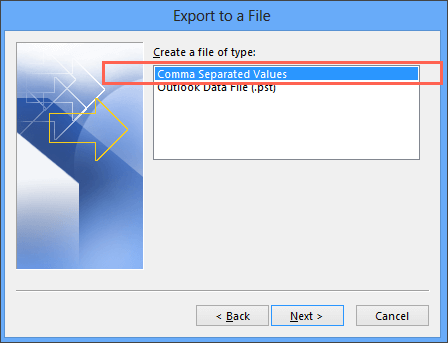
4) Selecione a pasta de Contatos que deseja exportar e clique em Avançar.
5) Clique em Procurar e escolha onde salvar o arquivo.
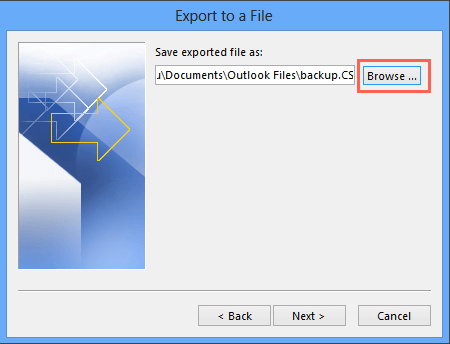
6) Digite o nome na caixa Nome do arquivo, por exemplo, 'Backup', e clique em OK.
7) Se você quiser escolher quais informações sobre o contato exportar, clique em Mapear campos personalizados.
8) Na janela, arraste e solte os valores nos campos apropriados. Quando terminar, clique em OK.
9) Na janela Exportar para um arquivo, clique em Concluir e pronto. Todas as informações referentes aos seus contatos serão exportadas.
10) A exportação estará concluída quando a caixa de diálogo "Progresso da Importação e Exportação" desaparecer.
Precisa de mais detalhes sobre a migração de dados?