Lista de verificação para migração de dados Intercom
A migração de dados envolve algum trabalho, mas você pode otimizá-la com o preparo adequado. Por isso, nossa equipe criou um checklist de migração passo a passo exclusivo para Intercom.
Quais registros não serão migrados para INTERCOM
- Imagens embutidas
- Anexos KB
- CC em ingressos
ANTES DE CONFIGURAR A MIGRAÇÃO
Siga os passos abaixo para se preparar para a migração.
Após a conclusão da migração de demonstração, verifique se tudo foi transferido corretamente. Baixe os relatórios de registros migrados, ignorados e com falha. Em seguida, compare-os nas plataformas de origem e destino.
1. SELECIONE UMA DATA PARA A MIGRAÇÃO
A migração de dados depende muito do planejamento. Portanto, reserve tempo suficiente para se preparar para a transferência em si. Sua equipe precisa de tempo suficiente para se familiarizar com Intercom ou para concluir o máximo de chamados possível.
2. MANTENHA SUA EQUIPE ALINHADA
Informe seus agentes sobre a importação de dados para o Intercom. Compartilhe certas responsabilidades. Delegue a seus agentes a inspeção dos resultados da transferência após a Migração Completa de Dados.
3. PREPARE INTERCOM PARA A TRANSFERÊNCIA
Antes de configurar a migração de dados propriamente dita, execute os seguintes passos:
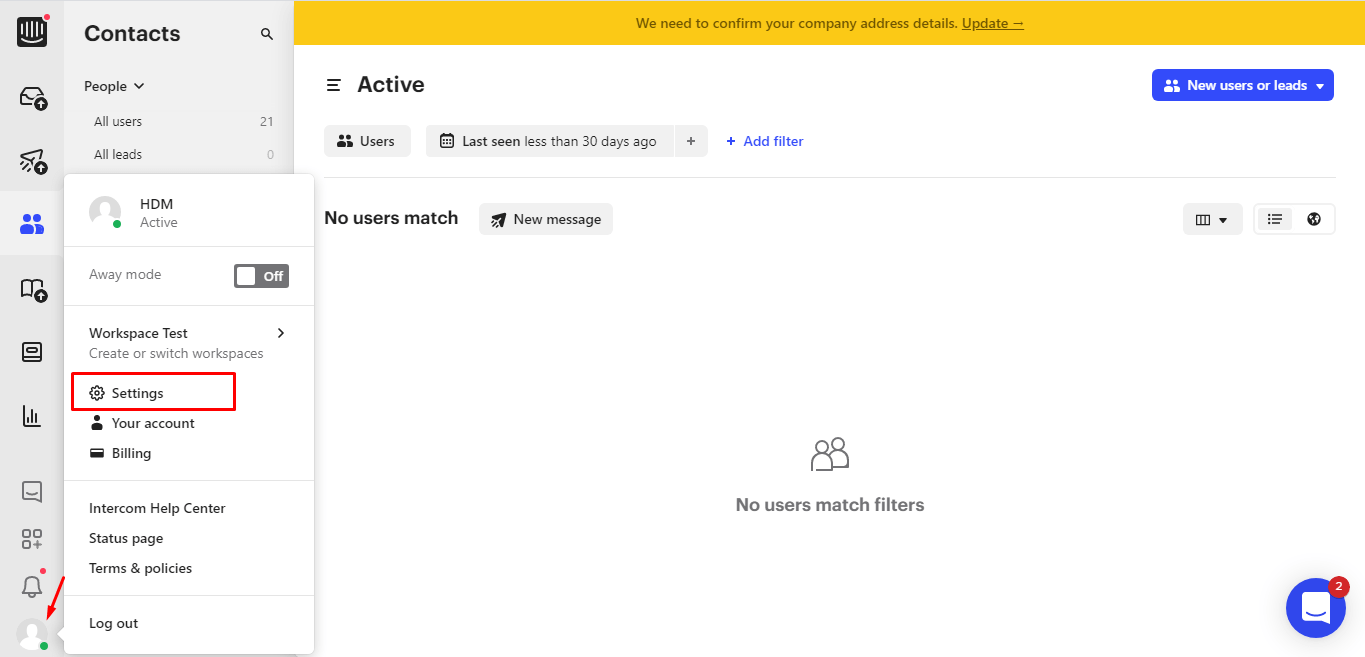
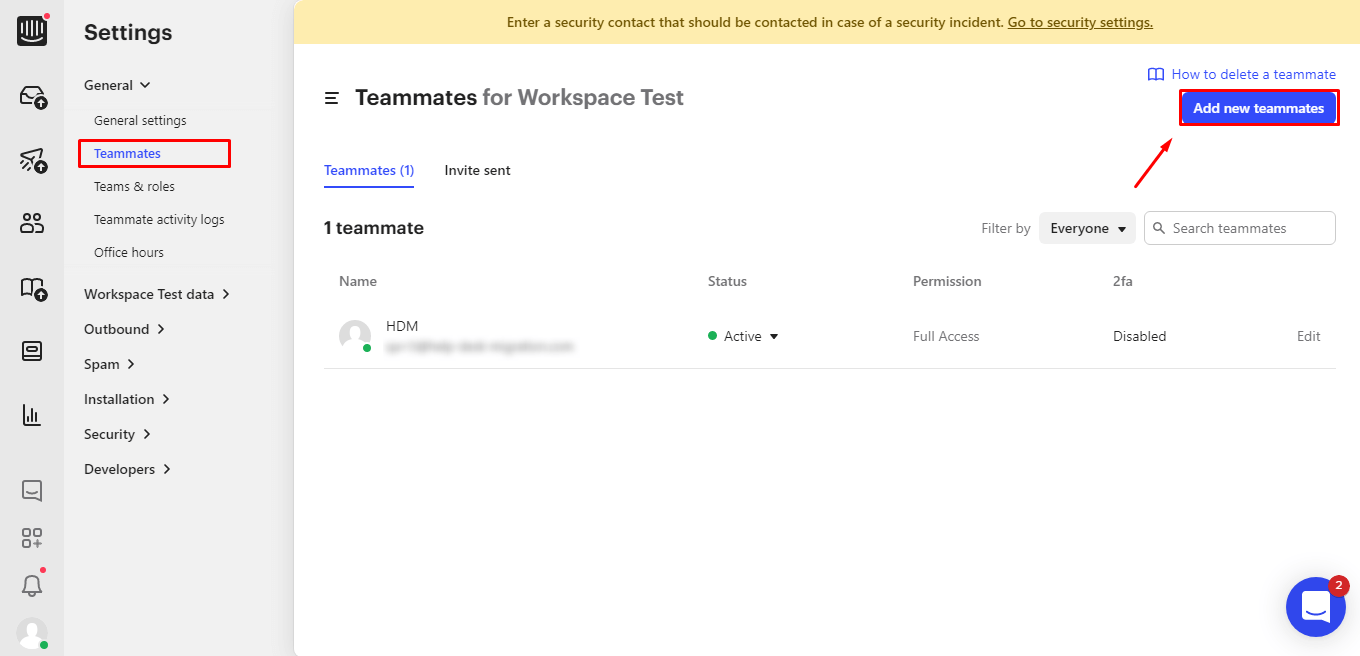
1. Adicione membros da equipe antes da migração de dados. Clique no de Perfil > Configurações > em Geral, selecione Membros da equipe > Adicionar novos membros da equipe.
2. Crie campos personalizados correspondentes. Dessa forma, você poderá mapeá-los durante a Migração de Demonstração e migrá-los corretamente.
Para criar campos personalizados, clique em Configurações > Dados do seu espaço de trabalho > Dados conversacionais > + Criar atributos.
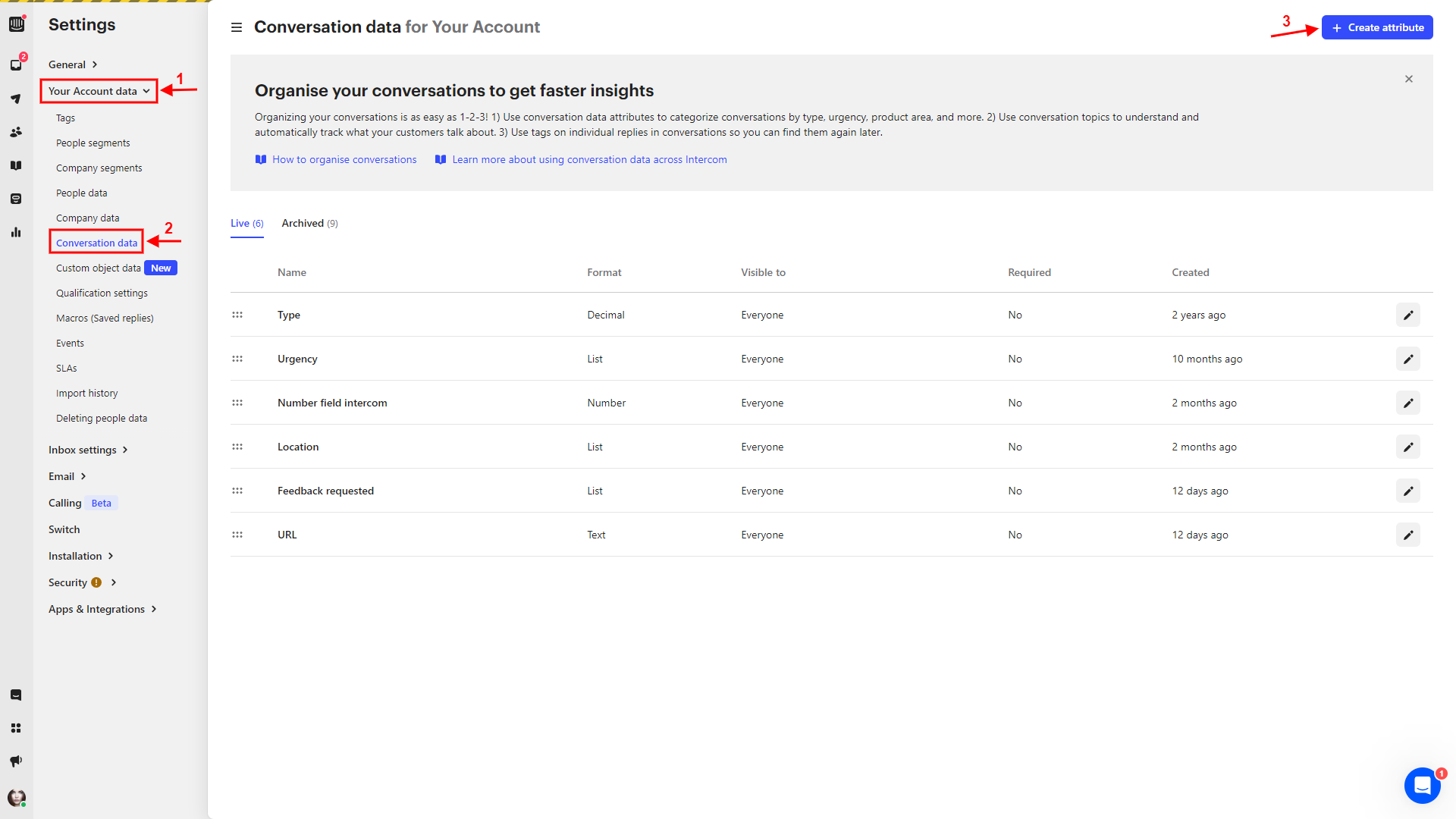
Em seguida, selecione o formato desejado > preencha os campos Nome e Descrição > clique em Salvar para aplicar as configurações.
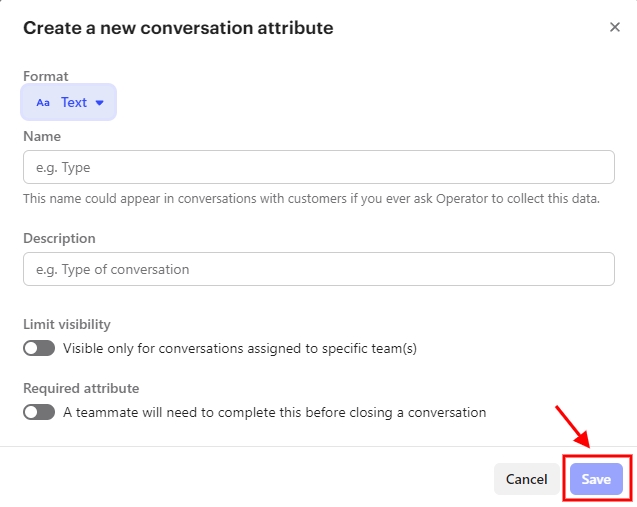
Você também pode configurar a visibilidade limitada e o atributo obrigatório.
4. CONSIDERE AS PECULIARIDADES E LIMITAÇÕES DO INTERCOM
Intercom possui as seguintes peculiaridades:
- Se a organização não tiver contatos conectados, ela não ficará visível no Intercom
- Se o comentário tiver mais de cinco anexos, um novo comentário será criado com os anexos restantes
- Se o ticket for solicitado pelo agente, um novo contato com o mesmo e-mail será criado. Em seguida, todos os comentários sobre esse ticket serão exibidos no perfil do agente. O contato com o mesmo e-mail se tornará apenas o solicitante do ticket
5. CONSIDERE AS PERSONALIZAÇÕES POPULARES
Ao mapear dados, você pode escolher opções automatizadas para melhorar a importação Intercom :
- Adicionar uma nova etiqueta aos tickets migrados
- migrar imagens embutidas como anexos
- Migrar traduções de conteúdo (*do Intercom, Salesforce, Kayako, Zendeskou Freshdesk)
- Atualizar links cruzados entre artigos
Entre em contato com nossa equipe se tiver requisitos específicos para a Intercom ou se as opções automatizadas disponíveis não forem suficientes. Por exemplo, você pode solicitar personalizações como:
- Filtragem de dados por diferentes critérios (data de criação, etiquetas, campos personalizados, grupos, organizações, responsáveis)
- Alteração do processo de migração padrão (migração de objetos de alteração e problema como tickets, migração de eventos de tickets como notas privadas, campos personalizados de tickets para notas privadas, migração de informações relacionadas a usuários inativos, importação de campos personalizados de contato)
- Adicionando informações aos dados migrados (marcando tickets com tags extras, adicionando o ID do ticket antigo ao assunto do ticket)
A migração do help desk pode ser feita facilmente
Saiba mais sobre os serviços de migração de help desk e faça um teste de importação. Deseja uma demonstração personalizada?
Agende uma demonstração personalizada
VOCÊ ESTÁ QUASE PRONTO
1. Validação de número de telefone, notificações para contatos, chamados não atribuídos e notificações para agentes
Ao utilizar nosso Assistente de Migração para Intercom importação, você pode dar adeus aos problemas de migração causados por números de telefone inválidos em seus contatos ou chamados não atribuídos. Aperfeiçoamos o processo para tornar esses cenários muito mais fáceis.
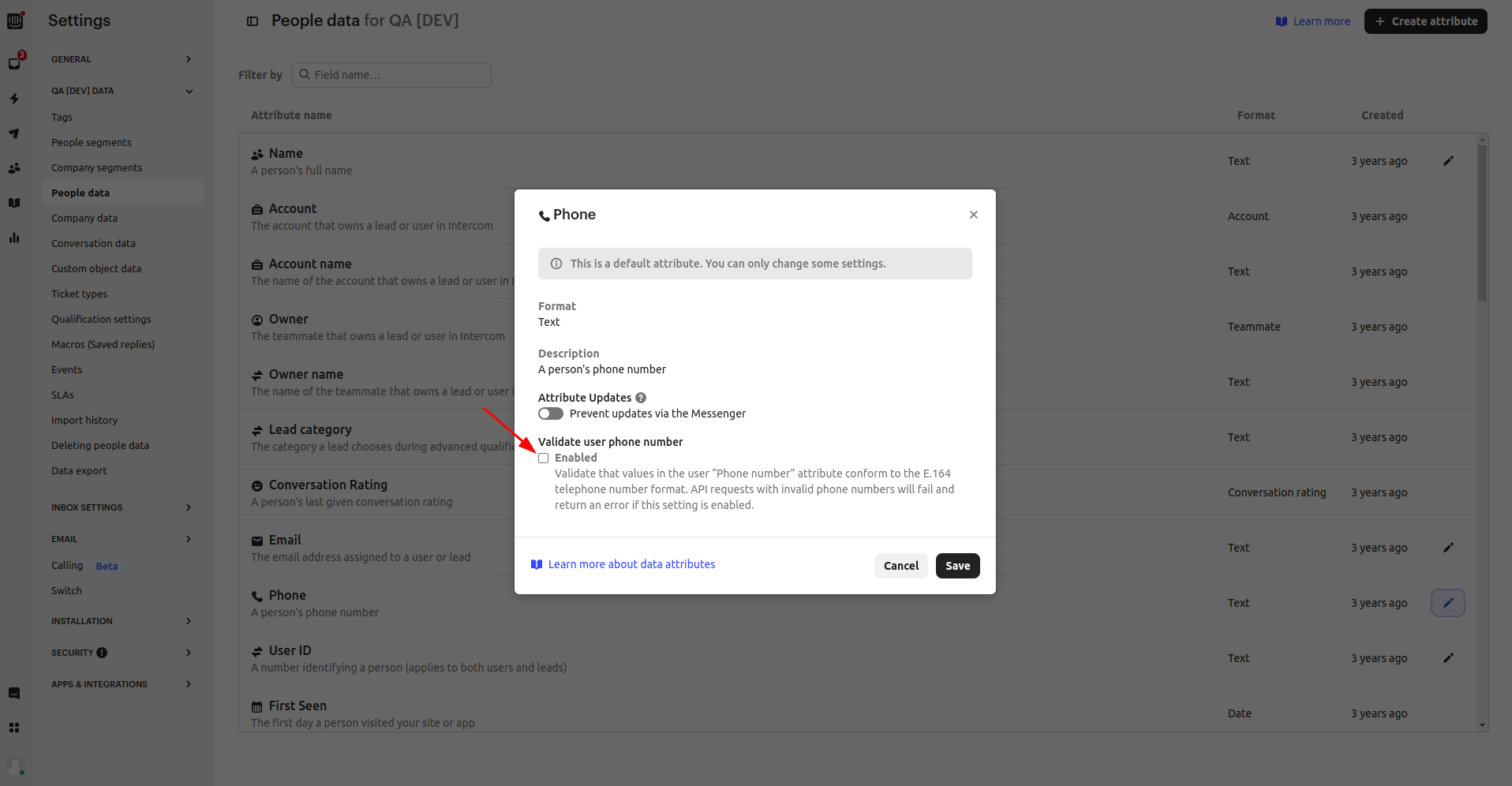
1.1. Desative a validação do número de telefone
Ao migrar seus contatos ou agentes, e se você tiver números de telefone envolvidos, aqui vai uma dica valiosa: se a validação de números de telefone estiver ativada, você poderá encontrar alguns obstáculos ao lidar com números inválidos. Para facilitar o processo, considere desativar a validação de números de telefone nas configurações do seu espaço de trabalho.
Veja como: Configurações > Seu espaço de trabalho > Dados de pessoas > Telefone.
1.2. Migrar tickets não atribuídos
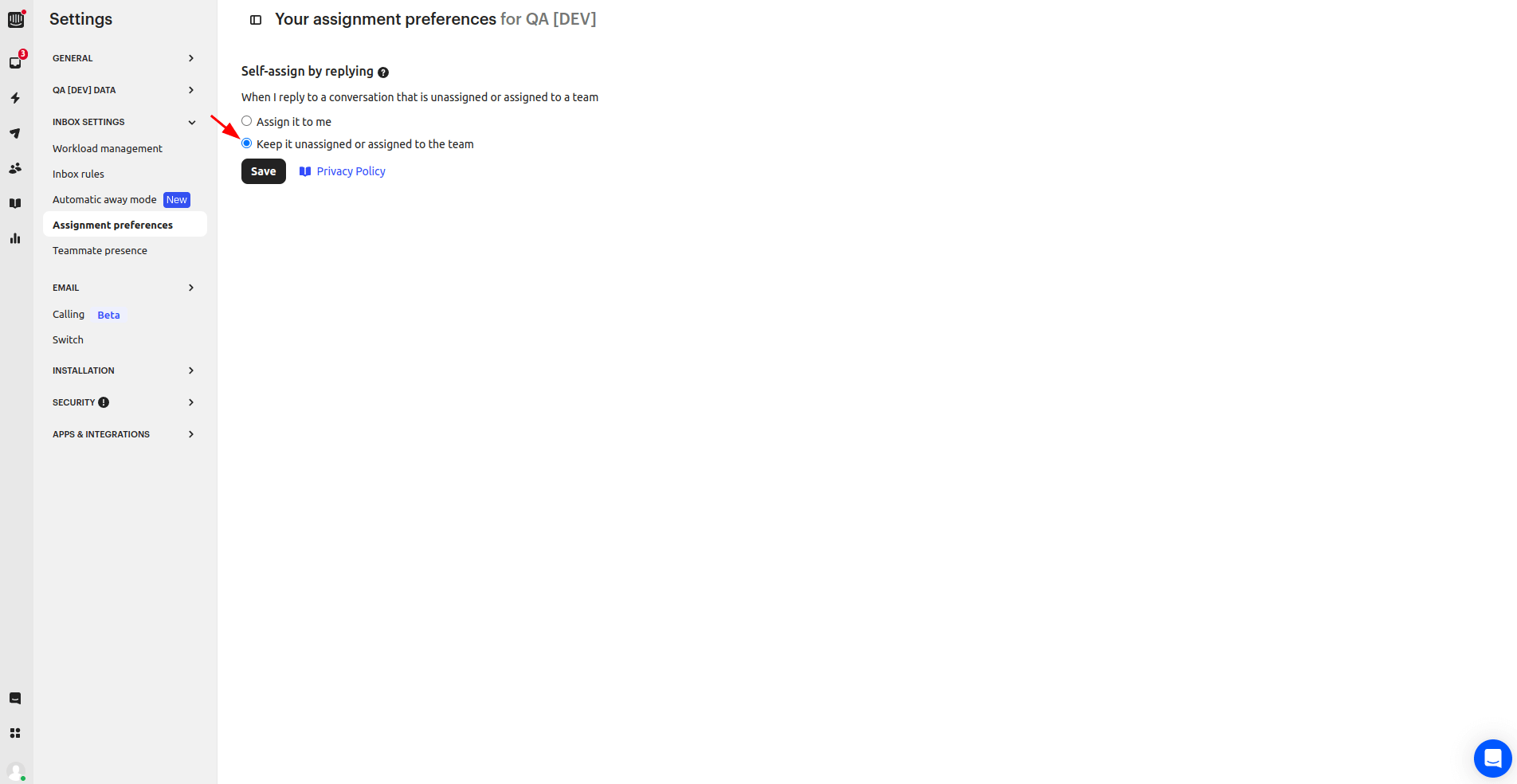
Para garantir uma migração bem-sucedida de tickets sem agentes atribuídos, é essencial ativar as configurações de atribuição padrão. Veja como fazer: Configurações > Configurações da Caixa de Entrada > Preferências de Atribuição e, em seguida, escolha "Manter não atribuído ou atribuído à equipe".
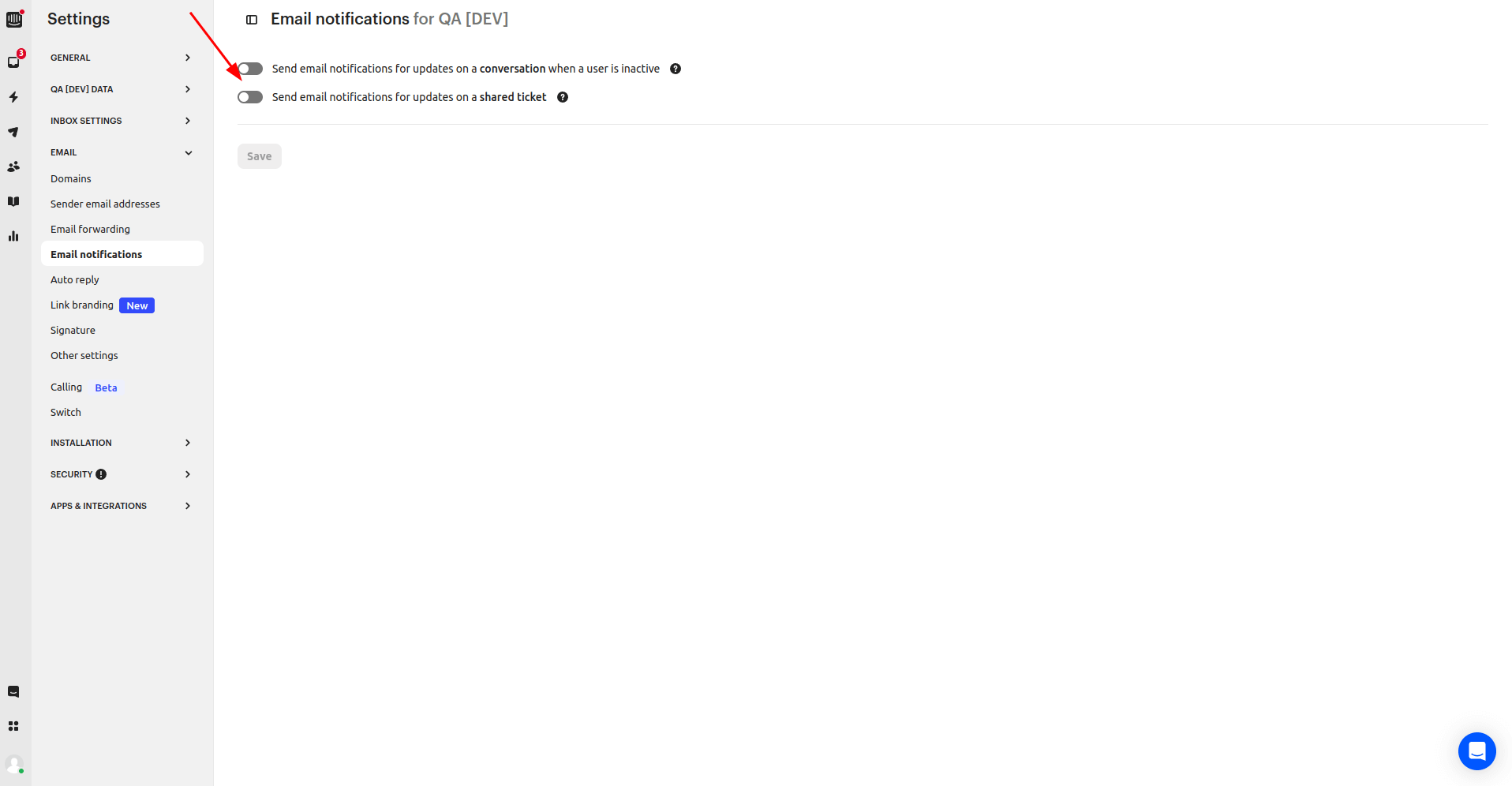
1.3. Desative a notificação para agentes de suporte
Seus agentes de suporte podem personalizar suas configurações de notificação individualmente. Para fazer isso, acesse Sua conta > Notificações.
Ao iniciar uma Migração de Demonstração, você precisa de credenciais de acesso à plataforma de origem e Intercom.
Para conectar Intercom ao Assistente de Migração, você precisa realizar a autenticação OAuth. Após conectar Intercom você poderá escolher o espaço de trabalho de origem ou destino para onde deseja migrar os dados.
2. EXECUTE A MIGRAÇÃO DE DEMONSTRAÇÃO
Na são transferidos 20 chamados aleatórios do seu sistema de suporte atual para Intercom. Você pode editar suas configurações e reiniciar a demonstração. Mas observe o mesmo.
- Faça login na sua conta do Assistente de Migração.
- Conecte suas soluções de origem e destino.
- Defina os dados que deseja importar.
- Agentes de correspondência
- Mapa de bilhetes e percurso de artigos.
- Selecione as opções automatizadas.
- Configure sua migração de demonstração gratuita.
APÓS A MIGRAÇÃO DE DEMONSTRAÇÃO
Visualize uma tabela com quatro colunas assim que sua demonstração gratuita for concluída:
- todos os registros disponíveis
- registros migrados
- registros falhados
- registros ignorados
Confira os resultados baixando os relatórios de registros migrados, com falha e ignorados. Ao revisar os registros migrados, preste atenção em:
- Todos os comentários foram migrados e, se os autores dos comentários forem os mesmos,
- Os bilhetes são atribuídos aos membros de equipe corretos
- Todos os campos personalizados foram migrados
- Os clientes e as empresas foram migrados corretamente
- Os anexos foram migrados
Para obter mais informações, leia o guia detalhado sobre como verificar os resultados da migração de demonstração no Intercom.
ANTES DA MIGRAÇÃO COMPLETA DE DADOS
1. SELECIONE SEU FLUXO DE MIGRAÇÃO
Você pode trabalhar com seus sistemas de suporte técnico de origem ou de destino durante a Migração Completa de Dados.
Se continuar a trabalhar com o help desk de origem, note que os registos criados ou atualizados durante o processo não serão migrados. Para corrigir isto, opte pela Migração Delta para os importar posteriormente. A opção Delta está disponível no plano de suporte Premium.
Enquanto a Migração Completa de Dados estiver em andamento, você pode acompanhar o progresso em nossa ferramenta sempre que desejar. Ou aguarde o contato da nossa equipe.
2. INICIAR MIGRAÇÃO COMPLETA DE DADOS
A migração de dados Intercom pode levar de 20 minutos a alguns dias, dependendo do número de entidades no seu sistema de origem.
Assim que o pagamento for confirmado, você poderá iniciar a Migração Completa imediatamente ou agendá-la para uma data e horário específicos.
E você concordou com a lista de verificação. Certifique-se de concluir todas as etapas e marcar a caixa de seleção.
APÓS A IMPORTAÇÃO SER CONCLUÍDA
1. EXAMINE TUDO
Após a Migração Completa de Dados, verifique se os registros de seus clientes foram migrados corretamente. Você tem 3, 5 ou 10 dias (dependendo do pacote de suporte selecionado) para conferir os resultados até que nossa ferramenta arquive sua migração de dados.
Se não encontrar o que procura, verifique se os filtros de pesquisa estão configurados para todos os tickets e para qualquer período. Se o problema persistir, entre em contato com nossos especialistas em migração.
2. CONFIGURAR UMA NOVA PLATAFORMA
- Ative todas as notificações que você havia desativado
- Ative todos os canais de comunicação
- Execute uma migração Delta para abranger os tickets recém-criados e atualizados
Precisa de mais detalhes sobre a migração de dados?