Como verificar o resultado da migração de demonstração no Freshdesk?
Para verificar o resultado da sua migração de demonstração no Freshdesk, siga estes passos:
1. Após a conclusão da sua Migração Gratuita para Freshdesk , você verá uma tabela com a parte de teste dos dados migrados. Cada tipo de registro inclui relatórios de dados migrados, com falha ou ignorados. Além disso, cada relatório contém os IDs exatos das entidades transferidas.
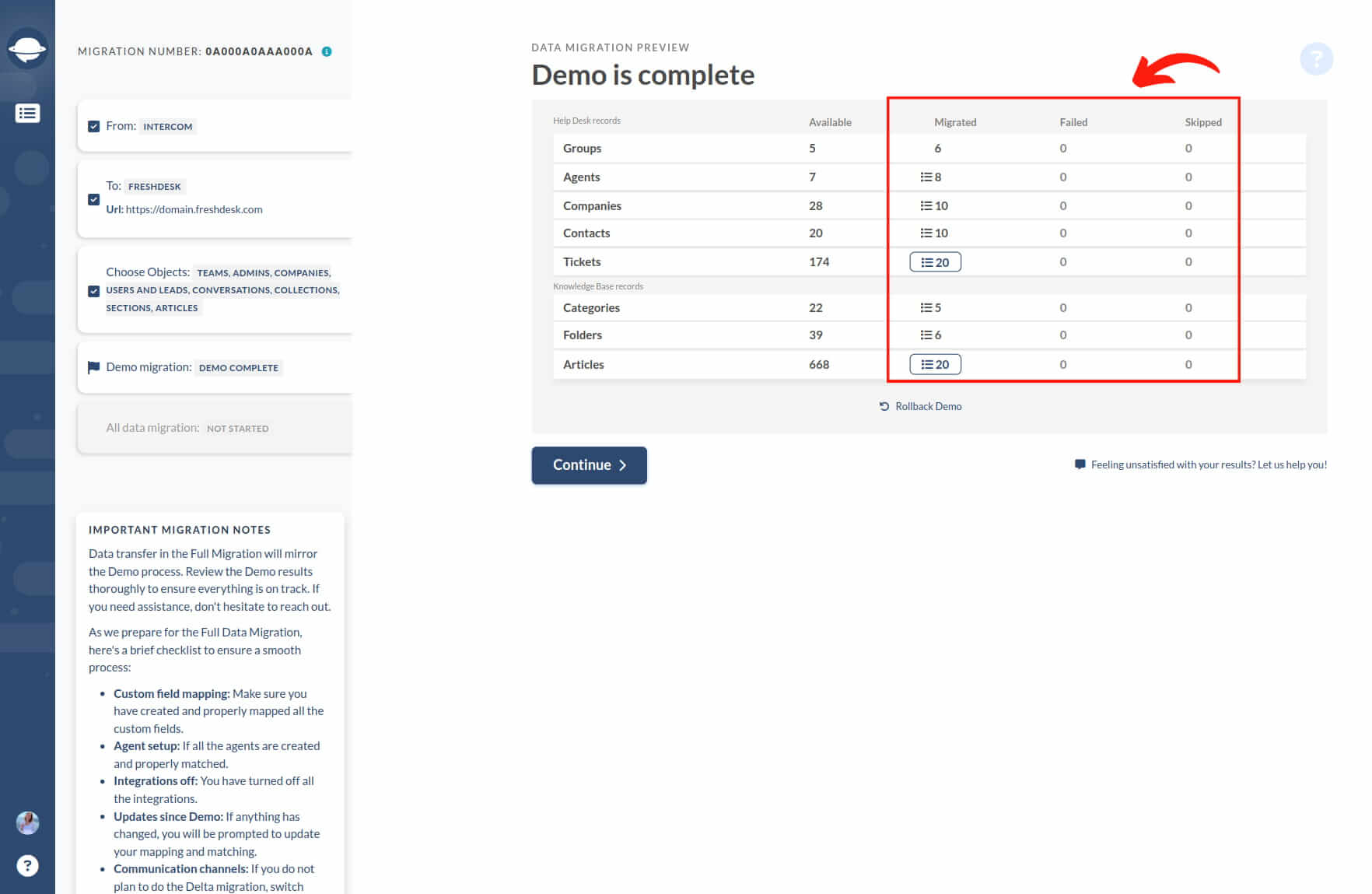
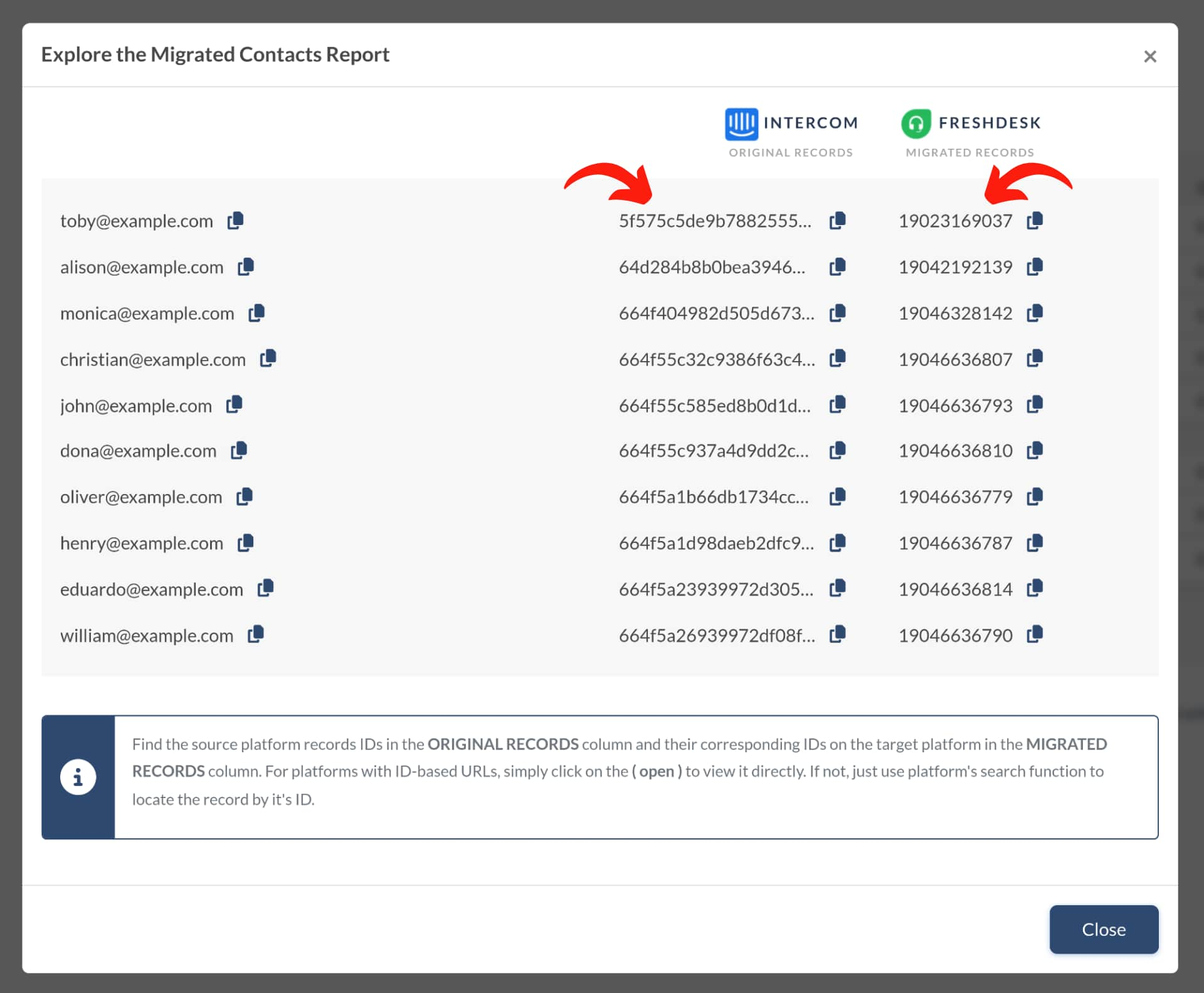
2. Clique no botão "Visualizar registros" para abrir uma lista de IDs de registros na origem e os respectivos novos IDs no Freshdesk. Localize e verifique cada registro. O relatório deverá ser semelhante a este:
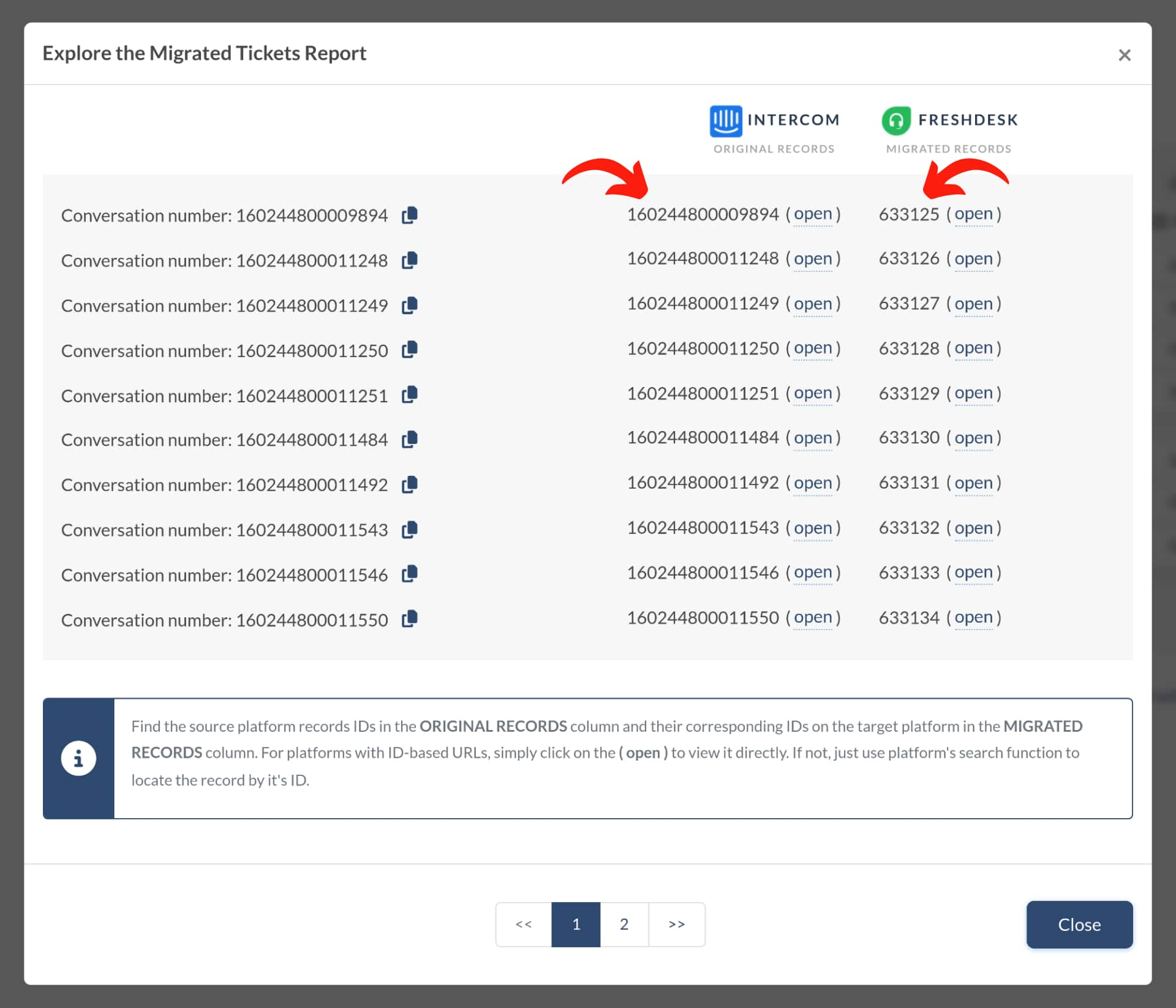
3. Durante a Migração de Demonstração e a Migração Completa de Dados, os tickets e os dados relacionados são migrados da mesma forma. Portanto, se alguns dados de tickets não foram migrados ou foram transferidos incorretamente durante a Migração de Demonstração, eles não serão realocados na Migração Completa de Dados.
Verifique se todos os tickets foram migrados, incluindo seus respectivos Tipo, Status, Prioridade, Origem e Campos Personalizados, Solicitante, Agente e Tags.
4. Além disso, se você também importar os dados da base de conhecimento, certifique-se de que cada artigo tenha um status e localização corretos.
Relatórios semelhantes de "Resultados da Migração" também aparecerão após a Migração Completa de Dados — certifique-se de verificar cada um deles.
Precisa de mais detalhes sobre a migração de dados?