Como criar relatórios de filtragem personalizados no Freshdesk?
Como criar relatórios de filtragem personalizados no Freshdesk?
Você criará um relatório personalizado para exportar tickets Freshdesk com filtros específicos. Isso é essencial se você quiser transferir tickets com base em critérios como status ou data. Nossa equipe não pode usar filtros personalizados avançados devido às limitações da API do Freshdesk.
Siga estes passos para criar um relatório personalizado:
1. Acesse sua conta Freshdesk .
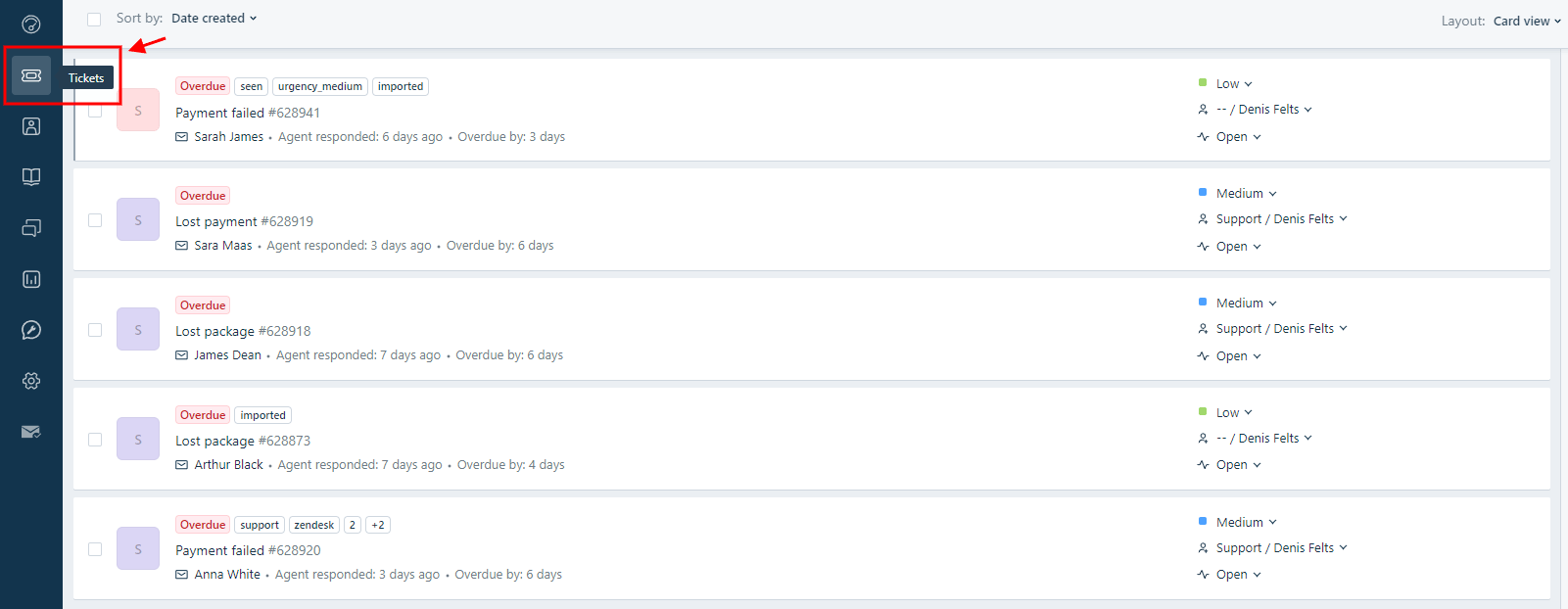
2. Selecione “Ingressos” na navegação à esquerda.
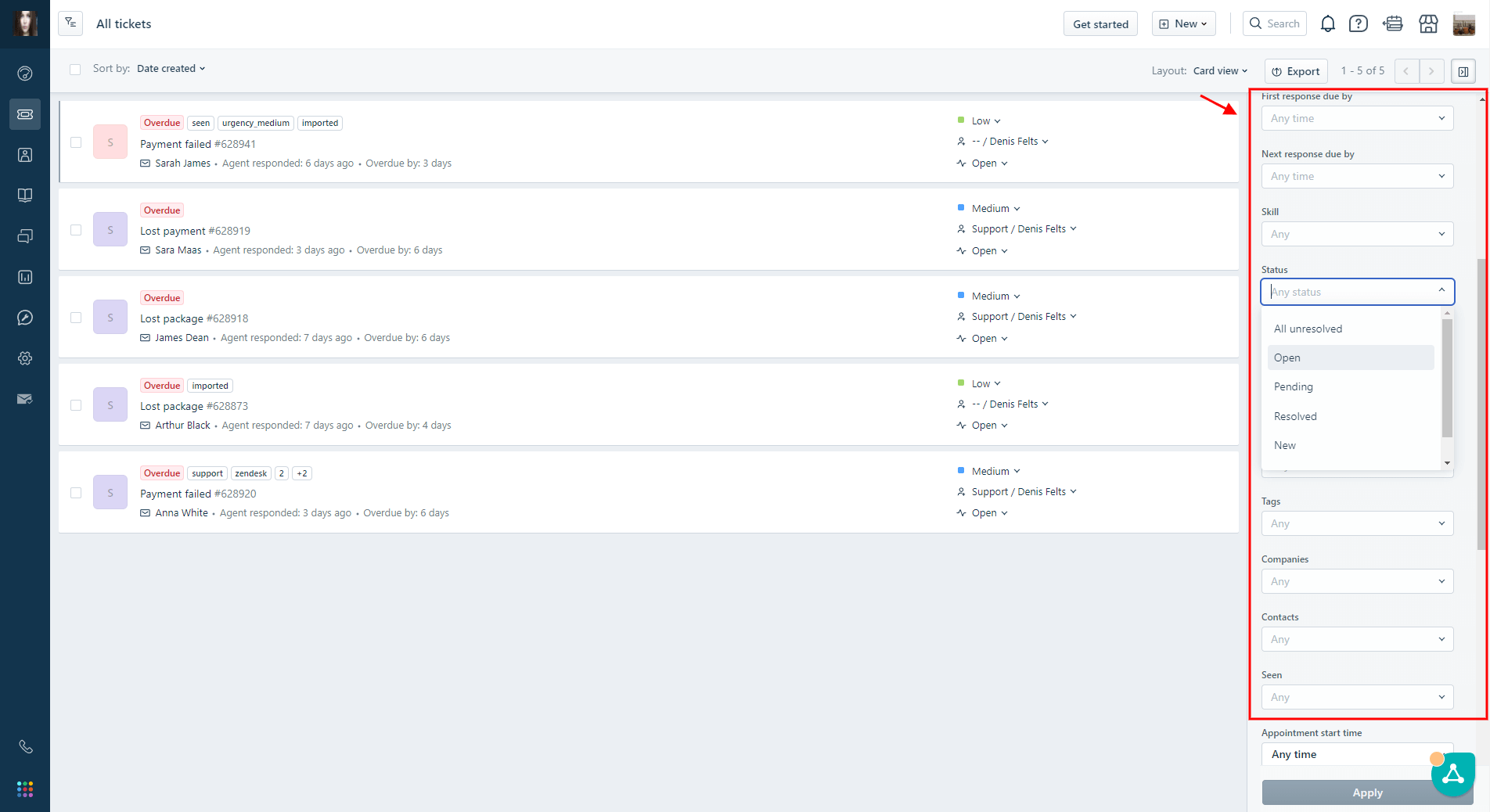
3. No lado direito, navegue até o menu "Filtros", escolha o parâmetro desejado que você quer usar como filtro e clique em "Aplicar".
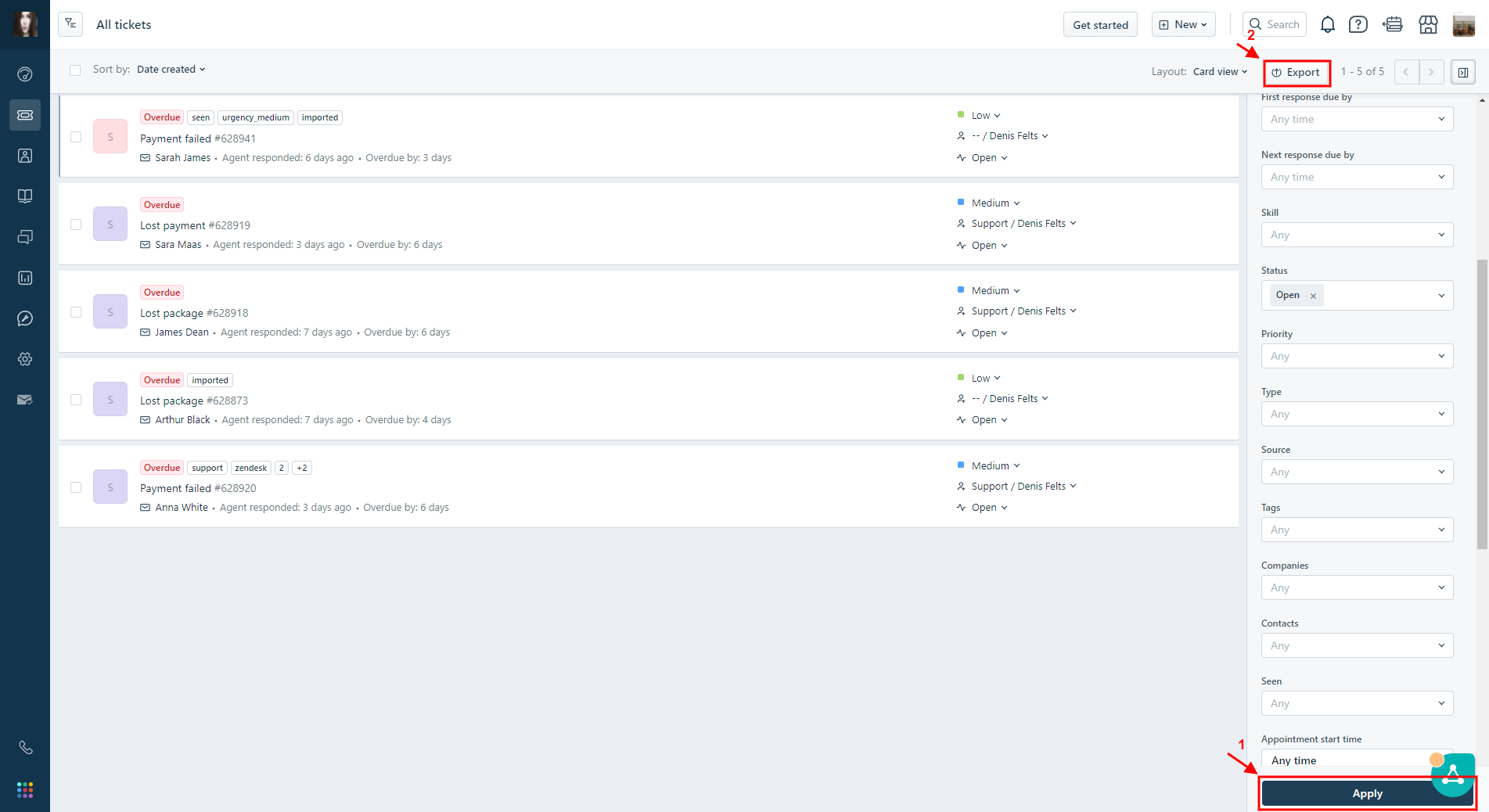
4. Após aplicar o filtro, clique no botão " Exportar "
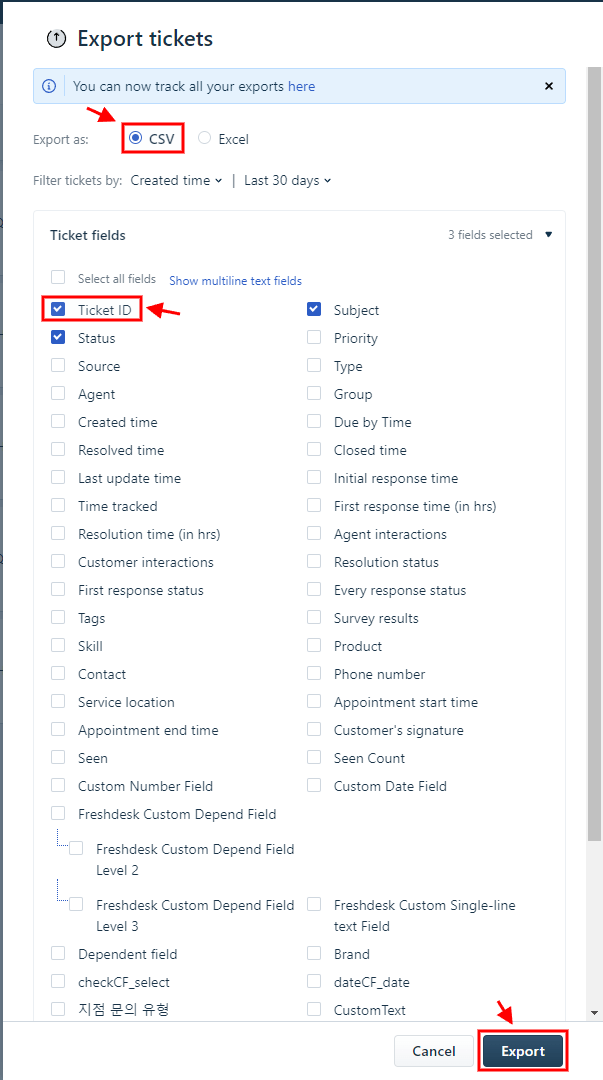
5. No menu de exportação, escolha "CSV".
6. Selecione os campos obrigatórios do bilhete, como "ID do Bilhete" e seus critérios de filtro.
7. Clique em "Exportar" e o arquivo será enviado para o seu e-mail.
8. Encaminhe o arquivo CSV exportado para nossos especialistas em migração.
Após essa etapa, nossa equipe cuidará do processo de filtragem de tickets. Em caso de dúvidas, não hesite em entrar em contato com nossa equipe de suporte.
Precisa de mais detalhes sobre a migração de dados?