Liste de contrôle de migration des données Freshservice
Pour garantir une Freshservice migration de données, vous avez besoin de :
- Un guide clair et détaillé couvrant chaque étape du transfert.
- Une solution fiable, telle que Help Desk Migration, pour gérer le processus de manière sécurisée et efficace.
Découvrez comment effectuer efficacement une Freshservice migration de démonstration grâce à notre guide vidéo détaillé. Suivez les instructions étape par étape pour un transfert fluide et sans tracas.
Avec la migration de données Freshservice par Help Desk Migration, vous pouvez :
- Transférez en toute sécurité tous vos tickets, contacts et votre historique d'assistance
- Migrer avec précision les articles de la base de connaissances et les champs personnalisés
- Évitez la saisie manuelle des données et le risque d'erreurs
- Minimisez les temps d'arrêt et assurez une assistance continue
Automatisez le transfert de vos données vers Freshservice et optimisez vos opérations de support client. Améliorez la productivité de vos équipes, l'efficacité de vos services et conservez un accès complet à votre historique de données de support.
Avant de commencer votre migration de données Freshservice
1. Comment choisir une date pour préparer la migration Freshservice ?
- Choisissez un jour où l'activité du service d'assistance est minimale pour une migration fluide et efficace. Privilégiez une période de faible activité : tenez compte de la saison, du mois ou de jours précis. Il est recommandé d'effectuer la migration le week-end ou pendant les périodes de faible demande client.
- Donnez à votre équipe suffisamment de temps pour se préparer à la migration Freshservice .
- Encouragez les agents à explorer Freshservice ou à se concentrer sur la clôture des tickets existants.
2. Préparez votre équipe avant de migrer vers Freshservice
Il est important d'informer vos agents sur l'importation Freshservice ou d'envisager de déléguer certaines tâches, comme l'accélération de l'examen des résultats de la migration complète des données.
- Veillez à ce que toute l'équipe participe à la migration.
- Assurez-vous que tout le monde comprenne l'étape actuelle de la migration.
- Clarifiez les responsabilités de chaque membre de l'équipe.
- Intégration complète à la nouvelle plateforme.
- Fixez une date limite claire pour la migration.
- Expliquezplain le déroulement du processus de migration.
- Déterminer à quel moment les membres de l'équipe peuvent commencer à travailler sur la nouvelle plateforme.
3. Comment préparer Freshservice pour le transfert de données ?
- Avant de migrer vos données vers Freshservice, assurez-vous que votre compte est correctement configuré afin que tous les champs, agents et articles soient transférés sans problème.
4. Comment créer des champs dans Freshservice?
Créez manuellement des champs personnalisés dans Freshservice
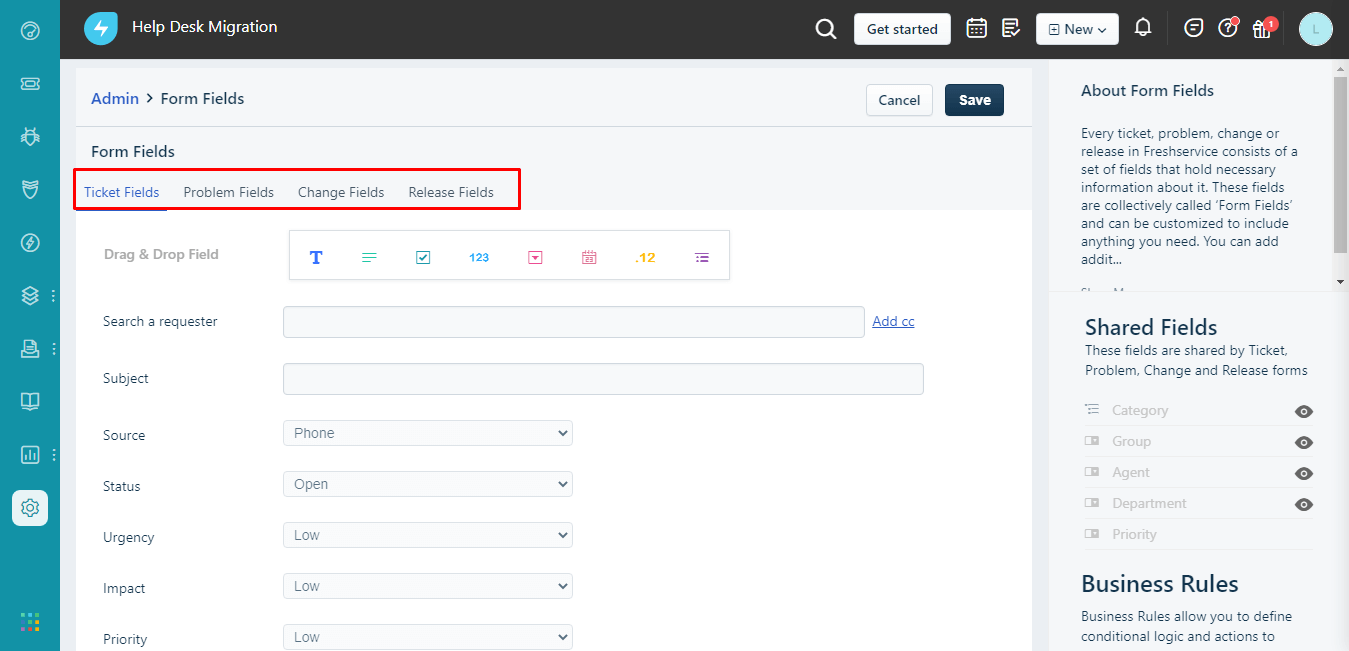
- Pour ajouter des champs personnalisés dans Freshservice, accédez à Admin → Gestion des services → Gestionnaire de champs.
- Glissez-déposez un type de champ (tel que texte, liste déroulante ou case à cocher) sur le formulaire (par exemple, Incident, Demande de service, Problème ou Changement).
- Personnalisez le champ en définissant son libellé, son espace réservé et d'autres options, puis enregistrez-le.
- Vous pouvez également créer des champs personnalisés pour les actifs, les demandeurs, les départements et d'autres modules dans leurs sections respectives du centre d'administration.
5. Que dois-je faire juste avant de commencer la migration des données du service client vers Freshservice?
Avant de lancer votre migration de démonstration, suivez quelques étapes rapides pour garantir un processus fluide et sans erreur et éviter toute action indésirable dans votre instance Freshservice cible.
1. Désactivez les notifications
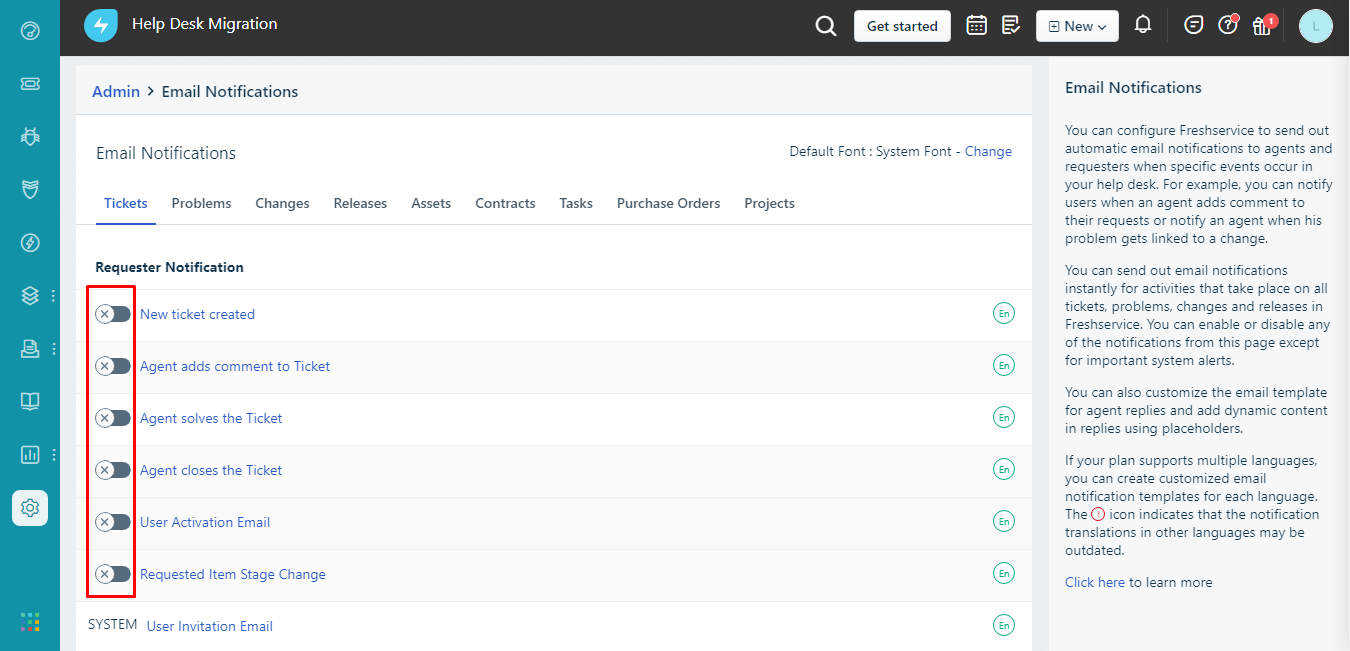
Désactivez les notifications par e-mail et autres déclencheurs, notamment les règles de validation et de détection des doublons. Vous éviterez ainsi de recevoir une multitude de notifications pendant la migration complète des données.
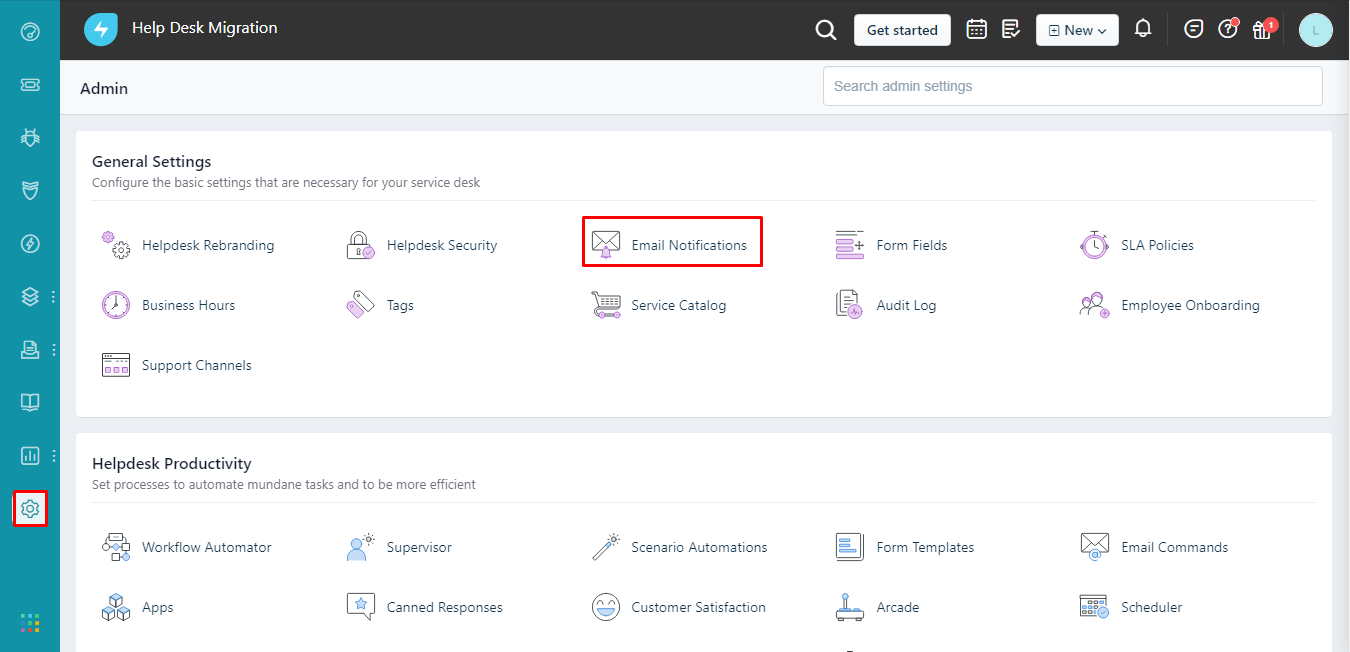
Allez dans Administration > sous Paramètres généraux, cliquez sur Notifications par e-mail > parcourez tous les onglets et désactivez les notifications par e-mail.
Pourquoi désactiver les déclencheurs avant la migration ?
Si des notifications, des flux de travail ou des automatisations sont actifs pendant la migration, ils peuvent :
- Envoyer des courriels indésirables aux agents/clients.
- Rouvrir ou fermer les tickets migrés.
- Ralentir ou interrompre le processus de migration.
2. Désactiver la matrice de priorité
Si la matrice de priorités est activée lors de la migration, Freshservice définira les priorités en fonction de celle-ci. Par conséquent, les statuts de priorité différeront de ceux du service d'assistance source. Si cela ne vous pose pas de problème, vous pouvez laisser la matrice activée.
Toutefois, si vous souhaitez conserver toutes les priorités telles qu'elles étaient dans le centre d'assistance source, vous devez désactiver la matrice avant de démarrer la démonstration et la migration complète des données.
Voici comment procéder :
- Ouvrez votre compte Freshservice .
- Accédez à Admin > Matrice de priorité (sous Gestion des services).
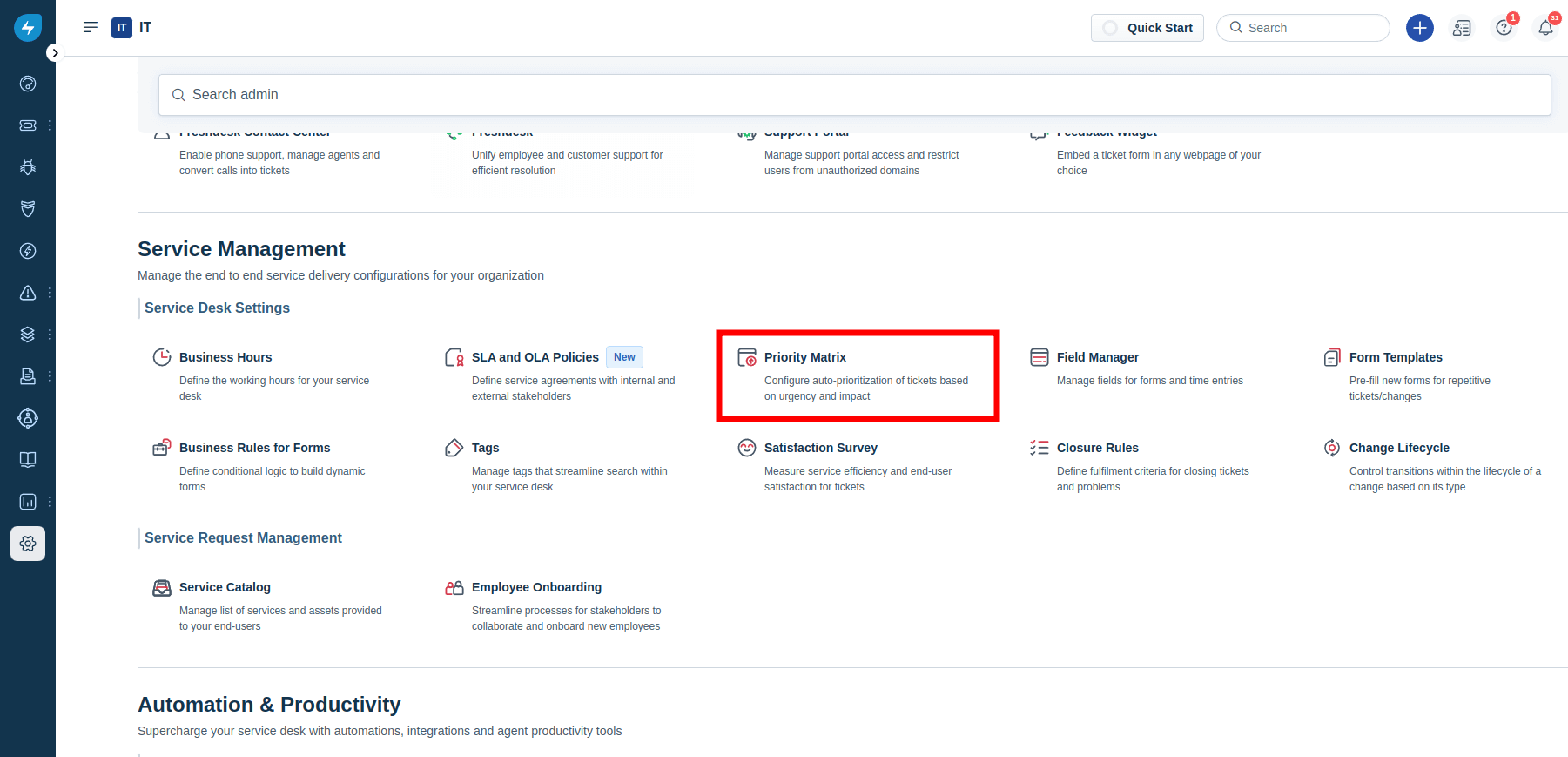
- Désactivez « Activer la matrice de priorité ».
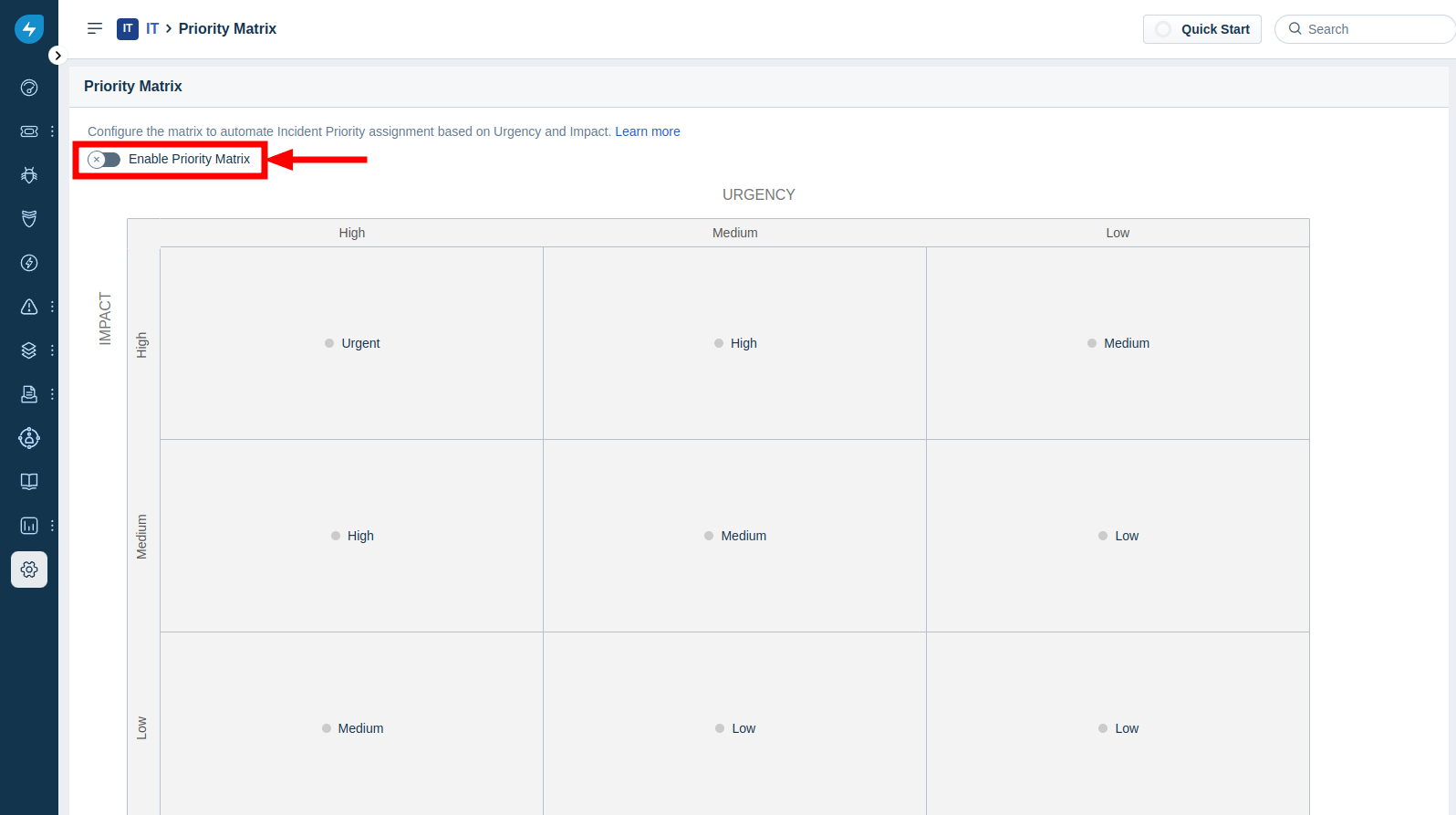
Une fois la migration terminée, vous pouvez revenir à ce menu et réactiver la matrice de priorité.
3. Désactivez l'automatisation des flux de travail et des scénarios
Si vous migrez vers Freshservice avec l'automatisation active, désactivez au préalable toutes les automatisations de flux de travail et de scénarios afin d'éviter les notifications par e-mail lors de l'importation des tickets. Voici comment procéder :
1. Connectez-vous à Freshservice. Survolez le panneau d'administration dans la barre latérale gauche.
2. Accédez à Automatisations et productivité.
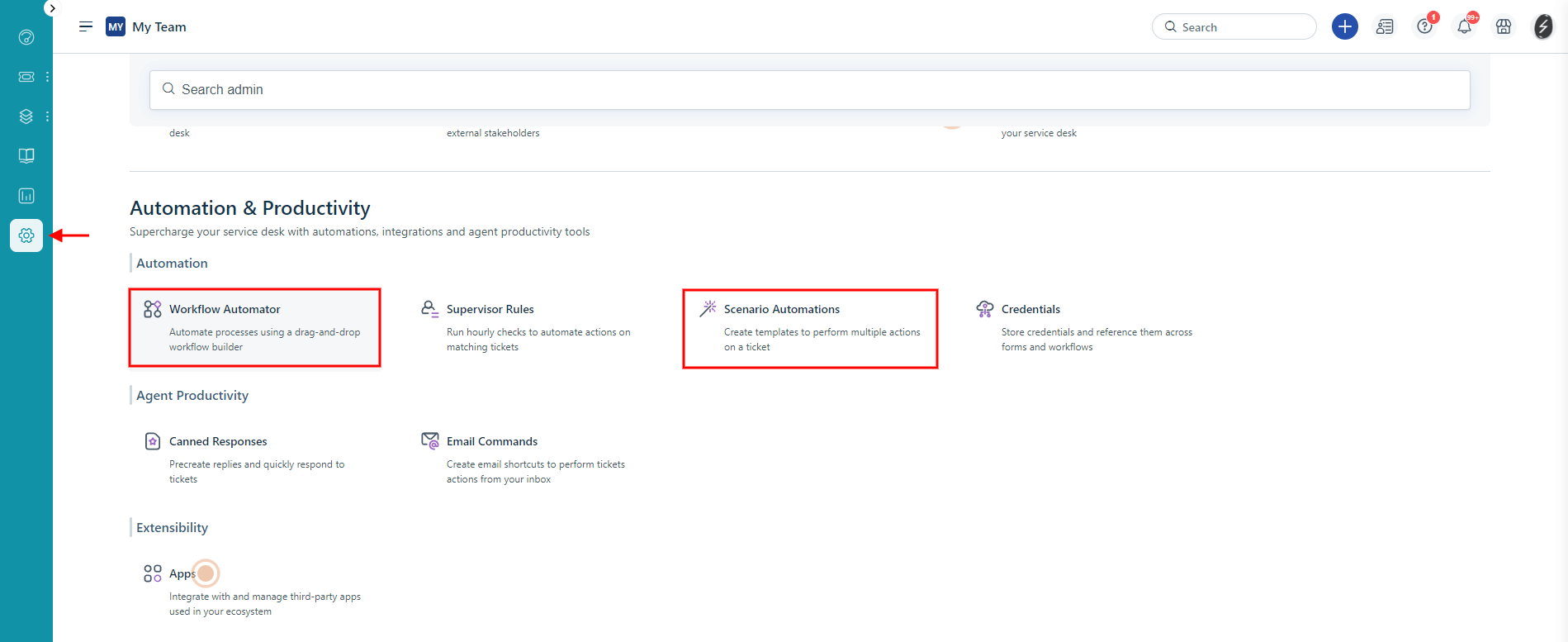
3. Sélectionnez Workflow Automator et désactivez toutes les règles d'automatisation actives.
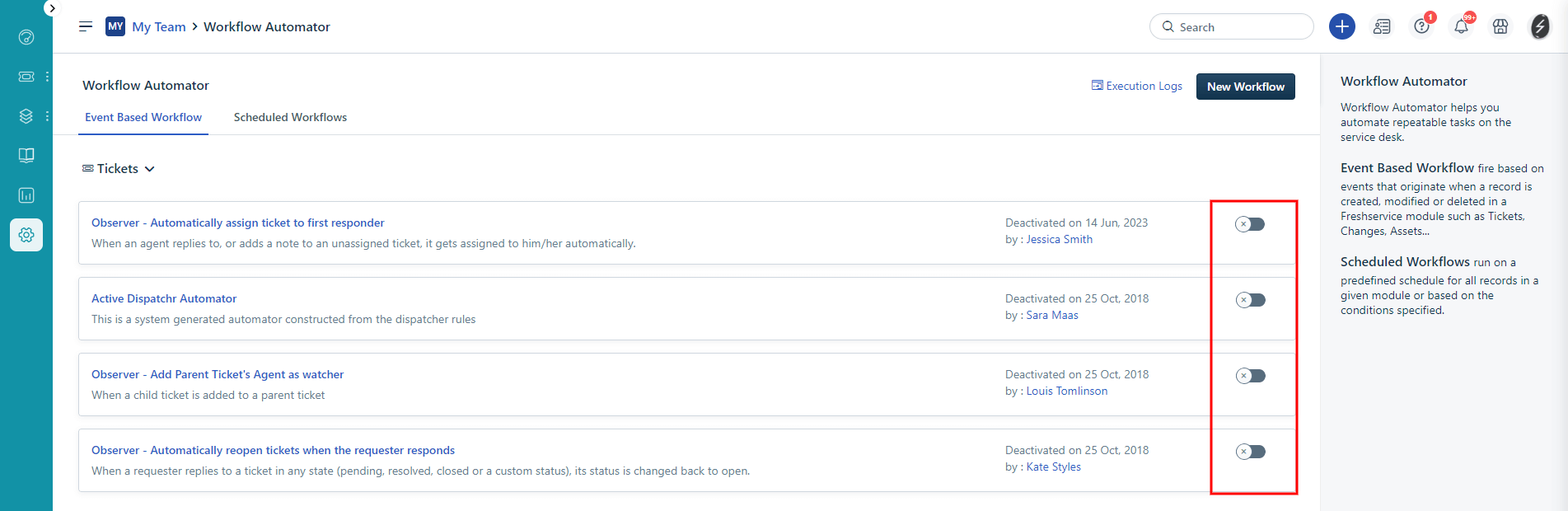
4. Ouvrez les automatisations de scénarios et documentez tous les scénarios, puis supprimez-les.

Vous pouvez conserver tous les scénarios actifs, mais n'oubliez pas que même si vous désactivez les notifications d'agent, Freshservice peut toujours envoyer des mises à jour pendant la migration.
Vous pouvez également contacter l'équipe d'assistance Freshservice et demander la désactivation de toutes les notifications concernant les demandeurs et les agents.
4. Désactiver les règles de fermeture
Pour éviter toute modification du statut des tickets après une migration complète des données, désactivez les règles de fermeture afin de garantir que toutes les données mappées restent inchangées.
1. Accédez au panneau d'administration. Faites défiler vers le bas jusqu'à Gestion des services > Paramètres du centre de services.
2. Cliquez sur Règles de fermeture.
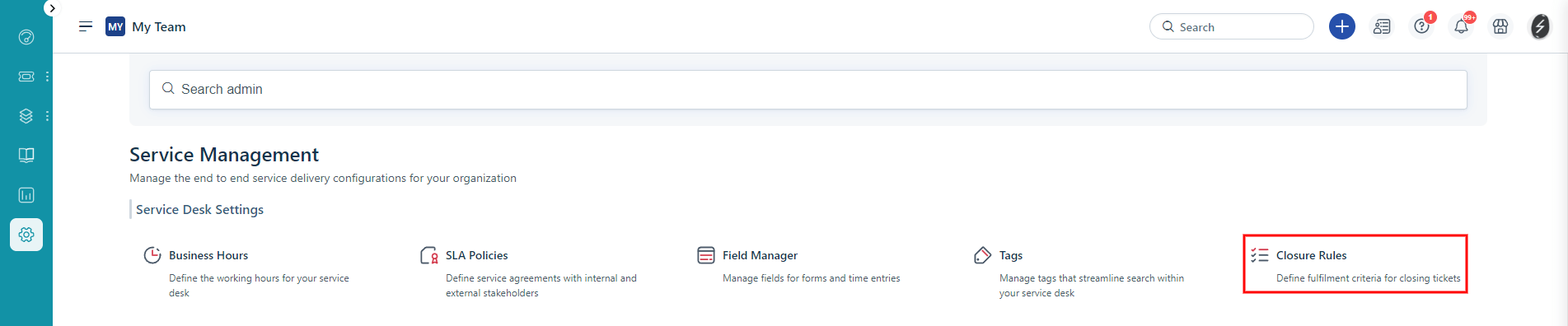
3. Désactivez toutes les règles de fermeture pour éviter les changements inattendus de statut des tickets. Cliquez sur Enregistrer.
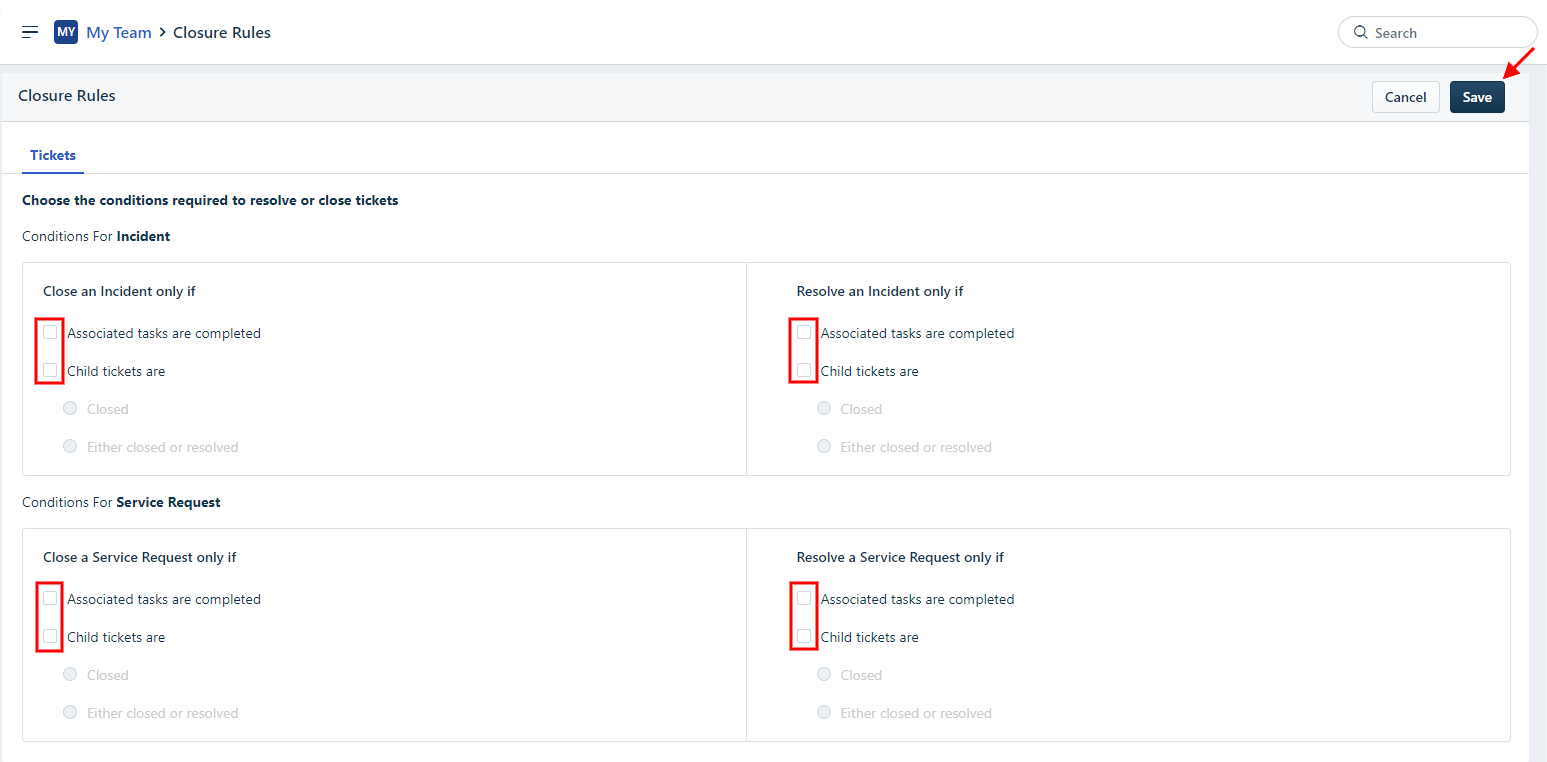
Remarque: si vous rencontrez des problèmes, désactivez également cette fonction pour eux.
5. Dois-je désactiver la gestion des tickets parent-enfant ?
Oui. La fonctionnalité de gestion des tickets parent-enfant de Freshservice (disponible avec certains abonnements) peut entraîner des erreurs de migration, car les tickets de type « Tâche » dépendent de relations de liens.
Si ce champ est manquant, l'assistant de migration risque de ne pas pouvoir déplacer ces enregistrements.
Procédure pour désactiver la gestion des tickets parent-enfant :
- Connectez-vous en tant qu'administrateur et accédez à Admin → Workflows → Ticketing parent-enfant.
- Désactivez la fonction dans le coin supérieur droit.
- Confirmez l'action lorsque vous y êtes invité.
- Vous recevrez un message de confirmation une fois la fonctionnalité désactivée.
s’il est impossible de désactiver les automatisations ou les fonctionnalités, utilisez l’option « Ajouter une étiquette aux tickets migrés » dans l’assistant de migration.
Mettez ensuite à jour vos Freshservice pour exclure les tickets portant cette étiquette, afin d’éviter toute interférence des automatisations avec les données importées.
6. Quelles sont les options de personnalisation disponibles ?
Pour toute exigence particulière concernant Freshservice , veuillez contacter notre équipe d'assistance. La disponibilité des personnalisations dépend fortement de votre plateforme source. Notre migration de données automatisée propose des options telles que :
- Filtrage des données selon différents critères (date de création, étiquettes, champs personnalisés, groupes, organisations, responsables, etc.)
- Modification du processus de migration par défaut (migration des objets de changement et de problème sous forme de tickets, migration des événements de ticket sous forme de notes privées, migration des informations relatives aux utilisateurs inactifs, date de clôture du ticket dans le premier commentaire privé du ticket, images intégrées sous forme de pièces jointes au ticket)
- Ajout d'informations aux données migrées (marquage des tickets avec des balises supplémentaires, ajout de l'identifiant du ticket hérité à l'objet du ticket)
- Migrer les champs personnalisés des contacts
Guide étape par étape : Comment migrer vers Freshservice avec Help Desk Migration
Migrer vos données d'un compte Freshservice à un autre n'a pas besoin d'être compliqué. Avec Help Desk Migration, vous pouvez transférer en toute sécurité et efficacement tous vos tickets, utilisateurs et articles de base de connaissances sans perdre d'informations importantes. Suivez ce guide étape par étape pour un transfert de données Freshservice réussi.
1. De quels identifiants d'accès ai-je besoin pour configurer la migration ?
Avant de commencer la migration de démonstration, trouvez les identifiants d'accès requis à la plateforme source et Freshservice.
Pour connecter Freshservice à Migration Wizard, vous avez besoin de :
- URLentreprise Freshservice . Exemple : https://domain.freshservice.com/freshservice.
- Clé API : Icône de profil → Paramètres du profil → Votre clé API. Si vous possédez un Freshservice , consultez la procédure d’activation de votre clé API ici.
2. Configurer l'importation des données Freshservice
Avant de configurer la migration complète des données, essayez la démo gratuite. En bref, exporte 20 tickets sources et 20 articles de la base de connaissances vers Freshservice. Vous pouvez modifier les paramètres de migration de démonstration et relancer la démo. Notez que vous obtiendrez les mêmes résultats avec les mêmes paramètres.
- Connectez-vous à votre .
- Connectez vos systèmes source et cible.
Pour connecter Freshservice à Migration Wizard, vous avez besoin de :
URL : URL du compte Freshservice de votre entreprise. Exemple :freshservice.
Clé API : Icône de profil → Paramètres du profil → Votre clé API. Si vous possédez un Freshservice , consultez la procédure d’activation de votre clé API ici.
3. Choisissez les données que vous souhaitez importer dans Freshservice
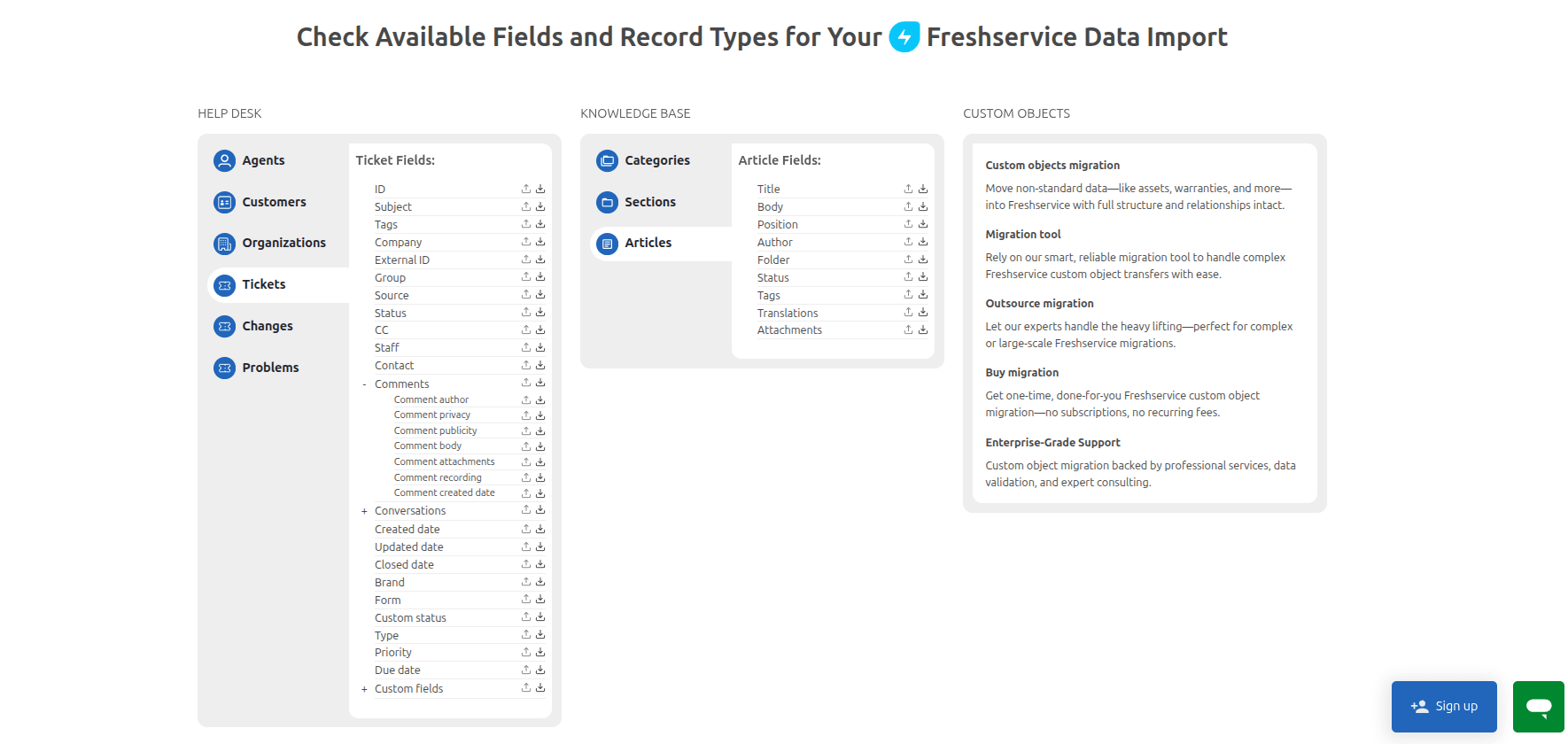
Après avoir connecté vos comptes, choisissez l'espace de travail que vous souhaitez migrer. Vous pouvez sélectionner les entités de données à transférer :
Migration par défaut :
- Billets
- Demandeurs
- Départements
- Agents
- Solutions (dossiers et catégories)
1. Associer les agents.
Avec Help Desk Migration, vous pouvez associer les agents de la plateforme source à la plateforme cible et réaffecter les tickets si un agent a quitté l'entreprise. L'association des agents est indispensable pour exécuter la migration de démonstration gratuite ; veillez donc à effectuer cette étape avec soin.
Sur la page de mappage, cliquez sur « Associer les éléments » à côté d'Agents. Associez les agents cibles existants via leurs adresses e-mail ou créez-en de nouveaux en utilisant « Ajouter le même membre du personnel sur {target} ». Certains services d'assistance peuvent nécessiter la création manuelle des agents si l'accès à l'API est limité.
2. Cartographier les champs des billets et des articles.
3. Choisissez les options automatisées.
Help Desk Migration propose des fonctionnalités de migration intégrées, accessibles en un clic, qui améliorent considérablement l'efficacité et la précision de votre transfert de données. Pour une Freshservice , vous pouvez choisir parmi les options automatisées suivantes :
- Mise à jour des liens internes entre les articles : Mise à jour automatique des liens internes entre les articles de la base de connaissances lors de la migration, garantissant ainsi que toutes les références croisées restent fonctionnelles sur la plateforme de destination.
- Conserver les associations de contacts multi-entreprises : Préserver les relations entre les contacts et plusieurs entreprises afin que toutes les associations commerciales existantes restent intactes après la migration.
- Migration des données de temps : Transférer les données de temps des agents, y compris le temps passé sur les tickets, les incidents et les tâches de service, afin de préserver les journaux de travail et les données de reporting.
- Ajouter une nouvelle étiquette aux tickets : Appliquez automatiquement une étiquette personnalisée à tous les tickets migrés, ce qui facilite l’identification, l’organisation, le filtrage et la création de rapports sur les enregistrements migrés.
- Sélectionnez les enregistrements pour la démo : testez la migration avec un petit ensemble de données personnalisé en sélectionnant jusqu’à 20 identifiants de tickets et d’articles de la base de connaissances pour prévisualiser les résultats de la migration.
- Migrer d'abord les enregistrements les plus récents : importer les enregistrements par ordre chronologique inverse, en commençant par les plus récents. Cette option est disponible uniquement pour la migration complète.
- Migration des traductions de contenu (disponible pour les plateformes prises en charge) : Préservez les versions multilingues des articles de la base de connaissances et autres contenus pris en charge afin que les informations traduites restent disponibles après la migration.
- Migration des problèmes liés (disponible lors de la migration depuis Zendesk et Jira Service Management) : Préservez les liens entre les tickets de support et les problèmes, tâches, incidents ou éléments de travail de développement associés afin de maintenir la traçabilité entre les équipes.
- Migrer les enregistrements associés aux tickets : transférer les contacts, les organisations et autres enregistrements pris en charge liés aux tickets, en préservant les relations entre les enregistrements.
- Transfert des enregistrements d'appels (disponible pour les plateformes prises en charge) : migrez les enregistrements d'appels en tant que pièces jointes aux tickets, préservant ainsi l'intégralité de votre historique des interactions avec les clients.
- Images intégrées aux tickets : migrez les images intégrées aux conversations des tickets en tant que pièces jointes, en veillant à ce que les images intégrées restent accessibles après la migration.
- Migration des conversations parallèles (disponible lors de la migration depuis Zendesk) : Transférez Zendesk sous forme de notes privées sur la plateforme de destination, en préservant les discussions internes et l’historique de collaboration.
- Ignorer les pièces jointes aux tickets : Exclure les pièces jointes aux tickets de la migration afin de réduire le temps de migration lorsque les pièces jointes ne sont pas requises.
4. Configurez votre migration de démonstration gratuite.
Avant de lancer votre migration complète, vous pouvez effectuer une migration de démonstration gratuite pour visualiser l'apparence de vos données sur la plateforme de destination. Cette démonstration vous permet de valider vos paramètres de migration, de vérifier le mappage des données et d'apporter les ajustements nécessaires avant le transfert de l'ensemble de vos données.
Une migration de démonstration transfère un échantillon de vos données afin que vous puissiez vérifier que tout est correctement migré avant d'exécuter la migration complète. Une démonstration standard comprend généralement :
- 20 billets
- Commentaires, réponses ou notes associés à ces billets
- Utilisateurs (agents et utilisateurs finaux) liés aux tickets migrés
- Entreprises ou organisations associées à ces utilisateurs
- champs standard et personnalisés
- Pièces jointes au ticket (lorsque cela est possible)
- Un exemple d'articles de la base de connaissances (si inclus dans votre scénario de migration)
Plutôt que de migrer l'intégralité de votre database, la démo fournit suffisamment de données pour vérifier l'exactitude du mappage, le placement des champs, la mise en forme, les relations entre les enregistrements et la structure globale des données sur votre plateforme de destination.
Si vous devez valider des enregistrements spécifiques, vous pouvez utiliser l'option Sélectionner les enregistrements pour la démonstration afin de migrer jusqu'à 20 identifiants de tickets et 20 identifiants d'articles de base de connaissances de votre choix.
Pour les projets d'entreprise ou les scénarios de migration complexes, Help Desk Migration propose une migration de démonstration étendue permettant de transférer un volume de données plus important. Les organisations peuvent ainsi valider davantage d'enregistrements, de personnalisations, de flux de travail et d'intégrations avant de procéder à la migration complète.
Comment vérifier les résultats de démonstration dans Freshservice?
Une fois la migration de démonstration terminée, Help Desk Migration génère des rapports de migration détaillés pour vous aider à analyser les résultats. Le rapport de rapprochement récapitule le nombre d'enregistrements traités pour chaque entité, tandis que des rapports distincts identifient les enregistrements ignorés ou ayant échoué etplain pourquoi ils n'ont pas été migrés.
Nous vous recommandons également de vérifier les données migrées directement sur votre plateforme cible afin de confirmer que :
- Les tickets, les contacts, les entreprises et les articles de la base de connaissances ont été migrés correctement.
- Les liens entre les enregistrements ont été préservés.
- Les commentaires, les pièces jointes, les champs personnalisés et le contenu de la base de connaissances s'affichent comme prévu.
- La mise en forme, les autorisations et autres détails importants répondent à vos exigences.
Qu'est-ce qu'une démo de restauration ?
Une démo de restauration vous permet de supprimer les enregistrements importés lors d'une migration de démonstration, afin que vous puissiez relancer la démonstration avec des paramètres différents sans avoir à nettoyer manuellement votre plateforme de destination.
Cette fonctionnalité est disponible uniquement pour les plateformes compatibles. Certains enregistrements ne peuvent pas être supprimés car leur suppression pourrait compromettre l'intégrité des données ; ils restent donc dans le système cible.
Une fois la migration de votre démo terminée, sélectionnez « Restaurer la démo » dans l'assistant de migration. Vous verrez alors une liste d'enregistrements à supprimer avant de confirmer la restauration. Une fois l'opération terminée, les enregistrements de démo sélectionnés (tels que les tickets migrés) sont supprimés de la plateforme cible, ce qui vous permet de démarrer une nouvelle démo.
La migration de démonstration fonctionne-t-elle de la même manière que la migration complète ?
Oui. Les migrations de démonstration et complètes utilisent la même logique, le même mappage et la même configuration.
Si des données semblent manquantes ou incorrectes dans la démonstration, le même problème se produira dans la migration complète ; vérifiez donc attentivement vos résultats.
Comment vérifier les résultats de votre migration de démonstration :
- Téléchargez les rapports de migration de démonstration.
- L'examen a migré, échoué et ignoré des enregistrements.
- Contactez le support si des données semblent incomplètes ou mal alignées avant de commencer la migration complète.
Pour plus d'informations, consultez ce guide exclusif à Freshservice.
Puis-je filtrer les données de mon service d'assistance avant la migration ?
Grâce aux options de filtrage intégrées de Help Desk Migration, vous pouvez éviter de migrer des données obsolètes ou inutiles et conserver un nouveau service d'assistance propre dès le premier jour.
- Date de création ou de mise à jour : migrez uniquement les tickets créés ou mis à jour au cours d’une période spécifique, par exemple les 2 à 3 dernières années. Les organisations utilisent généralement ce filtre pour respecter les politiques de conservation des données, les obligations légales ou pour ne conserver que les archives pertinentes.
- Statut des tickets : Excluez les tickets dont le statut est tel que Fermé, Résoluou tout autre état terminé, ce qui vous permettra de migrer uniquement les demandes actives ou en attente.
- Groupes, marques ou espaces de travail : migrez les données de groupes, de marques (pris en charge par des plateformes comme Zendesk) ou d’espaces de travail spécifiques plutôt que l’ensemble de votre service d’assistance. Cette option est particulièrement utile lors de la migration vers des plateformes comme Freshservice, où chaque espace de travail est migré séparément.
- Objet ou mots-clés : Excluez les enregistrements automatisés ou de faible valeur en fonction de leur objet ou de mots-clés, tels que « Notification de », « Notification automatique », « Absence du bureau »ou tout autre message généré automatiquement par le système. Cela permet de réduire les données inutiles sur la plateforme cible.
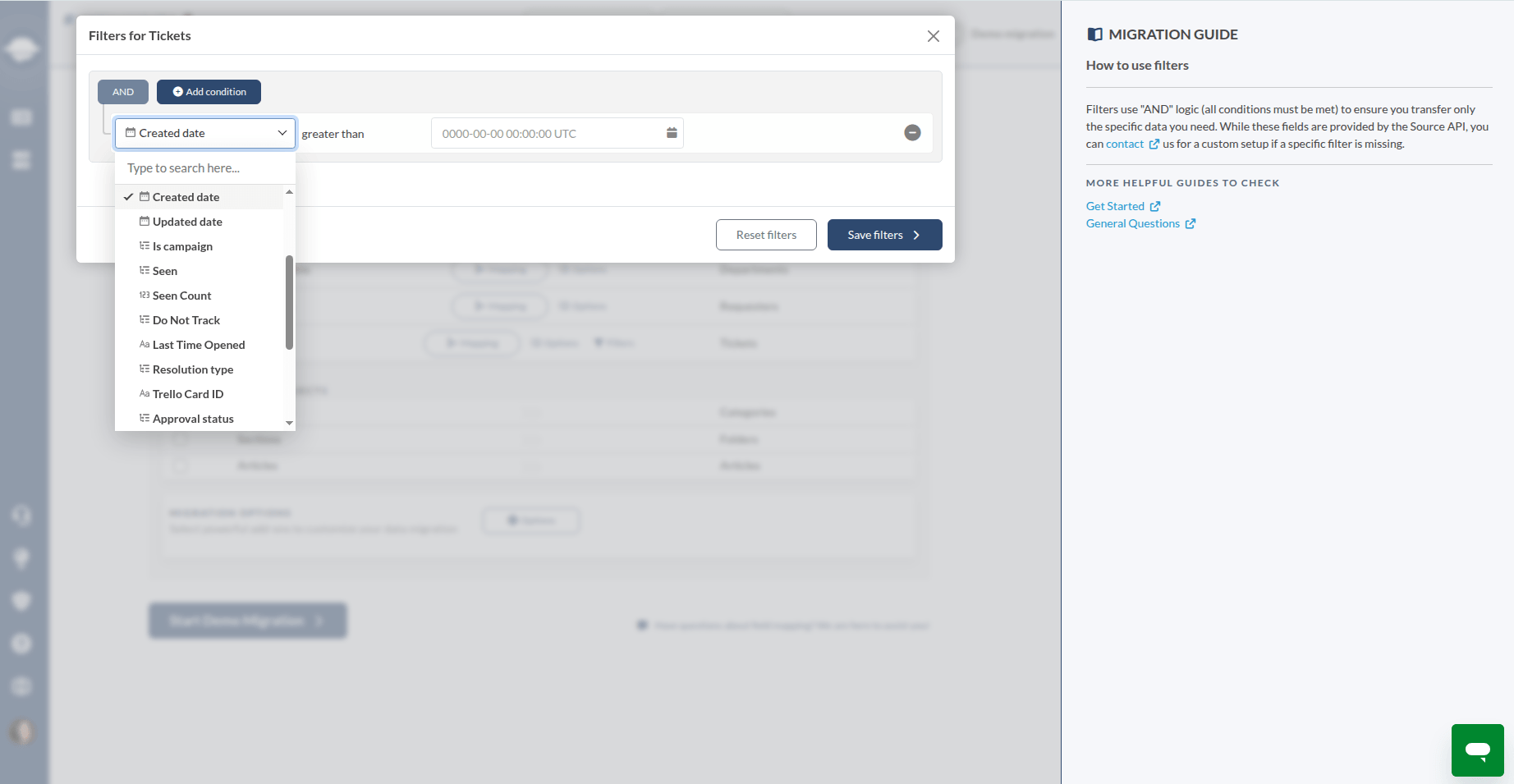
Les filtres vous permettent de migrer uniquement les enregistrements nécessaires, ce qui réduit le temps de migration et assure une meilleure organisation de votre nouveau service d'assistance. Combinez plusieurs conditions à l'aide de ET : tous les critères sélectionnés doivent être remplis pour qu'un enregistrement soit migré. Les filtres disponibles dépendent de l'API de votre plateforme source. Si vous avez besoin d'un filtre non répertorié, contactez-nous pour discuter d'une configuration de migration personnalisée.
Que dois-je savoir lors de l'exécution d'une migration complète de données vers Freshservice?
Avant de lancer votre migration complète :
- Vérifiez que les demandeurs supprimés ou inactifs ne sont pas marqués comme « Spam » dans Freshservice.
- Les images intégrées aux articles de la base de connaissances seront désormais traitées comme des pièces jointes.
- Assurez-vous que les champs personnalisés requis pour les tickets, les demandeurs ou les services existent.
- Assurez-vous de disposer des droits d'administrateur sur les comptes source et cible.
Exécution d'une migration de données complète
1. Choisissez vos options de migration
Pendant toute la durée Freshservice , vous pouvez continuer à travailler sur votre service d'assistance source. Veuillez noter que les enregistrements créés ou mis à jour lors d'une migration complète des données n'apparaîtront pas dans Freshservice. Pour transférer toutes les données client nouvelles et mises à jour, nous vous recommandons d'utiliser la migration delta.
L'assistant de migration fonctionne dans le cloud ; il n'est donc pas nécessaire de laisser l'onglet ouvert. Vous pouvez consulter régulièrement la page de migration complète des données ou attendre un message de notre équipe.
2. Exécuter la migration complète des données
Une fois les résultats de la migration de démonstration vérifiés, vous pouvez lancer la complète Freshservice migration. Help Desk Migration transfère vos enregistrements individuellement tout en préservant les relations prises en charge, les champs personnalisés, les pièces jointes, les commentaires et autres données.
Vous pouvez lancer la migration complète Freshservice dès la confirmation de votre paiement ou la programmer pour une date et une heure précises. La programmation est idéale pour les migrations en dehors des heures ouvrables, minimisant ainsi les perturbations pour votre équipe de support.
Choisissez un forfait d'assistance
Sélectionnez le forfait d'assistance qui correspond le mieux à vos besoins de migration :
- Essentiel – Idéal pour les migrations simples et de petite taille. Comprend une assistance 9h/24 et 7j/7 par e-mail, téléphone et chat, un délai de réponse standard de 24 heures, une conservation des données pendant 3 jours calendaires, une nouvelle migration des données sous 3 jours et une analyse des enregistrements ignorés ou ayant échoué.
- Formule avancée – Idéale pour les migrations importantes ou personnalisées. Inclut une assistance 16 h/24 et 5 j/7 et 4 heures le week-end par e-mail, téléphone et chat, 5 jours calendaires de conservation des données, un délai de réponse garanti de 24 heures, 3 appels de migration animés par des experts et une analyse des enregistrements ignorés ou ayant échoué.
- Premium – Conçu pour les projets d'envergure. Inclut une assistance 16h/24 et 5j/7 et 4 heures le week-end par e-mail, téléphone et chat, 10 jours calendaires de conservation des données, un délai de réponse prioritaire maximal, 1 migration de données sous 10 jours, 5 appels de migration dirigés par des experts, 1 migration Delta sous 10 jours, migration par intervalle, migration multithread, demandes et évaluations de sécurité et de conformité.
- Entreprise – Un service de migration entièrement géré comprenant une assistance 16h/24 et 5j/7 et 4 heures le week-end par e-mail, téléphone et chat, 10 jours calendaires de conservation des données, un temps de réponse prioritaire maximal, 1 remigration de données sous 10 jours, des appels de migration dirigés par des experts, 1 migration Delta sous 10 jours, migration par intervalle, migration multithread, demandes et évaluations de sécurité et de conformité, services de conciergerie, gestionnaires de support dédiés et équipe d'ingénierie affectés exclusivement à votre projet, scénarios de migration personnalisés selon les besoins de votre entreprise, option de migration vers un cloud privé.
complexes ou critiques pour l'entreprise Freshservice , notre de services professionnels peut vous aider dans la planification de la migration, le mappage des champs personnalisés, les migrations de démonstration étendues, la validation de la migration et le support post-migration.
Migration vers un cloud privé
Les organisations soumises à des exigences strictes en matière de sécurité, de conformité ou de résidence des données peuvent opter pour la migration vers un cloud privé, qui exécute la migration dans un environnement dédié pour une sécurité et un contrôle renforcés.
Migration du delta
Une migration delta ne transfère que les enregistrements créés ou mis à jour après le début de votre migration complète. Votre plateforme de destination reste ainsi synchronisée sans avoir à migrer à nouveau les enregistrements existants, ce qui contribue à minimiser les interruptions de service lors de la bascule.
Migration par intervalles
La migration par intervalles permet de suspendre et de reprendre la migration Freshservice , ce qui facilite le transfert de grands volumes de données le soir, le week-end ou pendant les heures creuses. Elle est souvent utilisée conjointement avec la migration delta pour prendre en compte les modifications apportées pendant la suspension de la migration.
Que dois-je vérifier après la migration complète des données Freshservice ?
Une fois la migration terminée, veuillez confirmer que :
- Billets, contacts, entreprises, départements et articles de la base de connaissances sont présents.
- Les champs personnalisés, les balises, les commentaires, les pièces jointes et les autres données prises en charge ont été migrés correctement.
- Les liens entre les enregistrements ont été préservés.
- Les comptes, rôles et autorisations des agents sont correctement configurés.
- Les flux de travail, les automatisations et les règles métier fonctionnent comme prévu.
- Aucun enregistrement n'est manquant, incomplet ou dupliqué.
Combien de temps dure une migration complète ?
La durée de la migration dépend du volume de vos données, des pièces jointes, des performances de l'API de la plateforme et des options de migration personnalisées. Les migrations plus petites peuvent être effectuées en 20 à 30 minutes, tandis que les projets plus volumineux ou plus complexes peuvent prendre plusieurs heures, voire quelques jours. Vous pouvez suivre la progression en temps réel grâce à l'assistant de migration.
Si vous ne trouvez pas certains enregistrements après la migration, vérifiez d'abord que les filtres de recherche de votre plateforme de destination incluent tous les tickets et la période concernée. Si vous constatez des données manquantes, dupliquées ou inattendues, consultez vos paramètres et rapports de migration, puis contactez l' Help Desk Migration équipe d'assistance .
Scénarios de migration Freshservice
Avec Help Desk Migration, vous pouvez effectuer des transferts de données tels que :
1. De votre plateforme de support technique existante à Freshservice
- (Les paires de migration les plus populaires incluent Zendesk vers Freshservice, ServiceNow vers Freshservice, Zoho Desk vers Freshserviceet Freshdesk vers Freshservice.)
2. Importer CSV dans Freshservice
3. Importer Gmail dans Freshservice
Vous souhaitez obtenir plus de détails sur la migration de données ?