
Si alguna vez te has preguntado cómo exportar tickets desde Zendesk, no eres el único. Es innegable que Zendesk es una excelente plataforma con algunas de las mejores funciones de gestión de tickets del sector. La opción de exportación de datos también está disponible para que la aproveches. ¡Pero hay un detalle!
En este artículo, vamos a desglosar todas las formas en que puedes extraer tus datos de Zendesk. ¡Comencemos!
¿Cuándo exactamente deberías usar la función de exportación Zendesk ?
En general, tienes tres opciones. Primero, puedes exportar los datos de los tickets directamente desde Zendesk Support. Sin embargo, esta opción solo está disponible para quienes hayan contratado los planes superiores. Segundo, puedes usar Zendesky exportar los datos tú mismo. Tercero, puedes optar por una solución preconfigurada como Help Desk Migration Service. Analicemos cada opción en detalle para ver las ventajas y desventajas de cada solución y cómo puedes solucionar los inconvenientes.
¿Qué plan de exportación Zendesk debo elegir: Profesional o Empresarial?
Si tienes el plan Profesional, primero debes habilitar la exportación de datos, ya que no está activada por defecto. Para ello, como administrador, ve a la sección de atención al cliente y envía una solicitud por el método que prefieras para habilitar la función.
Cómo habilitar
Como ya mencionamos, simplemente llame al servicio de atención al cliente Zendesk para activar la opción. Además, confirme que incluyó su nombre de subdominio de Zendesk Support.
En caso de que necesites editar tu dominio de correo electrónico para exportar datos, esto es lo que debes hacer:
1. Dirígete al Centro de administración > Cuentay selecciona la Herramientas > Informes . Si no ves esta opción disponible, significa que está restringida en tu cuenta. Para cambiar esto, ponte en contacto con Zendesk el soporte.
Si ve este menú y desea cambiar las opciones de exportación, simplemente haga clic en la pestaña Exportar. Tenga en cuenta que algunas versiones de Zendesk muestran las opciones de exportación en una pestaña aparte.
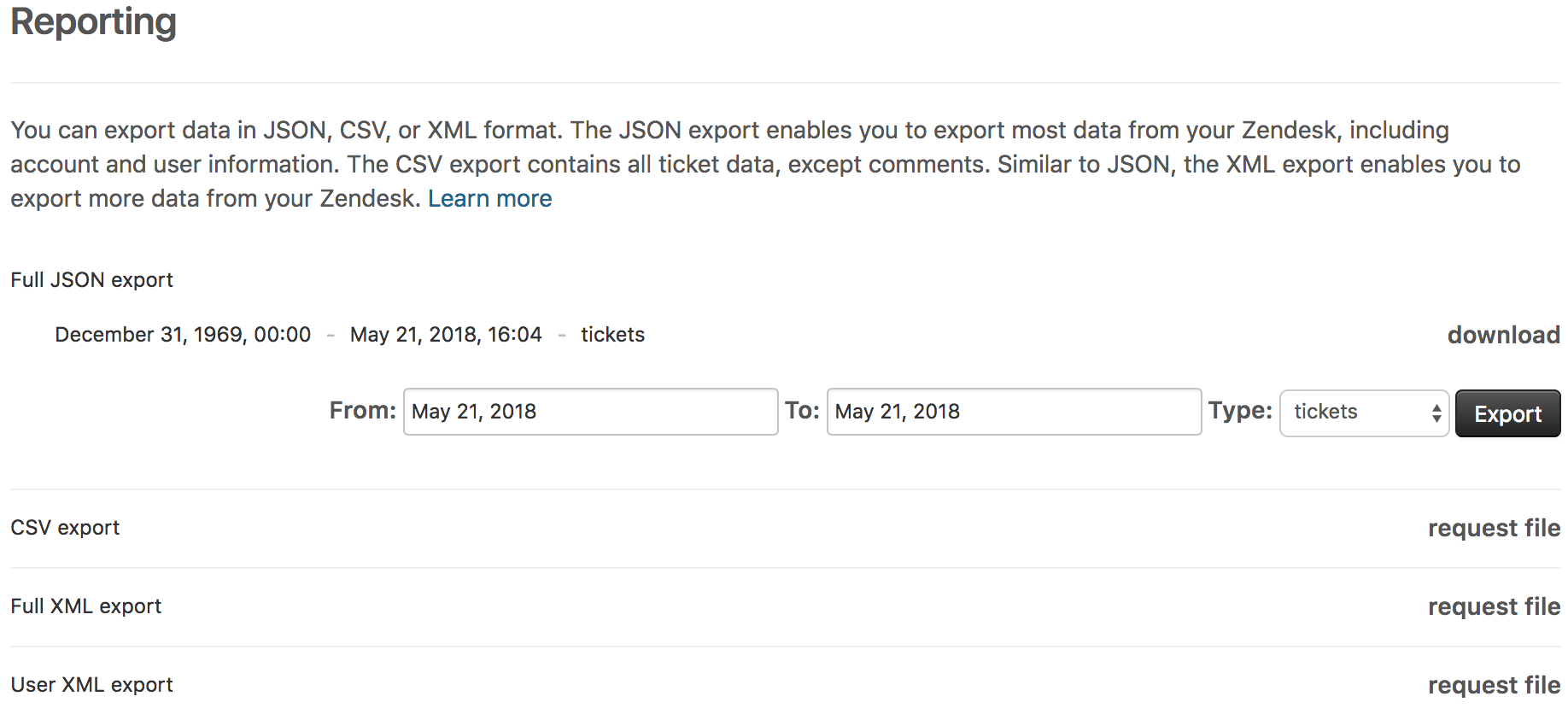 Fuente: Zendesk
2. Restablezca el dominio en la "Dominio de correo electrónico aprobado" . Si no la marca, la opción dejará de ser exclusiva para los administradores de ese dominio.
 Fuente: Zendesk
3. Pulse Guardar.
Para deshabilitar las exportaciones de datos
Dado que la exportación de datos está desactivada por defecto, una vez solicitada su activación, no se puede desactivar fácilmente. Para desactivar completamente la exportación de datos, deberá ponerse en contacto directamente con el servicio de atención al cliente Zendesk .
Sin embargo, aún puedes restringir la exportación de datos ingresando un dominio de correo electrónico que solo permita el acceso a ciertos miembros del equipo. De esta manera, se impedirá que otros ejecuten la exportación.
Para ello:
1. Haga clic en el del Centro de administración que se encuentra en la Bandeja de productos, en la parte superior.
2. Una vez abierto, seleccione de nuevo la Cuenta y luego vaya a Herramientas > Informes.
3. Seleccione la Dominio de correo electrónico aprobado e ingrese un dominio diferente, uno que solo cumpla con los requisitos para la exportación por parte de ciertos usuarios de la cuenta.
4. Haga clic en Aceptar para confirmar.
Una vez activada la opción de exportación, puede elegir entre tres formatos de exportación, incluyendo los convencionales, como un archivo CSV , uno JSON y una exportación completa en XML. En la mayoría de los casos, el tipo de formato no importa, pero como regla general, le sugerimos exportar los tres por si desea importarlos en el futuro. Tenga en cuenta que solo puede realizar una exportación a la vez.
Una vez que hayas seleccionado los campos que deseas mover, pulsa el botón de exportar. Esto iniciará un proceso para procesar el archivo y, al finalizar, recibirás una notificación por correo electrónico. Al término de este proceso, obtendrás un enlace al archivo (disponible solo durante tres días). El archivo es prácticamente el mismo, así que no te preocupes.
Ventajas
- No tienes que escribir un guión
- No es necesario realizar el proceso de cocción de archivos
- Varias extensiones de archivo para elegir
Contras
- La opción está bloqueada detrás de un nivel específico
- El proceso de exportación de datos puede tardar un tiempo en completarse

¿Estás listo para cambiar a Zendesk?
¿No tienes Zendesk ?
Pruébalo gratis durante 14 días.
Escribiendo tu propio guión
Si tienes un plan Essential o Team, aún puedes exportar datos de Zendesk. Sin embargo, requiere tiempo y quizás algo de dinero. Cuentan con una API bien documentada que te animan a usar. Puedes utilizarla para exportar los datos que necesitas a un archivo u otro sistema. No obstante, esta opción no es la más recomendable para quienes tienen poca o ninguna experiencia en exportación de datos o programación en general. Incluso muchos profesionales tienen dificultades para superar sus importantes inconvenientes.
Ventajas
- No es necesario actualizar para exportar sus datos
- Usted tiene el control de todo el proceso de exportación de datos
- Puedes empaquetar tus datos en cualquier formato que desees
- Obtenga acceso a integraciones
- Transferir datos donde sea necesario
Contras
- Dependiendo de los objetivos, se pierde mucho tiempo y dinero en lo que es un script de un solo uso
- El proceso de desarrollo no es fácil y será costoso, necesitará un desarrollador interno o contratar a un especialista
- Los planes más económicos tienen límites de velocidad de API más bajos; por lo tanto, si tiene una gran cantidad de datos de exportación, se verá obligado a esperar debido a los límites de velocidad del plan.
Optando por una solución lista para usar
Muy bien, ahora que sabes cómo mover tus cosas de la manera tradicional, es hora de que respondamos la pregunta "cómo exportar tickets desde Zendesk de la manera fácil".
En primer lugar, queremos destacar que nuestro servicio está completamente automatizado y no requiere contratación. Además, funciona sin problemas en cualquier nivel. Lo mejor de nuestro servicio es su gran flexibilidad, lo que le permite elegir a dónde, cómo y qué migrar.
Exportar a un archivo
Si es necesario, puedes exportar tus Zendesk (tanto tickets como registros de la base de conocimientos) a un CSV . Esta opción no es gratuita, pero tampoco es cara. Lo que la diferencia de la Zendesk es que el proceso de migración es bastante rápido, lo que significa que no afectará tu flujo de trabajo habitual.
Exportar a un servicio de asistencia
Puede migrar sus datos Zendesk directamente a prácticamente cualquier servicio de asistencia que prefiera. Es muy práctico, sobre todo porque no necesita experiencia en migración de datos. Todo está altamente automatizado para garantizar la mejor experiencia posible a nuestros clientes. Nos encargamos de la migración, lo que le permite centrarse en asuntos más importantes.
Y la cosa no termina ahí. Nuestro servicio te permite reducir a la mitad el tiempo necesario para la migración. Esta es, sin duda, una de las muchas razones por las que nos enorgullece ser socios autorizados Zendesk . Esto demuestra que puedes confiar en nuestro servicio para gestionar tus datos, pero si aún no estás convencido, aquí tienes una breve guía sobre cómo configurar la migración con nuestro servicio. La sencillez del proceso no dejará a nadie indiferente.
complejas Zendesk exportaciones Help Desk Professional Services guía a los equipos en cada paso, desde la exportación de tickets, campos personalizados, macros y activadores hasta la configuración completa de su nuevo servicio de asistencia técnica.
Realizamos migraciones de prueba, validamos cada registro y configuramos flujos de trabajo, automatización, SLA y permisos para que su nueva plataforma de soporte esté lista para usar desde el primer día. El historial de tickets y los artículos de la base de conocimientos se mantienen completos, estructurados y precisos, lo que proporciona a su equipo una transición fluida y productividad inmediata, sin pérdida de datos ni tiempo de inactividad.
Cómo funciona
Independientemente de la opción que elijas (migración a un archivo o directamente a una mesa de ayuda), el proceso de transferencia tendrá los siguientes pasos:
1. Para iniciar Zendesk , comience registrándose en nuestro sitio web a través de un correo electrónico o un enlace a una de las cuentas de redes sociales.
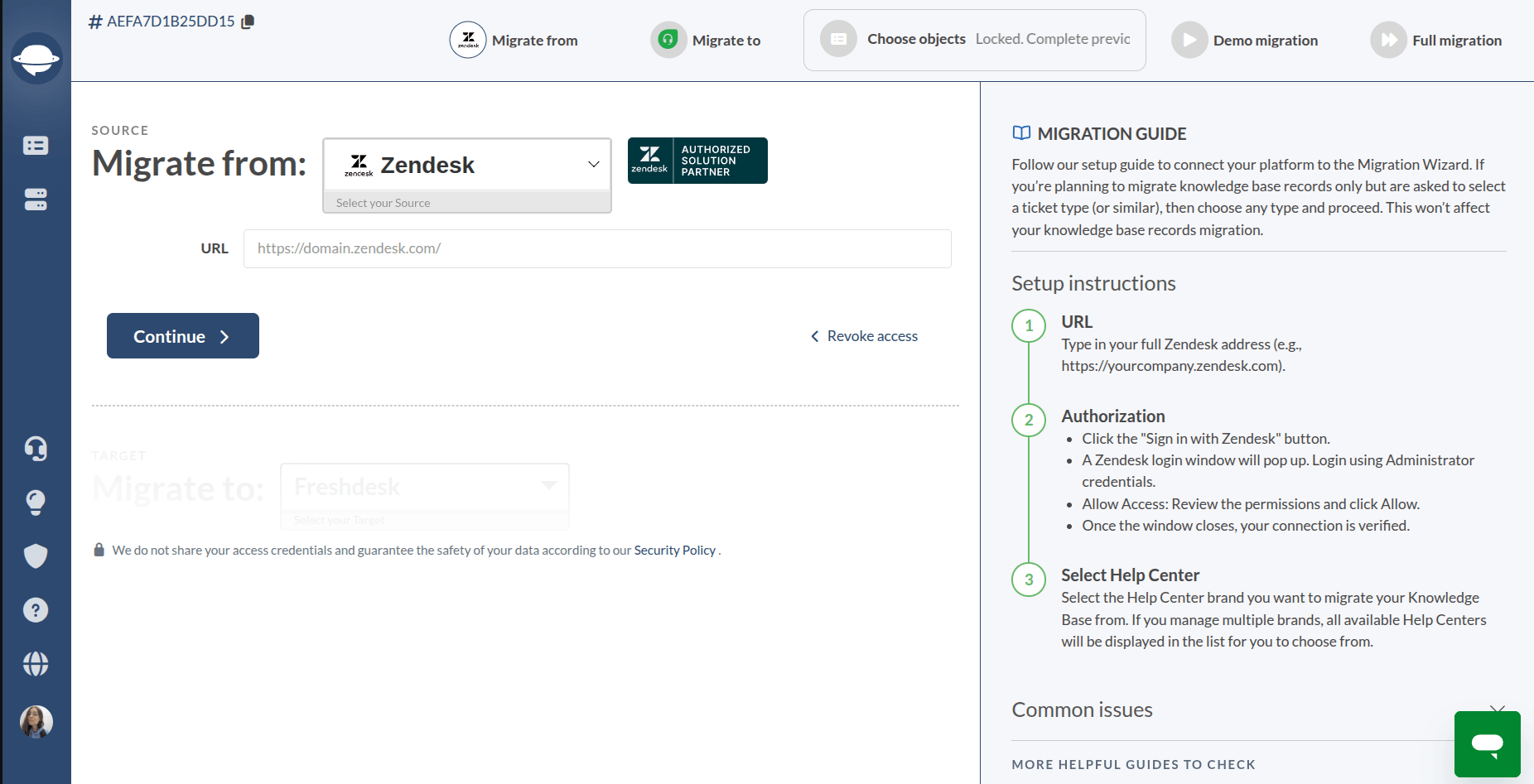
2. En la lista de software compatible, seleccione Zendesk como plataforma de origen. Introduzca la URL y regístrese en su cuenta como de costumbre. Permita que el Asistente de Migración acceda a sus datos y el primer paso estará listo.
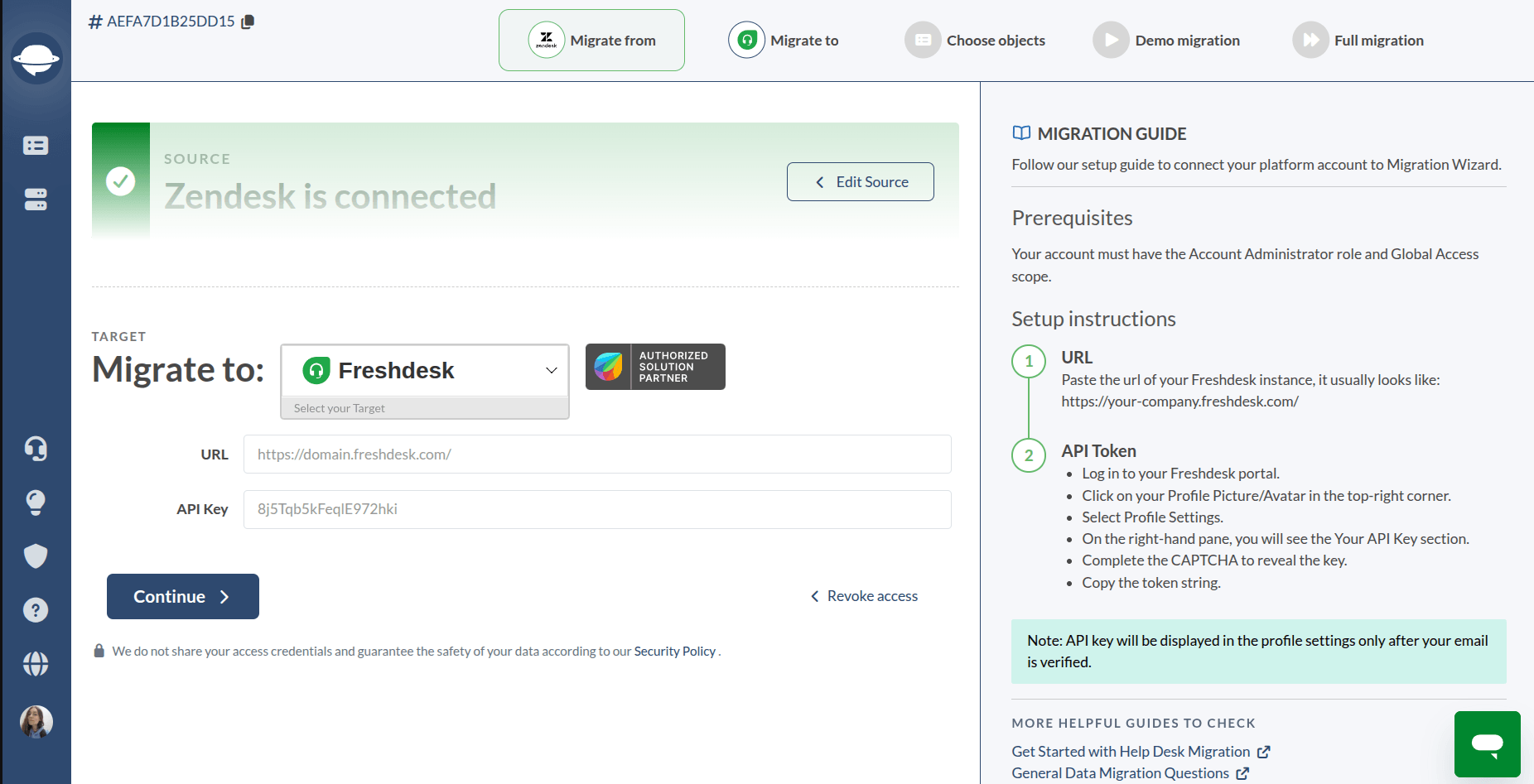
3. Repita el mismo proceso al seleccionar la plataforma de destino deseada. Proporcione las credenciales necesarias para establecer el enlace entre las plataformas y nuestra herramienta.
4. Una vez que ambas plataformas estén conectadas correctamente, se le redirigirá a una nueva página donde deberá seleccionar las entidades que desea migrar. Preste atención a esta página, ya que muestra los cambios que se realizarán en los nombres de ciertos registros.
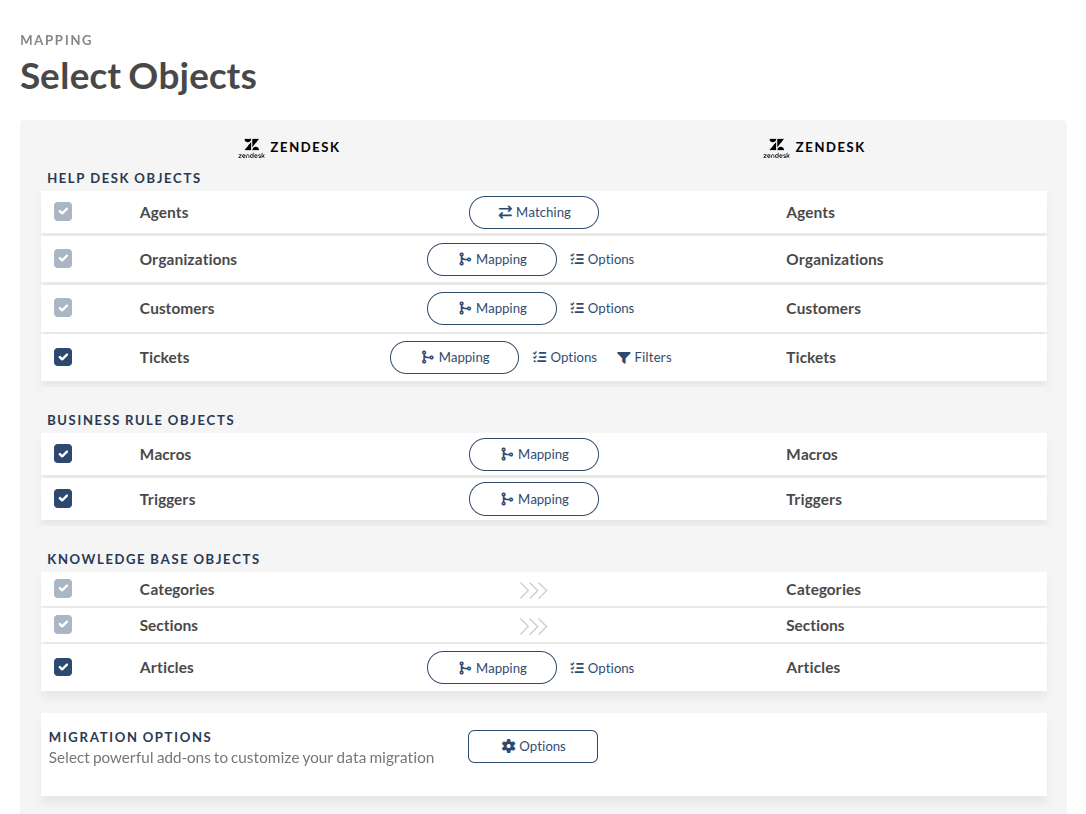
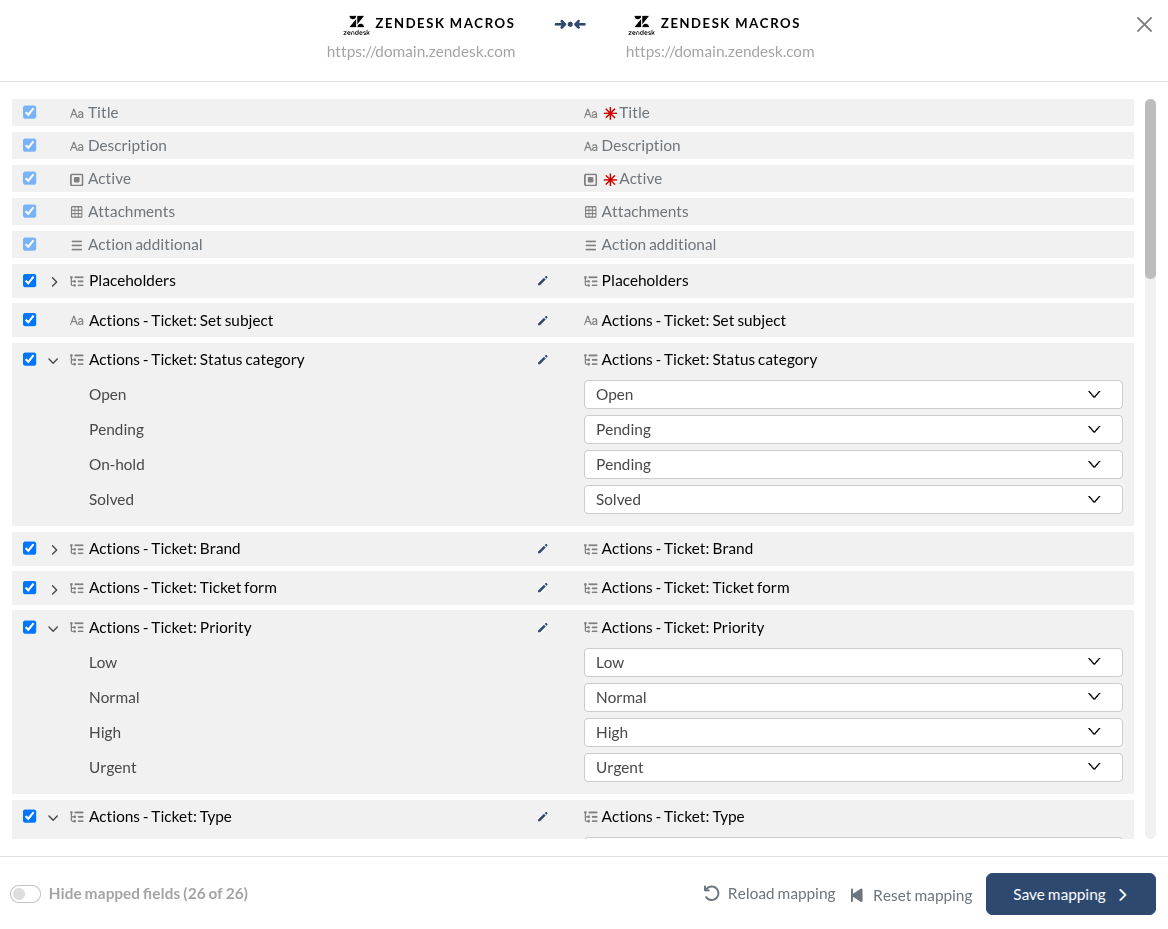
5. Aquí también verá un botón de "Mapeo" para tickets y artículos de la base de conocimientos. Dependiendo de la plataforma, es posible que falten algunos botones. Revise cada tipo de registro que pueda mapear para asegurarse de que se migren correctamente durante la prueba.
6. Si todo parece correcto, ejecute la migración de prueba. Durante la demostración, tomamos una pequeña porción de los datos de su Zendesk y los transferimos a su mesa de ayuda de destino. Gracias a esta vista previa, podrá comprobar el resultado y el rendimiento de nuestra herramienta. El proceso de demostración dura tan solo 5 minutos y es completamente gratuito. Si algo no funciona correctamente, vuelva a la configuración inicial, realice los ajustes necesarios y repita la demostración.
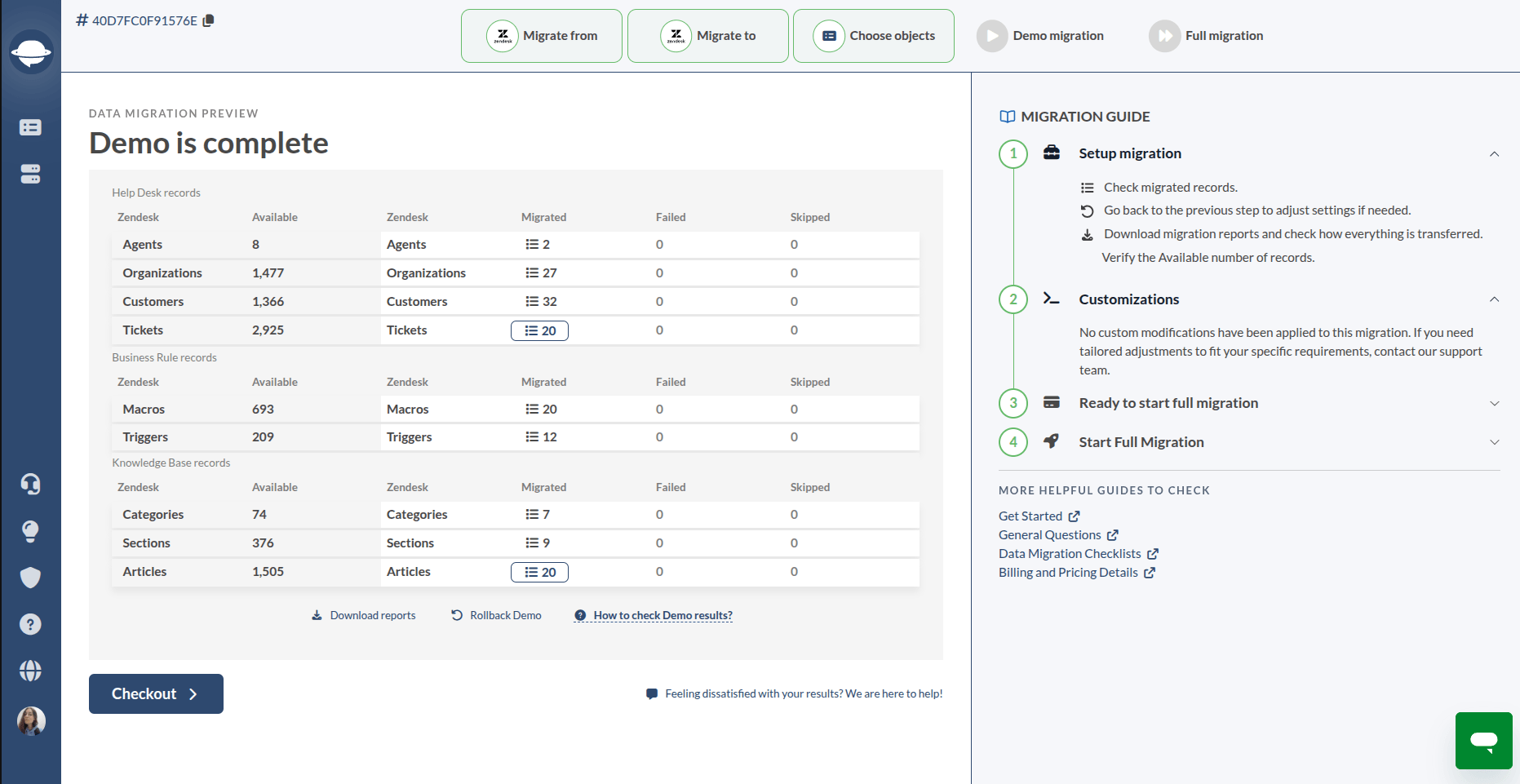
7. Si está completamente satisfecho con el resultado de la demostración, inicie la migración completa de datos.
Puedes obtener más información detallada sobre todo el proceso consultando la "Cómo funciona" .
Conclusión
Con esto concluimos nuestra guía de exportación de Zendesk . En definitiva, su elección dependerá de sus objetivos. Nuestra misión fue cubrir todos los métodos posibles que puede aprovechar, no solo recuperar lo que ofrece Zendesk . Si tiene alguna pregunta sobre alguno de los métodos, no dude en hacérnosla saber.
Preguntas frecuentes
- Utilice el punto final Usuarios de la API de Zendesk Rest para recopilar la lista de usuarios de su cuenta.
- Si tiene una cuenta con listas de clientes, puede exportar sus usuarios en un archivo CSV .
- Exportar usuarios en formato JSON o XML.
- Utilice una aplicación de terceros como Help Desk Migration.
- Realizar la solicitud básica
- Paginar a través de todos los resultados
- Protéjase del límite de velocidad
- Datos relacionados con la carga lateral, si corresponde
- Serializa los datos, si necesitas reutilizarlos