Guías de migración Missive
Resumen
Esta guía de migraciónplaincómo conectar Missive con el Asistente Help Desk Migration . Aprenderá a generar un token de portador, localizar su ID de cuenta, configurar los ajustes de su cuenta Missive y autorizar de forma segura la migración de datos.
Missive es una plataforma de comunicación para equipos que integra correo electrónico, chat y gestión de tareas en un solo lugar. Permite a los equipos colaborar en bandejas de entrada compartidas, como «soporte» o «ventas», gestionando las conversaciones de forma conjunta. Los usuarios pueden chatear internamente dentro de los hilos de correo electrónico, asignar mensajes y redactar respuestas de forma colaborativa. Missive se integra con servicios como Gmail y Outlook y admite múltiples canales de comunicación.
¿Cómo configurar una cuenta Missive para la migración?
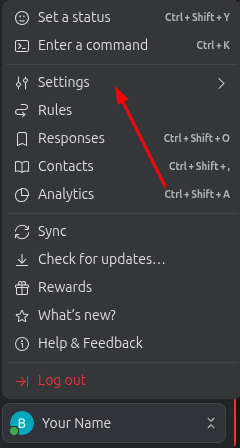
1. Haz clic en el icono de tu perfil en la esquina izquierda de la Missive .

2. En el menú desplegable, seleccione Configuración para acceder a las opciones de configuración de su cuenta.
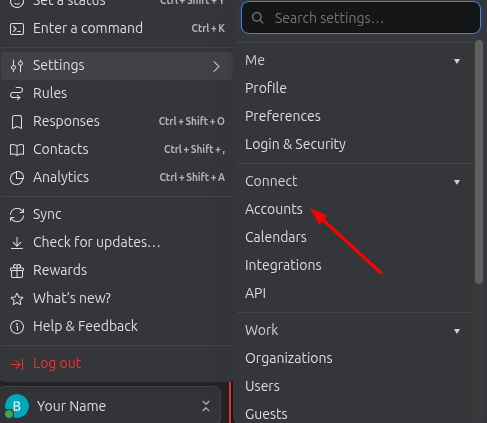
3. En el menú Configuración, diríjase a la Cuentas .
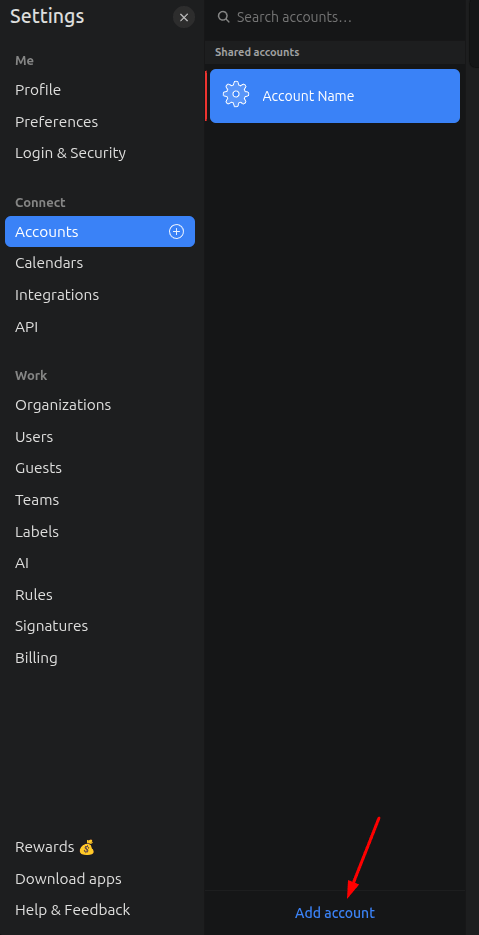
4. Haga clic en Agregar cuenta para comenzar a crear una nueva cuenta para la migración.
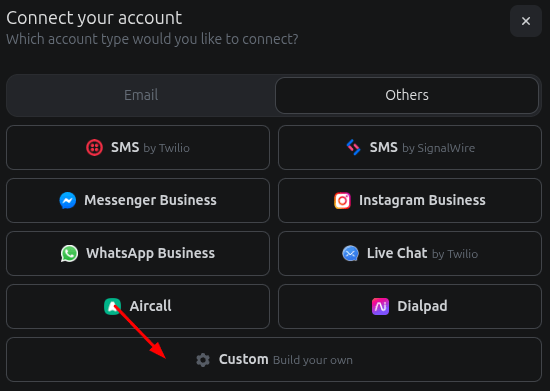
5. Seleccione "Otros" para continuar con una configuración personalizada.
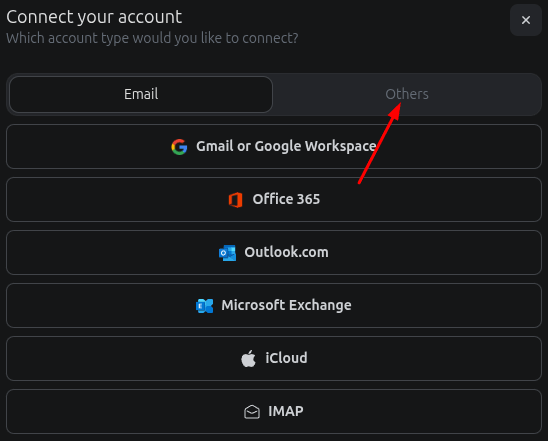
6. Elija Personalizado.
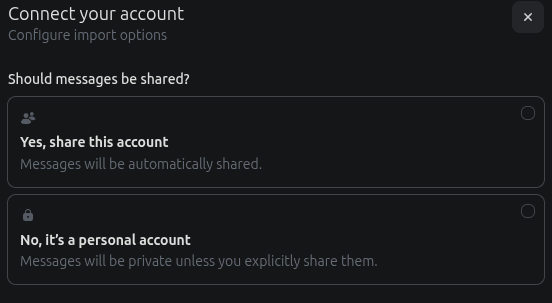
7. Seleccione el tipo de cuenta según su configuración (por ejemplo, cuenta compartida o personal).
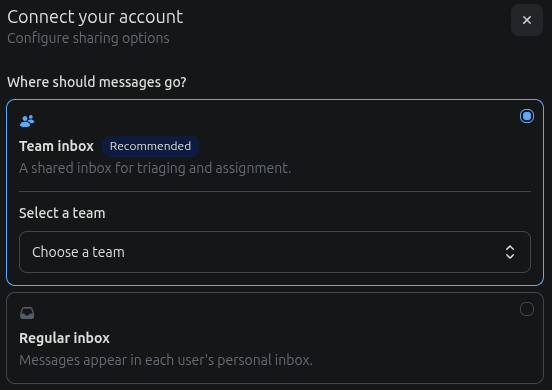
8. Si seleccionaste una cuenta compartida, elige el buzón. Si estás configurando una cuenta personal, omite este paso y continúa.
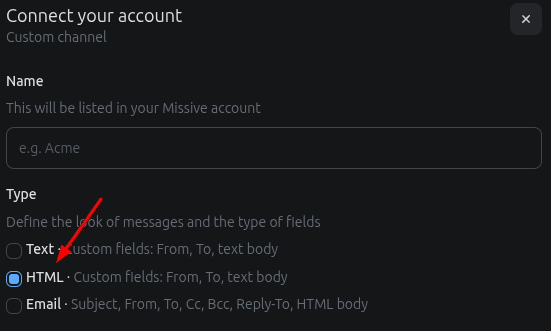
9. Seleccione HTML como tipo de conexión e introduzca el nombre.
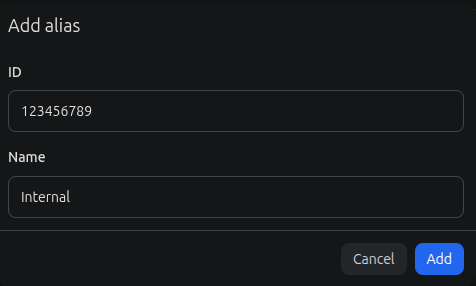
10. Añade un alias a tu cuenta.
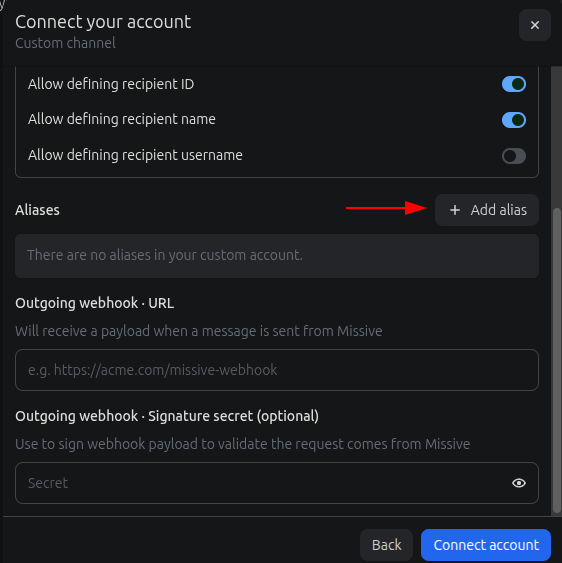
Crear un nuevo alias si fuera necesario.
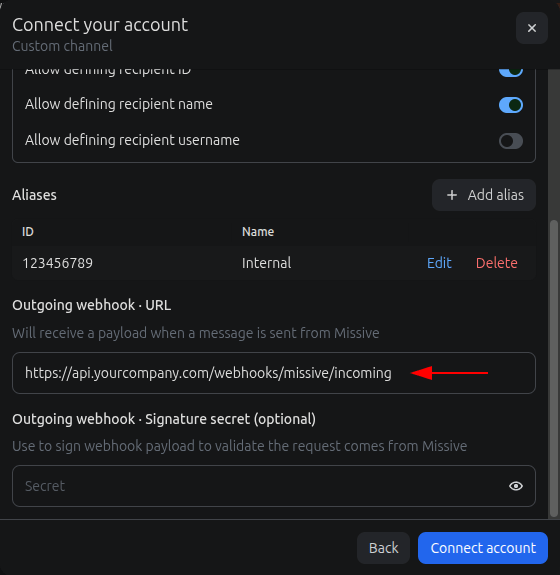
11. Añade el Webhook.
¿Cómo encontrar el token de portador y el ID de cuenta?
Para conectar Missive al , proporcione las credenciales. El asistente utiliza:
- Token de portador: para autenticar el acceso a su Missive cuenta
- ID de cuenta: para identificar a qué Missive conectarse.
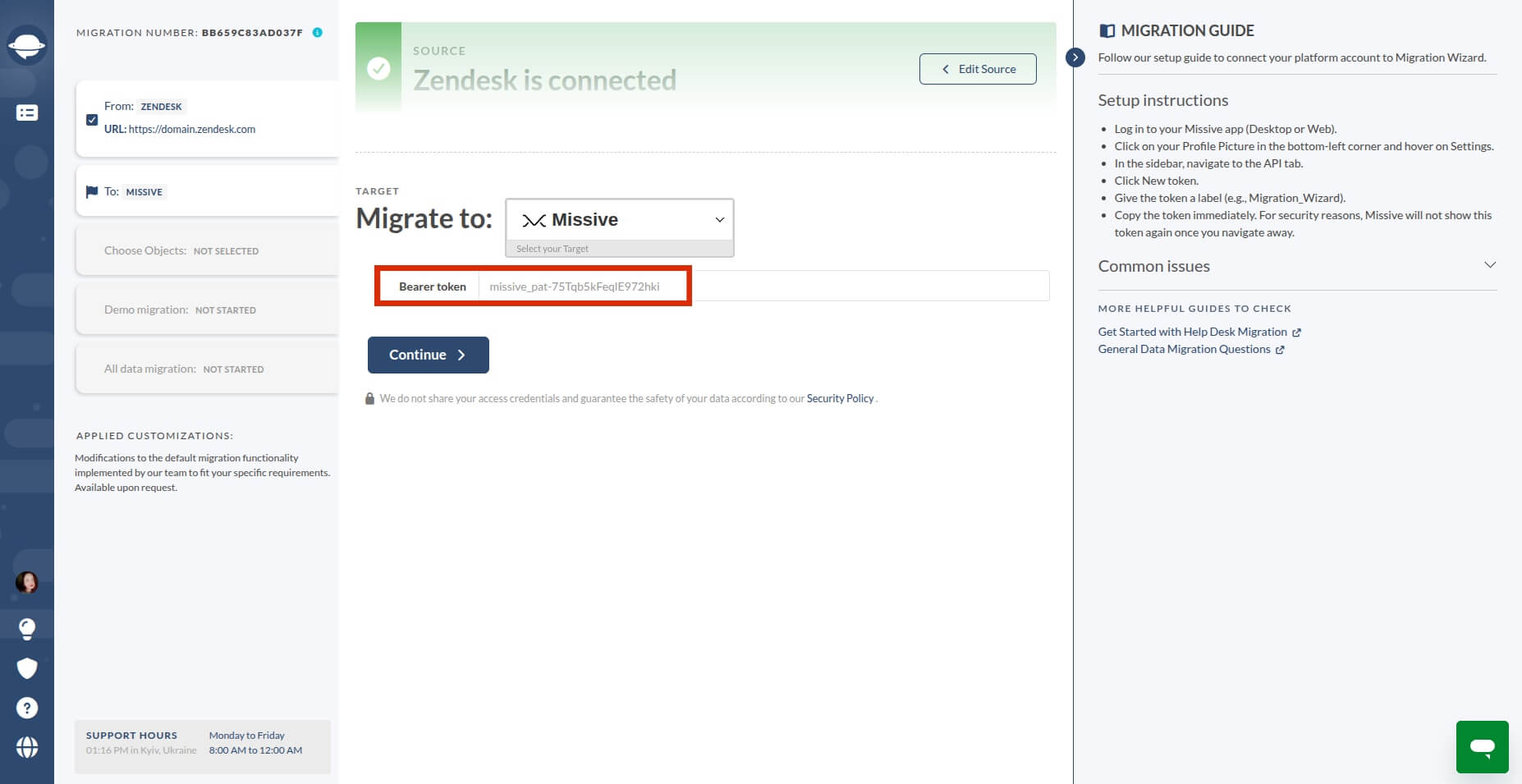
Ficha al portador
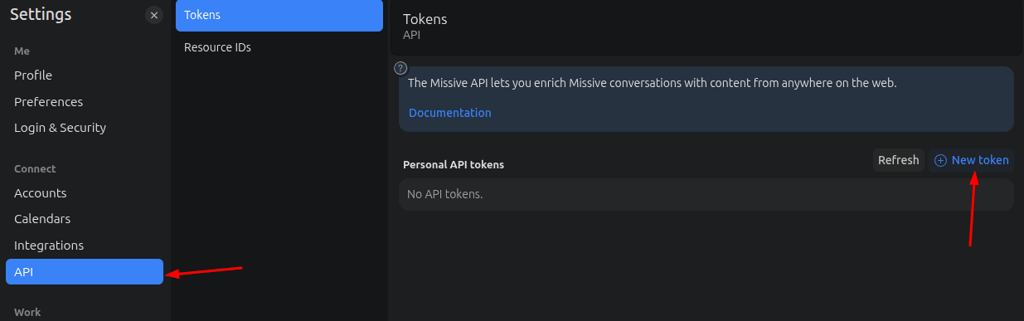
- Ve a tu icono de perfil → Configuración → API
- Haz clic en Nuevo token para generar un token de API.
- Copie el token de portador y péguelo en el Asistente de migración.
ID de cuenta
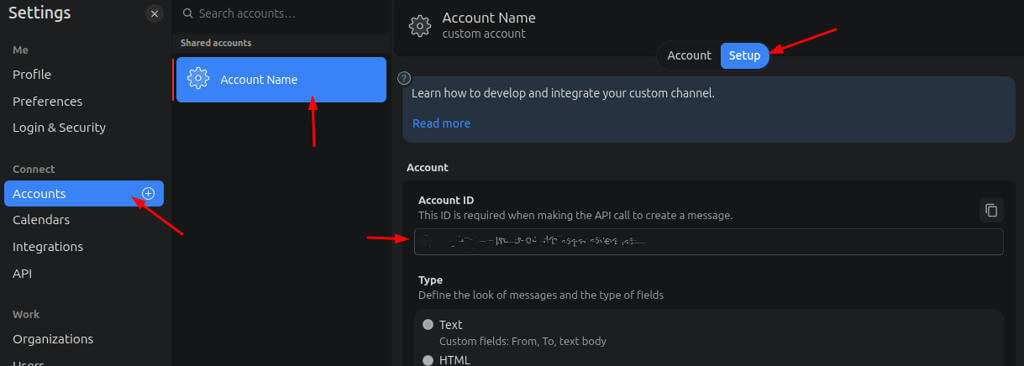
- Ve a tu icono de perfil → Configuración → Cuentas
- Seleccione su nombre de cuenta
- Abrir configuración
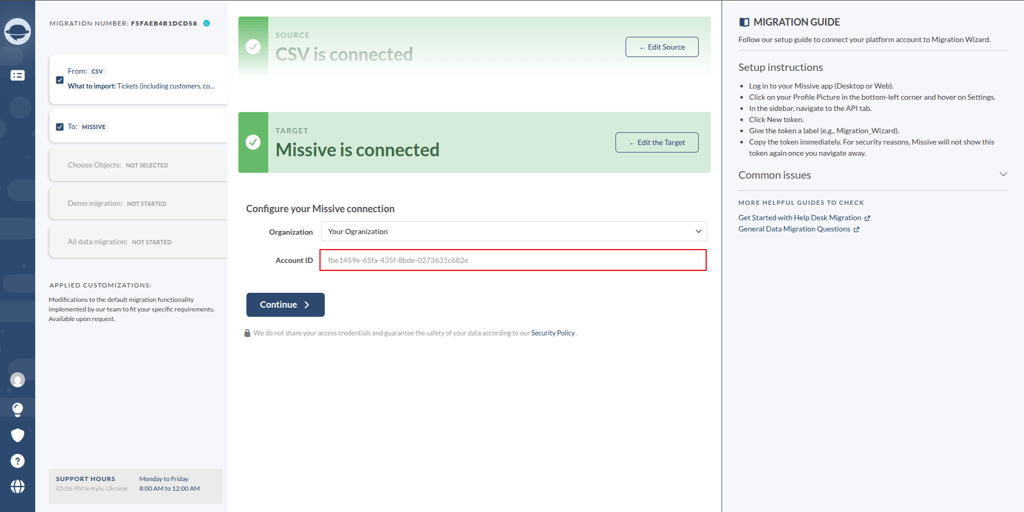
- Busque y copie el campo ' ID de cuenta '
- Péguelo en el Asistente de migración
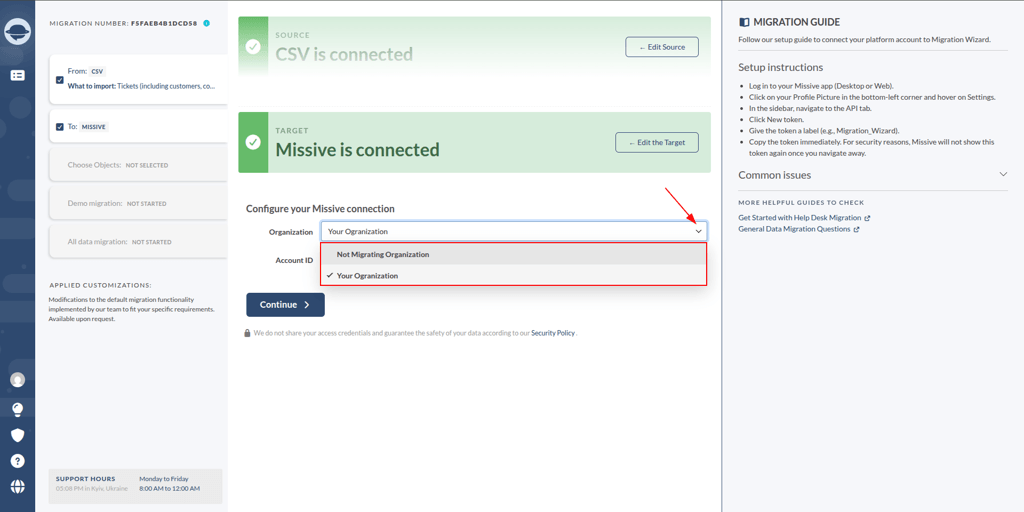
Al migrar a Missive, debe seleccionar la organización a la que se importarán los datos.
¿Buscas más detalles sobre la migración de datos?