Guías de migración HubSpot Service Hub
¿Cómo deshabilitar la asociación automática de contactos y empresas en HubSpot Service Hub?
Descubre cómo desactivar la asociación automática de contactos y empresas de HubSpoten nuestra videoguía para evitar sorpresas posteriores a la migración y la duplicación de datos. Sigue estos sencillos pasos para garantizar una migración sin problemas.
Si tienes habilitada la opción " HubSpot comprobará los dominios de las direcciones de correo electrónico de tus contactos y creará empresas si no encuentra ninguna coincidencia. Con esta opción habilitada, después de la migración, verás las nuevas empresas que HubSpot ha creado automáticamente. Crear y asociar automáticamente empresas con contactos" ,
Cómo deshabilitar la configuración "Crear y asociar empresas automáticamente"
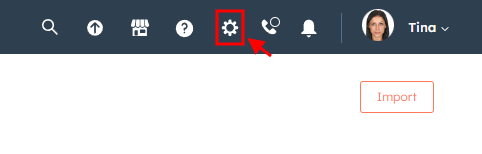
Paso 1. En la esquina superior derecha, seleccione Configuración.
Paso 2. En Configuración, vaya a Administración de datos.
Paso 3.Abra un menú desplegable y haga clic en Empresas.
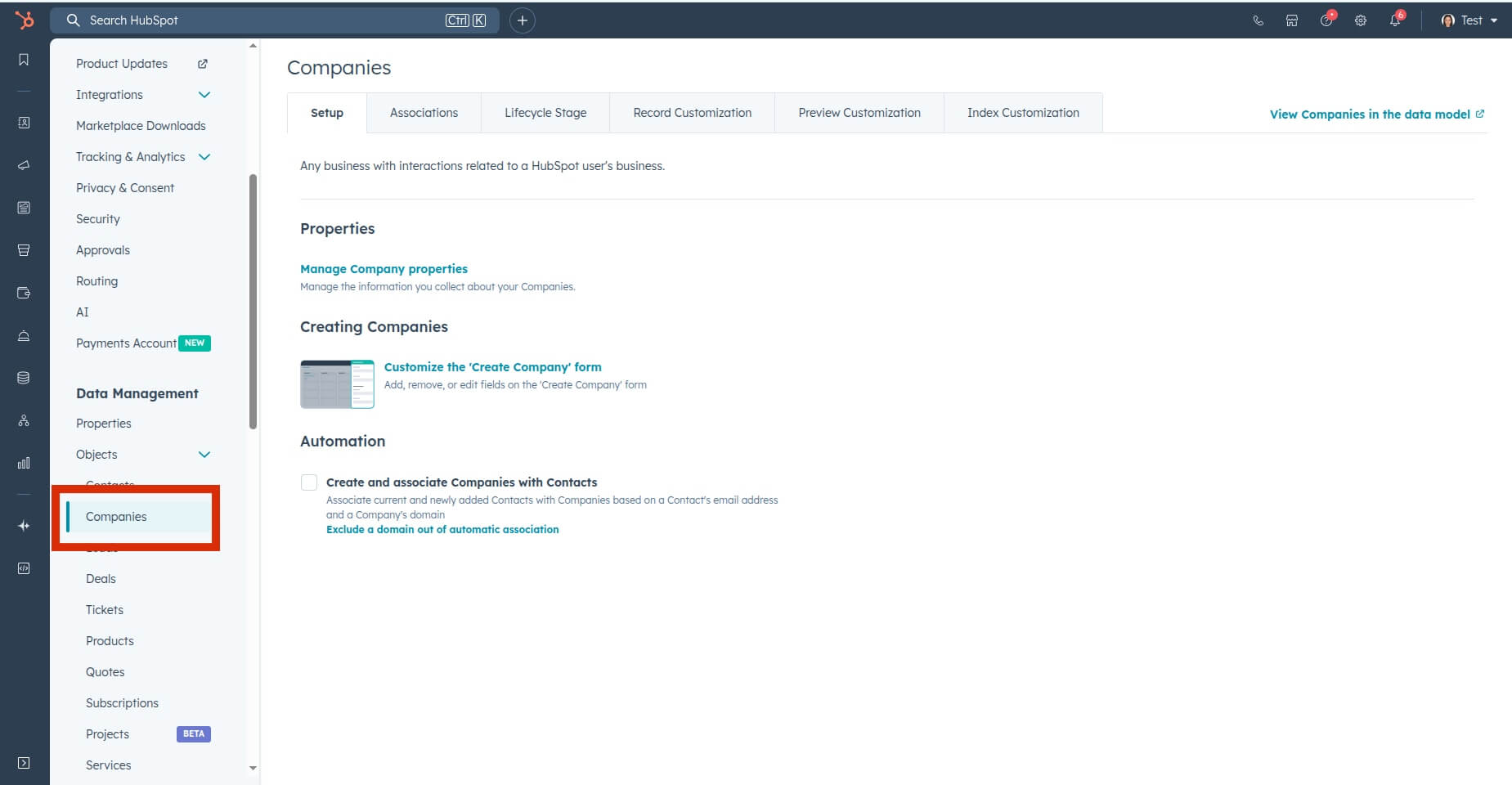
Paso 4.Busque la opción "Crear y asociar automáticamente empresas con contactos" y desactive el interruptor (sabrá que está desactivado si aparece en gris).

HubSpot guardará automáticamente los cambios. Ahora puedes continuar con la migración de datos.
¿Cómo deshabilitar las automatizaciones del estado de los tickets en HubSpot Service Hub?
HubSpot Service Hub pueden cambiar el estado de todos los tickets a cuenta con varias automatizaciones que , si están activadas, HubSpot, desactive estas automatizaciones antes de iniciar la migración de datos. "En espera de contacto" . Para conservar el estado original de los tickets al migrar a
Aquí están las instrucciones para deshabilitar estas automatizaciones:
1. Inicie sesión en su cuenta de HubSpot Service Hub .
2. Vaya a Configuración en la barra de navegación principal.
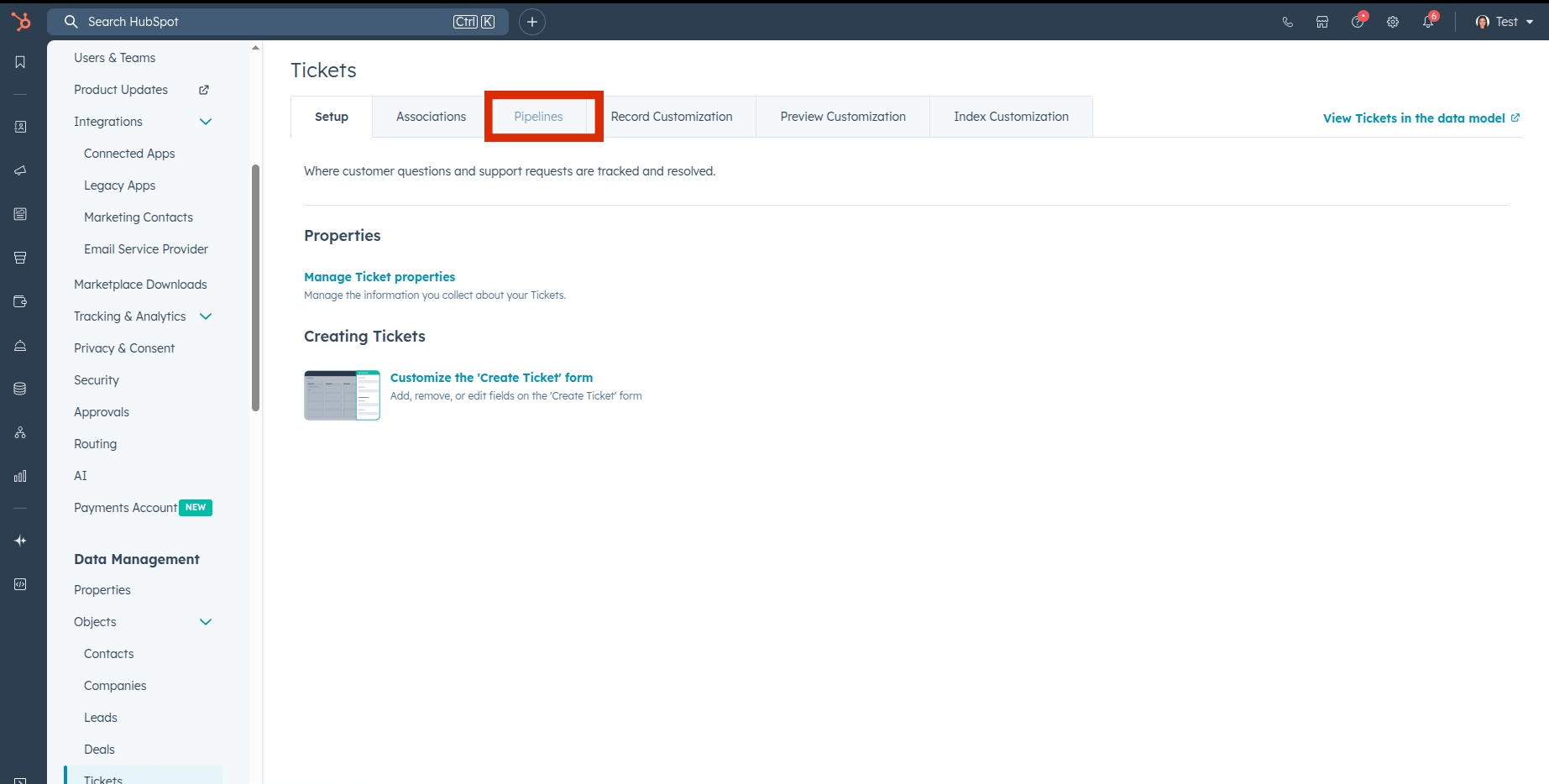
3. Seleccione Tickets en Objetos en la barra lateral izquierda.

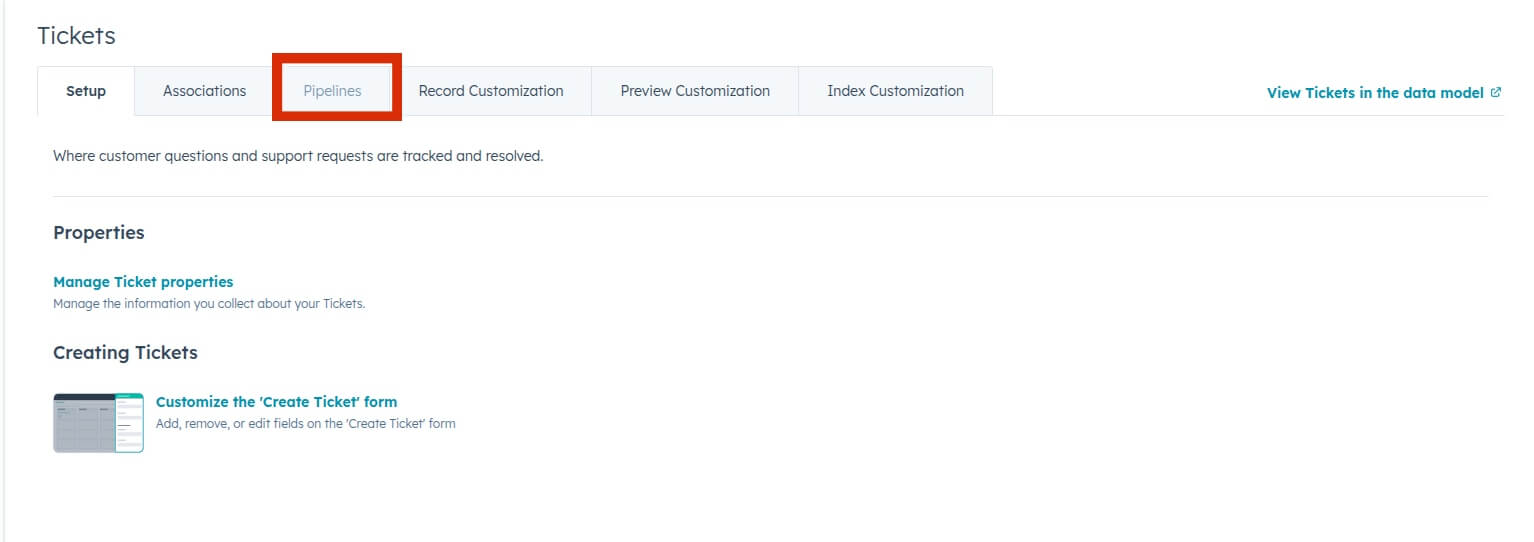
4. Haga clic en la Tuberías .
5. En la sección Seleccionar un pipeline, elija el pipeline de tickets.
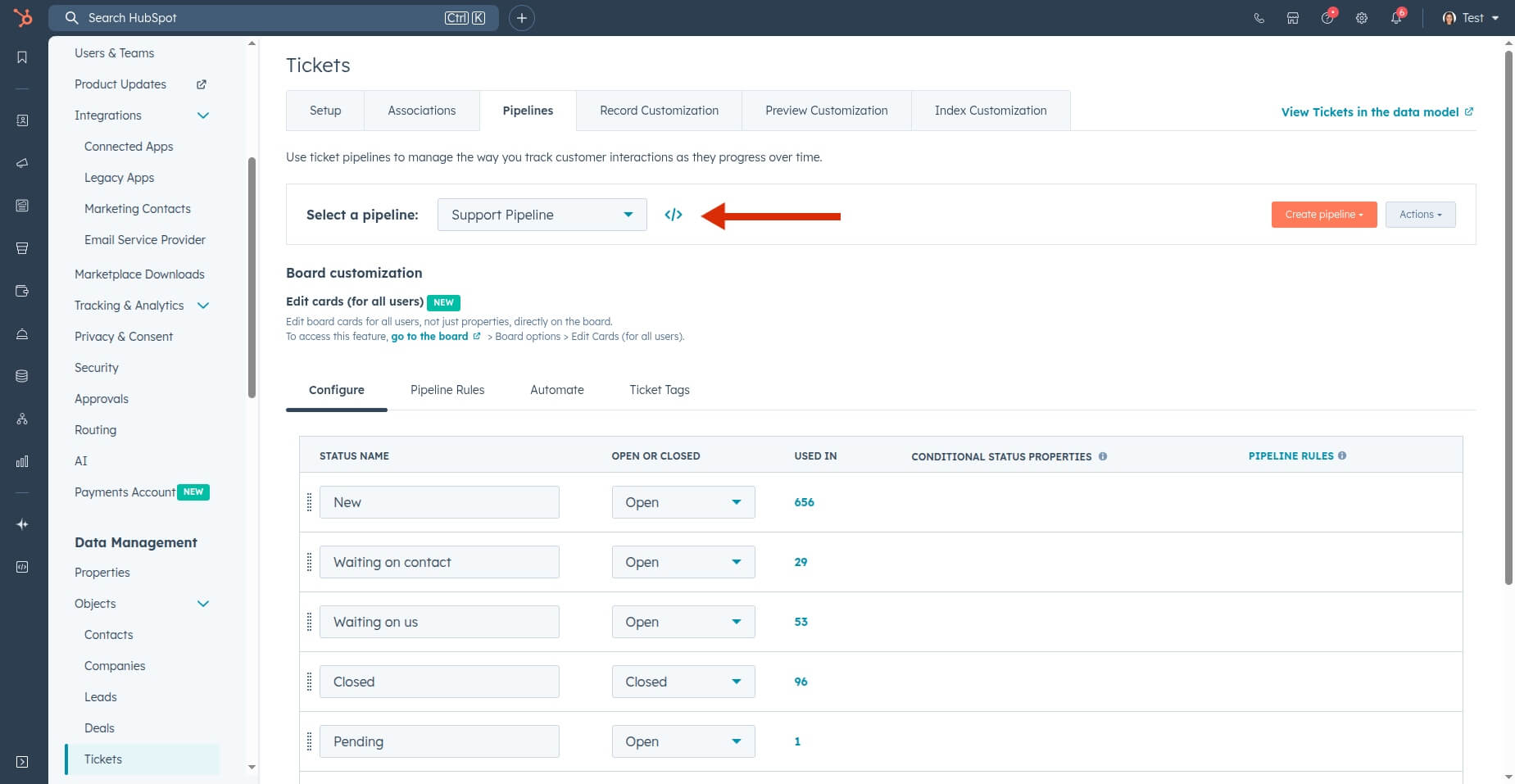
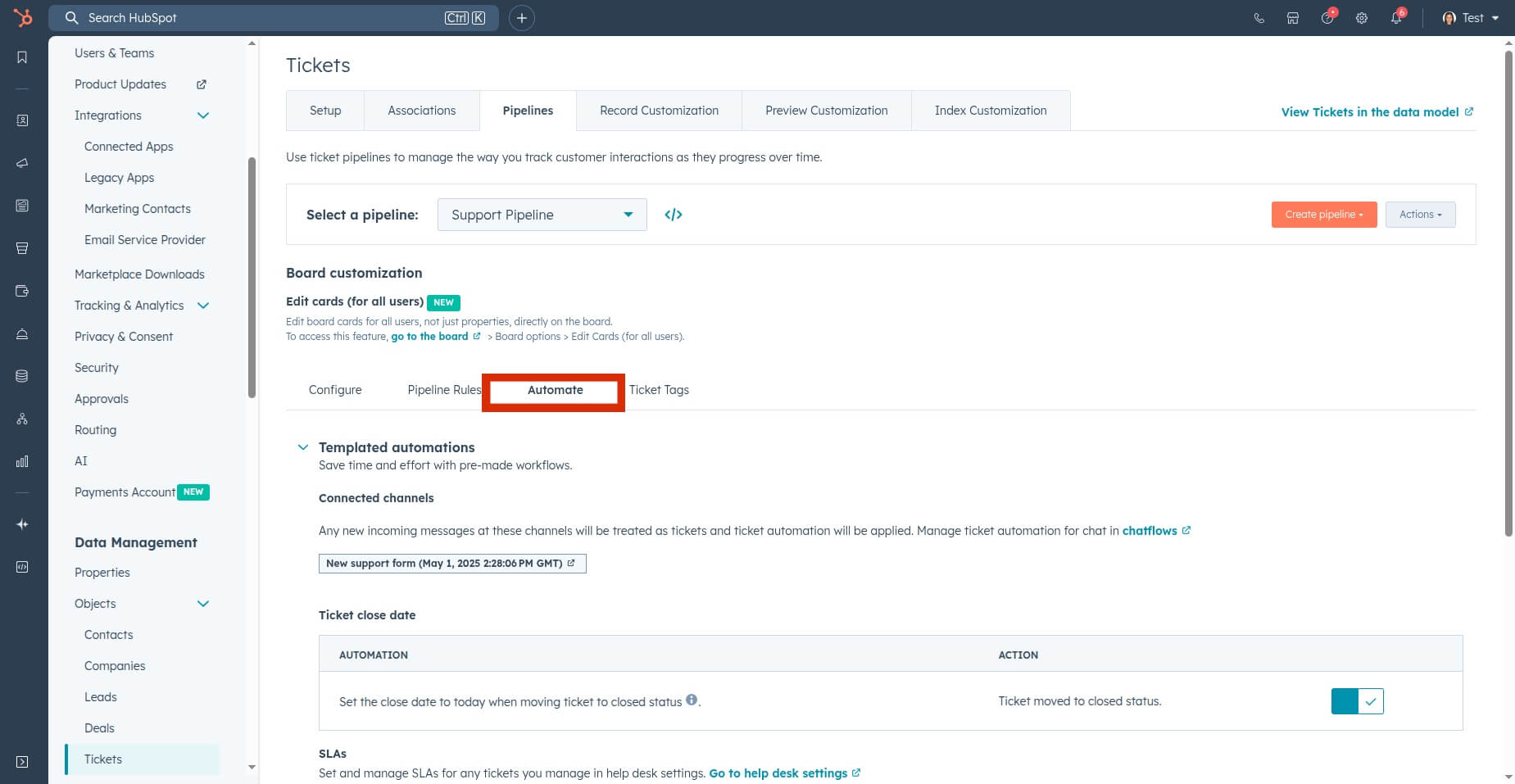
6. Luego vaya a la Automatizar .
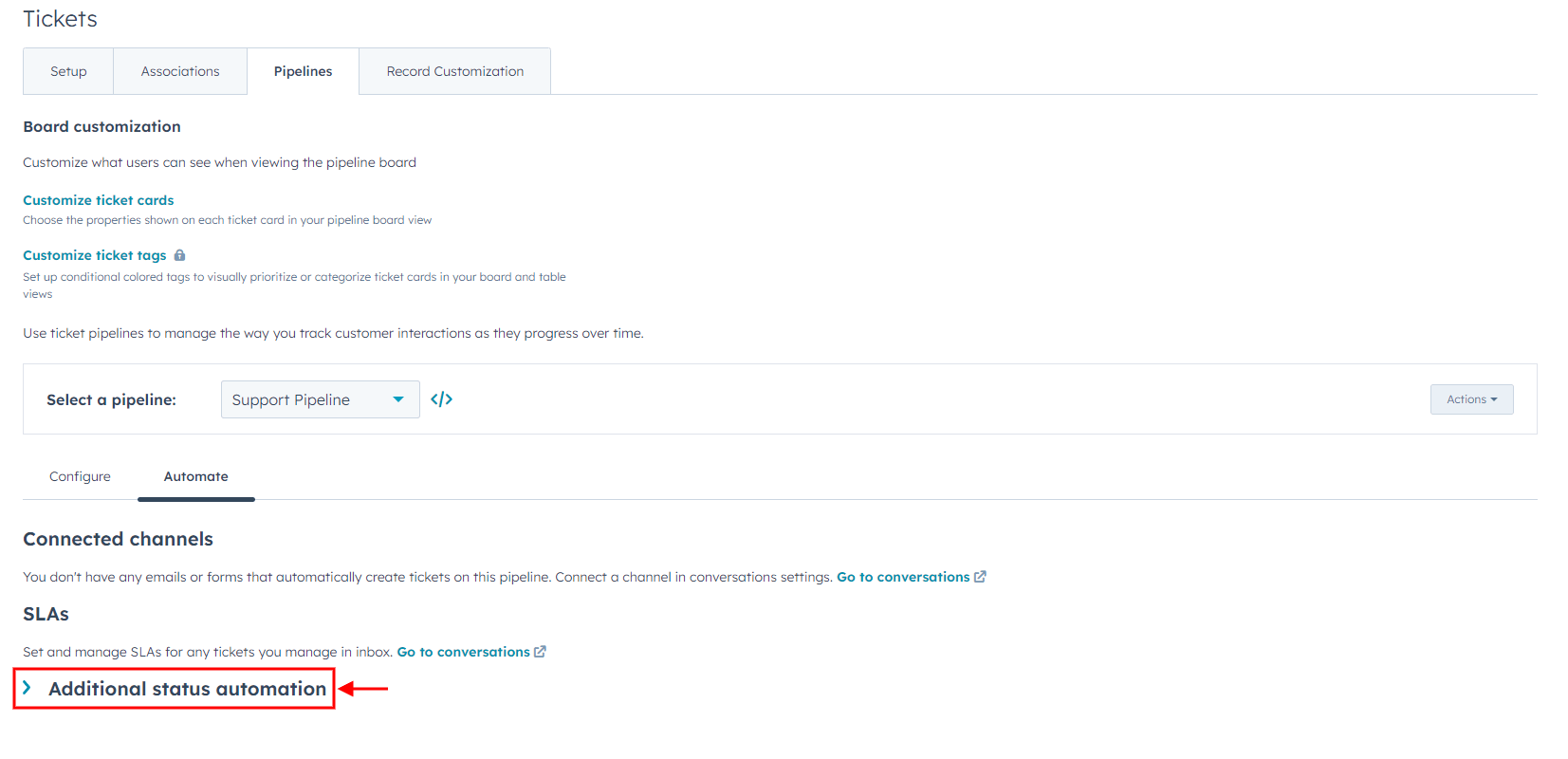
7. Haga clic en Automatización de estado adicional para ampliar más configuraciones de automatización.
8. Verifique todas las acciones de activación cuando un ticket alcanza un estado determinado.
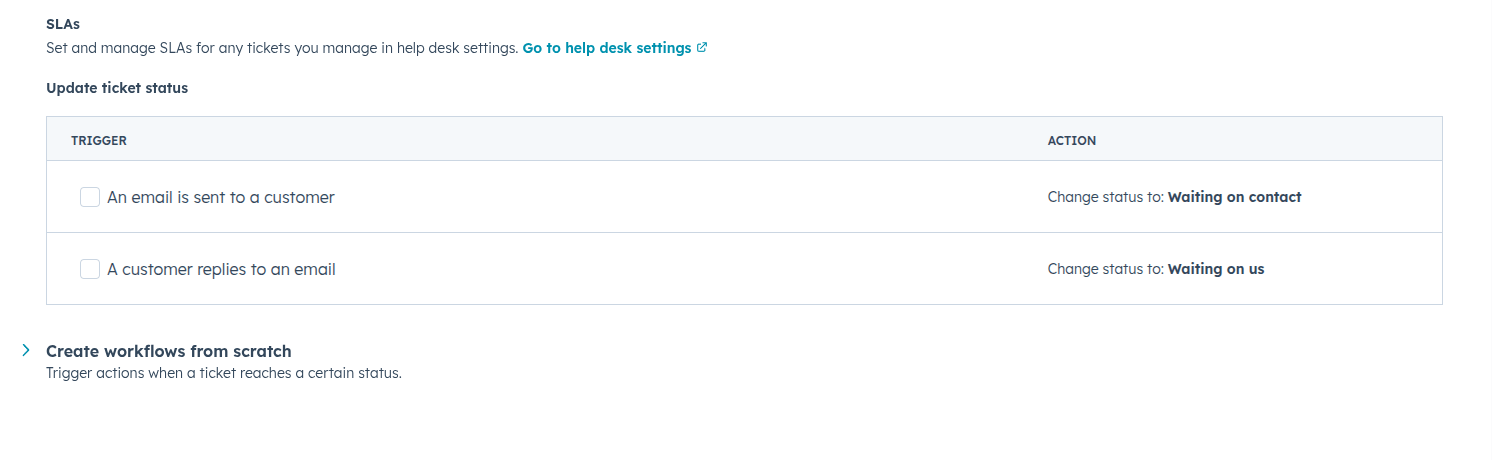
9. Luego, haga clic en Abrir en flujos de trabajo debajo de una acción de activación específica.

10. Seleccione el nombre del flujo de trabajo.
11. A continuación, desactive el interruptor "El flujo de trabajo está ACTIVADO" situado en la esquina superior derecha.
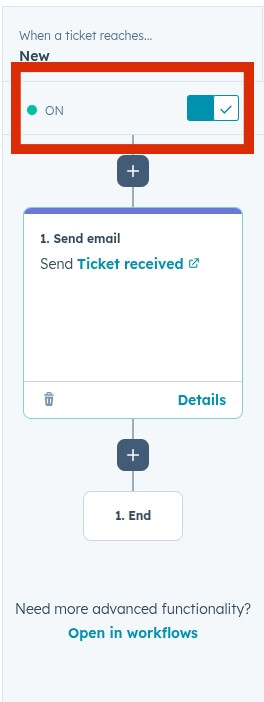
12. Repita este proceso para cada acción desencadenante y su flujo de trabajo.
Ahora, puedes continuar con la migración de tus datos a HubSpot.
¿Cómo calcular contactos en HubSpot Service Hub?
HubSpot Service Hub le permite realizar un seguimiento del número total de contactos y aplicar filtros y vistas para contar contactos específicos.
1. Abra el menú desplegable Contactos y seleccione Contactos .
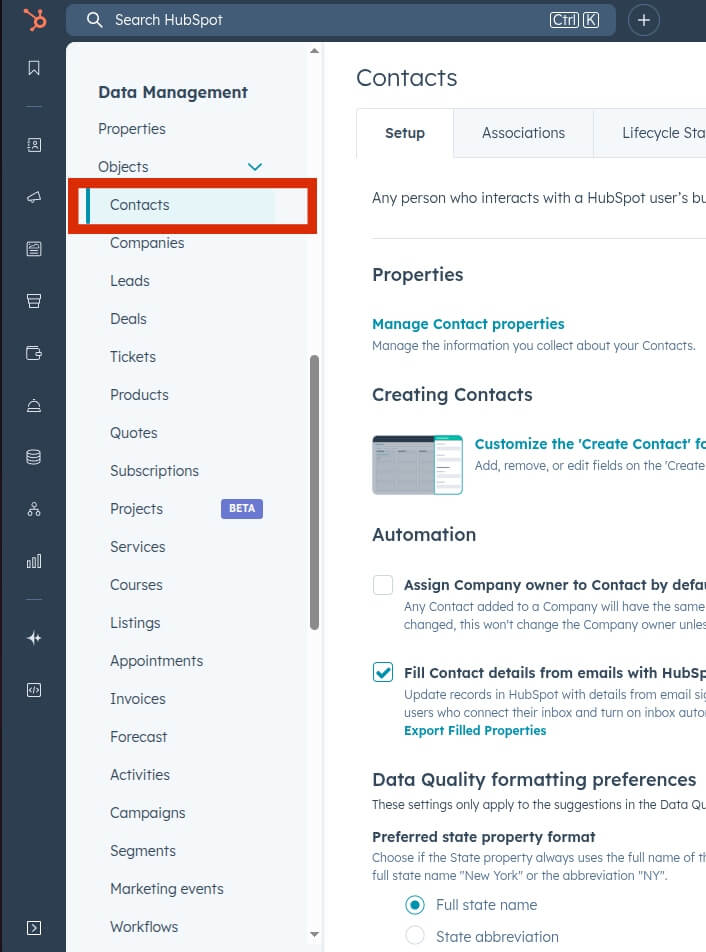
2. Busque 'Ver contactos en el modelo de datos'
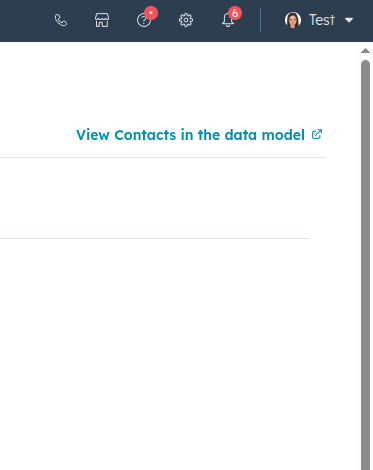
3. Haga clic y abra el modelo de datos.
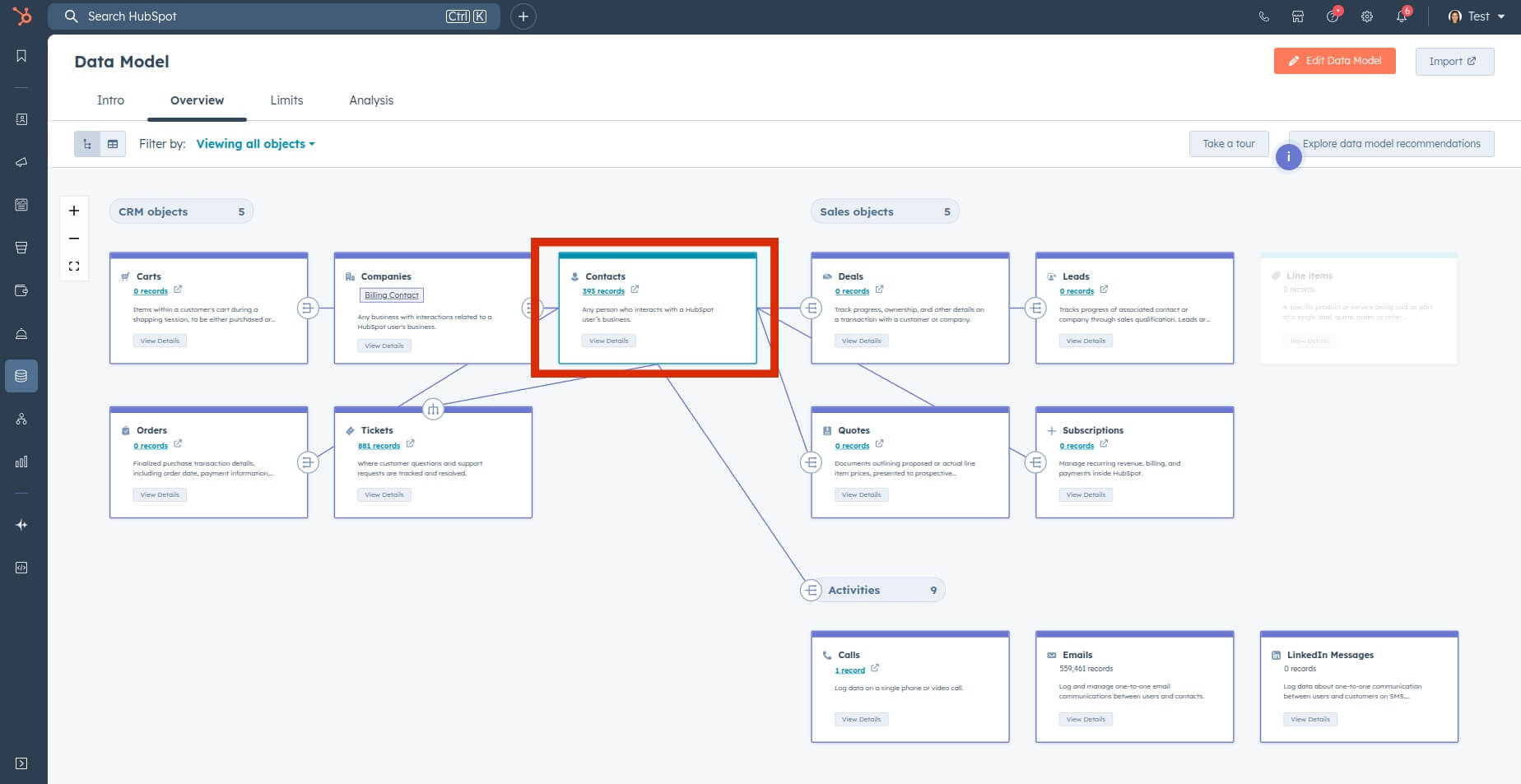
4. Haga clic en Contactos y busque el número total de contactos.
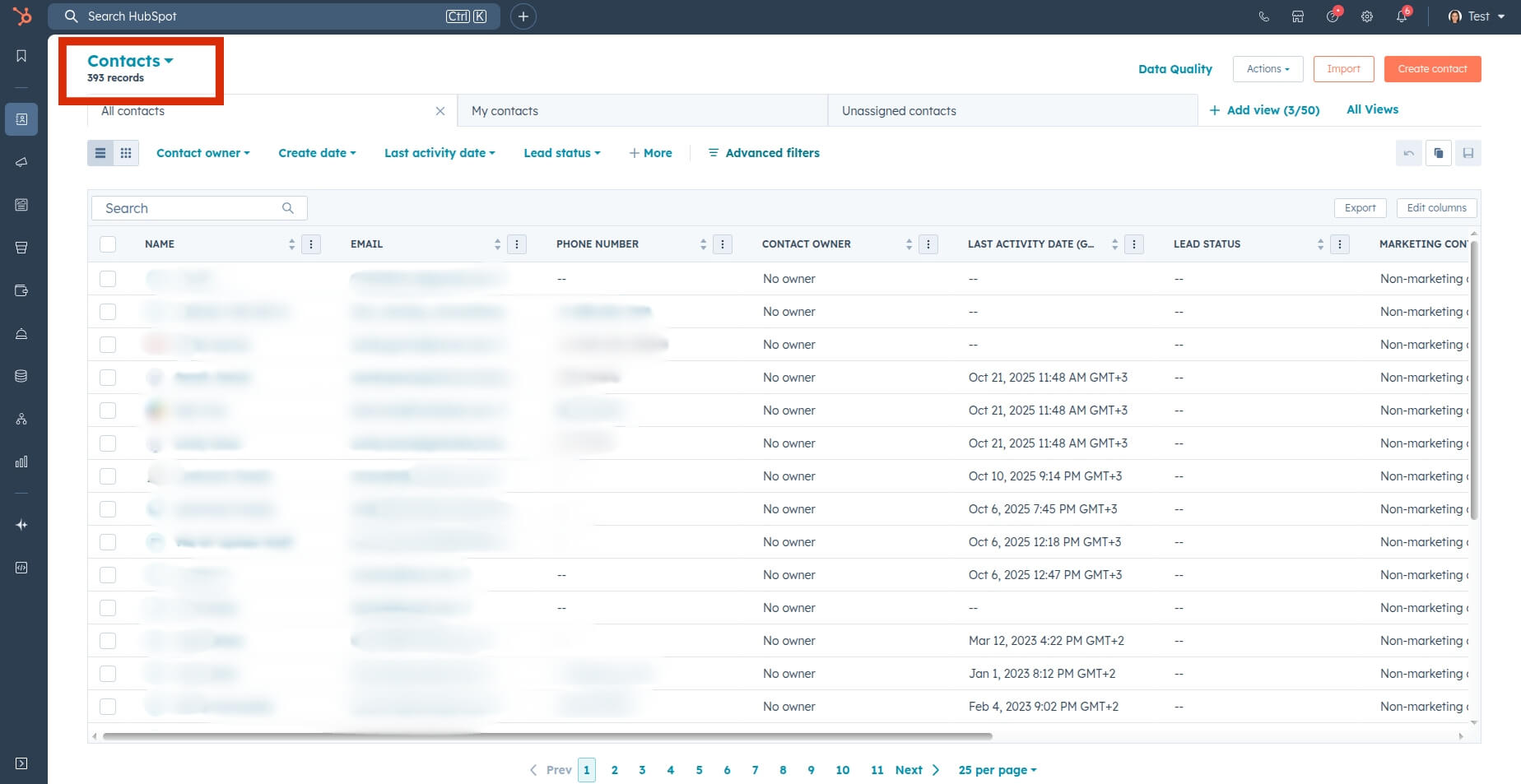
5. Utilice vistas y filtros para calcular contactos específicos.

¿Cómo calcular conversaciones en HubSpot Service Hub?
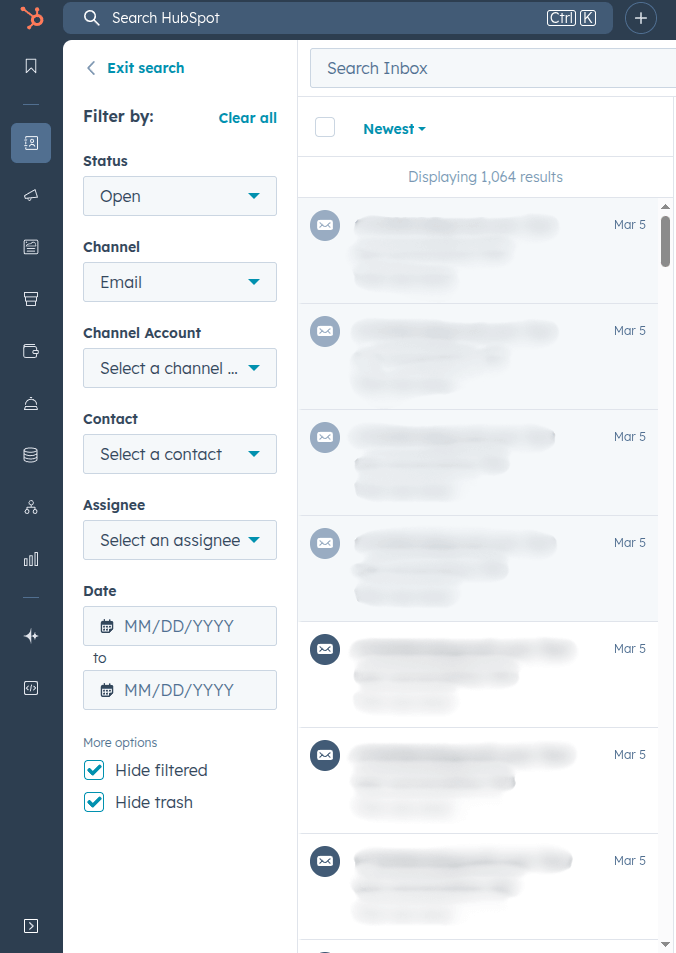
Una vez que filtras las conversaciones por estado, canal, contacto, asignado o fecha, HubSpot las cuenta por ti.
1. Vaya a CRM y seleccione Bandeja de entrada.
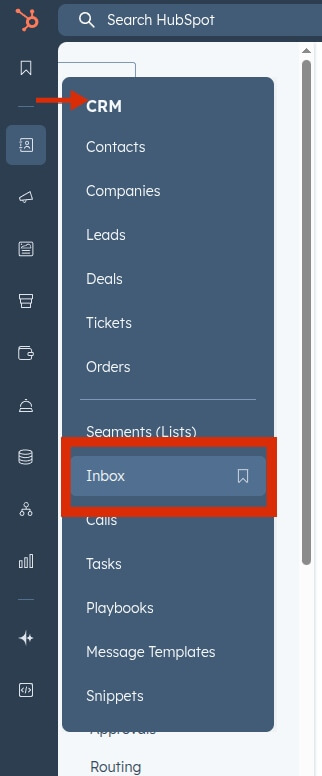
2. Aplique filtros para encontrar conversaciones específicas.
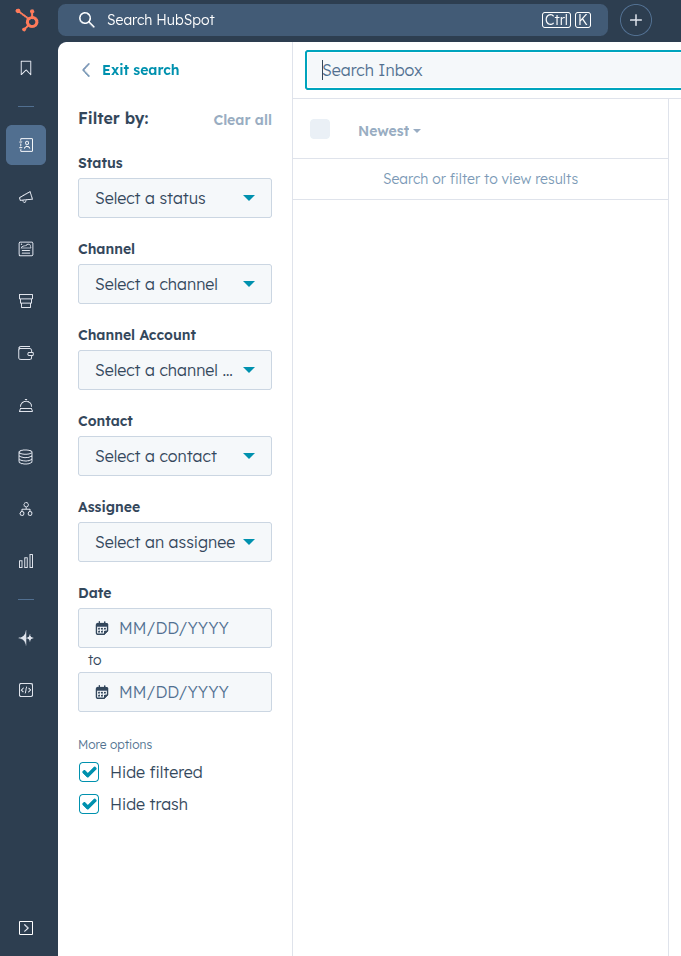
3. Verifique el número de conversaciones encima de la lista de conversaciones.
¿Cómo comprobar el resultado de la migración de demostración en HubSpot Service Hub?
Una vez finalizada la migración de demostración a HubSpot Service Hub , verá una tabla con los informes de todos los tipos de registros migrados. Estos incluyen los ID de las entidades transferidas en la plataforma de origen y HubSpot Service Hub. Por ejemplo, los informes disponibles pueden ser para datos migrados, fallidos u omitidos.
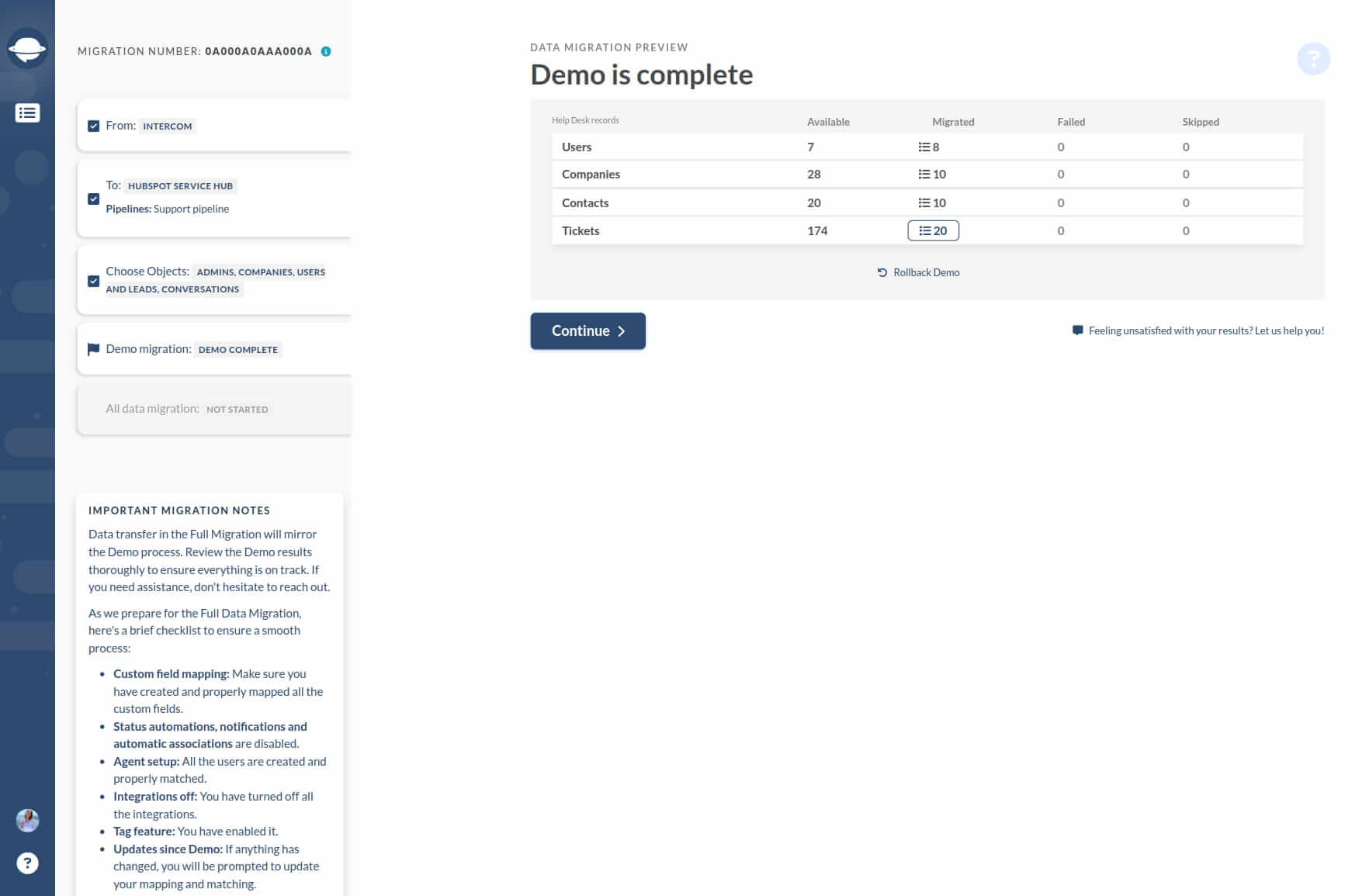
Al hacer clic en el botón junto a un tipo de registro, se abrirá un archivo CSV . Busque y revise cada registro en su nuevo servicio de asistencia. El informe debería verse así:
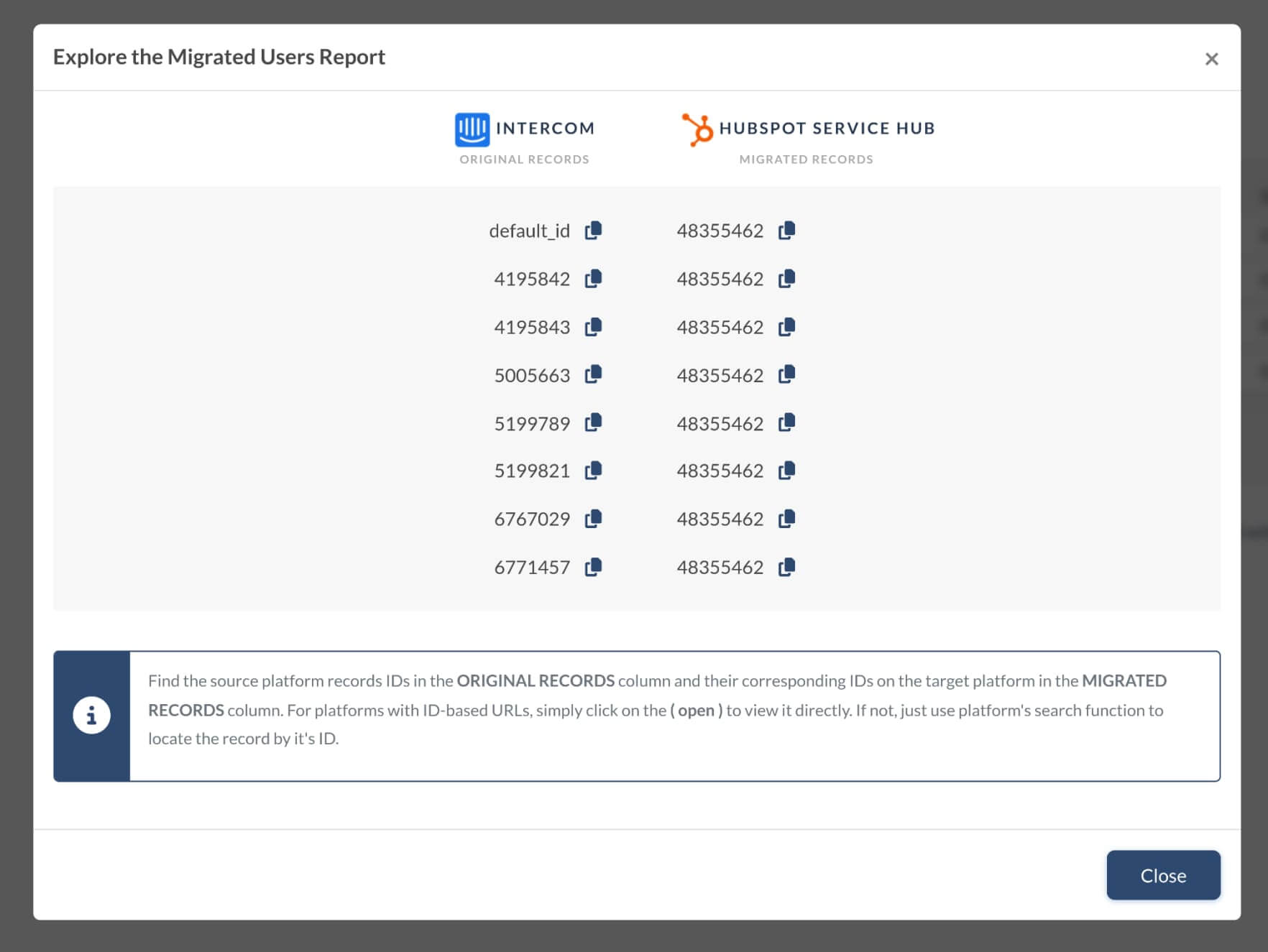
La migración de demostración y la migración completa de datos migran todos los registros de la misma manera. Esto significa que si la migración de demostración no logra migrar algunos datos, la migración completa tampoco lo hará.
Por eso es necesario revisar cada ticket y verificar todo, incluido el tipo, el estado, la prioridad, la fuente y los campos personalizados, el solicitante, el agente y las etiquetas.
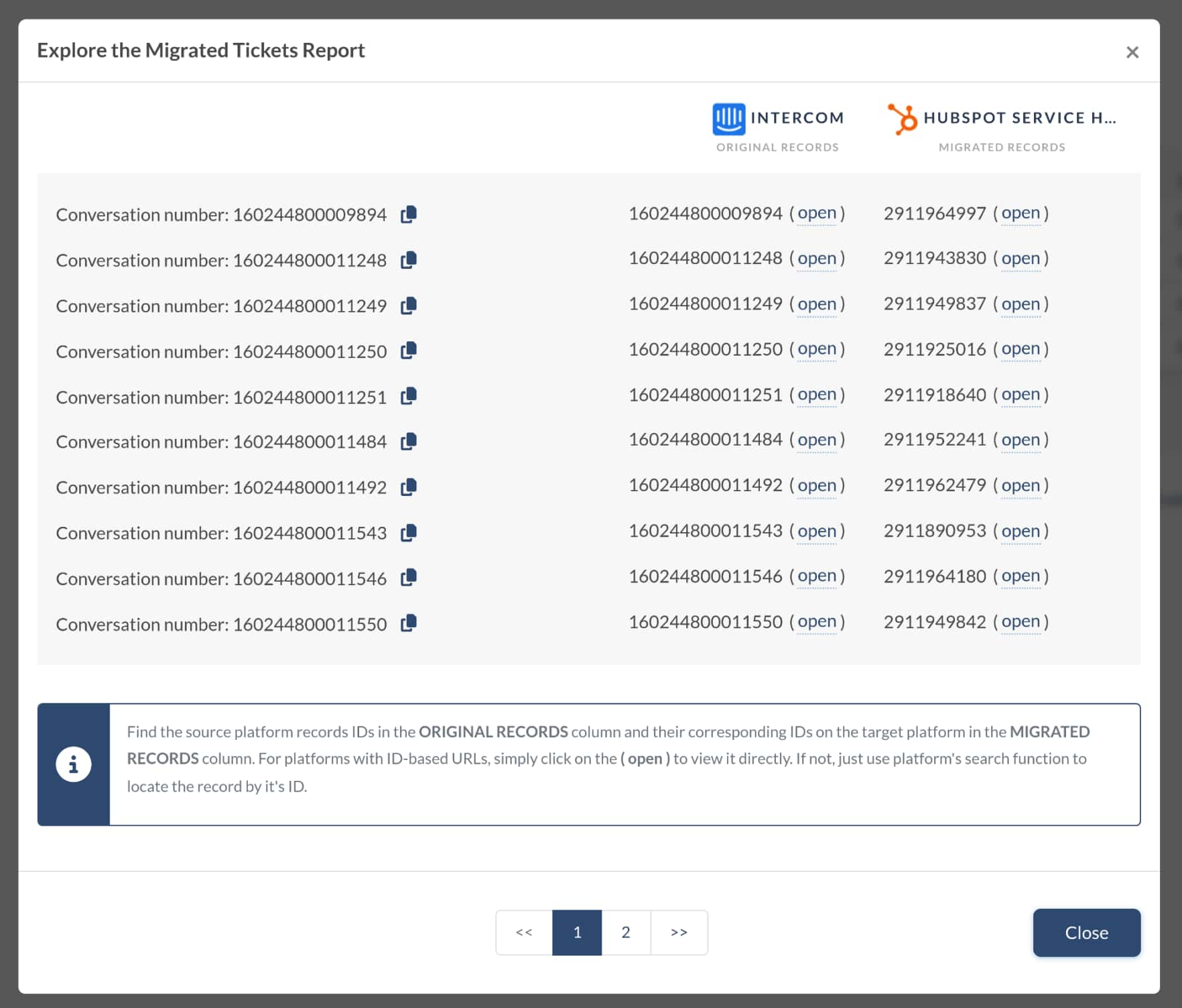
También aparecerán informes similares después de la migración completa de datos, así que asegúrese de revisarlos también.
¿Por qué no puedo ver las etiquetas en HubSpot Service Hub?
Al migrar desde tu plataforma de origen a HubSpot Service Hub, debes configurar etiquetas de tickets para tus pipelines. De esta forma, el Asistente de Migración puede conservar las etiquetas de origen en tu cuenta HubSpot .
- Para crear etiquetas de tickets, necesita una suscripción a Service Hub. Las suscripciones Starter permiten etiquetas que se aplican a todos los pipelines, mientras que las suscripciones Professional o Enterprise permiten crear etiquetas para pipelines individuales.
- Cada cuenta puede tener un máximo de 10 etiquetas por objeto, y permisos de superadministrador para crear o editar etiquetas de objetos.
A continuación se explica cómo crear etiquetas de tickets en HubSpot:
1. Coloque el cursor sobre el de Configuración en la barra de navegación principal.
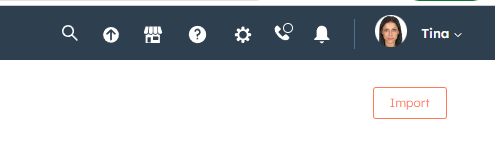
2. Ve a Objetos > Boletos en el menú de la barra lateral izquierda.
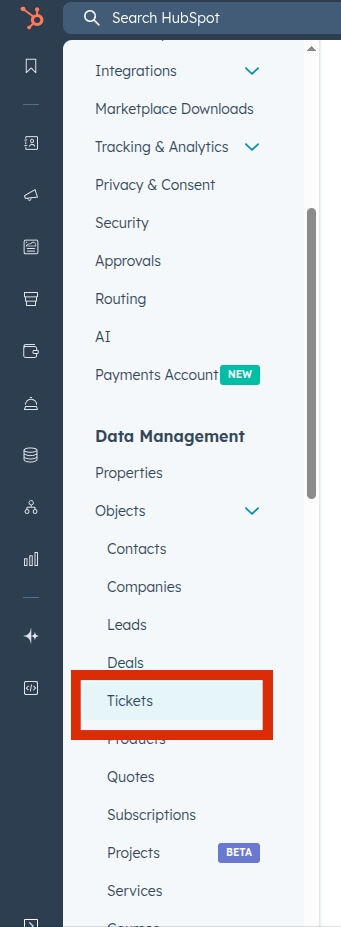
3. Haga clic en la Tuberías .
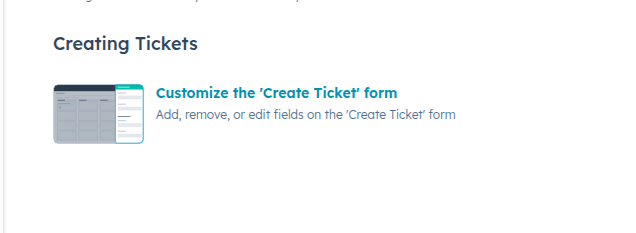
4. Seleccione Personalizar etiquetas de tickets.
5. Haga clic en Agregar etiqueta para crear una nueva etiqueta de objeto.
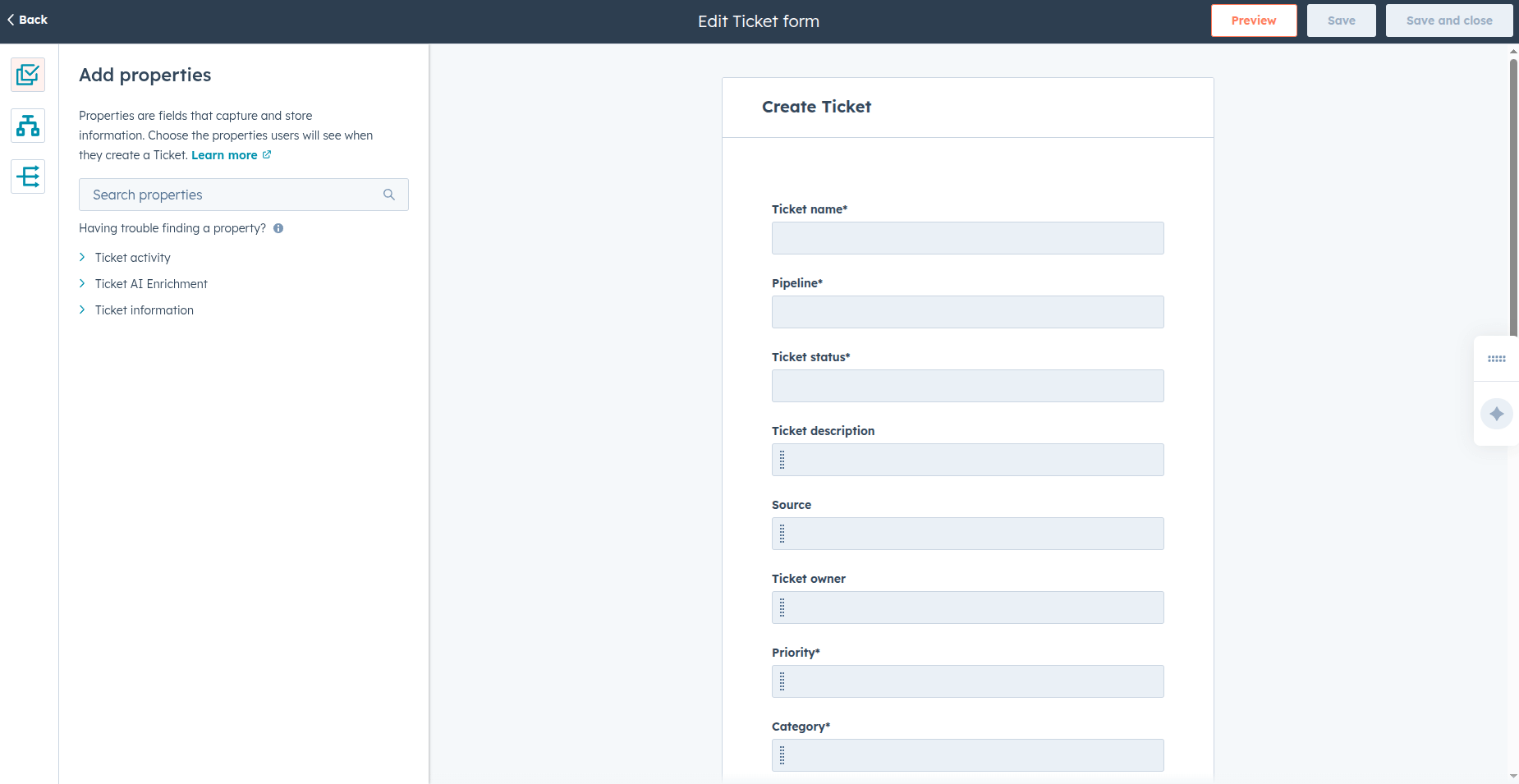
6. En el panel derecho, configure los ajustes de la etiqueta del objeto:
- Introduzca un nombre y una descripción opcional para la etiqueta del objeto.
- Elija un color del menú desplegable para asignarlo a la etiqueta del objeto.
- De forma predeterminada, una etiqueta de objeto se aplica a todas las canalizaciones. Para canalizaciones específicas (solo Professional o Enterprise), seleccione Canalizaciones específicas y marque las casillas de las canalizaciones donde desea que aparezca la etiqueta de objeto.
7. Haga clic en Siguiente: Agregar filtros.
8. Configure filtros para determinar cuándo debe aparecer la etiqueta del objeto en una tarjeta de ticket:
- Haga clic en +Agregar filtro para agregar el primer grupo de filtros.
- Busque y seleccione una propiedad, luego establezca los criterios en función de esa propiedad.
- Haga clic en +Añadir filtro para añadir criterios adicionales a un grupo. Todos los criterios de un grupo deben cumplirse para que aparezca la etiqueta de objeto (lógica AND).
- Pulsa +Añadir grupo de filtros para crear un nuevo grupo con sus propios criterios. Se debe cumplir al menos uno de los criterios del grupo para que aparezca la etiqueta del objeto (lógica OR).
9. Los cambios se guardan automáticamente. Para deshacerlos, haga clic en "Descartar cambios". Para las etiquetas de objeto nuevas, esto borra todos los filtros, y para las etiquetas de objeto existentes, restablece los filtros previamente configurados.
10. Haga clic en Siguiente: Revisar etiqueta.
11. Obtenga una vista previa de cómo aparecerá la etiqueta del objeto en una tarjeta de oferta o ticket, revise las configuraciones y los filtros.
12. Finalmente, haga clic en Guardar para aplicar los cambios.
¿Cómo crear usuarios en HubSpot Service Hub?
Para crear nuevos usuarios en HubSpot Service Hub, primero asegúrese de tener el permiso necesario para agregar y editar usuarios . Los administradores tienen este permiso por defecto. Todos los demás usuarios deben tener este permiso para poder agregar nuevos usuarios. Por lo tanto, si no es administrador, aquí le mostramos cómo otorgar el permiso para agregar y editar usuarios :
1. Vaya a Configuración.

2. Ve a Usuarios y equipos y haz clic en el nombre del usuario al que deseas otorgar el permiso.

3. En la lista desplegable Acciones , elija Editar .
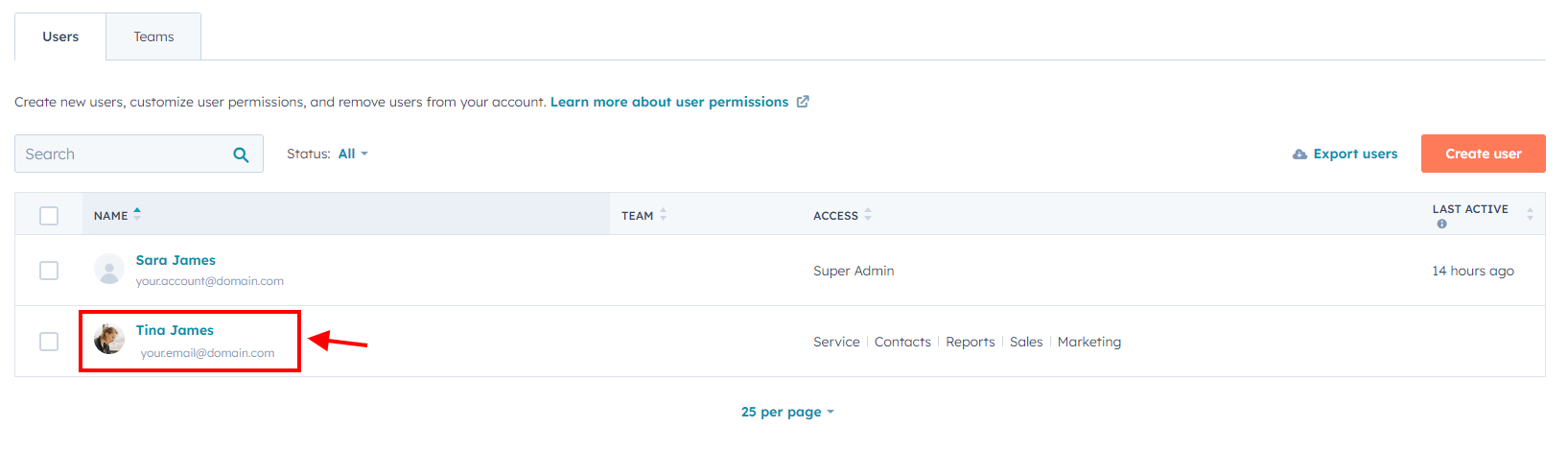
4. Seleccione Convertir en superadministrador y haga clic en Guardar.
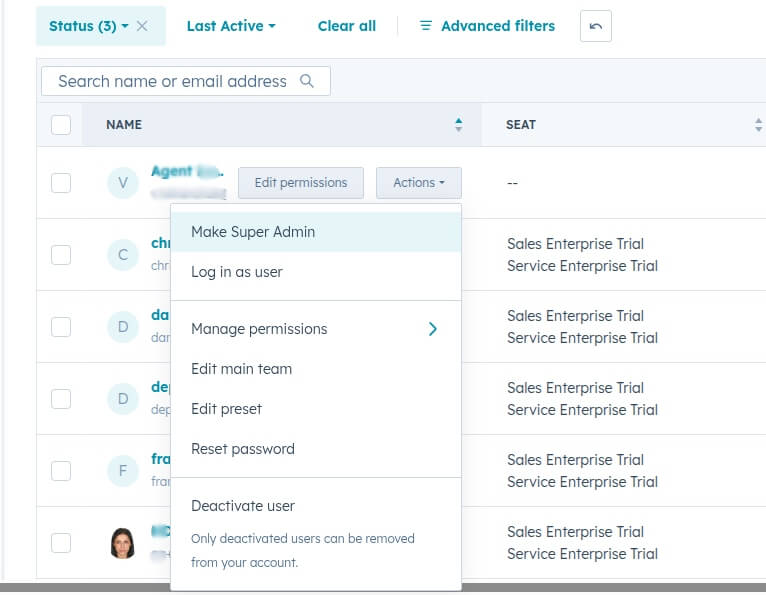
Ahora, tienes los permisos de administrador necesarios para agregar nuevos usuarios a tu Service Hub.
Entonces, veamos finalmente cómo agregar un nuevo usuario al sistema:
1. Nuevamente, en tu HubSpot , ve a Configuración y luego a Usuarios; Equipos.
2. En la esquina superior derecha, haga clic en Crear usuario.
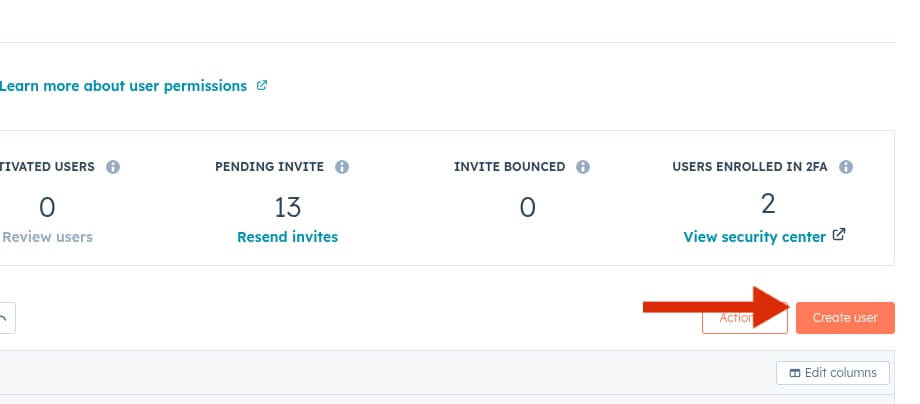
3. Puedes introducir manualmente una o varias direcciones de correo electrónico para todos los usuarios que quieras añadir a tu Service Hub. También puedes importar varios usuarios a la vez mediante un CSV archivo haciendo clic en el botón correspondiente. Cuando estés listo, haz clic en Siguiente.
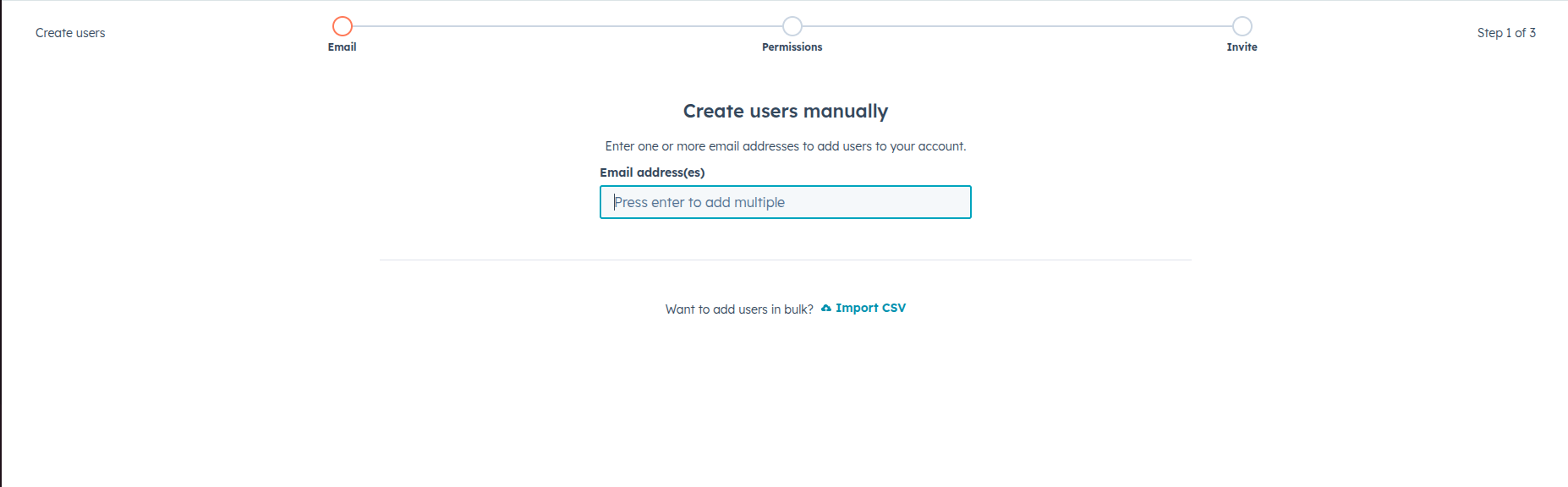
4. En este paso, conceda el acceso y los permisos que desea otorgar a este usuario.
Puedes consultar un desglose completo de HubSpot los permisos aquí. Cuando estés listo, haz clic en Siguiente de nuevo.
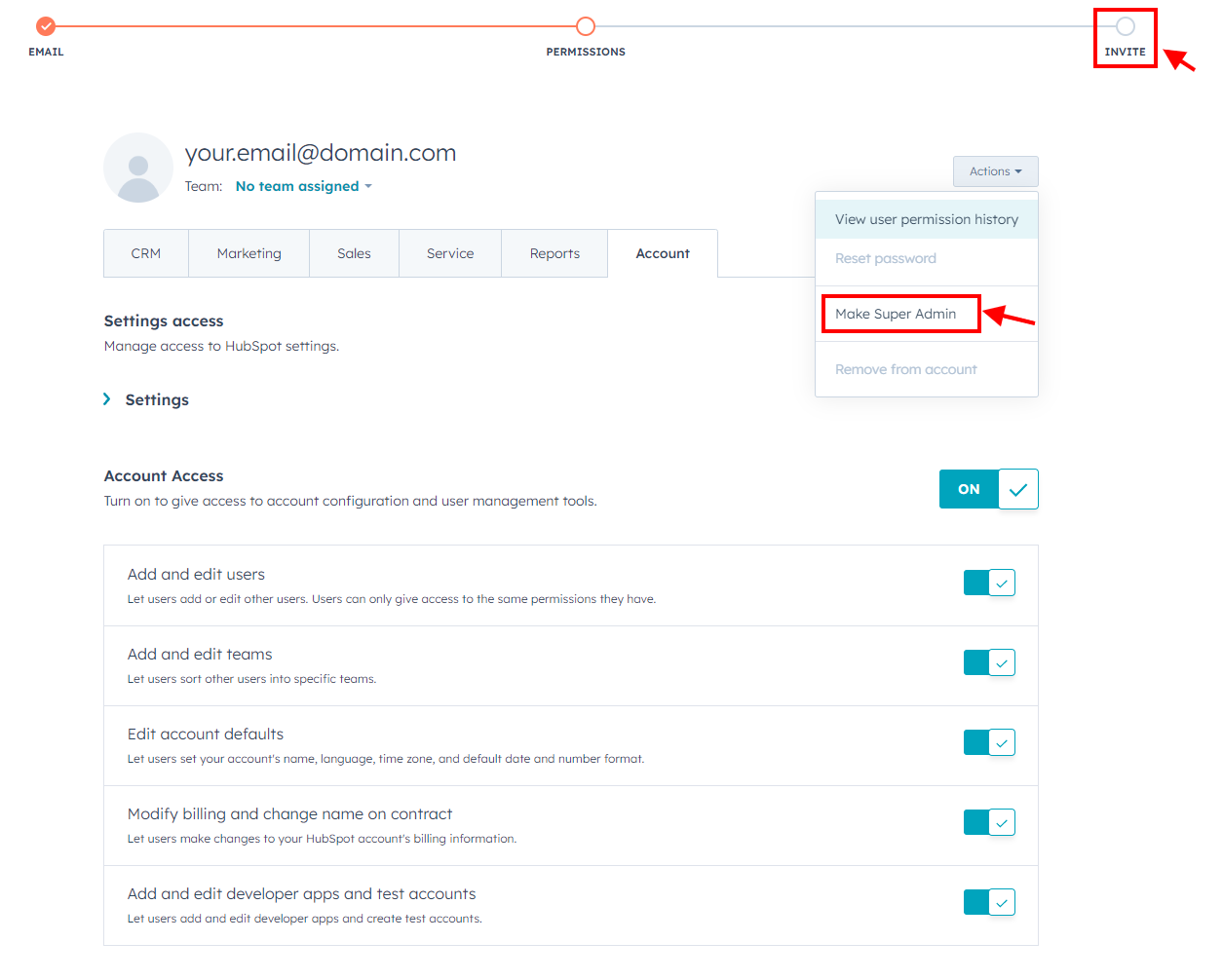
5. Finalmente, haga clic en "Enviar" en la última página para enviar un correo electrónico de bienvenida a los usuarios y darles acceso a su cuenta. Cada correo electrónico debe contener su HubSpot . Ahora, los usuarios pueden iniciar sesión en HubSpot y configurar sus cuentas.
¿Puedo migrar tickets y conversaciones de HubSpot Service Hub a una sola entidad de ticket?
Cambiar de plataforma de Help Desk no debería significar perder valiosas interacciones con los clientes. Con Help Desk Migration, puedes migrar tickets y conversaciones de HubSpot Service Hub a una única entidad de tickets, sin complicaciones.
Cada consulta, seguimiento y conversación histórica se mantiene conectada, para que tu equipo de soporte tenga una visión completa desde el primer día. Sin fusiones de datos desordenadas. Sin pérdida de contexto. Solo una migración fluida y estructurada que mantiene todo justo donde lo necesitas.
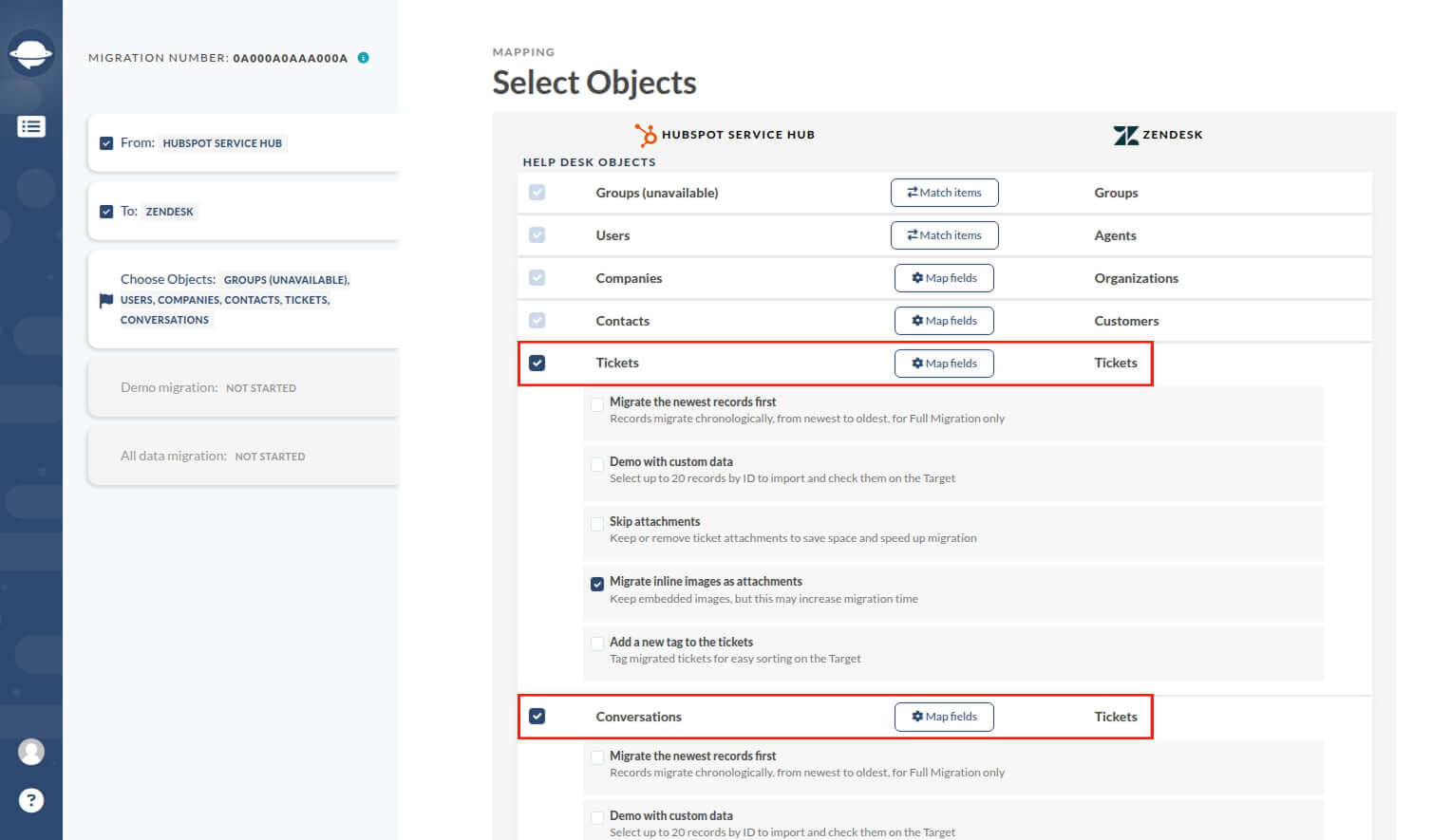
Y como Help Desk Migration automatiza toda la transferencia, te ahorras el trabajo manual, errores y horas de esfuerzo. Ya sea que te traslades a un nuevo Help Desk para mejorar la funcionalidad o para expandirte, esta función hace que la migración sea más rápida, sencilla y sin estrés.
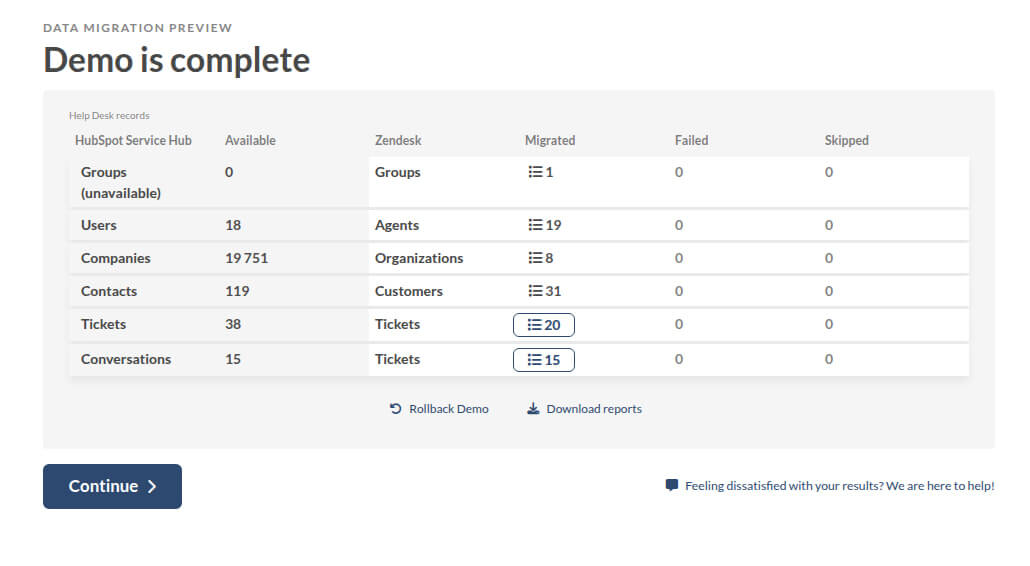
¿Listo para verlo en acción? Prueba una y descubre lo fácil que es transferir tickets y conversaciones desde HubSpot Service Hub.
¿Cómo configurar filtros para los tickets durante la exportación de HubSpot Service Hub ?
El Asistente de migración admite amplias opciones de filtrado para HubSpot , incluidos los campos personalizados. Antes de comenzar, complete la asignación de campos de tickets. El paso de filtrado no se desbloqueará hasta que se haya completado la asignación.
¿Cómo funciona el filtrado de tickets?
- Configure la asignación de campos para los tickets en el Asistente de migración.
- Pasemos a los filtros.
- Seleccione sus campos, configure sus operadores y defina sus valores.
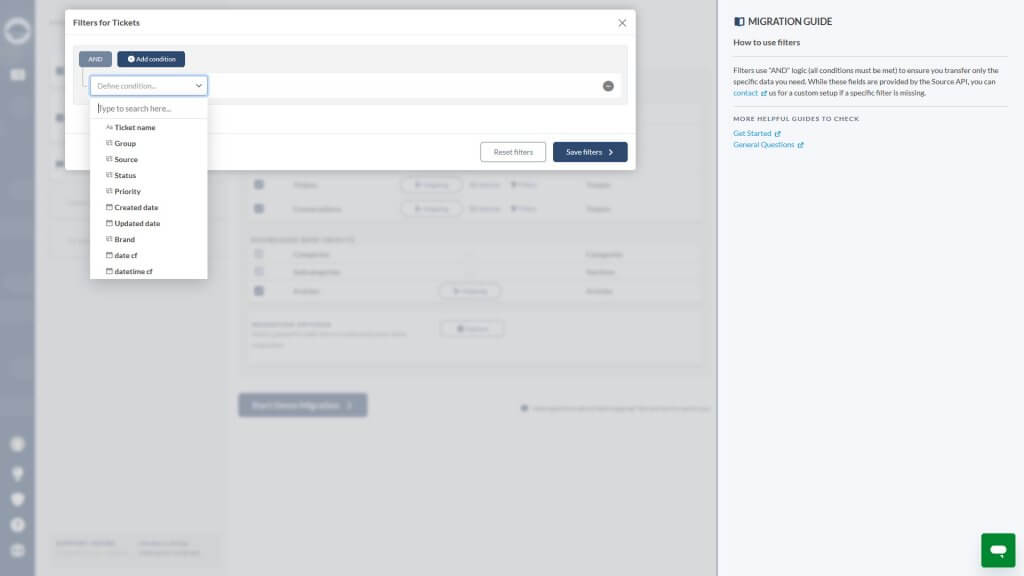
Todos los filtros activos funcionan conjuntamente: el Asistente de migración solo mueve los tickets que cumplen todas las condiciones que hayas establecido.
Filtros estándar
| Campo | Operador |
| Nombre del billete | Igual / No es igual / Contiene / No contiene |
| Grupo | En / No en |
| Fuente | En / No en |
| Estado | En / No en |
| Prioridad | En / No en |
| Tubería | En / No en |
| Cliente | Igual / No es igual / Contiene / No contiene |
| Fecha de actualización | Más que |
| Fecha de creación | Más que |
Filtros de campo personalizados
También puede filtrar por campos personalizados. Los operadores disponibles dependen del tipo de campo:
| Tipo de campo personalizado | Operador |
| Texto | Igual / No es igual / Contiene / No contiene |
| Texto múltiple | Igual / No es igual / Contiene / No contiene |
| Número | Igual a / No es igual a / Menor que / Menor o igual que / Mayor que / Mayor o igual que |
| Fecha | Menor que / Menor o igual que / Mayor que / Mayor o igual que |
| Fecha y hora | Menor que / Menor o igual que / Mayor que / Mayor o igual que |
| Selección desplegable | En / No en |
| Selección de radio | En / No en |
| Casilla de verificación única | En / No en |
| Casilla de verificación múltiple | Igual / No es igual |
¿Cómo se pueden usar los filtros de tickets?
Nombre del ticket : omita los tickets automatizados o irrelevantes según patrones de nomenclatura, como los tickets que contengan “Automatizado” o “Notificación”
Pipeline : HubSpot Service Hub organiza los tickets en pipelines, de modo que puedes migrar un pipeline a la vez o saltarte los pipelines que el equipo de destino no necesite.
Agrupar y por origen : filtre los tickets por equipo asignado o canal de soporte, incluidos correo electrónico, chat, portal y más.
Estado y prioridad : omita los tickets resueltos o de baja prioridad, o céntrese únicamente en las solicitudes activas de alta prioridad.
Cliente : migre los tickets vinculados a un cliente o cuenta específicos para migraciones por fases o segmentadas.
Campos de fecha : configure rangos de tiempo basados en las fechas de creación o actualización para mover solo los registros recientes o relevantes.
Campos personalizados : utilice campos de ticket personalizados para controlar exactamente qué registros se incluyen en la migración.
¿Desea filtrar por otros criterios?
Estos filtros de tickets están disponibles de forma predeterminada a través de la API de HubSpot. Si su caso de uso requiere algo más específico, póngase en contacto con nuestro equipo.
¿Buscas más detalles sobre la migración de datos?