Guías de migración Groove
¿Cómo puedo encontrar el token API en GrooveHQ?

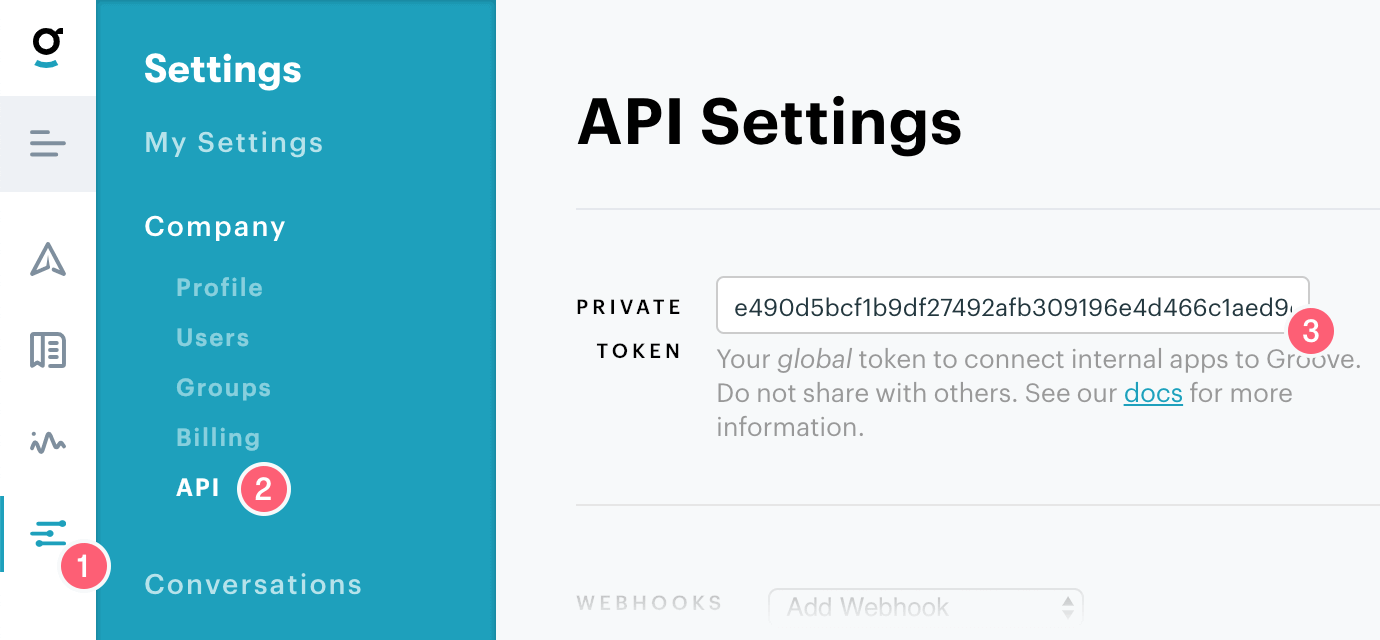
Al configurar la migración en nuestro sitio web, debe proporcionar un token de API desde su cuenta. Primero, debe tener permisos de administrador para acceder al token. A continuación, siga estos pasos:
- Vaya a Configuración de la cuenta.
- Haga clic en la sección Empresa y luego en la API para ver su token API .
- Copiar el token.
¿Cómo agregar un usuario a tu cuenta Groove ?
Antes de comenzar la migración de demostración, debe agregar usuarios a su Groove para que los datos se puedan migrar correctamente.
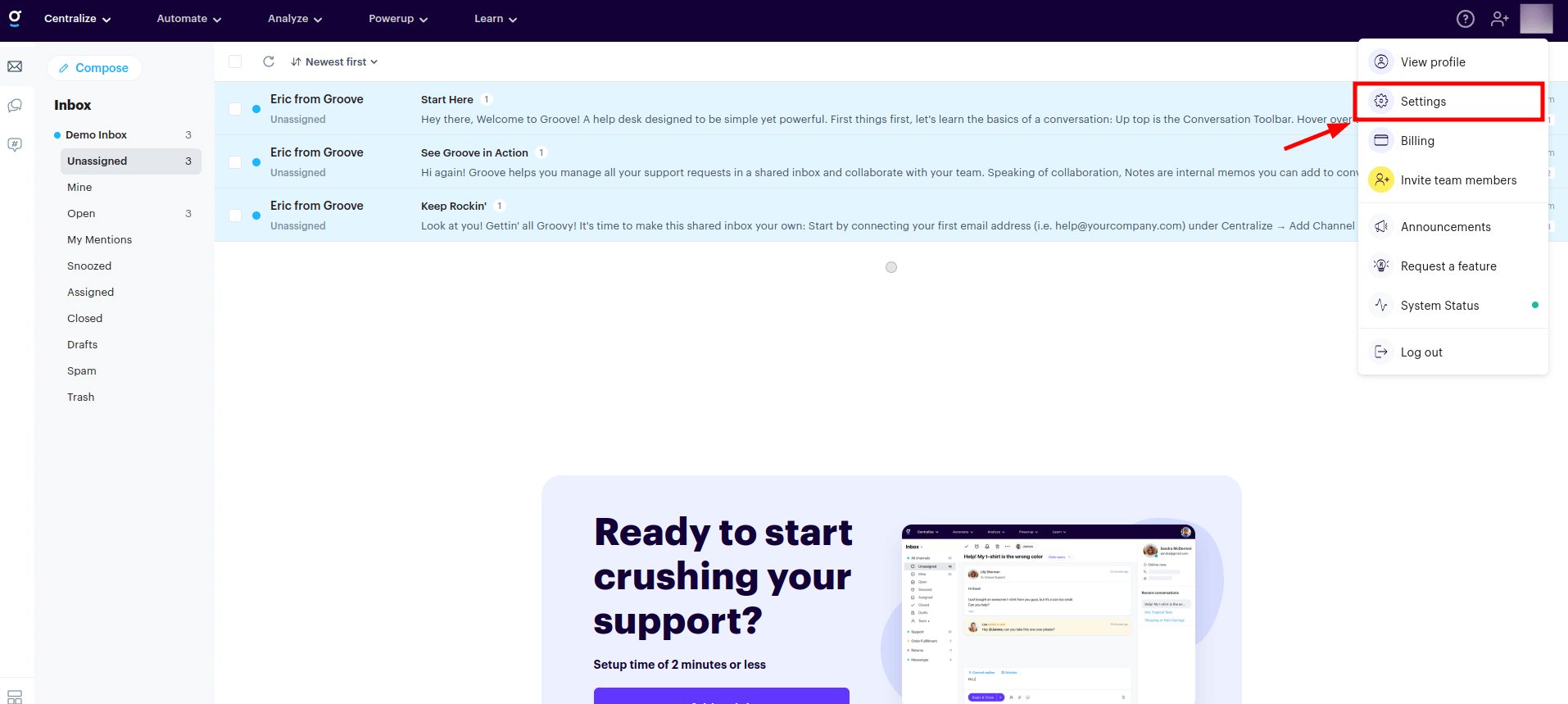
1. Inicie sesión en Groove y seleccione Configuración en la barra lateral izquierda.
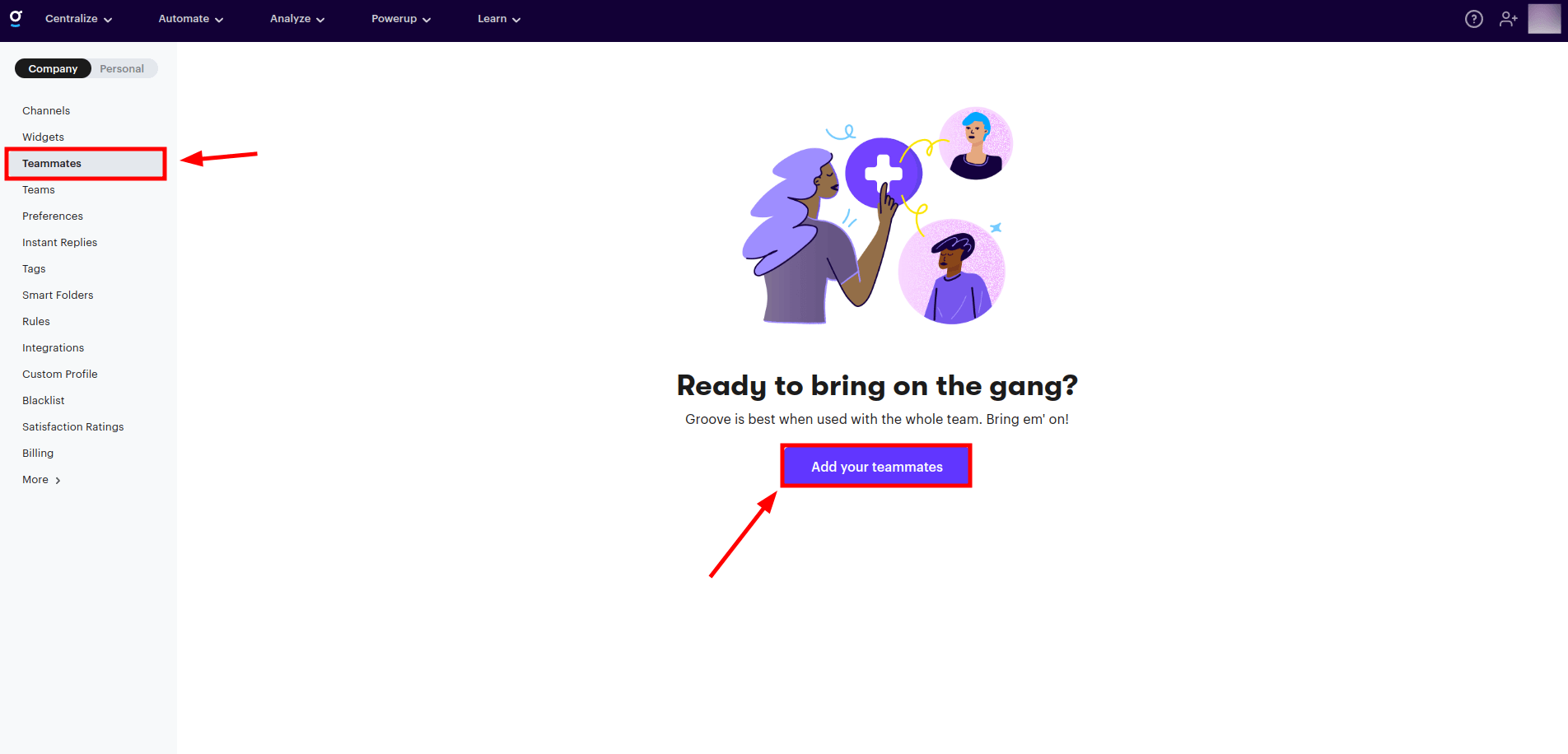
2. Seleccione Compañeros de equipo y haga clic en Agregar sus compañeros de equipo.
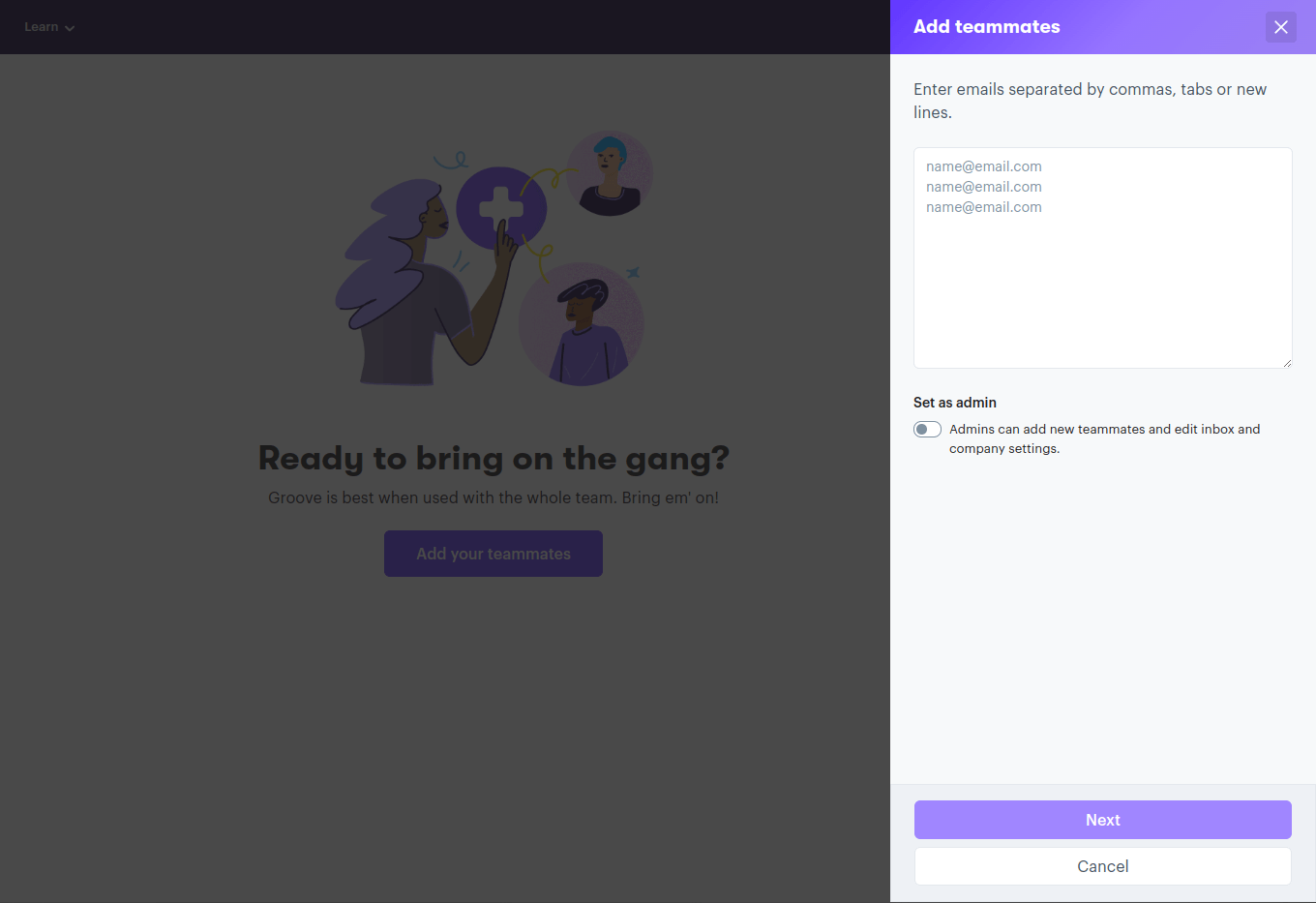
3. Introduce las direcciones de correo electrónico de los usuarios que quieras añadir y sepáralas con comas, tabulaciones o saltos de línea, como se muestra en el ejemplo. Puedes designar a estos usuarios como administradores haciendo clic en el «Establecer como administrador» . A continuación, haz clic en «Siguiente».
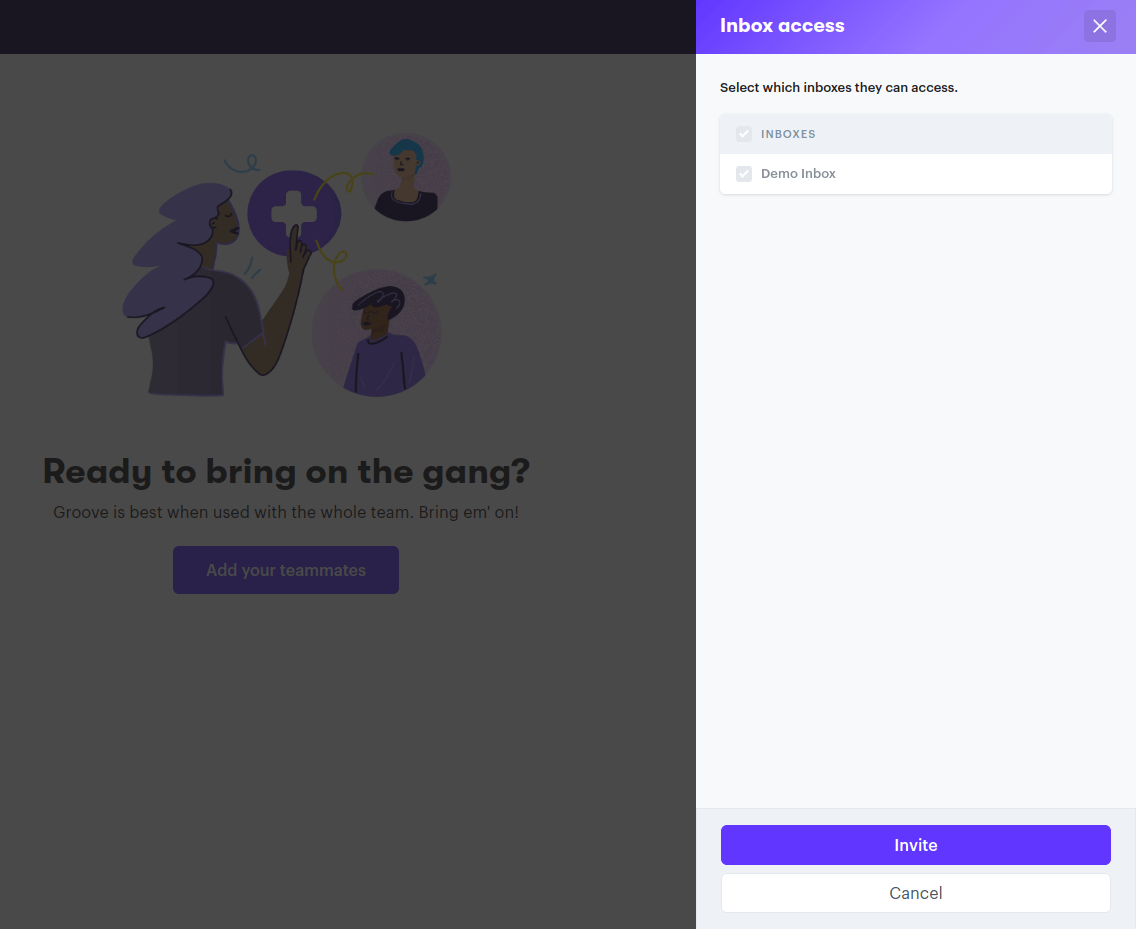
4. Marque las bandejas de entrada a las que desea que accedan esos usuarios. Luego, haga clic en "Invitar".
5. Al hacer clic en "Invitar", Groove te mostrará la lista de todos los usuarios invitados y sus roles. Aquí también puedes consultar tus usuarios activos y archivados.
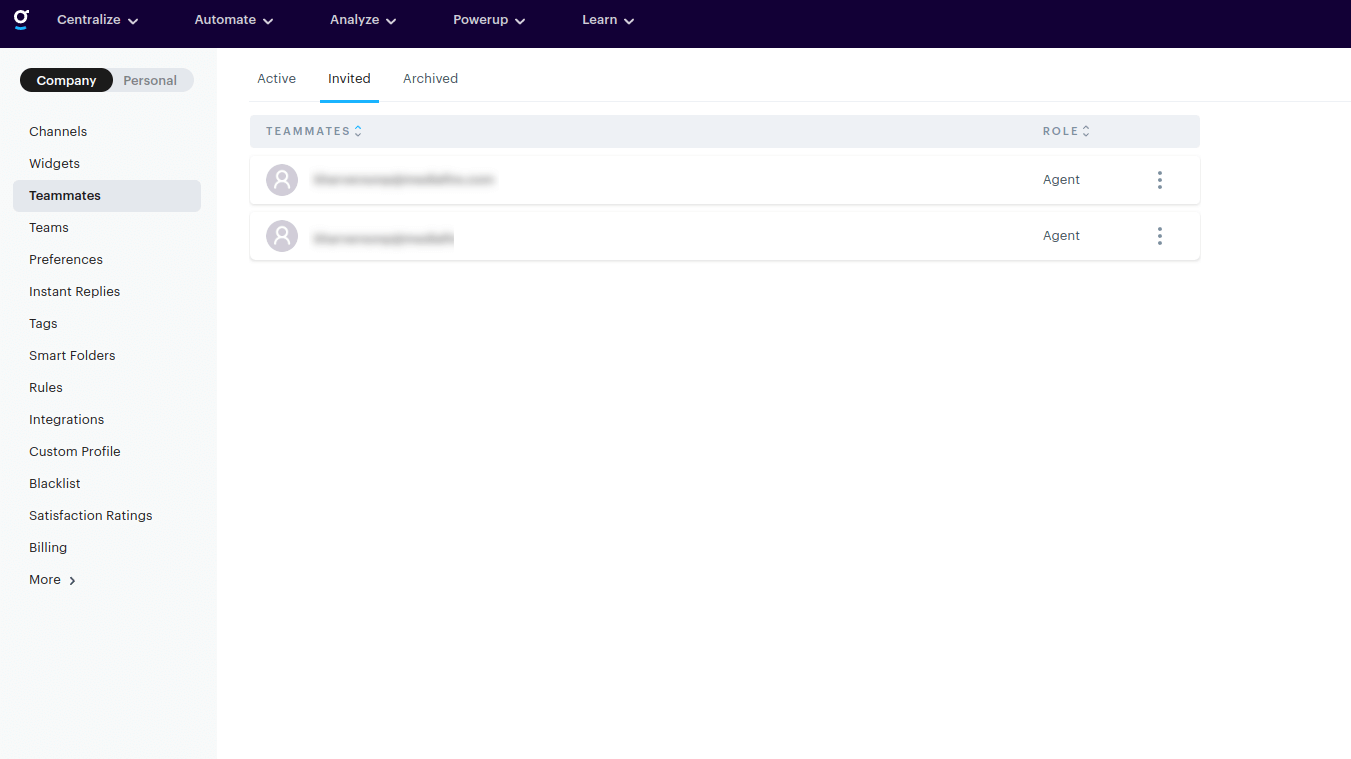
Los usuarios deben confirmar la invitación para completar la creación de su cuenta Groove .
¿Cómo crear una base de conocimientos y migrar los artículos a Groove?
Con el servicio Help Desk Migration , puede migrar fácilmente los artículos de su base de conocimientos a Groove. Si no tiene una base de conocimientos configurada en Groove, siga estos pasos para crearla.
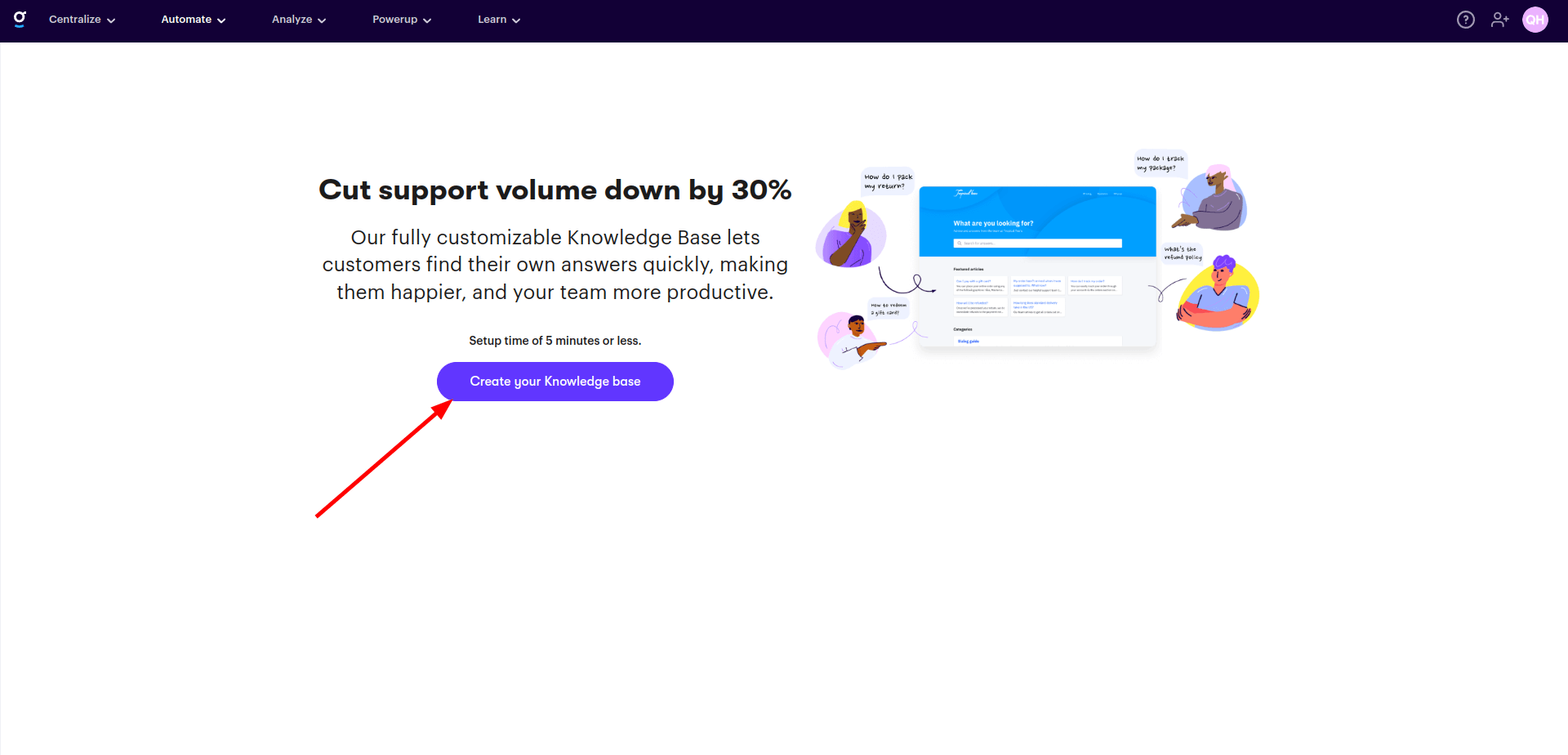
1. Desde el menú principal, abra el Automatizar y seleccione Base de conocimientos.
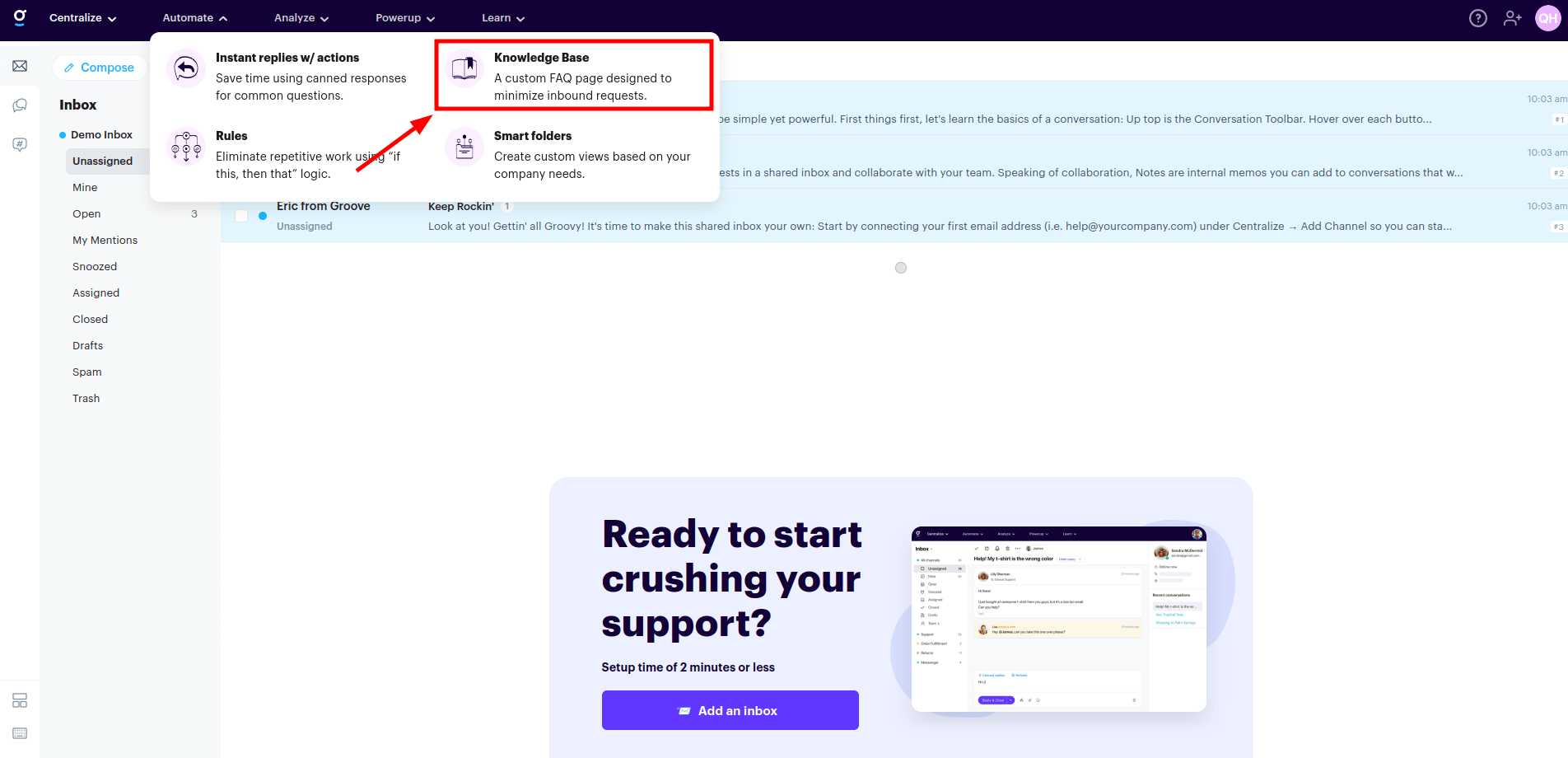
2. Haga clic en Crear su base de conocimientos.
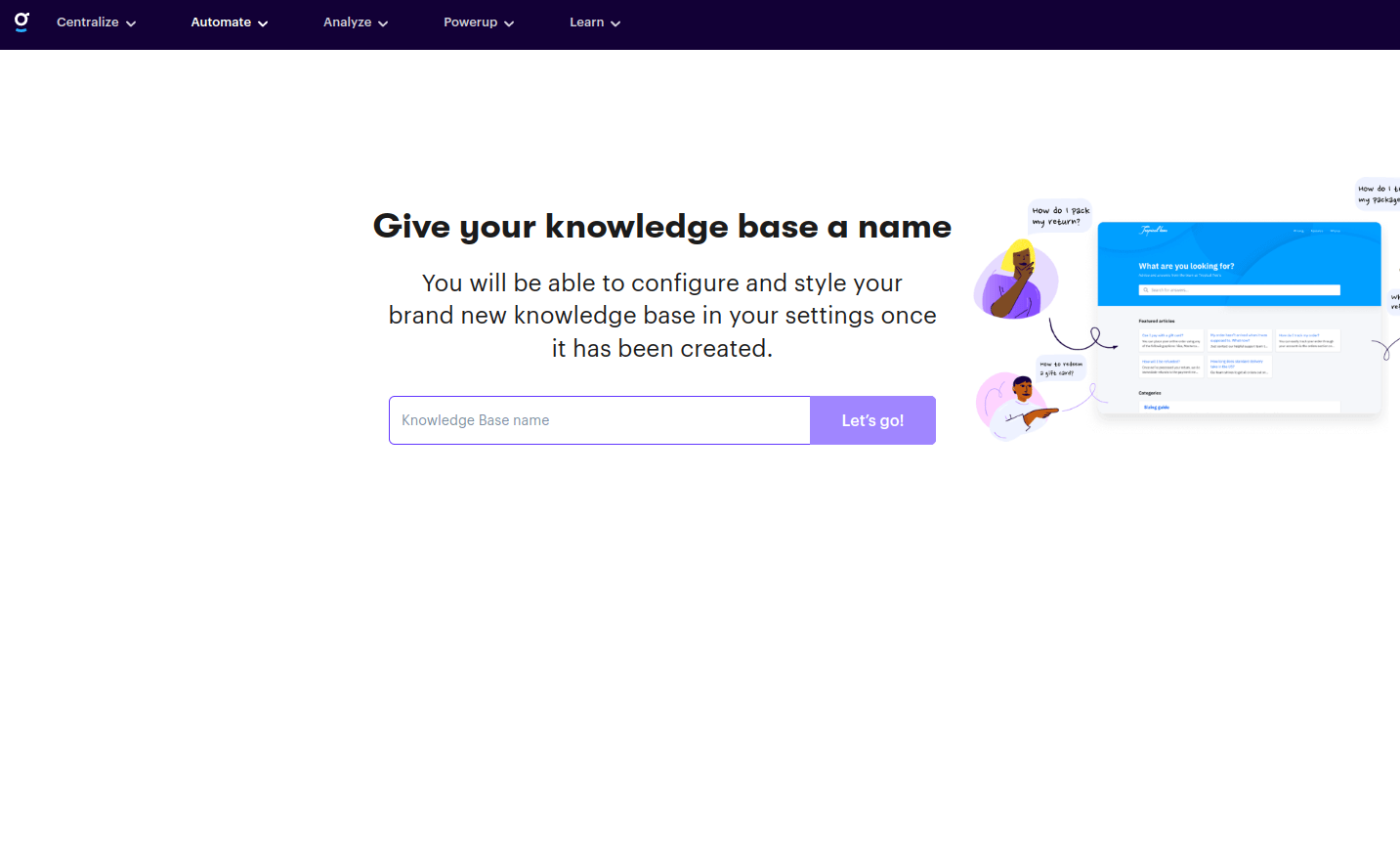
3. Introduce el nombre de tu base de conocimientos y haz clic en ¡Vamos!
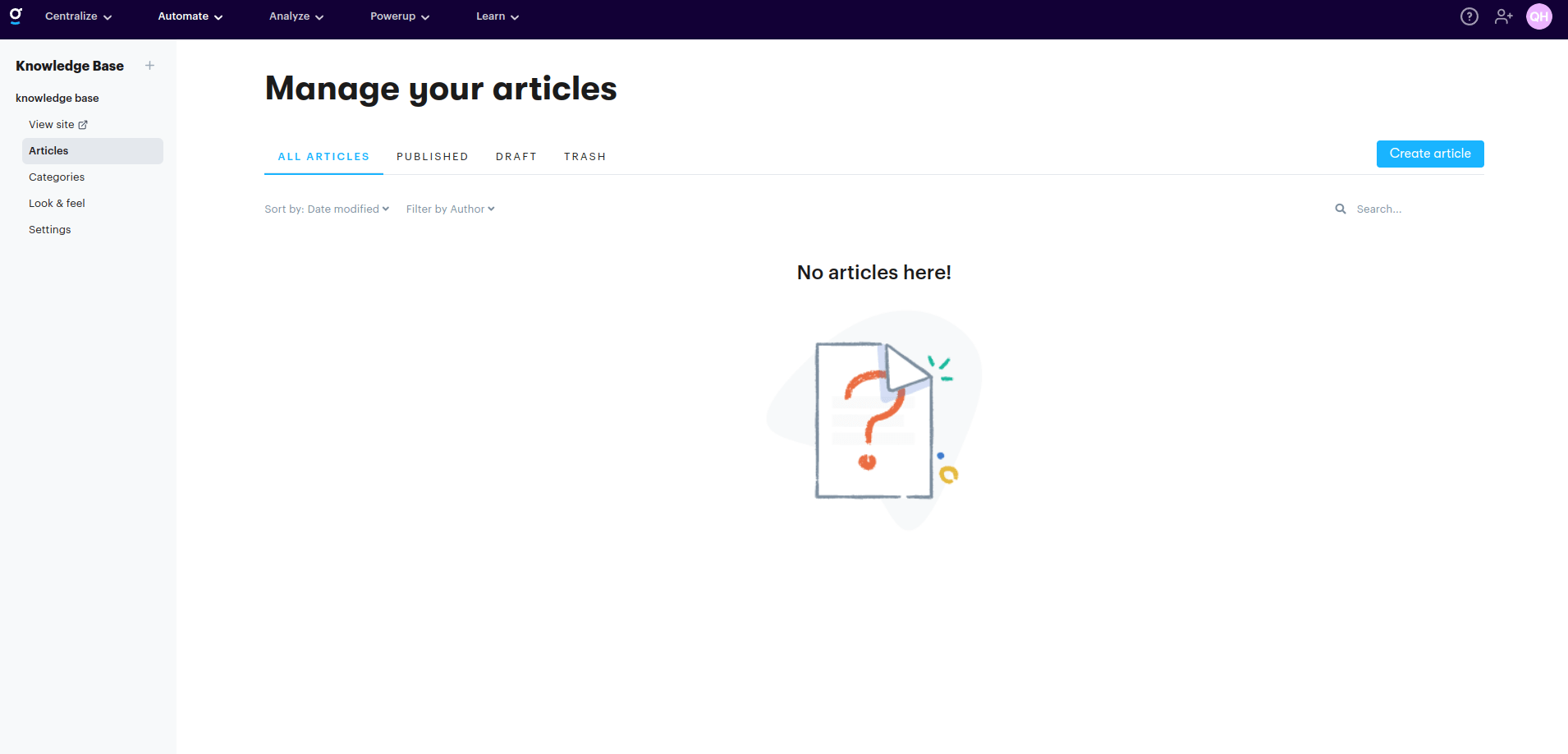
4. Verás la Groove . Puedes añadir artículos manualmente haciendo clic en el botón "Crear artículo".
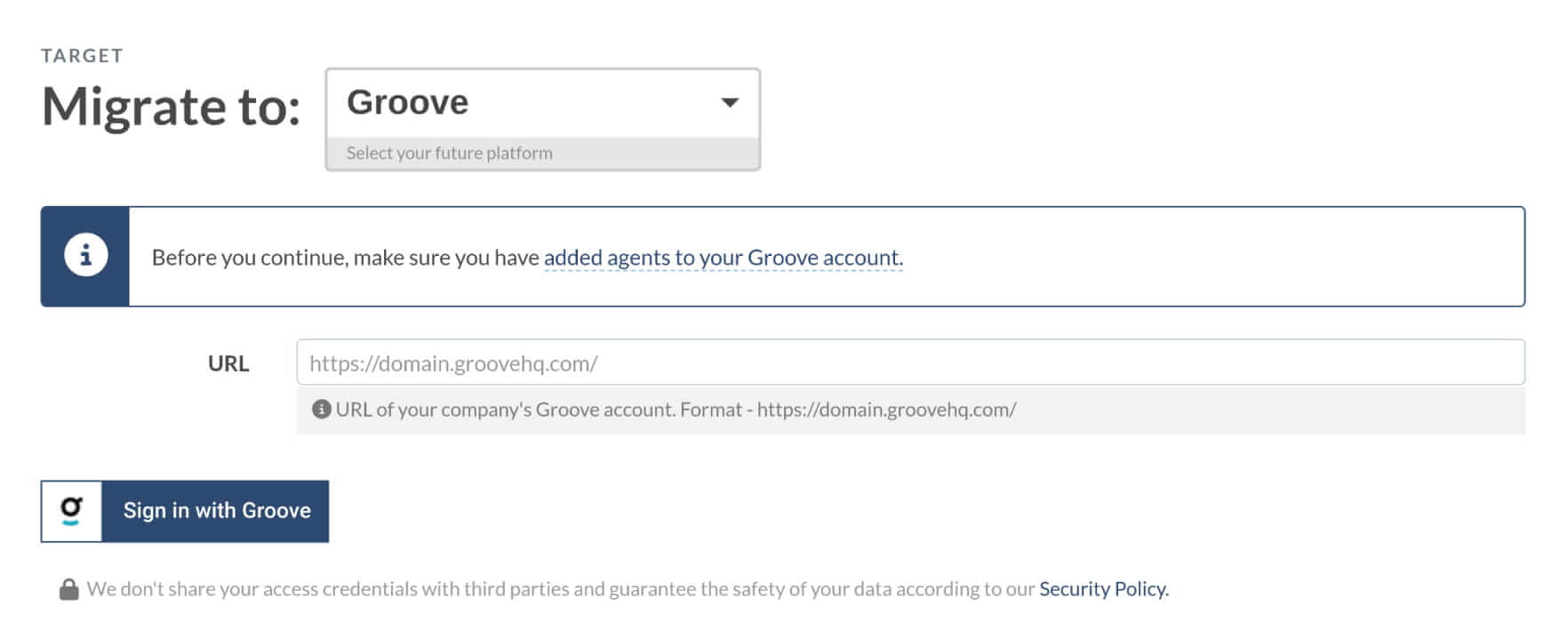
5. Para migrar artículos a su Groove , conecte su Groove al Asistente de Migración y seleccione el sitio de la base de conocimientos. Luego, haga clic en Continuar para iniciar el proceso de migración de la demostración.
¿Cómo deshabilitar reglas y flujos de trabajo en Groove?
Para evitar conflictos después de migrar sus datos a Groove, asegúrese de haber desactivado todas las reglas y flujos de trabajo con anticipación.
1. Desactivar las reglas
Siga estos pasos para desactivar las reglas para que no se activen después de la migración.
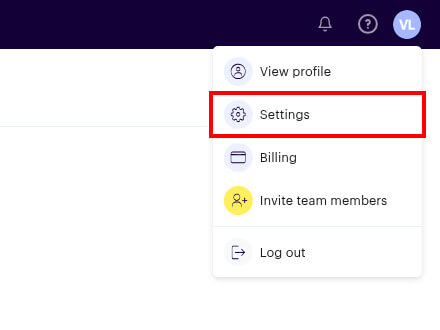
1. Haga clic en el icono de su perfil y seleccione Configuración.
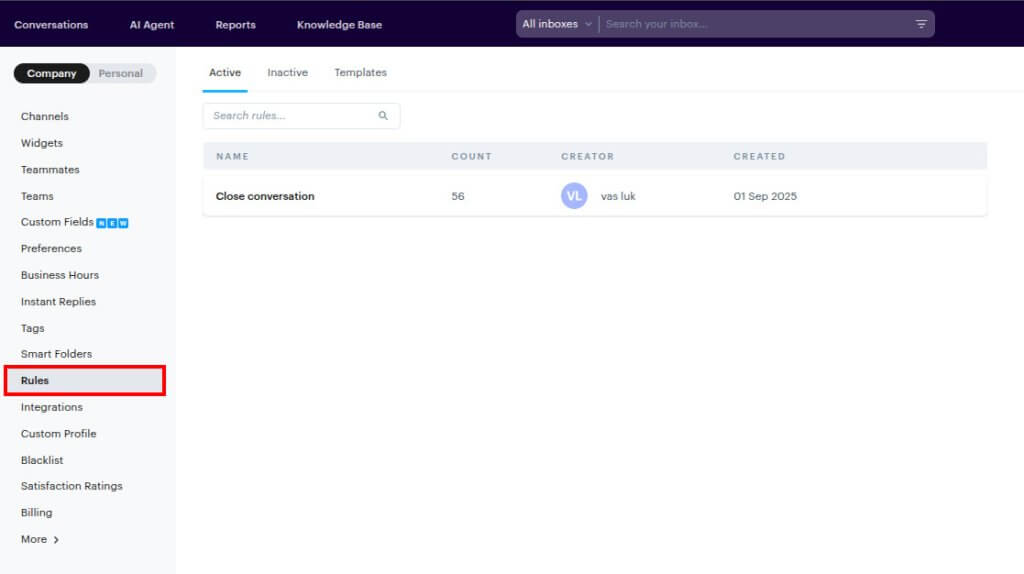
2. En la Configuración de la empresa , seleccione Reglas.
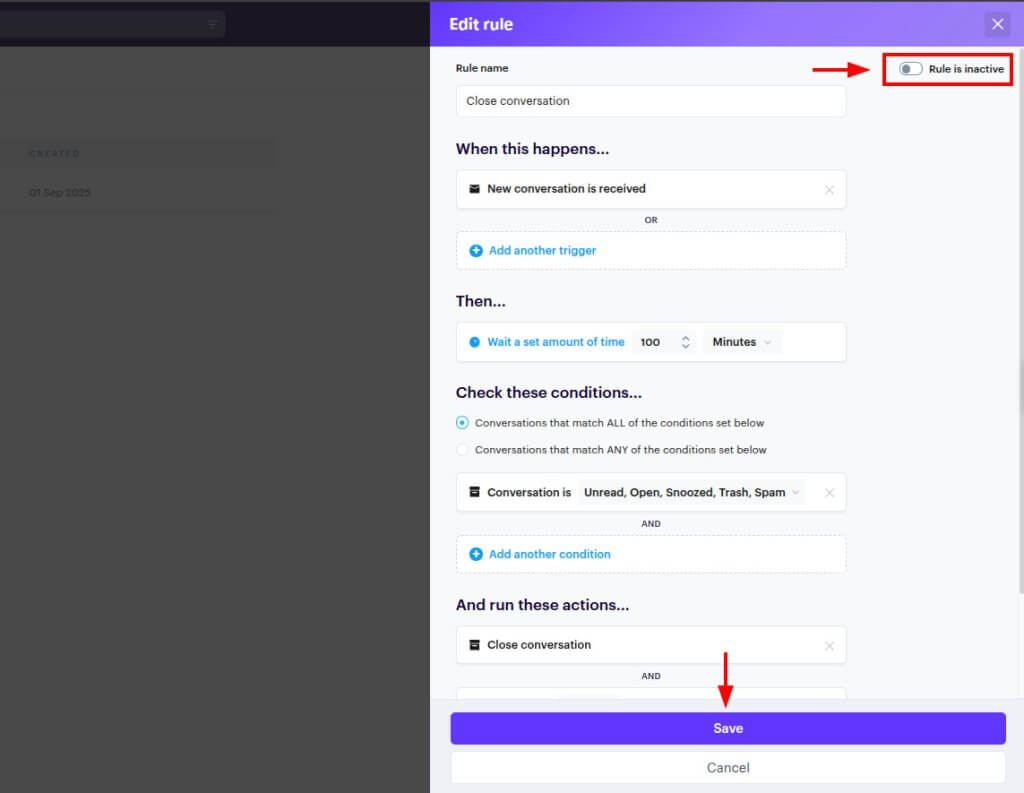
3. Deshabilite cada regla activa.
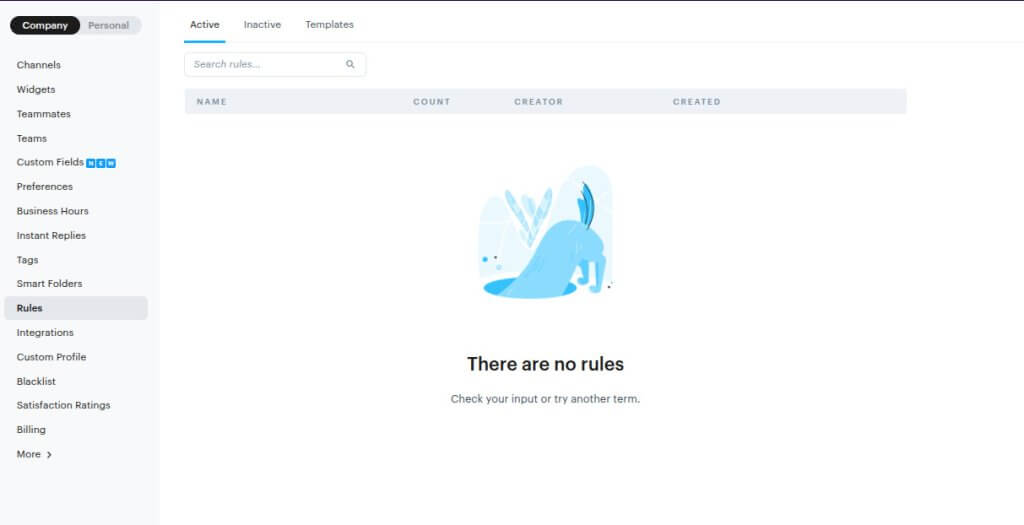
4. Confirme que no queden reglas activas.
2. Desactivar los flujos de trabajo
Siga estos pasos para deshabilitar los flujos de trabajo en la configuración personal de cada agente.
1. Presione el ícono de su perfil y elija Configuración.
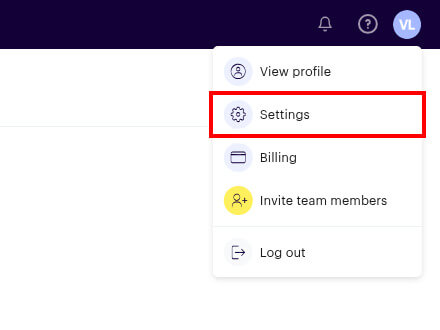
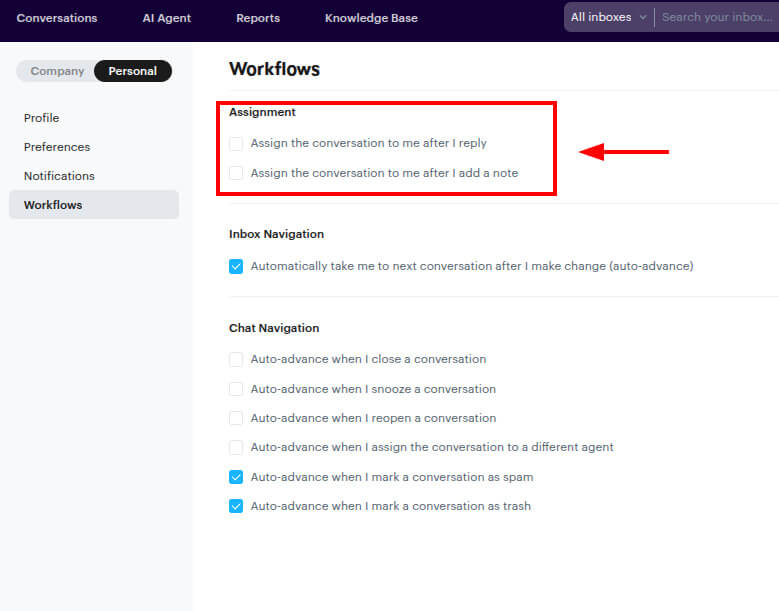
2. En la Configuración personal , seleccione Flujos de trabajo.
3. En la Asignación , desmarque las siguientes opciones:
- Asignarme la conversación después de que responda
- Asignarme la conversación después de agregar una nota
4. Haga clic en Guardar cambios.
Después de completar estos pasos, las reglas y los flujos de trabajo ya no se activarán durante o después de la migración.
¿Buscas más detalles sobre la migración de datos?