Guías de migración Front
¿Cómo generar un token API en Front?
Para configurar la migración hacia o desde Front, necesitas obtener un token de API. Sigue estos pasos para encontrarlo:
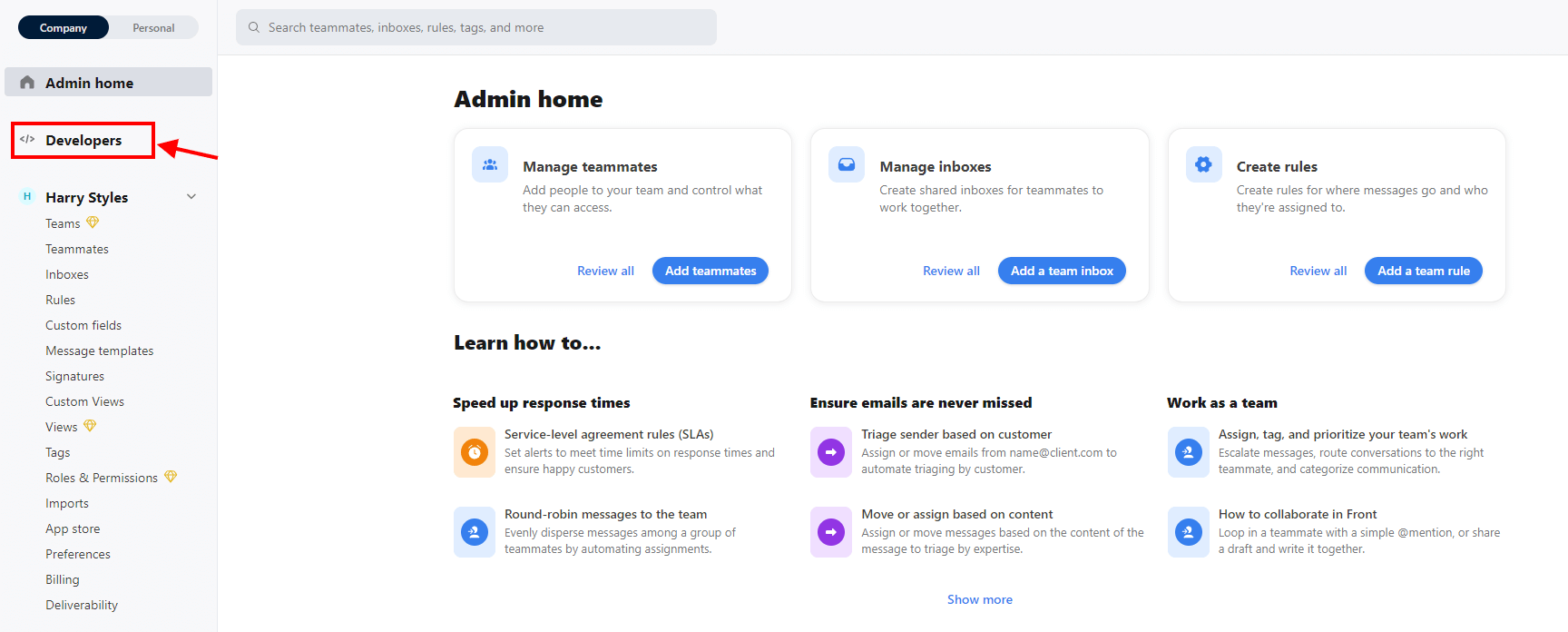
1. Haz clic en el de Configuración y ve a Configuración > Desarrolladores:
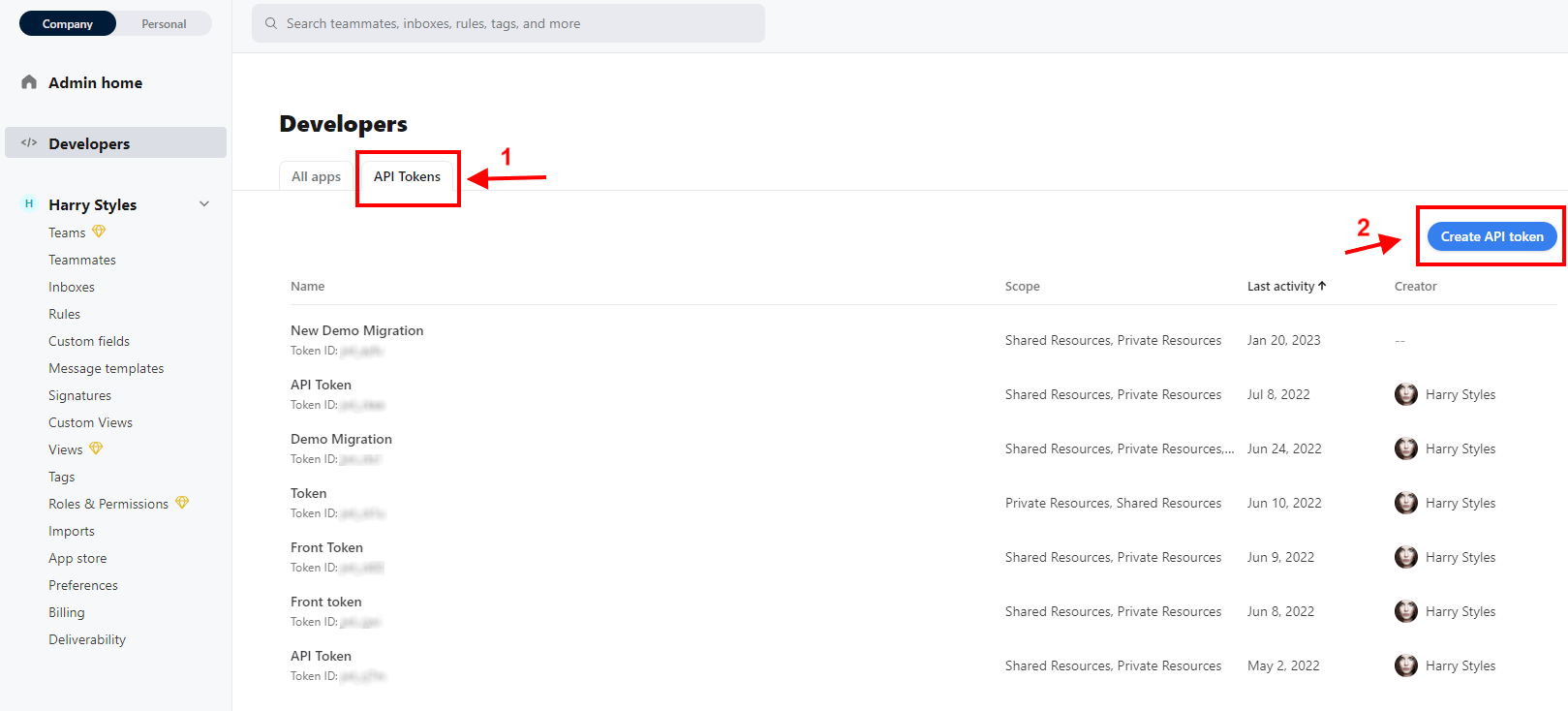
2. Luego vaya a Tokens API y haga clic en el Crear token API :
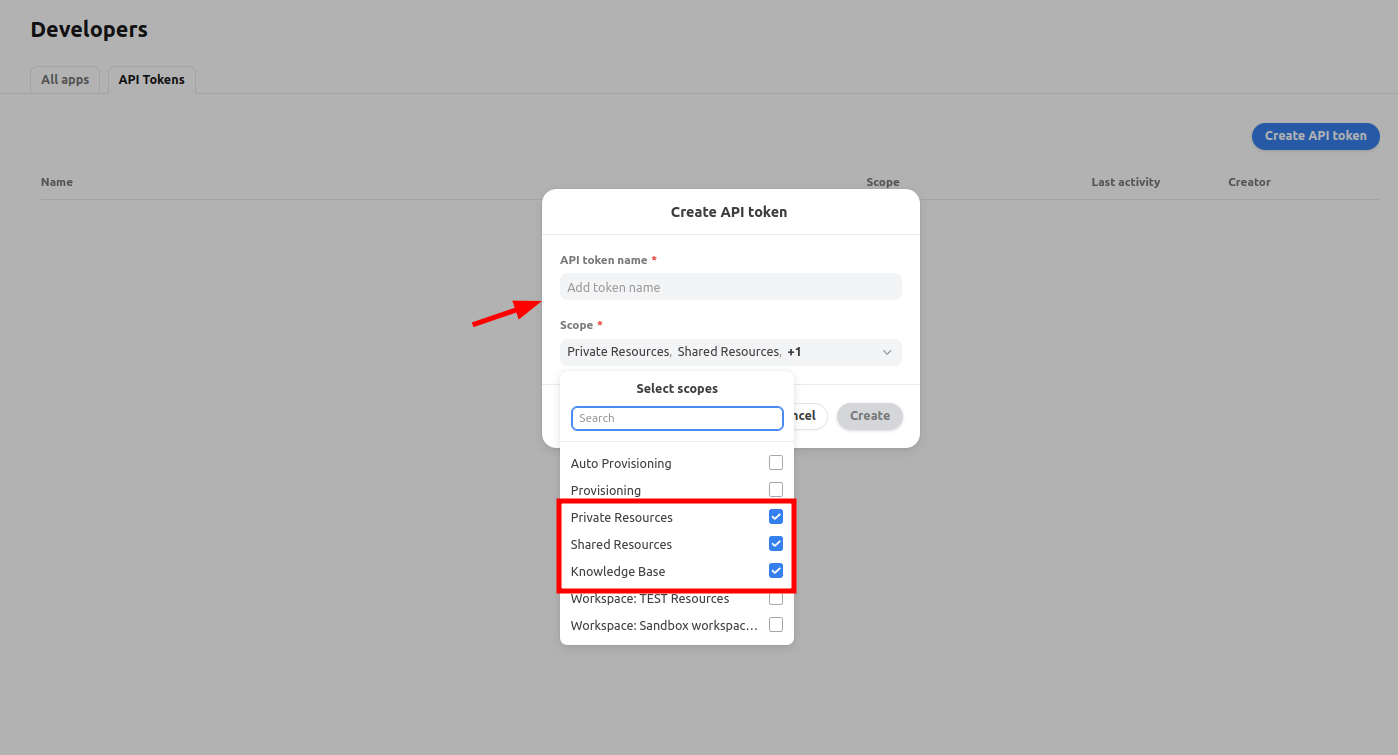
3. Introduzca el nombre del token de API y marque las opciones de ámbito Compartido , Privado y Base de conocimientos ; a continuación, haga clic en Crear . Si no tiene previsto migrar su base de conocimientos, puede omitir la selección del ámbito Base de conocimientos en este paso.
4. El token de API aparecerá en la lista de tokens disponibles. Haz clic en él para ver y copiar el token que acabas de crear.
5. Regrese al y continúe configurando la migración.
¿Cómo deshabilitar la autenticación de dos factores en Front?
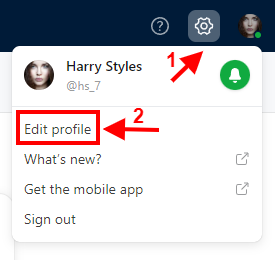
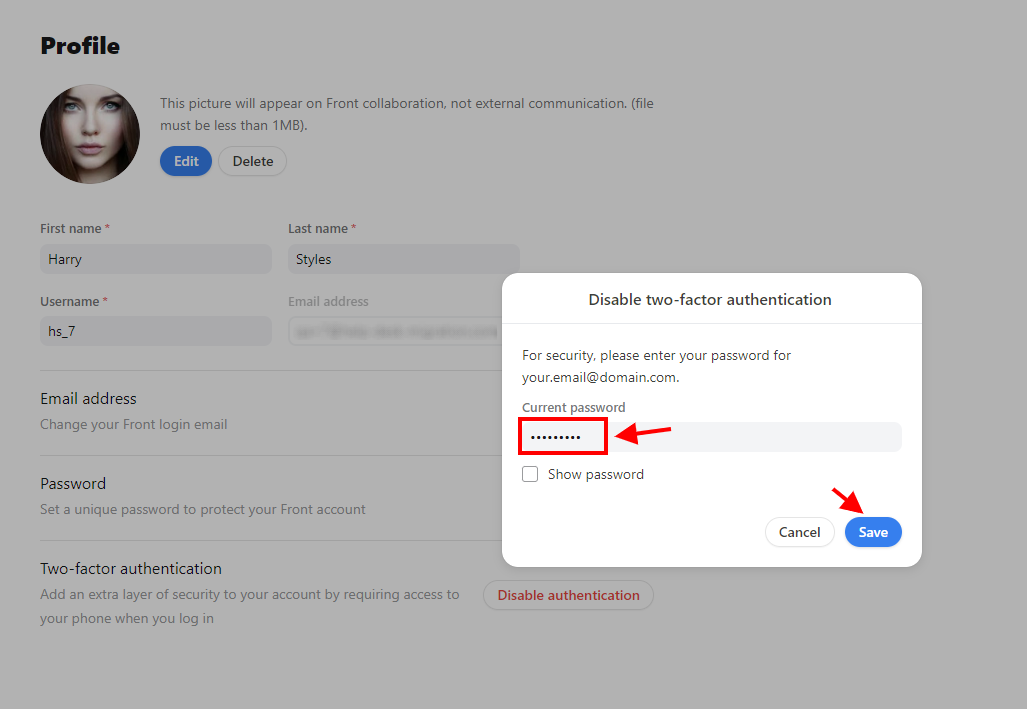
1. Inicia sesión en tu Front , haz clic en tu foto de perfil y luego en Editar perfil.
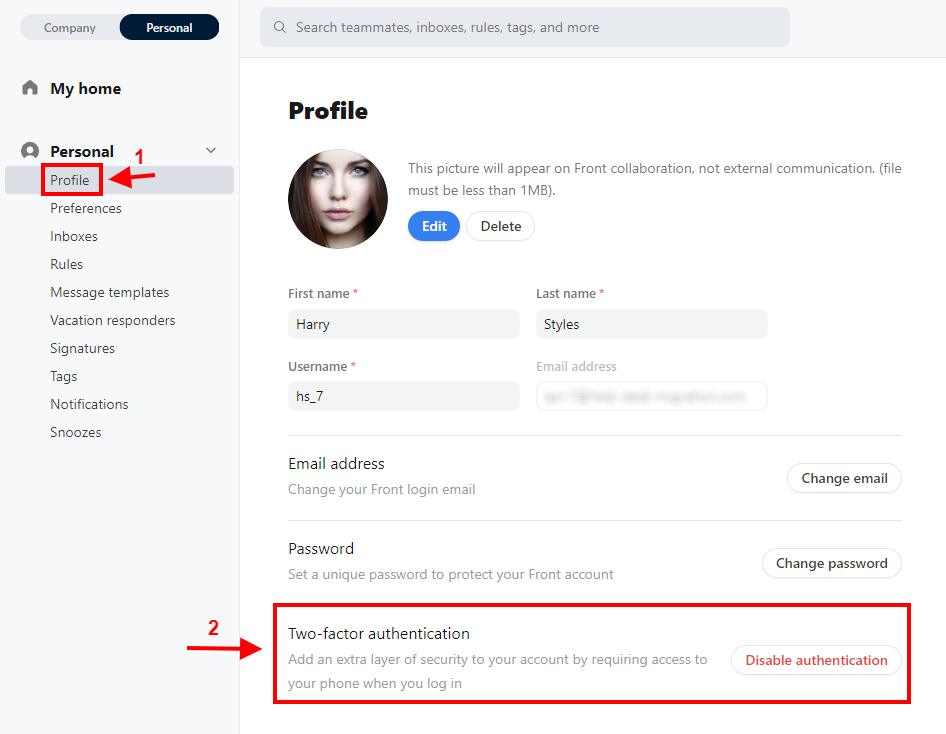
2. Vaya a la Perfil y elija Autenticación de dos factores.
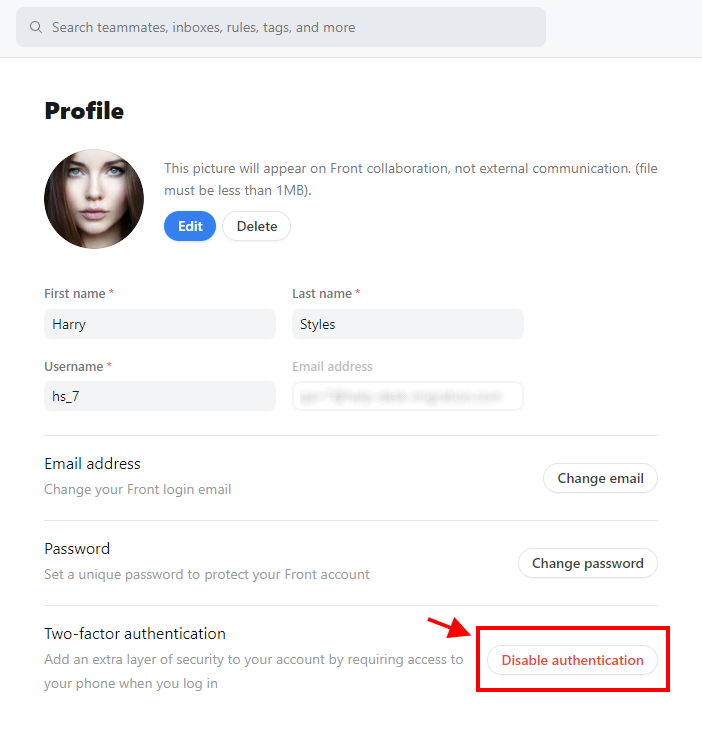
3. Haga clic en el Deshabilitar autenticación .
4. Ingrese nuevamente la contraseña de su Front para confirmar que desea desactivar la autenticación de dos factores. Luego, haga clic en Guardar.
¿Cómo agregar nuevos compañeros de equipo en Front?
Como norma, debes agregar compañeros de equipo en la app Front antes de importar datos. Así es como puedes hacerlo:
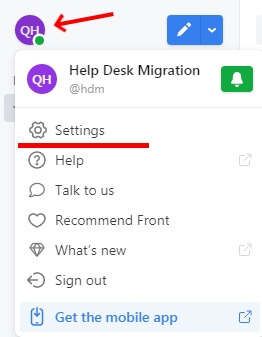
1. Inicia sesión en tu Front cuenta "Configuración" en la lista de opciones disponibles.
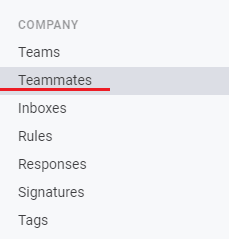
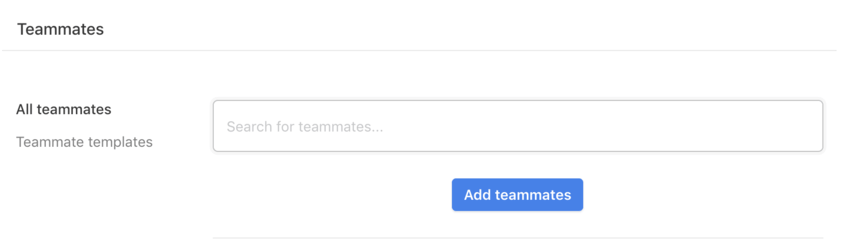
2. En la Empresa , vaya a Compañeros de equipo y haga clic en el Agregar compañeros de equipo .
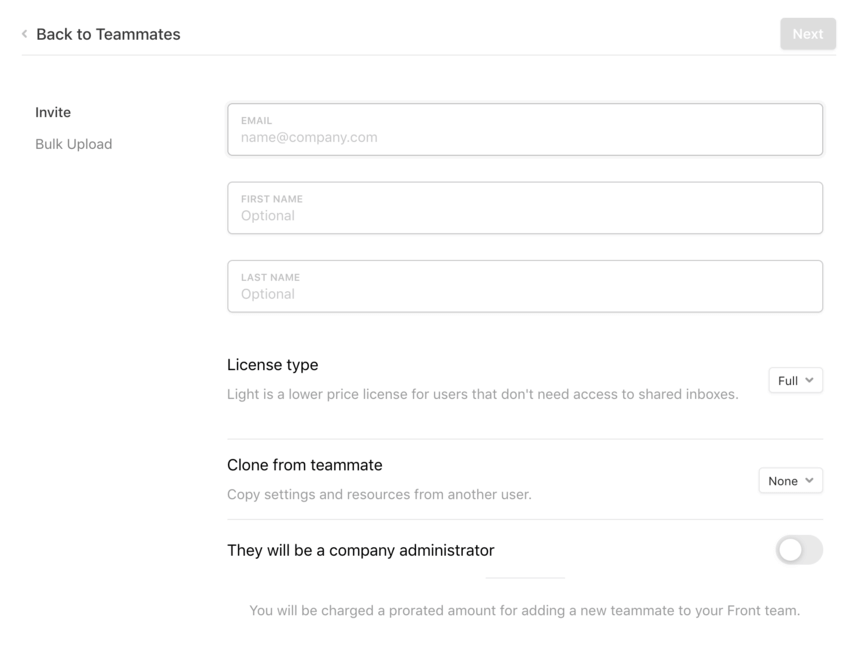
3. A continuación, verás el de invitación a un compañero de equipo, donde deberás proporcionar la siguiente información: dirección de correo electrónico, nombre y apellido del compañero. También puedes seleccionar el tipo de licenciay si tiene permisos de administrador. Cuando estés listo, haz clic en Siguiente.
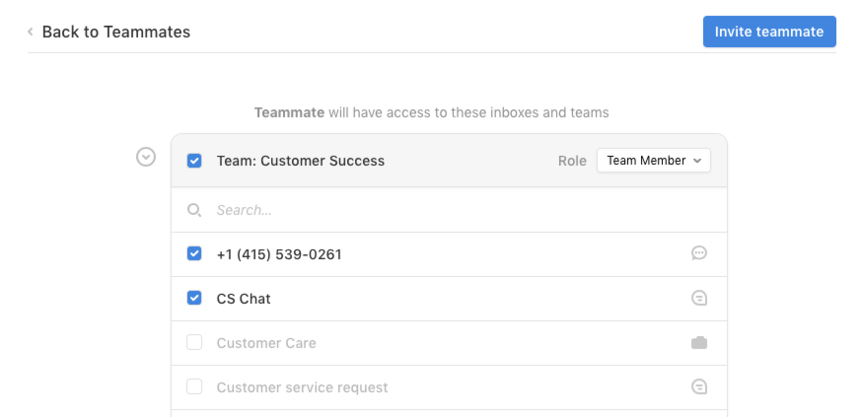
4. Por último, deberás elegir una de las varias bandejas de entrada del equipo a las que tendrá acceso el compañero. Al terminar, haz clic en el "Invitar a compañero" .
5. Después de esto, tu compañero de equipo recibirá una invitación por correo electrónico. Para aceptarla y acceder posteriormente a la bandeja de entrada del equipo, deberá hacer clic en el enlace del correo electrónico y seguir los pasos necesarios.
¿Cómo filtrar datos en Front?
Para filtrar datos en Front, puedes usar su herramienta de análisis y crear una nueva vista.
1. Haz clic en el botón "Análisis" ubicado en la esquina superior izquierda de Front. Su icono es similar a un gráfico.
2. Utilice el menú desplegable de selección de espacio de trabajo en el panel de navegación izquierdo para elegir si desea crear un informe individual o un informe de espacio de trabajo.
3. Seleccione el tipo de informe en la lista del panel de navegación izquierdo. El informe cargará la pestaña "Todos los datos" o la vista anclada en la que hizo clic previamente.
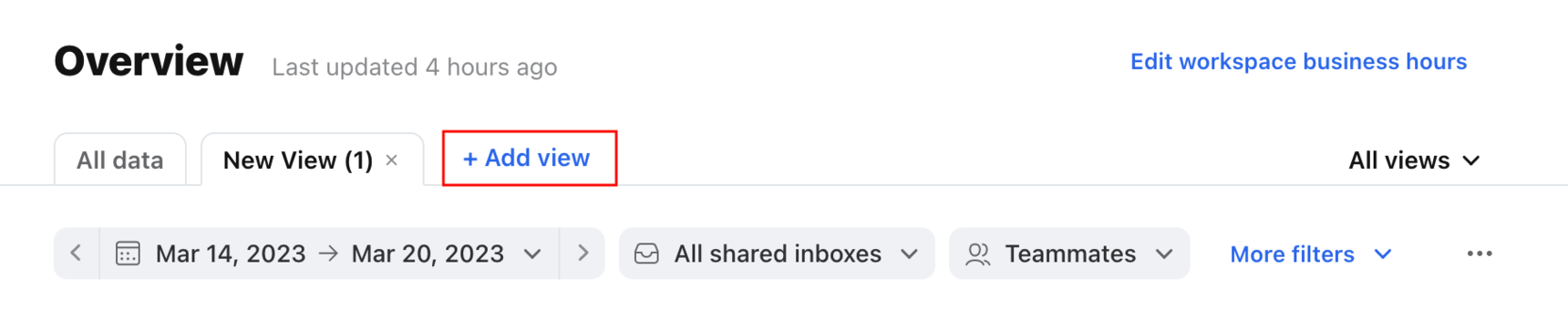
4. Haga clic en el botón "+ Agregar vista" junto a las pestañas del informe. Se creará una nueva pestaña llamada "Nueva vista"
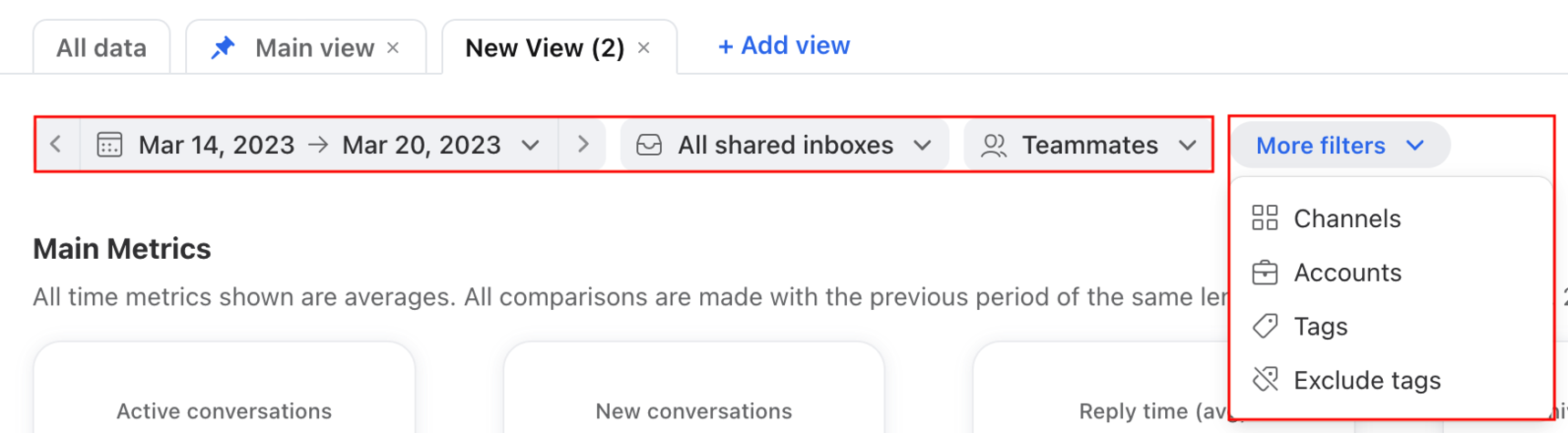
5. Ajuste los filtros de fecha, bandejas de entrada y compañeros de equipo, que se agregan automáticamente. Haga clic en "Más filtros" para agregar filtros adicionales. Al cambiar los filtros, el informe se actualizará con los datos correspondientes.
6. Si desea guardar la vista, haga clic en el botón "Guardar vista" que aparece después de ajustar los filtros. Luego, haga clic en "Guardar como nuevo"

7. En la ventana emergente, complete los siguientes campos:
- Nombre: el nombre de la vista.
- Acceso: seleccione “Vista individual” para que sea privada para su cuenta o elija el nombre del espacio de trabajo si desea que otros compañeros de equipo usen la vista.
- Fijar a mis favoritos: marque la casilla si desea fijar la vista a su panel para que aparezca cada vez que abra Analytics.
- Establecer vista predeterminada: marque la casilla si desea que esta vista sea la primera que se muestre cuando abra Analytics.
8. Haga clic en "Crear" para guardar la vista. Una vez creada, estará disponible para todos los tipos de informes y sus filtros se aplicarán al acceder a otros informes.
Siguiendo estos pasos, podrá filtrar datos de manera efectiva en Front usando su herramienta de análisis y crear una nueva vista para personalizar su análisis de datos.
¿Buscas más detalles sobre la migración de datos?