¿Cómo exportar tickets Freshdesk a CSV?
¿Cómo calcular el número de tickets en Freshdesk?
Para contar los tickets en Freshdesk, abre la pestaña Tickets, ordénalos por fecha de creación y configura el filtro de tiempo en "Cualquier momento". El recuento total de tickets aparece en la esquina superior derecha. Conocer el volumen de tickets te ayuda a estimar los costos de migración, planificar tu proyecto y prepararte para una migración de demostración gratuita o exportar los tickets Freshdesk a CSV.
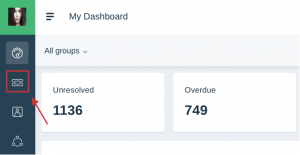
Ve a la de Entradas :
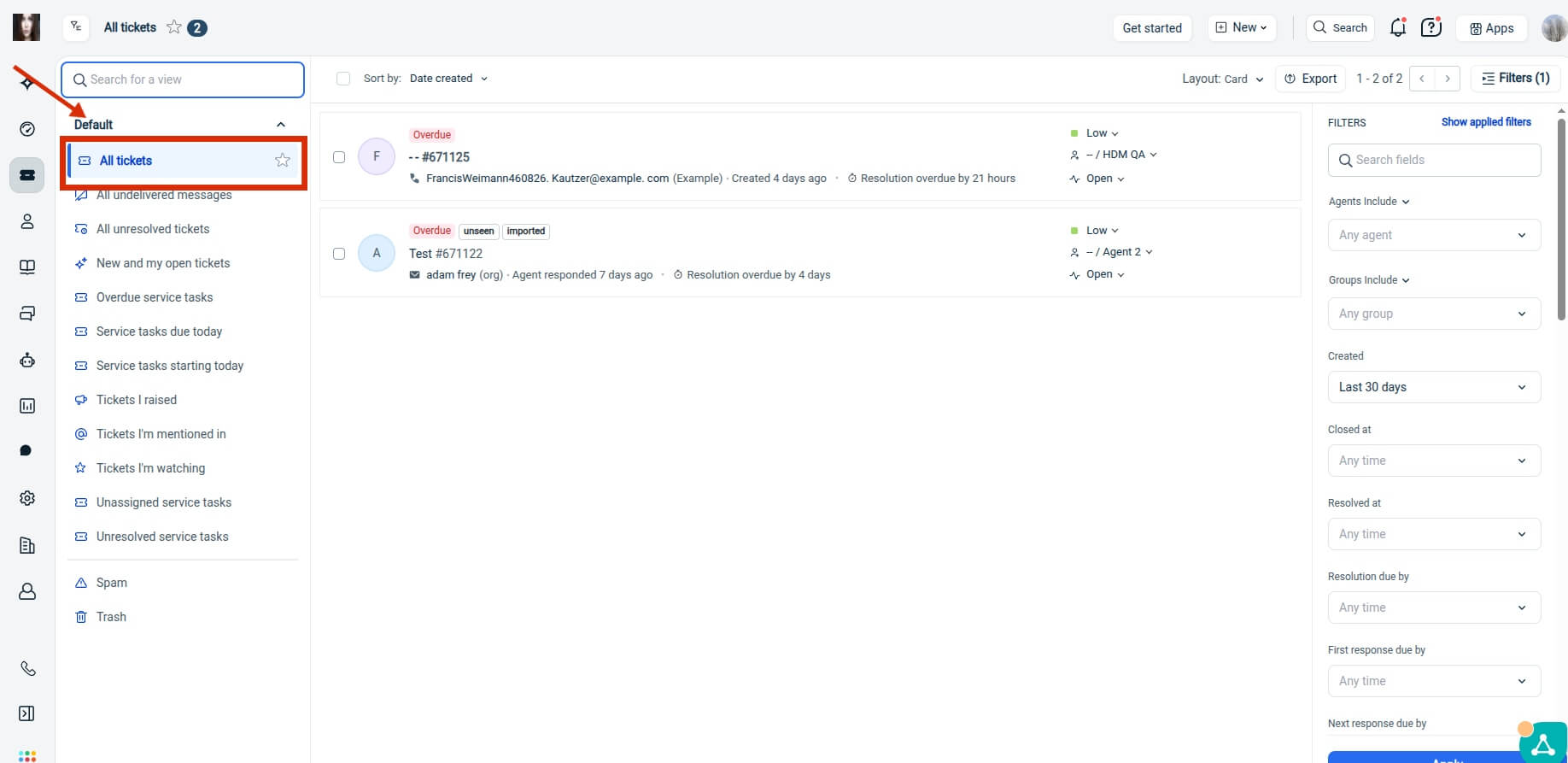
Para acceder a las vistas predeterminadas:
- Haz clic en el Cambiador de vista" que se encuentra en la esquina superior izquierda de la lista de tickets.
- Abra la Predeterminada para ver todas las vistas de tickets del sistema predefinidas.
- Seleccionar todos los boletos.
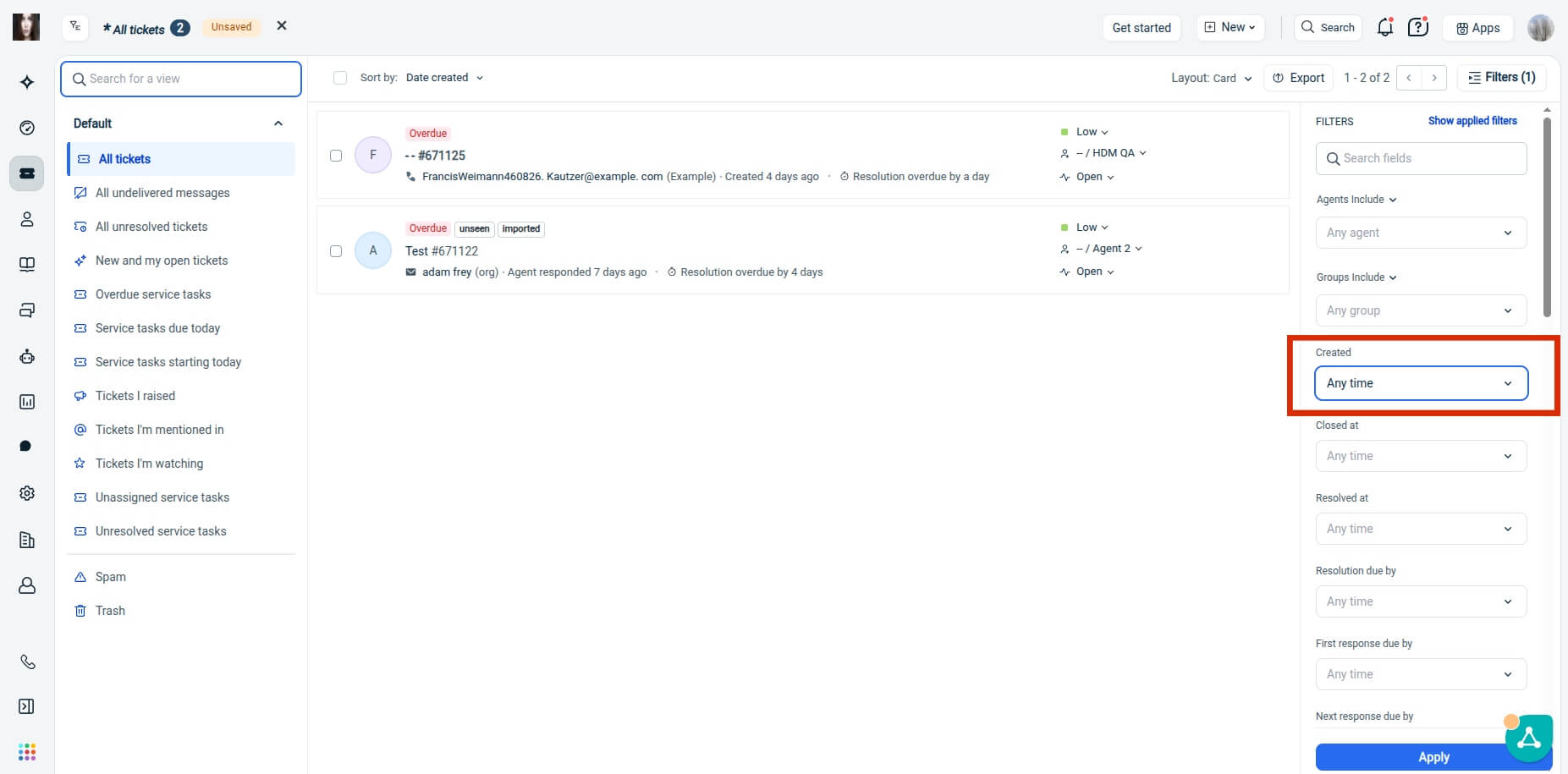
Para incluir todos los tickets, abra el Fecha de creación y cambie su valor a Cualquier momento.
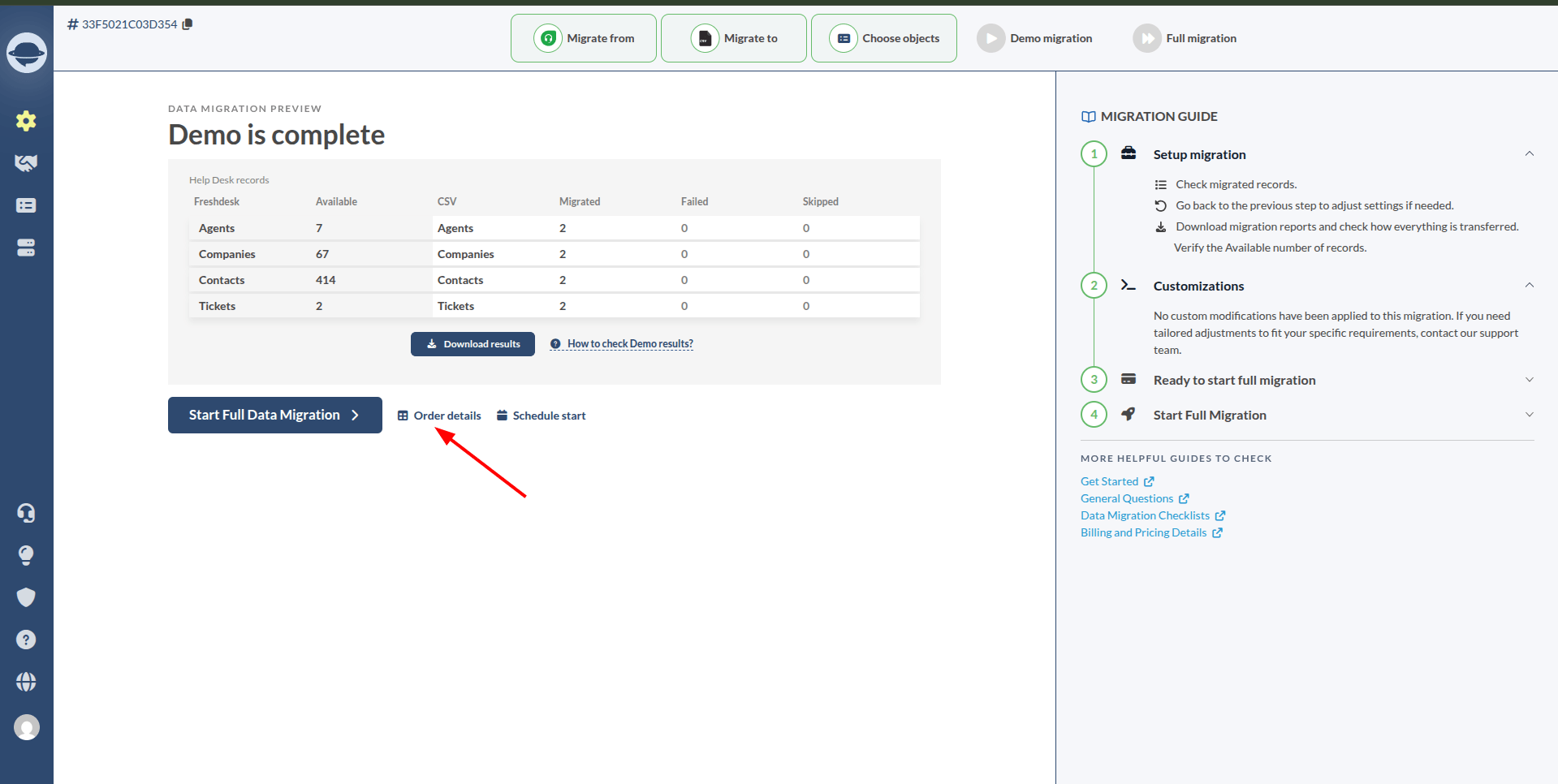
Nota: Puede ver el costo de la migración según la cantidad actual de registros en Detalles del pedido, o usar Estimaciones para calcular el costo para una cantidad diferente de registros usando .
¿Cómo calcular contactos en Freshdesk?
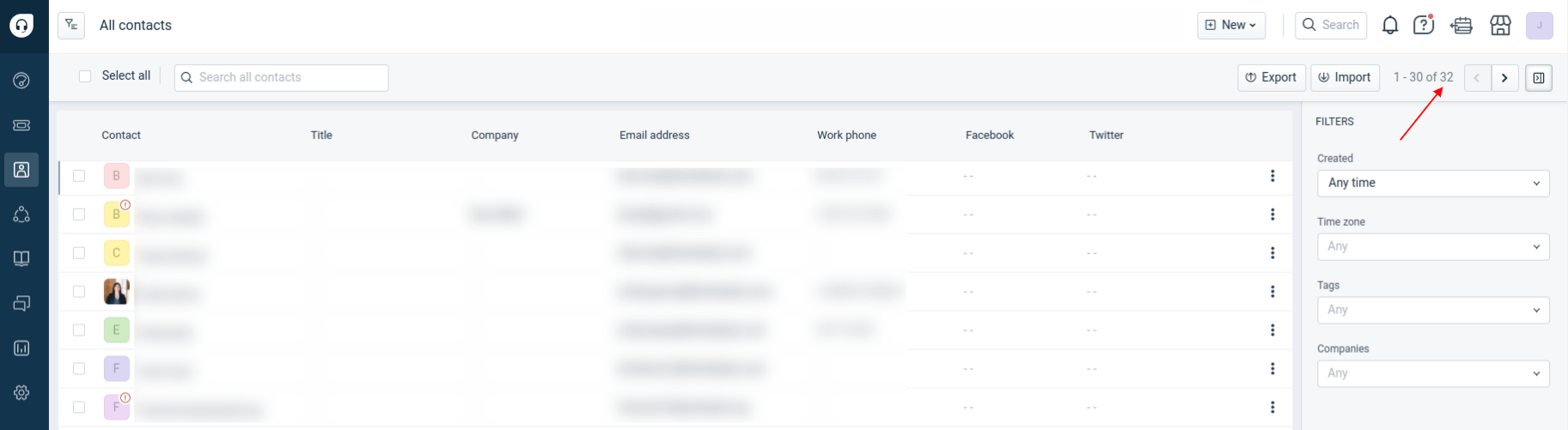
Para contar los contactos en Freshdesk, abre la sección Contactos en la barra lateral y aplica filtros si deseas calcular un grupo de clientes específico. El número total de contactos coincidentes aparece en la esquina superior derecha. Contar tus contactos antes de la migración te ayuda a estimar el alcance del proyecto, validar los registros y planificar con mayor precisión la exportación o migración de datos Freshdesk .
1. Coloque el cursor sobre el Contactos en la Freshdesk y seleccione Contactos.
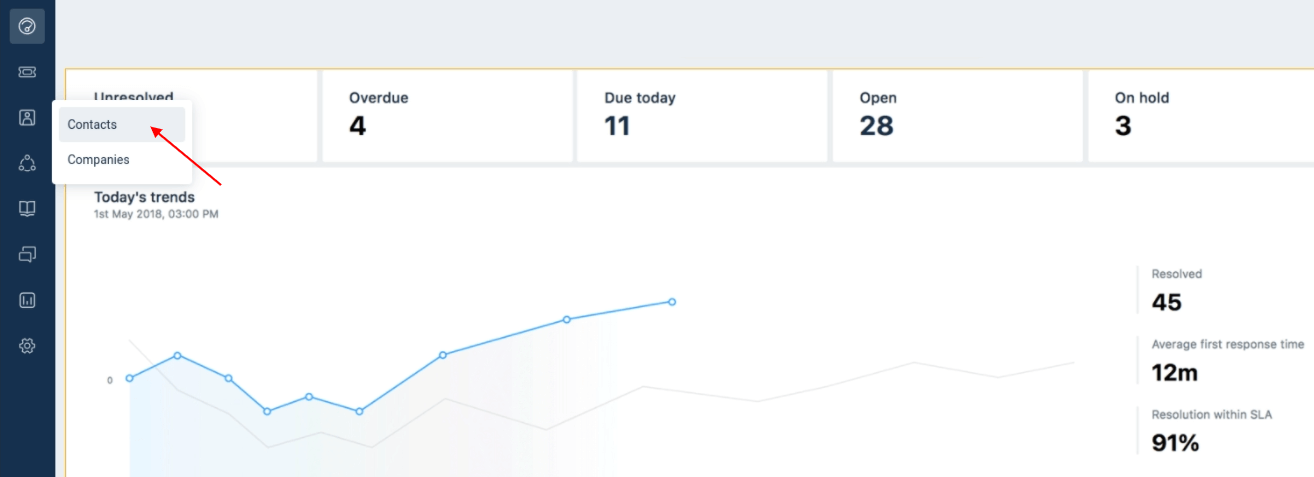
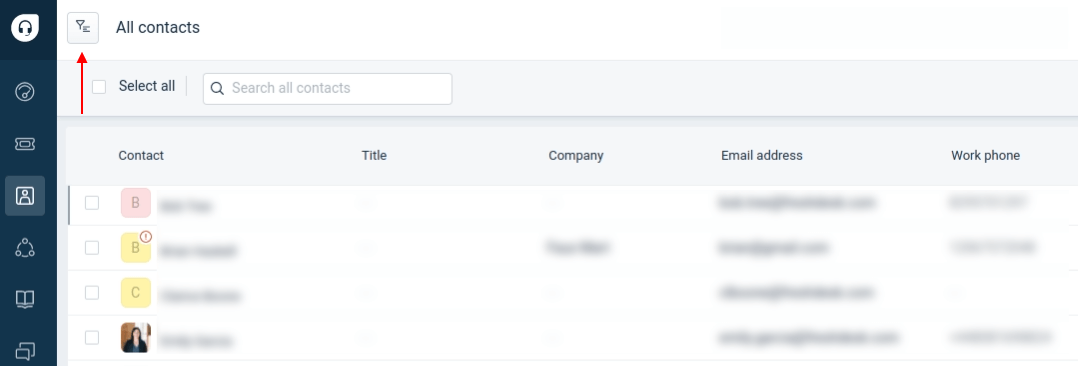
2. Haga clic en el icono de filtro para calcular un tipo de cliente específico.
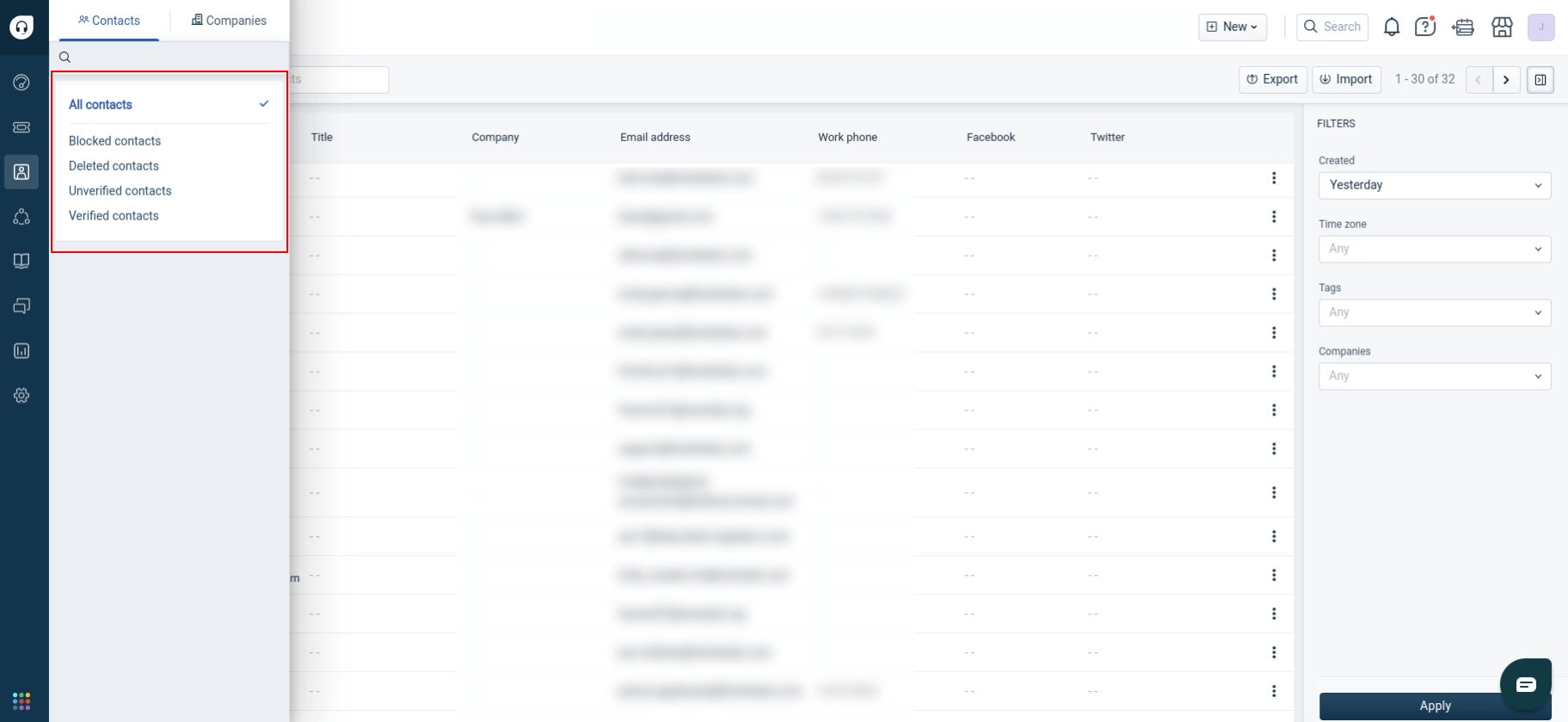
3. O aplicar los filtros de la derecha.
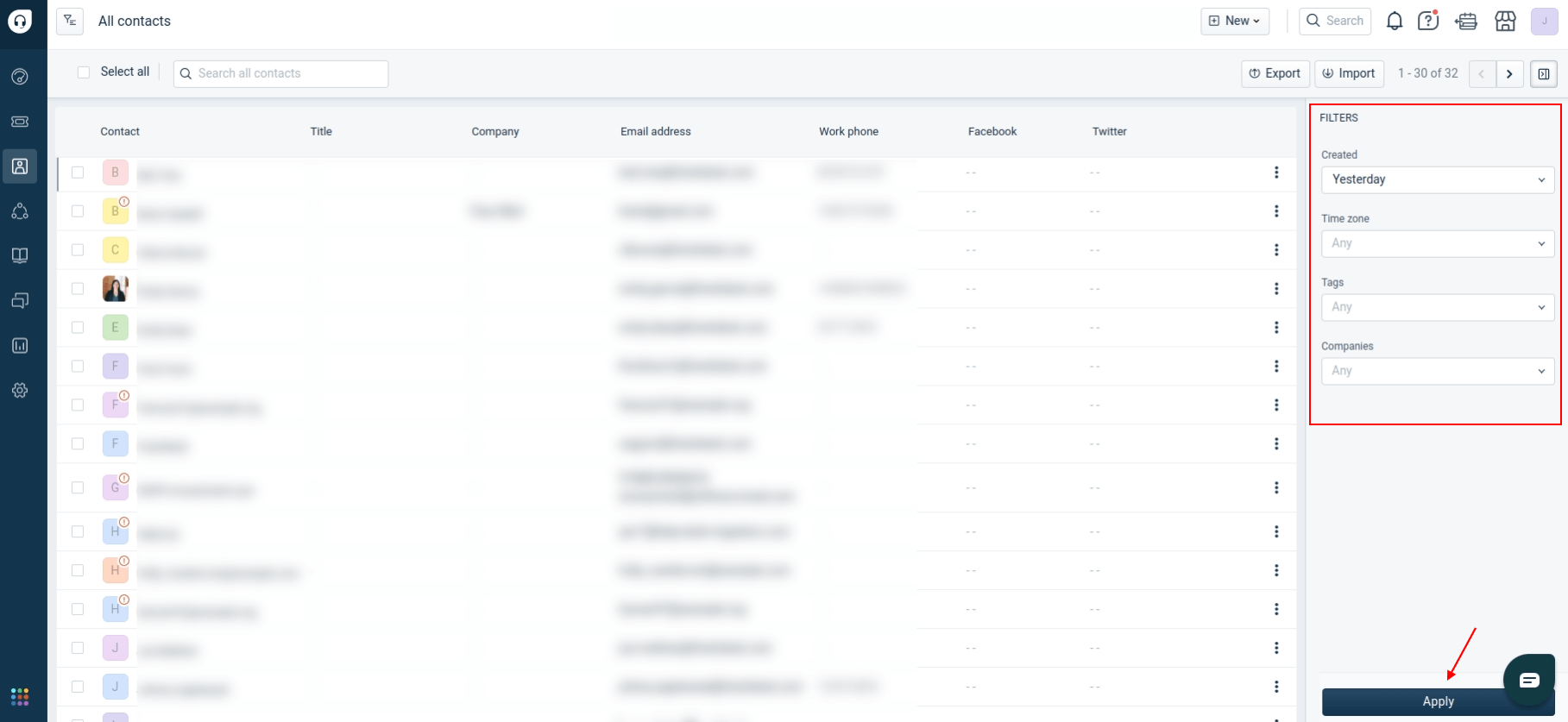
4. Encuentra el número de contactos filtrados en la parte superior derecha.
¿Cómo calcular artículos de la base de conocimientos en Freshdesk?
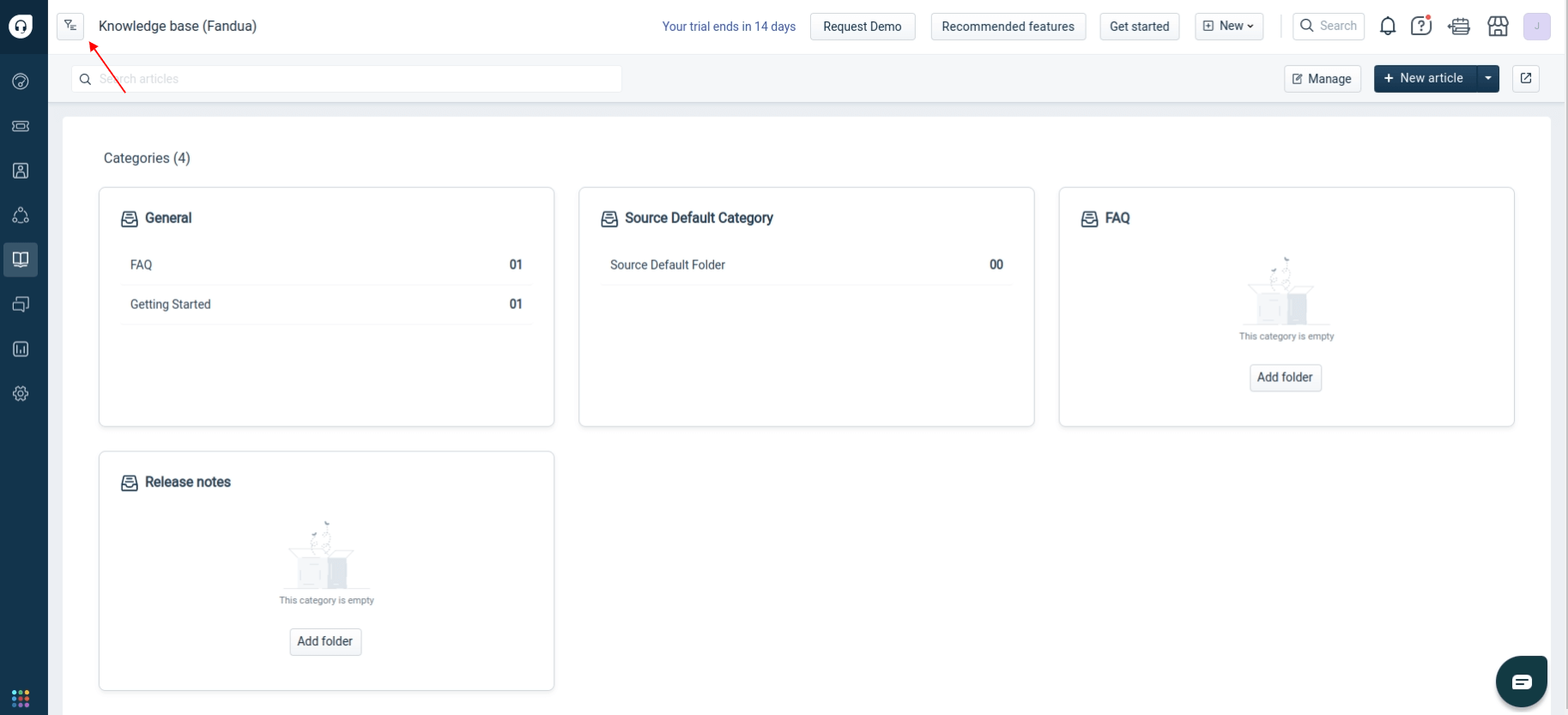
Para contar los artículos de la base de conocimientos en Freshdesk, abre la pestaña Soluciones en la barra lateral. Freshdesk muestra el número total de artículos junto a cada categoría. Usa la opción Filtro para ver los recuentos de grupos específicos, como Borradores o Artículos aprobados. Esto ayuda a estimar el alcance de la migración y a verificar la base de conocimientos antes de exportar tickets Freshdesk o migrar datos.
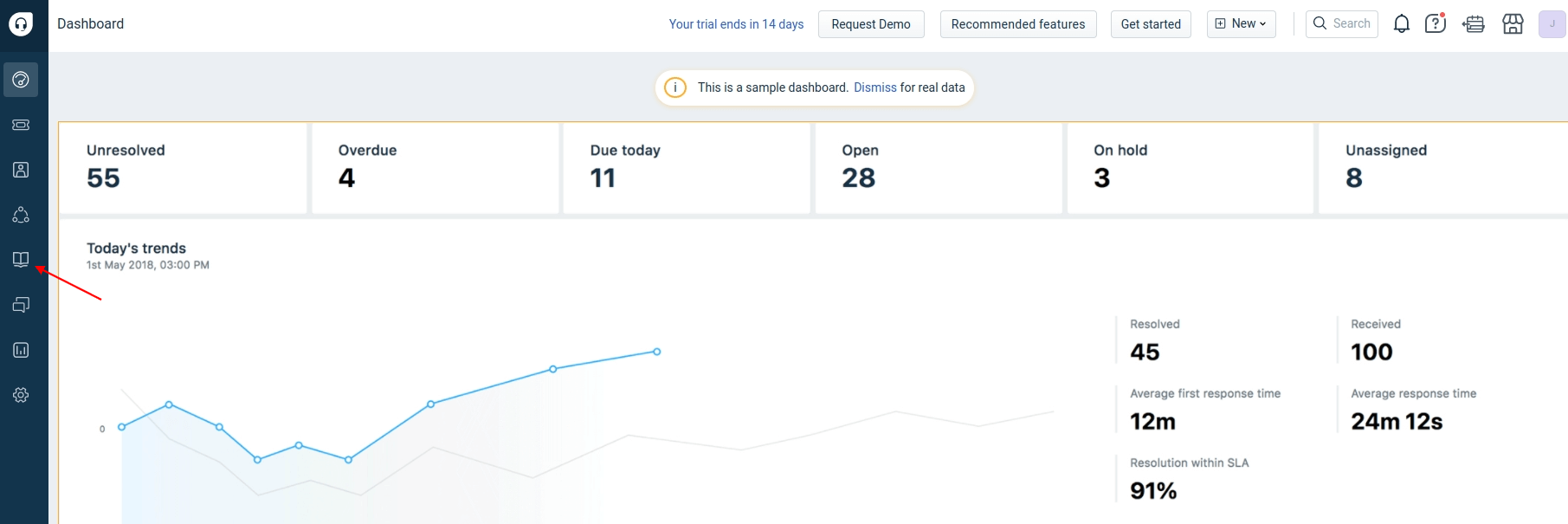
1. Abra la Soluciones en la barra lateral.
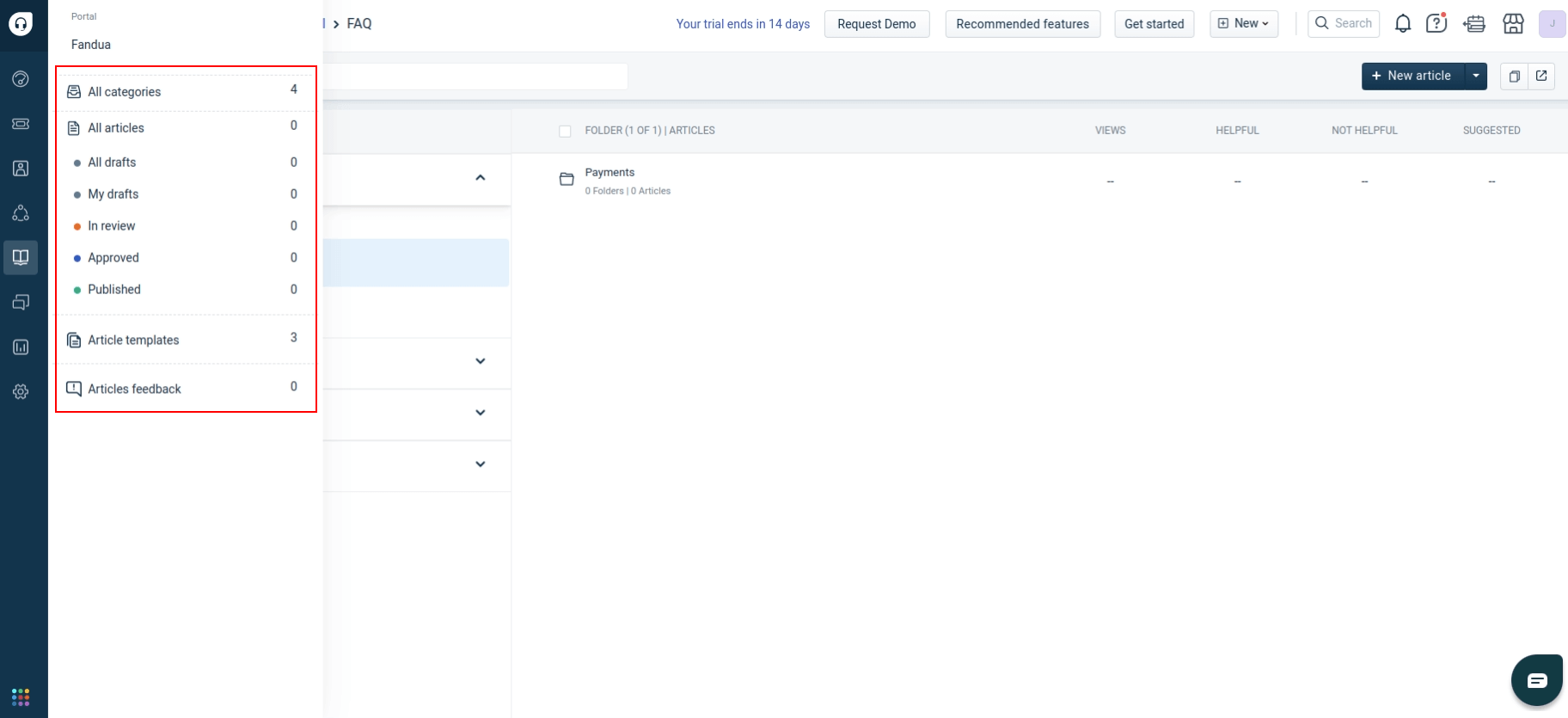
2. Consulta la cantidad de artículos en cada categoría de la base de conocimientos. Haz clic en el botón de filtro para ver la cantidad de artículos relacionados con grupos específicos, como Borradores o Aprobados.
3. El número de artículos se mostrará junto a cada grupo.
¿Cómo crear informes de filtrado personalizados en Freshdesk?
Crea un informe personalizado Freshdesk para exportar tickets con filtros como estado o fecha. Dado que las limitaciones de la API Freshdesk impiden el filtrado avanzado durante la migración, exporta los tickets Freshdesk a CSV filtrados, incluyendo el ID del ticket y los campos relevantes, y envía el archivo por correo electrónico a nuestros expertos en migración. Nosotros nos encargaremos del filtrado y la migración. Si necesitas ayuda, contacta con soporte.
1. Vaya a su cuenta Freshdesk .
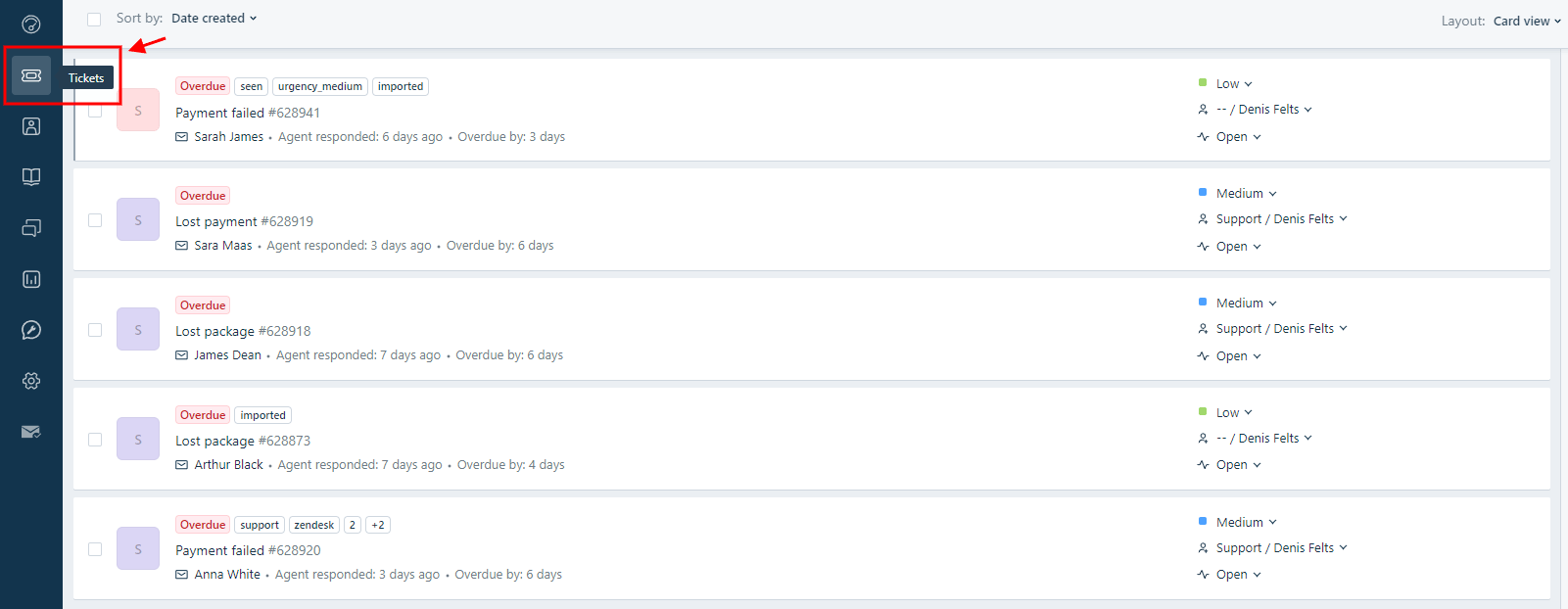
2. Seleccione “Boletos” en el menú de navegación de la izquierda.
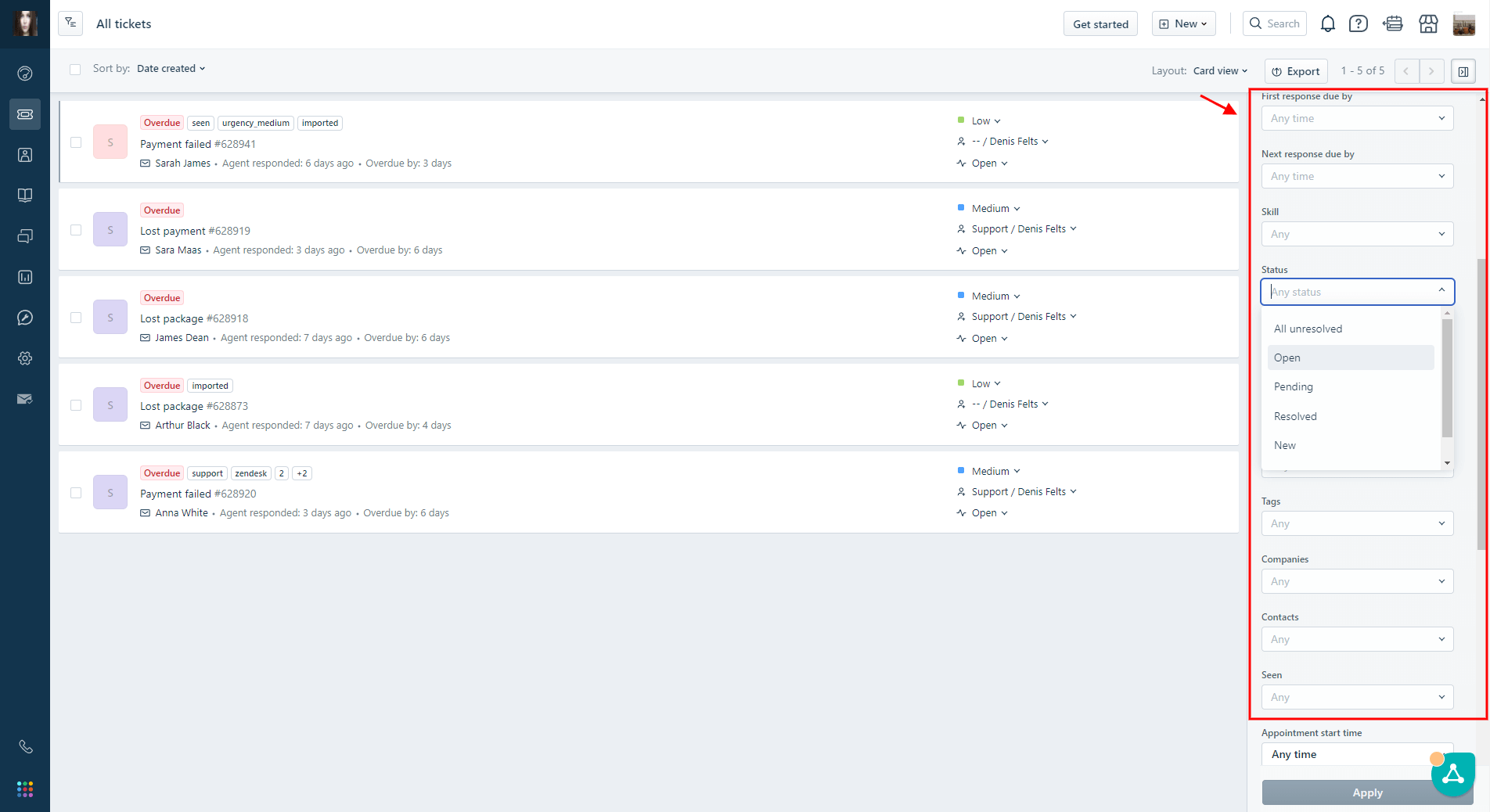
3. En el lado derecho, navegue hasta el menú "Filtros", elija el parámetro que desea utilizar como filtro y, a continuación, haga clic en "Aplicar".
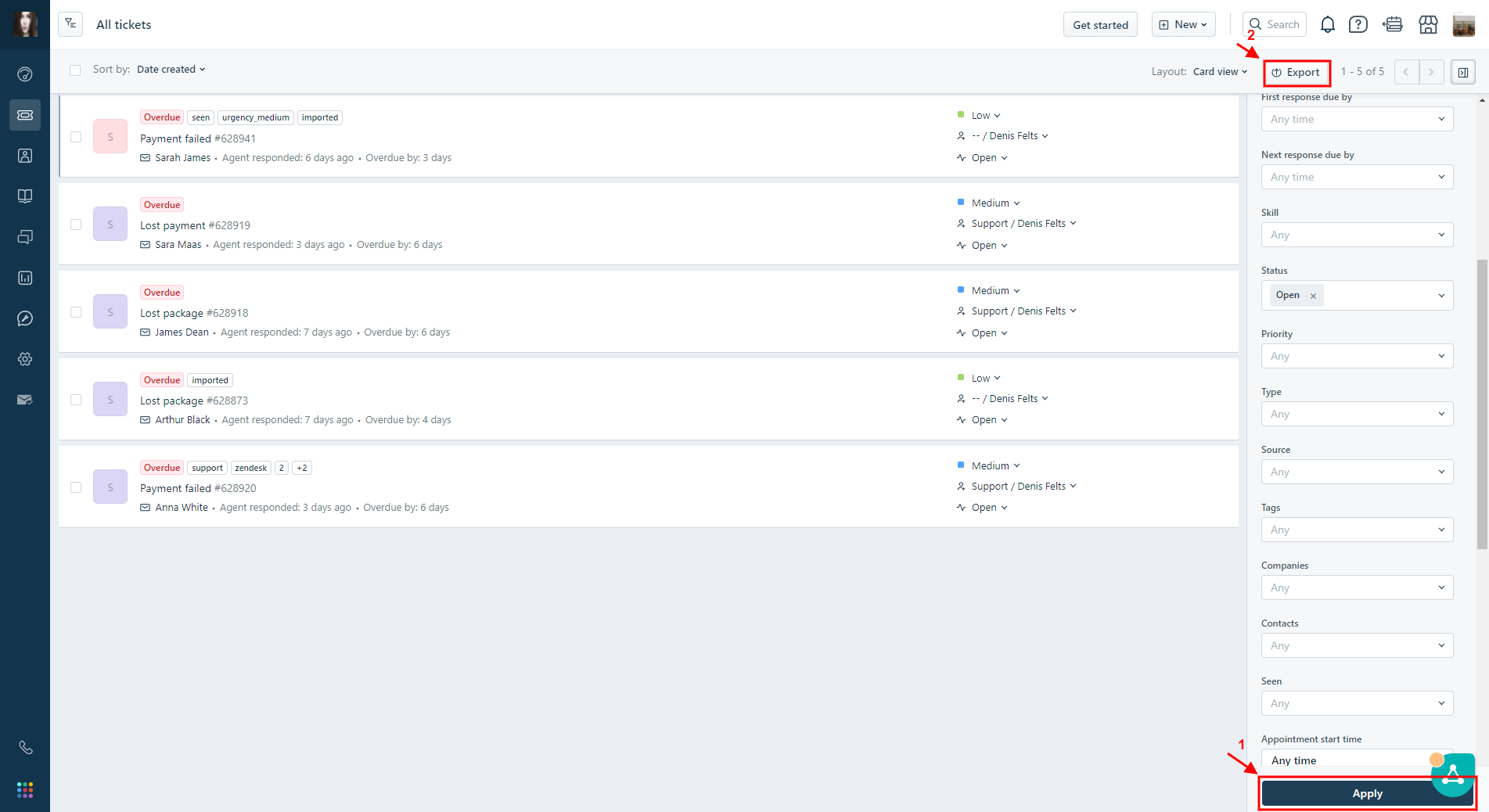
4. Después de aplicar el filtro, haga clic en el botón "Exportar".
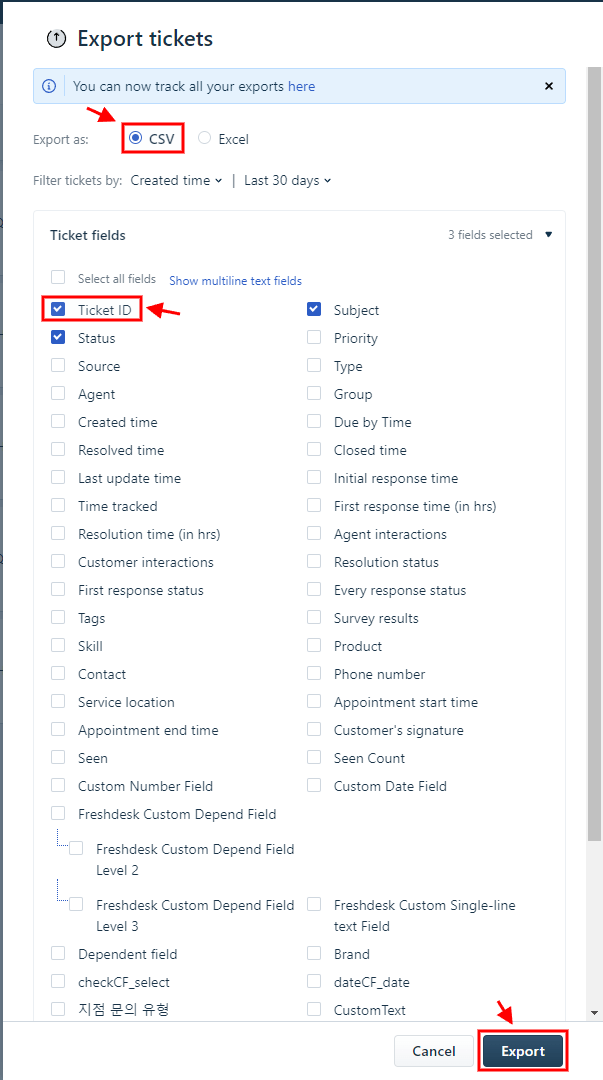
5. En el menú de exportación, seleccione "CSV".
6. Seleccione los campos del ticket que sean necesarios, como "ID del ticket" y sus criterios de filtro.
7. Haga clic en "Exportar" y el archivo se enviará a su correo electrónico.
8. Reenvíe el archivo CSV exportado a nuestros expertos en migración.
¿Cómo filtrar los tickets durante la exportación Freshdesk ?
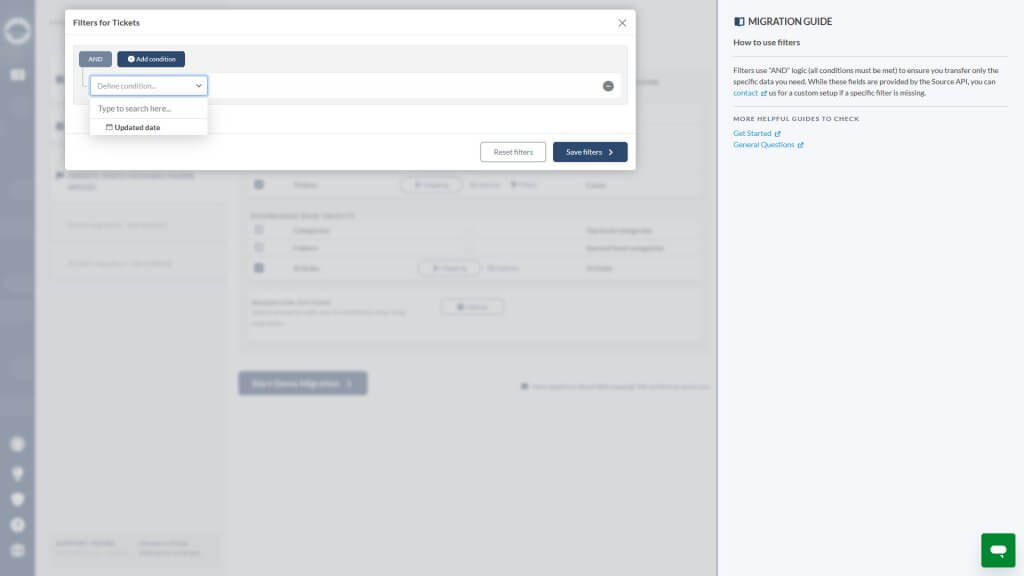
Al exportar tickets Freshdesk a CSV o migrar datos, complete la asignación de campos antes de acceder a los filtros. El Asistente de migración permite filtrar por fecha de actualización, transfiriendo solo los tickets modificados después de la fecha límite que seleccione. Esto ayuda a cumplir con las políticas de retención y a excluir registros obsoletos. Si necesita filtrar por estado, grupo, asunto u otros campos, contáctenos para configurar una migración personalizada.
- Complete la asignación de campos del ticket en el Asistente de migración.
- Continúe con el de Filtros .
- Configure el de fecha de actualización seleccionando una fecha límite con el operador mayor que.
¿Por qué no puedo ver archivos adjuntos en artículos no publicados en mi Freshdesk?
Los archivos adjuntos de los artículos no publicados Freshdesk no son accesibles a través de la API hasta que se publique el artículo correspondiente en la base de conocimientos. Freshdesk almacena los archivos adjuntos en AWS solo después de la publicación, mientras que los artículos no publicados mantienen sus archivos adjuntos inaccesibles a través de la API. Por lo tanto, los archivos adjuntos de los artículos no publicados Freshdesk no se pueden migrar ni consultar hasta que se publiquen los artículos correspondientes.
¿Buscas más detalles sobre la migración de datos?