Guías de migración de SQLite
¿Cómo migrar datos hacia y desde una database?
Con Help Desk Migration puedes:
- exportar datos de la mesa de ayuda a una database
- Importe su database a una mesa de ayuda
Actualmente, nuestro Asistente de Migración es compatible con los siguientes sistemas de gestión database : SQLite.
Consulte la guía de importación de SQLite para obtener instrucciones detalladas.
¿Cómo importar datos desde la mesa de ayuda a Database?
De forma predeterminada, el Asistente de Migración permite importar datos a databaseSQLite. Durante el proceso de migración a una databaseSQLite, nuestra herramienta transfiere todos los datos de sus clientes en un formato estandarizado. Por lo tanto, una vez completada la migración de datos, recibirá un archivo .db con toda su información.
¿Qué es un archivo .DB?
Un archivo .db se utiliza para indicar que el archivo almacena información en un formato database estructurado. Así es como se ve un archivo .db en una databaseSQLite:
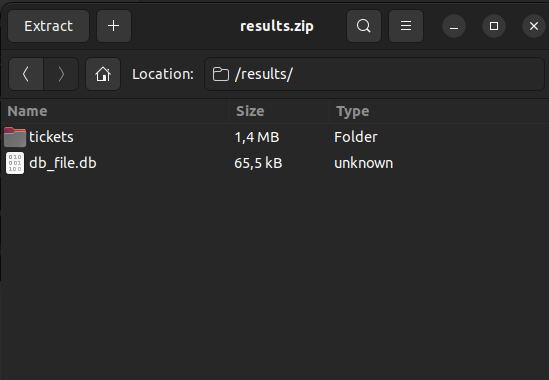
Dependiendo de su plataforma de origen, el archivo .db incluye tablas para todos los datos migrados, como tickets, archivos adjuntos de tickets, comentarios, contactos, grupos, artículos, archivos adjuntos de artículos, carpetas y categorías.
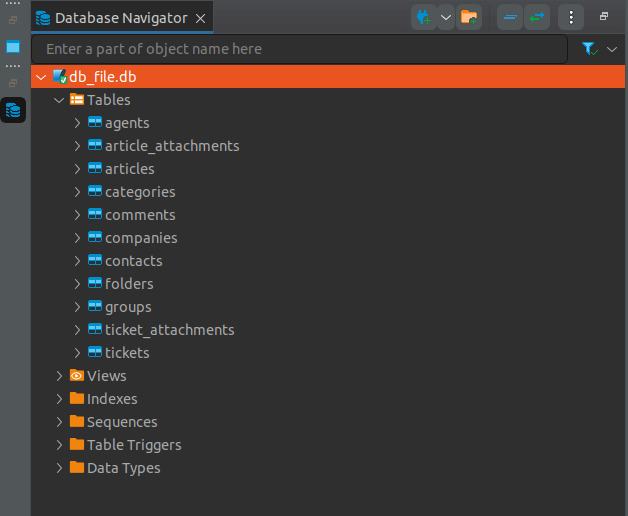
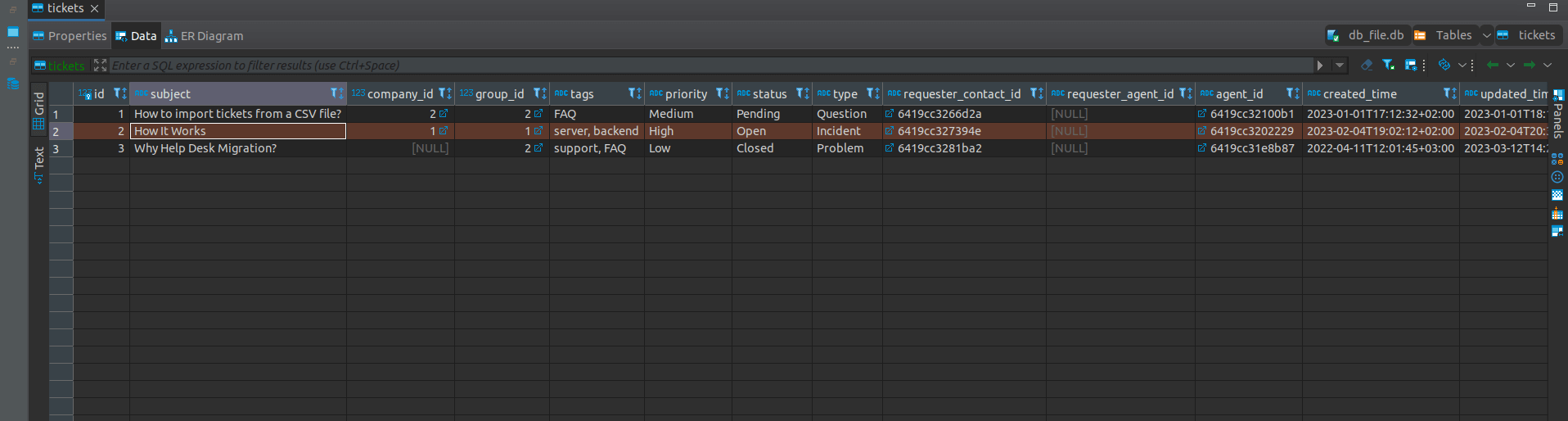
Cada tabla contendrá columnas con datos relacionados. Por ejemplo, la tabla de tickets incluye columnas como asunto, ID de empresa, ID de grupo, etiquetas, prioridad, estado, tipo, ID de contacto del solicitante, etc.
¿Cómo abrir un archivo .DB?
Para abrir un archivo SQLite, puede usar una herramienta o aplicación web que facilite su visualización y edición. Por ejemplo, puede acceder a SQLite Viewer a través de Google Drive en el navegador Chrome.
¿Cómo importar datos a SQLite?
A continuación se explica cómo importar registros de clientes a una databaseSQLite:
- Vaya al y regístrese.
- Seleccione su plataforma de origen. Luego, complete las credenciales de acceso.
- Seleccione SQLite como plataforma de destino.
- Haga clic en Continuar y continúe con el resto de los pasos.
¿Cómo conectar y exportar una databaseSQLite?
Para conectar y exportar una database SQLite mediante Help Desk Migration, siga estos pasos:
1. Vaya al e inicie el proceso de migración. Inicie sesión en su cuenta y haga clic en Iniciar nueva migración.
2. Elija SQLite como origen de datos y cargue un archivo .db.
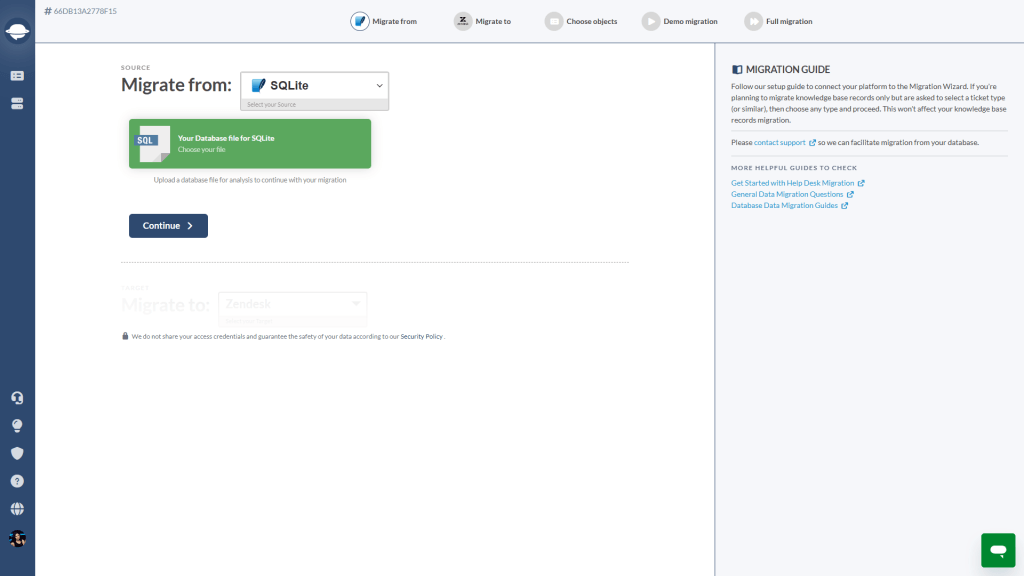
3. Conecte su plataforma de destino completando las credenciales necesarias.
4. Elija qué registros de SQLite exportar a Zendesk.
5. Compare los perfiles del personal y configure un agente predeterminado.
6. Configurar la asignación de campos para los contactos, tickets y artículos de las empresas.
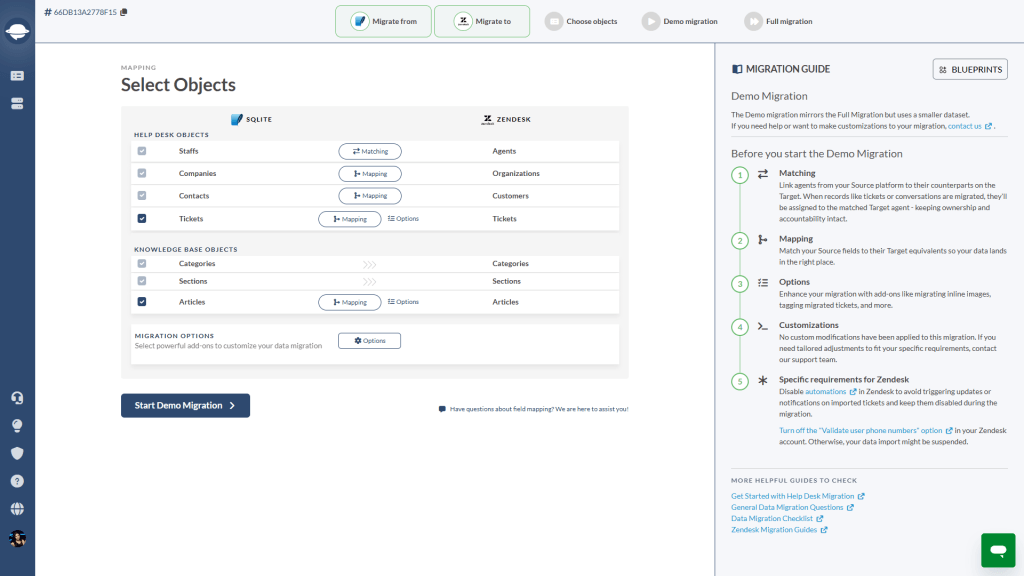
7. Seleccione todas las opciones automatizadas necesarias.
8. Haga clic en Iniciar migración de demostración para probar cómo funciona la exportación a SQLite.
¿Cómo descargar un archivo .db en SQLite?
SQLite no requiere un paso de exportación; su database ya reside como un único archivo .db en el disco. Para preparar una copia para cargarla en la migración de su mesa de ayuda:
a) Encuentra el archivo directamente
- Localiza el archivo .db en tu sistema (comprueba la carpeta donde creaste o abriste la databasepor última vez).
- Copia ese archivo donde lo necesites. Esa es tu exportación.
b) O guarde una copia a través del Navegador de bases de datos para SQLite
- Abra su database en DB Browser para SQLite.
- Haz clic en Archivo en el menú superior.
- Guardar Database como o Exportar para guardar una copia en una nueva ubicación.
¿Puedo migrar la configuración/configuración de mi database ?
El servicio Help Desk Migration puede migrar todos sus datos (usuarios, contactos, comentarios, grupos, notas, archivos adjuntos, etc.).
Sin embargo, nuestro servicio no migra ninguna configuración de su database (macros, reglas, informes, etc.)
¿Buscas más detalles sobre la migración de datos?